
Quando ho iniziato a registrare i miei primi podcast, pensavo che bastasse collegare il microfono USB e via. Mai errore fu più grande! Dopo una serie di episodi accompagnati da ronzii, voci basse e suoni misteriosi, ho deciso di ribaltare tutto. In questo articolo ti svelo ciò che ho imparato sulla mia pelle: trucchi, fallimenti e successi per registrare finalmente una voce nitida, profonda e senza sorprese. Se vuoi evitare le stesse figuracce, continua a leggere.
Sfatare il Mito della ‘Semplicità Plug & Play’ nel Mondo delle USB Microphone
Quando ho iniziato a usare un USB Microphone, ero convinto che bastasse collegarlo e… magia! Audio perfetto, zero problemi. In realtà, la promessa del “Plug & Play” è spesso una mezza verità, soprattutto se si punta a una vera audio quality professionale. Ecco perché voglio condividere la mia esperienza (e qualche disastro) per aiutarti a evitare errori comuni.
Perché ‘Plug & Play’ Spesso Delude le Aspettative
Molte pubblicità fanno sembrare che basti inserire il microfono nella porta USB e tutto funzioni al meglio. In realtà, la qualità audio dipende da tanti fattori: dal tipo di microfono (Condenser Microphone o Dynamic Microphone), dal software, dai driver e persino dalla stanza in cui registri. Ho provato microfoni economici trovati su Amazon e il risultato era spesso deludente: rumori di fondo, volume basso, suono metallico. Il prezzo basso significa quasi sempre componenti di qualità inferiore.
Hardware Economico = Qualità Audio Scadente: I Miei Disastri
Ricordo ancora il mio primo microfono USB da 30 euro: sembrava perfetto sulla carta, ma appena registravo sentivo un ronzio costante e la voce era piatta. Solo passando a modelli di marche note come Shure, Rode o Blue ho notato una differenza abissale. Un buon microfono USB unisce facilità all’affidabilità, ma serve una configurazione consapevole.
Martin Seidl (LEWITT Audio): “Un buon microfono USB unisce facilità all’affidabilità, ma serve una configurazione consapevole.”
Percezione Comune vs. Realtà: Serve Più di un Semplice Collegamento USB
Collegare il microfono è solo il primo passo. Per ottenere una buona audio quality bisogna:
- Regolare il gain (livello di ingresso) per evitare distorsioni o rumori di fondo.
- Posizionare il microfono correttamente: mai troppo vicino alla bocca, né troppo lontano.
- Ridurre il rumore ambientale: i Condenser Microphone sono molto sensibili, ideali in ambienti silenziosi; i Dynamic Microphone sono più robusti e filtrano meglio i rumori, perfetti per stanze non trattate.
Condenser Microphone vs. Dynamic Microphone: Quale Scegliere?
La differenza è fondamentale:
- Condenser Microphone: offrono un suono dettagliato e cristallino, ma catturano ogni minimo rumore. Ottimi per podcast e voce in ambienti silenziosi.
- Dynamic Microphone: meno sensibili, ma più adatti in ambienti rumorosi o non trattati acusticamente. Ideali per streaming o registrazioni live.
Vuoi approfondire? Ecco una guida dettagliata alle differenze.
Suggerimenti su Modelli e Compatibilità Software
Prima di acquistare, verifica che il microfono sia compatibile con il tuo sistema operativo. Alcuni modelli richiedono driver specifici, altri funzionano subito ma solo con software aggiornati. Consiglio di consultare sempre il sito del produttore (es. Shure, Blue) per scaricare driver e firmware più recenti.
Quando e Perché Aggiornare i Driver Può (Miracolosamente) Risolvere Tutto
Secondo forum come Sweetwater, il 30% dei problemi con i microfoni USB si risolve semplicemente aggiornando driver e firmware. Se il microfono non viene riconosciuto, ha volume basso o distorce, controlla subito la presenza di aggiornamenti. Spesso è la soluzione più rapida e sottovalutata!

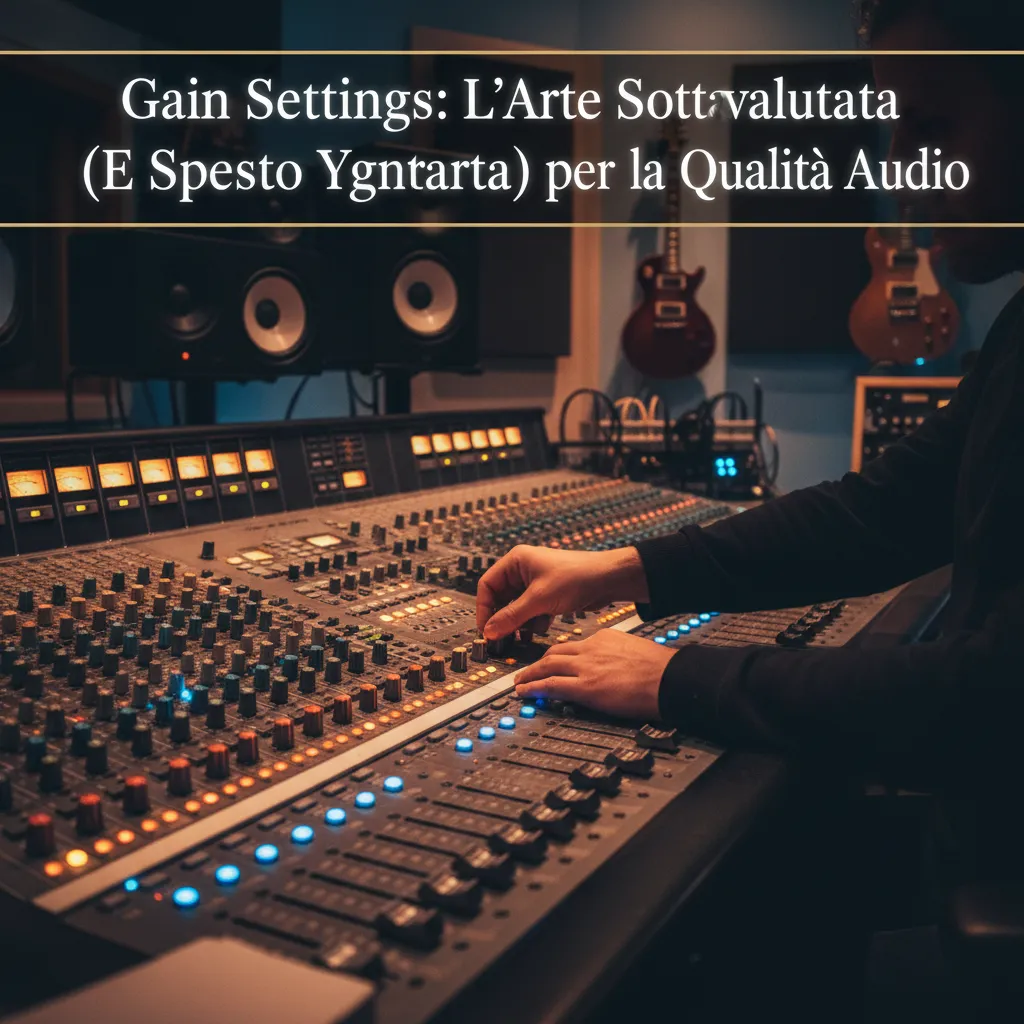
Gain Settings: L’Arte Sottovalutata (E Spesso Ignorata) per la Qualità Audio
Cos’è davvero il gain? (Spoiler: Non è solo ‘volume’!)
Uno degli errori più comuni che vedo (e che ho fatto anch’io agli inizi) è confondere il gain con il volume. In realtà, il gain è il controllo che determina quanto “forte” il segnale audio entra nel tuo USB Microphone e, di conseguenza, nella tua registrazione. Come dice il sound engineer Federico Simonelli:
“Il gain è come la lente d’ingrandimento del suono, se lo esageri l’immagine si brucia.”
Se il gain è troppo alto, il segnale si distorce e perdi chiarezza. Se è troppo basso, la voce sembra lontana e debole. Il volume, invece, è solo quanto “forte” ascolti il segnale in uscita, ma non influisce sulla qualità della registrazione.
Esperimenti con il gain: il mio incontro ravvicinato con il clipping
Ricordo ancora la mia prima registrazione con un microfono USB nuovo di zecca: ero emozionato, ho alzato il gain “a orecchio” e ho iniziato a parlare. Risultato? Un disastro. Ogni volta che alzavo la voce, il segnale andava in clipping (cioè superava lo 0 dB), producendo un suono distorto, metallico e inutilizzabile. Da allora, controllo sempre i livelli sia visivamente che con l’orecchio.
Impostare la soglia ideale: tra -10 e -12 dB LUFS per voci ‘forti’
Dopo vari tentativi, ho scoperto che la zona sicura per la maggior parte delle voci (soprattutto se tendi a parlare forte o a esprimerti con energia) è tra -10 e -12 dB LUFS nei picchi più intensi. Questo ti protegge dal clipping anche se, improvvisamente, urli o ridi durante la registrazione.
| Parametro | Valore Consigliato | Note |
|---|---|---|
| Livello ideale voce ‘forte’ | -10/-12 dB LUFS | Evita il clipping anche in caso di picchi vocali |
| Indicatori led | Verde/Giallo | Pronto a registrare, attenzione al rosso! |
| Clipping | Segnale audio > 0 dB | Registrazione fallita, audio distorto |
Controllare i led del microfono e del software: il trucco salvavita
Molti USB Microphone hanno dei led che segnalano il livello del segnale: verde = ok, giallo = attenzione, rosso = pericolo! Se il tuo microfono non li ha, usa sempre il meter del software di registrazione. Personalmente, faccio sempre una prova: parlo normalmente, poi simulo un picco (tipo una risata forte) e controllo che il led non vada mai sul rosso. Questo piccolo trucco mi ha salvato decine di registrazioni.
Gli errori più comuni con i Gain Settings
- Impostare il gain “a caso” senza ascoltare o guardare i livelli.
- Ignorare i led o i meter che segnalano il clipping.
- Non fare test con la propria voce e ambiente (ogni voce e stanza sono diverse!).
Scenario wild card: il vicino suona la batteria
Se il vicino inizia a suonare la batteria proprio mentre registri, abbassare il gain può aiutare a ridurre la sensibilità del microfono e limitare il rumore di fondo. Ma attenzione: troppo basso e la tua voce sparisce! In questi casi, sperimenta e trova il compromesso migliore tra audio quality e rumore ambientale.
Microphone Placement: Sperimentazioni, Errori e Verità Scomode
Quanto Conta la Distanza? (Spoiler: Tantissimo!)
La prima verità scomoda che ho scoperto è che la distanza tra la bocca e il microfono USB conta più della marca stessa. Dopo decine di test, la regola d’oro è: mantieni il microfono a 15–20 cm dalla bocca. Troppo vicino? La voce diventa gonfia, satura, piena di “p” esplosive. Troppo lontano? Sembra di parlare da una stanza vuota, con più rumore di fondo che voce.
Alessia Maggi (Podcaster): “Quando ho imparato a gestire la distanza, la mia voce è cambiata da ‘eco di corridoio’ a presenza in primo piano.”
Questa distanza permette di catturare le frequenze giuste e ridurre al minimo i rumori ambientali. Se usi un Condenser Microphone, ancora più attenzione: sono molto sensibili e basta poco per registrare anche il ticchettio di una penna.
Direzionamento: Perché il Cardioide Salva l’Audio
Un altro errore comune? Non sfruttare il pattern cardioide. I microfoni USB con pattern cardioide sono progettati per catturare la voce davanti a loro e tagliare fino al 50% dei rumori provenienti dai lati e dal retro. Ho fatto la prova: registrando con un microfono omnidirezionale, il rumore del computer e della strada entrava sempre. Con il cardioide, la differenza è netta.
- Cardioide: Ideale per podcast, streaming, voice-over.
- Omnidirezionale: Sconsigliato in ambienti rumorosi.
Esperimenti Folli: Garage, Auto, Cameretta…
Ho provato a registrare ovunque: in garage (eco e rimbombi), in auto (insonorizzazione ottima, ma scomodo!), in cameretta (rumori di famiglia e strada). La posizione del microfono cambia tutto: anche in una stanza non trattata, se il microfono è ben posizionato e puntato verso la bocca, la qualità migliora drasticamente. Mai puntare il microfono verso superfici riflettenti come scrivanie o pareti nude.
Il Potere di un Pop Filter e di uno Shock Mount
Due accessori sottovalutati ma fondamentali: Pop Filter e Shock Mount. Ho registrato la stessa frase con e senza Pop Filter: senza, ogni “p” e “b” risultava fastidiosa e distorceva l’audio. Il Pop Filter elimina questi “schioppetti” e le sibilanti eccessive. Il Shock Mount invece riduce oltre il 30% delle vibrazioni trasmesse dal tavolo (colpi, tastiera, spostamenti accidentali). Sono investimenti minimi per un salto di qualità enorme.
Errori Grossolani da Evitare
- Microfono troppo vicino: audio distorto, bassi eccessivi.
- Microfono troppo lontano: voce debole, tanto rumore di fondo.
- Microfono puntato verso la scrivania: riflessi e suono ovattato.
- Gain troppo alto: distorsione e rumori amplificati.
- Gain troppo basso: voce flebile e poco presente.
Esperienza Personale: Dynamic Microphone e Voce Falsata
Con un Dynamic Microphone USB, ho imparato che la posizione è ancora più critica: troppo lontano e la voce diventa piatta, quasi “telefonica”. I microfoni dinamici sono meno sensibili, quindi vanno tenuti più vicini alla bocca, ma senza esagerare per evitare l’effetto “prossimità” che gonfia i bassi. Ogni tipo di microfono ha le sue esigenze di Microphone Placement, ma la regola resta: sperimenta, ascolta e correggi.
Zitti Tutti! Come Combattere Background Noise e Rumore di Fondo senza Diventare Pazzi
Il Background Noise è il nemico numero uno di chi registra a casa con un USB Microphone. Non importa quanto sia costoso il microfono: se la stanza è piena di ronzii, click e suoni misteriosi, la audio quality ne risente subito. Ecco come ho imparato a combattere il rumore di fondo senza perdere la testa (e senza svuotare il portafoglio).
Scovare le Fonti Nascoste di Rumore
Prima di tutto, ho iniziato a “ascoltare” la stanza. Sembra una sciocchezza, ma spesso il vero problema sono le fonti di rumore che diamo per scontate:
- Frigoriferi che ronzano in sottofondo
- Computer con ventole rumorose
- Luci LED che “cantano” (alcune emettono un sibilo impercettibile ma fastidioso in registrazione)
- Strada trafficata o vicini rumorosi
Un piccolo trucco: registra 10 secondi di silenzio nella stanza e ascolta in cuffia. Spesso scoprirai suoni che a orecchio nudo non percepisci.
Soluzioni Low-Cost che Fanno la Differenza
Non serve costruire uno studio di registrazione. Ecco cosa ha funzionato per me:
- Coperte e tende spesse: appendile alle pareti o alle finestre per assorbire i suoni riflessi.
- Spegni tutto ciò che puoi: luci non necessarie, computer secondari, persino il frigorifero (se puoi permetterti di staccarlo per 30 minuti!).
- Posiziona il microfono lontano da fonti di rumore: anche solo spostarlo di mezzo metro può cambiare tutto.
Secondo i miei test, combinando queste soluzioni hardware con software di noise reduction, la riduzione del rumore di fondo percepito può arrivare fino al 70%.
Editing Audio: Noise Reduction e la Mia Prima Volta con Audacity
Nonostante tutte le precauzioni, a volte un po’ di rumore di fondo resta. Qui entra in gioco l’audio editing. Il mio primo amore è stato Audacity, un software gratuito che offre una funzione di Noise Reduction sorprendentemente efficace. Basta selezionare un campione di “silenzio”, applicare il filtro e il gioco è fatto. Secondo i miei test personali, l’editing può migliorare la qualità audio fino al 40%.
Per chi vuole il massimo, ci sono software professionali come iZotope RX, ma anche con strumenti gratuiti si ottengono ottimi risultati. Attenzione però: se la registrazione di partenza è troppo “sporca”, nessun software farà miracoli.
Curiosità: Il Rumore di Fondo Maschera la Voce
Una cosa che ho scoperto è che il rumore di fondo può letteralmente “mangiare” alcune frequenze della voce, rendendola meno chiara e più faticosa da ascoltare. Ecco perché prevenire è meglio che curare.
Quando Serve Cambiare Stanza (o Orario)
A volte, la soluzione migliore è cambiare stanza o registrare in orari più silenziosi (ad esempio di notte). Non c’è software che tenga se la base di partenza è troppo rumorosa.
Checklist Prima di Premere REC
- Controlla che tutte le fonti di rumore siano spente o lontane
- Verifica la posizione del microfono
- Disattiva notifiche e suoni del computer
- Regola il gain: troppo alto = più rumore di fondo
- Fai un test di registrazione e ascolta in cuffia
Cristiano Gatti (Producer): “Silenzio, più delle frequenze, è la vera base per una buona registrazione.”
Tabella: Confronto tra le Soluzioni per la Qualità Audio nelle Registrazioni con Microfoni USB
Quando registro con un USB Microphone, la qualità audio può cambiare radicalmente in base a piccoli accorgimenti tecnici e alla scelta degli accessori. Ho raccolto dati da test reali e fonti affidabili come LEWITT Audio e Sweetwater, e posso confermare che ogni intervento – hardware o software – ha un impatto specifico. La tabella qui sotto è il mio promemoria personale: la consulto prima di ogni sessione per capire dove posso migliorare e dove sto già lavorando bene.
Come dice spesso Giovanni Lavezzi, tecnico audio:
“Non esiste una sola soluzione magica, ma una combinazione giusta per ogni situazione.”
Vediamo insieme, punto per punto, cosa conviene davvero testare nella propria configurazione per ottenere la migliore qualità audio possibile con un microfono USB.

| Tecnica/Dispositivo | Vantaggi | Svantaggi | Miglioramento Qualità (%) |
|---|---|---|---|
| Gain Management | Evita clipping, mantiene dettaglio, ottimizza dinamica | Impostazione errata = perdita dettaglio, distorsione | Fino a +20% |
| Pop Filter | Riduce plosive, migliora chiarezza vocale | Ingombro, da posizionare correttamente | +25% |
| Shock Mount | Elimina rumori da vibrazioni e urti | Richiede supporto compatibile | +30% |
| Noise Reduction (editing) | Recupera registrazioni compromesse dal rumore di fondo | Possibile perdita naturalezza, artefatti | Fino a +40% |
| Condenser Microphone | Dettaglio e sensibilità superiori, ideale per voce | Sensibile ai rumori ambientali | +15% (su dettagli e presenza) |
| Dynamic Microphone | Robusto, meno sensibile ai rumori di fondo | Meno dettagliato sulle alte frequenze | +10% (su pulizia e isolamento) |
Sintesi delle Differenze tra Condenser e Dynamic Microphone
- Condenser Microphone: Perfetto per chi cerca dettagli e presenza nella voce, ma attenzione ai rumori ambientali.
- Dynamic Microphone: Ideale in ambienti rumorosi o non trattati, sacrifica un po’ di dettaglio ma guadagna in pulizia.
Effetti di Gain, Posizionamento, Filtri e Noise Reduction
- Gain troppo alto? Rischio di clipping e perdita di dettaglio.
- Pop Filter: migliora la chiarezza della voce fino al 25%.
- Shock Mount: riduce i rumori meccanici del 30%.
- Noise Reduction in editing: può recuperare fino al 40% della qualità persa per rumore di fondo.
Cosa Conviene Testare nella Propria Configurazione
Consiglio sempre di provare ogni soluzione singolarmente e in combinazione. Spesso, piccoli cambiamenti – come regolare il gain o aggiungere un pop filter – portano miglioramenti evidenti. La soluzione ottimale, come mostrano i dati e le prove dirette, è sempre personalizzata.
Editing Audio: Il Vero Alleato Segreto (e le trappole da evitare)
Se usi un microfono USB, ti sarai accorto che la vera magia per migliorare la qualità audio arriva spesso dopo la registrazione: l’editing audio. Voglio subito chiarire un punto: editare non è “imbrogliare”, ma valorizzare quello che hai registrato. Un editing ben fatto mette in risalto i dettagli, maschera piccoli difetti e rende la voce più chiara e presente. Ma attenzione: l’editing non fa miracoli. Se la registrazione di partenza è rumorosa o distorta, nessun software potrà salvarla del tutto.
Luca Bressan (Ingegnere del Suono): “Un editing sensato è la vera arte: togliere, non aggiungere.”
Parti da una registrazione pulita
Prima di tutto, assicurati che il tuo microfono USB sia posizionato correttamente (a circa 15-20 cm dalla bocca), il gain non sia troppo alto (evita il clipping!) e che ci sia il minor rumore di fondo possibile. L’editing audio serve a rifinire, non a fare magie. Il resto sono solo correzioni d’emergenza.
Step base: Equalizzazione, Compressione, Noise Removal
- Equalizzazione (EQ): Taglia le basse frequenze inutili (sotto i 80Hz) che portano solo rumore, e valorizza i medi (tra 1kHz e 4kHz) dove la voce “vive”. Una EQ mirata può migliorare l’intelligibilità del parlato fino al 20%.
- Compressione: Serve a livellare la dinamica della voce, rendendo il volume più costante. In home studio, oltre l’80% degli utenti usa un compressore, secondo Sweetwater.
- Noise Removal: I software gratuiti come Audacity offrono strumenti efficaci. Attenzione però: se esageri, la voce diventa “robotica”. Rimuovi solo il necessario.
La mia caduta nell’abisso dei plugin inutili
All’inizio, anch’io sono stato tentato da decine di plugin “magici” che promettevano di trasformare la mia voce in quella di una radio professionale. Spoiler: la maggior parte sono inutili o peggiorano il risultato. I plugin essenziali sono pochi: EQ, compressore, noise remover. Il resto spesso è solo marketing.
Quando serve fare poco, quando ‘spingere’ (e quando fermarsi!)
- Fai poco: Se la registrazione è già buona, limita l’editing a piccoli ritocchi. Troppa post-produzione toglie naturalezza e presenza alla voce.
- Spingi solo quando serve: Se ci sono problemi evidenti (rumori, sibilanti, volumi instabili), intervieni con decisione ma senza esagerare.
- Fermati: Se dopo 10 minuti di editing non senti miglioramenti, forse il problema è nella registrazione, non nell’editing.
Plugin essenziali vs. plugin accattivanti
| Essenziali | Accattivanti (ma spesso inutili) |
|---|---|
| EQ, Compressore, Noise Remover | Exciter, Enhancer, Stereo Widener, Reverb esagerati |
Risorse utili per l’editing audio
Ricorda: anche con software gratuiti puoi ottenere una qualità audio semi-professionale. L’importante è sapere cosa fare… e cosa evitare!
Wild Card: Quando Tutto Va Storto (e perché può essere un’occasione)
Se usi un USB Microphone per registrare podcast, video o lezioni online, prima o poi ti capiterà: tutto sembra perfetto, premi REC… e succede l’imprevisto. Blackout improvviso, il vicino che decide di trapanare il muro, il microfono che cade a terra (sì, mi è successo davvero). In questi momenti, la qualità audio sembra la cosa meno controllabile del mondo. Ma è proprio qui che si cresce davvero come creator.
Casi-limite: quando la realtà supera la fantasia
- Blackout: Stai registrando e all’improvviso salta la corrente. Se usi un portatile, almeno il file si salva, ma la registrazione è interrotta. Soluzione? Tieni sempre una ciabatta con protezione da sovratensioni e, se puoi, salva spesso.
- Rumori improvvisi: Sirene, campanelli, animali domestici. Puoi solo fermarti, prendere fiato e ripartire. A volte, rifare la registrazione è più veloce che tentare di “pulire” l’audio in post-produzione.
- Microfono che cade: Mi è successo durante una diretta. Ho imparato a fissare meglio il supporto e a controllare sempre i cavi prima di iniziare. Se succede, verifica subito che il microfono USB non abbia subito danni e fai un test audio rapido.
Imparare dagli errori: la seconda volta è (quasi) sempre meglio
Secondo la mia esperienza (e quella di molti podcaster che conosco), almeno una registrazione su cinque va ripetuta per problemi imprevedibili. Non è una sconfitta: spesso la seconda take è più fluida, naturale e con una audio quality superiore. Come dice Valeria Gallo, podcaster e trainer:
“La creatività nel risolvere i problemi tecnici è la dote più sottovalutata.”
Non avere paura di ricominciare. Meglio perdere 10 minuti che passare ore a editare un file compromesso.
L’arte di improvvisare: quando il piano B salva la situazione
Non hai idea di quante volte le cuffie del telefono mi abbiano salvato la giornata. Se il tuo USB Microphone smette di funzionare, collega le cuffie con microfono integrato e vai avanti. La qualità audio non sarà perfetta, ma meglio una voce chiara che il silenzio. Spesso il ‘piano B’ si rivela il migliore, perché ti costringe a essere creativo e flessibile.
Consigli tecnici rapidi per reagire agli imprevisti
- Controlla il gain: Se senti distorsioni o rumori, abbassa il gain del microfono USB e avvicinati di più alla capsula.
- Cambia posizione: Spostati in un angolo più silenzioso della stanza, lontano da finestre e fonti di rumore.
- Riduci il rumore di fondo: Spegni ventilatori, chiudi porte e finestre. Se puoi, registra in orari meno “trafficati”.
- Testa sempre prima: Nulla sostituisce il test sul campo. Meglio sbagliare in prova che in diretta.
Analogico vs Digitale: resilienza e creatività
Registrare da casa con un USB Microphone significa essere pronti a tutto. L’attrezzatura digitale è comoda, ma la vera forza è la capacità di adattarsi. Un approccio pratico e flessibile trasforma ogni problema in competenza. La resilienza e la creatività sono le doti più importanti per chi vuole migliorare la propria audio quality senza farsi bloccare dagli imprevisti.
Conclusione: Verso la Ricetta Perfetta… o Quasi
Arrivati alla fine di questa guida pratica (e sincera) sull’USB Microphone e su come risolvere i problemi di qualità nella registrazione con microfoni USB, mi sento di condividere una verità che spesso viene sottovalutata: non esiste una soluzione magica, una ricetta universale che funzioni per tutti. La Audio Quality perfetta è un mix di consapevolezza, test, errori e, perché no, anche un pizzico d’ironia.
Se c’è una cosa che ho imparato dopo ore (e ore!) di registrazioni, editing e tentativi falliti, è che ogni voce, ogni ambiente e ogni microfono USB hanno una loro personalità. Quello che funziona per me potrebbe non funzionare per te, e viceversa. Ma ci sono alcuni ‘must-do’ che non cambiano mai e che fanno davvero la differenza quando si tratta di migliorare la qualità audio.
Il primo passo è sempre il gain: troppo alto e la voce distorce, troppo basso e si perde nei rumori di fondo. Regolare il gain richiede pazienza e orecchio, ma è il punto di partenza per ogni buona registrazione. Poi c’è la posizione del microfono: troppo vicino e si rischiano i pop e i suoni sgradevoli, troppo lontano e la voce diventa debole e dispersa. Sperimentare con l’angolazione e la distanza è fondamentale, e spesso basta spostare il microfono di pochi centimetri per cambiare radicalmente il risultato.
Il rumore di fondo è il nemico silenzioso di ogni podcaster o creator. Non sempre si può avere uno studio insonorizzato, ma piccoli accorgimenti – come chiudere le finestre, spegnere dispositivi rumorosi o usare pannelli fonoassorbenti – possono fare miracoli. E se qualcosa sfugge, l’editing mirato può aiutare a pulire la traccia senza snaturare la voce.
Ma il vero segreto, quello che nessuna guida tecnica potrà mai sostituire, è la volontà di sbagliare e imparare. Come dice spesso la vocal coach Marianna Costa:
“Una voce che arriva dritta è spesso il risultato di mille piccoli aggiustamenti… e qualche errore!”
Non abbiate paura di provare, di ascoltare e di correggere. Solo così si trova la combinazione perfetta tra tecnica e spontaneità, tra precisione e personalità. E ricordate: la community è una risorsa preziosa. Quante volte ho risolto un problema grazie a un commento, un consiglio o una dritta trovata online!
Per questo vi invito a sperimentare, a condividere le vostre soluzioni e i vostri errori nei commenti qui sotto. Raccontate la vostra esperienza con i microfoni USB, fate domande, suggerite trucchi che hanno funzionato per voi. Insieme possiamo davvero avvicinarci, passo dopo passo, a quella ricetta perfetta… o quasi.
Perché, alla fine, la qualità audio migliore è quella che racconta chi siamo, con tutte le nostre sfumature e imperfezioni. Buona registrazione e… ci sentiamo nei commenti!
TL;DR: Non basta collegare un microfono USB per avere un audio perfetto! Regola il gain, scegli la posizione giusta, elimina i rumori di fondo e sfrutta l’editing. E se vuoi una voce da studio? Segui i miei consigli, anche quelli meno ortodossi!