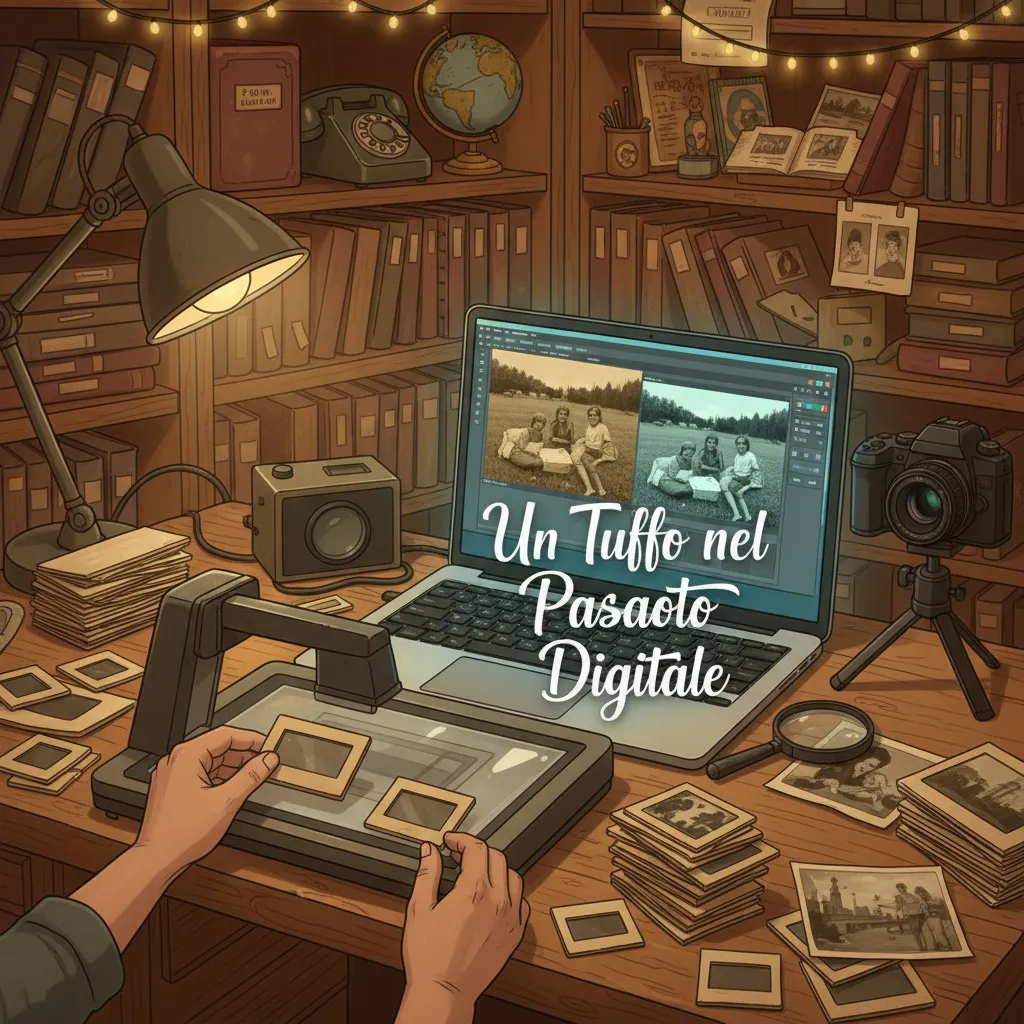
Ammettiamolo: tutti noi (o meglio, le nostre famiglie) abbiamo scatoloni pieni di diapositive e negativi che, nel migliore dei casi, fanno da fermaporta in soffitta. L’anno scorso ho deciso di affrontare quell’“archeologia visiva” e trasformarla in un bell’archivio digitale. Il risultato? Un viaggio tra rivelazioni inaspettate, scoperte creative e qualche errore buffo che oggi voglio condividere con voi per risparmiare tempo (e qualche imprecazione). Pronti a riportare alla luce i vostri ricordi dimenticati?
1. Perché Digitalizzare le Vecchie Diapositive, Anche se sei un Cultore del Vintage
Se ami il vintage, probabilmente hai una scatola piena di vecchie diapositive o negativi fotografici. Anch’io ero così: mi piaceva sfogliare i caricatori di diapositive di mio padre, sentire il clic del proiettore e vedere le immagini proiettate sul muro. Ma con il tempo ho capito che la nostalgia non basta a proteggere i nostri ricordi. Ecco perché oggi voglio raccontarti perché la digitalizzazione diapositive procedure è fondamentale, anche per chi ama il fascino dell’analogico.
La nostalgia incontra la praticità: proteggere i ricordi dal tempo
Le diapositive e i negativi sono fragili: basta un po’ di umidità, una caduta, o semplicemente il passare degli anni per rovinarli. Io stesso ho perso alcune immagini preziose a causa della muffa. Digitalizzare significa mettere al sicuro questi ricordi: puoi fare un backup su hard disk o, meglio ancora, su cloud. In questo modo, anche se succede qualcosa agli originali, le tue foto storiche digitalizzate saranno sempre accessibili.
Condividere facilmente ricordi di famiglia tra generazioni e parenti lontani
Una delle sorprese più belle della digitalizzazione foto storiche è la facilità con cui puoi condividere le immagini con chiunque, ovunque. Una volta scansionate, basta un click per inviare una foto via email o caricarla su un album cloud. Ricordo ancora quando un mio cugino, che vive in Canada, ha ritrovato la foto dei nostri nonni grazie a una scansione che avevo condiviso su Google Drive. Un vero tuffo nel passato, reso possibile dalla tecnologia.
Strani incroci e storie di famiglia: la magia della condivisione digitale
Non sottovalutare il potere della condivisione digitale: spesso, scansionando e condividendo vecchie foto, si scoprono storie e dettagli che erano andati persi. Nel mio caso, una semplice scansione ha riunito ricordi di famiglia sparsi tra continenti diversi. È stato emozionante vedere come una Guida per digitalizzare vecchie diapositive e negativi con uno scanner possa davvero avvicinare le persone.
Procedure ben definite: come evitare errori nella digitalizzazione diapositive
La digitalizzazione diapositive procedure non è complicata, ma richiede attenzione. Ecco i passaggi principali che seguo sempre:
- Seleziona e pulisci le diapositive o i negativi con un panno antistatico.
- Utilizza uno scanner per diapositive dedicato o uno scanner flatbed con adattatore per pellicole.
- Imposta la risoluzione consigliata (almeno 2400 dpi per archiviazione di qualità).
- Salva i file in formato TIFF o JPEG, a seconda delle tue esigenze.
- Usa software di digitalizzazione come VueScan, SilverFast o i programmi forniti con lo scanner. Molti di questi integrano funzioni di restauro automatico, come la rimozione di polvere e graffi.
- Archivia i file digitali su hard disk e su cloud per un backup sicuro.
Molti servizi professionali offrono la digitalizzazione con tempi di lavorazione standard (3-4 settimane) o rapidi, ma puoi ottenere ottimi risultati anche a casa seguendo queste procedure.
Proteggere il patrimonio culturale e storico, anche per i privati
Non si tratta solo di ricordi personali: digitalizzare significa anche conservare un pezzo di storia familiare e culturale. Ogni foto racconta qualcosa di unico, e proteggerla è un gesto importante. Come dice Sofia Rinaldi:
La conservazione della memoria visiva non è solo un compito da archivisti—è un regalo alle generazioni future.
Sorprese e piccoli fallimenti: la colorazione digitale delle foto in bianco e nero
Una delle cose più divertenti che ho provato dopo la digitalizzazione è stata la colorazione digitale di vecchie foto in bianco e nero. La prima volta ho usato un software automatico, ma il risultato è stato… esilarante: mia nonna aveva i capelli verdi! Ma con un po’ di pratica (e software come Photoshop o Colorize), si possono ottenere risultati sorprendenti e dare nuova vita alle immagini del passato.
In definitiva, la digitalizzazione diapositive procedure non è solo una questione tecnica: è un modo per proteggere, condividere e riscoprire il nostro patrimonio visivo, rendendolo accessibile a tutti, oggi e domani.
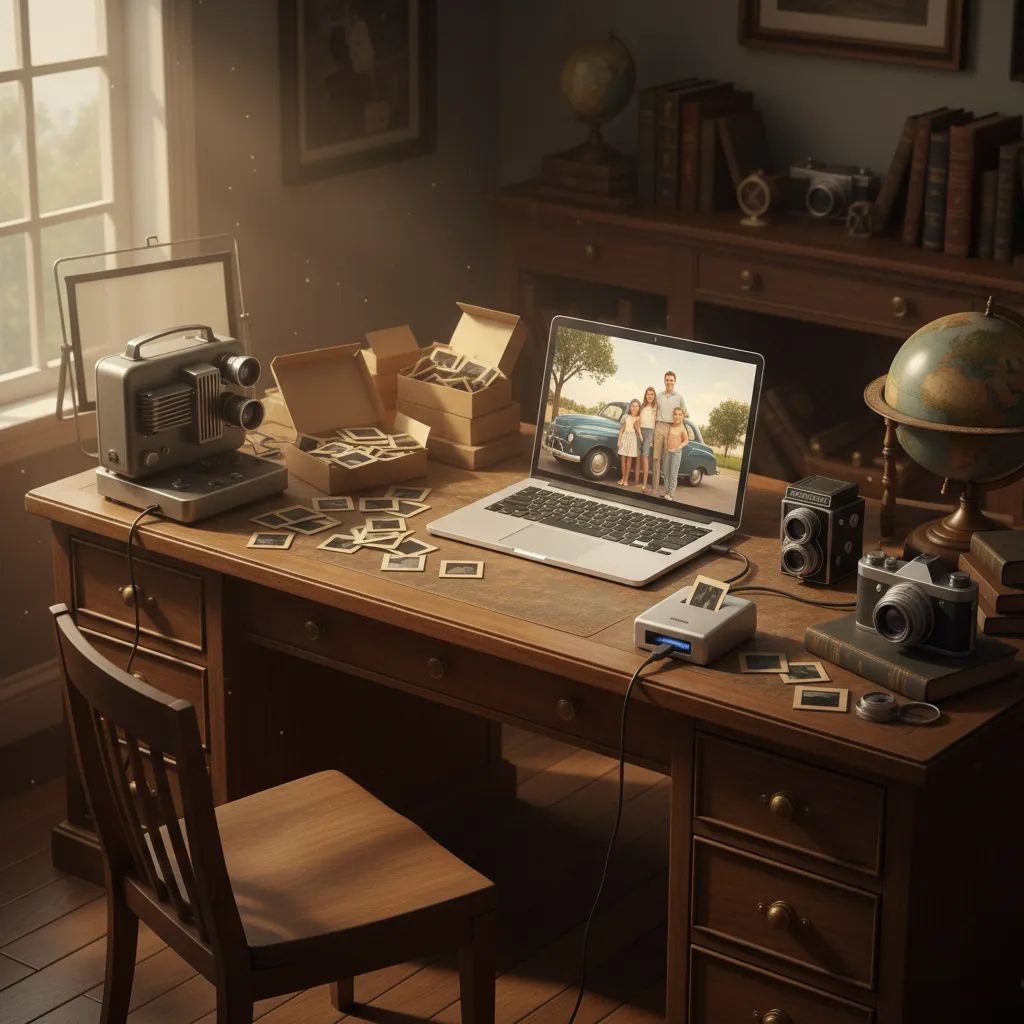
2. Scanner per Diapositive e Negativi: Come Scegliere (e cosa Evitare)
Quando ho deciso di salvare le vecchie diapositive e negativi di famiglia, mi sono subito reso conto che la scelta dello scanner per diapositive avrebbe fatto la differenza tra un risultato mediocre e una vera rinascita digitale dei miei ricordi. In questa guida per digitalizzare vecchie diapositive e negativi con uno scanner, ti racconto cosa ho imparato (anche a mie spese!) e come puoi scegliere il dispositivo giusto per te.
Scanner digitali specifici: differenze tra modelli per diapositive e negativi
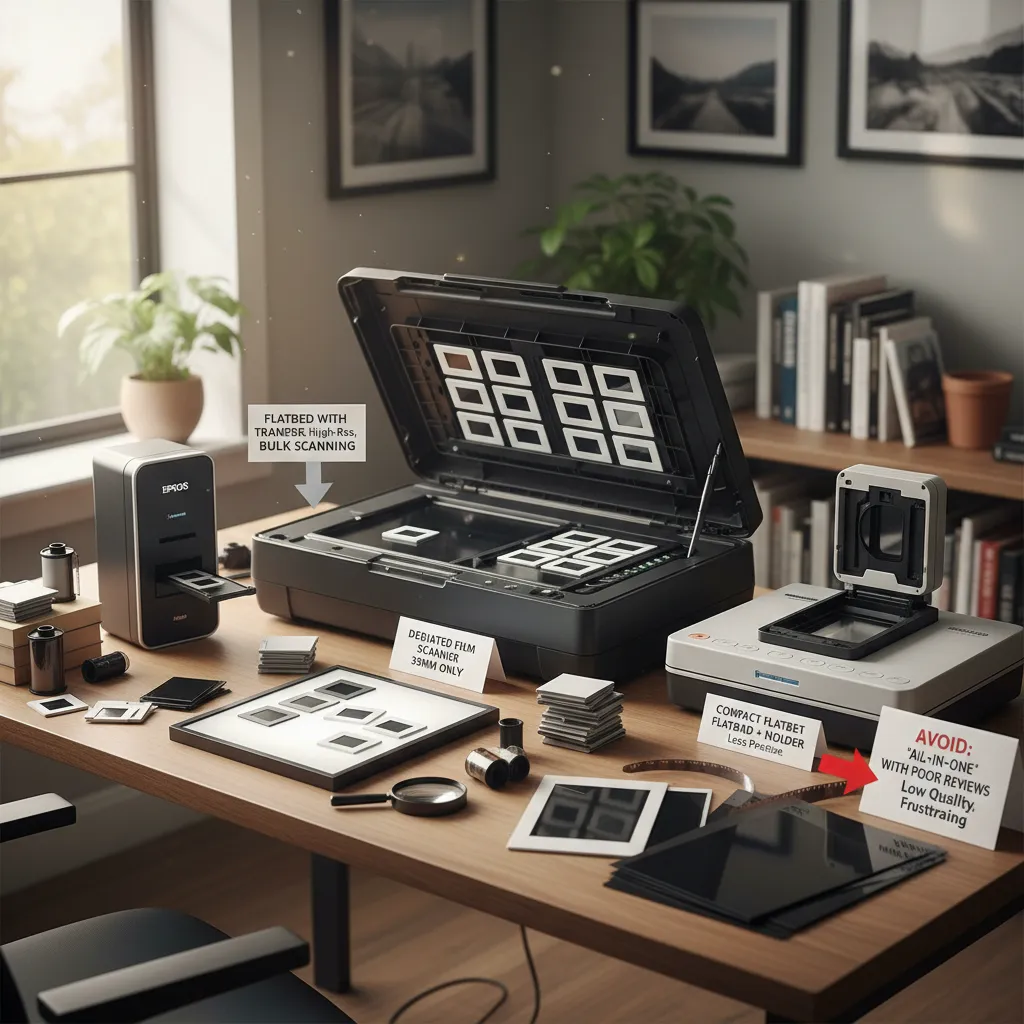
Non tutti gli scanner digitali per negativi sono uguali. Esistono modelli progettati specificamente per le diapositive, altri per i negativi, e alcuni che fanno bene entrambi i lavori. La differenza principale sta nel tipo di supporto che accettano (ad esempio, telai per diapositive o strisce di pellicola) e nelle funzionalità dedicate come la retroilluminazione, fondamentale per la scansione di materiali trasparenti.
- Scanner per diapositive: spesso hanno telai rigidi e sistemi di allineamento precisi.
- Scanner per negativi: possono gestire strisce di pellicola di vari formati (35mm, 110mm, 120mm ecc.).
- Modelli combinati: ideali se hai sia diapositive che negativi da digitalizzare.
Parametri fondamentali: risoluzione (DPI), compatibilità e funzionalità avanzate
La risoluzione è il primo parametro da guardare: per risultati dettagliati, cerca uno scanner con almeno 2400 DPI reali. I migliori scanner negativi 2025 arrivano anche a 4800 DPI, offrendo una qualità professionale. Non dimenticare la compatibilità con i formati delle tue pellicole: controlla che il modello scelto supporti le dimensioni che possiedi.
Le funzionalità avanzate fanno la differenza:
- Correzione automatica del colore
- Rimozione della polvere e dei graffi (tecnologia Digital ICE o simili)
- Scansione frame-by-frame e riconoscimento automatico dei difetti
Queste opzioni riducono il tempo di post-produzione e migliorano il risultato finale.
Occhio agli scanner a buon mercato: la mia esperienza con un modello economico
Confesso: all’inizio ho ceduto alla tentazione di uno scanner economico trovato online. Risultato? Colori sbiaditi, immagini sfocate e, per finire, il software si bloccava ogni tre scansioni. Una vera risata assicurata… se non fosse stato per il tempo perso! Da allora, preferisco investire in modelli affidabili e recensiti positivamente.
Scanner per negativi e scanner per diapositive: confronto diretto
| Caratteristica | Scanner per Diapositive | Scanner per Negativi |
|---|---|---|
| Supporto pellicola | Telai rigidi | Strisce flessibili |
| Risoluzione | Alta (≥2400 DPI) | Molto alta (fino a 4800 DPI) |
| Funzionalità avanzate | Correzione colore | Rimozione polvere, ICE |
| Compatibilità | 35mm, 120mm | 35mm, 110mm, 120mm |
Consiglio rapido: mai sottovalutare i cavi USB di qualità!
Un dettaglio che ho imparato a mie spese: un cavo USB difettoso può rovinare un intero pomeriggio di scansioni. Assicurati che il collegamento sia stabile e che il tuo scanner sia riconosciuto subito dal computer.
Sguardo al futuro: i migliori scanner per negativi 2025 secondo le tendenze
Le tendenze del settore puntano verso scanner digitali per negativi sempre più intuitivi, con software integrati per la correzione automatica e il salvataggio diretto su cloud. Modelli come Epson V600, Plustek OpticFilm e Canon CanoScan sono già considerati tra i migliori scanner negativi 2025 per qualità/prezzo. Per approfondire, ti consiglio di leggere questa guida esterna.
Un buono scanner è come uno chef per la fotografia: trasforma ingredienti semplici in piatti memorabili. — Marco Brunetti
3. Software e App: Dal Fai-da-te al Futuristico con l’Intelligenza Artificiale
Quando ho deciso di recuperare le vecchie diapositive e negativi fotografici di famiglia, mi sono subito chiesto: quali sono i migliori software per digitalizzare negativi fotografici? E, soprattutto, esistono app per digitalizzare diapositive che siano davvero semplici e veloci? Ecco la mia esperienza e qualche consiglio pratico per non perdersi tra mille opzioni.
Software per digitalizzare negativi: dal gratuito al professionale
La scelta del software di scansione e editing dipende molto dal tempo che vuoi dedicare e dal risultato che desideri ottenere. Ecco una breve panoramica delle soluzioni più diffuse:
- Gratuiti: VueScan Basic (versione free), ScanTailor, GIMP per il fotoritocco. Sono ottimi per iniziare, anche se richiedono un po’ di pazienza e manualità.
- Intermedi: SilverFast SE (circa 50€), Epson Scan (spesso incluso con scanner Epson), Canon IJ Scan Utility. Offrono strumenti di crop automatico, riduzione rumore e miglioramento dettagli.
- Professionali: SilverFast Ai Studio (oltre 150€), VueScan Pro. Questi software per digitalizzare negativi fotografici integrano funzioni avanzate come la rimozione automatica di graffi e polvere, gestione colore professionale e salvataggio in TIFF a 16 bit.
Come dice Luca Parisi:
Con il giusto software anche la foto più dimenticata ritrova la luce.
SlideScan e app simili: la digitalizzazione con intelligenza artificiale
Negli ultimi anni sono nate app per digitalizzare diapositive che sfruttano l’intelligenza artificiale per rendere tutto più semplice e veloce. Tra queste, la più interessante che ho provato è SlideScan (uscita nel 2023).
- Basta posizionare la diapositiva davanti alla fotocamera dello smartphone e l’app fa tutto: riconosce i bordi, scansiona, corregge i colori e rimuove la polvere in automatico.
- Grazie all’AI, il processo è rapidissimo e spesso sorprendente nei risultati.
- Alcune app permettono anche il backup diretto su cloud, così non rischi di perdere nulla.
Esperienza personale: AI su una diapositiva del 1972
Ho voluto mettere alla prova SlideScan con una vecchia diapositiva del 1972. Il risultato? Sbalorditivo… e un po’ inquietante! L’intelligenza artificiale ha recuperato dettagli che a occhio nudo sembravano persi per sempre, ma ha anche “immaginato” alcune parti mancanti, creando un effetto quasi surreale. È un esempio perfetto di come la digitalizzazione con intelligenza artificiale possa dare nuova vita alle immagini, ma anche introdurre qualche artefatto imprevisto.
Funzioni utili nei software di scansione
- Crop automatico: Ritaglia l’immagine eliminando i bordi neri delle diapositive.
- Riduzione rumore: Utile per negativi molto vecchi o danneggiati.
- Miglioramento dettagli: L’AI può accentuare i particolari senza esagerare con la nitidezza.
- Rimozione graffi e polvere: Funzione spesso presente nei software di fascia medio-alta.
Restauro digitale: il giusto equilibrio
Quando si passa al restauro digitale, il rischio è quello di esagerare con filtri e correzioni. Il mio consiglio? Intervenire solo dove serve: eliminare graffi evidenti, correggere il colore se troppo sbiadito, ma lasciare intatta la grana originale. Troppa “plasticità” fa perdere il fascino vintage della foto.
Quando conviene delegare tutto a servizi professionali online
Se hai poco tempo o vuoi il massimo risultato senza stress, puoi affidarti a servizi professionali online come ScanMyPhotos o DigitalScan. Spedisci le tue diapositive o negativi, loro si occupano di tutto e ti restituiscono i file digitali pronti all’uso. I costi variano, ma spesso il risultato è superiore a quello casalingo, soprattutto per grandi quantità.
4. Procedura Pratica: Digitalizzazione Fai-da-Te Passo Passo (con Errori e Dritte dall’Esperienza)
Come preparare pellicole, diapositive e scanner: una fase sottovalutata
La digitalizzazione diapositive procedure inizia ben prima di accendere lo scanner. Ammetto che all’inizio sottovalutavo questa fase, ma preparare con cura pellicole e diapositive è fondamentale. Prima di tutto, assicurati che le mani siano pulite e asciutte. Prepara un piano di lavoro ordinato, con spazio sufficiente per non sovrapporre i materiali. Tieni a portata di mano tutto il necessario: scanner, computer, pennellino antistatico, panni in microfibra e, se possibile, guanti in cotone.
Per lo scanner, controlla che il vetro sia perfettamente pulito: anche una piccola impronta può rovinare una scansione. Se usi uno scanner piano, verifica che sia adatto a pellicole e diapositive (alcuni modelli hanno una mascherina apposita).
Pulizia: pennellino antistatico VS maglietta di cotone (ho provato entrambi, e c’è solo un vincitore)
La restauro e pulizia diapositive è spesso trascurata, ma fa davvero la differenza. All’inizio, ho provato a pulire le diapositive con una vecchia maglietta di cotone: pessima idea! Le fibre lasciavano residui e spesso peggioravano la situazione. Il pennellino antistatico, invece, è il vero alleato: rimuove polvere e piccoli peli senza graffiare. Per le macchie più ostinate, puoi usare una soluzione specifica per pellicole, ma fai sempre una prova su una diapositiva poco importante.
Digitalizzare è come cucinare pasta fresca: ogni fase, dalla preparazione al ‘condimento’ finale, fa la differenza. — Elisabetta Verdi
Procedure digitalizzazione: settaggi fondamentali nei software, risoluzione e formato di salvataggio (TIFF o JPEG?)
Passiamo alla procedura per convertire diapositive in digitale. Collega lo scanner al computer e apri il software dedicato (Epson Scan, SilverFast, VueScan sono tra i più usati). Imposta la risoluzione: per archiviazione e stampa, consiglio almeno 2400 dpi. Se vuoi solo visualizzare a schermo, puoi scendere a 1200 dpi, ma ricorda che più risoluzione significa più dettagli (e file più pesanti).
Per il formato di salvataggio, la scelta migliore per l’archivio è il TIFF: non comprime i dati e mantiene la massima qualità. Il JPEG va bene per copie leggere o per la condivisione, ma non per il backup principale.
Scansione frame-by-frame: quando e perché usarla (ottima per archivi storici)
La scansione frame-by-frame consiste nello scansionare ogni singolo fotogramma separatamente, invece di caricare intere strisce o caricatori multipli. Sì, richiede più tempo (per 100 foto, calcola 1-2 ore), ma riduce il rischio di danneggiare materiali fragili o di valore storico. È la tecnica migliore per tecniche di scansione negativi fotografici delicati o diapositive rare.
Backup dei file: sul PC o direttamente in cloud? Un errore mi ha quasi fatto perdere 200 scatti
Non commettere il mio errore: dopo la scansione, fai subito il backup! Una volta, una cartella con 200 scatti è andata persa per un crash improvviso. Ora salvo sempre sia su hard disk esterno che in cloud (Google Drive, Dropbox o simili). Il backup è parte integrante della procedura digitalizzazione diapositive.
Dopo la scansione: piccoli ritocchi e promemoria per la catalogazione (evita la cartella “varie”)
Dopo la scansione, puoi fare piccoli ritocchi con software come Photoshop, GIMP o Lightroom: rimuovi graffi, correggi colori e migliora la nitidezza. Ma la vera svolta è la catalogazione: non lasciare tutto nella cartella “varie”! Crea una struttura chiara (ad esempio: Anno_Evento_Nome) e aggiungi metadati se il software lo permette. Così, ritrovare una foto sarà facile anche dopo anni.
- Pulizia: sempre con pennellino antistatico
- Scansione frame-by-frame: per materiali delicati
- Salvataggio in TIFF: qualità massima
- Backup immediato: su hard disk e cloud
- Catalogazione: struttura chiara, niente “varie”
5. Prezzi, Tempi e Consigli Non Ovvi: Quanto Costa Salvare i Ricordi?
Quando ho deciso di salvare le mie vecchie diapositive e negativi, la prima domanda che mi sono posto è stata: quanto mi costerà davvero digitalizzare questi ricordi? La risposta, come spesso accade, è: dipende! In questa sezione ti racconto la mia esperienza con servizi professionali e digitalizzazione fai da te, analizzando prezzi, tempi e qualche consiglio pratico che avrei voluto ricevere prima di iniziare.
Servizio Professionale vs Digitalizzazione Fai-da-Te: Tempi, Costi e Qualità
La prima grande scelta è tra affidarsi a un servizio digitalizzazione diapositive professionale oppure tentare la strada della digitalizzazione fai da te. Ecco le principali differenze che ho riscontrato:
- Tempi di attesa: I servizi professionali richiedono solitamente da 1 a 4 settimane per la lavorazione, a seconda del volume e del pacchetto scelto. Con il fai-da-te, i tempi dipendono solo da te (e dalla tua pazienza!).
- Costi per scansione: Un servizio professionale può costare dai 0,30€ ai 2€ a diapositiva/negativo, a seconda della risoluzione e degli extra (pulizia, restauro, correzione colori). Se hai centinaia di scatti, la spesa sale rapidamente.
- Qualità dei risultati: I professionisti usano scanner top di gamma e software avanzati, garantendo risultati eccellenti. Con il fai-da-te, la qualità dipende da attrezzatura, software e… dalla tua curva di apprendimento!
Analisi Prezzi Software Digitalizzazione e Servizi Online
Un aspetto spesso sottovalutato sono i prezzi software digitalizzazione diapositive. Ecco una panoramica aggiornata:
- Software gratuiti: Esistono soluzioni base come VueScan Basic o Epson Scan (se hai uno scanner Epson), perfette per chi vuole spendere zero.
- Software a pagamento: Versioni pro come SilverFast o VueScan Pro vanno da 50€ a 150€+, offrendo funzioni avanzate di restauro, correzione colore e gestione batch.
- Servizi online: Alcuni siti permettono di inviare i file per la post-produzione (pulizia, restauro digitale) con prezzi da 0,50€ a 3€ a foto.
La scelta dipende dal tuo budget e dal livello di qualità che desideri ottenere.
Cosa Incide Davvero sui Prezzi?
- Risoluzione finale: Più alta è la risoluzione richiesta, più alto sarà il costo (sia per servizi che per software).
- Pulizia e restauro: La rimozione di polvere, graffi e la correzione dei colori sono servizi extra che fanno lievitare il prezzo.
- Consegna rapida: Se hai fretta, preparati a pagare un sovrapprezzo per la priorità.
Vecchia Scuola vs Digitale: Il Mio Primo Preventivo (Colpo al Cuore!)
Ricordo ancora il primo preventivo ricevuto da un laboratorio fotografico: per digitalizzare 300 diapositive mi chiesero oltre 400€. Un vero colpo al cuore! Da lì ho capito che, per grandi volumi, la digitalizzazione fai da te è la soluzione più economica, anche considerando l’acquisto di uno scanner entry level (50-100€) o di fascia media (150-250€). Gli scanner professionali superano i 400€, ma sono indicati solo per chi ha davvero migliaia di scatti o esigenze da archivio.
Consigli Non Ovvi per Chi Ha Centinaia di Scatti
- Organizza prima di iniziare: Dividi le diapositive/negativi per anno, evento o soggetto. Ti farà risparmiare tempo e fatica nella fase di scansione e archiviazione digitale.
- Fai delle prove: Scansiona qualche foto con diverse impostazioni per trovare il giusto compromesso tra qualità e tempo.
- Backup subito! Appena digitalizzate, salva le immagini su almeno due supporti diversi.
Tempi di Riconsegna: Niente Ansia!
Se scegli un servizio digitalizzazione diapositive professionale, non lasciarti prendere dall’ansia: i tempi di riconsegna possono variare, ma la qualità ripaga l’attesa. Per il fai-da-te, pianifica sessioni di scansione regolari e non pretendere di finire tutto in un weekend.
Ogni ricordo salvato vale più di qualsiasi costo o attesa. — Michele Lazzari
6. Il Post Scansione: Backup Creativi, Condivisione e Restauro con Software Avanzati
La digitalizzazione delle vecchie diapositive e negativi è solo il primo passo di un viaggio emozionante. La vera magia, però, avviene dopo la scansione: qui entrano in gioco il restauro e pulizia diapositive, la creatività nell’archiviazione e la condivisione con chi ami. In questa guida digitalizzazione diapositive, ti racconto come ho trasformato semplici file in ricordi vivi e condivisi, usando i migliori software di scansione e editing e qualche trucco organizzativo imparato sul campo.
Archiviazione Creativa: Oltre il Semplice Backup
All’inizio pensavo che bastasse salvare le foto su un hard disk esterno. Ma presto ho capito che la vera sfida era non perderle di nuovo tra mille cartelle. Così ho iniziato a sperimentare con l’archiviazione creativa:
- Album digitali tematici: Ho creato raccolte per ogni viaggio, evento o periodo storico, usando Google Foto e Apple Foto. Questo rende facilissimo ritrovare e rivivere i momenti speciali.
- Progetti familiari condivisi: Con Google Foto puoi invitare parenti a collaborare su album comuni, aggiungendo ricordi e storie.
Il backup resta fondamentale: consiglio almeno due copie (cloud e fisica) per sicurezza. Ma organizzare le immagini in modo ragionato dà un valore aggiunto che va oltre la semplice conservazione.
Restauro Digitale Avanzato: Una Seconda Vita alle Immagini
Molte delle mie foto storiche digitalizzate erano rovinate da graffi, polvere o colori sbiaditi. Qui entrano in gioco i software di scansione e editing come Adobe Lightroom e Photoshop:
- Rimozione graffi e polvere: Con lo strumento “correzione” di Lightroom, ho eliminato difetti in pochi clic.
- Restauro colore: Photoshop offre regolazioni avanzate per riportare alla luce i toni originali delle vecchie diapositive.
- Automazione: Alcuni software, come Vuescan o SilverFast, integrano funzioni di restauro automatico già in fase di scansione.
Questi strumenti moderni amplificano davvero il valore delle immagini digitalizzate, permettendo un restauro e pulizia diapositive che spesso supera le aspettative.
Condivisione e Stampa: Dal Digitale al Tattile
Una volta restaurate, le foto meritano di essere viste e toccate. Ho provato sia le stampanti fotografiche domestiche che i servizi online come Photobox e Cewe. La vera sorpresa? Stampare una vecchia foto su tela (costo medio: 30€ per formato A3) e regalarla a mia madre. La sua reazione è stata impagabile.
Quando ho visto una vecchia foto stampata su tela ho capito che il digitale può essere anche emozione tattile. — Francesca Belli
Oggi molti servizi cloud permettono di creare album stampati, calendari e gadget direttamente dalle foto digitalizzate, rendendo la condivisione facile e creativa.
Organizzazione Senza Errori: Nomi, Tag e Cartelle Intelligenti
Un errore che ho fatto all’inizio? Salvare tutto nella cartella “documenti vari”. Per evitarlo, ecco i miei consigli pratici:
- Nomina i file in modo descrittivo: Es.
1978-vacanza-mare-nonni.jpg - Usa tag e metadati: Google Foto e Lightroom permettono di aggiungere parole chiave per trovare subito ciò che cerchi.
- Organizza per anno/evento: Crea una struttura di cartelle semplice e logica.
Wild Card: Un Libro Fotografico Digitale per la Famiglia
Un’idea che ha avuto un successo incredibile nella mia famiglia è stata creare un libro fotografico digitale con le immagini restaurate. Servizi come Blurb o PhotoSì permettono di impaginare e stampare veri e propri volumi, perfetti come regalo per parenti lontani o per tramandare la storia di famiglia alle nuove generazioni.
In sintesi, la digitalizzazione foto storiche software è solo l’inizio: il vero valore nasce dalla cura nella post-produzione, dalla creatività nell’archiviazione e dalla gioia della condivisione.
7. Errori da Evitare e le Domande Più Frequenti sulla Digitalizzazione di Diapositive e Negativi
Se c’è una cosa che ho imparato durante il mio viaggio nella guida digitalizzazione diapositive e nella scansione dei negativi, è che piccoli errori possono compromettere il risultato finale. Ma niente paura: con qualche accorgimento e la giusta dose di pazienza, puoi evitare le trappole più comuni e ottenere immagini digitali che davvero rendono giustizia ai tuoi ricordi.
Gli errori più comuni: attenzione ai dettagli!
Il primo errore che ho commesso (e che vedo fare spesso) riguarda la scelta della risoluzione. All’inizio, per risparmiare tempo, ho provato a scansionare tutto a bassa risoluzione. Risultato? Immagini poco definite, inutilizzabili per stampe o ingrandimenti. Il mio consiglio: scegli sempre una risoluzione di almeno 2400 dpi per le diapositive e i negativi, così da preservare ogni dettaglio.
Un altro errore classico è la pulizia frettolosa dei supporti. Polvere e impronte possono rovinare la scansione, quindi armati di guanti in cotone e una pompetta ad aria prima di iniziare. Non dimenticare il backup: dopo aver digitalizzato le foto, salva subito una copia su un hard disk esterno o nel cloud. Ho perso alcune scansioni preziose per una distrazione, e ti assicuro che è una lezione che non si dimentica facilmente!
FAQ: le domande più frequenti sulla digitalizzazione
Molti mi chiedono: Qual è il formato file migliore? Io preferisco il TIF per l’archiviazione, perché non comprime i dati e mantiene la qualità originale. Se invece vuoi condividere le foto online, il JPG va benissimo, ma ricordati di salvare anche una copia in TIF.
Un’altra domanda tipica: Quanto dura una scansione? Dipende dalla risoluzione e dal software per digitalizzare negativi fotografici che usi. Una scansione ad alta qualità può richiedere anche 2-3 minuti per singola immagine, ma ne vale la pena.
Infine: Meglio usare un’app per smartphone o un software desktop? Le app sono comode per una digitalizzazione veloce, ma se vuoi risultati professionali, ti consiglio uno scanner dedicato e software come VueScan o SilverFast. Questi programmi offrono strumenti avanzati per il recupero dei colori e la rimozione dei graffi.
Trucchi del mestiere e domande “wild card”
Un trucco che mi ha salvato ore di lavoro: etichetta subito gli scatti appena digitalizzati. Usa nomi chiari e aggiungi una data o una breve descrizione. Così, quando vorrai ritrovare una foto, non dovrai impazzire tra mille file anonimi.
Una domanda che mi viene posta spesso è: Si può digitalizzare una diapositiva graffiata? Sì, e qui la tecnologia moderna fa miracoli. Ho testato personalmente software come SilverFast, che integra funzioni di Digital ICE per la rimozione automatica di graffi e polvere. Non sempre il risultato è perfetto, ma spesso si riesce a recuperare anche immagini molto rovinate.
Consigli per chi inizia (e per chi si scoraggia)
Non lasciarti scoraggiare dai primi risultati. La tecnica di scansione negativi si affina con la pratica, e ogni errore è un passo avanti. Ricorda le parole di Pietro Sanna:
Non bisogna mai smettere di chiedere ‘Perché non provarci?’. — Pietro Sanna
Se vuoi approfondire e magari affidarti a professionisti, ti consiglio di leggere questa guida EachMoment sulla digitalizzazione professionale. Anche le foto più difficili possono essere recuperate con i giusti strumenti.
In conclusione, la digitalizzazione di diapositive e negativi è un viaggio emozionante tra passato e futuro. Con attenzione, pazienza e i giusti strumenti, puoi salvare i tuoi ricordi e, perché no, fare anche meglio di me. Buona scansione!
TL;DR: Digitalizzare vecchie diapositive e negativi fotografici può sembrare un’impresa, ma con la giusta guida—scanner adatti, software intuitivi e alcuni trucchi pratici—la magia è a portata di clic. Non aspettare: ogni istante lasciato nella scatola può trasformarsi in un racconto vivo. Fidati, se ce l’ho fatta io, puoi farcela anche tu!