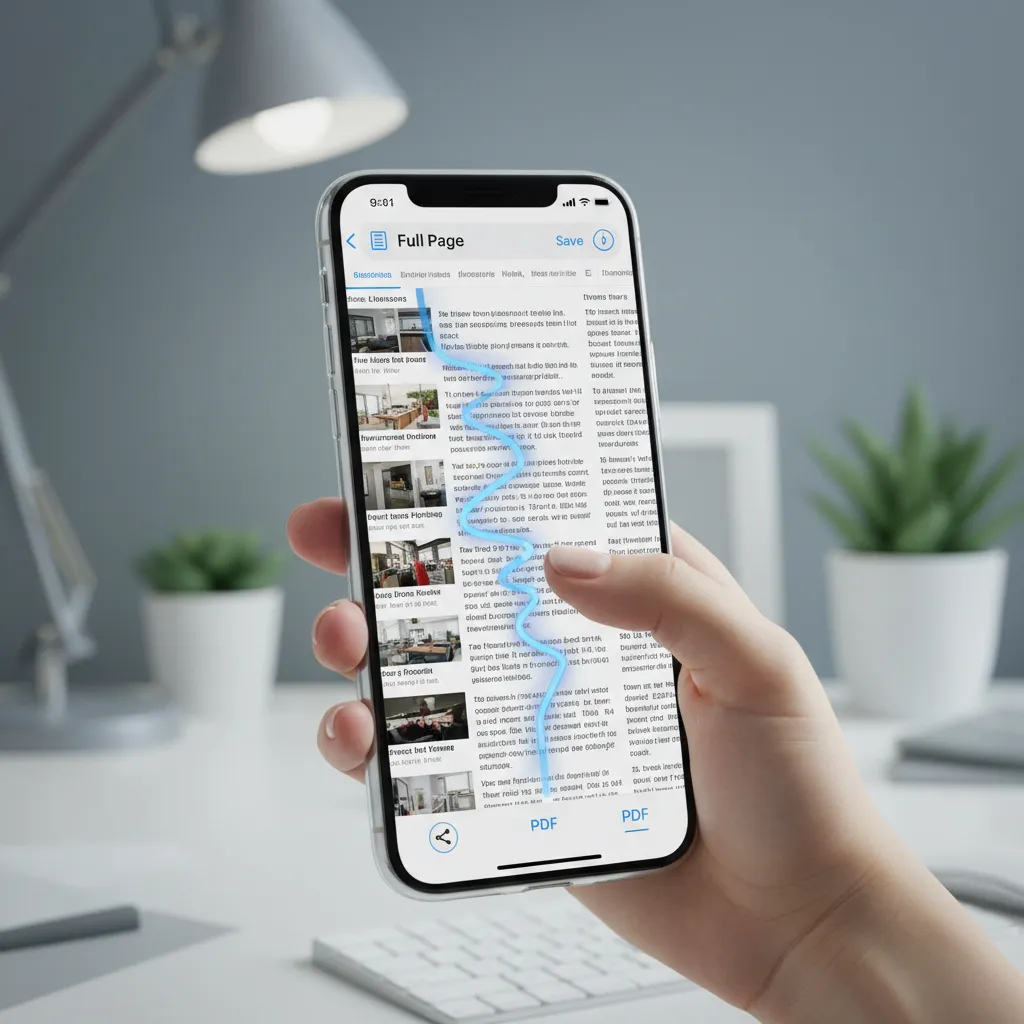
Ricordo ancora la prima volta che ho provato a catturare una lunga conversazione via chat su iPhone. Spesso finivo con dover fare decine di screenshot, perdendo tempo a riunirli in qualche modo o scrollando freneticamente per mostrare tutto. Poi, con l’arrivo di iOS aggiornati, ho scoperto la funzione dello screenshot a scorrimento: una vera rivoluzione per chi come me ama conservare informazioni ordinate e facili da consultare. In questa guida, ti racconterò come fare screenshot lungo su iPhone, catturare pagine intere e salvare tutto in PDF senza perdere un dettaglio.
Perché lo screenshot lungo su iPhone è una svolta
Se come me usi spesso lo smartphone per lavoro o per gestire la vita quotidiana, saprai quanto sia frustrante dover fare una serie infinita di screenshot per catturare una pagina web lunga, una chat importante o un documento complesso. Prima dell’arrivo della funzione screenshot lungo iPhone, la mia galleria era piena di immagini numerate che dovevo poi ricomporre manualmente, rischiando di perdere pezzi importanti o di confondermi tra le varie schermate. Era una soluzione poco pratica, soprattutto se dovevo condividere tutto con colleghi o archiviare informazioni per consultarle in futuro.
Il problema degli screenshot multipli
Chiunque abbia mai dovuto documentare una lunga conversazione WhatsApp, una mail dettagliata o un articolo web sa bene quanto sia scomodo scattare screenshot a ripetizione. Non solo si rischia di saltare delle parti, ma si perde anche molto tempo a ordinare le immagini e a rinominarle. Inoltre, condividere una serie di screenshot separati può creare confusione sia per chi invia sia per chi riceve.
La soluzione nativa di iOS: screenshot a scorrimento iPhone
Con l’introduzione di iOS 16, Apple ha finalmente ascoltato le richieste degli utenti, integrando la funzione di screenshot a scorrimento iPhone direttamente nel sistema operativo. Ora, quando catturo una pagina web in Safari, una mail o un documento, posso selezionare l’opzione “Pagina Intera” e ottenere in un solo gesto tutto il contenuto, senza dover ricorrere ad app di terze parti o a soluzioni complicate.
Il vantaggio di salvare screenshot lunghi direttamente come PDF
Uno degli aspetti più rivoluzionari di questa funzione è la possibilità di salvare screenshot in PDF invece che in formato PNG o JPG. Questo cambia radicalmente il modo in cui organizzo e condivido le informazioni:
- Archiviazione ordinata: I PDF sono facili da catalogare, rinominare e cercare.
- Condivisione immediata: Inviare un solo file PDF è molto più pratico che inviare decine di immagini separate.
- Compatibilità universale: Il PDF è uno standard riconosciuto ovunque, perfetto per lavoro, scuola o uso personale.
Esperienza personale: risparmio di tempo e ordine
Da quando utilizzo la funzione di screenshot lungo su iPhone, ho notato un enorme risparmio di tempo. Ad esempio, quando devo documentare una lunga conversazione via email per un progetto, mi basta un solo screenshot a scorrimento. Il file PDF generato è subito pronto da archiviare su iCloud, inviare via mail o condividere su WhatsApp. Non devo più preoccuparmi di perdere pezzi o di dover riordinare tutto manualmente.
Dove supera le app di terze parti
Prima di iOS 16, esistevano diverse app che promettevano di creare screenshot lunghi, ma spesso erano complicate, piene di pubblicità o richiedevano abbonamenti. La soluzione nativa di Apple è invece:
- Gratuita e senza pubblicità
- Integrata direttamente nel sistema, quindi più sicura e stabile
- Semplice da usare: basta pochi tap per ottenere il risultato
Impatto su workflow professionali e uso quotidiano
Per chi lavora con documenti digitali, la funzione di screenshot lungo iPhone è diventata indispensabile. Come sottolinea anche l’esperto Apple Michele Rossi:
“Lo screenshot lungo su iPhone è uno strumento essenziale per chi lavora con documenti digitali.”
Nel mio caso, mi ha permesso di migliorare la produttività, evitare errori e mantenere tutto più ordinato. Anche nella vita di tutti i giorni, quando voglio salvare una ricetta, una guida o una chat importante, il screenshot a scorrimento iPhone con salvataggio in PDF è la soluzione più pratica e veloce.
In sintesi, la funzione nativa di screenshot lungo su iPhone, disponibile da iOS 16 in poi, rappresenta una vera svolta per chi vuole salvare screenshot in PDF in modo semplice, ordinato e professionale, senza complicazioni.
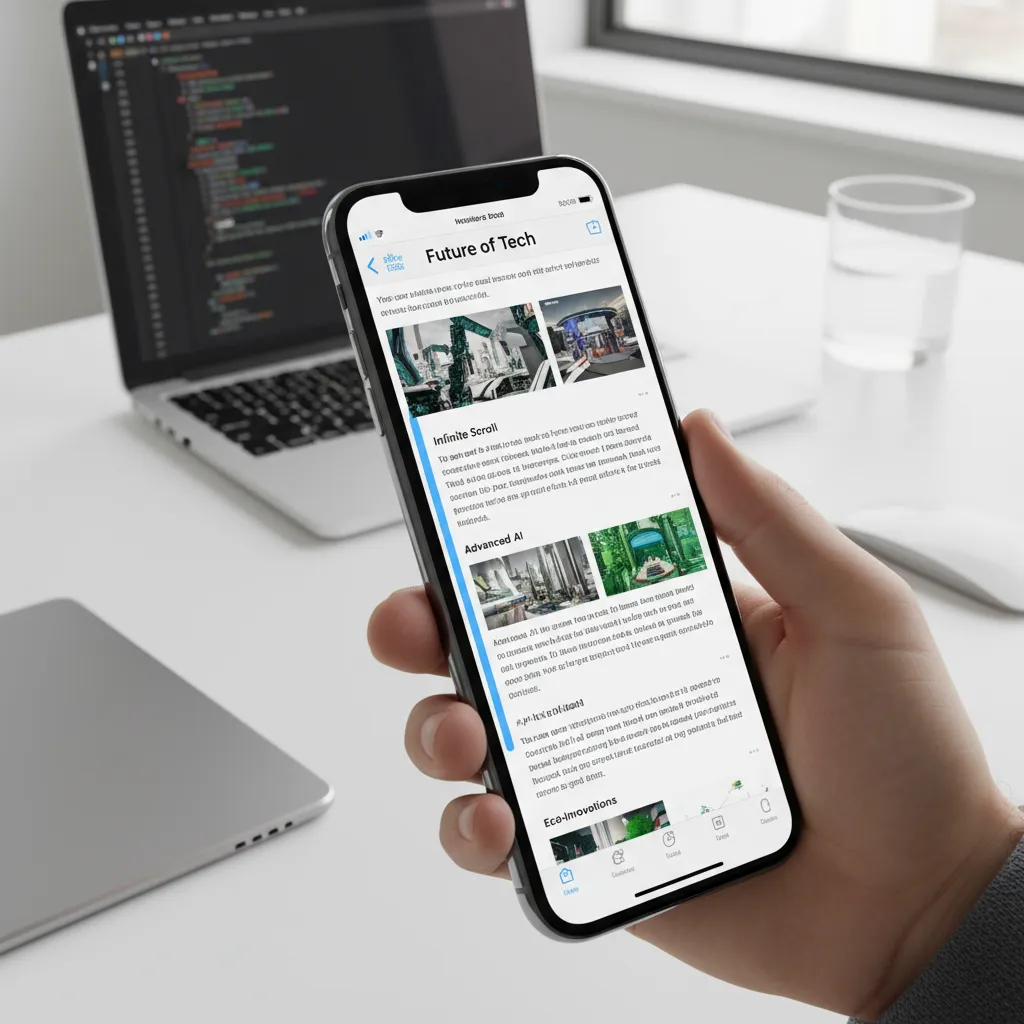
Guida passo passo per catturare screenshot pagina intera su iPhone
Spesso mi capita di dover salvare una pagina web lunga, una conversazione o un documento direttamente dal mio iPhone, senza dover scorrere e fare decine di screenshot separati. Fortunatamente, grazie all’opzione pagina intera, è possibile catturare tutto il contenuto in un unico file PDF, perfetto da archiviare o condividere. Ecco le istruzioni passo per passo per usare questa funzione in modo semplice e veloce.
1. Come fare uno screenshot base su iPhone
Per iniziare, bisogna sapere come si fa uno screenshot tradizionale:
- Modelli con Face ID: premi contemporaneamente il tasto laterale (quello di accensione) e il tasto volume su.
- Modelli con Touch ID: premi insieme il tasto Home e il tasto laterale (o superiore, a seconda del modello).
Appena scatti lo screenshot, vedrai apparire una miniatura nell’angolo in basso a sinistra dello schermo. Questa miniatura resta visibile solo per pochi secondi e permette di accedere rapidamente alle opzioni avanzate, come la modalità pagina intera.
2. Accedere all’opzione pagina intera
Per catturare una pagina intera, è fondamentale che il contenuto sia più lungo della dimensione dello schermo, come una pagina web estesa o un PDF. Ecco come procedere:
- Subito dopo aver premuto tasto laterale + volume su (o la combinazione per il tuo modello), tappa la miniatura dello screenshot che compare in basso a sinistra.
- Se il contenuto è “scrollabile”, in alto vedrai due opzioni: Schermo e Pagina Intera. Seleziona Pagina Intera.
- Scorri l’anteprima verticale a destra per vedere tutto il contenuto catturato. Puoi anche usare gli strumenti di modifica per ritagliare o annotare lo screenshot lungo prima di salvarlo.
Come sottolinea Laura Bianchi, docente digitale:
“La funzione ‘Pagina Intera’ è un game changer per chi studia o lavora con documenti su iPhone.”
3. Salvare lo screenshot pagina intera come PDF
Una volta soddisfatto del risultato, puoi salvare lo screenshot lungo come PDF:
- Tocca Fine nell’angolo in alto a sinistra.
- Scegli Salva in File (non in Foto, perché il formato PDF non è supportato nell’app Foto).
- Seleziona la cartella desiderata nell’app File, oppure crea una nuova cartella per organizzare meglio i tuoi documenti.
- Conferma con Salva. Ora il tuo screenshot pagina intera è disponibile come PDF standard, pronto da condividere o consultare in qualsiasi momento.
4. Suggerimenti utili per gestire gli screenshot lunghi
- Evita l’accumulo di screenshot inutili in Foto: Dopo aver salvato il PDF, puoi scegliere l’opzione Copia ed elimina per copiare lo screenshot negli appunti e cancellare la versione immagine dalla galleria.
- Modifica e ritaglia: Prima di salvare, sfrutta gli strumenti di modifica per eliminare parti superflue o aggiungere annotazioni.
- Condividi direttamente: Dopo aver salvato il PDF, puoi condividerlo tramite AirDrop, email o app di messaggistica direttamente dall’app File.
5. Quando l’opzione pagina intera non è disponibile?
Ricorda che l’opzione pagina intera appare solo se il contenuto supera la dimensione dello schermo e solo in alcune app come Safari, Note e Mail. Se non la vedi, probabilmente il contenuto non è abbastanza lungo o l’app non supporta questa funzione.
Seguendo queste istruzioni passo per passo, puoi sfruttare al massimo la funzione screenshot lungo su iPhone, risparmiando tempo e mantenendo i tuoi documenti organizzati in formato PDF.
Come modificare e ritagliare screenshot lunghi per risultati perfetti
Una volta catturato uno screenshot lungo su iPhone, la vera magia avviene nella fase di modifica. Personalmente, trovo che la possibilità di modificare screenshot lunghi direttamente dal dispositivo sia una delle funzioni più utili di iOS, soprattutto quando devo salvare o condividere solo le parti più rilevanti di una pagina web. Qui ti spiego passo passo come ottengo risultati perfetti, sfruttando l’editor integrato e le funzioni di markup screenshot iPhone.
Utilizzare l’editor integrato per ritagliare sezioni non necessarie
Dopo aver catturato uno screenshot lungo (ad esempio di una pagina web intera in Safari), iOS mostra subito l’anteprima nell’angolo dello schermo. Tocca questa anteprima per accedere all’editor screenshot. Qui puoi vedere l’intera pagina catturata, non solo la porzione visibile.
- Usa gli strumenti di ritaglio (i bordi blu) per ritagliare parte della pagina che non ti serve. Basta trascinare i bordi per selezionare solo la sezione che vuoi mantenere.
- Questo passaggio è fondamentale: eliminando le parti superflue, il file PDF risultante sarà più leggero e ordinato.
Come dice Giulia Conti, graphic designer:
“Modificare uno screenshot lungo direttamente su iPhone migliora la chiarezza e la presentazione del contenuto.”
Segnare o evidenziare parti importanti della pagina
Una delle funzioni che uso più spesso è il markup screenshot iPhone. Dopo aver ritagliato lo screenshot, puoi selezionare la penna, l’evidenziatore o la matita per segnare dettagli importanti:
- Evidenzia titoli, paragrafi o dati che vuoi sottolineare.
- Usa il colore per differenziare le informazioni.
- Aggiungi frecce o cerchi per attirare l’attenzione su punti specifici.
Questa funzione è utilissima quando condivido appunti con colleghi o salvo informazioni nei miei archivi digitali.
Consigli per mantenere il layout leggibile quando si riducono le dimensioni
Quando ritagli una parte della pagina o riduci lo screenshot, è importante mantenere la leggibilità:
- Evita di tagliare a metà paragrafi o immagini: lascia sempre un po’ di margine sopra e sotto.
- Se il testo è troppo piccolo, usa il markup per ingrandire o riscrivere le parti essenziali.
- Controlla l’anteprima PDF prima di salvare: se il layout è confuso, torna indietro e regola i bordi di ritaglio.
Esplorare le funzioni di markup per aggiungere note e frecce
Il markup non serve solo a evidenziare, ma anche ad aggiungere valore ai tuoi screenshot lunghi:
- Scrivi note a margine per spiegare concetti o aggiungere commenti personali.
- Disegna frecce per collegare elementi correlati nella pagina.
- Applica firme digitali se devi inviare documenti ufficiali.
Queste funzioni sono perfette per chi, come me, usa gli screenshot modificati nei propri appunti digitali o per creare tutorial visivi.
Esperienza personale: come uso gli screenshot modificati nei miei appunti digitali
Nel mio lavoro, spesso salvo intere pagine web come PDF per consultarle offline o inserirle nei miei appunti. Modificare screenshot lunghi mi permette di:
- Estrarre solo le sezioni che mi interessano, evitando informazioni inutili.
- Aggiungere annotazioni direttamente sullo screenshot, così da ricordare subito perché l’ho salvato.
- Condividere documenti chiari e ordinati con colleghi o clienti, senza dover spiegare cosa guardare.
Differenza tra modifica di screenshot normali e lunghi in iOS
La modifica di screenshot lunghi su iPhone è leggermente diversa rispetto ai normali screenshot:
- Con gli screenshot lunghi, puoi scorrere l’intera pagina e ritagliare verticalmente anche grandi porzioni.
- Il markup funziona su tutta la lunghezza del PDF, non solo sulla schermata visibile.
- Salvando come PDF, mantieni la qualità e la struttura della pagina originale, ideale per documenti complessi.
Ricorda: modificare prima di salvare impedisce di creare file pesanti o disordinati, rendendo ogni screenshot uno strumento davvero efficace.
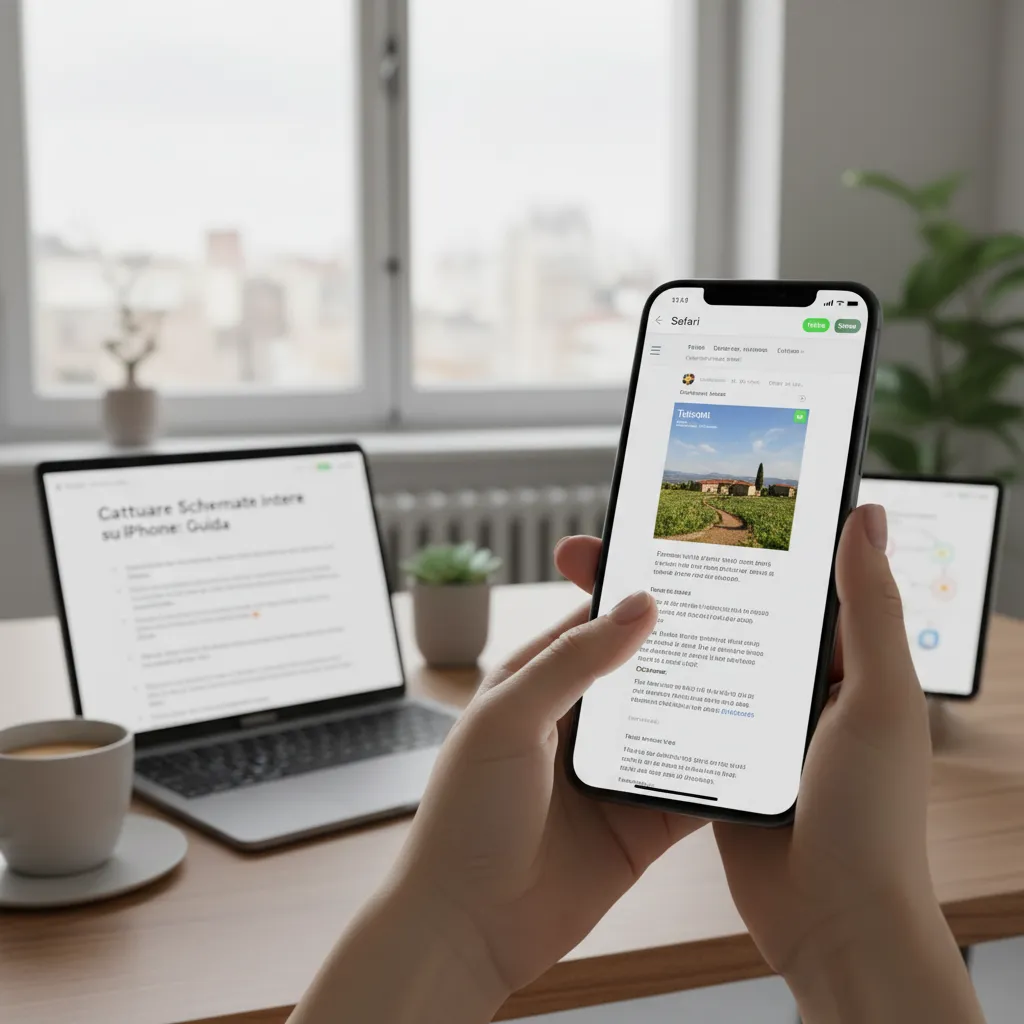
Salvare screenshot lunghi in PDF e condividerli con facilità
Quando mi capita di dover catturare una pagina web intera o una lunga conversazione, la funzione di screenshot lungo su iPhone è diventata uno strumento indispensabile. Ma il vero vantaggio arriva quando scelgo di salvare lo screenshot come PDF: il formato PDF è infatti il più adatto per conservare e condividere contenuti estesi, mantenendo intatta la qualità e la struttura della pagina originale.
Perché scegliere il formato PDF per gli screenshot lunghi?
Il PDF è il formato preferito per chi lavora con documenti digitali. Rispetto a immagini come PNG o JPG, il PDF offre diversi vantaggi:
- Qualità e leggibilità: I testi rimangono nitidi e facilmente selezionabili.
- Gestione dei contenuti lunghi: Un intero articolo o una schermata scorrevole viene salvata in un unico file, senza dover unire più immagini.
- Archiviazione e stampa: I PDF sono più semplici da stampare e archiviare, soprattutto per documenti di lavoro o studio.
Come sottolinea Andrea Marchetti, consulente digitale:
“Salvare screenshot in PDF rende più facile archiviarli e condividerli professionalmente.”
Come salvare screenshot lunghi come PDF su iPhone
Il processo è davvero semplice e integrato nel sistema iOS. Dopo aver catturato uno screenshot lungo (ad esempio di una pagina web in Safari):
- Scatto lo screenshot premendo contemporaneamente il tasto laterale e il tasto volume su.
- Tocco subito l’anteprima che appare in basso a sinistra.
- In alto, seleziono la scheda “Pagina intera” (anziché “Schermo”).
- Premo “Fine” e poi “Salva PDF su File”.
Così facendo, il mio screenshot viene convertito automaticamente in PDF, pronto per essere archiviato o condiviso.
Selezionare la destinazione di salvataggio: app File, cloud e cartelle personalizzate
Uno dei punti di forza di iOS è la possibilità di scegliere dove salvare il PDF. Quando seleziono “Salva su File”, posso:
- Salvare il PDF in una cartella locale sul mio iPhone.
- Scegliere una posizione su iCloud Drive per averlo sempre sincronizzato su tutti i miei dispositivi.
- Archiviare il file in cartelle condivise, utilissimo per progetti di lavoro o studio di gruppo.
Questa flessibilità mi permette di mantenere ordine nei miei file digitali e di trovare facilmente i documenti quando mi servono.
Condividere PDF da iPhone: email, messaggi e app di lavoro
Una volta salvato il PDF, la funzione ‘Condividi’ di iOS rende tutto ancora più semplice. Dall’anteprima del PDF nell’app File, posso:
- Inviare il PDF via email a colleghi o amici.
- Condividerlo tramite Messaggi o WhatsApp.
- Caricarlo direttamente su app di lavoro come Slack, Teams o Google Drive.
Questa immediatezza è fondamentale, soprattutto quando devo inviare rapidamente un documento importante senza passaggi complicati.
Esperienze reali: lavoro, studio e gestione digitale
Nel mio lavoro quotidiano, mi capita spesso di dover condividere intere pagine web con clienti o colleghi. Salvare screenshot lunghi come PDF mi permette di inviare documenti ordinati, facili da leggere e archiviare. Anche per lo studio, questa funzione è utilissima: posso salvare interi capitoli di ebook, articoli o appunti e organizzarli in cartelle dedicate.
Mantenere ordine nei file digitali
Utilizzando il formato PDF e sfruttando la struttura delle cartelle nell’app File o su iCloud, riesco a mantenere tutti i miei screenshot lunghi ben organizzati. Posso rinominare i file, aggiungere tag e spostarli tra le cartelle, rendendo la gestione dei documenti digitali molto più efficiente rispetto all’accumulo disordinato di immagini nella galleria.
In sintesi, salvare screenshot lunghi come PDF e condividere PDF da iPhone è la soluzione ideale per chi vuole qualità, praticità e ordine nella gestione dei propri contenuti digitali.
Un tocco in più: trucchi e scorciatoie per screenshot efficienti nel 2025
Nel 2025, fare uno screenshot lungo su iPhone è diventato ancora più semplice e personalizzabile. Grazie alle nuove funzioni di iOS e a qualche trucco, posso catturare e gestire le schermate in modo più efficiente, evitando di intasare la memoria e ottimizzando il mio workflow digitale. Ecco i miei segreti per screenshot rapidi, ordinati e creativi, sfruttando sia le funzioni native che le app terze parti screenshot.
Uso del ‘Tocco posteriore’ per screenshot istantanei
Una delle novità più utili introdotte da iOS 16 e migliorata nelle versioni successive è il tocco posteriore iPhone (Back Tap). Questa funzione mi permette di assegnare l’azione “Cattura screenshot” a un doppio o triplo tocco sul retro del dispositivo. Ecco come faccio:
- Vado su Impostazioni > Accessibilità > Tocco > Tocco posteriore.
- Scelgo “Doppio tocco” o “Triplo tocco”.
- Seleziono “Screenshot” tra le azioni disponibili.
Da questo momento, ogni volta che tocco il retro del mio iPhone due o tre volte, scatto uno screenshot senza dover premere pulsanti fisici. È una scorciatoia che uso spesso, soprattutto quando ho bisogno di catturare rapidamente una schermata mentre navigo o lavoro.
Evita l’accumulo di screenshot inutili con ‘Copia ed elimina’
Un altro trucco che mi aiuta a mantenere pulita la galleria è la funzione Copia ed elimina. Dopo aver fatto uno screenshot, iOS mi mostra subito l’anteprima in basso a sinistra. Se tocco l’anteprima, posso scegliere “Copia ed elimina”: in questo modo salvo lo screenshot negli appunti, pronto da incollare dove voglio (ad esempio in una nota o in una chat), ma non lo salvo nel rullino foto. Così evito di accumulare immagini inutili e risparmio spazio.
App terze parti screenshot: quando e perché usarle
Le funzioni native di iOS sono ottime, ma a volte ho bisogno di qualcosa in più, soprattutto per screenshot super lunghi o per registrare ciò che accade sullo schermo. In questi casi, mi affido alle app terze parti screenshot. Ecco alcune delle più utili:
- Tailor: perfetta per unire più screenshot in un’unica immagine lunga, ideale per chat o pagine web molto estese.
- Picsew: offre opzioni avanzate per scorrere automaticamente e catturare intere pagine, anche fuori da Safari.
- Awesome Screenshot: permette di annotare, modificare e condividere screenshot e registrazioni dello schermo in pochi tap.
Queste app sono particolarmente utili quando la funzione nativa di screenshot lungo di Safari non basta, ad esempio per app che non supportano lo scrolling nativo o per esigenze di editing avanzato.
Combinare strumenti iOS e app esterne per esigenze avanzate
Spesso combino le funzioni di iOS con le app esterne per ottenere il massimo. Ad esempio, posso usare il tocco posteriore iPhone per catturare rapidamente una schermata, poi aprirla in Picsew per modificarla o unirla ad altre immagini. Questo workflow personalizzato mi fa risparmiare tempo e mi permette di adattare il processo alle mie esigenze, come suggerisce anche Federico Neri, sviluppatore iOS:
“Le shortcut personalizzate trasformano l’uso degli screenshot da routine a risorsa creativa.”
Quando preferire app esterne rispetto alla funzione nativa
Consiglio di usare le app terze parti screenshot quando:
- Devo catturare contenuti in app che non supportano lo screenshot lungo nativo.
- Ho bisogno di annotare, censurare o modificare le immagini prima di condividerle.
- Voglio creare una registrazione video dello schermo con funzioni avanzate.
Personalizzare il workflow per una produttività migliore
Configurando shortcut, scegliendo le app giuste e sfruttando le nuove funzioni di iOS, posso trasformare la gestione degli screenshot in una parte efficiente e creativa della mia produttività digitale. Il segreto è sperimentare e trovare la combinazione di strumenti che meglio si adatta alle mie abitudini e necessità quotidiane.
Quando e perché usare app terze parti per screenshot a scorrimento
Quando mi sono trovato a dover catturare screenshot lunghe su iPhone, soprattutto per pagine web molto estese o documenti tecnici, ho subito notato i limiti della funzione nativa di iOS. Anche se la funzione integrata permette di salvare una pagina intera come PDF tramite Safari, spesso non basta per esigenze più avanzate o per contenuti che non sono pagine web, come chat, email o schermate di app specifiche. In questi casi, le app terze parti screenshot diventano uno strumento indispensabile.
Limiti della funzione nativa per screenshot estremamente lunghi o contenuti particolari
La funzione nativa di screenshot a scorrimento iPhone è ottima per le pagine web aperte in Safari, ma presenta alcune limitazioni:
- Non funziona su tutte le app: ad esempio, non posso usarla su WhatsApp, Telegram o altre app di messaggistica.
- Non permette di selezionare solo una parte specifica della pagina, ma cattura tutto il contenuto.
- Gestisce male le pagine molto lunghe, spezzando il PDF o riducendo la qualità dell’immagine.
- Non offre strumenti avanzati di modifica, annotazione o esportazione in altri formati oltre al PDF.
Quando mi serve maggiore flessibilità, mi affido alle app terze parti screenshot che permettono di superare questi limiti.
Panoramica di app popolari per la cattura di schermate di grandi dimensioni
Negli anni ho testato diverse app per screenshot a scorrimento iPhone. Le più note e affidabili sono:
- Tailor: automatica, ideale per unire più screenshot in un’unica immagine lunga.
- Picsew: molto versatile, permette sia la cattura automatica che manuale, con opzioni di modifica e annotazione.
- LongShot: ottima per screenshot di chat e social, con funzioni di scorrimento automatico.
- Stitch It!: perfetta per unire screenshot manualmente e aggiungere annotazioni.
Queste app offrono funzioni che vanno ben oltre quelle standard di iOS, come la possibilità di catturare schermate in app non supportate, modificare e condividere facilmente i risultati.
Come integrare app esterne nel flusso di lavoro iPhone senza complicazioni
Integrare un’app di screenshot lunghe iPhone nel mio flusso di lavoro è semplice:
- Scarico l’app scelta dall’App Store.
- Seguo le istruzioni per concedere i permessi necessari (ad esempio, accesso alle foto o registrazione schermo).
- Avvio la cattura direttamente dall’app o tramite le scorciatoie integrate.
- Modifico, salvo o condivido lo screenshot secondo le mie esigenze.
Molte app offrono anche widget o estensioni che semplificano ulteriormente il processo, senza dover cambiare continuamente app.
Esempi di casi d’uso: documentazione tecnica, design, archiviazione avanzata
Le app terze parti screenshot sono particolarmente utili in diversi scenari:
- Documentazione tecnica: per catturare tutorial, guide o interfacce complesse da condividere con colleghi o clienti.
- Design: per salvare intere schermate di app o siti web da analizzare o presentare.
- Archiviazione avanzata: per conservare conversazioni importanti, ricevute digitali o report lunghi.
Suggerimenti per scegliere l’app giusta in base alle proprie esigenze
Quando devo scegliere un’app per screenshot a scorrimento iPhone, considero:
- Compatibilità con le app che uso di più.
- Facilità d’uso e integrazione con il mio flusso di lavoro.
- Funzioni di modifica e annotazione.
- Recensioni e affidabilità dello sviluppatore.
Considerazioni su privacy e sicurezza nell’uso di app terze parti
Un aspetto fondamentale è la privacy. Come sottolinea Elena Verdi, consulente sicurezza digitale:
“Le app terze parti vanno usate con attenzione per evitare rischi di privacy.”
Prima di installare un’app, controllo sempre le autorizzazioni richieste e leggo l’informativa sulla privacy. Evito app che chiedono accesso non necessario a dati sensibili e preferisco quelle con una buona reputazione e aggiornamenti regolari.
Per lavori specialistici o esigenze di sicurezza avanzata, considero anche strumenti desktop o app professionali che offrono maggiore controllo e flessibilità nella gestione degli screenshot lunghi su iPhone.
Conclusione: sfrutta al massimo il potere dello screenshot lungo su iPhone
Arrivati alla fine di questa guida screenshot iPhone 2025, voglio soffermarmi sull’importanza e sulle potenzialità della funzione screenshot lungo integrata su iPhone. Negli ultimi anni, Apple ha ascoltato le esigenze degli utenti, offrendo uno strumento che permette di catturare intere pagine web o documenti senza dover ricorrere a soluzioni esterne. Personalmente, trovo che questa funzione abbia rivoluzionato il mio modo di organizzare, archiviare e condividere informazioni digitali, rendendo tutto più semplice e immediato.
Uno dei principali vantaggi della funzione nativa è la possibilità di salvare screenshot in PDF direttamente dal proprio dispositivo. Il formato PDF, ormai standard per la conservazione digitale, garantisce che il contenuto rimanga identico su qualsiasi dispositivo e sia facilmente consultabile in futuro. Che si tratti di una ricevuta, di una pagina di un articolo interessante o di una guida tecnica, avere tutto a portata di mano in formato PDF è una comodità impagabile. Non a caso, come sottolinea anche Marco Bianchi, esperto mobile:
“La cattura a pagina intera è destinata a diventare uno standard quotidiano.”
La funzione screenshot lunga è ormai una realtà consolidata su iPhone, e il suo utilizzo si sta diffondendo sempre di più. Questo perché risponde perfettamente alle necessità di chi, come me, si trova spesso a dover archiviare informazioni in modo rapido e ordinato. Poter scorrere una pagina web, catturarla tutta e salvarla in PDF con pochi tocchi significa risparmiare tempo prezioso e ridurre il rischio di perdere dati importanti.
Un altro aspetto che mi ha colpito è quanto questa tecnologia semplifichi la vita digitale di tutti i giorni. Pensiamo, ad esempio, a quando dobbiamo inviare una lunga conversazione, una ricetta dettagliata o le istruzioni di un manuale: invece di inviare decine di screenshot separati, possiamo catturare tutto in un unico file PDF, facilmente condivisibile via email, messaggio o cloud. L’archiviazione in PDF facilita anche la consultazione successiva, permettendo di trovare rapidamente ciò che serve senza dover scorrere tra mille immagini nella galleria.
Un consiglio che mi sento di dare è quello di non sottovalutare il potere organizzativo dello screenshot lungo. Personalizzare le scorciatoie, ad esempio tramite le impostazioni di iOS o con l’aiuto di Siri, può davvero aumentare la produttività. Io stesso ho creato delle scorciatoie che mi permettono di salvare automaticamente gli screenshot lunghi in cartelle dedicate su iCloud, così da avere tutto sempre in ordine e accessibile da qualsiasi dispositivo.
Guardando al futuro, credo che la gestione delle catture digitali e l’archiviazione su mobile diventeranno sempre più centrali nella nostra vita quotidiana. Le funzioni integrate continueranno a migliorare, magari permettendo di modificare, annotare o organizzare i PDF direttamente dall’app Screenshot. La personalizzazione sarà la chiave per rendere questi strumenti ancora più efficienti e adatti alle esigenze di ognuno di noi.
Infine, ti invito a sperimentare tutte le possibilità offerte dalla funzione screenshot lungo su iPhone. Prova a catturare pagine intere, salva i tuoi screenshot in PDF, organizza i tuoi documenti e scopri come questa tecnologia può semplificare la tua routine digitale. E se hai scoperto trucchi, scorciatoie o modi creativi per utilizzare questa funzione, condividili con la community: solo così potremo sfruttare al massimo il potere dello screenshot lungo e rendere la gestione delle informazioni digitali ancora più semplice ed efficace per tutti.
TL;DR: Con pochi tocchi, su iPhone puoi fare screenshot lunghi di pagine web o conversazioni, modificarli e salvarli in formato PDF. Usa la funzione ‘Pagina Intera’ dopo lo screenshot classico, evita app complesse e conserva i tuoi contenuti in un formato versatile e subito condivisibile.