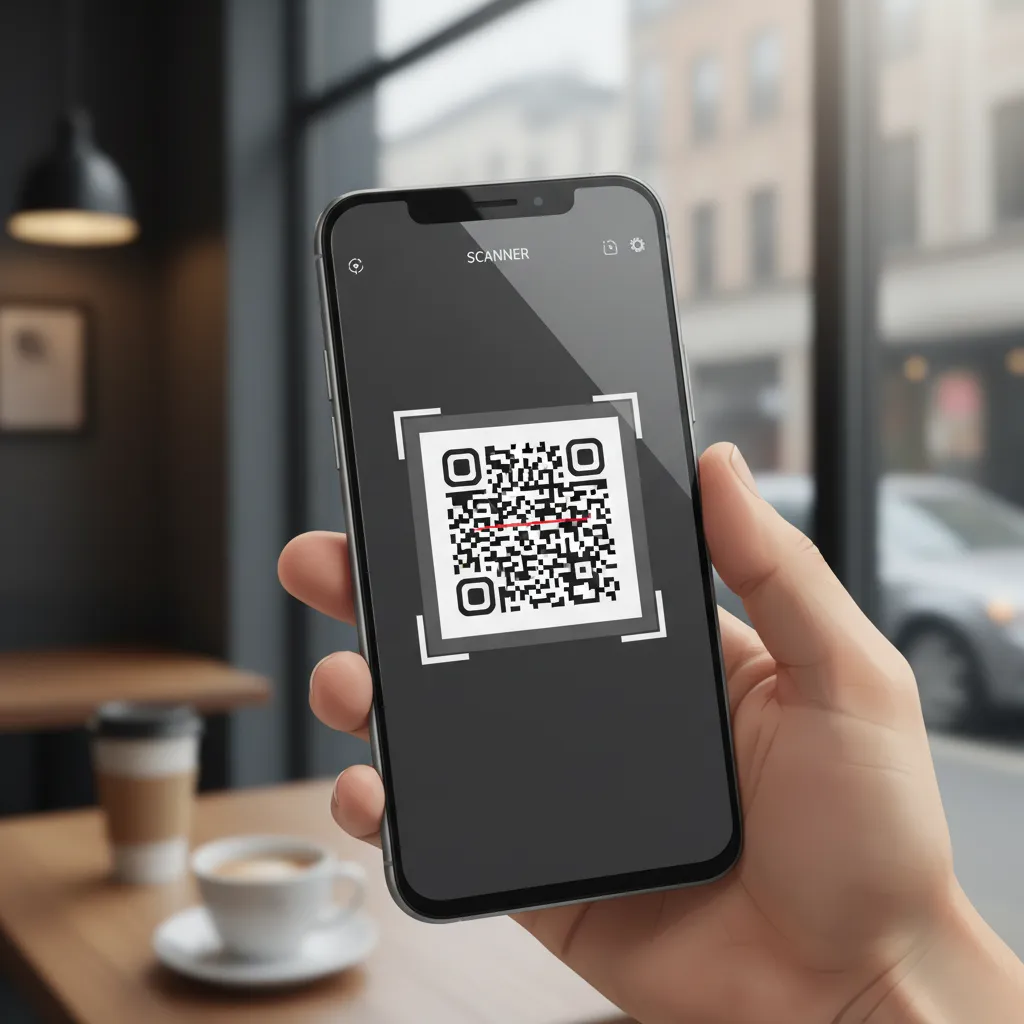
Devo ammetterlo: la prima volta che ho provato a scansionare un codice QR con il mio smartphone Android, ho perso qualche minuto ad armeggiare con app esterne che, alla fine, si sono rivelate inutili. Solo dopo ho scoperto che la soluzione era a portata di mano, nascosta nella fotocamera nativa del mio dispositivo. In questo articolo ti racconterò come scansionare codici QR con Android senza app aggiuntive, passando per Google Lens, e ti darò qualche consiglio su cosa fare se qualcosa non va.
Perché non serve installare app esterne per i QR su Android
Quando ho iniziato a usare i codici QR con il mio smartphone Android, la prima cosa che ho fatto è stata cercare e installare una delle tante app di terze parti disponibili sul Play Store. Solo dopo qualche tempo, e dopo aver letto vari tutorial, ho scoperto che la scansione codice QR Android è una funzione già integrata nella fotocamera nativa Android QR dei dispositivi più recenti. Questo mi ha fatto risparmiare tempo, memoria e soprattutto mi ha fatto sentire più sicuro nell’uso quotidiano del telefono.
La scansione QR è integrata nella fotocamera nativa
Negli ultimi anni, i principali produttori di smartphone Android – come Google, Samsung, Xiaomi, Oppo e molti altri – hanno integrato la scansione dei codici QR direttamente nell’app fotocamera preinstallata. Questo significa che, nella maggior parte dei casi, basta aprire la fotocamera, inquadrare il QR code e attendere che il telefono lo riconosca automaticamente.
Come conferma anche l’esperto mobile Alessandro Bianchi:
“La scansione QR è diventata una funzione standard nei telefoni Android più recenti.”
Non è più necessario scaricare app aggiuntive: la funzione è già pronta all’uso e supportata su tutti i dispositivi Pixel, Samsung Galaxy e sugli altri modelli Android più diffusi dal 2025 in poi.
Attivare la funzione è semplice e veloce
In molti smartphone Android, la funzione di scansione QR è attiva di default. Tuttavia, su alcuni modelli può essere necessario attivarla manualmente. Basta seguire questi semplici passaggi:
- Aprire l’app Fotocamera.
- Accedere alle Impostazioni della fotocamera (di solito tramite l’icona dell’ingranaggio).
- Cercare l’opzione “Scansiona codici QR” o simile e assicurarsi che sia attiva.
Una volta attivata, la fotocamera riconoscerà automaticamente i codici QR senza bisogno di ulteriori interventi.
Più sicurezza e privacy: niente app di terze parti
Uno dei principali vantaggi nell’utilizzare la scansione codice QR Android integrata è la sicurezza. Le app di terze parti spesso richiedono permessi invasivi e, in alcuni casi, possono rappresentare un rischio per la privacy o la sicurezza dei dati personali. Utilizzando la fotocamera nativa Android QR o Google Lens, si evitano download inutili e si riduce il rischio di installare app potenzialmente dannose.
- Zero pubblicità invasive: molte app di terze parti mostrano pubblicità fastidiose o raccolgono dati sull’utente.
- Protezione dei dati: la scansione integrata non invia informazioni sensibili a server esterni.
- Affidabilità: le funzioni di sistema sono sviluppate e aggiornate direttamente da Google o dal produttore del telefono.
Supporto universale sui modelli più popolari
Dal 2025, il lettore QR integrato è presente nel 100% dei dispositivi Pixel e nella quasi totalità dei Samsung Galaxy e degli altri marchi Android di fascia media e alta. Questo significa che la scansione codice QR Android senza app terze è ormai uno standard, come confermato da numerosi tutorial e guide online.
| Marca | Supporto QR integrato |
|---|---|
| Google Pixel | 100% dei modelli recenti |
| Samsung Galaxy | Quasi tutti i modelli dal 2022 |
| Altri Android (Xiaomi, Oppo, ecc.) | Modelli medi e top di gamma dal 2023 |
Funzione gratuita e leggera
Un altro aspetto che apprezzo molto è che la scansione QR integrata non occupa spazio aggiuntivo nella memoria del telefono e non consuma risorse significative. Non ci sono costi nascosti, abbonamenti o pubblicità: tutto è già incluso nel sistema operativo.
Google Lens: uno strumento sempre più potente
Oltre alla fotocamera nativa, Google mette a disposizione Google Lens, una funzione che permette di leggere codici QR sia in tempo reale che su immagini già presenti nella galleria. Google aggiorna costantemente Lens e la fotocamera con nuove funzionalità, migliorando la velocità e la precisione della scansione.
- Riconoscimento istantaneo di QR code
- Supporto per link, contatti, Wi-Fi e molto altro
- Possibilità di scansionare QR anche da screenshot o foto salvate
Esperienza personale: dal caos delle app alla semplicità integrata
Ricordo ancora la confusione delle prime volte: tra app piene di pubblicità, permessi strani e risultati poco affidabili, la scansione dei QR sembrava più complicata di quanto dovesse essere. Da quando ho scoperto la funzione integrata nella fotocamera, tutto è diventato più semplice e sicuro. Ora, ogni volta che mi serve leggere un QR code senza app terze, so di poter contare su una soluzione veloce, gratuita e affidabile, già pronta all’uso sul mio smartphone Android.
La comodità di avere tutto in un’unica app di sistema
La scansione codice QR Android integrata nella fotocamera nativa e in Google Lens rende l’uso quotidiano estremamente pratico. Non devo più cercare, installare o aggiornare app esterne: tutto ciò che mi serve è già lì, a portata di mano, pronto per essere utilizzato in pochi secondi.
Come attivare e usare la fotocamera nativa Android per leggere QR
Se vuoi scansionare un codice QR con il tuo smartphone Android senza installare app aggiuntive, la soluzione più semplice è sfruttare la fotocamera nativa Android QR. Negli ultimi anni, la maggior parte dei dispositivi Android integra questa funzione direttamente nell’app fotocamera, ma è importante sapere come attivarla e usarla al meglio. Di seguito ti spiego passo passo come fare, con alcuni suggerimenti pratici per ottenere risultati rapidi e precisi.
1. Abilitare la scansione QR nelle impostazioni fotocamera
Prima di tutto, è fondamentale verificare che la funzione di scansione QR sia attiva. Su molti dispositivi Android, questa opzione potrebbe essere disattivata di default e va abilitata manualmente. Ecco come fare:
- Apri l’app Fotocamera sul tuo smartphone.
- Cerca l’icona dell’ingranaggio o il menu Impostazioni (di solito in alto a sinistra o a destra).
- Scorri tra le opzioni fino a trovare la voce Scansiona codici QR o Abilita scansione QR Android.
- Attiva l’interruttore relativo a questa funzione.
Questa procedura può variare leggermente in base al modello del telefono e alla versione di Android. Ad esempio, nei dispositivi Samsung la voce si trova spesso sotto “Funzioni utili” o “Impostazioni rapide”, mentre sui Google Pixel la funzione è generalmente attiva di default. Se hai un altro marchio, come Xiaomi, Oppo o Huawei, il percorso potrebbe essere simile ma con nomi leggermente diversi.
2. Inquadrare il codice QR con la fotocamera nativa
Una volta attivata la funzione, puoi procedere con la scansione vera e propria. Ecco i passaggi da seguire:
- Apri la fotocamera come faresti normalmente.
- Posiziona il telefono in modo che il codice QR sia ben visibile all’interno dell’inquadratura.
- Assicurati di avere una buona illuminazione e che la lente sia pulita per evitare errori di lettura.
- Non è necessario scattare una foto: basta inquadrare il QR e attendere qualche secondo.
Se tutto è impostato correttamente, comparirà automaticamente una notifica pop-up con il link o l’azione codificata nel QR. In alcuni casi, la notifica appare in basso o al centro dello schermo, pronta per essere toccata.
“Il trucco sta nel mantenere la lente pulita e il telefono stabile per una lettura efficace.” – Martina Rossi, developer Android
3. Toccare la notifica per aprire il contenuto del QR
Quando la fotocamera riconosce il codice QR, riceverai una notifica automatica. A questo punto:
- Tocca la notifica che appare sullo schermo.
- Verrai reindirizzato al sito web, al contatto, al Wi-Fi o all’azione prevista dal QR.
Questo sistema è molto pratico perché non richiede passaggi aggiuntivi e funziona in modo immediato. In caso di problemi, verifica che la funzione sia attiva nelle impostazioni fotocamera QR e che il codice sia ben visibile e integro.
4. Suggerimenti pratici per una scansione efficace
- Pulisci la lente della fotocamera con un panno morbido prima di scansionare.
- Mantieni il telefono stabile durante la scansione per evitare sfocature.
- Evita riflessi o ombre che possono coprire il codice.
- Se il QR non viene riconosciuto subito, avvicina o allontana leggermente il telefono.
Seguendo questi semplici accorgimenti, la scansione sarà rapida e precisa anche in condizioni non perfette.
5. Aggiungere scorciatoie rapide per il lettore QR
Molti dispositivi Android permettono di aggiungere scorciatoie rapide per la scansione dei QR direttamente nel pannello delle notifiche o tramite widget:
- Scorri verso il basso dalla parte superiore dello schermo per accedere al pannello rapido.
- Cerca l’icona Scansione QR o Google Lens e trascinala tra le scorciatoie principali.
- In alcuni modelli, puoi aggiungere un widget QR direttamente sulla schermata home per accesso immediato.
Questa funzione è particolarmente utile se usi spesso i codici QR e vuoi accedere rapidamente alla scansione senza aprire ogni volta l’app fotocamera.
Ricorda che la disponibilità di queste opzioni può variare a seconda del modello e della versione di Android, ma in generale la fotocamera nativa Android QR offre un’esperienza semplice e immediata per la scansione dei codici QR, senza bisogno di app esterne.
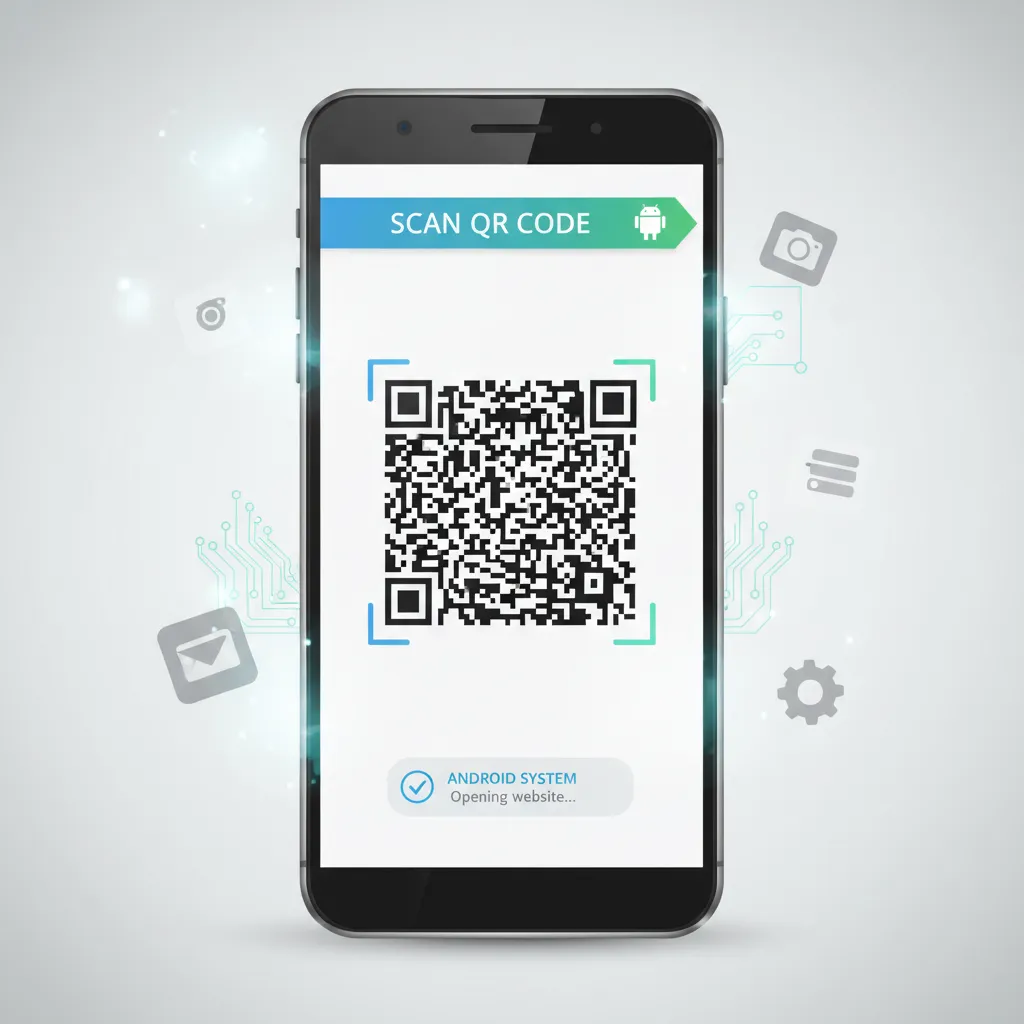
Google Lens: il supereroe nascosto per scansionare codici QR
Quando parliamo di scansione QR su Android, spesso pensiamo subito alla fotocamera nativa. Ma se ti dicessi che esiste un vero e proprio supereroe nascosto nel tuo smartphone, capace di andare ben oltre la semplice inquadratura? Sto parlando di Google Lens, una funzionalità centrale che negli ultimi anni è diventata la mia alleata numero uno per leggere codici QR in modo semplice, veloce e soprattutto senza dover installare app di terze parti.
“Google Lens è il mio alleato quotidiano per scansionare QR, specialmente quando non ho tempo di usare la fotocamera.” – Luca Ferri, tech blogger
Perché scegliere Google Lens per i codici QR?
Google Lens non si limita a riconoscere i QR code inquadrati con la fotocamera, ma offre molto di più:
- Scansione QR da immagini: puoi leggere codici QR presenti in foto già salvate nella galleria, screenshot o documenti digitali.
- Accesso rapido: su Android 2025 e versioni recenti, Google Lens è integrato con widget e scorciatoie per una scansione immediata, anche dalla schermata principale.
- Funziona quando la fotocamera nativa non basta: se il tuo telefono non riconosce i QR code con l’app fotocamera predefinita, Google Lens è la soluzione ideale.
- Riconoscimento avanzato: individua QR code anche in immagini non perfette, screenshot o documenti visualizzati sullo schermo.
Come usare Google Lens per scansionare codici QR
Usare Google Lens codici QR è davvero intuitivo. Ecco i passaggi che seguo ogni giorno:
- Apri Google Lens
- Su Android 2025 e versioni recenti, puoi trovare l’icona di Google Lens direttamente nella barra di ricerca Google, tra le app o come widget sulla schermata principale.
- Se non la vedi subito, apri l’app Google Foto, seleziona una foto, e tocca l’icona di Lens (una piccola lente colorata).
- Scansiona un QR code con la fotocamera
- Inquadra il codice QR con la fotocamera tramite Google Lens.
- Lens riconoscerà automaticamente il QR e ti mostrerà il contenuto (link, testo, contatto, ecc.).
- Scansione QR da immagini archiviate
- Apri Google Lens e seleziona l’opzione per scegliere una foto dalla galleria.
- Scegli l’immagine che contiene il QR code (anche uno screenshot o una foto ricevuta su WhatsApp).
- Google Lens analizzerà l’immagine e individuerà il QR, mostrandoti subito il contenuto nascosto.
Consiglio pratico:
Se ricevi spesso QR code via email, chat o li trovi in documenti PDF, fai uno screenshot e usalo con Google Lens. In pochi secondi avrai accesso al link o alle informazioni senza dover stampare o inquadrare nulla.
Google Lens su Android 2025: widget e scorciatoie per la scansione QR
Con Android 2025, usare Google Lens Android è ancora più pratico. Google ha introdotto:
- Widget Google Lens: puoi aggiungerlo alla schermata principale per accedere alla scansione QR con un solo tocco.
- Scorciatoie rapide: Lens è accessibile dal pannello rapido (swipe verso il basso) o direttamente dalla barra di ricerca Google.
- Integrazione profonda: molte app di sistema, come Google Foto e Google Assistant, offrono un accesso diretto a Lens per la scansione QR.
Personalmente, ho aggiunto il widget di Google Lens alla mia home: così, ogni volta che mi serve scansionare un QR, non devo più cercare l’app o passare dalla fotocamera.
Come aggiungere Google Lens alla schermata principale o al pannello rapido
- Widget sulla home:
- Tieni premuto uno spazio vuoto sulla schermata principale.
- Seleziona “Widget”.
- Cerca “Google Lens” e trascina il widget dove preferisci.
- Scorciatoia nel pannello rapido:
- Fai swipe verso il basso per aprire il pannello delle notifiche.
- Tocca l’icona della matita o “Modifica”.
- Trascina l’icona di Google Lens tra le scorciatoie rapide.
Quando usare Google Lens invece della fotocamera nativa?
Ci sono situazioni in cui la fotocamera nativa non riesce a leggere i QR code, magari perché la funzione non è abilitata o il codice è in una foto già salvata. In questi casi, Google Lens è insostituibile. Puoi usarlo anche per scansione QR da immagini trovate online, screenshot di biglietti, documenti PDF o presentazioni.
In sintesi, Google Lens codici QR rappresenta la soluzione più completa e versatile su Android, soprattutto con le novità introdotte nel 2025. Se ancora non lo usi, ti consiglio di provarlo: scoprirai un vero supereroe nascosto nel tuo smartphone!
Come scansionare un codice QR da immagini già salvate su Android
Spesso ci capita di ricevere un codice QR tramite messaggio, email o di trovarlo in uno screenshot salvato nella nostra galleria. In questi casi, non possiamo semplicemente puntare la fotocamera sullo schermo del telefono. Fortunatamente, Android offre una soluzione semplice e gratuita per la scansione QR da immagini già presenti sul dispositivo, senza dover installare app di terze parti. In questa guida ti spiego passo dopo passo come fare, sfruttando Google Lens o la funzione di riconoscimento integrata nella galleria di alcuni dispositivi.
Perché usare Google Lens per i codici QR?
Google Lens è uno strumento potente e versatile, integrato nella maggior parte dei dispositivi Android e accessibile sia tramite l’app Google che dalla galleria foto. Permette di leggere codici QR gratis anche da immagini già salvate, senza dover utilizzare la fotocamera. Questo è particolarmente utile quando ricevi un QR in un messaggio, una chat o come screenshot. Come afferma Federica De Luca, social media expert:
“Scansionare QR da immagini è un piccolo trucco che pochi conoscono, ma che può salvarti in molti momenti.”
Come scansionare QR da immagini salvate con Google Lens
- Apri Google Lens: Puoi farlo in diversi modi:
- Apri l’app Google e tocca l’icona di Google Lens (simbolo di una piccola fotocamera colorata) nella barra di ricerca.
- Oppure, apri la galleria foto e cerca l’icona di Google Lens tra le opzioni di modifica o condivisione dell’immagine.
- Seleziona l’immagine con il codice QR: Una volta in Google Lens, scegli l’opzione per analizzare un’immagine dalla galleria. Sfoglia le tue foto e seleziona quella che contiene il QR che vuoi scansionare.
- Lascia che Google Lens analizzi il QR: L’app riconoscerà automaticamente il codice QR nell’immagine e ti mostrerà il contenuto (ad esempio un link, un testo, un contatto o un evento).
- Apri il link o esegui l’azione: Se il QR contiene un link, Google Lens ti proporrà di aprirlo direttamente nel browser. Se invece contiene un testo o un contatto, potrai copiarlo o salvarlo facilmente.
Scansione QR da screenshot e immagini ricevute
Questa tecnica è preziosa soprattutto quando ricevi codici QR tramite WhatsApp, Telegram, email o li trovi in documenti digitali. Non serve stampare o mostrare il QR su un altro dispositivo: basta avere l’immagine salvata sul telefono. Google Lens codici QR funziona anche con screenshot, rendendo la scansione immediata e senza complicazioni.
Alternative: Galleria con riconoscimento QR integrato
Alcuni smartphone Android, come quelli Samsung o Xiaomi, integrano nelle loro app Galleria una funzione di riconoscimento dei codici QR. Ecco come puoi usarla:
- Apri la Galleria e seleziona l’immagine con il QR.
- Cerca l’icona di Lens, “Scansione QR” o “Riconosci testo/codice”.
- Tocca l’icona e attendi che il sistema analizzi il QR.
- Segui le istruzioni per aprire il link o copiare le informazioni.
Questa funzione è molto simile a Google Lens, ma può variare leggermente a seconda del modello del telefono.
Consigli per leggere codici QR poco chiari o sfocati
A volte capita che il QR nell’immagine sia sfocato, tagliato o poco leggibile. Ecco alcuni suggerimenti utili:
- Ritaglia l’immagine: Usa l’editor della galleria per ritagliare la foto e lasciare solo il QR, eliminando bordi inutili.
- Aumenta la nitidezza: Se l’immagine è sfocata, prova a migliorarla con le funzioni di modifica della galleria.
- Evita riflessi o ombre: Se hai fotografato un QR da uno schermo, assicurati che non ci siano riflessi o ombre che coprono il codice.
- Prova più volte: Se Google Lens non riconosce subito il QR, ripeti la scansione o prova a ingrandire la parte del codice.
Vantaggi della scansione QR da immagini salvate
- Nessuna app aggiuntiva: Tutto ciò che ti serve è già presente sul tuo Android.
- Facilità d’uso: Bastano pochi tocchi per leggere codici QR gratis da qualsiasi immagine.
- Versatilità: Perfetto per QR ricevuti in chat, email, documenti o screenshot.
- Riservatezza: Non devi condividere le tue immagini con app di terze parti.
Seguendo questi passaggi, la scansione QR da immagini salvate su Android diventa un’operazione semplice, veloce e sicura, sfruttando al massimo le potenzialità di Google Lens e delle funzioni integrate nella galleria.
Problematiche comuni e soluzioni pratiche per la lettura dei codici QR
Quando provo a scansionare un codice QR con il mio smartphone Android, a volte mi capita di incontrare qualche difficoltà. In questa sezione voglio condividere le problematiche più frequenti che ho riscontrato nella lettura dei codici QR e le soluzioni pratiche che mi hanno aiutato a risolverle, senza dover installare app aggiuntive. Le parole chiave come problemi lettura codice QR, risolvere problemi scansione e impostazioni fotocamera QR saranno integrate naturalmente per aiutare chi cerca risposte chiare e immediate.
Codice QR non riconosciuto: controlla pulizia lente e stabilità telefono
Uno dei problemi più comuni nella scansione dei QR è che il codice non viene riconosciuto dalla fotocamera. Spesso la causa è più semplice di quanto si pensi: la lente della fotocamera può essere sporca o appannata. Basta un dito o un po’ di polvere per impedire la corretta lettura. Prima di tutto, prendo un panno morbido e pulisco delicatamente la lente.
Inoltre, mi assicuro di tenere il telefono fermo durante la scansione. Se la mano trema o il telefono si muove troppo, il QR può risultare sfocato e difficile da leggere. Appoggio il gomito su una superficie o uso entrambe le mani per maggiore stabilità.
“Tenere pulita la lente e assicurarsi che la funzione sia attivata è la chiave per una scansione senza intoppi.” – Marco Conti, tecnico smartphone
Problemi di illuminazione: cerca una luce naturale o artificiale adeguata
Un altro ostacolo frequente è la scarsa illuminazione. Se il codice QR si trova in un ambiente poco illuminato, la fotocamera fatica a mettere a fuoco e a riconoscere il disegno del codice. Quando mi trovo in queste situazioni, cerco sempre di spostarmi vicino a una fonte di luce naturale, come una finestra, oppure accendo una lampada o il flash del telefono.
Attenzione però: la luce diretta troppo forte può creare riflessi e rendere il QR illeggibile. L’ideale è una luce diffusa e uniforme.
Non appare la notifica di apertura link: verifica che la funzione di scansione sia attiva nelle impostazioni
A volte, anche se la fotocamera inquadra perfettamente il codice QR, non compare nessuna notifica o suggerimento per aprire il link associato. In questi casi, il problema può essere nelle impostazioni fotocamera QR.
- Entro nelle Impostazioni del telefono.
- Cerco la voce Fotocamera o Funzioni avanzate.
- Controllo che la funzione Scansione codici QR sia attiva.
Se la funzione è disattivata, la riattivo e riprovo la scansione. Questa semplice verifica spesso risolve il problema.
QR troppo piccolo o sfocato: avvicina con calma o prova a salvare un’immagine per scannerizzare con Google Lens
Mi è capitato di dover leggere codici QR stampati molto piccoli o leggermente sfocati. In questi casi, avvicino lentamente la fotocamera al codice, facendo attenzione a non andare troppo vicino per evitare che la fotocamera perda la messa a fuoco. Se il QR è su uno schermo o su un volantino, posso anche fare uno screenshot o una foto e poi usare Google Lens per la scansione:
- Apro Google Foto e seleziono l’immagine del QR.
- Tocco l’icona di Google Lens per avviare la lettura.
Questa soluzione è molto utile quando la fotocamera non riesce a leggere direttamente il codice.
Telefono datato: potrebbe non supportare la funzione nativa, ma Google Lens può aiutare
Non tutti i telefoni Android, soprattutto quelli più vecchi, hanno la funzione di scansione QR integrata nella fotocamera. Se il mio dispositivo non mostra l’opzione per la scansione, posso comunque usare Google Lens, che spesso è già presente come funzione aggiuntiva nella fotocamera o accessibile tramite Google Foto.
Se non trovo Google Lens, posso aggiornarlo dal Play Store o accedere tramite l’app Google. In questo modo, anche con un telefono datato, riesco comunque a risolvere i problemi lettura codice QR senza dover installare app di terze parti.
Consigli per aggiornare il sistema operativo per migliorare compatibilità e sicurezza
Un altro consiglio fondamentale che seguo sempre è quello di mantenere il sistema operativo Android aggiornato. Gli aggiornamenti spesso includono miglioramenti proprio per la funzione di scansione QR e aumentano la compatibilità con nuovi tipi di codici. Per aggiornare:
- Vado su Impostazioni > Sistema > Aggiornamento software.
- Controllo se ci sono aggiornamenti disponibili e li installo.
Oltre a migliorare la scansione, gli aggiornamenti aumentano la sicurezza generale del dispositivo.
Riepilogo delle soluzioni rapide per risolvere problemi scansione QR:
- Pulire la lente della fotocamera
- Stabilizzare il telefono durante la scansione
- Assicurarsi di avere una buona illuminazione
- Verificare che la funzione di scansione sia attiva nelle impostazioni
- Usare Google Lens per codici piccoli o telefoni datati
- Aggiornare regolarmente il sistema operativo
Seguendo questi semplici passaggi, la maggior parte dei problemi lettura codice QR si risolve in pochi secondi e senza complicazioni.

Consigli spiritosi e trucchi per diventare un maestro della scansione QR
Se sei arrivato fin qui nella Guida QR code Android, probabilmente hai già fatto i primi passi nel mondo della scansione codice QR Android senza app aggiuntive. Ma come si passa da semplice principiante a vero maestro della scansione? Lascia che ti accompagni in questo viaggio con qualche consiglio pratico, condito da un pizzico di ironia e leggerezza. Perché, come dice sempre la mia amica Elena Moretti, formatrice digitale:
“La scansione QR è un gioco da ragazzi… basta solo un po’ di pazienza e il giusto tocco.”
E allora, rilassiamoci e affrontiamo questa piccola sfida quotidiana con il sorriso!
Immagina la tua fotocamera come un detective: ogni QR è un mistero da risolvere
Quando apro la fotocamera del mio Android per leggere un codice QR, mi piace pensare di essere un investigatore privato. Ogni codice è come un indizio segreto, una porta verso un mondo digitale nascosto. Il mio compito? Svelare il mistero con un semplice tocco. Questo approccio rende la scansione codice QR Android molto più divertente: non sto solo usando una funzione del telefono, sto giocando a fare il detective! Se ti capita di non riuscire a leggere subito il codice, non scoraggiarti: anche i migliori investigatori hanno bisogno di qualche tentativo in più per risolvere un caso.
Non solo punti alla lente, ma anche all’illuminazione: sfida te stesso a trovare la luce perfetta
Uno dei trucchi più sottovalutati nella Guida QR code Android è la gestione della luce. Immagina di essere un fotografo di scena: la luce giusta può fare la differenza tra una scansione riuscita e un tentativo a vuoto. Se il QR è stampato su un cartellone lucido o su un menu plastificato, prova a inclinare leggermente il telefono per evitare riflessi. Oppure, se sei in un ambiente poco illuminato, attiva la torcia della fotocamera. Trasforma la ricerca della luce perfetta in una piccola sfida personale: ogni QR è diverso e ogni ambiente è una nuova occasione per affinare le tue abilità!
Fai pratica con QR su cartelloni o menu al ristorante: un mini-gioco quotidiano
La pratica, si sa, rende perfetti. E allora perché non trasformare ogni uscita in un’occasione per allenarti? Io, per esempio, mi diverto a cercare QR code ovunque: sui cartelloni pubblicitari, sui volantini, sulle confezioni dei prodotti al supermercato e, ovviamente, sui menu digitali dei ristoranti. Ogni scansione è un mini-gioco: riesco a leggere il QR al primo colpo? Riesco a farlo senza avvicinarmi troppo? Questo approccio rilassato e giocoso aiuta a superare le difficoltà iniziali e a prendere confidenza con la tecnologia, senza stress.
Aggiungi scorciatoie Google Lens come password segreta per il mondo digitale
Uno dei miei trucchi preferiti per velocizzare la scansione codice QR Android è aggiungere una scorciatoia a Google Lens direttamente sulla schermata principale del telefono. Così, ogni volta che incontro un QR, basta un tap per aprire subito lo scanner. È come avere una password segreta per accedere a contenuti nascosti nel mondo reale! Se non l’hai ancora fatto, prova a tenere premuto sull’icona di Google Lens e trascinala dove ti è più comoda: ti sentirai un vero agente segreto pronto a decifrare ogni messaggio criptato.
Racconta a un amico il tuo primo QRe: la tecnologia che fa sorridere
Ricordo ancora la prima volta che ho usato la fotocamera del mio Android per leggere un QR code: ero al bar, volevo vedere il menu e, dopo qualche tentativo, sono riuscita ad aprire la pagina giusta. Ho riso con l’amica che era con me, perché sembrava una magia! Raccontare la propria esperienza, magari con qualche aneddoto divertente, aiuta a vivere la tecnologia con più leggerezza e a condividere piccoli successi. E poi, chissà, magari il tuo racconto convincerà qualcuno a provare anche lui la scansione codice QR Android.
Piccoli errori fanno parte del gioco: non frustrarti se all’inizio non va, è normale!
Non sempre la scansione va a buon fine al primo tentativo. A volte il QR è rovinato, altre volte la fotocamera non mette a fuoco. Succede a tutti, anche ai più esperti. L’importante è non prendersela troppo e ricordarsi che ogni errore è solo un passo in più verso la padronanza della Guida QR code Android. Un approccio positivo e rilassato è la chiave per superare le difficoltà iniziali e, con un po’ di pazienza, diventerai anche tu un vero maestro della scansione!
In conclusione, la scansione codice QR Android non è solo una funzione utile, ma può diventare una piccola avventura quotidiana. Sperimenta, gioca, racconta e, soprattutto, non avere paura di sbagliare: ogni QR è un nuovo mistero da risolvere, e tu hai già tutti gli strumenti per farlo con successo. Buona scansione!
TL;DR: Puoi scansionare codici QR su Android facilmente usando la fotocamera nativa o Google Lens, senza installare app di terze parti. Attiva l’opzione di scansione QR nelle impostazioni, mantieni il telefono stabile e la lente pulita. Google Lens permette anche di leggere QR da immagini in galleria. In caso di problemi, pochi semplici trucchi risolvono quasi tutto.