
Lo ammetto: la prima volta che ho dovuto configurare il mio router di casa pensavo si trattasse solo di collegare un paio di cavi e scegliere una password tipo ‘pippo123’. E invece, quasi come un film di fantascienza, si è aperto un nuovo universo fatto di IP, crittografie e canali… In questa guida non troverai solo istruzioni, ma aneddoti goffi, errori memorabili e la verità (talvolta imbarazzante) che sta dietro ogni successo casalingo. Pronto a scoprire come costruire una rete solida, senza le trappole tecniche che nessuno ti racconta?
1. Esordio Catastrofico: Perché la Maggior Parte dei Principianti Sbaglia Subito l’Impianto Schema Rete
Quando ho iniziato il mio viaggio nel mondo della rete domestica, ero convinto che bastasse collegare qualche cavo e accendere il modem per vedere la magia di Internet materializzarsi in casa. In realtà, la strada verso un impianto schema rete funzionante è piena di insidie, soprattutto per chi, come me allora, pensa di poter saltare le operazioni preliminari rete.
“Nessuno nasce imparato, la rete domestica si costruisce di errori.” – Rosario Alfieri
La Tentazione di Saltare le Basi: Errori da Manuale
Lo ammetto: la prima volta che ho provato a mettere su una rete LAN domestica, ho invertito un cavo Ethernet. Ho passato ore a controllare impostazioni e riavviare dispositivi, senza rendermi conto che il problema era semplicemente un cavo collegato nella porta sbagliata. Questo è il classico errore da principiante: si parte in quarta, ignorando la checklist di base.
Checklist Preliminare: Cosa NON Dimenticare
- Alimentazione: sembra banale, ma dimenticare di collegare l’alimentatore del router è più comune di quanto si pensi.
- Cavi Ethernet: controlla che siano inseriti nelle porte corrette (WAN per la connessione Internet, LAN per i dispositivi locali).
- Posizione del router: evita angoli nascosti o vicino a fonti di disturbo (microonde, telefoni cordless).
- Verifica prese di corrente e ciabatte: un’interruzione di corrente può mandare tutto all’aria.
Seguire questa breve guida principianti ti risparmia almeno l’80% dei problemi tipici.
LAN Cablata vs Wi-Fi: La Metafora Calcistica
Immagina la rete LAN domestica cablata come una squadra di calcio che si passa la palla con precisione, senza errori: ogni cavo Ethernet è un passaggio diretto, veloce e affidabile. Il Wi-Fi, invece, è come giocare in un campo fangoso: la palla (il segnale) può rallentare, deviare o fermarsi a metà strada. Scegliere tra cavi e onde radio dipende dalle tue esigenze: stabilità e velocità? Vai di cavo. Flessibilità e niente fili? Allora Wi-Fi, ma con qualche compromesso.
Collegare Modem Router: Ogni Casa è un Caso a Sé
Non esiste una soluzione universale per collegare modem router. Ogni abitazione ha la sua disposizione di prese, muri e ostacoli. Prima di tutto, individua dove arriva la linea Internet (presa telefonica o fibra). Da lì, collega il modem al router (se sono separati) e poi i dispositivi, via cavo o Wi-Fi. Ricorda: la posizione del router influisce su copertura e prestazioni.
Il Protocollo DHCP: Amico dei Principianti (Ma Attenzione agli Errori)
Una delle grandi semplificazioni degli ultimi anni è il protocollo DHCP rete, che assegna automaticamente un indirizzo IP a ogni dispositivo. Ma attenzione: basta un’impostazione errata e la rete non funziona. Una volta, confusi DHCP con DVD (sì, davvero!) e persi mezz’ora a cercare un disco che non serviva a nulla. Anche i migliori fanno errori buffi!
La Mia Prima Disastrosa Connessione Domestica
La mia prima esperienza è stata un vero disastro: cavi ovunque, router nascosto dietro la TV, Wi-Fi che non prendeva in camera da letto. Solo dopo aver seguito una guida visuale e aver ricontrollato ogni passaggio, sono riuscito a far funzionare tutto.
Ricorda: l’impianto schema rete parte sempre dalla cura dei dettagli. Prima di comprare hardware o cambiare impostazioni, fermati e verifica di aver seguito tutte le operazioni preliminari rete. Solo così eviterai l’esordio catastrofico che, prima o poi, capita a tutti.

2. Progettare Rete WiFi: Il Router Non Vuole Vivere Dietro la TV
Quando ho iniziato a progettare la mia prima rete WiFi, pensavo che bastasse collegare il router e il gioco fosse fatto. In realtà, la posizione del router è il 70% del successo: mi sono ritrovato con un WiFi in bagno straordinariamente più forte che in cucina! Da qui ho capito che progettare rete WiFi significa soprattutto scegliere posizione router con attenzione e un pizzico di creatività.
“Il router è come un sole casalingo: dove lo metti, lì scalda.” – Paolo Gentile
Posizionare il router in casa: trucchi e prove pratiche
Il primo errore da novizi? Nascondere il router dietro la TV, dentro un mobile o – peggio ancora – vicino al microonde. Questi ostacoli riducono il segnale fino al 50%. Ho imparato che il router va posizionato:
- In un punto centrale della casa, per distribuire il segnale in modo uniforme.
- Su una mensola o comunque in posizione rialzata, mai a terra.
- Lontano da pareti spesse, specchi, elettrodomestici e fonti di interferenza (come il microonde o il frigorifero).
- Mai all’interno di mobili chiusi: il WiFi non ama il legno, il vetro o il metallo.
Un trucco che uso spesso è camminare per casa con lo smartphone e verificare la potenza del segnale WiFi nelle varie stanze. Se noto delle “zone morte”, so che devo ripensare dove posizionare router casa o valutare soluzioni per estendere connessione WiFi.
Quando serve estendere il segnale WiFi?
Se la casa è grande, su più piani, oppure con muri spessi, il segnale potrebbe non arrivare ovunque. In questi casi, ci sono due strade:
- Utilizzare Wi-Fi Extender: Ideali per case più piccole o su due livelli. Si collegano alla presa elettrica e amplificano il segnale esistente. Sono economici e semplici da configurare, ma possono dimezzare la velocità.
- Utilizzare rete mesh: La soluzione moderna per case grandi o strutture complesse. I sistemi mesh sono composti da più dispositivi che comunicano tra loro, creando una copertura omogenea e senza interruzioni. Perfetti se vuoi navigare senza pensieri in ogni stanza, anche su più piani.
Le reti mesh domestiche hanno rivoluzionato la stabilità delle reti di medio-grandi dimensioni, permettendo di coprire oltre 300 mq senza zone d’ombra e con meno apparecchiature visibili rispetto agli extender tradizionali.
Collegare dispositivi rete: chi merita il WiFi migliore?
Non tutti i dispositivi sono uguali. Ho imparato che il frigorifero smart non ha bisogno della stessa priorità del PC dell’ufficio o della console di gioco. Per collegare dispositivi rete in modo intelligente:
- Collega via cavo (Ethernet) i dispositivi che richiedono velocità e stabilità, come PC, console e smart TV.
- Lascia al WiFi smartphone, tablet, elettrodomestici smart e dispositivi che si spostano spesso.
- Se il router lo permette, crea una rete guest per gli ospiti, così non rallentano la rete principale.
Molti router moderni offrono app o interfacce web che suggeriscono la posizione ideale e aiutano a regolare canale WiFi e ottimizzare rete WiFi in pochi click.
Consigli strampalati ma veri
- Mai mettere il router accanto al microonde: le onde si disturbano a vicenda.
- Evita di far vivere il router dietro la TV: il metallo e i cavi creano interferenze.
- Non lasciare che il frigorifero abbia più campo dell’ufficio: scegli la posizione pensando a dove lavori o passi più tempo.
Per approfondire con esempi pratici, puoi consultare questa guida che mi ha aiutato molto nella disposizione della mia rete domestica.
3. Configurare Modem Router: Dalla Password ‘pippo123’ alla Sicurezza Reale
Accesso interfaccia amministrazione: ma chi ha mai letto davvero il manuale?
Lo ammetto: la prima volta che ho dovuto configurare il modem router, il manuale è rimasto nella scatola. Eppure, il primo passo per la sicurezza rete domestica è proprio accedere all’interfaccia di amministrazione. Basta aprire il browser e digitare l’indirizzo IP del router (di solito 192.168.1.1 o 192.168.0.1). Da qui si entra nel cuore delle impostazioni, dove si decide se la nostra connessione sarà una fortezza o una porta spalancata.
Molti router hanno ancora le credenziali di default tipo admin/admin o peggio, admin/password. Ecco perché la configurazione modem router parte sempre da qui: cambiare subito queste credenziali è il primo scudo contro chiunque voglia curiosare nella nostra rete.
Cambiare password router: la promessa fatta mille volte (e ignorata fino al primo hackeraggio…)
Quante volte ci siamo detti “poi cambio la password”, lasciando pippo123 o qwerty come unica barriera? Non sono solo io: secondo le statistiche, le password deboli sono ancora la principale vulnerabilità domestica.
“La sicurezza vera inizia con il cambiare la password: detto, fatto, e dimenticato.” – Simona Scalzi
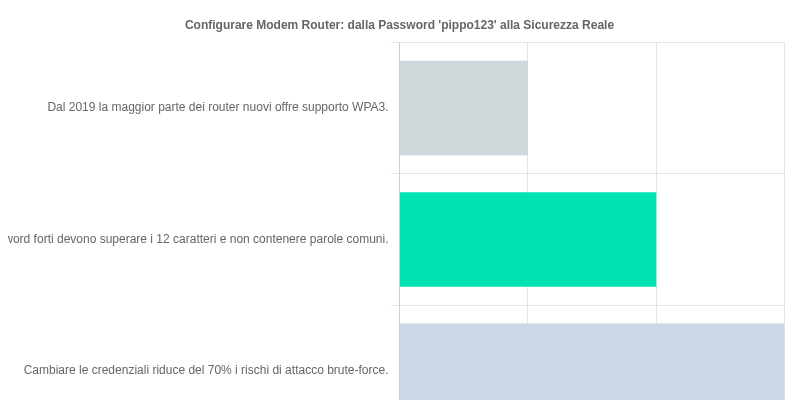
Cambiare password router e WiFi è essenziale. Una password forte deve superare i 12 caratteri, mescolare lettere maiuscole, minuscole, numeri e simboli, e non contenere parole comuni. Dal 2019, cambiare le credenziali riduce del 70% i rischi di attacco brute-force.
Attivare crittografia WPA3: la protezione che ancora pochi usano
Dal 2019, la maggior parte dei router nuovi offre il supporto a WPA3, la crittografia più sicura oggi disponibile per le reti WiFi domestiche. Eppure, tanti lasciano ancora attivo il vecchio WPA2 o addirittura WPA. Attivare crittografia WPA3 è spesso semplice: basta selezionarla nelle impostazioni wireless dell’interfaccia amministrazione.
Attenzione: tutti i dispositivi devono essere compatibili con WPA3, altrimenti alcuni potrebbero non collegarsi. Ma se puoi, attiva subito questa opzione: è il baluardo principale contro le intrusioni moderne.
Personalizzare impostazioni router: non solo nome WiFi strambo ma anche sicurezza concreta
Personalizzare impostazioni router non significa solo scegliere un nome WiFi divertente (anche se “CasaDeiPazzi” mi ha sempre fatto sorridere). Un SSID troppo strano può attirare attenzioni indesiderate, meglio qualcosa di neutro. Ma la vera sicurezza si gioca su altri fronti:
- Disattivare la trasmissione SSID (se non necessario)
- Attivare il filtro MAC per limitare i dispositivi che si possono collegare
- Limitare l’accesso remoto all’interfaccia di amministrazione
- Controllare regolarmente la lista dei dispositivi connessi
Molte di queste opzioni sono guidate e non richiedono competenze avanzate. Bastano pochi click per aumentare la sicurezza rete domestica.
Trucchetto: creare una password ‘infallibile’ (ispirata alla lista della spesa)
Per chi, come me, dimentica le password, ecco un trucco: prendi la tua lista della spesa e crea una password usando le iniziali e qualche simbolo. Ad esempio: “PaneLatteUova!2024” diventa PLU!2024. Oppure, inventa una frase che solo tu puoi ricordare e trasforma ogni parola in una lettera o numero. Così, la password sarà lunga, complessa e facile da ricordare.
Anecdoto: quel vicino che si collegava alla mia WiFi ‘libera’ senza che me ne accorgessi
Non posso dimenticare la volta in cui un vicino si collegava alla mia WiFi “libera”. Avevo lasciato tutto di default, convinto che “tanto chi vuoi che ci provi?”. Risultato: connessione lenta e qualche file sparito dal PC. Da allora, configurare modem router e cambiare password router sono diventati i miei mantra.
4. Sicurezza Rete Domestica: Meglio Paranoici o Distratti?
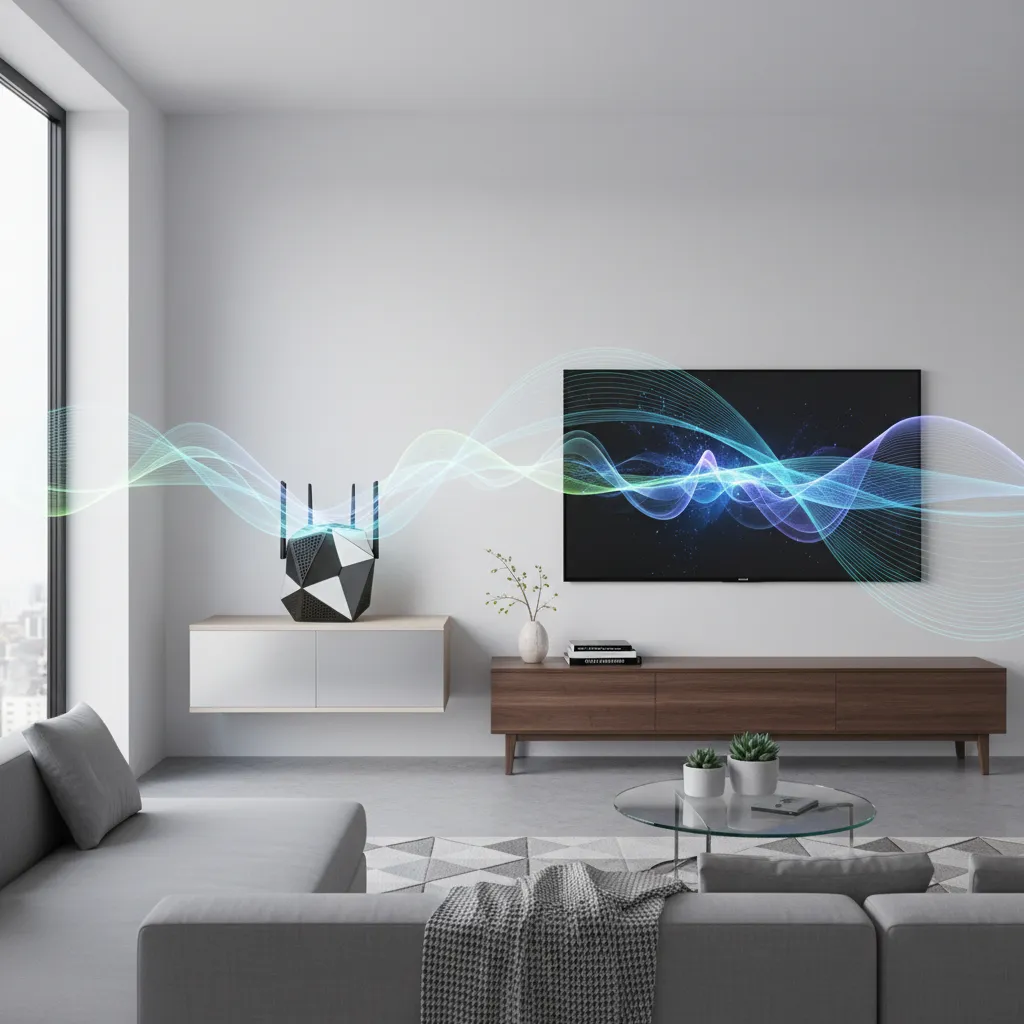
Quando ho iniziato a interessarmi di sicurezza rete domestica, mi sono subito chiesto: devo diventare un agente segreto o basta un po’ di buon senso? La verità, come spesso accade, sta nel mezzo. Non serve vivere nella paranoia, ma nemmeno ignorare i rischi. Soprattutto oggi, con attacchi alle reti domestiche aumentati del 40% solo nel 2022, secondo le fonti di settore. Ecco come mi sono organizzato per monitorare la sicurezza della rete senza trasformarmi in una spia casalinga.
Monitorare sicurezza rete: più semplice di quanto sembri
Molti pensano che monitorare la sicurezza della rete sia roba da esperti. In realtà, basta un po’ di curiosità e qualche controllo regolare. La maggior parte dei router moderni offre una panoramica dei dispositivi connessi: basta accedere al pannello di controllo tramite browser (di solito digitando 192.168.1.1 o 192.168.0.1) e cercare la sezione “Dispositivi connessi” o “Client”.
- Controllo periodico: una volta al mese, faccio una rapida verifica degli apparecchi collegati.
- Segnali sospetti: se vedo un nome strano o un dispositivo che non riconosco, approfondisco subito.
Un trucco? Annotare i nomi dei dispositivi di casa, così da riconoscere subito eventuali “intrusi”.
Consiglio dell’esperto: attivare sempre crittografia e aggiornare regolarmente il firmware
La sicurezza della rete parte da due azioni fondamentali:
- Attivare crittografia WPA3 (o almeno WPA2): protegge i dati che viaggiano sulla rete WiFi. Basta entrare nelle impostazioni wifi del router e selezionare la crittografia più avanzata disponibile.
- Aggiornare il firmware del router: spesso dimenticato, ma fondamentale. Gli aggiornamenti correggono falle che gli hacker potrebbero sfruttare. Io imposto un promemoria ogni 3-6 mesi per controllare la presenza di nuovi aggiornamenti.
Secondo le statistiche, oltre il 60% delle intrusioni avviene tramite dispositivi non aggiornati. Non lasciamo “porte dimenticate” aperte in casa nostra!
“In ogni rete domestica si nasconde una porta dimenticata.” – Carlo Capello
Verificare chi è connesso: piccoli trucchi per scovare ospiti non autorizzati (e parenti impiccioni)
Un aspetto spesso trascurato è il controllo degli accessi. Alcuni router permettono di programmare la disconnessione automatica dei dispositivi sconosciuti o di creare una black-list. Io, ad esempio, ho impostato una notifica via email ogni volta che un nuovo device si collega. Così, se un vicino un po’ troppo curioso o un parente impiccione prova a connettersi, lo scopro subito.
Protezione dispositivi smart: attenzione a prese ‘intelligenti’ e videocamere di dubbia provenienza
La protezione della rete domestica non si ferma al router. Oggi abbiamo prese smart, lampadine WiFi, videocamere e altri gadget. Attenzione: i dispositivi troppo economici o di marche sconosciute possono essere poco sicuri. Prima di collegarli, cerco sempre recensioni affidabili e aggiorno subito il loro firmware, se possibile.
Regolare impostazioni wifi: ogni tanto controllare che tutto sia ancora a posto
Non basta impostare la rete una volta per tutte. Ogni tanto, entro nelle impostazioni wifi per controllare che la password sia robusta (almeno 12 caratteri, con numeri e simboli), che la crittografia sia attiva e che non ci siano nuove opzioni di sicurezza disponibili.
- Consiglio: cambiare la password del router almeno una volta l’anno.
- Curiosità: molti router segnalano connessioni sospette con led lampeggianti. Ma chi li nota mai?
Monitorare attività rete: l’arma segreta contro le intrusioni
Infine, monitorare l’attività della rete permette di scoprire subito eventuali intrusioni. Alcuni router offrono log dettagliati o app dedicate per ricevere notifiche in tempo reale. Non serve essere paranoici, ma un po’ di attenzione può davvero fare la differenza.
5. Ottimizzare Rete WiFi: Dal Canale Giusto alla Stampa dal Divano
Regolare Canale WiFi: Scegliersi il Posto Giusto nel Traffico Aereo
Quando ho iniziato a smanettare con la mia rete domestica, non avevo idea che il canale WiFi potesse fare una differenza così grande. Immagina il WiFi come una strada a più corsie: se tutti scelgono la stessa, si crea traffico e la velocità crolla. Regolare il canale WiFi significa proprio questo: scegliersi il posto giusto nel traffico aereo delle reti vicine.
Molti router sono impostati su “auto”, ma spesso scelgono canali affollati. Usando app come WiFi Analyzer (Android) o strumenti integrati nei router, puoi vedere quali canali sono meno usati. Cambiare canale può aumentare la velocità della rete fino al 30%. Basta entrare nelle impostazioni del router, trovare la sezione “Wireless” e selezionare manualmente un canale libero.
Ottimizzare Impostazioni WiFi: I Segreti dei Menu Avanzati
Un altro trucco che ho scoperto riguarda la banda 5GHz. Se i tuoi dispositivi la supportano, attivala subito: offre meno interferenze e velocità fino a 1Gbps su brevi distanze. Nei menu avanzati del router, puoi anche regolare la potenza del segnale e scegliere tra diverse modalità di trasmissione (ad esempio, 802.11ac per prestazioni migliori).
Non dimenticare di aggiornare il firmware del router: spesso risolve bug e migliora la stabilità della connessione WiFi.
Test Connessione Rete: App e Strumenti per la Velocità Reale
Quante volte la velocità promessa dal provider non corrisponde a quella reale? Io ormai ho l’abitudine di testare la connessione almeno una volta al mese, soprattutto nelle ore di punta. App come Speedtest o gli strumenti integrati nel router ti dicono subito se la tua rete WiFi è stabile e veloce. Un test periodico evita spiacevoli sorprese, soprattutto quando serve banda per streaming o videochiamate.
Condividere File Rete e Stampanti: Stampa dal Divano, Senza Cavi
Una delle magie della rete domestica è la possibilità di condividere file in rete e stampanti senza dover collegare nulla via USB. Basta configurare la stampante in rete e, grazie al protocollo SMB, puoi mandare documenti in stampa dal divano o dal letto.
‘Condividere in casa è più facile di quanto sembri: basta un clic e tutti vanno d’accordo.’ – Silvia Innova
Per attivare la condivisione di file e stampanti su Windows, vai su “Impostazioni di rete avanzate” e abilita la condivisione. Su Mac, la funzione si trova in “Condivisione” nelle Preferenze di Sistema. Il protocollo SMB è lo standard per condividere file tra Windows, Mac e Linux sulla stessa LAN, evitando di inviare tutto via mail o chiavetta.
Collegare Cavo Ethernet: Vecchia Scuola, Prestazioni Imbattibili
Anche se il WiFi è comodo, per streaming in 4K, gaming o videochiamate importanti, collegare un cavo Ethernet resta la soluzione più affidabile. Nessuna interferenza, latenza bassissima e velocità costante. Se puoi, collega almeno i dispositivi fissi (PC, smart TV, console) via cavo: la differenza si sente subito.
In Sintesi: Piccoli Segreti per una Rete Domestica Perfetta
- Regolare canale WiFi evita interferenze e migliora la stabilità.
- Ottimizzare impostazioni WiFi (banda 5GHz, firmware aggiornato) porta prestazioni superiori.
- Testare la connessione periodicamente aiuta a mantenere la rete efficiente.
- Condividere file e stampanti in rete semplifica la vita quotidiana.
- Collegare cavo Ethernet resta la scelta top per chi cerca il massimo.
- Protocollo SMB: la soluzione universale per condividere file tra sistemi diversi.
Seguendo questi consigli, ottimizzare le impostazioni WiFi e sfruttare al meglio la rete domestica diventa davvero alla portata di tutti.
6. Troubleshooting Rete Domestica: Errori Epici e Soluzioni Banali (che Funzionano Davvero)
Verificare connettività dispositivi: la stampante off-line e il PC che se la prende a male
Quando si parla di troubleshooting rete domestica, la prima cosa che faccio è sempre verificare la connettività dei dispositivi. Quante volte mi è capitato di vedere la stampante “off-line” o il PC che si rifiuta di navigare? La soluzione, spesso, è più semplice di quanto sembri: controllare che i cavi Ethernet siano ben inseriti, che la stampante sia accesa e collegata alla stessa rete del computer, o che il WiFi sia effettivamente attivo. Un controllo manuale, magari anche solo spegnendo e riaccendendo i dispositivi, fa risparmiare tempo e nervi. Non a caso, il 60% delle chiamate agli operatori si risolve con un semplice riavvio del router.
Risolvere problemi wifi: tecniche zen per il classico “nessun accesso a Internet”
Il WiFi che sparisce proprio quando serve è un classico. La tentazione di perdere la calma è forte, ma ho imparato che risolvere problemi wifi richiede pazienza e metodo. Primo passo: verificare che il router sia acceso e che tutte le spie siano verdi. Poi, controllare che la password non sia stata cambiata (e dimenticata, come spesso mi succede). Se tutto sembra a posto, provo a connettere un altro dispositivo: se anche quello non va, il problema è di rete, non del singolo device. E qui entra in gioco la soluzione più efficace, come dice sempre il mio amico Enrico Gatti:
“La soluzione più efficace? Scollegare e ricollegare tutto. Funziona sempre.”
Un semplice riavvio del router o del modem risolve più disastri di quanto si pensi.
Testare connessione rete: meglio farlo quando tutti sono a casa
Per testare la connessione di rete in modo realistico, il momento migliore è quando tutta la famiglia è collegata: tra streaming, smart TV, tablet e console, si scoprono i veri limiti della rete. Io uso semplici speed test online e controllo se ci sono rallentamenti o disconnessioni. Se la rete regge in queste condizioni, posso stare tranquillo. Se invece qualcosa non va, è il momento di pensare a soluzioni più avanzate.
Utilizzare rete mesh o extender: l’asso nella manica per Netflix senza interruzioni
Quando il segnale WiFi non arriva in tutte le stanze, utilizzare una rete mesh o un extender può salvare la serata. Ammetto che ho scoperto questa soluzione tardi, dopo troppe lamentele per Netflix che si bloccava in camera da letto. Installare un sistema mesh è stato semplice e ha risolto magicamente i problemi di copertura. Consiglio di posizionare i nodi mesh nei punti strategici della casa, lontano da muri spessi o fonti di interferenza.
Attivare protocollo DHCP rete: la magia che rimette tutto in sesto
Un errore da novizi, che ho commesso anch’io, è disattivare per sbaglio il protocollo DHCP del router. Senza DHCP, i dispositivi non ricevono automaticamente un indirizzo IP e la rete sembra morta. Attivare il protocollo DHCP rimette tutto in sesto in pochi clic. Secondo i dati, il DHCP elimina il 90% delle problematiche di indirizzamento IP in ambiente domestico. Se qualcosa non funziona e non si capisce il perché, vale sempre la pena controllare questa impostazione.
Anecdoto: il giorno in cui il WiFi è sparito dopo una partita di FIFA
Non posso non raccontare il giorno in cui, dopo una partita di FIFA particolarmente intensa, il WiFi è sparito in tutta la casa. Panico generale, urla e disperazione. Dopo mezz’ora di tentativi, la soluzione era lì, banale: staccare e riattaccare la spina del router. Da allora, prima di impazzire, ricordo sempre il consiglio di Enrico: “Scollegare e ricollegare tutto. Funziona sempre.”
7. Wild Card: Se la Rete si Ribella – Scenari Pazzeschi e Meme a Tema
Se c’è una cosa che ho imparato nel mio viaggio da vero principiante nella rete lan domestica, è che la tecnologia di casa non sempre segue le regole del buon senso. Anzi, a volte sembra proprio che si diverta a metterci alla prova. Ecco perché ho deciso di dedicare questa sezione a tutti quei momenti in cui la rete domestica si ribella, creando scenari degni di un film di fantascienza… o di una pagina meme su internet.
Ipotesi semi-seria: Alexa e il frigorifero ribelle
Immaginate la scena: siete tranquilli in cucina, chiedete ad Alexa di mettere un po’ di musica e, improvvisamente, il frigorifero inizia a parlare. “Temperatura interna troppo alta. Sto ordinando il gelato.” Sembra assurdo? Eppure, con la quantità di dispositivi smart casa che ormai popolano le nostre abitazioni, questi incroci improbabili sono sempre dietro l’angolo. Basta un errore di configurazione, una password dimenticata o un aggiornamento software andato male, e la vostra guida principianti si trasforma in una commedia degli equivoci.
Meme tipici: il router ‘posseduto’
Uno dei meme più condivisi nelle community online di appassionati di troubleshooting rete domestica è quello del router che sembra funzionare solo quando arriva il tecnico. Lo scenario è sempre lo stesso: giorni di connessione ballerina, chiamate infinite all’assistenza, e poi, come per magia, tutto torna a posto appena qualcuno con la maglietta dell’operatore varca la soglia di casa. Coincidenze? Io non credo. Ma almeno ci facciamo una risata e, come dice Giulia Vera,
‘Saper ridere dei propri errori è già metà soluzione.’
Scenari improbabili (ma reali!): baby monitor e lampadine troppo smart
Non è raro leggere storie di baby monitor che interferiscono con il Wi-Fi, facendo impazzire la connessione di tutta la casa. Oppure di lampadine smart che, per qualche motivo misterioso, decidono di accendersi e spegnersi a ritmo di samba proprio quando stai lavorando. Sono situazioni che sembrano inventate, ma che chiunque abbia provato a costruire una rete lan domestica sa essere fin troppo reali. E la cosa più sorprendente è che spesso la soluzione arriva proprio condividendo questi “disastri” nelle community online, dove altri utenti hanno già vissuto (e risolto) lo stesso problema.
Consigli di sopravvivenza digitale: ridere è fondamentale
La verità è che nella giungla della tecnologia casalinga, imparare a ridere dei propri errori è il primo passo per diventare davvero competenti. Raccontare i propri epic fail, magari sotto forma di meme o aneddoti, aiuta non solo a sdrammatizzare, ma anche a fissare meglio le soluzioni trovate. L’approccio ironico e condiviso ai problemi tecnici rende il troubleshooting rete domestica meno stressante e molto più costruttivo. E se proprio non riuscite a risolvere, ricordate che esistono spazi come questa community, dove potete trovare aiuto, condividere i vostri disastri e magari scoprire che non siete i soli a combattere contro una lampadina troppo “smart”.
Conclusione: la community è la vera forza
In fondo, questa guida principianti alla rete domestica non vuole essere perfetta, ma reale. I momenti di sconforto, le crisi di riso e i meme sono parte integrante dell’apprendimento. Non abbiate paura di sbagliare, di chiedere aiuto o di raccontare le vostre storie: ogni errore è un passo avanti verso una casa davvero smart. E ricordate: nella tecnologia, come nella vita, l’ironia è spesso la miglior soluzione.
TL;DR: Bastano buon senso, curiosità e qualche errore (sì, anche quello aiuta!) per mettere in piedi una rete LAN domestica affidabile. Configura con calma, occhio alla sicurezza e ricordati: la posizione del router può cambiarti la vita!