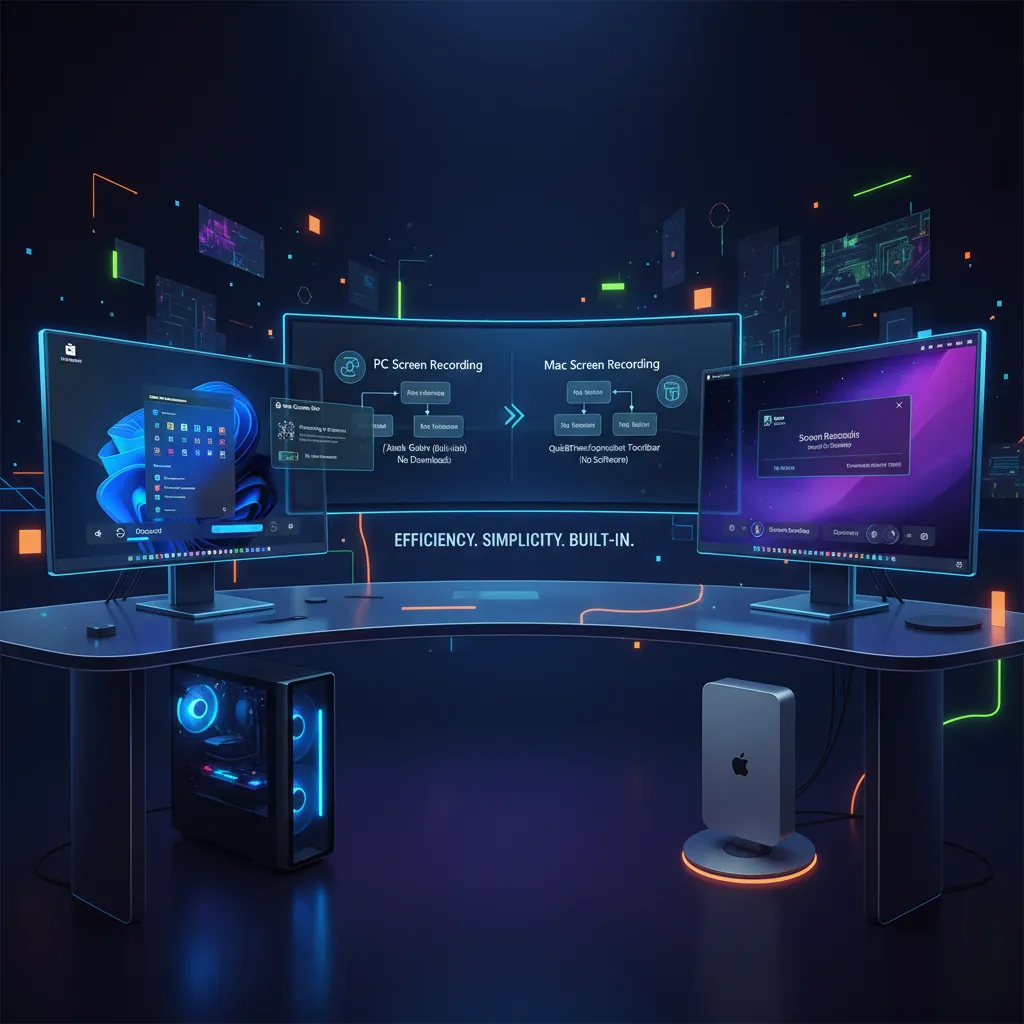
Chi non ha mai pensato, davanti a una schermata complicata, di registrare tutto e condividerlo? Io ci ho provato una volta, senza voler scaricare programmi strani, e mi sono ritrovato a scoprire quanto possono essere potenti – e sottovalutati – gli strumenti che Windows e Mac ci offrono senza chiedere nulla in cambio. Quindi, se vuoi creare tutorial, mostrare un bug, o semplicemente immortalare una videochiamata imbarazzante per usarla come meme tra amici, questa guida pratica è per te. Spoiler: nessuna installazione necessaria, solo tanta praticità!
Quella volta che ho scoperto la Game Bar (e pensavo fosse solo per gamer)
Devo ammetterlo: la prima volta che ho sentito parlare della Game Bar di Windows, ero convinto che fosse uno di quei screen recording tools pensati solo per chi passa le giornate a giocare. Invece, mi sono dovuto ricredere quando, all’ultimo minuto, ho dovuto registrare una presentazione per il lavoro e non avevo tempo né voglia di scaricare software esterni. Ecco come ho scoperto che la Game Bar è molto di più di un tool per gamer: è uno degli strumenti nativi più efficaci per registrare lo schermo di un PC senza software esterni.
Il mio primo approccio: una soluzione rapida per una presentazione
Era una mattina caotica e avevo bisogno di registrare un tutorial per un collega. Cercavo una guida su come registrare lo schermo di un PC senza software esterni, qualcosa di veloce e senza complicazioni. Dopo una breve ricerca, ho scoperto che su Windows 10 e 11 basta premere Win+G per aprire la Game Bar. Nessun download, nessuna installazione, nessuna connessione Internet richiesta: in meno di un minuto ero pronto a registrare.
Game Bar: lo screen recording software già integrato in Windows
La Game Bar è uno screen recording tool nativo di Windows 10 e 11, pensato inizialmente per i gamer ma perfetto anche per tutorial, presentazioni e video semplici. Basta premere Win+G e si apre una barra con tutte le funzioni principali: registrazione schermo, acquisizione audio di sistema, screenshot e persino monitoraggio delle prestazioni del PC.
“La Game Bar resta sottovalutata: per molti video tutorial bastano due clic e nessun software esterno.” – Antonio Russo
Registrazione istantanea: non serve Internet né download aggiuntivi
Uno dei vantaggi principali della Game Bar è che funziona completamente offline. Non serve essere connessi a Internet e non bisogna scaricare nulla: è già tutto incluso nel sistema operativo. Questo rende la registrazione dello schermo su Windows davvero accessibile a tutti, anche a chi non ha molta dimestichezza con il PC.
Cosa puoi (e non puoi) registrare con la Game Bar
- Finestre di applicazioni: puoi registrare qualsiasi finestra attiva, come browser, PowerPoint, Word, programmi di grafica, ecc.
- Audio di sistema: la Game Bar registra l’audio che esce dalle casse del PC, ideale per tutorial con spiegazioni vocali o video con musica di sottofondo.
- Limiti: non puoi registrare il desktop puro o Esplora Risorse. Inoltre, la Game Bar non supporta la registrazione della webcam integrata: per quello serve un software esterno.
Questi limiti sono importanti da conoscere, ma per la maggior parte dei tutorial e delle presentazioni non rappresentano un problema.
Un piccolo trucco: personalizzare i tasti rapidi
Per rendere la registrazione ancora più veloce, puoi personalizzare i tasti di scelta rapida della Game Bar:
- Apri la Game Bar con
Win+G - Clicca sull’icona delle impostazioni (ingranaggio)
- Vai su Scorciatoie e modifica i tasti come preferisci (ad esempio, puoi impostare
Ctrl+Shift+Rper avviare la registrazione)
Così, la prossima volta che devi registrare, ti basterà una combinazione di tasti personalizzata.
Consigli pratici per una registrazione senza intoppi
- Chiudi le app inutili: per evitare rallentamenti, lascia aperte solo le finestre che ti servono.
- Controlla lo spazio su disco: i video possono occupare molto spazio, soprattutto se registri a lungo.
- Disattiva le notifiche: usa la modalità “Non disturbare” per evitare pop-up fastidiosi durante la registrazione.
Con questi accorgimenti, la Game Bar diventa uno screen recording tool Windows semplice, veloce e affidabile, perfetto per chi vuole registrare lo schermo senza complicazioni.

Snipping Tool: non solo schermate statiche (la funzione video che pochi conoscono)
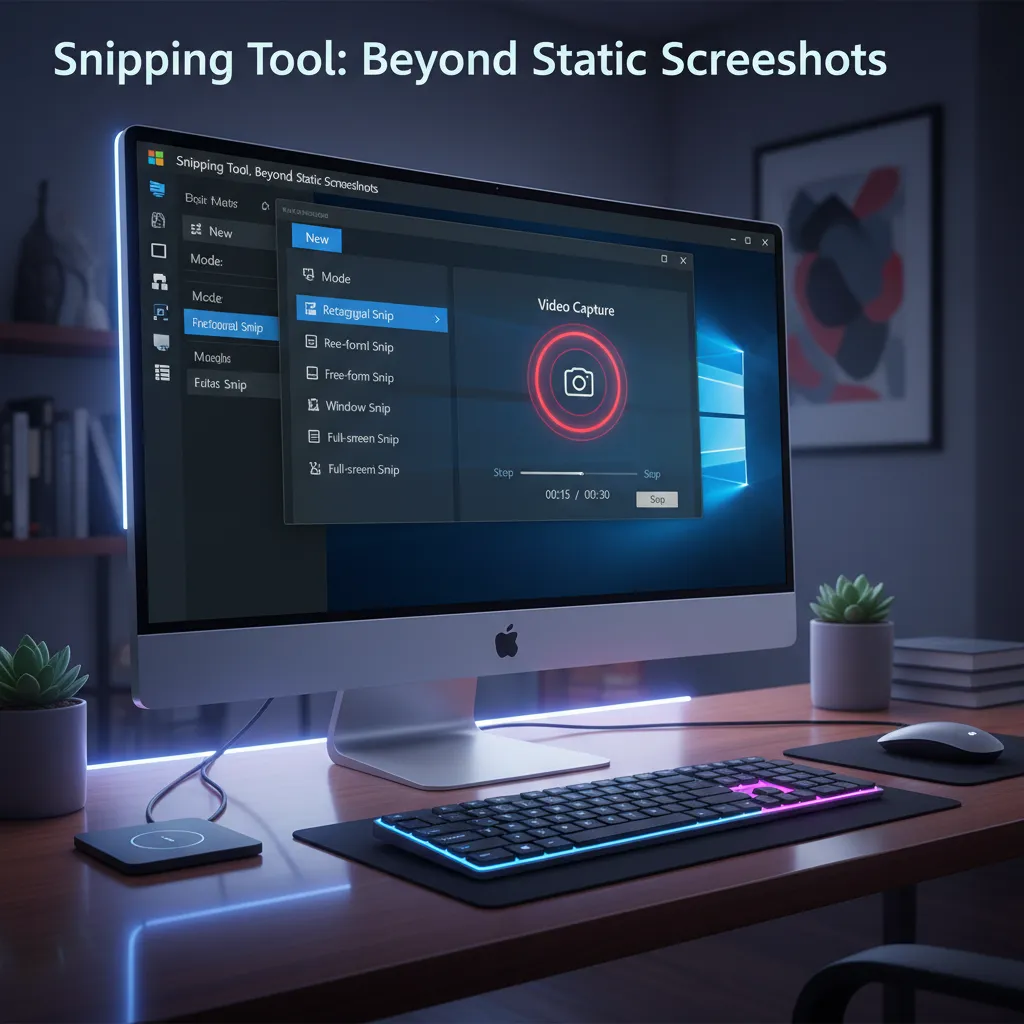
Quando si parla di screen capture tools su Windows, la mente corre subito agli screenshot: immagini statiche, rapide da condividere. Ma pochi sanno che il Snipping Tool aggiornato ora permette anche di registrare brevi video dello schermo. Questa funzione, introdotta di recente, cambia il modo in cui possiamo creare tutorial o spiegare procedure senza dover installare software esterni. In questa guida su come registrare lo schermo di un PC senza software esterni, ti racconto la mia esperienza e ti spiego come sfruttare al meglio questa novità.
Snipping Tool ora registra anche brevi video, non solo immagini
La vera rivoluzione del nuovo Snipping Tool è la possibilità di registrare clip video oltre ai classici screenshot. Questo lo rende uno screen recording software Windows perfetto per chi ha bisogno di mostrare passaggi rapidi, creare mini-tutorial o inviare istruzioni tramite email o chat. Come dice Sara Cattaneo:
“Non avrei mai pensato di poter mandare una procedura video rapida solo usando uno strumento Windows preinstallato.”
Ed è proprio così: con pochi click puoi catturare non solo immagini, ma anche sequenze video del tuo schermo.
Come usarlo: il mio tentativo di registrare una lezione per mia zia… e l’effetto sorpresa
La prima volta che ho provato la funzione video del Snipping Tool è stato per aiutare mia zia a capire come allegare un file in una mail. Invece di scrivere una lunga spiegazione, ho aperto Snipping Tool, selezionato la modalità Registra (l’icona della videocamera) e scelto l’area dello schermo da catturare. Ho cliccato su Avvia e in pochi secondi ho registrato la procedura, senza audio, ma con tutti i passaggi visibili. Il risultato? Mia zia ha capito subito, ed è rimasta sorpresa dalla chiarezza del video!
Limiti pratici: durata, audio e dove trovare le registrazioni
- Durata: Snipping Tool è pensato per clip brevi, non per registrazioni lunghe. Ideale per video di pochi minuti.
- Audio: Attualmente, la funzione video non registra l’audio del sistema né del microfono. È perfetta per video silenziosi o per mostrare solo i passaggi visivi.
- Dove trovare i video: Una volta terminata la registrazione, puoi salvare il file in formato MP4 nella cartella che preferisci. Di default, viene suggerita la cartella Video o Download.
Come condividere velocemente ciò che hai catturato con un click
Una delle cose che preferisco del nuovo Snipping Tool è la rapidità con cui posso condividere ciò che ho registrato. Dopo aver salvato il video, basta cliccare con il tasto destro sul file e scegliere Condividi per inviarlo via email, Teams, WhatsApp Web o altre app. In alternativa, puoi trascinare direttamente il file nella chat o nell’email. Questo rende Snipping Tool uno screen recording tutorial ideale per comunicazioni immediate.
Quando scegliere Snipping Tool invece che Game Bar – un piccolo confronto
| Snipping Tool | Game Bar |
|---|---|
| Clip brevi, senza audio, selezione area personalizzata | Registrazione schermo intero, con audio, pensata per gaming e streaming |
| Ideale per tutorial rapidi e comunicazioni via chat/email | Ideale per registrazioni lunghe o gameplay |
Se devi mostrare solo una piccola parte dello schermo e non ti serve l’audio, Snipping Tool è la scelta migliore. Per registrazioni più lunghe o con audio, meglio la Game Bar.
Un trucco per ottenere risultati più puliti con i bordi delle finestre
Per rendere i tuoi video più professionali, ti consiglio di selezionare con precisione l’area da registrare, evitando di includere bordi inutili o parti dello sfondo. Puoi farlo trascinando con attenzione il rettangolo di selezione: così il risultato sarà più pulito e focalizzato sulla procedura che vuoi mostrare.
In sintesi, il nuovo Snipping Tool è uno screen capture tool sorprendentemente potente per chi cerca rapidità e semplicità nella registrazione di brevi video tutorial, senza bisogno di installare nulla.
macOS e la scorciatoia magica: registrare lo schermo in pochi secondi
Se c’è una cosa che mi ha davvero semplificato la vita lavorativa e personale su Mac, è la funzione di registrazione schermo nativa di macOS. Non serve scaricare nulla: basta una semplice combinazione di tasti e si apre un mondo di possibilità. Ho scoperto questa scorciatoia quasi per caso – Shift + Cmd + 5 – e da allora la uso almeno una volta a settimana. È diventata la mia soluzione rapida per tutorial, presentazioni, corsi online e anche per salvare momenti importanti durante le riunioni. Se stai cercando una guida su come registrare lo schermo di un PC senza software esterni, sei nel posto giusto.
‘Registrare lo schermo su Mac è diventata una delle skills base per ogni tipo di professionista digitale.’ – Giulia Righi
La scorciatoia magica: Shift + Cmd + 5
La vera magia di macOS screen recording sta nella sua immediatezza. Premi Shift + Cmd + 5 e si apre una barra strumenti nella parte bassa dello schermo. Qui puoi scegliere tra diverse opzioni:
- Registra l’intero schermo: perfetto per tutorial completi o presentazioni.
- Registra una finestra specifica: ideale se vuoi mostrare solo un’app o un documento.
- Registra una porzione selezionata dello schermo: utilissimo per zoomare su dettagli o evitare di mostrare dati sensibili.
Questa versatilità rende la funzione integrata di macOS una delle più pratiche tra tutti i screen recording software macOS disponibili, soprattutto per chi cerca semplicità e rapidità.
Audio: con o senza microfono?
Un altro punto di forza di questa funzione è la possibilità di scegliere se registrare anche l’audio. Nella barra strumenti, cliccando su Opzioni, puoi selezionare il microfono integrato o esterno. Questo è fondamentale se vuoi aggiungere spiegazioni vocali ai tuoi video, come in un vero screen recording tutorial.
Consiglio rapido: Se vuoi aggiungere la tua voce, assicurati che il microfono sia selezionato prima di iniziare la registrazione. Se invece ti serve solo il video, lascia l’audio disattivato.
Dove finiscono le registrazioni? Il mistero della Scrivania stracolma…
Una delle domande che mi fanno più spesso riguarda la destinazione dei file registrati. Di default, macOS salva i video direttamente sulla Scrivania (Desktop) in formato .mov, compatibile con la maggior parte dei player e software di editing. Attenzione però: se registri spesso, la Scrivania può riempirsi velocemente! Puoi cambiare la cartella di destinazione sempre dal menu Opzioni prima di avviare la registrazione.
Piccoli problemi: audio e microfono, cosa fare quando non funziona
Capita a volte che il microfono non venga rilevato o che l’audio non si senta. Ecco qualche screen recording tip:
- Controlla che il microfono sia selezionato nelle Opzioni.
- Verifica che nessun’altra app stia usando il microfono.
- Se il problema persiste, riavvia il Mac o aggiorna macOS.
Ricorda: la funzione nativa di macOS non registra l’audio di sistema (quello delle app o del browser) senza app esterne. Per la maggior parte dei tutorial, però, la registrazione della voce è più che sufficiente.
Quando la registrazione nativa batte i software esterni
Ho provato diversi screen recording software macOS nel corso degli anni, ma per chi cerca velocità e semplicità, la soluzione integrata di macOS è imbattibile. Non devi installare nulla, non ci sono pubblicità né limiti di tempo, e la qualità video è ottima per la maggior parte degli usi professionali e personali.
Come aggiungere rapidamente l’audio dal microfono
Basta cliccare su Opzioni nella barra strumenti di registrazione e selezionare il microfono desiderato. Puoi scegliere tra il microfono interno del Mac o uno esterno collegato via USB o Bluetooth. In questo modo, la tua voce verrà registrata insieme al video, rendendo i tuoi tutorial e presentazioni ancora più efficaci.
In sintesi, la funzione di screen recording nativa su macOS è una soluzione potente, rapida e gratuita per chiunque abbia bisogno di registrare lo schermo senza complicazioni.
Quando – e perché – preferire gli strumenti nativi ai programmi esterni (con due link utili)
Quando si parla di registrazione dello schermo su PC o Mac, la tentazione di scaricare subito un programma esterno è forte. Tuttavia, spesso la soluzione migliore è già inclusa nel sistema operativo. In questa sezione della mia guida su come registrare lo schermo di un PC senza software esterni, ti spiego perché gli strumenti nativi sono la scelta ideale per la maggior parte delle esigenze, confrontandoli con i software di terze parti e indicando quando invece può avere senso cercare alternative più avanzate.
‘A volte la soluzione più semplice è proprio quella che avevi già sul computer, senza accorgertene.’ – Luca Bianchi
Zero download, meno rischi di malware e meno spazio occupato
Il primo grande vantaggio degli strumenti nativi di screen recording è la totale assenza di download. Non serve cercare, scaricare o installare nulla: sia Windows che macOS offrono già tutto il necessario per registrare lo schermo. Questo significa:
- Nessun rischio di malware o software indesiderati, spesso nascosti nei programmi gratuiti scaricati da internet.
- Risparmio di spazio sul disco, perché non aggiungi nuovi file o applicazioni.
- Maggiore sicurezza: restando nell’ecosistema ufficiale, riduci i rischi per la privacy e la sicurezza dei tuoi dati.
Funzionalità sempre aggiornate e integrate
Un altro punto a favore degli strumenti nativi è che vengono aggiornati automaticamente insieme al sistema operativo. Ad esempio, con ogni nuova versione di Windows o macOS, le funzioni di registrazione schermo vengono spesso migliorate, senza che tu debba fare nulla.
- Non rischi di usare software obsoleti o non compatibili.
- Le nuove funzionalità sono subito disponibili, spesso con un’interfaccia semplice e familiare.
Privacy: perché fidarsi degli strumenti di sistema
Molti screen recording software free di terze parti raccolgono dati personali o mostrano pubblicità invasiva. Gli strumenti nativi, invece, rispettano le policy di privacy di Microsoft e Apple, offrendoti maggiore tranquillità. Restando nell’ecosistema ufficiale:
- Eviti la condivisione involontaria di dati sensibili.
- Non rischi che le tue registrazioni vengano inviate a server esterni.
Confronto reale: tempi di avvio, semplicità d’uso, qualità del risultato
Nel mio utilizzo quotidiano, ho notato che gli strumenti nativi sono spesso più rapidi da avviare rispetto ai programmi esterni. Basta una combinazione di tasti (Win+G su Windows, Cmd+Shift+5 su Mac) per iniziare subito la registrazione. Ecco un confronto pratico:
| Caratteristica | Strumenti Nativi | Programmi Esterni |
|---|---|---|
| Avvio | Istantaneo | Richiede apertura app |
| Facilità d’uso | Molto semplice | Spesso più complesso |
| Qualità video | Ottima per uso comune | Personalizzabile, ma non sempre migliore |
Quando servono soluzioni avanzate?
Naturalmente, per esigenze più complesse – come la registrazione di più sorgenti audio, editing avanzato o streaming live – i programmi esterni possono offrire funzioni aggiuntive. Tuttavia, è importante valutare bene i rischi per la privacy e la sicurezza, oltre alla compatibilità con il proprio sistema.
Se vuoi approfondire il confronto tra screen recording software, ti consiglio due risorse utili:
- iSpring Solutions: 10 Best Screen Recording Software for Windows (Free and Paid)
- TechRadar: The Best Free Screen Recorder
Ricorda: per la maggior parte dei tutorial, video di lavoro o lezioni online, gli strumenti nativi di Windows e macOS sono più che sufficienti, sicuri e sempre disponibili.
Trucchi da insider per registrazioni impeccabili (dopo tanti tentativi riusciti e falliti)
Quando ho iniziato a registrare lo schermo del mio PC e Mac usando solo gli strumenti di sistema, pensavo fosse tutto facile e immediato. In realtà, dopo tanti tentativi riusciti e falliti, ho capito che ci sono piccoli trucchi che fanno la differenza tra un video tutorial improvvisato e una registrazione davvero professionale. In questa sezione condivido i miei screen recording tips preferiti, frutto di esperienza diretta e di tanti errori (e qualche successo!).
1. Usa sempre una cartella dedicata per le registrazioni
Potrà sembrare banale, ma la gestione dei file è la base di ogni guida su come registrare lo schermo di un PC senza software esterni. Crea una cartella specifica, magari chiamata “Registrazioni Schermo”, dove salverai tutti i tuoi video. Fidati, ti salverà dal caos di file sparsi ovunque e ti aiuterà a trovare subito ciò che ti serve per il montaggio o la condivisione.
2. Regola la risoluzione: meglio sacrificare un po’ di nitidezza che saturare il disco
Gli strumenti nativi di screen recording software su Windows e macOS permettono di scegliere la qualità della registrazione. Se devi fare un tutorial per YouTube o una presentazione veloce, non serve sempre la massima risoluzione. Una registrazione a 720p spesso basta e ti evita file enormi che riempiono il disco in pochi minuti. Ricorda: la chiarezza del contenuto vale più della perfezione visiva.
3. Prepara lo schermo prima: chiudi notifiche, e mostra solo ciò che serve davvero
Prima di premere “Registra”, prenditi un minuto per sistemare il desktop. Chiudi tutte le finestre inutili, disattiva le notifiche (su Windows puoi usare la modalità “Non disturbare”, su Mac il Centro Notifiche), e lascia visibile solo ciò che vuoi mostrare nel video. Questo è uno dei screen recording app features più sottovalutati, ma fa una differenza enorme nella qualità finale del tuo tutorial.
4. Attiva/disattiva l’audio secondo le necessità – il silenzio è sottovalutato nei tutorial!
Uno degli errori più comuni che ho fatto all’inizio era registrare sempre con il microfono attivo, anche quando non serviva. In realtà, spesso il silenzio aiuta a mantenere il video chiaro e comprensibile. Se usi la funzione di registrazione schermo di Windows (Win+G) o QuickTime su Mac, puoi scegliere se includere l’audio del sistema, del microfono o nessuno dei due. Scegli in base al tipo di tutorial: per spiegazioni tecniche, la voce è utile; per mostrare solo passaggi visivi, il silenzio è d’oro.
5. Prova, sbaglia e riprova: spesso serve un paio di test per trovare le impostazioni giuste
Non scoraggiarti se la prima registrazione non è perfetta. Come dice Marco Ferreri:
“La prima volta sbaglierai: è normale, ma già dalla seconda… be’, la differenza si vede!”
Fai sempre una prova di pochi secondi per controllare che audio, video e schermata siano come li vuoi. Questo ti permette di scoprire subito eventuali problemi di volume, risoluzione o finestre fuori posto. Più tentativi fai, più impari a padroneggiare scorciatoie e opzioni degli strumenti nativi.
6. Wild card: sfida un amico a chi fa il tutorial più chiaro usando solo strumenti nativi
Vuoi migliorare davvero? Sfida un amico o collega a creare un video tutorial chiaro e divertente usando solo le funzionalità native di screen recording. Oltre a imparare nuovi trucchi, magari ci scappa pure un meme da condividere! Questo esercizio ti aiuta a vedere i tuoi video con occhi diversi e a trovare soluzioni creative ai piccoli problemi tecnici.
- Organizzazione file e test sono centrali per produzioni rapide ed efficaci.
- Più tentativi aiutano a padroneggiare scorciatoie e opzioni.
- L’audio in registrazione richiede attenzione in base allo strumento usato.
Seguendo questi screen recording tips e facendo tesoro dei tuoi errori, registrare lo schermo con gli strumenti di sistema diventerà sempre più semplice e professionale. La pratica, davvero, fa la differenza!

E se hai bisogno di video professionali? Il punto sugli strumenti avanzati (ma solo se servono davvero)
Lo so, la tentazione di scaricare subito un programma “super-pro” per registrare lo schermo è forte. Soprattutto se vedi online tutorial pieni di effetti, transizioni, webcam e audio perfetto. Ma la verità è che molti video che funzionano benissimo sono stati creati solo con gli strumenti nativi di Windows e macOS. Prima di complicarti la vita (e il portafoglio), ti racconto la mia esperienza con i software più famosi e ti spiego quando davvero vale la pena fare il salto.
OBS Studio: il top per chi vuole tutto (ma serve imparare)
OBS Studio è considerato il best free screen recorder per chi cerca funzioni avanzate. È open source, gratuito e gira su Windows, Mac e persino Linux. Le sue feature sono davvero da professionisti:
- Interfaccia modulare e personalizzabile
- Mixing audio/video in tempo reale
- Streaming diretto su YouTube, Twitch e altre piattaforme
- Scene multiple, transizioni, sovrapposizioni grafiche
Ma attenzione: OBS Studio richiede un po’ di studio. Non è immediato come i tool nativi e, se ti serve solo registrare una presentazione o un tutorial semplice, rischi di perderci più tempo che altro. Io lo uso solo quando devo fare video con più fonti (schermo + webcam + microfono), o quando serve una qualità audio/video impeccabile.
Loom: semplicità e collaborazione, ma a pagamento
Se vuoi qualcosa di facile, veloce e con funzioni smart (come la condivisione rapida o l’integrazione con Slack e Gmail), Loom è una delle soluzioni più popolari. Funziona su Windows, Mac e anche da browser. La sua forza è la collaborazione: puoi registrare, condividere e ricevere feedback in pochi click.
- Piano free: registrazione video limitata (5 minuti per video, 25 video totali)
- Piano business: $12,50/mese per utente, video illimitati, editing avanzato, trascrizione automatica
Io ho provato Loom per lavoro e la differenza si sente soprattutto se devi fare tanti video da condividere con il team. Ma se ti serve solo un tutorial ogni tanto, la versione gratuita può bastare, oppure puoi restare sugli strumenti di sistema.
Apowersoft Screen Recorder Pro: editing integrato e output multipli
Un altro nome che torna spesso nei confronti di screen recording software è Apowersoft Screen Recorder Pro. Qui il focus è sull’editing integrato (tagli, annotazioni, effetti) e sulla possibilità di esportare in tanti formati diversi.
- Piano mensile: $19,95/mese
- Editing video integrato
- Registrazione programmata, screenshot, output multipli
Ho testato Apowersoft per curiosità: sì, è comodo per chi vuole tutto in uno, ma per un uso occasionale o basico, il prezzo non è giustificato. Molte funzioni premium sono bloccate nella versione free.
Screen recording tools comparison: quando servono davvero?
La domanda vera è: quando ha senso investire in uno di questi strumenti? Ecco la mia regola personale:
“Non serve spendere per un tool pro se il video che ti serve è un semplice tutorial su PowerPoint.” – Elisa Marchetti
- Usa gli strumenti di sistema per tutorial, spiegazioni, video brevi e semplici.
- Valuta OBS Studio se vuoi streaming, mixing, overlay e controllo totale (ma preparati a imparare).
- Loom o Apowersoft sono utili se lavori in team, vuoi editing integrato o hai bisogno di output particolari.
Se vuoi approfondire la screen recording software pricing e vedere una screen recording tools comparison aggiornata, ti consiglio questi due link:
Ricorda: spesso la semplicità vince. E quello che conta davvero è il contenuto, non lo strumento usato.
Conclusione: Chi cerca trova (e spesso quello che cerca è già installato)
Arrivati alla fine di questa guida su come registrare lo schermo di un PC o Mac senza software esterni, voglio lasciarti con una riflessione che nasce dalla mia esperienza personale: troppo spesso, quando abbiamo bisogno di una soluzione, ci buttiamo subito alla ricerca di programmi nuovi, plugin, estensioni e app da scaricare. Ma la verità è che, nella maggior parte dei casi, quello che ci serve è già lì, pronto all’uso, installato nel nostro sistema operativo. Siamo talmente abituati a pensare che servano strumenti complicati per ottenere risultati professionali che ci dimentichiamo di esplorare le potenzialità di ciò che abbiamo già a disposizione.
Se ti sei chiesto quali siano i Best screen recorders o hai cercato una guida su come registrare lo schermo di un PC senza software esterni, spero che questa panoramica ti abbia aperto gli occhi sulle possibilità offerte dagli screen capture tools nativi di Windows e macOS. Questi strumenti, spesso sottovalutati, sono in realtà potentissimi nelle mani giuste. Basta conoscerli, sperimentare e lasciarsi guidare dalla curiosità.
Prendiamo ad esempio la Barra dei Giochi di Windows: nata per i gamer, ma perfetta anche per chi vuole registrare tutorial, presentazioni o semplici video dimostrativi. O il QuickTime Player su Mac, che con pochi click permette di acquisire lo schermo, l’audio e persino la webcam. Non serve installare nulla, non si rischia di appesantire il computer con programmi inutili e, soprattutto, si risparmia tempo e frustrazione. Scegliere la via nativa ogni volta che puoi è la soluzione più pratica e spesso anche la più efficace.
Certo, non sempre gli strumenti integrati sono sufficienti per ogni esigenza. Se ti accorgi che hai bisogno di funzioni avanzate, come l’editing video integrato, la registrazione programmata o la possibilità di aggiungere annotazioni in tempo reale, ora sai dove guardare: esistono tantissimi Best screen recorders di terze parti, sia gratuiti che a pagamento, pronti a soddisfare anche i più esigenti. Ma il mio consiglio resta sempre lo stesso: inizia dal semplice. Prova prima quello che hai già, impara a sfruttarlo al massimo e solo dopo valuta se davvero ti serve qualcosa in più.
La verità è che i migliori tutorial, quelli che davvero aiutano chi li guarda, spesso nascono proprio dalla curiosità di provare, sbagliare e imparare dagli strumenti che abbiamo sempre usato poco. Non serve essere esperti di tecnologia per ottenere risultati di qualità: basta un approccio pratico, la voglia di sperimentare e la pazienza di fare qualche tentativo. Ricorda sempre che la creatività non sta nel complicarsi la vita, ma nel trovare soluzioni nuove con ciò che già possediamo.
Essere creativi non vuol dire complicarsi la vita, ma scoprire nuove strade con quello che abbiamo.
– Chiara De Angelis
In conclusione, la prossima volta che ti servirà registrare lo schermo del tuo PC o Mac, fermati un attimo prima di scaricare l’ennesimo programma. Apri la barra dei giochi di Windows, lancia QuickTime su Mac, esplora le impostazioni del tuo sistema: potresti scoprire che la soluzione era già lì, a portata di mano. E magari, proprio grazie a questa semplicità, riuscirai a realizzare il tuo miglior tutorial di sempre. Buona registrazione e… non smettere mai di sperimentare!
TL;DR: Puoi registrare lo schermo su Windows e macOS usando solo strumenti nativi, senza software esterni. Basta conoscere le funzioni giuste: la Game Bar e lo Strumento di cattura su Windows, oppure le rapide scorciatoie di macOS. Risparmierai tempo, spazio e mal di testa.