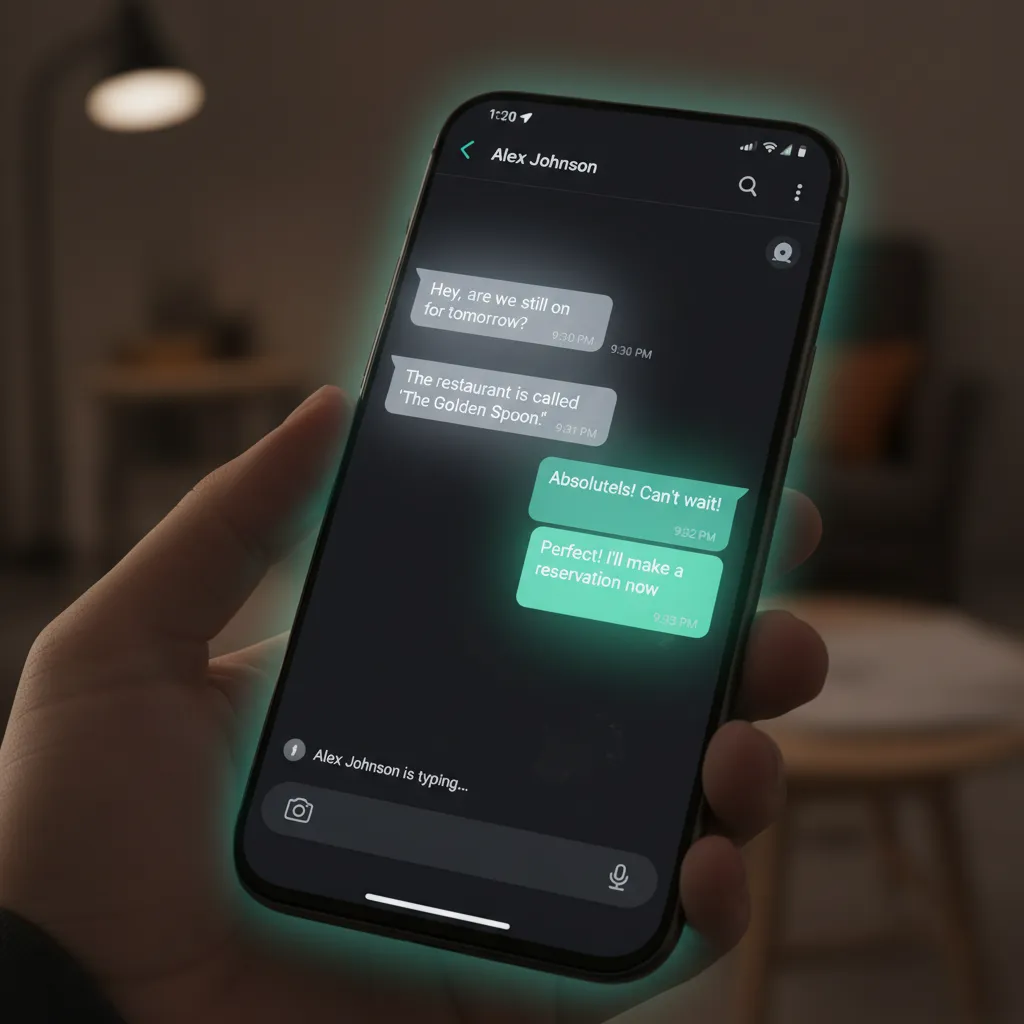
Qualche sera fa, mentre messaggiavo sotto la luce fioca della mia lampada, ho realizzato quanto la modalità classica di WhatsApp stancasse i miei occhi. Non ero solo: tanti amici mi avevano chiesto come attivare la modalità scura su WhatsApp. In questo articolo ti racconto tutto quello che ho imparato, passando dalla teoria alla pratica, e qualche trucco che forse non conosci per personalizzare al meglio la tua esperienza.
Perché scegliere la modalità scura su WhatsApp? Una riflessione personale
Da quando WhatsApp ha introdotto la modalità scura, ho sentito subito la necessità di provarla. All’inizio ero solo curioso, ma dopo qualche giorno di utilizzo, mi sono reso conto che questa funzione non è solo una questione di estetica. In questa sezione voglio condividere la mia esperienza personale e spiegare perché, secondo me, scegliere la modalità scura WhatsApp può davvero fare la differenza, sia per il comfort visivo che per la durata della batteria.
Riduce l’affaticamento degli occhi in ambienti con poca luce
Uno dei motivi principali per cui ho deciso di attivare la whatsapp dark mode è la riduzione dell’affaticamento visivo, soprattutto la sera. Spesso mi capita di chattare prima di dormire o in stanze poco illuminate. In queste situazioni, il tema chiaro può risultare davvero fastidioso: la luce intensa dello schermo mi costringeva a strizzare gli occhi e, a volte, mi provocava anche mal di testa. Con la modalità scura, invece, la luminosità è molto più equilibrata e i miei occhi ringraziano. Come ha detto anche Marco B., esperto di tecnologia:
“Passare alla modalità scura è stata una svolta per i miei occhi, soprattutto durante le lunghe chat serali.”
Risparmio batteria: un vantaggio concreto per chi usa schermi OLED
Un altro aspetto che mi ha convinto a non tornare più indietro è il risparmio batteria. Se hai uno smartphone con schermo OLED, come molti dispositivi Android e gli iPhone da iOS 13 in poi, la modalità scura può ridurre il consumo energetico fino al 30%. Questo perché i pixel neri sugli schermi OLED vengono effettivamente spenti, consumando meno energia rispetto a quelli bianchi. Personalmente, ho notato che la batteria del mio telefono dura di più, soprattutto nelle giornate in cui uso WhatsApp intensamente.
Migliora la leggibilità e il contrasto nelle chat
Un altro vantaggio che ho riscontrato riguarda la leggibilità dei messaggi. Con la modalità scura, il contrasto tra testo e sfondo è più marcato, rendendo le conversazioni più facili da leggere, anche per chi ha problemi di vista o utilizza caratteri piccoli. Questo è particolarmente utile quando ricevo messaggi lunghi o partecipo a chat di gruppo molto attive.
Personalizzazione ed estetica più moderna e rilassante
Non posso negare che anche l’aspetto estetico abbia il suo peso. La modalità scura WhatsApp offre un look più moderno e rilassante, che si integra perfettamente con il resto delle app che uso in dark mode. Personalizzare l’interfaccia in base ai miei gusti mi fa sentire più a mio agio durante l’utilizzo quotidiano dell’app.
Meno emissione di luce blu: alleato del sonno
Un altro punto fondamentale è la riduzione della luce blu. È risaputo che l’esposizione alla luce blu, soprattutto nelle ore serali, può interferire con il ciclo del sonno. Da quando utilizzo la modalità scura su WhatsApp, ho notato che addormentarmi dopo aver chattato è più semplice e il mio riposo è migliorato. Questo beneficio è spesso sottolineato anche dagli esperti di tecnologia e salute digitale.
Esperienze personali e feedback dalla community
Non sono solo io a pensarla così: molti utenti e appassionati di tecnologia hanno confermato i vantaggi della whatsapp dark mode. Nei forum e nei gruppi dedicati, le opinioni sono quasi sempre positive, soprattutto per chi utilizza WhatsApp nelle ore serali o in ambienti poco illuminati. La possibilità di passare facilmente dal tema chiaro a quello scuro permette a tutti di trovare la soluzione più adatta alle proprie esigenze.
- Riduce l’affaticamento degli occhi in ambienti con poca luce
- Risparmia batteria su dispositivi con schermo OLED
- Migliora leggibilità e contrasto nelle chat
- Estetica più moderna e personalizzabile
- Meno luce blu, favorendo un sonno migliore
In sintesi, la modalità scura WhatsApp non è solo una moda, ma una scelta intelligente per proteggere gli occhi, risparmiare batteria e migliorare l’esperienza d’uso quotidiana.
Attivare la modalità scura su Android: passaggi pratici e suggerimenti
Se vuoi attivare la modalità scura su Android per WhatsApp, ti guiderò passo dopo passo usando un linguaggio semplice e diretto, proprio come farei con un amico. Cambiare il tema WhatsApp Android non solo rende l’app più piacevole da usare di notte, ma aiuta anche a ridurre l’affaticamento degli occhi e può persino risparmiare un po’ di batteria sui dispositivi con schermo OLED.
Come attivare la modalità scura su WhatsApp per Android
- Apri WhatsApp sul tuo smartphone Android.
- Tocca il simbolo dei tre puntini verticali in alto a destra per accedere al menu Altre opzioni.
- Seleziona Impostazioni dal menu a tendina.
- Vai su Chat.
- Tocca su Tema. Qui troverai tre opzioni:
- Chiaro: il tema classico, luminoso.
- Scuro: per attivare subito la modalità scura.
- Predefinito sistema: WhatsApp si sincronizza con il tema impostato sul tuo dispositivo Android.
- Scegli Scuro per attivare subito la modalità scura, oppure Predefinito sistema se vuoi che WhatsApp cambi tema automaticamente quando cambi il tema del telefono.
- Conferma la tua scelta e torna alla schermata principale: ora WhatsApp sarà in modalità scura!
Perché scegliere il tema predefinito dispositivo?
Se vuoi che WhatsApp sia sempre in sintonia con l’aspetto generale del tuo telefono, ti consiglio di selezionare l’opzione Predefinito sistema. In questo modo, ogni volta che cambi il tema del tuo Android (da chiaro a scuro o viceversa), anche WhatsApp si adatterà automaticamente. È una soluzione comoda per chi preferisce coerenza visiva tra tutte le app.
Giulia P., utente Android: “Mi piace la possibilità di scegliere lo sfondo in modalità scura; le mie chat hanno un tocco personale senza affaticare gli occhi.”
Personalizzare lo sfondo della chat in modalità scura
Una volta attivata la modalità scura, puoi rendere le tue chat ancora più personali modificando lo sfondo. Ecco come fare:
- Vai su Impostazioni > Chat > Sfondo.
- Scegli tra gli sfondi scuri proposti, oppure carica una tua foto. WhatsApp offre anche sfondi specifici per la modalità scura, pensati per non affaticare la vista.
- Regola la luminosità dello sfondo con l’apposito cursore: puoi renderlo più chiaro o più scuro in base alle tue preferenze.
Piccoli trucchi per migliorare la leggibilità e il comfort
- Regola il contrasto: scegli uno sfondo che non sia troppo scuro rispetto al testo, così le chat rimangono sempre leggibili.
- Evita colori troppo accesi: in modalità scura, colori vivaci possono risultare fastidiosi alla vista, soprattutto di notte.
- Prova diverse combinazioni: WhatsApp ti permette di vedere l’anteprima dello sfondo prima di confermare, così puoi trovare quella perfetta per te.
Suggerimenti per l’uso in condizioni di luce variabile
Se usi spesso WhatsApp in ambienti con luce diversa (ad esempio, all’aperto di giorno e al buio di sera), il tema predefinito dispositivo è la scelta migliore. Così non dovrai cambiare manualmente le impostazioni ogni volta che cambia la luce intorno a te.
Ricorda che la modalità scura Android è disponibile solo sulle versioni più recenti di WhatsApp e del sistema operativo. Se non trovi l’opzione, controlla di aver aggiornato sia l’app che il tuo smartphone.
Seguendo questi semplici passaggi, puoi cambiare tema WhatsApp Android e personalizzare l’esperienza visiva secondo le tue esigenze, sfruttando al massimo le impostazioni chat tema offerte dall’app.
Modalità scura su iPhone: come attivarla e sfruttare le impostazioni di sistema
Se vuoi attivare la modalità scura su iPhone e cambiare il tema di WhatsApp su iOS, sei nel posto giusto. Da quando Apple ha introdotto la modalità scura a livello di sistema con iOS 13, è diventato semplicissimo gestire l’aspetto scuro su tutte le app compatibili, WhatsApp compreso. In questa guida ti spiego passo dopo passo come attivare la modalità scura, sfruttare la modalità scura automatica e personalizzare la tua esperienza anche nelle chat di WhatsApp.
Compatibilità: quali iPhone supportano la modalità scura
Prima di tutto, verifica che il tuo iPhone sia aggiornato almeno a iOS 13 o versioni successive. La modalità scura è integrata nel sistema operativo a partire da questa versione. Se hai un iPhone 6S o successivo, puoi tranquillamente seguire questa guida.
Attivare la modalità scura su iPhone: il percorso più semplice
Per attivare la modalità scura su iPhone e cambiare il tema di WhatsApp iOS, segui questi semplici passaggi:
- Vai su Impostazioni sul tuo iPhone.
- Scorri e seleziona Schermo e luminosità.
- Sotto la sezione “Aspetto”, scegli Scuro per attivare subito la modalità scura su tutto il sistema, WhatsApp incluso.
Appena selezioni “Scuro”, vedrai che anche WhatsApp cambierà automaticamente il suo tema, adattandosi all’aspetto scelto per il sistema.
Modalità scura automatica: programmazione intelligente
Una delle funzioni più apprezzate è la modalità scura automatica, che permette di programmare il passaggio dal tema chiaro a quello scuro in base all’orario. Ecco come fare:
- Dalla schermata Schermo e luminosità, tocca l’opzione Automatico.
- Puoi scegliere tra Dal tramonto all’alba (il telefono passerà automaticamente al tema scuro la sera e tornerà chiaro al mattino) oppure impostare un orario personalizzato secondo le tue preferenze.
“Adoro programmare la modalità scura; il mio telefono si adatta alla luce esterna senza che io debba muovere un dito.”
Luca M., utente iPhone
Questa opzione è perfetta se vuoi che la modalità scura si attivi solo nelle ore serali, senza doverci pensare ogni volta.
Attivare/disattivare rapidamente la modalità scura dal Centro di controllo
Se vuoi cambiare velocemente il tema senza entrare nelle impostazioni, puoi usare il Centro di controllo:
- Scorri verso il basso dall’angolo in alto a destra dello schermo per aprire il Centro di controllo.
- Tieni premuto il cursore della luminosità.
- In basso a sinistra, troverai il pulsante Modalità scura: toccalo per attivare o disattivare la modalità scura in un attimo.
Questa funzione è utilissima per chi vuole alternare rapidamente tra tema chiaro e scuro in base alle esigenze del momento.
Personalizzare lo sfondo delle chat di WhatsApp in modalità scura
Una volta attivata la modalità scura su iPhone, WhatsApp si adatterà automaticamente. Tuttavia, puoi personalizzare lo sfondo delle chat anche in modalità scura:
- Apri WhatsApp e vai su Impostazioni > Chat > Sfondo chat.
- Scegli uno sfondo adatto alla modalità scura (WhatsApp offre alcune opzioni specifiche per il tema scuro).
- Applica lo sfondo che preferisci per rendere le tue chat ancora più personali e leggibili.
Riepilogo delle opzioni disponibili
| Funzione | Percorso | Note |
|---|---|---|
| Attivazione manuale | Impostazioni > Schermo e luminosità | Seleziona “Scuro” |
| Programmazione automatica | Impostazioni > Schermo e luminosità > Automatico | Dal tramonto all’alba o orari personalizzati |
| Attivazione rapida | Centro di controllo | Tieni premuto luminosità e tocca “Modalità scura” |
| Personalizzazione chat | WhatsApp > Impostazioni > Chat > Sfondo chat | Sfondi ottimizzati per modalità scura |
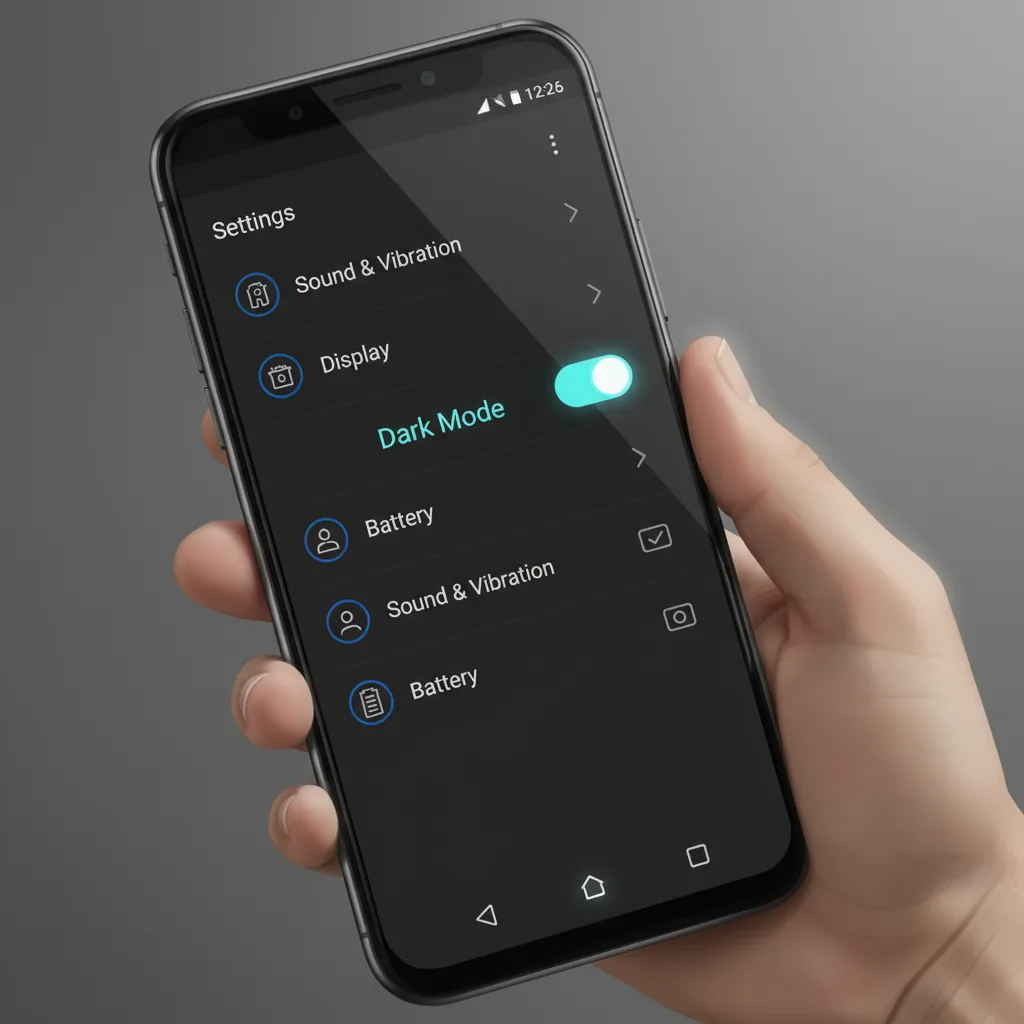
WhatsApp Web e Desktop: attivare la modalità scura dal computer
Se, come me, passi molte ore davanti al computer per lavoro o studio, saprai quanto può essere fastidioso usare applicazioni con sfondi chiari, soprattutto di sera. Fortunatamente, la modalità scura WhatsApp Web e Desktop è una funzione che ci permette di rendere l’esperienza visiva molto più confortevole, riducendo l’affaticamento degli occhi durante le lunghe sessioni. In questa sezione ti spiego passo passo come attivare la modalità scura su WhatsApp dal computer, come personalizzare il tema e lo sfondo, e quali sono le principali differenze rispetto alle versioni mobile.
Come accedere alle impostazioni chat su WhatsApp Web o Desktop
Per prima cosa, è importante sapere che sia su WhatsApp Web (la versione accessibile dal browser) sia sull’app WhatsApp Desktop (da installare su Windows o Mac), la modalità scura si attiva dalle impostazioni della chat. Ecco come faccio io ogni volta che voglio cambiare il tema:
- Apro WhatsApp Web dal browser (web.whatsapp.com) oppure avvio l’app WhatsApp Desktop installata sul mio computer.
- Clicco sull’icona dei tre puntini in alto a sinistra (vicino al mio nome o all’immagine del profilo).
- Seleziono la voce Impostazioni dal menu a tendina.
- Entro nella sezione Chat.
- Trovo la voce Tema e clicco su di essa.
- Qui posso scegliere tra Chiaro, Scuro o Predefinito di sistema (quest’ultimo segue il tema impostato nel sistema operativo).
- Seleziono Scuro e confermo cliccando su OK.
La modifica è immediata: tutta l’interfaccia di WhatsApp Web o Desktop passa a toni scuri, molto più riposanti per la vista.
Personalizzare tema e sfondo chat su WhatsApp Desktop e Web
Oltre a attivare la modalità scura WhatsApp, posso anche personalizzare il tema WhatsApp scegliendo uno sfondo diverso per le chat. Nella stessa sezione delle impostazioni chat, trovo l’opzione Sfondo chat. Da qui posso:
- Scegliere uno sfondo tra quelli proposti da WhatsApp (colori solidi o immagini leggere).
- Impostare uno sfondo personalizzato caricando una mia immagine.
- Ripristinare lo sfondo predefinito in qualsiasi momento.
Questa funzione è utile se voglio dare un tocco personale alle mie conversazioni, anche quando uso WhatsApp dal computer.
Modalità scura WhatsApp Web: differenze con la versione mobile
Una delle domande che mi fanno spesso è: “Ci sono differenze tra attivare la modalità scura su WhatsApp Web/Desktop e su smartphone?” La risposta è sì, anche se la procedura è simile. Su mobile, la modalità scura si trova nelle impostazioni del dispositivo o direttamente nell’app, mentre su desktop/web si gestisce esclusivamente dalle impostazioni interne di WhatsApp. Inoltre, la versione desktop offre meno opzioni di personalizzazione rispetto a quella mobile, ma la funzione principale – ridurre la luminosità e affaticamento visivo – è garantita.
Consigli per evitare affaticamenti durante lunghe sessioni davanti al computer
Utilizzare la modalità scura WhatsApp Web è particolarmente utile se, come Elena S., lavori spesso fino a tardi:
“Spesso lavoro fino a tardi e la modalità scura sul desktop mi salva dagli occhi affaticati.”
Oltre a cambiare il tema, ti consiglio di:
- Regolare la luminosità dello schermo in base alla luce della stanza.
- Fare pause regolari per riposare gli occhi.
- Usare la modalità scura anche su altre app e sul sistema operativo.
Limitazioni e compatibilità delle versioni desktop/web
La modalità scura WhatsApp Web e Desktop è disponibile su tutti i browser moderni e sulle ultime versioni dell’app per Windows e Mac. Tuttavia, alcune funzioni avanzate di personalizzazione (come temi animati o sfondi dinamici) sono ancora riservate alle app mobile. Inoltre, se usi un sistema operativo molto datato o browser non aggiornati, potresti non vedere subito l’opzione tema nelle impostazioni.
Attivare la modalità scura WhatsApp dal computer è semplice e migliora davvero l’esperienza d’uso, soprattutto per chi passa molte ore davanti allo schermo.
Personalizzare la modalità scura: cambiare lo sfondo e regolare la luminosità
Quando attivo la modalità scura su WhatsApp, la prima cosa che noto è il cambiamento dell’atmosfera generale dell’app. Ma per rendere davvero personale l’esperienza, la possibilità di personalizzare il tema WhatsApp scegliendo lo sfondo giusto e regolando la luminosità è fondamentale. Ecco come faccio e quali vantaggi ho scoperto nel tempo.
Differenze negli sfondi tra modalità chiara e modalità scura
WhatsApp offre sfondi diversi a seconda che si utilizzi la modalità chiara o quella scura. In modalità chiara, gli sfondi tendono ad essere più luminosi e vivaci, mentre in modalità scura le opzioni sono pensate per ridurre l’affaticamento visivo, con colori più tenui e meno contrasto aggressivo. Questo aiuta a mantenere il comfort anche durante le chat notturne o in ambienti poco illuminati.
Cambiare sfondo chat: come scegliere sfondi personalizzati per ogni conversazione
Una delle funzioni che apprezzo di più è la possibilità di cambiare lo sfondo chat per ogni singola conversazione, sia su Android che su iOS. Per farlo, basta:
- Aprire la chat che voglio personalizzare.
- Toccare il nome del contatto o del gruppo in alto.
- Selezionare Sfondo e suoni (Android) o Sfondo chat (iOS).
- Scegliere tra gli sfondi proposti, le foto personali o i colori solidi.
- Confermare la scelta.
Così posso scegliere sfondi diversi per amici, famiglia o lavoro, riflettendo stati d’animo o occasioni speciali. Ad esempio, per una chat di gruppo familiare, scelgo spesso uno sfondo caldo e accogliente, mentre per il lavoro preferisco qualcosa di neutro e rilassante.
Luminosità sfondo modalità scura: come regolarla per migliorare il comfort
Un aspetto spesso sottovalutato è la luminosità dello sfondo in modalità scura. WhatsApp permette di regolare questa luminosità per trovare il giusto equilibrio tra leggibilità e comfort visivo. Personalmente, quando passo molte ore a chattare la sera, abbasso la luminosità dello sfondo per ridurre il contrasto e minimizzare l’affaticamento degli occhi.
Per regolare la luminosità dello sfondo in modalità scura:
- Vai su Impostazioni > Chat > Sfondo.
- Scegli uno sfondo e poi usa il cursore Regola luminosità (disponibile in modalità scura).
- Imposta il livello che preferisci e salva.
Questa funzione è ideale per chi, come me, vuole evitare che lo sfondo sia troppo chiaro o troppo scuro rispetto al testo.
Vantaggi di modificare gli sfondi: evitare l’abitudine visiva e creare varietà
Modificare regolarmente lo sfondo delle chat aiuta a evitare l’abitudine visiva, cioè quella sensazione di monotonia che può rendere meno stimolante l’utilizzo dell’app. Cambiare lo sfondo, anche solo ogni tanto, rende ogni chat più riconoscibile e personale. Inoltre, scegliere sfondi diversi in base all’umore o alle stagioni può rendere l’esperienza su WhatsApp più dinamica e piacevole.
Esperienze personali: come uno sfondo ben scelto cambia la percezione della chat
Ho notato che uno sfondo ben scelto può davvero cambiare la percezione di una chat. Ad esempio, uno sfondo scuro con dettagli delicati mi aiuta a rilassarmi durante le conversazioni serali. Una lettrice, Francesca R., appassionata di design, mi ha detto:
“Cambiare lo sfondo in modalità scura ha reso le mie chat più accoglienti e meno stancanti.”
Questa testimonianza conferma quanto sia importante scegliere lo sfondo modalità scura più adatto alle proprie esigenze.
Suggerimenti pratici per creare un ambiente visivo unico
- Sperimenta con sfondi diversi per ogni chat importante.
- Usa foto personali per rendere le conversazioni ancora più intime.
- Regola la luminosità in base all’orario: più bassa la sera, più alta di giorno.
- Cambia lo sfondo per eventi speciali o festività per dare un tocco di novità.
Personalizzare tema WhatsApp non è solo questione di estetica, ma anche di comfort e benessere visivo.
Consigli extra e scenari insoliti sull’uso della modalità scura
Immagina la modalità scura WhatsApp durante un campeggio notturno
Quando penso alla modalità scura WhatsApp, la prima cosa che mi viene in mente è quanto possa essere utile in situazioni particolari, come un campeggio notturno. Immagina di essere in tenda, magari con gli amici intorno al fuoco, e dover controllare un messaggio senza disturbare l’atmosfera rilassata o rovinare l’adattamento degli occhi al buio. In questi casi, la WhatsApp dark mode è davvero una salvezza: lo schermo non abbaglia, non attira insetti e permette di restare “invisibili” agli occhi indiscreti. È un piccolo dettaglio che cambia l’esperienza, rendendola più piacevole e meno invasiva.
Proteggere gli occhi di bambini e adolescenti: consigli modalità scura
Un altro scenario che mi sta particolarmente a cuore riguarda la salute visiva dei più giovani. I bambini e gli adolescenti passano sempre più tempo davanti agli schermi, spesso anche la sera. Attivare la modalità scura WhatsApp sui loro dispositivi può essere un gesto semplice ma efficace per ridurre l’affaticamento visivo, soprattutto in ambienti poco illuminati. Personalmente, consiglio sempre ai genitori di impostare il tema scuro sui telefoni dei figli, magari abbinando anche la regolazione della luminosità automatica. In questo modo si protegge la vista e si favorisce un utilizzo più sano della tecnologia.
Modalità scura per migliorare la concentrazione in ambienti di lavoro bui
Mi è capitato spesso di lavorare fino a tardi in ufficio o in uno studio con luci soffuse. In questi momenti, la WhatsApp dark mode diventa un alleato prezioso: riduce le distrazioni visive e aiuta a mantenere la concentrazione. Se lavori in ambienti poco illuminati o in orari serali, ti consiglio di attivare la modalità scura non solo su WhatsApp, ma anche su altre app di messaggistica e produttività. Il contrasto minore tra testo e sfondo aiuta a non stancare gli occhi e a restare focalizzati sulle attività importanti.
Miti e realtà: la modalità scura e la durata della batteria
Uno dei miti più diffusi sulla modalità scura WhatsApp è che faccia miracoli sulla durata della batteria. In realtà, il vantaggio è concreto solo su dispositivi con schermi OLED o AMOLED, dove i pixel neri sono effettivamente spenti. Su display LCD, invece, il risparmio energetico è minimo. Quindi, se il tuo obiettivo principale è prolungare la batteria, verifica prima la tecnologia del tuo schermo. La modalità scura resta comunque una scelta vincente per il comfort visivo, ma è bene conoscere i limiti reali.
Curiosità: come la modalità scura è diventata uno standard nelle app di messaggistica
Forse non tutti sanno che la modalità scura non è nata come semplice moda, ma come risposta a esigenze reali degli utenti. Negli ultimi anni, sempre più app di messaggistica, tra cui WhatsApp, hanno adottato il tema scuro per migliorare l’accessibilità e l’esperienza d’uso. Come sottolinea Andrea T., designer UX:
“La modalità scura non è solo una questione estetica, ma di esperienza utente profonda.”
Questo cambiamento ha reso il dark mode uno standard, tanto che oggi viene richiesto e apprezzato da una vasta fetta di utenti, non solo per motivi di stile, ma anche per il benessere visivo e la personalizzazione.
Come la modalità scura influenza il design delle chat
Un aspetto spesso sottovalutato riguarda il design delle chat. La modalità scura WhatsApp mette in risalto i colori degli sticker, delle emoji e delle immagini, rendendo le conversazioni più vivaci e meno monotone. Inoltre, il testo risulta più leggibile in condizioni di scarsa luminosità, e la schermata appare più elegante e moderna. Se ami personalizzare le tue chat, ti consiglio di provare diversi sfondi scuri: potresti scoprire combinazioni sorprendenti che valorizzano ancora di più l’esperienza d’uso.
Considerazioni finali: perché la modalità scura su WhatsApp è qui per restare
Dopo aver esplorato come attivare e personalizzare la modalità scura WhatsApp 2025 su Android e iOS, è il momento di tirare le somme e capire perché questa funzione è ormai diventata un elemento imprescindibile per milioni di utenti. Negli ultimi anni, il tema scuro ha rivoluzionato il modo in cui viviamo le app di messaggistica, e WhatsApp non fa eccezione. Personalmente, da quando ho iniziato a utilizzare la whatsapp dark mode, la mia esperienza quotidiana è cambiata in meglio, sia dal punto di vista estetico che funzionale.
I principali vantaggi della modalità scura su WhatsApp
Attivare la modalità scura su WhatsApp non è solo una questione di stile. I benefici sono concreti e immediati. Prima di tutto, il comfort visivo: i colori scuri affaticano molto meno gli occhi, soprattutto nelle ore serali o in ambienti poco illuminati. Questo aspetto è stato confermato da numerosi studi e, nella mia esperienza personale, la differenza si percepisce già dopo pochi minuti di utilizzo. Inoltre, la modalità scura WhatsApp 2025 contribuisce a ridurre il consumo della batteria, in particolare sugli schermi OLED, dove i pixel neri consumano meno energia. Questo si traduce in una maggiore autonomia del dispositivo, un vantaggio non da poco per chi, come me, usa WhatsApp per lavoro e per restare in contatto con amici e famiglia durante tutta la giornata.
L’evoluzione del tema scuro: da trend a standard
Negli ultimi anni, il tema scuro è passato dall’essere una semplice tendenza a un vero e proprio standard di design e tecnologia. Le principali piattaforme digitali, da Google a Apple, hanno integrato questa opzione nelle loro interfacce, rispondendo alle richieste degli utenti e alle nuove abitudini di utilizzo. WhatsApp ha seguito questa evoluzione, offrendo una dark mode sempre più raffinata e personalizzabile. Secondo molti esperti, tra cui Marco B., “
La modalità scura non è solo una moda, ma una vera necessità per chi passa tante ore al telefono.
” Questo trend è destinato a rafforzarsi anche nel 2025, diventando una scelta di default per la maggior parte degli utenti.
Personalizzare il tema WhatsApp: ogni chat diventa unica
Uno degli aspetti che apprezzo di più è la possibilità di personalizzare il tema WhatsApp scegliendo sfondi, colori e dettagli che rispecchiano la mia personalità. La personalizzazione non è solo un vezzo estetico: rende ogni chat più accogliente e meno monotona, migliorando il comfort visivo e l’esperienza d’uso complessiva. Cambiare sfondo o passare dalla modalità chiara a quella scura può sembrare un piccolo gesto, ma incide molto sul modo in cui viviamo le nostre conversazioni digitali.
Rimanere aggiornati sulle novità WhatsApp
WhatsApp aggiorna costantemente le sue funzionalità, soprattutto in tema di personalizzazione e accessibilità. Per non perdere le ultime novità su modalità scura WhatsApp 2025 e sulle opzioni di personalizzazione, consiglio di controllare regolarmente le impostazioni dell’app e di seguire i blog ufficiali o le community online dedicate. Il feedback degli utenti è fondamentale per lo sviluppo futuro: più condividiamo le nostre esperienze, più WhatsApp potrà migliorare.
La mia esperienza quotidiana con la modalità scura
Da quando utilizzo la whatsapp dark mode, ho notato un netto miglioramento sia nella leggibilità dei messaggi che nella durata della batteria. La sera, posso chattare senza affaticare la vista e, durante il giorno, il mio smartphone resta carico più a lungo. Per me, la modalità scura non è più solo un’opzione, ma una scelta consapevole che consiglio a chiunque voglia rendere WhatsApp più personale, moderno e confortevole.
In conclusione, la modalità scura WhatsApp 2025 è qui per restare: non solo perché segue i trend di design e tecnologia, ma perché risponde a reali esigenze di comfort, personalizzazione e risparmio energetico. Se ancora non l’hai provata, ti invito a farlo: potresti scoprire un nuovo modo di vivere le tue chat, più rilassante e su misura per te.
TL;DR: La modalità scura di WhatsApp è facile da attivare sia su Android che su iOS, riduce l’affaticamento visivo e può contribuire a risparmiare batteria. Personalizzare sfondi e temi rende la chat più confortevole e unica. Segui la nostra guida per trasformare il tuo WhatsApp in un’oasi visiva, perfetta dal tramonto all’alba.