
Un giorno, spolverando il mio vecchio mini PC, ho avuto l’illuminazione: perché non dargli una seconda vita trasformandolo in un media center? Dopo qualche caffè e diversi tentativi (non tutti andati a buon fine), ho scoperto quanto Kodi possa rivoluzionare il modo in cui guardar film, serie e ascoltar musica. Ehi, spoiler: mi sono pure dovuto arrendere a una skin con le stelline anni ‘80. In questa guida, ti racconto ogni passaggio, errori inclusi, così che tu possa costruire il tuo media center perfetto, magari evitando i miei stessi scivoloni.
1. Perché Scegliere Kodi Come Media Center (E Non Altro)
Quando ho deciso di trasformare il mio vecchio mini PC in un vero e proprio Kodi media center, non immaginavo quanto sarebbe cambiata la mia esperienza di intrattenimento domestico. Quel piccolo computer, che ormai raccoglieva solo polvere sotto la scrivania, è diventato il cuore pulsante del mio salotto digitale. E il merito è tutto di Kodi, una piattaforma che mi ha permesso di superare i limiti di qualsiasi Smart TV o sistema chiuso come Roku.
Da Mini PC Polveroso a Media Center Potente
La prima cosa che mi ha colpito di Kodi è stata la sua versatilità. Non importa che tu abbia un PC Windows, una Firestick, un Android TV Box o persino una Xbox: Kodi è installabile praticamente ovunque. Io ho iniziato con un mini PC da meno di 200 euro, ma la guida su come installare e configurare Kodi è così semplice che puoi trovare tutorial dettagliati per ogni piattaforma, anche su YouTube.
Vantaggi Rispetto ad Altri Sistemi: Costo, Flessibilità, Piattaforme
- Costo: Nessun abbonamento mensile, nessun hardware proprietario. Kodi è gratuito e open source.
- Flessibilità: Puoi gestire film, serie TV, musica, foto, streaming online e persino giochi, tutto da un’unica interfaccia.
- Supporto alle piattaforme: Kodi funziona su Windows (anche 10/11, sia 32 che 64 bit), Linux, Mac, Android, iOS, Firestick, Raspberry Pi e molti altri dispositivi.
Rispetto a sistemi come Roku, che sono chiusi e limitati alle app ufficiali, Kodi media center permette di installare add-ons e plugin di ogni tipo, espandendo le funzionalità in modo praticamente illimitato.
Compatibilità Trasversale: Un Media Center per Tutti
Uno dei motivi principali per cui consiglio Kodi è la sua compatibilità trasversale. Ho provato a installarlo sia su Windows che su Android TV e Firestick: in tutti i casi, la procedura è stata semplice e veloce. Questo significa che puoi trasformare qualsiasi mini PC in un Mini PC media center potente, senza dover cambiare hardware ogni volta che cambi TV o sistema operativo.
Perché Preferisco Kodi alle Smart TV Integrate
Le Smart TV hanno spesso interfacce lente, aggiornamenti rari e poche app disponibili. Con Kodi, invece, ricevo aggiornamenti continui e posso installare centinaia di add-ons, sia ufficiali che di terze parti. Questo mi permette di accedere a servizi di Kodi streaming che vanno ben oltre le app preinstallate sulla TV. Come dice Alessandro Rossi:
Con Kodi ho finalmente eliminato le limitazioni imposte dalla Smart TV! – Alessandro Rossi
Privacy e Sicurezza: L’Importanza della VPN con Kodi
Un altro aspetto fondamentale è la privacy. Kodi permette di utilizzare facilmente una VPN, garantendo uno streaming sicuro e anonimo. Questo è particolarmente importante se utilizzi add-ons di terze parti o accedi a contenuti da fonti internazionali. Personalmente, consiglio sempre di configurare una VPN per proteggere la propria identità online mentre si usa Kodi.
Personalizzazione Estrema: Cambiare Skin è un Gioco!
Uno degli aspetti più divertenti di Kodi è la personalizzazione. Puoi cambiare skin, modificare il layout, aggiungere widget e creare una home page su misura per te. Cambiare l’aspetto del mio Kodi media center è più divertente che cambiare casa! E se vuoi un look minimal, retrò o super moderno, basta un click per rivoluzionare tutto.
Tutorial su Come Trasformare un PC in un Media Center con Kodi
Sul web trovi una quantità incredibile di tutorial su come trasformare un PC in un media center con Kodi. Che tu sia un principiante o un utente avanzato, la community di Kodi offre supporto, guide e add-ons per ogni esigenza. Questo rende Kodi la scelta ideale per chi vuole un media center personalizzato, potente e sempre aggiornato.
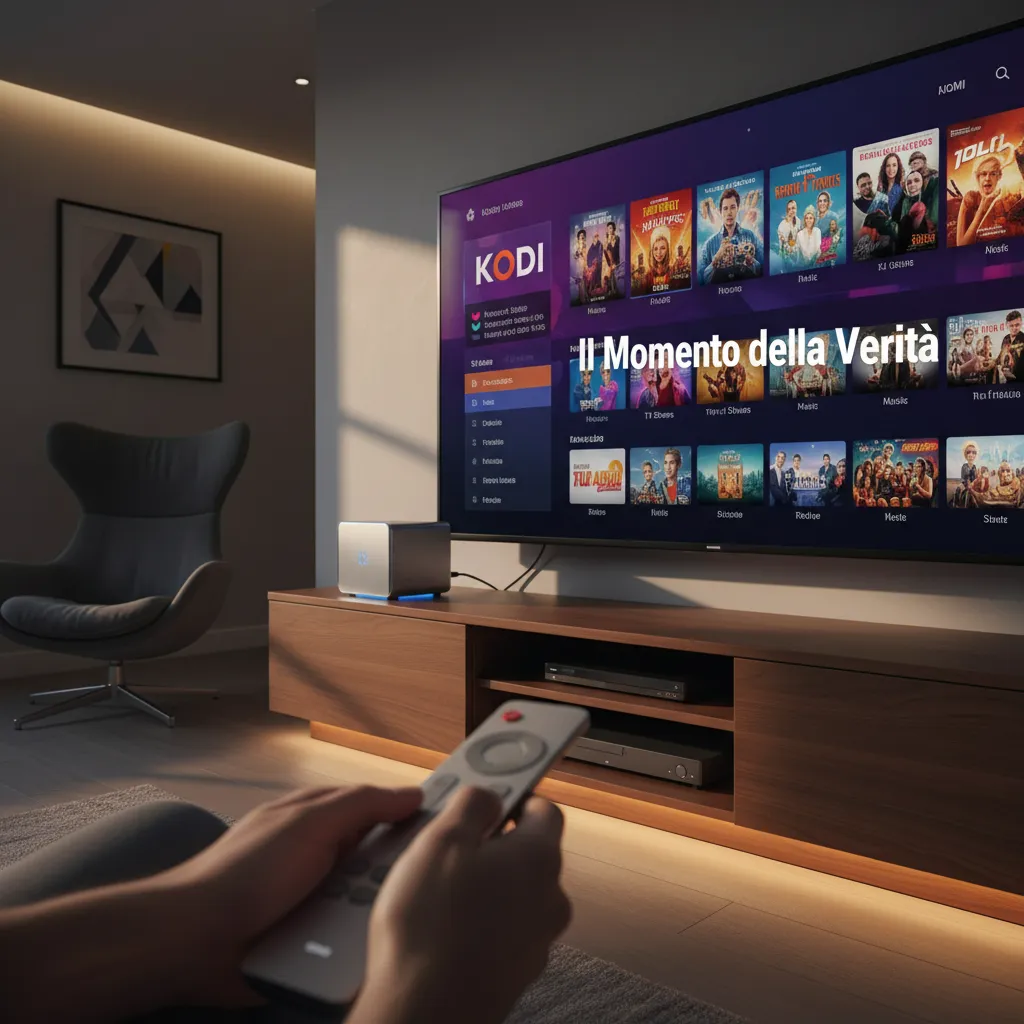
2. Il Momento della Verità: Installare Kodi su un Mini PC (Senza Impazzire)
Quando ho deciso di trasformare il mio mini PC in un media center domestico, la prima vera sfida è stata proprio questa: installare Kodi senza perdere la testa. Ammetto che, nonostante tutte le guide e i tutorial disponibili online, qualche gaffe l’ho fatta anch’io. Ma con un po’ di pazienza (e un buon caffè), sono riuscita a portare a termine la missione. Ecco la mia Kodi installation guide passo-passo, con tutti i trucchi per non impazzire.
Il segreto per un’installazione senza stress? Un buon caffè e il backup dei tuoi file. – Valentina Bianchi
Download Ufficiale: Attenzione ai Pacchetti Giusti!
La prima regola d’oro: scarica Kodi solo dal sito ufficiale (kodi.tv). Sembra banale, ma in rete circolano versioni non ufficiali che possono creare problemi di sicurezza o compatibilità.
Su Windows 10/11, è fondamentale scegliere il pacchetto giusto tra 32 bit e 64 bit. Come fare? Basta andare su Impostazioni > Sistema > Informazioni su per vedere quale architettura usa il tuo mini PC. Se sbagli, l’installer non partirà o, peggio, Kodi funzionerà male. Io, ovviamente, la prima volta ho scaricato la versione sbagliata e mi sono chiesta per mezz’ora perché non si avviasse!
Kodi Setup Steps: Procedura Passo-Passo
- Prepara il mini PC: aggiorna Windows, libera spazio e fai un backup dei file importanti. Meglio prevenire che curare.
- Scarica l’installer dal sito ufficiale scegliendo la versione corretta (32/64 bit).
- Avvia l’installazione: doppio click sul file .exe, segui le istruzioni a schermo. In media, ci vogliono 10-15 minuti.
- Consenti i permessi di sistema: su Windows 11, mi sono imbattuta in un messaggio di sicurezza che bloccava l’installazione. Basta cliccare su “Ulteriori informazioni” e poi su “Esegui comunque”. Se hai un antivirus molto restrittivo, potrebbe essere necessario aggiungere Kodi alle eccezioni.
- Avvia Kodi e goditi la schermata iniziale!
Configurazione Iniziale: Lingua, Cartelle e Preferenze
Al primo avvio, Kodi parte in inglese. Per cambiare lingua:
- Vai su Settings > Interface > Regional
- Seleziona Italiano come lingua
Poi, aggiungi le tue cartelle multimediali:
- Vai su Video > File > Aggiungi video e scegli le cartelle dove tieni film e serie TV.
- Ripeti la stessa operazione per musica e foto, se vuoi un media center completo.
Consiglio: per un look moderno, prova la skin Diggz Xenon (Kodi 21.2 Omega). Ma attenzione: su mini PC datati, le skin avanzate possono rallentare tutto!
Primi Intoppi e Come li Ho Risolti
- Permessi di sistema su Windows 11: come detto, l’installer può essere bloccato. Basta autorizzare manualmente.
- Problemi di prestazioni: se Kodi va lento, controlla che il mini PC abbia almeno 4GB di RAM e un processore dual-core. Sotto questi valori, meglio puntare su una versione “lite” o skin più leggere.
- Audio o video non funzionano: aggiorna i driver della scheda audio/video dal sito del produttore.
Consigli Hardware: Mini PC Nuovo o Rigenerato?
Se stai pensando di acquistare un mini PC solo per Kodi, valuta anche i modelli rigenerati: costano meno (50-130 euro) e spesso bastano per un media center base. I mini PC nuovi partono da 90-250 euro e garantiscono più anni di aggiornamenti e migliori prestazioni.
Per una buona esperienza con Kodi, cerca queste caratteristiche minime:
- Processore dual-core (meglio se Intel i3 o superiore)
- Almeno 4GB di RAM
- Spazio disco: almeno 32GB liberi
Per approfondire, consiglio di dare un’occhiata alle guide video su YouTube e agli articoli di siti affidabili come Cloudwards.
3. Add-On e Plugin: Il Vero Motore Segreto di Kodi
Se c’è una cosa che ho imparato durante il mio tutorial su come trasformare un PC in un media center con Kodi, è che il vero cuore pulsante di Kodi sono gli add-ons. Questi piccoli plugin sono la chiave che sblocca tutte le funzionalità avanzate del Kodi media center, trasformando un semplice mini PC in una centrale di intrattenimento senza limiti. In questa sezione ti racconto come ho scoperto il mondo degli Kodi add-ons, come installarli in sicurezza e quali sono quelli che hanno rivoluzionato le mie serate.
Installazione e Configurazione degli Add-Ons Ufficiali e di Terze Parti
La prima cosa che ho fatto dopo aver installato Kodi è stata esplorare il suo vastissimo catalogo di add-ons gratuiti (più di 800 disponibili!). La procedura è davvero semplice e adatta anche ai principianti:
- Dal menu principale, vai su Add-ons.
- Clicca su Scarica e scegli la categoria che ti interessa (video, musica, immagini, ecc.).
- Seleziona l’add-on desiderato e premi Installa.
In media, l’installazione dei principali plugin richiede solo 2-3 minuti. Per gli add-ons di terze parti (cioè quelli non presenti nel catalogo ufficiale), bisogna aggiungere manualmente un repository. In questo caso, consiglio sempre di seguire guide ufficiali o testate per evitare rischi di sicurezza.
La Mia Esperienza: Il Primo Add-On per YouTube
Il mio battesimo nel mondo degli Kodi add-ons è stato con il plugin di YouTube. Non avrei mai pensato che Kodi potesse diventare il mio jukebox digitale personale! – Martina Gentili
Installando l’add-on di YouTube, ho riscoperto vecchie playlist dimenticate e ho potuto guardare video direttamente dal divano, senza dover accendere il browser. La cosa bella? Tutto era integrato perfettamente nell’interfaccia di Kodi, con una fluidità che non mi aspettavo.
Sicurezza: Come Evitare Add-Ons Rischiosi
Un aspetto fondamentale quando si parla di Kodi add-ons è la sicurezza. Ecco le mie regole d’oro, che consiglio a chiunque voglia esplorare le potenzialità di Kodi senza rischi:
- Preferisci sempre gli add-ons ufficiali, disponibili direttamente dal marketplace di Kodi.
- Per gli add-ons non ufficiali, verifica sempre la reputazione del repository e segui solo guide affidabili.
- Evita plugin che promettono contenuti “miracolosi” o troppo belli per essere veri: spesso nascondono rischi per la privacy o malware.
Add-Ons per Ogni Esigenza: Streaming, TV, Podcast, Foto
Il bello di Kodi è che puoi personalizzarlo in base alle tue passioni. Ecco alcuni Kodi add-ons che ho trovato indispensabili:
- Plex: per gestire la mia libreria di film e serie TV in locale.
- Netflix (tramite repository esterni): per integrare lo streaming direttamente su Kodi.
- IPTV Simple Client: per vedere canali TV in streaming.
- Podcast Add-on: per ascoltare i miei podcast preferiti senza uscire da Kodi.
- Flickr: per sfogliare le mie foto digitali in famiglia.
Wild Card: La Mia Top 3 dei Plugin Più Strani (e Utili) per una Serata con Amici
- OpenTrivia: quiz interattivi per sfidare gli amici dopo cena.
- Shoutcast: radio online da tutto il mondo, perfetta per creare l’atmosfera giusta.
- Food Network: ricette video e tutorial culinari per improvvisare una cena a tema.
Con questa Kodi add-ons guide puoi davvero trasformare il tuo mini PC in un media center completo, sicuro e su misura per ogni occasione. La creatività è l’unico limite!
4. Personalizzazione: Skins & Impostazioni Avanzate, Ovvero Come Ho Perso un Intero Weekend
Quando ho deciso di trasformare il mio mini PC in un vero Kodi media center, non avevo idea di quanto sarebbe stato coinvolgente (e, diciamolo, anche un po’ ossessivo) il mondo della personalizzazione di Kodi. Pensavo bastasse installare il programma, aggiungere qualche addon e via. Invece, mi sono ritrovato a esplorare un universo fatto di Kodi skins, impostazioni avanzate, scorciatoie personalizzate e mille opzioni che mi hanno letteralmente fatto perdere la cognizione del tempo.
Prova di Skin: Diggz Xenon e Altre per Cambiare Completamente l’Aspetto di Kodi
La prima cosa che ho scoperto è che Kodi offre circa 25+ skin ufficialmente supportate (dato aggiornato a Kodi 21.2). Cambiare skin è come dare una nuova vita al tuo media center: puoi trasformare l’interfaccia in qualcosa di elegante, minimale, oppure super colorato e ricco di effetti. La skin più popolare del momento? Diggz Xenon. L’ho provata subito, seguendo una guida step-by-step trovata online.
Risultato? “Dopo aver modificato la skin, mia nipote pensava di avere una TV ‘magica’.” – Marco Fabbri
Oltre a Diggz Xenon, ho sperimentato anche Arctic: Zephyr (molto pulita) e Estuary Mod (perfetta per chi vuole restare vicino allo stile originale ma con qualche funzione in più). Il cambio skin/modifica avanzata richiede mediamente 10-30 minuti per una configurazione base, ma se vuoi personalizzare ogni dettaglio… preparati a perderci un intero weekend!
Configurazione delle Sezioni Home, Shortcut Rapide e Layout Personalizzati
Con le skin avanzate puoi:
- Personalizzare le sezioni della home (Film, Serie TV, Musica, ecc.)
- Aggiungere shortcut rapide ai tuoi addon preferiti
- Modificare icone, colori e sfondi per ogni sezione
- Creare menu personalizzati per ogni membro della famiglia
Nel mio caso, ho creato una sezione “Cartoni” per i più piccoli e una “Sport” per le serate con gli amici. Tutto questo è possibile direttamente dalle impostazioni della skin, spesso tramite menu molto intuitivi. Se hai dubbi, esistono tutorial dettagliati sia in video che in testo che ti guidano passo passo.
Trappole in Cui Sono Caduto: Skin Troppo Pesanti vs Performance del Mio Mini PC
Attenzione però: alcune skin, come Diggz Xenon, sono davvero spettacolari ma richiedono più RAM e CPU. Sul mio mini PC (non proprio un fulmine di guerra), ho notato qualche rallentamento. Il consiglio? Prova diverse skin e scegli quella che offre il giusto equilibrio tra estetica e prestazioni. Se hai un mini PC poco potente, meglio optare per skin leggere come Estuary o Confluence.
Impostazioni Avanzate: Filtri Parental Control, Accesso Remoto, Sincronizzazione in Rete
Oltre all’aspetto grafico, la vera forza di Kodi sta nelle impostazioni avanzate. Ecco alcune delle funzioni che ho configurato:
- Parental Control: puoi bloccare l’accesso a determinati contenuti o sezioni con una password, direttamente dalle impostazioni di Kodi. Perfetto se hai bambini in casa.
- Accesso Remoto: ho attivato la funzione web server per controllare Kodi da smartphone o tablet, comodissimo durante le cene.
- Sincronizzazione in Rete: ho collegato il mini PC alla rete domestica per accedere ai file multimediali da qualsiasi dispositivo.
Non serve essere esperti: seguendo una Kodi setup guide affidabile, anche le impostazioni più avanzate sono alla portata di tutti.
Tip: Backup delle Impostazioni per Non Rifare Tutto da Capo in Caso di Crash
Dopo ore di personalizzazione, la paura di perdere tutto è reale. Il mio consiglio? Usa la funzione di backup delle impostazioni (la trovi tra gli addon ufficiali) per salvare skin, layout e configurazioni. In caso di crash o reinstallazione, potrai ripristinare tutto in pochi click e tornare subito a goderti il tuo Kodi media center personalizzato.
5. Streaming, Mirroring e Multimedialità: Kodi in Salotto (e Oltre)
Quando ho deciso di trasformare il mio mini PC in un media center con Kodi, il vero salto di qualità è arrivato con lo streaming e la multimedialità. Kodi non è solo un lettore video: è il cuore pulsante del mio salotto, capace di portare film, serie, musica e podcast su qualsiasi schermo di casa (e non solo). Ecco come ho configurato tutto, risolvendo bug e scoprendo funzioni che non conoscevo.
Kodi Streaming: Dal Locale all’Internet in Pochi Passi
La forza di Kodi è la sua flessibilità nello streaming. Per prima cosa, ho collegato il mio NAS di casa a Kodi. Basta andare su Impostazioni > File > Aggiungi sorgente video e inserire il percorso del NAS o del disco di rete. In pochi click, tutta la mia libreria era disponibile, organizzata e pronta da vedere.
Per lo streaming online, invece, ho installato alcuni add-on ufficiali (come YouTube, RaiPlay e Pluto TV) direttamente dal repository di Kodi. La configurazione è semplice: Add-on > Scarica > Video Add-on e si sceglie il servizio desiderato. In questo modo, posso vedere contenuti in streaming senza mai uscire dall’app.
Non c’è niente di meglio che vedere l’ultimo episodio della mia serie preferita direttamente dal NAS di casa sul grande schermo. – Francesca De Luca
Screen Mirroring: Kodi su TV, anche dove non è supportato
Una delle scoperte più utili è stata la funzione di Kodi screen mirroring. Se hai una smart TV o un dispositivo come Firestick, puoi installare Kodi direttamente (vedi guida: How to Use Kodi). Ma cosa fare se hai un Roku, dove Kodi non è supportato nativamente? Qui entra in gioco il mirroring.
- Su Windows: basta aprire Kodi, poi cercare “Proietta su questo PC” nelle impostazioni di Windows e attivare la funzione. Dal Roku, abilita il mirroring nelle impostazioni di sistema. In pochi secondi, lo schermo del PC (e quindi Kodi) viene duplicato sulla TV.
- Su Android: attiva il mirroring dal menu rapido e scegli il Roku come dispositivo. Kodi apparirà in tempo reale sul grande schermo.
Questa soluzione mi ha permesso di portare Kodi ovunque, anche dove non pensavo fosse possibile.
Kodi su Android TV e Firestick: Consigli e Bug Risolti
Installare Kodi on Firestick e Kodi on Android TV è stato più semplice del previsto: basta scaricare l’APK dal sito ufficiale o tramite app come Downloader. Un piccolo bug che ho riscontrato: a volte Kodi non vedeva la cartella condivisa del NAS. Ho risolto impostando manualmente l’indirizzo IP del NAS invece del nome di rete.
Consiglio: su Firestick, disattiva l’ottimizzazione energetica per evitare che Kodi si chiuda in background.
Streaming Internazionale e Privacy: La Questione VPN
Quando ho iniziato a esplorare lo streaming internazionale, mi sono subito posto il problema della privacy. Usare una VPN con Kodi è fondamentale per proteggere i dati e accedere a contenuti geo-bloccati. Ho scelto una VPN affidabile, installata direttamente sul mini PC, così tutto il traffico Kodi è criptato e sicuro.
Tip Creativo: Podcast e Smart Speaker con Kodi
Una funzione che adoro? Usare Kodi come hub per i podcast. Ho aggiunto i miei feed preferiti tramite l’add-on “Podcast” e ora posso ascoltarli direttamente dagli speaker smart collegati al media center, senza dover cambiare app.
- Kodi streaming locale e internet: tutto in un’unica interfaccia
- Kodi screen mirroring per portare i contenuti ovunque
- Kodi on Firestick e Kodi on Android TV: installazione rapida e consigli pratici
- VPN per privacy e streaming internazionale
- Podcast e musica su speaker smart: tutto da Kodi
6. Piccoli Problemi, Grandi Soluzioni: Troubleshooting e Best Practice
Quando ho deciso di trasformare il mio mini PC in un Kodi media center, pensavo che la parte più difficile fosse l’installazione. In realtà, la vera avventura inizia dopo: piccoli problemi, crash improvvisi, addon che non funzionano… Ma come dice Giorgio Lombardi:
Il bello di Kodi è che ogni errore diventa una scusa per imparare qualcosa di nuovo.
Kodi Troubleshooting: Gli Errori Più Comuni (E Come Li Ho Risolti)
- Addon che non funzionano: Spesso capita che un addon smetta di funzionare dopo un aggiornamento. La soluzione più semplice? Disinstallare e reinstallare l’addon, oppure verificare se esiste una versione aggiornata compatibile con la tua versione di Kodi.
- Errori di libreria: Kodi a volte non riconosce nuovi file multimediali o mostra la libreria vuota. In questi casi, ho imparato a forzare l’aggiornamento della libreria e a controllare che i percorsi delle cartelle siano corretti.
- Crash casuali: Se Kodi si chiude improvvisamente, spesso il problema è un plugin difettoso o la cache troppo piena. Un rapido svuotamento della cache o la disattivazione temporanea degli addon risolve la maggior parte dei crash.
Le Migliori Guide e Community per Kodi Troubleshooting (Testate da Me!)
La risorsa più preziosa per risolvere i problemi di Kodi media center sono le community online. Ecco dove ho trovato le soluzioni più efficaci:
- Forum ufficiale Kodi: Online dal 2003, con decine di migliaia di iscritti. Qui puoi trovare una Kodi 2025 guide aggiornata per ogni tipo di problema.
- Reddit /r/Addons4Kodi: Perfetto per domande rapide e consigli pratici.
- Gruppi Telegram italiani: Basta cercare “Kodi Italia” su Telegram per trovare gruppi molto attivi dove scambiarsi dritte in tempo reale.
- YouTube: Ci sono guide passo-passo per ogni tipo di Kodi troubleshooting, spesso aggiornate all’ultima versione.
Consigli Pratici: Backup, Aggiornamenti e Gestione Cache
- Backup periodico: Prima di ogni modifica importante (nuovi addon, aggiornamenti), faccio sempre un backup della configurazione e della libreria. Esistono plugin appositi come “Backup” che automatizzano il processo.
- Aggiornamenti regolari: Tenere Kodi e gli addon aggiornati riduce drasticamente i problemi. Imposto gli aggiornamenti automatici dove possibile.
- Gestione cache: Una cache piena può rallentare tutto. Ogni tanto svuoto la cache direttamente dalle impostazioni o con addon dedicati come “EZ Maintenance”.
Kodi Installation Step-by-Step: Quando Serve un Upgrade (O Solo una Pulizia!)
Se dopo aver seguito tutte le Kodi 2025 guide il tuo mini PC continua a essere lento o a crashare, chiediti:
- Il disco è quasi pieno?
- La RAM è sufficiente per la versione di Kodi installata?
- Il sistema operativo è aggiornato?
A volte basta una semplice pulizia dei file inutili o un upgrade della RAM per far tornare tutto a funzionare come nuovo. Se il tuo mini PC è molto vecchio, valuta un upgrade hardware: anche solo passare da un hard disk meccanico a un SSD può fare miracoli!
Wild Card: Quando un Plugin Ha Mandato in Tilt Tutto (E Cosa Ho Imparato)
Una volta, installando un plugin non ufficiale, Kodi ha iniziato a crashare all’avvio. Dopo vari tentativi, ho scoperto che bastava cancellare la cartella dell’addon dalla directory di Kodi per risolvere. Da allora, prima di installare plugin sconosciuti, faccio sempre un backup e controllo le recensioni nei forum. La lezione? Meglio prevenire che curare!
Per ogni problema, esiste una soluzione: basta sapere dove cercare e non avere paura di sperimentare. Le community e le guide online sono una vera miniera d’oro per chi vuole un Kodi media center sempre al top!
7. Oltre Kodi: Idee Creative, Upgrade e Futuro del Media Center
Quando ho iniziato a trasformare il mio Mini PC in un media center con Kodi, non avrei mai immaginato quanto potesse diventare versatile e avanzato. Seguendo la guida su come installare e configurare Kodi per trasformare un mini PC in un completo media center domestico, ho scoperto che le possibilità non finiscono mai con la semplice visione di film e serie TV. Anzi, la vera magia comincia proprio quando si va oltre Kodi, esplorando idee creative, upgrade hardware e le nuove frontiere del media center.
Mini PC Media Center e Domotica: la Casa Diventa Smart
Negli ultimi tempi, Kodi si è evoluto rapidamente, integrando funzioni che vanno ben oltre la semplice gestione dei contenuti multimediali. Dal 2024, sono disponibili nuovi add-ons che permettono di collegare il media center a dispositivi di domotica, come luci smart, prese intelligenti e persino comandi vocali. Ho collegato le lampadine smart del soggiorno a Kodi: ora, quando parte un film, le luci si abbassano automaticamente per creare l’atmosfera perfetta. Grazie a plugin come Home Assistant o Hue Essentials, la configurazione è semplice e intuitiva, anche per chi non è esperto di automazione domestica.
Upgrade Hardware: Quando e Come Potenziare il Tuo Media Center
Una delle cose che amo di più del mio Mini PC media center è la facilità con cui posso aggiornarlo. Se noto rallentamenti o voglio prepararmi alle nuove funzionalità di Kodi 2025, basta un piccolo investimento: un SSD più capiente o una RAM aggiuntiva (con prezzi tra 35 e 90 euro a componente) possono fare la differenza. Ho sostituito il vecchio disco con un SSD da 512 GB e aggiunto 8 GB di RAM: ora il mio media center vola, anche con streaming in alta definizione e giochi in cloud.
Kodi Advanced Configuration: Progetti Futuri e Automazioni
Con la Kodi 2025 guide, ho scoperto che il futuro del media center è ancora più ricco di possibilità. Oltre alla classica Kodi setup, ora posso integrare servizi di backup cloud tramite plugin di terze parti, così non rischio di perdere le mie librerie o le impostazioni personalizzate. Sto sperimentando anche lo streaming di giochi dal PC principale al media center, sfruttando add-ons come Moonlight o Steam Link. E non è finita: con le automazioni, posso programmare l’avvio di playlist musicali al mattino o ricevere notifiche sullo schermo quando il forno smart ha finito la cottura.
Un Tuffo nel Passato: Dal Lettore DVD al Media Center 2.0
Ripensando a quando il massimo della tecnologia in salotto era il vecchio lettore DVD, non posso che sorridere. Quante volte ho litigato con i telecomandi o cercato disperatamente il disco giusto tra le custodie! Oggi, con Kodi e un Mini PC aggiornato, tutto è a portata di click, personalizzabile e integrato con la casa smart. Come dice la mia amica Elisa Martelli:
Non pensavo che un vecchio mini PC potesse battere Netflix in salotto!
In fondo, la nostalgia per i vecchi dispositivi rimane, ma l’ironia è che ora il mio media center fa molto di più, con meno ingombro e più divertimento. Se stai pensando di seguire un tutorial su come trasformare un PC in un media center con Kodi, sappi che il viaggio non finisce con l’installazione: è solo l’inizio di un mondo di possibilità, upgrade e creatività. Il futuro del media center è già qui, e il bello è che puoi costruirlo su misura, un passo alla volta.
TL;DR: Con un mini PC, Kodi e qualche trucco semplice, puoi assemblare un media center potente e personalizzato senza spendere una fortuna. Niente è impossibile, nemmeno convincere la tua famiglia che il telecomando è tuo… almeno per una sera!