
Immagina: domenica mattina, caffè in mano e mano un po’ troppo veloce sul trackpad… Click sbagliato, cestino svuotato, panico. Successo già? A me sì – e non una volta sola. Se ti ritrovi nella spiacevole posizione di aver cancellato accidentalmente file importanti dal tuo SSD, sei in buona compagnia (io ci ho fatto amicizia con almeno due notti in bianco). In questa guida umana e imperfetta ti spiego come affrontare la questione, con strumenti gratuiti, aneddoti e un pizzico di autoironia.
Ma davvero gli SSD sono diversi dagli HDD? (Spoiler: Sì, e tanto)
Quando ho iniziato a smanettare con i computer, il mio primo hard disk era una vera “palla di ferro”: rumoroso, lento, e ogni tanto sembrava che dentro ci fosse un criceto che correva su una ruota. Poi sono arrivati gli SSD, e all’improvviso tutto è diventato silenzioso e velocissimo, come se avessi messo un motore da Formula 1 al mio vecchio PC. Ma dietro questa differenza di velocità si nasconde un mondo: le differenze SSD e HDD non sono solo una questione di prestazioni, ma cambiano completamente anche il modo in cui si recuperano i dati. E fidatevi, se cancellate qualcosa per sbaglio, questa differenza la sentirete eccome!
SSD vs HDD: memoria flash contro dischi magnetici
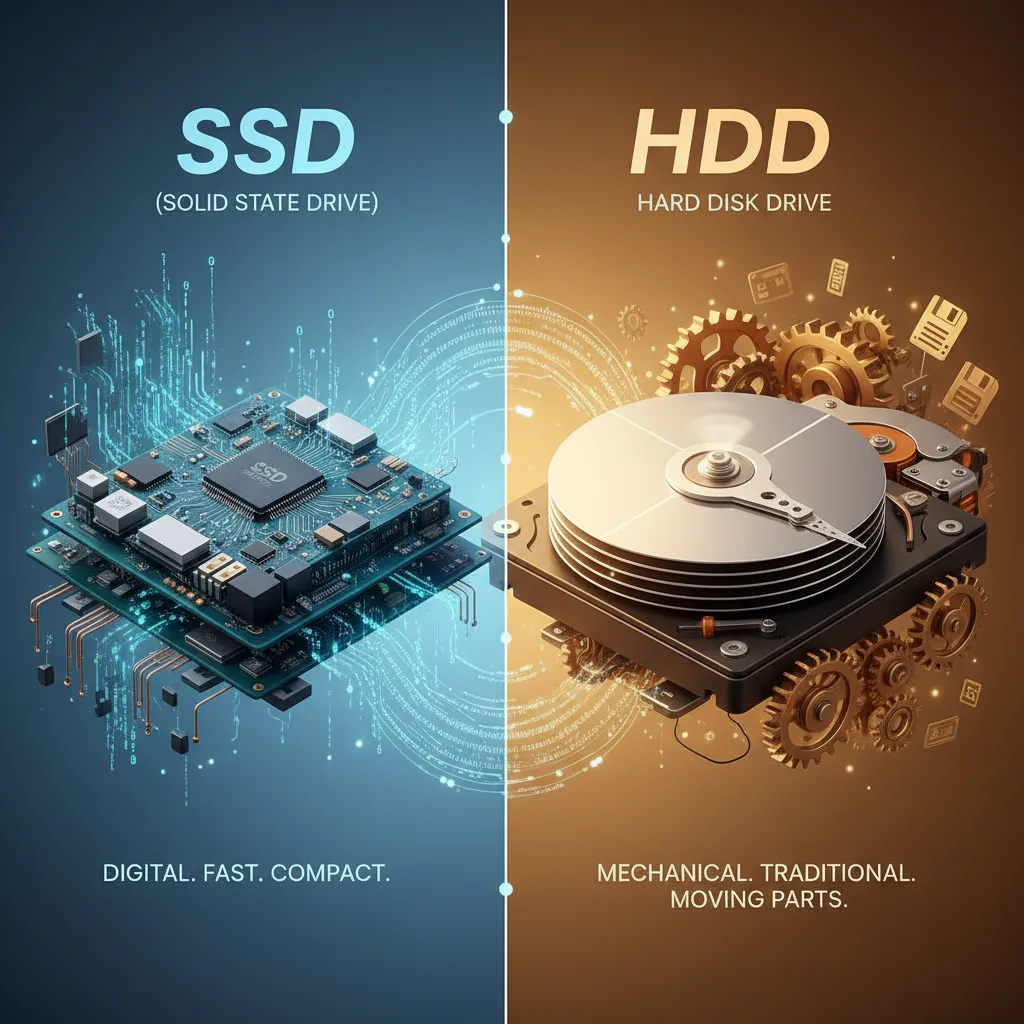
Partiamo dalle basi. Gli HDD (Hard Disk Drive) sono in giro dal 1956 e funzionano grazie a dei dischi magnetici che ruotano: i dati vengono scritti e letti da una testina che si muove sopra la superficie. Gli SSD (Solid State Drive), invece, sono molto più recenti (in largo consumo dal 2010 circa) e usano la memoria flash, simile a quella delle chiavette USB, senza parti in movimento. Questo li rende più veloci, silenziosi e resistenti agli urti.
Come funziona la cancellazione dei dati: l’effetto TRIM sugli SSD
Qui arriva il bello (o il brutto, dipende dai punti di vista). Quando cancelli un file su un HDD, il sistema operativo si limita a “segnare” lo spazio come libero, ma i dati restano fisicamente lì finché non vengono sovrascritti. Questo rende il recupero dati HDD spesso possibile, soprattutto se agisci subito e non scrivi nuovi dati.
Gli SSD, invece, usano una funzione chiamata TRIM. Dal 2009-2010, questa tecnologia dice all’SSD quali blocchi di memoria non servono più e possono essere cancellati subito, per mantenere alte le prestazioni. Come dice Luca Vitale:
‘Su SSD il comando TRIM è croce e delizia: velocizza, ma se cancelli per errore, rischi di non recuperare più nulla.’
In pratica, su SSD la cancellazione è molto più “definitiva”.
SSD vs HDD recupero dati: cosa aspettarsi davvero?
Quando si parla di recupero dati SSD rispetto a un HDD, la differenza è enorme. Su un HDD, se agisci subito, puoi usare software gratuiti come Recuva o PhotoRec per tentare il recupero dei file cancellati. Su SSD, invece, se il comando TRIM è attivo (e lo è quasi sempre), i dati potrebbero essere già stati eliminati fisicamente dalla memoria, rendendo il recupero molto più difficile, se non impossibile.
- HDD: Recupero spesso possibile se non hai sovrascritto i dati.
- SSD: Recupero molto più complesso, soprattutto se TRIM è attivo.
Inoltre, i tempi di recupero e le probabilità di successo sono molto diversi: su HDD puoi anche aspettare qualche ora o giorno, su SSD ogni minuto conta.
Un’analogia creativa: archivio ordinato contro magazzino in disordine
Immagina un HDD come un magazzino un po’ caotico: quando butti via qualcosa, in realtà lo lasci lì in un angolo finché qualcuno non lo prende davvero. Con un SSD, invece, hai un archivista super efficiente che, appena dici “cancella”, elimina tutto e libera subito lo spazio. Bello per la velocità, meno per chi vuole recuperare qualcosa che non doveva essere cancellato!
Strumenti gratuiti per il recupero dati SSD e HDD
- Recuva (Windows): ottimo per HDD, meno efficace su SSD con TRIM attivo.
- PhotoRec (Windows, Mac, Linux): funziona su entrambi, ma su SSD i risultati variano molto.
Per approfondire le differenze SSD e HDD e scoprire altri strumenti utili, ti consiglio questa guida aggiornata: SSD Data Recovery: Guida Completa.
Hai appena cancellato tutto? Ecco cosa devi (davvero) fare subito – Passaggi recupero dati SSD
Se sei qui, probabilmente hai appena vissuto il brivido di cancellare per errore file importanti dal tuo SSD. Non sei solo: ci sono passato anch’io, e la buona notizia è che, se agisci subito e nel modo giusto, hai ancora qualche speranza. Ecco i passaggi recupero dati SSD che ho imparato sulla mia pelle – e che possono fare la differenza tra un recupero riuscito e una perdita definitiva.
1. Disattiva TRIM SSD quanto prima (guida passo-passo)
Il primo passo, spesso ignorato, è disattivare TRIM SSD. TRIM è una funzione che, nei moderni SSD, si occupa di “pulire” davvero i dati cancellati, rendendo il recupero quasi impossibile. Se il comando TRIM è già passato sui settori dei file cancellati, anche il miglior software non potrà aiutarti. Come dice Valentina Marchetti:
“Il tempismo conta più della tecnologia: anche il miglior software non può resuscitare i dati se TRIM ha già fatto il suo.”
Ecco come disattivare TRIM su Windows:
- Apri il Prompt dei comandi come amministratore.
- Digita
fsutil behavior set DisableDeleteNotify 1e premi Invio. - Se usi Mac, apri il Terminale e digita
sudo trimforce disable.
Fallo subito, prima di qualsiasi altra operazione!
2. Scollega l’SSD e collegala a un altro computer (o via box USB)
Una volta disattivato TRIM, scollega fisicamente l’SSD dal computer. Questo passaggio è cruciale: ogni secondo che il sistema operativo rimane attivo sull’unità, rischia di scrivere nuovi dati e sovrascrivere quelli cancellati. Io ho usato un vecchio portatile e un box USB per collegare l’SSD a un altro computer: soluzione semplice ma efficace.
3. Non reinstallare nulla sull’SSD
Resisti alla tentazione di installare software di recupero direttamente sull’SSD da cui vuoi recuperare i dati. Ogni nuova installazione o salvataggio potrebbe sovrascrivere i file che stai cercando di recuperare. Installa sempre i programmi di recupero su un altro disco (magari una chiavetta USB o un hard disk esterno).
4. Usa SOLO strumenti sicuri e affidabili
Per il come recuperare file cancellati accidentalmente da un SSD, scegli solo software affidabili. Ecco alcuni metodi recupero file SSD gratuiti che ho testato:
- Recuva (Windows): semplice e intuitivo, ma meno efficace sugli SSD con TRIM attivo.
- PhotoRec (Windows/Mac/Linux): potente, open source, ma l’interfaccia è spartana.
- TestDisk (Windows/Mac/Linux): ottimo per recuperare partizioni perse.
Ricorda: salva sempre i file recuperati su un altro dispositivo, mai sull’SSD originale!
5. Perdita backup? Prova le versioni shadow di Windows o Time Machine su Mac
Se hai attivato il backup di Windows o Time Machine su Mac, potresti essere fortunato. Su Windows, cerca “Versioni precedenti” cliccando col destro sulla cartella dove erano i file. Su Mac, apri Time Machine e cerca la versione precedente. Questi sistemi non sono infallibili, ma a volte fanno miracoli… per un tempo limitato.
6. Quando rinunciare: accettare l’irrecuperabile a volte salva il fegato
Se dopo questi passaggi recupero dati SSD non hai risultati, potrebbe essere il momento di accettare la perdita. Gli SSD, a differenza degli HDD, sono molto più difficili da recuperare una volta che TRIM ha agito. A volte, insistere significa solo stressarsi inutilmente.
In sintesi: agisci subito, disattiva TRIM, scollega l’SSD, usa solo software affidabili e non scrivere mai nulla sull’unità da cui vuoi recuperare i dati. Il tempismo è tutto!
Il comando TRIM: supereroe o nemico pubblico n°1? (Disattivare TRIM SSD)
Cos’è (in parole da bar) il TRIM e perché esiste?
Se dovessi spiegare il comando TRIM a un amico al bar, direi: “Immagina che il tuo SSD sia un barista che, appena finisci il bicchiere, lo lava subito per far spazio al prossimo cliente.” Ecco, il TRIM è quel comando che dice all’SSD: “Ehi, qui non c’è più niente, puoi pulire!” Serve a mantenere il disco veloce ed efficiente, evitando che si riempia di ‘sporcizia digitale’. Ma c’è un problema: se cancelli un file per sbaglio, il TRIM può essere troppo zelante e pulire subito anche quello che volevi recuperare. Come dice Federico Pinna:
TRIM è l’amico dell’efficienza, ma se sbagli cancellazione, è meglio che non ci sia.
Differenze SSD HDD: perché il recupero dati è diverso?
Qui entra in gioco la differenza tra SSD vs HDD recupero dati. Sui vecchi hard disk meccanici (HDD), quando cancelli un file, il dato rimane fisicamente lì finché non viene sovrascritto da qualcos’altro. Quindi, con i giusti strumenti gratuiti (come Recuva o PhotoRec), spesso puoi recuperare tutto con calma. Sugli SSD invece, il comando TRIM dice subito al disco di cancellare davvero quei dati, rendendo il metodo recupero dati SSD molto più complicato e urgente.
Guida rapida: come disattivare TRIM SSD subito dopo l’incidente
Se hai appena cancellato un file importante da un SSD, la prima cosa da fare è disattivare TRIM SSD per evitare che il sistema operativo dica al disco di “pulire” lo spazio dove stavano i tuoi dati. Ecco come fare (testato personalmente su Windows e Mac):
- Windows: Apri il Prompt dei comandi come amministratore e digita:
fsutil behavior set DisableDeleteNotify 1 - Mac: Apri il Terminale e inserisci:
sudo trimforce disable
Fatto questo, il TRIM smetterà di “pulire” i file cancellati, aumentando le chance di recupero. Ricorda: meno usi il computer dopo la cancellazione, meglio è!
Quando riattivare TRIM (spoiler: sempre dopo il recupero!)
Il TRIM va riattivato appena hai finito di tentare il recupero dati, perché è fondamentale per la salute e la velocità dell’SSD. Se lo lasci disattivato troppo a lungo, il disco si riempie di dati “fantasma” e rallenta. Per riattivarlo:
- Windows:
fsutil behavior set DisableDeleteNotify 0 - Mac:
sudo trimforce enable
Domanda da ‘bar tech’: se TRIM è attivo, il recupero è impossibile?
La risposta è: dipende dal tempismo e dalla scrittura di altri dati. Se agisci subito dopo la cancellazione e disattivi TRIM, hai qualche possibilità. Se invece il TRIM ha già “passato la spugna”, il recupero diventa quasi impossibile, anche con i migliori software gratuiti. Ecco perché la velocità è tutto!
Soluzione (quasi) creativa: simulare il “fermo macchina” digitale
Se vuoi essere davvero sicuro che nulla venga sovrascritto, puoi estrarre l’SSD dal computer e collegarlo a un altro PC tramite un box USB. In questo modo, il sistema operativo non attiverà processi di scrittura automatica e potrai tentare il recupero dati SSD in sicurezza, usando strumenti come PhotoRec o TestDisk.
Strumenti gratuiti da usare subito
- Recuva (Windows)
- PhotoRec (Windows, Mac, Linux)
- TestDisk (per partizioni perse)
Ricorda: su SSD, il successo dipende da quanto velocemente agisci e da quanto sei stato “amico” del TRIM!
Strumenti gratuiti recupero SSD: la mia top 3 (e quando NON funzionano)
Quando si parla di recupero file da SSD, la prima regola è: agire subito e non scrivere più nulla sull’unità! Gli SSD funzionano in modo diverso dagli HDD: la cancellazione è spesso più “definitiva” per via del TRIM, che può rendere irrecuperabili i dati sovrascritti. Ma non tutto è perduto: esistono strumenti gratuiti recupero SSD che possono fare miracoli… almeno in certi casi. Qui ti racconto la mia top 3, come li uso e quando (purtroppo) non bastano.
1. Disk Drill: il mio alleato numero uno
Disk Drill è, secondo me, il software recupero dati più intuitivo per chiunque abbia cancellato file accidentalmente da un SSD. Lo uso sia su Windows che su Mac, perché supporta praticamente tutti i file system: NTFS, exFAT, APFS, HFS+. L’interfaccia è semplice: scegli il disco, avvii la scansione e visualizzi subito i file recuperabili.
Esempio personale: una volta ho recuperato un backup Time Machine su APFS che pensavo perso per sempre. Disk Drill ha trovato la cartella eliminata e mi ha permesso di salvarla su un disco esterno. La versione gratuita permette di recuperare fino a 500 MB di dati su Windows, mentre su Mac mostra l’anteprima dei file trovati (ma per il recupero vero serve la versione Pro).
- Pro: Interfaccia chiara, supporto SSD aggiornato, anteprima file.
- Contro: Limite di dati recuperabili gratis, serve la versione Pro per grandi volumi.
2. Tenorshare 4DDiG: ottimo per SSD e partizioni perse
Tenorshare 4DDiG è un altro software gratuito recupero file che consiglio spesso. Ha una scansione rapida e una profonda, ideale se hai perso dati dopo una formattazione o una partizione danneggiata. Funziona bene su SSD moderni e riconosce vari formati di file, anche quelli meno comuni.
La versione gratuita consente di vedere quali file sono recuperabili e, in alcuni casi, di salvarne una piccola quantità. Per recuperi più estesi, serve la versione completa.
- Pro: Buona compatibilità SSD, recupero partizioni, scansione veloce.
- Contro: Limiti di recupero nella versione free, alcune funzioni avanzate solo a pagamento.
3. Recuva: il classico per casi semplici
Quando il file è stato appena cancellato e l’SSD non ha subito molte scritture, Recuva (solo per Windows) può essere la soluzione più rapida. È leggerissimo, gratuito e perfetto per chi non vuole installare software pesanti. Tuttavia, su SSD con TRIM attivo, le probabilità di successo diminuiscono.
- Pro: Gratis, facile da usare, ideale per recuperi immediati.
- Contro: Poco efficace su SSD con TRIM, risultati variabili.
Quando i software gratuiti bastano… e quando no
La domanda che mi fanno spesso: “Basta la versione gratuita?” La risposta è: dipende. Se hai cancellato pochi file e agisci subito, spesso Disk Drill o Tenorshare 4DDiG in versione free possono bastare. Ma se il danno è grosso, o i file sono stati sovrascritti, serve la versione Pro o l’intervento di un professionista.
Attenzione agli annunci ingannevoli: molti siti promettono “recupero illimitato gratis”, ma spesso il recupero reale è limitato a pochi MB o solo all’anteprima dei file. I “miracoli” non esistono: nessun software può recuperare file già sovrascritti o eliminati da tempo su SSD.
Il mio consiglio wild card
Come dice Andrea Caputo:
‘Non esiste il tool perfetto: spesso si recuperano file da SSD con combinazioni di più programmi.’
Prova più software recupero dati in sequenza, confronta i risultati e non scrivere mai nulla sull’SSD finché non hai recuperato tutto il possibile. Ogni tentativo può fare la differenza!
Recuperare file dal cestino (e altri trucchi della disperazione digitale)
Se c’è una cosa che ho imparato dopo anni di “incidenti digitali”, è che il recupero file da cestino è spesso la chiave per un ripristino rapido e indolore. Non importa quanto siamo attenti: prima o poi, tutti cancelliamo qualcosa per sbaglio. E, credetemi, nulla batte il sollievo di trovare il file proprio lì, nel Cestino, pronto a tornare in vita con un semplice clic.
“Mai sottovalutare la potenza salvifica del cestino: a volte è la vera differenza tra panico e sollievo.”
– Giulia Rinaldi
Soluzione express: controllare il Cestino (e ringraziare il cielo)
La prima regola della guida recupero dati è semplice: controlla subito il Cestino. Su Windows, basta fare doppio clic sull’icona del Cestino sul desktop. Su Mac, l’icona si trova nel Dock. Se il file è lì:
- Selezionalo.
- Fai clic destro e scegli Ripristina (Windows) o Rimetti (Mac).
Fatto! Il file torna magicamente nella sua posizione originale. Mi è successo con la mia tesi di laurea: un clic sbagliato, il panico, poi la salvezza grazie al Cestino. Non sottovalutare mai questo passaggio: è il metodo più veloce per come recuperare file cancellati.
Versioni precedenti e backup automatici: Cronologia file e Time Machine
Se il Cestino è vuoto, niente panico. Windows e Mac offrono strumenti integrati che possono salvare la situazione:
- Cronologia file di Windows: attiva di default su molte versioni dal 2012. Vai nella cartella dove era il file, clicca col destro e scegli Ripristina versioni precedenti. Se hai attivato la Cronologia file, potresti trovare una copia precedente del documento.
- Time Machine su Mac: se usi Time Machine, apri la cartella dove era il file, lancia Time Machine e cerca tra i backup. Un clic su Ripristina e il gioco è fatto.
Questi metodi sono spesso sottovalutati, ma rappresentano il secondo passo fondamentale nel recupero dati Windows (o Mac).
Quando affidarsi a shadow copies o backup cloud
Se non hai fortuna con i metodi rapidi, puoi provare con le shadow copies (copia shadow) su Windows o con i backup cloud (Google Drive, OneDrive, Dropbox). Questi servizi spesso tengono una cronologia delle versioni dei file:
- Shadow copies: clic destro sulla cartella, scegli Proprietà > Versioni precedenti.
- Backup cloud: accedi al servizio, trova il file, clicca su Versioni precedenti o Recupera.
Questa soluzione è particolarmente efficace per chi lavora spesso online o sincronizza i file tra più dispositivi.
Metodi alternativi: snapshot, backup di sistema e Recovery su Mac
Se ancora non hai recuperato nulla, puoi tentare con:
- Snapshot: alcuni software di backup (come Acronis o Veeam) permettono di ripristinare snapshot di sistema.
- Backup di sistema: se hai creato un’immagine di sistema, puoi ripristinare l’intero computer a uno stato precedente.
- Recovery su Mac: avvia il Mac in modalità Recovery (Cmd+R all’avvio) e scegli di ripristinare da un backup di Time Machine.
Questi metodi sono più complessi, ma a volte sono l’ultima spiaggia.
SSD vs HDD: perché il recupero è diverso?
Un dettaglio importante: recuperare file cancellati da un SSD è più difficile rispetto a un HDD. Gli SSD usano la funzione TRIM, che cancella i dati in modo più definitivo. Per questo, i metodi rapidi (Cestino, backup) sono ancora più cruciali. Se il file non si trova, evita di installare nuovi programmi sull’SSD e considera l’uso di strumenti gratuiti come Recuva (Windows) o PhotoRec (multi-piattaforma), ma sappi che il successo non è garantito.
Wild card: ironia, pazienza e consulenza di un esperto
Se tutto fallisce, non resta che affidarsi all’ironia (e magari a un esperto di recupero dati). A volte, una risata amara è l’unico backup che ci resta. Ma ricorda: la prossima volta, attiva subito la Cronologia file o Time Machine. Fidati, ti salverà la giornata.
Quello che nessuno dice: Quando arrendersi (con dignità) e prevenire è meglio che recuperare
Se stai leggendo questa guida recupero dati, probabilmente hai appena cancellato per sbaglio un file importante dal tuo SSD. Ti capisco: ci sono passato anch’io. Ma c’è una verità scomoda che nessuno dice mai abbastanza forte: non sempre il recupero va a buon fine, specie su SSD. Ecco perché, dopo anni di tentativi e qualche delusione, ho imparato che la vera salvezza digitale non è recuperare, ma prevenire.
Esperienza personale: Quando il file era davvero irrecuperabile
Ricordo ancora quella volta in cui ho cancellato per errore una cartella di foto di viaggio dal mio SSD. Ho seguito tutti i passaggi recupero file possibili: ho smesso subito di usare il computer, ho provato tool gratuiti come Recuva e PhotoRec, ho persino consultato un tecnico. Niente. Il motivo? Il famigerato comando TRIM era attivo. Su SSD, quando elimini un file, il sistema operativo può inviare un comando (TRIM) che dice all’unità di cancellare subito lo spazio, rendendo il recupero praticamente impossibile. È stato come cercare di ricordare un sogno appena svegli: più ci provavo, più svaniva.
Perché la prevenzione è la vera Guida Recupero Dati
Questa esperienza mi ha insegnato che, soprattutto con gli SSD, prevenire è meglio che recuperare. Secondo alcune stime, solo il 30% dei file eliminati da SSD senza TRIM attivo può essere recuperato. Se TRIM è attivo, le probabilità scendono quasi a zero. Ecco perché la prevenzione è la strategia #1 a lungo termine.
Paolo Bottini: “Il vero recupero dati è evitare che succeda il peggio: backup, sempre.”
Consigli pratici per la prevenzione
- Backup regolari: Scegli un tool e imposta backup automatici almeno una volta a settimana.
- Snapshot automatizzati: Se usi servizi cloud o NAS, attiva le versioni precedenti dei file.
- Attenzione al comando ‘svuota cestino’: Prima di svuotare il cestino, controlla sempre due volte che non ci siano file importanti.
Perché fare un backup non è da paranoici, ma da realisti digitali
Viviamo in un mondo dove basta un click sbagliato per perdere tutto. Non si tratta di essere paranoici, ma di essere realisti digitali. Un backup ti salva dal panico, dalle notti insonni e da quelle ricerche disperate su Google: “File cancellati SSD, come recuperare?”
Lista selvaggia di tool di backup facili e gratuiti
- Windows: Cronologia File – integrato, facile da configurare, basta un disco esterno.
- Mac: Time Machine – plug & play, fa snapshot automatici e ti permette di tornare indietro nel tempo.
- Multi-piattaforma:
- Cobian Backup: gratuito, potente, personalizzabile.
- Duplicati: open source, supporta cloud e crittografia.
Wild card: L’analogia del sogno
Recuperare file su SSD è come cercare di ricordare un sogno al risveglio: a volte impossibile, spesso frustrante. Più tempo passa, più le possibilità svaniscono. Ecco perché, se vuoi dormire sonni tranquilli, la soluzione migliore è non dover mai recuperare nulla: fai il backup, sempre.
In sintesi, la vera guida recupero dati non è solo una lista di metodi recupero file, ma un invito a cambiare mentalità: meglio prevenire che curare, soprattutto quando si parla di SSD.
Conclusioni (imprevedibili): Recuperare dati SSD, tra trappole digitali e piccole vittorie umane
Arrivati alla fine di questo viaggio digitale, mi guardo indietro e sorrido: Come recuperare file cancellati accidentalmente da un SSD non è solo una questione tecnica, ma anche un’avventura fatta di trappole, imprevisti e, a volte, piccole vittorie che sanno di miracolo. Se c’è una cosa che ho imparato nel mio percorso tra errori, tentativi e successi, è che il recupero dati SSD è una corsa contro il tempo e contro la stessa natura della tecnologia che usiamo ogni giorno.
La differenza tra SSD e HDD, lo abbiamo visto, è cruciale: mentre i vecchi dischi rigidi (HDD) permettevano spesso di recuperare file anche dopo settimane, gli SSD – con la loro velocità e la funzione TRIM sempre attiva – cancellano le tracce molto più rapidamente. Questo significa che, se ti accorgi di aver perso un file importante, la velocità d’azione è tutto: ogni secondo conta. Il primo passo è sempre lo stesso, e va fatto senza esitazione: ferma tutto. Evita di scrivere nuovi dati sull’SSD, chiudi i programmi e, se puoi, scollega il disco.
Un altro aspetto fondamentale è la consapevolezza della tecnologia che abbiamo tra le mani. Disattivare TRIM può sembrare un gesto tecnico riservato agli esperti, ma in realtà è un’operazione che chiunque può imparare a fare, e che può fare la differenza tra un file recuperato e uno perso per sempre. Poi arriva il momento di scegliere il software recupero file SSD: qui la tentazione di scaricare il primo programma gratuito che capita è forte, ma la prudenza è d’obbligo. Affidarsi solo a strumenti testati e affidabili è la chiave per evitare ulteriori danni. Personalmente, ho avuto buone esperienze con programmi come Recuva, PhotoRec e TestDisk, ma ogni situazione è diversa e non esiste una soluzione magica che funzioni sempre.
E poi ci sono le sorprese. Ricordo una volta in cui, dopo ore di scansioni e tentativi, sono riuscito a recuperare un file che, a prima vista, non era quello che cercavo. Era una vecchia bozza, dimenticata in una cartella secondaria, ma conteneva proprio quella frase che avevo perso e che mi serviva per finire un lavoro urgente. Non era la vittoria che speravo, ma è stata comunque una piccola salvezza. Ecco, il recupero dati SSD è anche questo: imparare ad accontentarsi, a sorridere degli imprevisti e a celebrare ogni piccolo successo.
Se c’è una lezione che voglio lasciare, è questa: ogni errore digitale è un pezzo della nostra storia. Sbagliare, cancellare per sbaglio, perdere dati: sono tutte tappe di un percorso che ci rende più consapevoli e, perché no, anche un po’ più autoironici. La prossima volta che ti troverai davanti a una schermata vuota o a una cartella improvvisamente sparita, respira, prendi un caffè e ricorda che non sei solo. C’è una comunità di “recuperatori” digitali là fuori, pronta a condividere trucchi, fallimenti e successi.
Per chi vuole approfondire e capire ancora meglio le strategie e i limiti del recupero dati SSD, consiglio questa lettura aggiornata e autorevole: Guida al recupero dati SSD su Mac.
E ora passo la palla a te: hai mai recuperato un file perso? Qual è stata la tua avventura digitale più imprevedibile? Raccontamelo nei commenti: ogni storia può essere un piccolo manuale umano per chi, domani, si troverà a combattere la sua battaglia contro le trappole digitali.
TL;DR: Quando elimini file per errore da un SSD, agisci subito: disattiva TRIM, usa software gratuiti come Disk Drill o 4DDiG, scollega la SSD e spera nella fortuna (e nei consigli di questa guida)! SSD e HDD funzionano diversamente: non sempre il recupero è garantito, ma tentare non nuoce.