
Lo ammetto: nessuno si prepara mai al peggio. Ricordo ancora la sensazione di gelo che mi è scesa lungo la schiena quando ho svuotato il Cestino… e tra i file cancellati c’era la bozza di un romanzo a cui lavoravo da mesi. Da quel giorno, la mia ossessione per il recupero dati non mi ha più abbandonato. In questa guida raccontata senza filtri, ti insegno a navigare la giungla dei SSD quando i file sembrano persi per sempre – e a distinguere tra realtà e leggenda metropolitana del recupero.
Abbraccia il panico, poi ragiona: primo soccorso per file scomparsi da SSD
Lo ammetto: la prima volta che ho cancellato per sbaglio una cartella importante dal mio SSD, il panico ha preso il sopravvento. È una reazione naturale, soprattutto quando si tratta di documenti di lavoro, foto di famiglia o progetti a cui tieni. Ma se c’è una cosa che ho imparato nel tempo, è che la calma e la rapidità sono le tue migliori alleate nel recupero dati SSD.
Respira: il panico è normale, ma non tutto è perduto
Prima regola: non farti prendere dal panico. Anche se sembra che tutto sia sparito, c’è ancora qualche speranza, soprattutto se agisci subito. Come dice l’esperto Luca Pagani:
‘Più velocemente si agisce, più alte sono le probabilità di recupero dei file da SSD.’
Quindi, respira e preparati a intervenire con metodo.
SSD vs HDD: perché la velocità è tutto
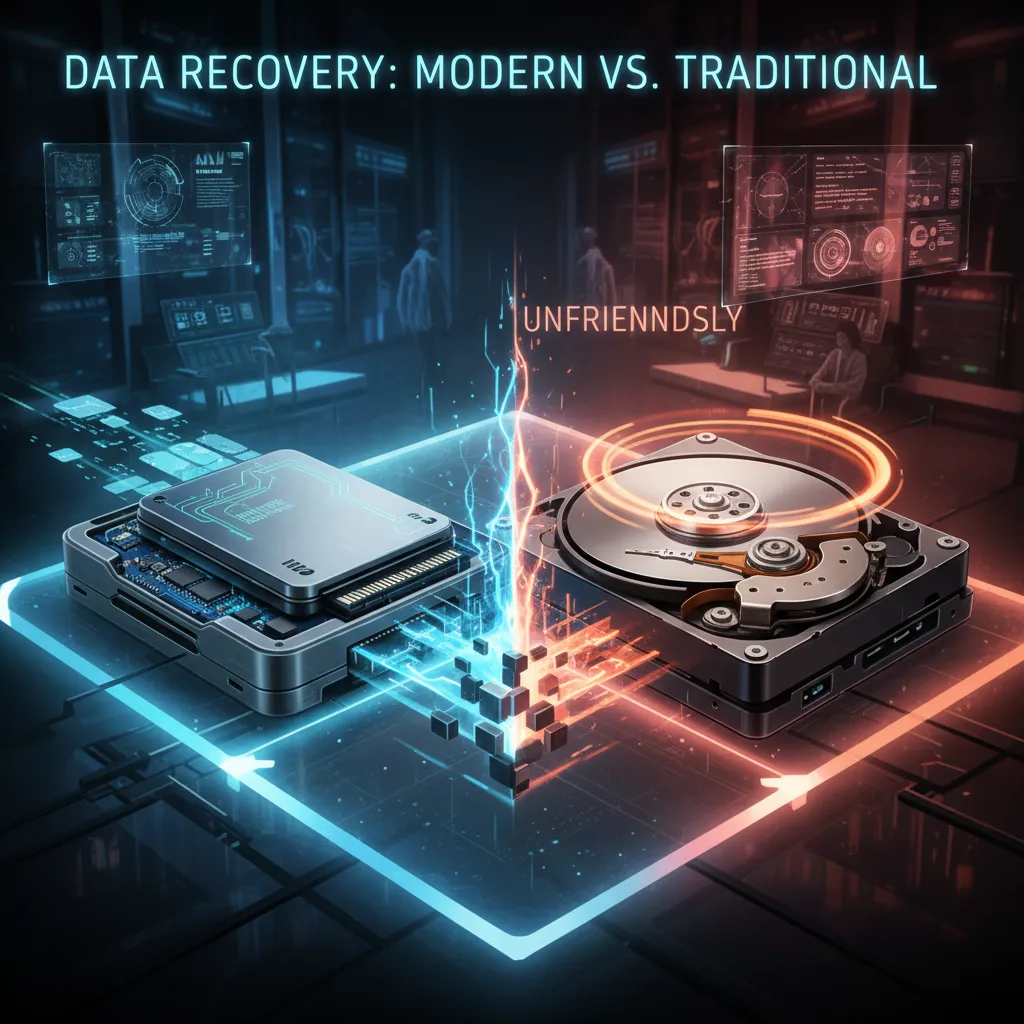
Il recupero file SSD è molto diverso rispetto agli hard disk tradizionali (HDD). Gli SSD usano una funzione chiamata TRIM, che serve a mantenere alte le prestazioni del disco, ma ha un effetto collaterale: cancella i dati in modo molto più rapido e definitivo. Su un HDD, i file cancellati restano spesso recuperabili per un po’ di tempo; su un SSD, invece, ogni secondo conta.
Passaggi recupero file SSD: cosa fare subito
- Interrompi ogni attività sull’SSD: appena ti accorgi della cancellazione, non salvare, copiare o installare nulla sull’unità. Ogni nuova scrittura può sovrascrivere i dati cancellati, rendendo impossibile il recupero.
- Disconnetti l’unità se i dati sono critici: se si tratta di file davvero importanti, spegni il computer e scollega fisicamente l’SSD. Così eviti qualsiasi scrittura accidentale.
- Collega l’SSD come disco esterno: se puoi, usa un adattatore USB/SATA per collegare l’SSD a un altro computer. In questo modo puoi lavorare in sicurezza senza rischiare di sovrascrivere dati preziosi.
- Verifica il backup: sembra banale, ma spesso la soluzione è più semplice di quanto pensi. Controlla se hai un backup e ripristino Windows recente. Se sì, puoi ripristinare i file in pochi click e tirare un sospiro di sollievo.
Strumenti gratuiti per il recupero dati SSD
Se il backup non c’è o non è aggiornato, puoi provare con alcuni software gratuiti di recupero dati SSD. Ecco quelli che consiglio di usare subito:
- Recuva: semplice, gratuito e intuitivo. Ideale per chi non ha molta esperienza.
- PhotoRec: potente e open source, ottimo per recuperare vari tipi di file.
- Windows File Recovery: strumento ufficiale Microsoft, utile soprattutto se lavori su Windows 10 o 11.
Ricorda: installa questi programmi su un altro disco, non sull’SSD da cui vuoi recuperare i file!
La lezione del backup: non sottovalutarlo mai
Lo so, sembra il consiglio della nonna, ma avere un backup e ripristino Windows attivo può salvarti in modo sorprendentemente banale. Una volta, dopo aver recuperato un file cancellato per errore, mi sono sentito come se mi avessero tolto un peso enorme dallo stomaco. Quell’esperienza mi ha insegnato il valore di non farsi prendere dal panico e di affidarsi sempre a una buona strategia di backup.
In sintesi: agisci in fretta, agisci con metodo
Il recupero dati SSD è una corsa contro il tempo e contro il TRIM. Non sottovalutare mai il danno di continuare a usare un SSD dopo la cancellazione: ogni azione può ridurre drasticamente le possibilità di recupero. Segui questi passaggi, mantieni la calma e ricorda che, spesso, la soluzione è più vicina di quanto pensi.

Ma SSD e HDD non sono amici: differenze vitali per il recupero dati
Quando si parla di differenze SSD HDD nel recupero dati, posso assicurarti che non si tratta solo di una questione tecnica, ma di una vera e propria rivoluzione nel modo in cui dobbiamo agire dopo una cancellazione accidentale. Come dice Silvia Lanzone, sistemista esperta:
“SSD e HDD parlano due lingue diverse quando si tratta di recuperare dati.”
TRIM: la (temuta) funzione che distingue davvero il recupero da SSD
La funzione TRIM è la vera protagonista (o antagonista) nel recupero dati da SSD. Mentre sugli HDD tradizionali i dati eliminati rimangono fisicamente sul disco fino a quando non vengono sovrascritti, sugli SSD il comando TRIM comunica immediatamente al disco quali blocchi possono essere cancellati. Questo significa che il file, una volta eliminato, può sparire istantaneamente, anche prima che tu possa dire “trashed”.
Per questo motivo, uno dei primi passi che consiglio dopo una cancellazione accidentale è disattivare TRIM (se possibile), per aumentare le probabilità di recupero. Puoi trovare una guida dettagliata su come farlo su questa pagina.
HDD: i dati eliminati restano ‘riposanti’ più a lungo
Nei vecchi dischi rigidi (HDD), il file system si limita a “dimenticare” dove si trova il file, ma i dati rimangono fisicamente sul disco per settimane o addirittura mesi, finché non vengono sovrascritti da nuovi dati. Questo rende il recupero dati da HDD molto più semplice e affidabile: basta evitare di scrivere nuovi file sull’unità e usare un software di recupero gratuito come Recuva o PhotoRec per tentare il ripristino.
File system SSD: reagisce diversamente agli errori umani
Il file system SSD è progettato per ottimizzare la velocità e la durata del disco, ma questo si traduce in una reazione molto più “spietata” agli errori umani. Quando elimino un file su SSD, se TRIM è attivo, il sistema operativo ordina subito la cancellazione fisica dei dati. È un po’ come tentare di pescare un pesce in una piscina appena svuotata: il file potrebbe essere già sparito nel nulla digitale.
SSD vs HDD recupero dati: software e metodi cambiano
La scelta degli strumenti per il recupero dati dipende molto dal tipo di unità. Ecco una tabella mentale di confronto basata sulle mie sensazioni personali:
| HDD | SSD |
|---|---|
|
|
Strumenti gratuiti da usare subito
Se ti accorgi subito della cancellazione su SSD, puoi provare con Recuva o PhotoRec, ma sappi che le probabilità di successo sono molto più basse rispetto agli HDD. Su HDD, invece, questi strumenti danno spesso ottimi risultati, soprattutto se agisci prima di salvare nuovi file sull’unità.
In sintesi, le differenze SSD HDD sono decisive: su SSD la velocità di “perdita reale” è altissima, mentre su HDD hai più tempo e più strumenti a disposizione. Per approfondire, ti consiglio di leggere la guida completa su recupero dati da SSD.
Disattivare TRIM: un gesto eroico (ma temporaneo)
Quando si parla di recuperare file cancellati accidentalmente da un SSD, il secondo passo fondamentale – dopo aver mantenuto la calma – è Disattiva TRIM. Sembra un’azione da smanettoni, ma ti assicuro che può fare la differenza tra il recuperare i tuoi dati e perderli per sempre. Voglio spiegarti perché è così importante e come puoi agire subito, anche se non sei un esperto.
TRIM: il bidello scrupoloso degli SSD
Prima di tutto, capiamo cos’è TRIM. Immagina il tuo SSD come una scuola e TRIM come un bidello super efficiente: appena cancelli un file, lui corre a pulire la lavagna, eliminando ogni traccia. Questo è fantastico per la salute e la velocità dell’SSD, ma è un incubo se hai cancellato qualcosa per errore. Su un HDD tradizionale, i dati rimangono “invisibili” ma ancora recuperabili finché non vengono sovrascritti. Su un SSD con TRIM attivo, invece, la pulizia è quasi immediata.
“Disattivare TRIM subito dopo la cancellazione è una mossa da veri nerd del recupero dati.” – Marco Briscioli, data recovery specialist
Perché Disattiva TRIM è il Passo 2 fondamentale
Appena ti accorgi di aver cancellato dei file importanti su un SSD, Disattiva TRIM senza perdere tempo. Se TRIM non è ancora intervenuto, i dati potrebbero essere ancora lì, solo “nascosti”. Disattivando questa funzione, impedisci che il sistema operativo dia l’ordine di pulizia definitiva, aumentando le probabilità di recupero.
Disattivare TRIM è come fermare il tempo, ma solo per pochi minuti. Il tempo è davvero limitato: se TRIM ha già agito, purtroppo i dati potrebbero essere già stati eliminati in modo irreversibile. Ecco perché è fondamentale agire subito.
Come disattivare TRIM su Windows: guida pratica
Molti utenti non sanno nemmeno che TRIM esiste, figuriamoci come si disattiva. Ma è più semplice di quanto pensi. Ecco i passaggi:
- Apri il Prompt dei comandi come amministratore (clicca con il tasto destro su Start > Prompt dei comandi (amministratore)).
- Digita il comando seguente e premi Invio:
fsutil behavior set DisableDeleteNotify 1 - Attendi la conferma. Da questo momento, TRIM è disattivato e il sistema non invierà più comandi di pulizia all’SSD.
Annota sempre se TRIM era attivo o meno al momento della cancellazione: questa informazione è cruciale per capire le tue reali chance di recupero.
Attenzione: non sempre è possibile salvare i file cancellati SSD
Un avvertimento importante: su alcuni sistemi, TRIM può agire all’istante, soprattutto se il computer è rimasto acceso e in uso dopo la cancellazione. In questi casi, anche la disattivazione immediata potrebbe non bastare. Tuttavia, tentare non costa nulla e può davvero fare la differenza.
Ricordati di riattivare TRIM dopo il recupero!
Una volta completato il tentativo di recupero dei file cancellati SSD, riattiva TRIM per mantenere prestazioni e longevità ottimali del tuo SSD. Basta ripetere la procedura precedente, ma usando questo comando:
fsutil behavior set DisableDeleteNotify 0
Non dimenticare questo passaggio! Un SSD senza TRIM rischia di rallentare e deteriorarsi più rapidamente.
In sintesi
- TRIM è il “bidello” che pulisce subito dopo una cancellazione.
- Disattiva TRIM subito dopo l’errore per aumentare le probabilità di recupero.
- Usa il comando
fsutil behavior set DisableDeleteNotify 1su Windows. - Annota se TRIM era attivo o meno: è fondamentale per valutare le chance di recupero.
- Ricorda di riattivare TRIM dopo il recupero con
fsutil behavior set DisableDeleteNotify 0.
Disattivare TRIM può sembrare un gesto eroico, ma è solo una soluzione temporanea: il tempo è il tuo peggior nemico, quindi agisci subito!
Software gratuito per recuperare file SSD: eroi silenziosi (e i loro limiti)
Quando si parla di software gratuito recupero file da SSD, mi piace pensarli come piccoli eroi silenziosi: non fanno rumore, non promettono miracoli, ma spesso riescono a salvare la situazione nei momenti più critici. Prima di tutto, però, è importante capire che recuperare dati da un SSD è diverso rispetto a un vecchio HDD. Gli SSD, infatti, usano una tecnologia chiamata TRIM che può rendere il recupero più difficile: quando un file viene cancellato, il sistema operativo può segnalarlo all’SSD, che lo elimina fisicamente in modo più rapido rispetto agli HDD. Questo significa che il tempo è fondamentale: prima si agisce, più possibilità ci sono di recuperare qualcosa.
Primi passi: cosa fare (e cosa evitare)
La regola d’oro che ho imparato è: non installare mai il software di recupero sull’unità SSD da cui vuoi recuperare i dati. Ogni nuova scrittura sull’unità può sovrascrivere i dati cancellati, rendendo il recupero impossibile. Se puoi, scollega l’SSD e collegalo come disco secondario su un altro computer, oppure usa una chiavetta USB o un hard disk esterno per installare e avviare il software recupero dati.
Strumenti gratuiti recupero dati: i migliori alleati
Nel mio percorso, ho testato diversi strumenti gratuiti recupero dati. Ecco quelli che consiglio sempre di provare subito:
- Disk Drill Free: offre un recupero base gratuito per SSD, anche su Mac. La versione gratuita permette di recuperare fino a 500 MB di dati, più che sufficiente per documenti importanti o qualche centinaio di foto. L’interfaccia è semplice e la scansione dati SSD è veloce. Ideale per chi cerca una soluzione rapida e senza complicazioni.
- Tenorshare 4DDiG: questo software spicca per la scansione profonda e la possibilità di anteprima file gratis prima del recupero. L’anteprima è utilissima: puoi vedere se il file è integro prima di tentare il ripristino, evitando inutili perdite di tempo. Anche qui, la versione gratuita ha un limite di dati recuperabili, ma per le emergenze è perfetta.
- Remo Recover: noto per la compatibilità sia con Windows che Mac e per la velocità di scansione. Anche Remo Recover offre una versione gratuita con limiti sulla quantità di dati recuperabili, ma la sua interfaccia intuitiva lo rende accessibile anche ai meno esperti.
Limiti dei software gratuiti: cosa aspettarsi davvero
Tutti questi software recupero dati hanno un limite: la quantità di dati recuperabili gratuitamente. Spesso si parla di 500 MB o poco più. Per molti casi – come il recupero di documenti di lavoro, una manciata di foto o file PDF – può bastare. Se invece hai bisogno di recuperare grandi quantità di dati, dovrai valutare una versione a pagamento o un servizio professionale.
Un altro limite da considerare è che, a causa del funzionamento degli SSD e della funzione TRIM, il recupero non è mai garantito al 100%. Più tempo passa dalla cancellazione, meno possibilità ci sono di successo.
Scenario reale: il salvataggio in extremis
Immagina questa scena: hai appena cancellato per errore tutte le foto delle vacanze dal tuo SSD. Panico! Ma invece di perdere la testa, scarichi un software gratuito recupero file su una chiavetta USB, avvii la scansione dati SSD e, grazie all’anteprima, riesci a recuperare le immagini più importanti. In pochi minuti, il disastro è evitato. È successo a me e a molti altri: “Un buon tool gratuito vale più di mille password indovinate”, come dice sempre Francesco Berti, tecnico informatico.
In sintesi, i software gratuiti per il recupero dati sono strumenti preziosi, ma bisogna conoscerne i limiti e agire subito. Meglio tentare subito e sapere cosa aspettarsi, piuttosto che affidarsi al caso.
Passaggi pratici: la mia scaletta personale per il recupero dati SSD
Quando mi trovo davanti a un SSD con file cancellati accidentalmente, la prima cosa che faccio è fermarmi e respirare. Il panico è il peggior nemico del recupero dati. Negli anni, ho affinato una scaletta personale di passaggi recupero file SSD che seguo sempre, perché una sequenza chiara aumenta davvero le probabilità di successo. Come dice la consulente Elena Gallo:
“Non esiste recupero dati infallibile, solo tentativi ben ordinati.”
Rispetto agli HDD, gli SSD hanno una gestione diversa dei dati cancellati, soprattutto per via del comando TRIM, che può rendere il recupero molto più difficile se non si agisce subito. Ecco quindi la mia guida recupero dati SSD pratica, scandita dal buonsenso e dall’esperienza personale.
1. Scollega subito l’SSD (Passo disconnetti unità)
La regola d’oro: non usare più l’unità dopo la cancellazione accidentale. Se lavori su un portatile, spegnilo e scollega fisicamente l’SSD. Questo passo disconnetti unità è fondamentale per evitare che nuovi dati sovrascrivano quelli cancellati, rendendo il recupero impossibile.
2. Collega l’SSD come disco esterno
Per ridurre il rischio di sovrascrittura, collego l’SSD a un altro computer come disco secondario, usando un box USB esterno. Questo mi permette di lavorare in sicurezza, senza avviare il sistema operativo dall’unità da cui devo recuperare i file.
3. Disattiva TRIM (Passo 2)
Il comando TRIM, attivo su quasi tutti gli SSD moderni, segnala al disco quali blocchi possono essere cancellati definitivamente. Disattivare TRIM è un passo cruciale: su Windows, si può fare da prompt dei comandi con fsutil behavior set DisableDeleteNotify 1. Su Mac, il comando è sudo trimforce disable. Ricorda di riattivarlo dopo il recupero.
4. Avvia il software di recupero e seleziona l’unità giusta
Scelgo sempre uno strumento affidabile e gratuito per la prima scansione. I miei preferiti sono Recuva (Windows), PhotoRec (multisistema) e TestDisk. Avvio il programma, seleziono l’SSD collegato come disco esterno e preparo la scansione.
5. Scansione rapida e profonda: scegli la strategia giusta
- Scansione rapida: la uso per recuperi recenti, quando i file sono stati cancellati da poco. È veloce e spesso sufficiente.
- Scansione profonda: la attivo se la rapida non trova nulla o se la cancellazione risale a più tempo fa. È più lenta, ma può recuperare file persi in modo più complesso.
Questa scansione rapida e profonda è il cuore della guida recupero dati SSD: l’ordine dei passaggi è tanto una questione tecnica quanto di filosofia personale.
6. Usa sempre l’anteprima file recuperati
Prima di salvare qualsiasi file, sfrutto la funzione di anteprima file recuperati offerta dalla maggior parte dei software. È la vera ‘prova dei fatti’: solo così posso essere certo che il file sia integro e non corrotto.
7. Salva i file recuperati su un altro disco
Mai salvare i file recuperati sull’SSD da cui li sto estraendo! Li salvo sempre su un altro disco (interno, esterno o chiavetta USB). Questo evita ulteriori sovrascritture e protegge i dati appena recuperati.
Riepilogo della mia scaletta:
- Scollega subito l’SSD (Passo disconnetti unità)
- Collegalo come disco esterno tramite box USB
- Disattiva TRIM
- Avvia il software di recupero e seleziona l’unità giusta
- Scansione rapida e profonda, a seconda dei casi
- Usa sempre l’anteprima file recuperati
- Salva i file recuperati su un altro disco
Ricorda: backup ricorrente = meno stress. Ma se serve, questa sequenza ti aiuterà a non perdere la testa durante il recupero dati SSD.
Quando chiamare i professionisti (e come non farsi fregare)
Dopo aver provato tutti gli strumenti gratuiti e le soluzioni fai-da-te per il recupero dati SSD, può capitare che i file restino ancora irraggiungibili. Qui entra in gioco la scelta più delicata: affidarsi a un centro specializzato in recupero dati Windows o, più in generale, in guida recupero dati su SSD. Ma attenzione: come portare un violino Stradivari dal liutaio, anche il nostro SSD merita mani esperte e affidabili.
Quando il fai-da-te non basta: il momento di chiamare i professionisti
Recuperare file cancellati accidentalmente da un SSD è un mestiere per pochi. A differenza degli HDD, dove spesso basta un software per tentare il recupero, gli SSD hanno una gestione della memoria molto più complessa (pensiamo al TRIM e alla gestione dei blocchi). Se i dati sono davvero importanti, o se il disco presenta segni di guasto fisico, il rischio di peggiorare la situazione è alto. In questi casi, meglio fermarsi subito e rivolgersi a un laboratorio specializzato.
- Guasti fisici: Rumori strani, SSD che non viene più rilevato, errori hardware: non insistere con tentativi casalinghi.
- Dati critici: Se i file persi sono insostituibili (lavoro, ricordi, documenti legali), non rischiare: ogni tentativo errato può renderli irrecuperabili.
- Recupero software fallito: Se i tool gratuiti non trovano nulla, o il disco sembra “vuoto”, è il momento di fermarsi.
Come scegliere il centro giusto (e non farsi fregare)
Il settore del recupero dati SSD è pieno di promesse miracolose e offerte poco trasparenti. Ecco i miei consigli per evitare brutte sorprese:
- Diffida di chi promette miracoli senza valutare il caso.
Ogni recupero è una storia a sé. Nessun professionista serio garantisce il 100% di successo senza prima analizzare il disco. - Chiedi sempre un preventivo gratuito.
Oggi è uno standard: la valutazione iniziale e il preventivo non devono avere costi. Se ti chiedono soldi subito, meglio cercare altrove. - Richiedi una lista dei file recuperabili prima di pagare.
Un centro serio ti mostra l’elenco dei dati che può effettivamente restituirti. Solo dopo aver visto cosa è stato trovato, decidi se procedere. - Controlla le recensioni e i forum specializzati.
Le esperienze degli altri sono preziose: cerca feedback su Google, Trustpilot, forum di settore come Hardware Upgrade o Tom’s Hardware. Spesso si scoprono dettagli che il sito ufficiale non dice. - Verifica la trasparenza del processo.
Chiedi come verrà gestito il tuo SSD, quali strumenti verranno usati e quali sono i tempi previsti. Un servizio serio spiega ogni passaggio.
“La fiducia è il vero capitale quando si parla di recupero dati professionale.” – Paola Neri, specialista soluzioni dati
La metafora del liutaio: scegli chi tratta il tuo SSD come uno Stradivari
Affidare il proprio SSD a un centro di recupero dati Windows è come portare un violino Stradivari dal liutaio: non basta la promessa, serve la reputazione, la competenza e la cura. Un laboratorio serio lavora in camera bianca, usa strumenti dedicati e ti aggiorna passo passo. Ricorda: il tempo perso con servizi improvvisati è spesso tempo (e dati) buttati.
In sintesi, quando il recupero dati SSD diventa una questione per esperti, informarsi e scegliere con prudenza è fondamentale. I forum e i feedback online sono i tuoi migliori alleati contro l’improvvisazione e le fregature.
Vivere (e imparare) dopo il panico: prevenzione, backup e un po’ di filosofia
Dopo aver vissuto sulla mia pelle il panico di aver cancellato per sbaglio file importanti da un SSD, ho imparato che il vero segreto per non perdere la testa non è tanto nella Guida recupero dati SSD, ma nella prevenzione. Sì, perché anche se oggi esistono strumenti gratuiti e procedure per tentare il recupero dati SSD, la verità è che nessun software potrà mai fare miracoli se il backup manca. L’unica certezza nel recupero dati è che la prevenzione è meglio della cura.
L’esperienza insegna: il backup è la migliore assicurazione contro la perdita dati. Non importa quanto tu sia attento o quanto sia avanzata la tecnologia del tuo SSD: l’errore umano, il guasto improvviso o la semplice distrazione sono sempre dietro l’angolo. Ecco perché ho deciso di trasformare il backup in una routine, proprio come lavarsi i denti o spegnere le luci prima di uscire di casa.
Per chi usa Windows, la funzione Backup e ripristino Windows è una risorsa spesso ignorata ma fondamentale. Bastano pochi clic per programmare salvataggi automatici delle cartelle più importanti, su un disco esterno o su una rete locale. Personalmente, ho impostato un backup settimanale: ogni venerdì sera il mio PC salva tutto quello che conta, senza che io debba pensarci. E se preferisci la flessibilità, i servizi Cloud sono una soluzione ancora più semplice: Google Drive, OneDrive o Dropbox riducono al minimo i danni delle distrazioni umane, sincronizzando i tuoi file in tempo reale.
Ma la prevenzione non si ferma qui. Imparare a conoscere le funzioni del proprio SSD, i comandi TRIM e le opzioni avanzate di gestione, è un passo fondamentale per chi vuole davvero prendersi cura dei propri dati. Gli SSD, a differenza degli HDD, gestiscono la cancellazione dei file in modo diverso: spesso eliminano in modo permanente i dati per ottimizzare le prestazioni. Ecco perché la Guida recupero dati SSD insiste tanto sull’importanza di agire subito e di non scrivere nuovi dati sul disco dopo una cancellazione accidentale.
Anche l’errore può essere maestro: perdi oggi, salvi domani. Ogni volta che ho perso un file, ho imparato qualcosa di nuovo sulla gestione dei dati, sui limiti della tecnologia e, soprattutto, su me stesso. C’è una sorta di filosofia digitale che aiuta a vivere meglio il rapporto con i nostri dispositivi: non attaccarsi troppo ai file, imparare a lasciar andare ciò che non si può recuperare, e dare valore a ciò che davvero conta. In fondo, gli SSD sono un po’ come la memoria umana: ogni tanto alcuni ricordi spariscono per sempre, e non sempre c’è modo di recuperarli.
Come dice Davide Regoli, consulente IT:
“Il backup è un atto d’amore verso il futuro.”
E io aggiungo: Dai valore ai tuoi dati come ai tuoi ricordi migliori. Una buona prevenzione è l’unica arma sempre vincente, e la filosofia del backup periodico porta meno panico e più serenità informatica.
In conclusione, se hai appena vissuto il dramma di un file cancellato da un SSD, sappi che non sei solo. Segui la Guida recupero dati SSD, prova gli strumenti gratuiti, ma soprattutto impara la lezione: la prevenzione è la vera chiave. Automatizza i salvataggi, stabilisci una routine di backup e abbraccia la filosofia del non attaccarsi troppo ai file. Così, la prossima volta che il panico busserà alla porta, sarai pronto a rispondere con serenità – e con tutti i tuoi dati al sicuro.
TL;DR: Se cancelli accidentalmente file da un SSD, agisci subito: disconnetti l’unità, disattiva TRIM, usa software gratuiti come Disk Drill o Tenorshare 4DDiG, e non perdere la speranza (o almeno la calma).