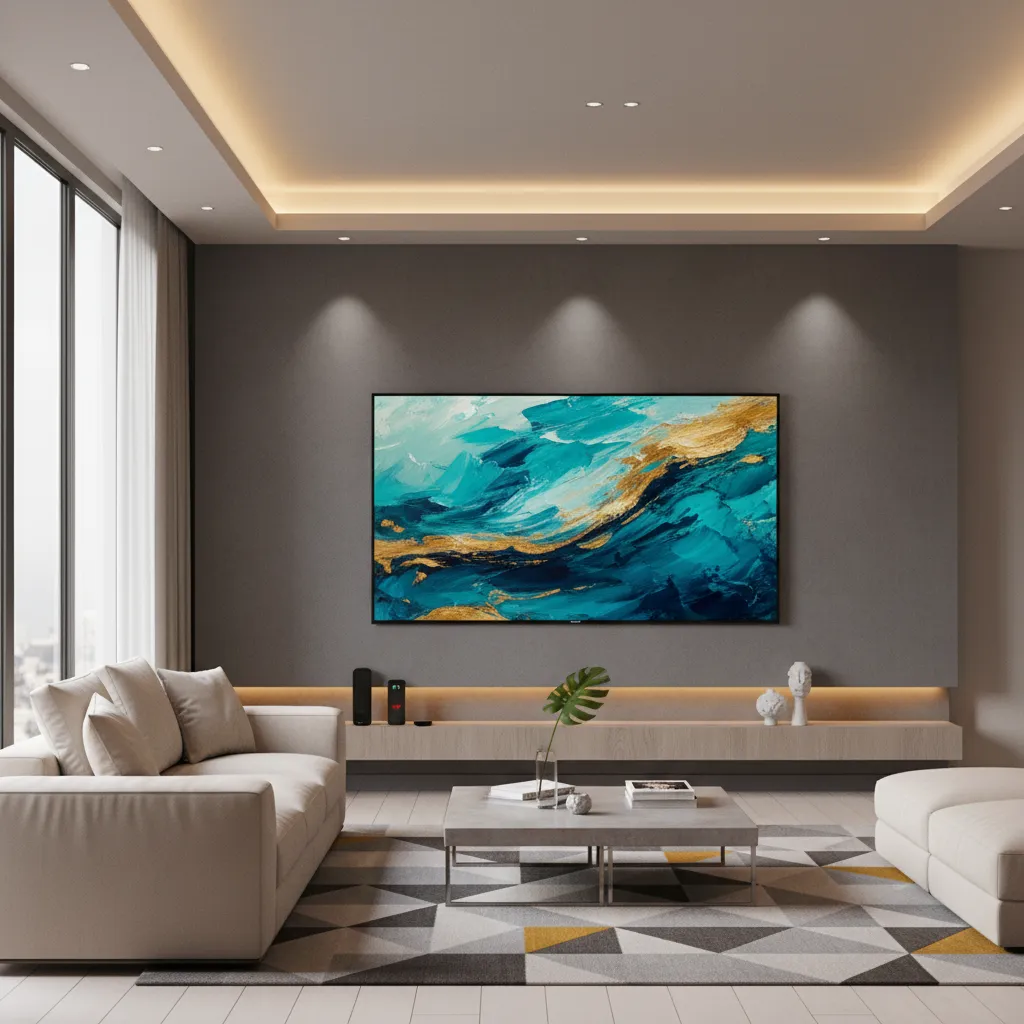
Da piccolo sognavo che il mio televisore si trasformasse in un portale su altri mondi: a differenza degli altri bambini che costruivano astronavi di cartone, io mettevo quadri di Van Gogh sullo schermo spento della TV immaginando di viaggiare nello spazio artistico. Anni dopo, con Chromecast e Fire Stick, questa fantasia infantile è diventata realtà. In questa guida ti racconto come ho portato le mie foto preferite e grandi opere digitali direttamente nel mio salotto, tra errori buffi, scoperte sorprendenti e qualche episodio imbarazzante (tipo quando mia madre pensava che avessi davvero un Picasso originale appeso alla parete…).
Chromecast e Fire Stick: il confronto creativo per la tua galleria domestica
Quando mi sono chiesto come trasformare la TV in un quadro digitale con Chromecast o Fire Stick, ho scoperto un mondo di possibilità per esporre arte digitale e fotografie direttamente nel mio salotto. Entrambi i dispositivi sono ottimi streaming device, ma ognuno offre un’esperienza diversa per chi vuole usare la TV come una vera tela digitale. Ecco la mia analisi creativa, con qualche aneddoto personale e consigli pratici.
Funzionalità per mostre di foto e artwork: slideshow, app e casting
Sia Chromecast con Google TV che Amazon Fire Stick permettono di visualizzare immagini, slideshow e opere d’arte in alta risoluzione, supportando 4K (nei modelli aggiornati), HDR10+, Dolby Vision e Dolby Atmos. La differenza principale sta in come si accede e si gestisce la propria galleria domestica:
- Chromecast favorisce l’integrazione con Google Foto: basta collegare il proprio account e scegliere album o immagini da mostrare in modalità ambientale. Il casting diretto da smartphone o tablet Google è immediato e intuitivo.
- Fire Stick si distingue per la vasta scelta di app disponibili sull’Amazon Store, comprese quelle dedicate all’arte digitale e alla fotografia come Artcast, Art Authority e molte altre. È possibile creare slideshow personalizzati o scegliere collezioni curate da artisti.
Google TV: esposizione continua e design pulito
Una delle cose che preferisco del Chromecast con Google TV è la modalità ambientale: posso impostare la TV perché mostri in modo continuo le mie foto preferite o opere d’arte selezionate, trasformando davvero lo schermo in una “tela” che cambia la stanza. L’interfaccia è pulita, senza pubblicità invasive, e le raccomandazioni sono mirate ai miei gusti artistici.
Fire Stick: ampia scelta di app e integrazione Alexa/Amazon
Il Fire Stick invece offre una scelta quasi infinita di app per la visualizzazione di arte digitale e foto. Se sei un fan dei servizi Amazon o usi Alexa per la domotica, l’integrazione è perfetta: puoi chiedere ad Alexa di mostrare una specifica collezione d’arte o le ultime foto scattate. L’interfaccia, però, tende a essere più “affollata” e con più pubblicità rispetto a Google TV.
Pregi e limiti per fan dell’arte digitale e della fotografia
- Chromecast è ideale se usi già servizi Google e vuoi un’esperienza fluida, senza troppe distrazioni. Il rapporto qualità/prezzo del modello 4K (39,99$) è ottimo.
- Fire Stick è perfetto se vuoi esplorare molte app diverse e hai già un ecosistema Amazon. Anche il prezzo del modello 4K è competitivo (39,99$).
- Entrambi supportano comandi vocali (Google Assistant/Alexa) e la visualizzazione di immagini in alta qualità.
- Chromecast HD costa meno (29,99$) ma non supporta il 4K, solo 1080p.
‘Non è solo uno schermo: è una tela che cambia la stanza.’ – Marina Greco, interior designer
Anecdota personale: quando il mio cane ha scelto i selfie
Una volta, mentre impostavo la modalità ambientale su Chromecast, il mio cane ha accidentalmente toccato il telecomando e ha selezionato un album di soli selfie miei. Per un’ora buona, la TV è diventata una mostra personale di “me stesso”, con il mio cane che sembrava guardare divertito ogni foto. Da allora, controllo sempre due volte quale album seleziono!
Tabella comparativa: Chromecast vs Fire Stick per display arte digitale


Qualità visiva e sonora: il fattore “wow” di quadri e foto digitali in 4K/HDR
Importanza della risoluzione: 1080p vs 4K nella resa dei dettagli d’arte
Quando ho iniziato a usare la TV come quadro digitale, la prima cosa che mi ha colpito è stata la differenza tra i modelli HD e quelli 4K. Se hai mai provato a visualizzare una foto di alta qualità su una TV Full HD (1080p), noterai che i dettagli sono buoni, ma non eccezionali. Con una TV 4K, invece, ogni pennellata, ogni sfumatura di colore e ogni dettaglio di una fotografia artistica emergono in modo incredibilmente realistico. La differenza si percepisce soprattutto su schermi grandi: una foto digitale dettagliata o un quadro di Monet sembrano prendere vita solo con la risoluzione 4K.
Ecco una tabella che riassume le principali differenze tra i dispositivi Chromecast e Fire Stick nei diversi modelli:
| Dispositivo | Risoluzione Massima | Supporto HDR | Audio Avanzato | Prezzo (~) |
|---|---|---|---|---|
| Chromecast HD | 1080p | HDR10 | No Dolby Atmos | 39,99€ |
| Chromecast 4K | 4K a 60fps | HDR10+, Dolby Vision | Dolby Atmos | 39,99€ |
| Fire Stick 4K | 4K a 60fps | HDR10+, Dolby Vision | Dolby Atmos | 39,99€ |
Cos’è davvero il Dolby Vision e l’HDR10+ nella visualizzazione artistica
Molti pensano che l’HDR sia solo una sigla, ma in realtà fa la differenza tra un’immagine piatta e una che ti lascia a bocca aperta. Dolby Vision e HDR10+ migliorano la gamma dinamica, cioè la capacità di mostrare dettagli sia nelle zone più scure che in quelle più luminose. Questo è fondamentale quando si espone arte digitale o fotografie professionali: i colori diventano più vivi, i contrasti più profondi e le sfumature più naturali. Come dice il fotografo digitale Leonardo Massoni:
‘Non credere mai che una foto sia solo una foto— se la vedi in Dolby Vision te ne accorgi.’
Esperienza personale: un quadro di Monet sembra vivo con Dolby Atmos e audio surround
La prima volta che ho proiettato “Impressione, levar del sole” di Monet sulla mia TV 4K con supporto Dolby Vision e Dolby Atmos, ho avuto la sensazione di essere dentro il quadro. I colori erano vibranti, i dettagli incredibili e, grazie all’audio surround, anche il sottofondo musicale sembrava avvolgere la stanza. L’audio di qualità, specie se la TV supporta Dolby Atmos, aggiunge profondità e atmosfera, trasformando la semplice visione in un’esperienza multisensoriale.
Quali televisori sfruttare per massimizzare il risultato
Per ottenere il massimo dalle funzionalità 4K, HDR e Dolby Atmos, consiglio di utilizzare una TV che supporti nativamente queste tecnologie. I modelli recenti di Samsung, LG, Sony e Philips sono ottimi per questo scopo. Ricorda che la qualità della connessione internet influisce molto sulla resa delle immagini in streaming: per visualizzare arte digitale in 4K senza interruzioni, serve una connessione stabile e veloce.
Piccole differenze tra le modalità HD e 4K a confronto
- Su una TV HD, le immagini possono apparire leggermente sfocate o “pixelate” se la fonte è molto dettagliata.
- In 4K, ogni dettaglio è nitido e i colori sono più fedeli all’originale.
- L’HDR è disponibile anche su Chromecast HD, ma la differenza reale si vede solo con la risoluzione 4K.
Consigli pratici per settaggi ottimali
- Carica solo immagini in alta risoluzione (almeno 3840×2160 pixel per il 4K).
- Evita collage o foto troppo compresse: rischi l’effetto “pixelato”.
- Regola la luminosità e il contrasto della TV per evitare colori spenti.
- Attiva sempre le opzioni HDR e Dolby Vision se disponibili.
- Seleziona una playlist di immagini con colori vivaci e dettagliati per stupire gli ospiti.
Arte smart e app: come trovare (e mostrare) gallerie digitali creative
Trasformare la TV di casa in un quadro digitale è una delle esperienze più gratificanti che ho scoperto grazie a Chromecast with Google TV e Amazon Fire Stick. Oggi, grazie a una vasta selezione di app e all’integrazione con servizi cloud, è possibile portare l’arte digitale e le proprie foto preferite direttamente sul grande schermo, creando una vera e propria galleria personale o professionale. Ecco come faccio io, passo dopo passo, per trovare, selezionare e mostrare le migliori gallerie digitali creative sulla TV.
Raccolte originali: dove scaricare arte digitale da proiettare su TV
La prima domanda che mi sono posto è stata: dove trovo arte digitale di qualità? Esistono diversi siti e piattaforme che offrono raccolte di immagini, fotografie e animazioni pronte per essere scaricate e visualizzate. Tra i miei preferiti ci sono:
- Unsplash – per fotografie artistiche gratuite
- DeviantArt – per illustrazioni e arte digitale
- ArtStation – per opere di artisti professionisti
- Deep Dream Generator – per quadri astratti generati da AI
Scarico le immagini in alta risoluzione e le carico sul mio cloud preferito, così sono sempre pronte per essere mostrate sulla TV.
App consigliate su Fire Stick e Chromecast: dalla fotografia alle animazioni d’autore
Sia Amazon Fire Stick che Chromecast with Google TV hanno store ricchi di app dedicate all’arte digitale e ai slideshow TV. Ecco alcune delle migliori che ho provato:
- Artcast (Amazon Store e Google Play): offre collezioni curate di arte classica, contemporanea e fotografia.
- Plex: permette di creare playlist personalizzate di immagini e video da mostrare come slideshow.
- Photo Gallery and Screensaver (Fire Stick): trasforma la TV in una cornice digitale con slideshow automatici.
- Google Foto (Chromecast): integra le foto personali e permette slideshow tematici.
Su Fire Stick trovo una selezione maggiore di app dedicate, mentre Chromecast punta tutto su integrazione e facilità di cast contenuti da smartphone e cloud.
Utilizzare Google Foto o Amazon Photos per memorie da condividere
Per mostrare i miei ricordi più belli, utilizzo Google Foto con Chromecast e Amazon Photos con Fire Stick. Entrambi i servizi permettono di:
- Caricare foto e video dal telefono o dal PC
- Creare album tematici (viaggi, famiglia, arte…)
- Attivare slideshow automatici sulla TV
Basta collegare l’account Google o Amazon e selezionare l’album da visualizzare. In pochi secondi, la TV diventa una finestra sulle mie emozioni.
Automatizzare slideshow per cambiare parete ogni giorno
Una delle funzioni che preferisco è la possibilità di automatizzare i slideshow. Alcune app, come Photo Gallery and Screensaver o le impostazioni ambientali di Chromecast, permettono di:
- Impostare timer per cambiare immagine ogni tot minuti
- Scegliere playlist visive dinamiche in base all’orario o all’umore
- Programmare temi diversi per ogni giorno della settimana
‘La vera arte digitale è quella che cambia in base all’umore della giornata.’ – Giulia Tesi, critica d’arte digitale
Soluzioni ibride: cast da smartphone e utilizzo di cloud esterni
Spesso utilizzo Dropbox o OneDrive per archiviare grandi raccolte di immagini. Con Chromecast e Fire Stick posso:
- Castare direttamente dal telefono (Android o iOS) usando l’app Google Home o Amazon Photos
- Accedere ai file cloud tramite app dedicate o browser integrato
- Creare slideshow artistici programmabili anche da archivi professionali
Questo mi permette di avere una library cloud senza limiti di spazio e di aggiornare la mia galleria digitale in tempo reale.
Suggerimento wild card: playlist di quadri astratti generati da AI
Per stupire gli ospiti o cambiare atmosfera, creo playlist di quadri astratti generati da intelligenza artificiale (AI). Utilizzo servizi come Deep Dream Generator o playlist su YouTube dedicate all’arte AI. Il risultato? Un’esperienza visiva sempre nuova e sorprendente, perfetta per ogni occasione.

Comandi vocali, automazione e smart home: quando arte, casa e tecnologia si incontrano
Quando ho iniziato a usare Chromecast con Google TV e Amazon Fire Stick come quadri digitali, non immaginavo quanto la smart home integration potesse rivoluzionare il modo in cui vivo l’arte ogni giorno. Grazie ai comandi vocali di Google Assistant e Alexa voice control, la mia TV è diventata una vera finestra dinamica su mondi artistici, fotografie personali e atmosfere sempre nuove, tutto a portata di voce e automazione.
Usare Google Assistant o Alexa per cambiare arte con la voce
Il primo passo è stato collegare Chromecast (con Google TV) o Fire Stick alla mia rete domestica e assicurarmi che fossero compatibili con i miei dispositivi smart home. Da lì, la magia: con un semplice comando come “Ehi Google, mostra i miei quadri preferiti!” oppure “Alexa, cambia foto sulla TV”, posso cambiare l’opera visualizzata senza nemmeno toccare il telecomando.
Questa funzione è particolarmente utile quando ho ospiti o voglio sorprendere la famiglia con una selezione di foto delle vacanze o opere d’arte digitali. La device compatibility tra Chromecast, Fire Stick e gli assistenti vocali rende tutto fluido e immediato.
Automatizzazione smart home: arte che segue i tuoi ritmi
Uno degli aspetti più affascinanti è la possibilità di creare automazioni casalinghe personalizzate. Utilizzando le routine di Google Home o Alexa, posso programmare il cambio del quadro digitale in base a orari precisi o a eventi specifici della giornata.
- Alle 7:00, la TV mostra un paesaggio energizzante per iniziare la giornata.
- Al tramonto, si attiva una natura morta rilassante mentre si abbassano le luci smart.
- Quando esco di casa, la TV si spegne automaticamente per risparmiare energia.
Queste automazioni sono semplici da impostare tramite le app Google Home o Alexa, e permettono di integrare la visualizzazione dell’arte con altri dispositivi smart, come luci Philips Hue, tende motorizzate o diffusori musicali.
Esperienza personale: la routine del “quadro marino”
Un esempio concreto? Ogni venerdì, grazie a una routine programmata, la mia TV mostra un quadro marino accompagnato da suoni di onde e una luce blu soffusa. È il mio modo per “entrare in modalità weekend” e staccare la spina dal lavoro. Bastano pochi tap nell’app Alexa o Google Home per impostare questa magia, e la casa si trasforma in un piccolo rifugio personale.
Integrazione con altri dispositivi smart home
La vera forza della smart home integration sta nella sinergia tra TV, luci, musica e altri elementi. Posso creare routine che, al cambio di un quadro, regolano anche l’illuminazione delle Philips Hue, abbassano le tende smart e avviano una playlist rilassante. L’effetto è sorprendente: l’arte digitale non è più solo da guardare, ma da vivere in armonia con l’ambiente domestico.
“La casa del futuro si apre con un quadro digitale e una parola.” – Filippo Pagliani, architetto smart home
Privacy e sicurezza: attenzione alle foto condivise
Un aspetto importante da non sottovalutare riguarda la privacy. Se utilizzo foto personali, mi assicuro sempre di controllare i permessi di condivisione all’interno della rete domestica e nelle impostazioni di Chromecast o Fire Stick. È fondamentale proteggere le immagini private, specialmente se la TV è visibile da ospiti o collegata a dispositivi smart home condivisi.
Limiti e compatibilità delle app
Non tutte le app per arte digitale o foto supportano i comandi vocali avanzati su entrambe le piattaforme. Alcune funzioni potrebbero essere disponibili solo su Chromecast con Google Assistant o su Fire Stick con Alexa, quindi consiglio di verificare la device compatibility e le skill disponibili prima di scegliere la soluzione più adatta alle proprie esigenze.
Con poche semplici impostazioni, la casa diventa una galleria d’arte interattiva, dove tecnologia e creatività si fondono per regalare emozioni ogni giorno.
Limiti, intoppi buffi e soluzioni creative: errori da evitare (secondo me)
Quando ho iniziato a usare la mia TV come quadro digitale con Chromecast e Fire Stick, pensavo fosse tutto semplice: scegli qualche bella foto, la mandi in TV e il gioco è fatto. In realtà, dietro ogni galleria digitale perfetta c’è almeno un errore… e tante foto da nascondere. Ecco i limiti, gli intoppi buffi e le soluzioni creative che ho sperimentato, con qualche consiglio pratico per evitare figuracce digitali.
Problemi di bassa risoluzione e arte sgranata: scegli bene le fonti
Uno degli errori più comuni è caricare immagini troppo piccole o di bassa qualità. Sulla TV, soprattutto se è grande, ogni pixel si vede! Selezionare immagini ad alta risoluzione è fondamentale per evitare l’effetto “sgranato”. Io consiglio di:
- Scaricare arte digitale da siti affidabili come Unsplash o Pexels, che offrono immagini gratuite in alta qualità.
- Se usi le tue foto, assicurati che siano almeno 1920×1080 pixel (Full HD) o superiori.
- Evita screenshot o immagini prese da WhatsApp: spesso sono troppo compresse.
Occhio alla memoria: low storage e rischio ‘intoppo full storage’
Una delle sorprese meno piacevoli è il messaggio di low storage su Chromecast o Fire Stick. Entrambi i dispositivi hanno una memoria limitata, soprattutto per le app e la cache delle immagini. Se carichi troppe foto pesanti o installi molte app, rischi che la presentazione si blocchi o rallenti.
- Controlla periodicamente lo spazio disponibile nelle impostazioni del dispositivo.
- Elimina le app che non usi e cancella la cache delle app di slideshow.
- Se vuoi usare molte foto o animazioni, valuta di archiviarle su servizi esterni come Google Drive, Dropbox o Amazon Cloud e trasmetterle in streaming.
Animazioni ingombranti: attenzione ai device meno potenti
Mi è capitato di voler stupire gli amici con slideshow pieni di effetti e animazioni. Risultato? La Fire Stick ha iniziato a rallentare, le immagini si bloccavano e la musica andava a scatti. Se il dispositivo non è molto potente (soprattutto le versioni base), meglio puntare su transizioni semplici e immagini statiche. Le animazioni pesanti rischiano di rovinare l’effetto “wow”.
Pubblicità invasive su Fire Stick: trucchi per ridurle o aggirarle
Uno dei limiti principali della Fire Stick è la presenza di pubblicità nell’interfaccia. A volte, tra una foto e l’altra, compare un banner o una promozione di Amazon Prime. Ecco alcuni trucchi che uso per ridurre le ads sull’interfaccia:
- Imposta la modalità “Non disturbare” o “Schermo pulito” se disponibile nell’app di slideshow.
- Usa app di terze parti (come Fotoo o Plex) che permettono slideshow senza pubblicità.
- Se possibile, scollega la Fire Stick da internet durante la presentazione (ma solo se le foto sono già caricate in locale).
Il Chromecast, invece, è meno invadente sotto questo aspetto e mostra solo immagini o informazioni basilari.
Anecdota: la cena, la sequenza di foto imbarazzanti e la soluzione d’emergenza
Una sera, durante una cena importante, avevo impostato una cartella di foto per lo slideshow. Peccato che, per errore, si siano infilate alcune immagini private e meme poco adatti all’occasione… Imbarazzo totale! Da allora, preparo sempre una cartella dedicata solo alle foto “sicure” e faccio una prova prima dell’evento. Se capita l’imprevisto, il trucco è: spegnere subito la TV o cambiare input con il telecomando, facendo finta di niente.
Suggerimenti per backup automatico: mai fidarsi troppo di una sola piattaforma
Un altro errore che ho fatto è stato affidarmi solo alla memoria interna del dispositivo. Se si blocca o si resetta, perdi tutto! Il mio consiglio è:
- Attivare il backup automatico delle foto su Google Foto, Dropbox o Amazon Cloud.
- Preparare una cartella “evento” su un servizio cloud, così puoi accedere alle immagini da qualsiasi device compatibile.
- Non affidarti mai a una sola piattaforma: la sicurezza è nei backup multipli!
‘Dietro ogni galleria digitale perfetta c’è almeno un errore… e tante foto da nascondere.’ – Federico Fabbri, digital enthusiast

Tabella e confronto finale: quale streaming device per la tua arte?
Arrivati a questo punto della guida, è il momento di mettere a confronto diretto Chromecast e Fire Stick, sia nei modelli HD che 4K. Se come me vuoi trasformare la tua TV in un quadro digitale per mostrare arte d’autore, fotografie di famiglia o semplicemente creare un’atmosfera unica in salotto, la scelta del dispositivo giusto è fondamentale. Ho raccolto i dati più importanti in una tabella di facile lettura, seguita da consigli pratici per aiutarti a capire quale device risponde meglio alle tue esigenze artistiche e di budget.
Tabella di confronto: Chromecast vs Fire Stick (HD e 4K)
| Caratteristica | Chromecast HD | Chromecast 4K | Fire Stick HD | Fire Stick 4K |
|---|---|---|---|---|
| Prezzo | 29,99$ | 39,99$ | 29,99$ | 39,99$ |
| Risoluzione massima | Full HD (1080p) | Ultra HD (4K) | Full HD (1080p) | Ultra HD (4K) |
| HDR | No | HDR10, Dolby Vision | No | HDR10, Dolby Vision |
| Audio avanzato | No | Dolby Atmos | No | Dolby Atmos |
| Storage | 8 GB | 8 GB | 8 GB | 8 GB |
| Ecosistema | Amazon | Amazon | ||
| Facilità d’uso | Molto semplice | Molto semplice | Intuitivo | Intuitivo |
| Compatibilità app | Alta | Alta | Altissima | Altissima |
| Design/Telecomando | Minimal, ergonomico | Minimal, ergonomico | Compatto, pratico | Compatto, pratico |
Come scegliere: consigli pratici per la tua arte digitale
- Arte d’autore e fotografie di alta qualità: Se vuoi il massimo della resa visiva, punta sui modelli 4K con supporto HDR e Dolby Vision. Chromecast con Google TV 4K è spesso consigliato per il miglior rapporto qualità/prezzo, ma Fire Stick 4K offre una compatibilità app leggermente superiore.
- Foto di famiglia e slideshow semplici: I modelli HD sono più che sufficienti, soprattutto se la tua TV non è 4K. Entrambi i brand offrono facilità d’uso e integrazione con Google Foto o Amazon Photos.
- Smart home e integrazione: Se hai già dispositivi Google (Nest, Assistant), Chromecast si integra perfettamente. Se invece usi Alexa e dispositivi Amazon, Fire Stick è la scelta naturale.
- Budget: I prezzi sono praticamente identici, quindi valuta le offerte del momento e le tue preferenze di ecosistema.
- Design e telecomando: Sembra un dettaglio, ma il feeling del telecomando e il design del device possono fare la differenza nell’uso quotidiano.
Interpretazione della tabella: il vademecum rapido
- Vuoi semplicità e ottimo prezzo? Chromecast HD o Fire Stick HD.
- Vuoi la miglior qualità d’immagine? Chromecast 4K o Fire Stick 4K.
- Sei app-dipendente? Fire Stick ha una marcia in più.
- Preferisci Google? Chromecast è la scelta naturale.
‘Non esiste la scelta perfetta, esiste quella giusta per la tua casa e la tua arte.’ – Silvia Conti, tech writer
Speculazione creativa: e se domani decidesse l’AI?
Immagina un futuro dove l’intelligenza artificiale analizza i tuoi gusti artistici, le tue abitudini e la tua casa per suggerirti il device perfetto, magari cambiando anche le opere esposte in base al tuo umore. Un sogno? Forse, ma la tecnologia corre veloce!
Per un confronto ancora più dettagliato, puoi leggere questo approfondimento su Tom’s Guide.

Grafico ‘tecnologico’ dei vantaggi: chi vince tra Chromecast e Fire Stick?
Quando ho iniziato a trasformare la mia TV in un quadro digitale, mi sono trovato davanti a una scelta che sembrava semplice ma che, in realtà, nascondeva molte sfumature: Chromecast o Fire Stick? Per aiutare chi, come me, vuole portare arte digitale o le proprie foto preferite sul grande schermo del salotto, ho deciso di mettere a confronto questi due dispositivi, focalizzandomi sulle specifiche che contano davvero per chi cerca qualità visiva, facilità d’uso e un buon rapporto qualità/prezzo.
Presentazione visiva dei punti di forza: risoluzione, facilità d’uso, app e integrazioni
Immagina un grafico a colonne che mette a confronto le specifiche chiave: risoluzione video, qualità delle immagini, selezione di app, qualità audio e prezzo. La differenza più evidente è la risoluzione: entrambi offrono modelli HD e 4K, ma la Chromecast 4K si è guadagnata una reputazione per la fedeltà dei colori e la fluidità delle immagini, qualità fondamentali quando si parla di arte digitale o fotografie ad alta definizione. La Fire Stick 4K, invece, brilla per la varietà di app disponibili e una maggiore personalizzazione dell’esperienza utente.
Per quanto riguarda la facilità d’uso, Chromecast si integra perfettamente con Google Foto e Google Home, permettendomi di proiettare le mie gallerie in pochi secondi. Fire Stick, dal canto suo, offre un’interfaccia più classica, simile a quella di una smart TV, con un telecomando fisico che può risultare più intuitivo per alcuni membri della famiglia.
Analisi dei dati: qualità, prezzo e trend
Guardando ai numeri, il prezzo di partenza per i modelli HD si aggira intorno ai 29,99$, mentre per il 4K si sale a circa 39,99$. La differenza di prezzo tra Chromecast e Fire Stick è minima, ma la scelta si gioca tutta sulle esigenze personali. Se il tuo obiettivo è la qualità dell’immagine per valorizzare opere d’arte digitale, la Chromecast 4K offre una resa superiore, soprattutto grazie al supporto per Dolby Vision e Atmos nei modelli più recenti. Anche Fire Stick 4K supporta questi standard, ma la resa cromatica di Chromecast è spesso preferita dagli appassionati di fotografia e arte digitale.
Un altro dato interessante riguarda la selezione delle app: Fire Stick vince per quantità, offrendo una libreria più ampia di applicazioni, inclusi servizi di streaming, giochi e utility. Tuttavia, se il focus è sulla proiezione di foto e arte, la semplicità e l’integrazione di Chromecast con Google Foto restano imbattibili. In termini di audio quality, entrambi i dispositivi supportano Dolby Atmos nei modelli top di gamma, garantendo un’esperienza immersiva anche dal punto di vista sonoro.
Scenari possibili: esigenze familiari o artistiche
Se in casa la TV viene usata da tutta la famiglia, la Fire Stick potrebbe risultare più versatile grazie alla vasta scelta di app e alla facilità di navigazione con il telecomando. Se invece vuoi creare una vera e propria galleria d’arte digitale, magari per esporre fotografie o quadri digitali in 4K, Chromecast è la scelta più naturale. Personalmente, ho trovato la Chromecast 4K la soluzione perfetta per valorizzare ogni dettaglio delle mie immagini, senza rinunciare alla semplicità d’uso.
Wild card: il futuro dei quadri digitali in 3D e realtà aumentata
Guardando avanti, mi piace immaginare una prossima generazione di dispositivi che possa trasformare la TV in una finestra su mondi immersivi, con quadri digitali in 3D e realtà aumentata. Sarebbe un salto creativo incredibile, capace di ridefinire il concetto stesso di “quadro digitale” e di portare l’arte nelle nostre case in modi oggi ancora impensabili.
‘A volte scegliere il gadget giusto è già un atto creativo.’ – Marco Veri, tech coach
In conclusione, la scelta tra Chromecast e Fire Stick dipende da ciò che vuoi ottenere: più app e versatilità o massima qualità delle immagini e integrazione con Google? Per chi cerca una soluzione a lungo termine per la propria galleria d’arte digitale, la Chromecast 4K si conferma la preferita per performance e prezzo. Ma, come dice Marco Veri, anche scegliere il dispositivo giusto è già un piccolo atto creativo: la tua TV, il tuo quadro, la tua arte.
TL;DR: In breve: Chromecast e Fire Stick trasformano la TV in una galleria digitale in pochi clic, con opzioni personalizzabili, qualità audiovisiva elevata e qualche sorpresa creativa per stupire ospiti e familiari.