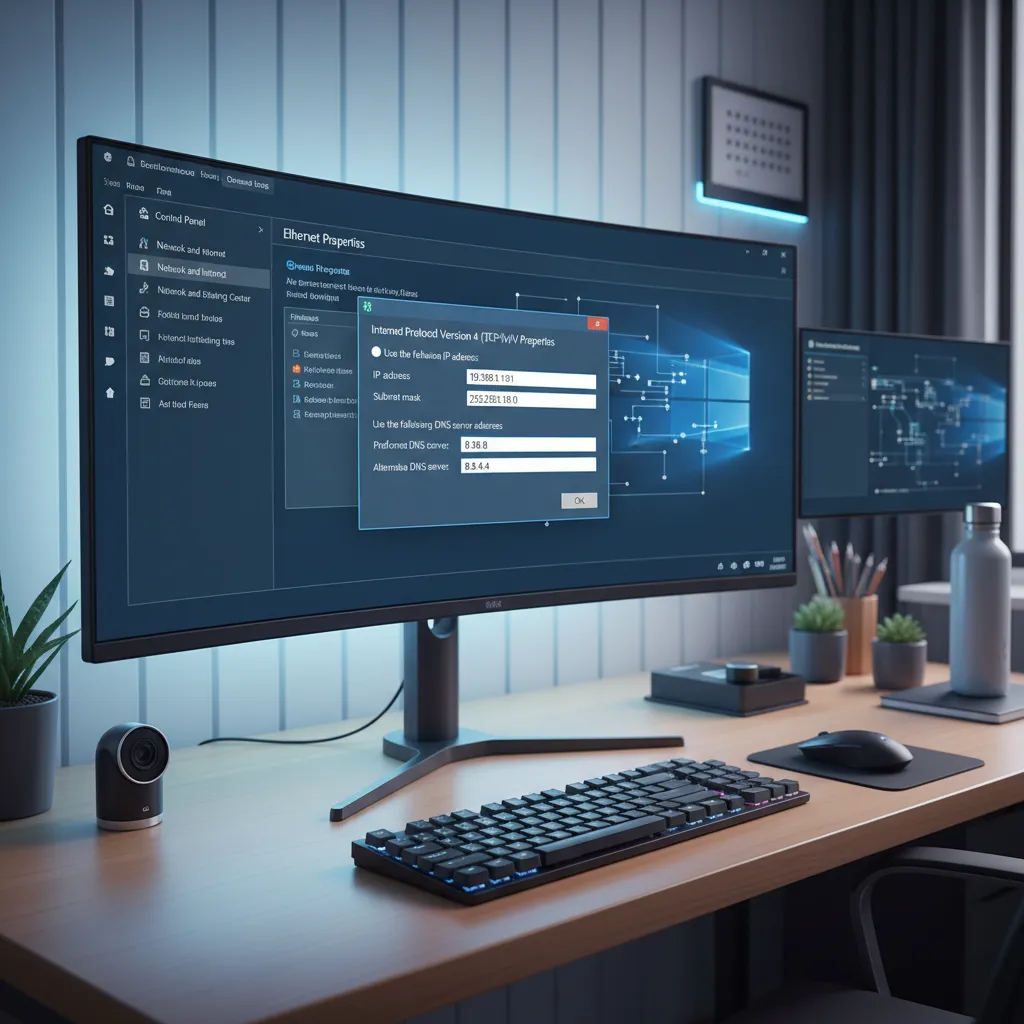
Ti è mai capitato di dover configurare il tuo PC per un accesso remoto stabile o per ospitare un server di casa, e scoprire che l’IP cambia ogni volta? Ricordo una sera in cui, frustrato, impazzivo a capire perché la connessione al mio server locale falliva improvvisamente. Da lì è nata la voglia di capire meglio DHCP e IP statico, e oggi ti guido io attraverso questa avventura tecnica ma sorprendentemente semplice.
Un racconto personale: la frustrazione di un IP che cambia all’improvviso
Se ti sei mai trovato nella situazione di dover accedere da remoto al tuo PC o di voler ospitare un piccolo server domestico, probabilmente hai già sperimentato la frustrazione di un indirizzo IP dinamico che cambia senza preavviso. Voglio raccontarti la mia esperienza personale, perché credo che molti utenti – soprattutto chi si avvicina per la prima volta al mondo delle reti – sottovalutino quanto sia importante la configurazione dell’indirizzo IP e la differenza tra IP statico e DHCP in informatica.
Ricordo come fosse ieri una sera in cui, dopo aver passato ore a configurare un piccolo server domestico sul mio PC Windows, tutto sembrava funzionare alla perfezione. Avevo impostato il server per condividere file e accedere da remoto tramite un altro dispositivo. Ero soddisfatto, finalmente avevo creato la mia piccola “nuvola” personale. Ma la mattina dopo, quando ho provato a collegarmi, la connessione non funzionava più. Niente, zero. Il server risultava irraggiungibile.
Dopo vari tentativi e un po’ di panico, ho scoperto che il problema era l’indirizzo IP dinamico assegnato dal router tramite DHCP. Il mio PC aveva ricevuto un nuovo indirizzo IP durante la notte, e il collegamento che avevo salvato puntava ancora al vecchio IP. In pratica, ogni volta che il router decideva di cambiare l’IP del mio computer, tutto il mio lavoro andava in fumo.
“Quando il mio IP cambiava, ogni volta era un piccolo giallo da risolvere.” – Marco P.
Questa situazione mi ha fatto sentire davvero impotente. Ogni volta che il mio IP cambiava, mi sembrava di dover ricominciare tutto da capo: controllare le impostazioni, capire dove fosse l’errore, aggiornare i collegamenti. Era come se la mia rete domestica avesse una volontà propria, pronta a mettermi i bastoni tra le ruote quando meno me lo aspettavo.
La curiosità che nasce dalla frustrazione
Questa esperienza, seppur frustrante, ha acceso in me una curiosità verso il funzionamento delle reti e, in particolare, verso la differenza tra indirizzo IP statico e indirizzo IP dinamico. Ho iniziato a documentarmi e ho scoperto che il DHCP in informatica è un protocollo che serve proprio ad automatizzare l’assegnazione degli indirizzi IP nella rete locale, evitando conflitti e semplificando la gestione. Tuttavia, questa comodità ha un prezzo: l’IP può cambiare ogni volta che il dispositivo si riconnette o il router viene riavviato.
Per chi, come me, ha bisogno di un accesso stabile e costante – ad esempio per un server domestico, una stampante di rete o una telecamera IP – questa variabilità è un vero incubo. Solo allora ho capito quanto sia fondamentale impostare un indirizzo IP statico per quei dispositivi che devono essere sempre raggiungibili allo stesso indirizzo.
Perché molti utenti sottovalutano la configurazione IP
La verità è che la maggior parte delle persone non si accorge nemmeno di avere un indirizzo IP dinamico. Finché tutto funziona, nessuno si preoccupa di come il router gestisca gli indirizzi. Ma basta voler fare qualcosa di più avanzato – come accedere da remoto al proprio PC o configurare una rete domestica stabile – per rendersi conto che la configurazione dell’IP è tutt’altro che un dettaglio.
- IP dinamico: cambia nel tempo, assegnato automaticamente dal DHCP.
- IP statico: rimane sempre lo stesso, ideale per dispositivi che devono essere sempre raggiungibili.
Se ti sei mai chiesto perché la tua connessione a un server domestico smette improvvisamente di funzionare, probabilmente la causa è proprio un indirizzo IP dinamico che è cambiato senza che tu te ne accorgessi. Da questa esperienza ho imparato che conoscere la differenza tra DHCP e IP statico non è solo una questione tecnica, ma una vera e propria necessità per chi vuole una rete affidabile.

Capire la differenza tra DHCP e IP statico
Definizione di DHCP (Dynamic Host Configuration Protocol)
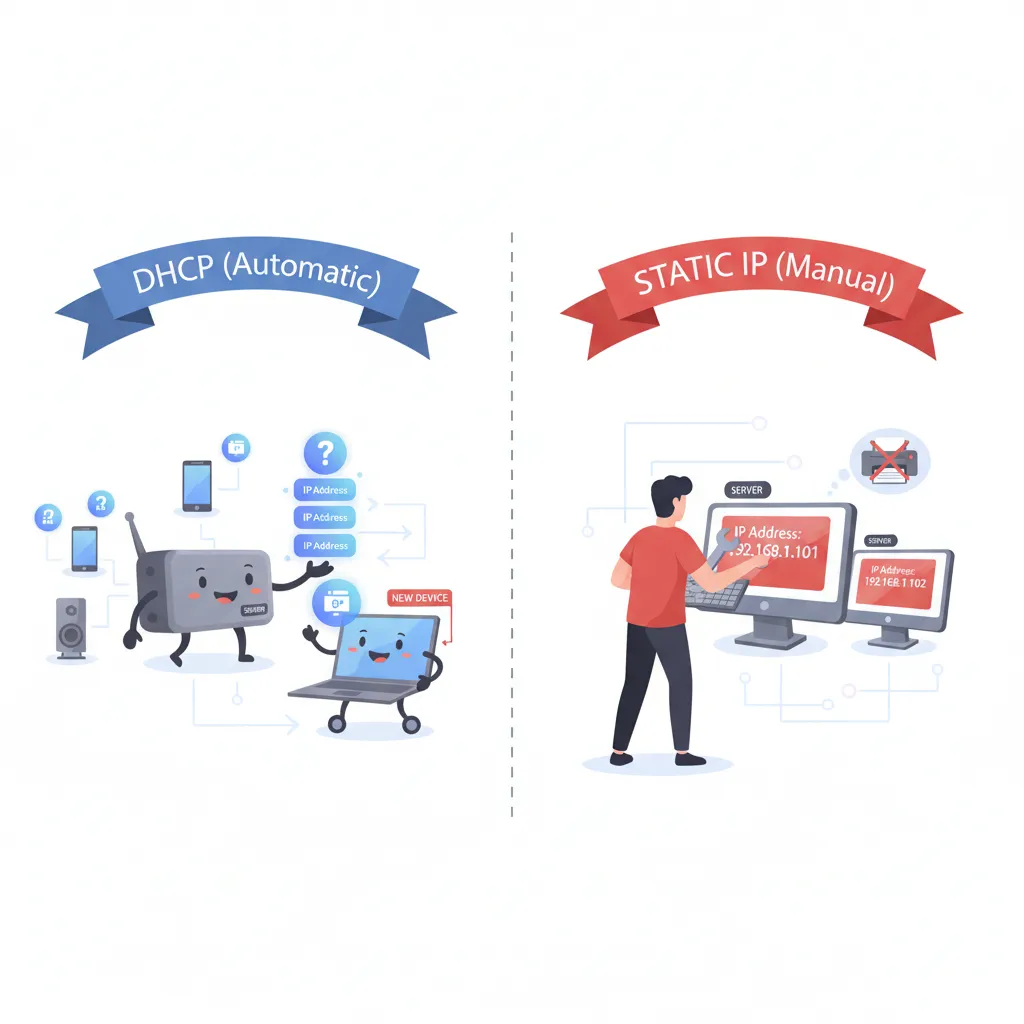
Quando si parla di DHCP in informatica, ci si riferisce al Dynamic Host Configuration Protocol, un protocollo fondamentale che automatizza l’assegnazione degli indirizzi IP all’interno di una rete locale. In pratica, il DHCP permette a ogni dispositivo connesso (come PC, smartphone, stampanti o smart TV) di ricevere automaticamente un indirizzo IP dinamico senza bisogno di configurazioni manuali. Questo processo rende la gestione della rete molto più semplice, soprattutto quando ci sono tanti dispositivi da gestire.
Come funziona l’assegnazione automatica degli indirizzi IP
Quando un dispositivo si collega alla rete, invia una richiesta al server DHCP. Il server risponde assegnando un indirizzo IP disponibile, insieme ad altre informazioni di configurazione come gateway e DNS. Questo indirizzo IP viene “affittato” per un certo periodo, chiamato lease time. Alla scadenza del lease, il dispositivo può rinnovare l’indirizzo o riceverne uno nuovo. Questo meccanismo riduce i conflitti di indirizzo IP e semplifica la gestione, soprattutto in ambienti dinamici dove i dispositivi si collegano e scollegano frequentemente.
Cos’è un indirizzo IP statico e come si assegna manualmente
Un indirizzo IP statico è un indirizzo che viene assegnato manualmente a un dispositivo e rimane invariato nel tempo. A differenza dell’indirizzo IP dinamico fornito dal DHCP, quello statico non cambia mai, a meno che non venga modificato dall’amministratore di rete. Per assegnare un IP statico, devo accedere alle impostazioni di rete del mio PC Windows e inserire manualmente l’indirizzo IP desiderato, insieme a subnet mask, gateway e DNS. Questo garantisce che il dispositivo abbia sempre lo stesso indirizzo IP, indipendentemente dai riavvii o dalle riconnessioni.
Vantaggi e svantaggi del DHCP e dell’IP statico
-
Vantaggi del DHCP:
- Automatizza la configurazione degli indirizzi IP.
- Riduce il rischio di conflitti IP.
- Semplifica la gestione della rete, soprattutto con molti dispositivi.
- Ideale per ambienti dinamici e reti domestiche.
-
Svantaggi del DHCP:
- L’indirizzo IP può cambiare, rendendo difficile localizzare dispositivi specifici.
- Non adatto a dispositivi che richiedono un indirizzo IP fisso (es. server, stampanti di rete).
-
Vantaggi dell’IP statico:
- L’indirizzo IP rimane sempre lo stesso, facilitando l’accesso remoto e la configurazione di servizi di rete.
- Essenziale per dispositivi critici come server, NAS o stampanti condivise.
-
Svantaggi dell’IP statico:
- Richiede configurazione manuale, aumentando il rischio di errori.
- Possibili conflitti IP se due dispositivi ricevono lo stesso indirizzo.
- Meno flessibile in reti con molti dispositivi che cambiano spesso.
Quando conviene usare un IP statico
Personalmente, scelgo di configurare un indirizzo IP statico quando ho bisogno che un dispositivo sia sempre raggiungibile allo stesso indirizzo, come nel caso di un server domestico, una stampante di rete o una videocamera IP. In questi casi, la prevedibilità dell’IP è fondamentale per evitare problemi di accesso o configurazione. Come dice Livia R.:
“DHCP rende la gestione della rete più semplice, ma a volte la prevedibilità di un IP statico è essenziale.”
Impatto sulla gestione della rete e sui conflitti IP
La scelta tra DHCP e IP statico influisce direttamente sulla gestione della rete. Il DHCP riduce notevolmente il rischio di conflitti IP, perché tiene traccia degli indirizzi assegnati e li distribuisce in modo efficiente. Al contrario, con gli IP statici, devo prestare molta attenzione a non assegnare lo stesso indirizzo a più dispositivi, per evitare interruzioni di servizio. Conoscere i pro e i contro di entrambe le soluzioni mi permette di gestire la rete in modo più consapevole e sicuro, scegliendo la modalità più adatta alle mie esigenze.
Perché scegliere un indirizzo IP statico: vantaggi pratici e casi d’uso
Quando configuro una rete locale a casa o in ufficio, spesso mi trovo davanti alla scelta tra indirizzi IP statici e indirizzi IP dinamici assegnati dal server DHCP. La differenza principale è semplice: un IP statico rimane sempre lo stesso, mentre un IP dinamico può cambiare ogni volta che il dispositivo si collega alla rete. Ma perché dovrei preferire un indirizzo IP statico? Ecco i vantaggi pratici e i casi d’uso reali che ho sperimentato.
Accesso remoto più stabile e affidabile
Uno dei motivi principali per cui scelgo un indirizzo IP statico è la stabilità nell’accesso remoto. Se voglio collegarmi al mio PC da fuori casa, tramite desktop remoto o VPN, sapere che il suo indirizzo IP non cambia mai mi permette di configurare facilmente le regole del router e i servizi di accesso. Con un IP dinamico, invece, rischio di perdere la connessione ogni volta che il server DHCP assegna un nuovo indirizzo.
“Un IP statico è come il tuo indirizzo di casa: sempre lo stesso, sempre raggiungibile.” – Antonio G.
Ospitare server web, FTP o di gioco in casa
Se decido di ospitare un server web, un server FTP o un server di gioco direttamente dalla mia rete domestica, avere un indirizzo IP statico è fondamentale. I servizi esterni e gli amici che vogliono collegarsi al mio server devono sapere sempre dove trovarlo. Un IP statico garantisce che il mio server sia sempre raggiungibile, evitando problemi di raggiungibilità che spesso si verificano con gli IP dinamici.
- Server web domestico: per testare siti o applicazioni senza doverli pubblicare online.
- Server di gioco: per organizzare partite private con amici senza dover aggiornare ogni volta l’indirizzo IP.
- Server FTP: per condividere file in modo sicuro e stabile nella rete locale o da remoto.
Stampanti di rete e dispositivi critici con IP permanente
Quando configuro stampanti di rete, NAS o telecamere IP, assegno sempre un indirizzo IP statico. In questo modo, tutti i computer della rete possono trovare facilmente questi dispositivi senza doverli cercare ogni volta. Questo è particolarmente utile in ufficio, dove molte persone devono stampare o accedere a risorse condivise. Un IP statico elimina la confusione e riduce i tempi di configurazione.
Riduzione dei conflitti di indirizzi IP nella rete locale
Utilizzando indirizzi IP statici per dispositivi chiave, riduco drasticamente i conflitti di indirizzi IP nella rete locale. Se lascio che il server DHCP assegni gli indirizzi a caso, rischio che due dispositivi ricevano lo stesso IP, causando disconnessioni e problemi di rete. Con una pianificazione attenta, ogni dispositivo importante ha il suo indirizzo fisso e la rete funziona in modo più fluido.
Gestione più semplice per amministratori di rete
Per chi, come me, si occupa della gestione della rete, avere dispositivi con indirizzi IP statici rende tutto più semplice. Posso monitorare il traffico, configurare firewall e regole di accesso in modo preciso, senza dover inseguire ogni volta l’indirizzo IP aggiornato dal server DHCP. Questo è particolarmente utile in ambienti aziendali, ma anche in reti domestiche con molti dispositivi.
Esempi pratici di quando serve un IP statico
- Configurare una VPN personale per accedere ai file di casa da remoto.
- Gestire una smart home avanzata con dispositivi IoT che richiedono accesso costante.
- Collegare sistemi di videosorveglianza accessibili via internet.
- Impostare regole di port forwarding sul router per servizi specifici.
In sintesi, scegliere un indirizzo IP statico offre stabilità, predictibilità e una gestione più efficiente della rete, sia per utenti domestici che professionali. Gli indirizzi IP statici sono la soluzione ideale per tutti quei dispositivi e servizi che devono essere sempre raggiungibili e facilmente gestibili.
Come verificare se il tuo PC usa un IP statico o DHCP su Windows
Quando si parla di configurazione di rete, una delle domande più frequenti è: come vedere il tipo di IP che sta usando il mio PC? Sapere se il proprio computer utilizza un indirizzo IP statico o un indirizzo IP dinamico (assegnato tramite DHCP abilitato) è fondamentale per risolvere problemi di connessione, configurare servizi di rete o semplicemente per avere il pieno controllo sulla propria rete domestica o aziendale.
“Conoscere il tipo di IP del proprio PC è il primo passo per una gestione di rete consapevole.” – Elisa M.
Perché è importante sapere che tipo di IP usa il tuo PC
Capire se il tuo computer riceve l’indirizzo IP in modo automatico (tramite DHCP) o se è stato impostato manualmente (IP statico) ti permette di:
- Risolvere più facilmente i problemi di rete
- Configurare correttamente dispositivi come stampanti, NAS o server locali
- Gestire meglio la sicurezza e l’accesso alla rete
Come vedere il tipo di IP: il comando ipconfig /all
Il metodo più semplice e sicuro su Windows per controllare se il tuo PC usa un indirizzo IP statico o dinamico è utilizzare il prompt dei comandi con il comando ipconfig /all. Questo comando mostra tutte le informazioni relative alla configurazione di rete del tuo computer, compreso il valore fondamentale: DHCP abilitato.
Guida passo-passo per verificare il tipo di IP
-
Apri il Prompt dei comandi:
PremiWin + R, digitacmde premiInvio. -
Lancia il comando:
Nella finestra nera che si apre, digitaipconfig /alle premiInvio. -
Cerca la tua scheda di rete:
Scorri l’elenco fino a trovare la sezione relativa alla tua connessione (ad esempio “Scheda Ethernet” o “Scheda LAN wireless”). -
Controlla il valore “DHCP abilitato”:
- Se vedi DHCP abilitato: Sì, significa che il tuo PC riceve un indirizzo IP dinamico dal router o dal server DHCP della rete.
- Se vedi DHCP abilitato: No, il tuo PC sta usando un indirizzo IP statico configurato manualmente.
-
Verifica altri parametri utili:
Nella stessa sezione puoi controllare anche:- Indirizzo IPv4 (l’indirizzo IP assegnato al PC)
- Gateway predefinito (l’indirizzo del router)
- Maschera di sottorete
- Server DNS (utili per la risoluzione dei nomi di dominio)
Esempio di output del comando ipconfig /all
Scheda Ethernet Connessione alla rete locale (LAN):
   Suffix DNS specifico per connessione. . . :
   Descrizione . . . . . . . . . . . . . . . : Intel(R) Ethernet Connection
   Indirizzo fisico. . . . . . . . . . . . . : 00-1A-2B-3C-4D-5E
   DHCP abilitato. . . . . . . . . . . . . . : No
   Indirizzo IPv4. . . . . . . . . . . . . . : 192.168.1.100
   Maschera di sottorete . . . . . . . . . . : 255.255.255.0
   Gateway predefinito . . . . . . . . . . . : 192.168.1.1
   Server DNS . . . . . . . . . . . . . . . : 8.8.8.8
Vuoi passare a un indirizzo IP statico?
Se dopo aver controllato ti accorgi che il tuo PC utilizza un indirizzo IP dinamico (DHCP abilitato: Sì) ma vuoi impostare un indirizzo IP statico, puoi farlo facilmente dalle impostazioni di rete di Windows. Basta accedere alle proprietà della tua scheda di rete, disattivare il DHCP e inserire manualmente i parametri IP, gateway e DNS.
Ricorda: sapere come vedere il tipo di IP è il primo passo per una configurazione di rete efficace e personalizzata.
Guida passo passo: configurare un indirizzo IP statico su Windows per la rete locale
Configurare un indirizzo IP statico su Windows è una procedura fondamentale quando si desidera avere un controllo preciso sulla propria rete locale. A differenza del DHCP, che assegna automaticamente gli indirizzi IP, la configurazione manuale di un IP statico richiede attenzione ai dettagli, perché un errore nei parametri può causare problemi di connettività. Qui ti spiego passo passo come modificare le impostazioni TCP/IP e impostare un indirizzo IP statico sul tuo PC Windows.
“Configurare un IP statico non è difficile, basta attenzione ai dettagli.” – Luca F.
1. Aprire le impostazioni della scheda di rete su Windows
Per prima cosa, bisogna accedere alle impostazioni della scheda di rete che vuoi configurare:
- Clicca con il tasto destro sull’icona della rete (in basso a destra sulla barra delle applicazioni).
- Seleziona “Apri Impostazioni rete e Internet”.
- Vai su “Modifica opzioni scheda” (o “Centro connessioni di rete e condivisione” su versioni precedenti di Windows).
- Individua la scheda di rete (Ethernet o Wi-Fi) che usi per la rete locale, clicca con il tasto destro e scegli “Proprietà”.
2. Accedere alle proprietà TCP/IPv4
Ora dobbiamo modificare le impostazioni TCP/IP:
- Nella finestra delle proprietà della scheda di rete, scorri l’elenco fino a trovare “Protocollo Internet versione 4 (TCP/IPv4)”.
- Selezionalo e clicca su “Proprietà”.
3. Inserire manualmente indirizzo IP, maschera di sottorete, gateway predefinito e server DNS
Questa è la parte più delicata della configurazione manuale:
- Seleziona “Utilizza il seguente indirizzo IP”.
- Inserisci l’indirizzo IP statico che desideri assegnare al PC (ad esempio:
192.168.1.100). - Inserisci la maschera di sottorete (di solito
255.255.255.0per reti domestiche). - Inserisci il gateway predefinito (di solito l’indirizzo del router, ad esempio
192.168.1.1). - Compila anche i server DNS preferito e alternativo (puoi usare quelli del tuo provider o pubblici come
8.8.8.8e8.8.4.4di Google).
Attenzione: Tutti i parametri devono essere corretti per garantire la connettività. Un errore può impedire l’accesso a Internet o alla rete locale.
4. Salvare e riavviare la scheda di rete
Dopo aver inserito tutti i dati:
- Clicca su OK per salvare le impostazioni.
- Chiudi tutte le finestre aperte.
- Per applicare subito le modifiche, puoi disabilitare e riabilitare la scheda di rete: clicca con il tasto destro sulla scheda e seleziona “Disabilita”, poi di nuovo “Abilita”.
5. Verificare l’assegnazione manuale con ipconfig
Per essere sicuro che la configurazione manuale sia andata a buon fine:
- Apri il Prompt dei comandi (digita
cmdnella barra di ricerca e premi Invio). - Scrivi
ipconfige premi Invio. - Controlla che l’indirizzo IP, la maschera di sottorete e il gateway siano quelli che hai inserito.
6. Suggerimenti per evitare conflitti di indirizzi IP
- Assicurati che l’indirizzo IP statico scelto non sia già assegnato ad altri dispositivi nella rete locale.
- Evita di usare indirizzi all’interno del range DHCP del router, per non rischiare conflitti.
- Se hai dubbi, consulta la lista dei dispositivi connessi al router o modifica il range DHCP nelle impostazioni del router stesso.
Ricorda: l’uso di IP statici offre maggiore controllo, ma richiede precisione nella configurazione manuale di tutti i parametri. In caso di problemi, ricontrolla ogni valore inserito e, se necessario, ripristina le impostazioni su “Ottieni automaticamente un indirizzo IP”.

Mix intelligente: combinare IP statico e DHCP nella rete locale
Quando mi trovo a gestire una rete locale, una delle strategie più efficaci che adotto è il mix intelligente tra indirizzi IP statici e DHCP. Questa soluzione permette di ottimizzare la gestione della rete, garantendo sia stabilità che flessibilità. Come dice spesso il mio collega Federico D.:
“La rete ideale è quella che sa bilanciare dinamismo e stabilità.”
Perché combinare IP statici e DHCP?
In una rete locale, non tutti i dispositivi hanno le stesse esigenze. Alcuni, come server, stampanti di rete o NAS, richiedono un indirizzo IP fisso per funzionare correttamente e per essere sempre raggiungibili. Altri, come smartphone, tablet e PC portatili, possono tranquillamente ricevere un indirizzo IP dinamico tramite DHCP senza alcun problema. Combinare queste due modalità permette di:
- Garantire stabilità ai dispositivi critici
- Offrire flessibilità ai dispositivi client che si connettono saltuariamente
- Semplificare la gestione della rete e ridurre gli interventi manuali
- Prevenire conflitti di indirizzi IP
Assegnare IP statici ai dispositivi critici
Per dispositivi come server, stampanti di rete, videocamere IP e NAS, assegno sempre un indirizzo IP statico. Questo mi permette di sapere sempre dove trovare questi dispositivi e di configurare facilmente servizi come il port forwarding o le regole firewall. In Windows, posso impostare un IP statico direttamente dalle proprietà della scheda di rete, scegliendo un indirizzo fuori dal range DHCP per evitare conflitti.
Lasciare DHCP per dispositivi mobili e client
Per tutti i dispositivi client che si connettono e disconnettono spesso dalla rete, come notebook, smartphone e tablet, lascio che sia il server DHCP del router a gestire l’assegnazione degli indirizzi IP. Questo automatizza la gestione e riduce il rischio di errori, soprattutto in ambienti con molti dispositivi che cambiano frequentemente.
Utilizzare prenotazioni DHCP per flessibilità
Un’altra opzione che utilizzo spesso è la prenotazione DHCP basata su indirizzo MAC. In pratica, configuro il router affinché assegni sempre lo stesso indirizzo IP a un determinato dispositivo, riconoscendolo tramite il suo indirizzo MAC. Questo approccio offre il vantaggio di gestire tutto centralmente dal router, senza dover configurare manualmente ogni dispositivo. Così, ottengo la stabilità di un IP statico ma con la flessibilità e la semplicità del DHCP.
Esempio di configurazione mista
Immaginiamo una rete locale con il seguente schema:
- Server e stampanti: IP statici assegnati manualmente (es. 192.168.1.2 – 192.168.1.10)
- Dispositivi client: DHCP abilitato (es. pool 192.168.1.100 – 192.168.1.200)
- Dispositivi speciali (NAS, videocamere): Prenotazione DHCP su indirizzo MAC (es. 192.168.1.20, 192.168.1.21)
In questo modo, il pool IP è diviso tra statico e dinamico, e ogni categoria di dispositivo ha la gestione IP più adatta alle sue esigenze.
Come evitare conflitti di indirizzi IP
La chiave per evitare conflitti è organizzare bene il range di indirizzi. Ecco come faccio:
- Decido un intervallo di IP da dedicare agli indirizzi statici (es. 192.168.1.2-1.50)
- Configuro il server DHCP per assegnare solo IP fuori da questo intervallo (es. 192.168.1.100-1.200)
- Per le prenotazioni DHCP, scelgo indirizzi fuori dal pool dinamico ma all’interno della subnet
Così, ogni dispositivo ha il suo spazio e la gestione della rete risulta semplice, scalabile e senza sorprese.
Wild card: immaginare un mondo senza IP statici o DHCP
Mi sono spesso chiesto come sarebbe la gestione della rete senza le tecnologie che oggi diamo per scontate, come il DHCP in informatica o l’indirizzo IP statico. Proviamo a fare un piccolo esercizio di immaginazione: cosa succederebbe se, improvvisamente, queste soluzioni sparissero dalle nostre reti? Come funzionerebbe la nostra connessione quotidiana, sia a casa che in ufficio?
Per capirlo, partiamo dal DHCP. Questo protocollo automatizza la gestione della rete, assegnando automaticamente un indirizzo IP a ogni dispositivo che si collega. È come un direttore d’orchestra che distribuisce le parti agli strumenti, assicurando che tutto funzioni in armonia. Senza DHCP, ogni volta che aggiungiamo un nuovo PC, smartphone o stampante alla rete, dovremmo assegnare manualmente un indirizzo IP unico e corretto. Immaginate di doverlo fare per decine o centinaia di dispositivi: sarebbe un lavoro infinito e soggetto a errori.
La situazione peggiora se pensiamo a una rete senza nemmeno la possibilità di configurare un indirizzo IP statico. In questo scenario, ogni dispositivo sarebbe come una lettera senza indirizzo: impossibile da recapitare, impossibile da trovare. Senza un sistema per identificare in modo univoco ogni elemento della rete, la comunicazione tra dispositivi diventerebbe caotica, se non addirittura impossibile. È come se il servizio postale dovesse consegnare pacchi in una città dove nessuna casa ha un numero civico o una via: il caos totale.
Pensando alle implicazioni pratiche, senza DHCP o IP statici, la connettività sarebbe estremamente fragile. Ogni volta che un dispositivo si collega o si scollega, bisognerebbe aggiornare manualmente le configurazioni di tutti gli altri, per evitare conflitti di indirizzo. La scalabilità delle reti moderne, che oggi possono crescere facilmente aggiungendo nuovi dispositivi, sarebbe praticamente impossibile. Le aziende dovrebbero dedicare enormi risorse solo per mantenere la rete funzionante, invece di concentrarsi su attività più produttive.
Questa dipendenza dalle tecnologie di rete automatizzate come il DHCP, o dalla stabilità offerta dagli indirizzi IP statici per servizi critici (come server, stampanti di rete o dispositivi di sorveglianza), è il risultato di decenni di evoluzione informatica. Oggi, spesso non ci rendiamo conto di quanto sia complesso il lavoro “dietro le quinte” che permette a tutto di funzionare senza intoppi. Come dice Giulia B.:
“Senza DHCP, le nostre reti sarebbero un disastro di indirizzi!”
Questa frase, apparentemente semplice, racchiude una grande verità. Senza strumenti che automatizzano e organizzano la gestione della rete, ci troveremmo di fronte a un vero e proprio disastro gestionale. Ecco perché è importante prendersi il tempo per comprendere queste basi fondamentali: sapere come configurare un indirizzo IP statico su Windows, o capire il funzionamento del DHCP in informatica, non è solo una questione tecnica, ma una forma di consapevolezza digitale.
In conclusione, la prossima volta che configuriamo un nuovo dispositivo sulla nostra rete locale, fermiamoci un attimo a riflettere su quanto sia prezioso poter contare su queste tecnologie. Immaginare un mondo senza DHCP o IP statici ci aiuta a capire il valore della semplicità e dell’affidabilità che oggi ci accompagnano ogni giorno. La gestione della rete non è mai stata così semplice, ma solo perché qualcuno ha pensato a questi strumenti fondamentali per noi. Prendiamoci il tempo per conoscerli e apprezzarli: la nostra connettività, la nostra produttività e la nostra serenità digitale dipendono anche da questo.
TL;DR: IP statici e DHCP sono due modi diversi per assegnare indirizzi IP: il primo è manuale e stabile, il secondo automatico e dinamico. Configurare un IP statico su Windows significa garantire una perfetta stabilità di rete, utilissima per server e accesso remoto. In poche mosse, potrai farlo anche tu!