Quando ho deciso di installare Windows sul mio Mac, ero un po’ titubante: scegliere Boot Camp o la virtualizzazione? Ricordo l’istante in cui il mio Mac con processore Intel ha dato vita a Windows 10 come se fosse magia, ma poi, con il passaggio a Apple Silicon, tutto è cambiato. In questo post, ti racconterò come muoverti fra queste opzioni, quali vantaggi hanno e soprattutto come evitare gli ostacoli comuni che ho incontrato personalmente.
Perché installare Windows su Mac: un’esperienza personale
Quando ho deciso di installare Windows su Mac per la prima volta, non sapevo esattamente cosa aspettarmi. Ero abituato all’ecosistema Apple, ma alcune esigenze lavorative mi hanno spinto a cercare una soluzione per utilizzare software esclusivi di Windows senza dover cambiare computer. In questa sezione voglio condividere la mia esperienza, sia con Boot Camp Windows su Mac Intel, sia con la virtualizzazione su Mac Apple Silicon, per aiutare chi si trova nella mia stessa situazione.
Il mio primo tentativo con Boot Camp su Mac Intel
Il mio viaggio è iniziato con un MacBook Pro Intel. Avevo bisogno di accedere a programmi di progettazione e gestione che funzionavano solo su Windows. Dopo alcune ricerche, ho scoperto Boot Camp, lo strumento ufficiale di Apple che permette di installare Windows su Mac Intel in modo nativo. La procedura era abbastanza semplice: partizionare il disco, scaricare i driver e seguire le istruzioni passo passo. Ricordo ancora la soddisfazione di vedere il logo di Windows avviarsi sul mio Mac per la prima volta.
Come dice un amico,
“Il Boot Camp permette davvero di sentirsi a casa su entrambi i sistemi operativi.” – Luca G.
Questa soluzione mi ha permesso di sfruttare al massimo le prestazioni hardware del mio Mac, come se stessi usando un vero PC Windows, senza rinunciare a macOS. Bastava un riavvio per passare da un sistema all’altro.
Le esigenze professionali dietro la scelta
La mia decisione di installare Windows su Mac è nata da esigenze molto pratiche. Lavorando nel campo creativo e della progettazione, spesso mi sono trovato a dover utilizzare software CAD, strumenti di rendering o applicazioni gestionali disponibili solo per Windows. Avere entrambi i sistemi operativi sullo stesso dispositivo ha reso il mio workflow molto più fluido e produttivo.
- Compatibilità software: Accesso a programmi esclusivi Windows.
- Flessibilità: Possibilità di lavorare su progetti diversi senza cambiare computer.
- Risparmio: Nessuna necessità di acquistare un secondo dispositivo.
La versatilità tra macOS e Windows nel workflow quotidiano
Alternare tra macOS e Windows mi ha permesso di sfruttare il meglio di entrambi i mondi. Scrivevo, progettavo e gestivo file multimediali su macOS, mentre su Windows mi dedicavo a software tecnici e gestionali. La possibilità di scegliere il sistema operativo più adatto al compito mi ha dato una marcia in più, soprattutto nei progetti complessi e nelle collaborazioni con colleghi che usano Windows.
Il primo impatto con la virtualizzazione su Mac Apple Silicon
Quando sono passato a un Mac con Apple Silicon, ho scoperto che Boot Camp Windows non era più disponibile. Qui è entrata in gioco la virtualizzazione, con software come Parallels Desktop. All’inizio ero scettico: temevo che le prestazioni non fossero all’altezza, soprattutto per applicazioni pesanti. In realtà, sono rimasto sorpreso dalla fluidità e dalla facilità con cui potevo avviare Windows e le sue app direttamente da macOS, senza riavviare il computer.
Aneddoti di problemi e soluzioni grazie alla community
Non tutto è stato semplice: con Boot Camp ho avuto problemi di driver audio, mentre con la virtualizzazione su Apple Silicon alcune app non funzionavano subito. In entrambi i casi, la community online è stata fondamentale. Forum, gruppi Facebook e guide dettagliate mi hanno aiutato a trovare soluzioni rapide, come installare driver alternativi o configurare correttamente la macchina virtuale.
Prestazioni o portabilità? Le mie riflessioni
La scelta tra Boot Camp Windows e virtualizzazione dipende molto dalle proprie priorità. Se cercate le massime prestazioni e avete un Mac Intel, Boot Camp è la soluzione ideale. Se invece volete la comodità di passare da un sistema all’altro senza riavviare, soprattutto su Apple Silicon, la virtualizzazione è imbattibile. Personalmente, la doppia piattaforma ha rivoluzionato il mio modo di lavorare e mi ha reso molto più flessibile e produttivo.
Boot Camp su Mac Intel: la guida passo passo
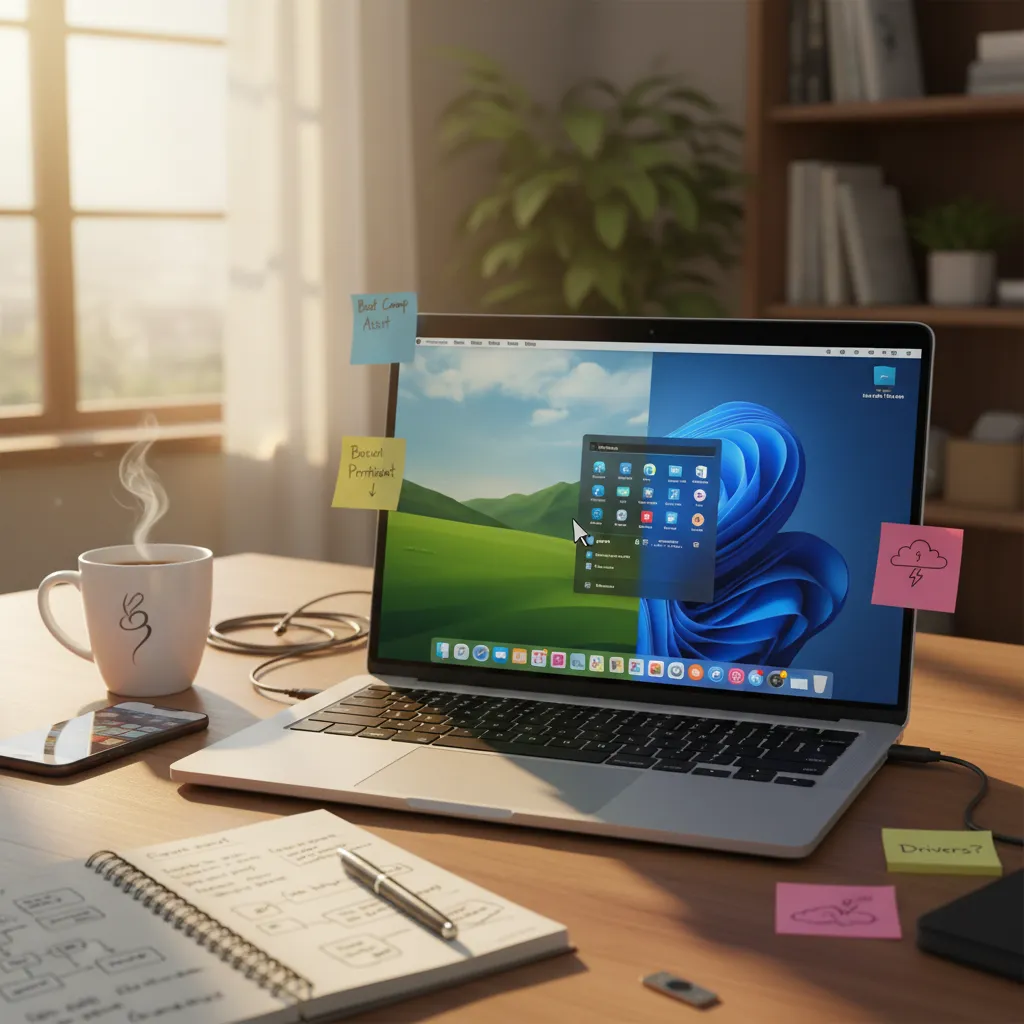
Se vuoi installare Windows 10 sul tuo Mac Intel, la guida facile Boot Camp è la soluzione più diretta e ufficiale. Boot Camp ti permette di creare una partizione dedicata, chiamata partizione BOOTCAMP, dove potrai avviare Windows nativamente, sfruttando tutta la potenza dell’hardware Apple. In questa sezione ti spiego, passo dopo passo, come procedere, usando l’Assistente Boot Camp e una immagine ISO Windows scaricata dal sito Microsoft.
1. Verificare la versione macOS e aggiornare il sistema
Prima di tutto, è fondamentale assicurarsi che il tuo Mac sia aggiornato all’ultima versione di macOS compatibile. Gli aggiornamenti migliorano la stabilità e la compatibilità di Boot Camp, oltre a garantire la sicurezza del sistema.
- Vai su Preferenze di Sistema > Aggiornamento Software e installa tutti gli aggiornamenti disponibili.
- Ricorda che Boot Camp funziona solo su Mac con processore Intel. I Mac con Apple Silicon (M1, M2, ecc.) non supportano Boot Camp.
2. Disattivare FileVault prima di iniziare
FileVault è il sistema di cifratura del disco di macOS. Per evitare problemi durante la creazione della partizione BOOTCAMP, ti consiglio di disattivarlo temporaneamente:
- Vai su Preferenze di Sistema > Sicurezza e Privacy > FileVault.
- Disattiva FileVault e attendi che la decifratura sia completata prima di proseguire.
Questa operazione è importante perché FileVault può causare incompatibilità con la modifica delle partizioni del disco.
3. Preparare un’immagine ISO di Windows 10 da Microsoft
Scarica l’immagine ISO Windows ufficiale dal sito Microsoft. È fondamentale usare una versione originale e aggiornata per evitare problemi durante l’installazione.
- Vai su questa pagina e seleziona la versione di Windows 10 che desideri.
- Salva il file ISO in una posizione facile da trovare, ad esempio sulla Scrivania.
4. Usare l’Assistente Boot Camp per creare la partizione BOOTCAMP
Ora puoi avviare l’Assistente Boot Camp:
- Apri Applicazioni > Utility > Assistente Boot Camp.
- Segui la procedura guidata: seleziona l’immagine ISO di Windows 10 e scegli la dimensione della partizione BOOTCAMP. Ricorda che la partizione Windows deve essere formattata in NTFS e che una volta creata, la dimensione non può essere ridimensionata senza cancellare tutto.
- Apple consiglia almeno 64 GB, ma per un uso fluido ti suggerisco almeno 100 GB.
“L’installazione tramite Boot Camp è sorprendentemente intuitiva, grazie all’assistente Apple.” – Francesca R.
5. Installare Windows 10 seguendo la procedura guidata
Il Mac si riavvierà e partirà l’installazione di Windows 10. Segui questi passaggi:
- Scegli la partizione BOOTCAMP (attenzione a non formattare altre partizioni!).
- Procedi con l’installazione: Windows formatterà la partizione in NTFS e copierà i file necessari.
- Attendi il completamento dell’installazione e il riavvio automatico.
6. Configurare l’account e installare i driver Boot Camp automaticamente
Al primo avvio di Windows, configura il tuo account Microsoft o locale. Subito dopo, partirà in automatico l’installazione dei driver Boot Camp per il tuo hardware Mac (scheda grafica, Wi-Fi, tastiera, trackpad, ecc.). Questi driver sono essenziali per il corretto funzionamento di tutte le componenti.
- Segui le istruzioni a schermo e riavvia il Mac quando richiesto.
Il processo è completamente automatizzato e guidato, pensato anche per chi non ha esperienza tecnica. Ricorda che il requisito minimo di RAM è 2 GB, ma per un’esperienza migliore sono consigliati almeno 4 GB.
Con questa guida facile Boot Camp puoi avere Windows 10 su Mac Intel in modo sicuro e senza sorprese, sfruttando al massimo le prestazioni del tuo computer Apple.
Virtualizzazione su Mac Apple Silicon: come funziona e quali software usare
Perché i Mac Apple Silicon non supportano Boot Camp
Quando Apple ha introdotto i processori M1, M2, M3 e M4, ha rivoluzionato il modo in cui i Mac gestiscono il sistema operativo. Con questi nuovi chip, la vecchia soluzione Windows 10 Mac Boot Camp non è più disponibile. Boot Camp, infatti, era pensato per i Mac con processori Intel e permetteva di installare Windows in dual boot, scegliendo all’avvio quale sistema usare. Sui Mac Apple Silicon, questa possibilità non esiste più: Boot Camp non è supportato e non è possibile installare Windows nativamente.
La virtualizzazione: l’unica soluzione tecnica possibile
Se come me hai bisogno di usare Windows su un Mac Apple Silicon, la virtualizzazione è la strada obbligata. Come dice Marco B.:
“La virtualizzazione è la nuova frontiera per chi ha un Mac con Apple Silicon.”
In pratica, la virtualizzazione crea un computer “virtuale” all’interno del Mac, in cui puoi installare Windows e altri sistemi operativi. Questo ambiente virtuale funziona come una finestra o un’applicazione, senza dover riavviare il Mac.
Come funziona la virtualizzazione con Parallels e alternative
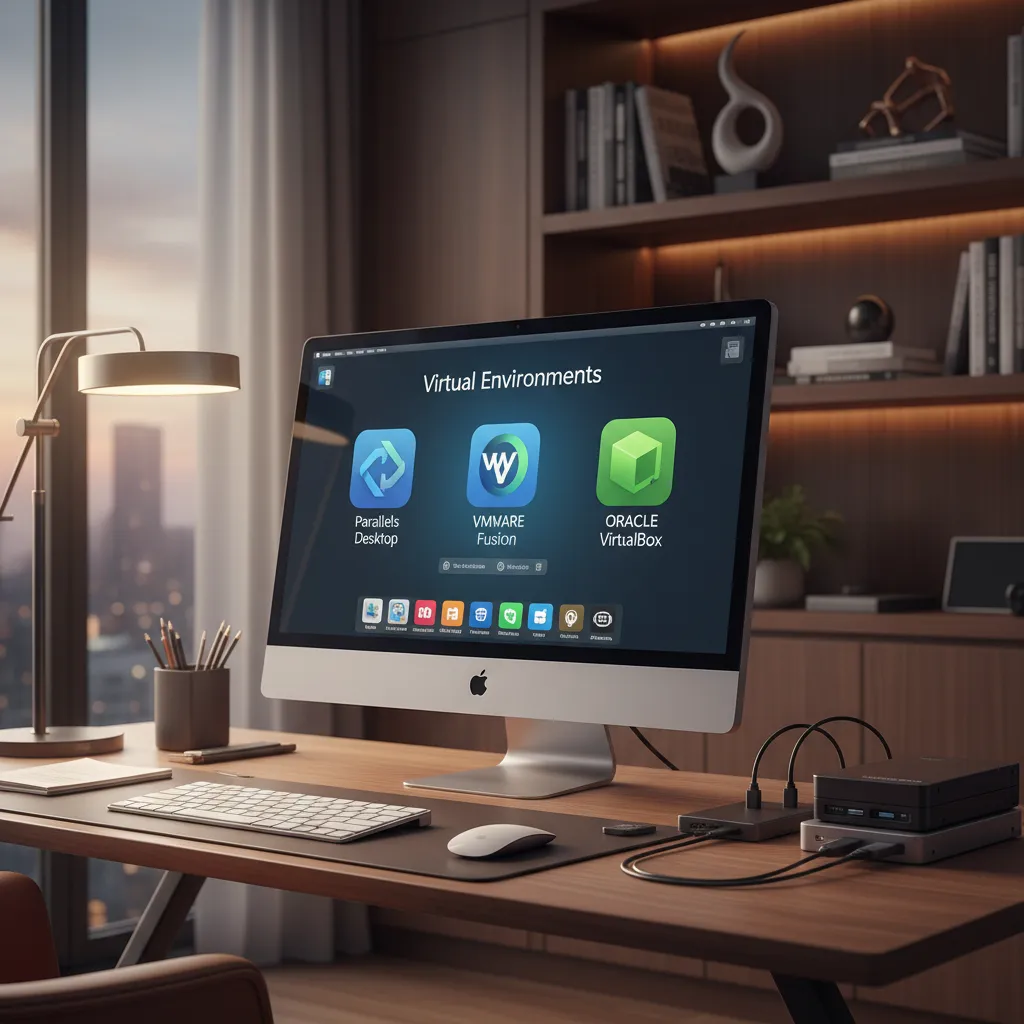
Il software leader per la virtualizzazione Mac Apple Silicon è Parallels Desktop. Parallels è ottimizzato per i chip M1, M2, M3 e M4 e permette di installare facilmente Windows 10 o Windows 11 ARM. L’installazione è guidata: basta scaricare l’immagine di Windows ARM dal sito Microsoft, avviare Parallels e seguire i passaggi. In pochi minuti, Windows sarà operativo in una finestra sul tuo Mac.
Oltre a Parallels, esistono alternative come VMware Fusion (ancora in fase di sviluppo per Apple Silicon) e UTM, un progetto open source che consente di creare macchine virtuali anche su chip ARM. Tuttavia, per semplicità e prestazioni, Parallels resta la scelta più popolare.
Differenze di prestazioni rispetto al dual boot
Con Boot Camp su Mac Intel, Windows girava nativamente, sfruttando tutta la potenza della macchina. Con la virtualizzazione, invece, le risorse (CPU, RAM, GPU) vengono condivise tra macOS e Windows. Questo significa che le prestazioni non sono identiche al dual boot, ma sui Mac Apple Silicon la potenza dei nuovi chip riduce molto la differenza. Personalmente, ho notato che le applicazioni Office, la navigazione web e molti software Windows funzionano in modo fluido e reattivo. Solo con programmi 3D o giochi pesanti si percepisce un calo di prestazioni rispetto a una macchina Windows nativa.
Configurare Windows 10 o 11 in ambiente virtuale
- Scarica Parallels Mac dal sito ufficiale.
- Ottieni l’immagine di Windows 11 ARM (o Windows 10 ARM, se disponibile) dal sito Microsoft.
- Avvia Parallels e scegli “Installa Windows”.
- Segui la procedura guidata: Parallels riconosce l’immagine e configura la macchina virtuale.
- Al termine, Windows sarà pronto all’uso in una finestra o a schermo intero.
Puoi assegnare più o meno risorse (RAM, CPU) alla macchina virtuale in base alle tue esigenze.
Vantaggi e svantaggi della virtualizzazione
- Vantaggi: Passaggio rapido tra macOS e Windows, nessun riavvio, possibilità di usare entrambi i sistemi in parallelo, facilità di backup e ripristino della VM.
- Svantaggi: Prestazioni inferiori rispetto a Boot Camp per applicazioni pesanti, compatibilità limitata con alcuni software Windows x86, necessità di acquistare una licenza Parallels.
Esperienze personali nell’uso quotidiano
Nel mio lavoro quotidiano, la virtualizzazione si è rivelata una soluzione pratica e stabile. Uso Parallels per testare siti web su Edge, gestire software gestionale Windows-only e lavorare con file Office senza problemi. La compatibilità software è buona, anche se alcune app molto specifiche per Windows x86 potrebbero non funzionare perfettamente su Windows ARM. In generale, la virtualizzazione su Mac Apple Silicon è ormai matura e affidabile.
Preparare il Mac e accorgimenti prima dell’installazione
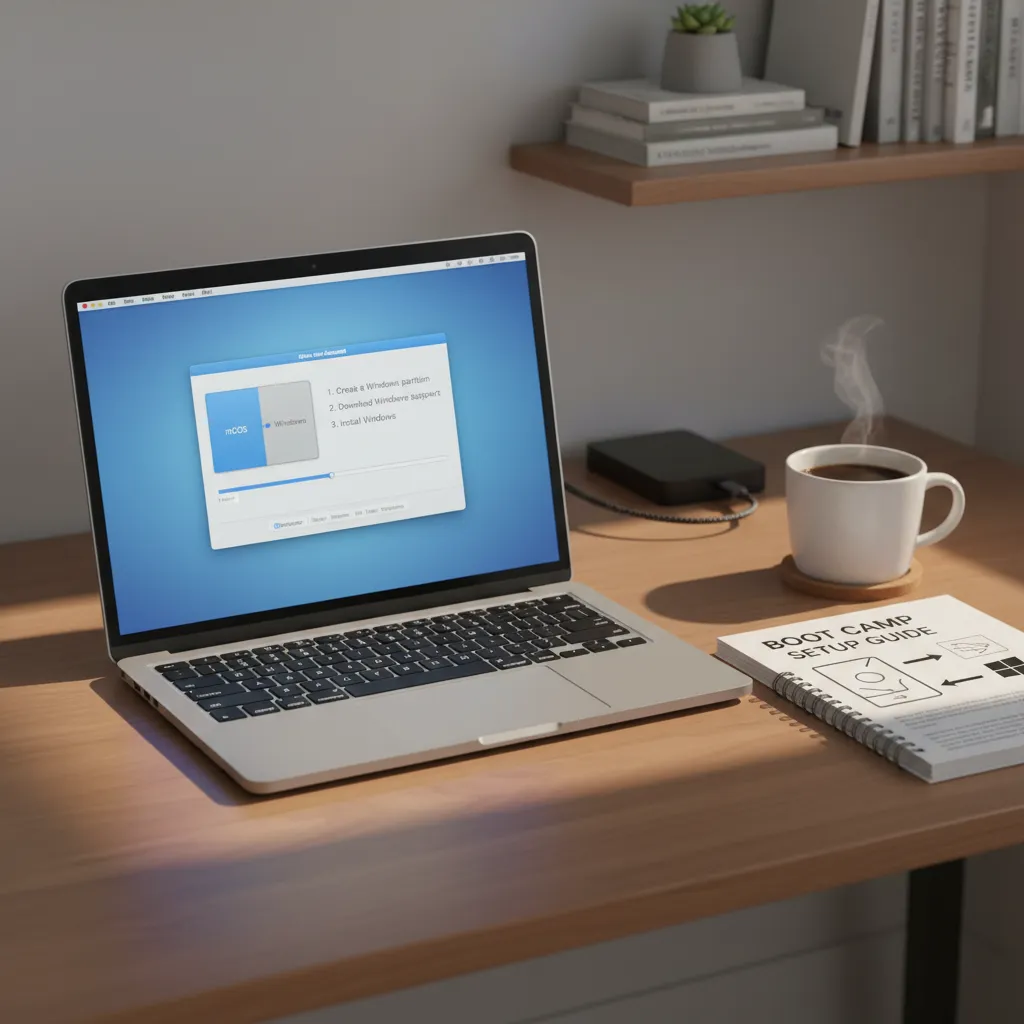
Prima di installare Windows su Mac, è fondamentale dedicare tempo alla preparazione del sistema. Seguire alcuni passaggi preliminari può evitare problemi durante e dopo l’installazione, sia che tu scelga Boot Camp (per Mac Intel) sia che tu opti per la virtualizzazione su Apple Silicon. Come dice spesso Giulia M.:
“La cura nella preparazione è metà dell’installazione riuscita.”
Aggiornare macOS all’ultima versione disponibile
Il primo passo per preparare il Mac a Windows è verificare aggiornamenti software. Un sistema aggiornato garantisce maggiore stabilità, compatibilità con i driver e riduce il rischio di errori durante l’installazione. Per aggiornare macOS:
- Vai su Preferenze di Sistema > Aggiornamento Software.
- Installa eventuali aggiornamenti disponibili.
Questo vale sia per Mac Intel che Apple Silicon. Gli aggiornamenti sono cruciali per assicurare che Boot Camp Assistant o i software di virtualizzazione funzionino correttamente.
Verificare compatibilità hardware e spazio disco
Prima di installare Windows, è essenziale verificare la compatibilità hardware del tuo Mac. Su Mac Intel, Boot Camp è disponibile solo su modelli supportati. Su Apple Silicon, invece, Boot Camp non è disponibile e bisogna affidarsi a soluzioni di virtualizzazione come Parallels Desktop.
Controlla anche lo spazio libero sul disco. Windows richiede almeno 64 GB, ma è consigliabile avere almeno 128 GB disponibili per prestazioni ottimali e aggiornamenti futuri. Per verificare lo spazio:
- Apri il menu Apple > Informazioni su questo Mac > Archiviazione.
Disattivare FileVault per evitare blocchi
Un aspetto spesso trascurato è la disattivazione di FileVault, il sistema di cifratura del disco di macOS. FileVault è incompatibile con Boot Camp e può bloccare l’installazione di Windows su Mac Intel. Per disattivarlo:
- Vai su Preferenze di Sistema > Sicurezza e Privacy > FileVault.
- Clicca su Disattiva FileVault e attendi la decifratura del disco.
Se usi la virtualizzazione su Apple Silicon, FileVault non crea problemi diretti, ma può rallentare le prestazioni delle macchine virtuali. Valuta se tenerlo attivo in base alle tue esigenze di sicurezza.
Eseguire backup completo dei dati importanti
Prima di qualsiasi modifica importante al sistema, è fondamentale eseguire un backup completo. Un backup ti protegge da eventuali errori o imprevisti durante l’installazione di Windows. Puoi usare Time Machine o un software di backup di terze parti. Ricorda: meglio perdere qualche minuto ora che rischiare di perdere dati preziosi dopo.
Suggerimenti per unità USB esterne nei modelli più vecchi
Se hai un Mac Intel più datato, potresti aver bisogno di una unità USB esterna per creare il supporto di installazione di Windows. Assicurati che la chiavetta sia formattata in MS-DOS (FAT) e abbia almeno 8 GB di spazio libero. Collega la chiavetta prima di avviare Boot Camp Assistant per evitare errori di rilevamento.
Controllare i requisiti minimi di RAM e storage
Infine, verifica che il tuo Mac abbia almeno 8 GB di RAM (consigliati 16 GB per la virtualizzazione) e spazio di archiviazione sufficiente. Questi requisiti sono importanti soprattutto su Apple Silicon, dove le prestazioni delle macchine virtuali dipendono molto dalle risorse disponibili.
- Aggiornare macOS per stabilità e compatibilità
- Verificare compatibilità hardware e spazio disco
- Disattivare FileVault su Mac Intel
- Eseguire backup completo dei dati
- Preparare unità USB se necessario
- Controllare RAM e storage minimi richiesti
Seguendo questi accorgimenti, la preparazione del Mac per Windows sarà semplice e sicura, riducendo al minimo i rischi e garantendo una migliore esperienza d’uso.
Configura il sistema operativo Windows 10 dopo l’installazione
Dopo aver completato l’installazione di Windows 10 sul tuo Mac, sia tramite Boot Camp (su Mac Intel) che tramite virtualizzazione (su Apple Silicon con software come Parallels Desktop), è fondamentale configurare il sistema operativo per garantire un’esperienza fluida e sicura. In questa guida ti mostro passo dopo passo come configurare Windows 10, sfruttando l’assistente Cortana, installando driver e aggiornamenti, scegliendo il disco di avvio predefinito e ottimizzando le impostazioni per l’uso su Mac.
Segui le istruzioni dell’assistente Microsoft Cortana
Non appena Windows 10 si avvia per la prima volta, verrai accolto dall’assistente vocale Microsoft Cortana. Cortana ti guiderà attraverso il setup iniziale, rendendo la configurazione Windows 10 più semplice e intuitiva. Puoi ascoltare le istruzioni vocali o seguire le indicazioni a schermo per:
- Scegliere la lingua e il layout della tastiera
- Connetterti a una rete Wi-Fi
- Accettare i termini di licenza
“Configurare Windows è più semplice di quanto pensassi grazie all’assistente Cortana.” – Andrea T.
Crea un account utente e configura password e preferenze
Durante il setup, ti verrà chiesto di creare un account utente. Puoi scegliere se utilizzare un account Microsoft (consigliato per sincronizzare impostazioni e accedere al Microsoft Store) oppure un account locale. In questa fase dovrai:
- Impostare un nome utente
- Creare una password sicura
- Configurare le domande di sicurezza
- Scegliere le preferenze sulla privacy (ad esempio, posizione, diagnostica, pubblicità personalizzata)
Questi passaggi sono fondamentali per proteggere i tuoi dati e personalizzare l’esperienza d’uso fin dall’inizio.
Installa aggiornamenti Windows e driver forniti da Boot Camp
Dopo il primo accesso a Windows 10, è importante installare tutti gli aggiornamenti disponibili. Vai su Impostazioni > Aggiornamento e sicurezza > Windows Update e clicca su Verifica disponibilità aggiornamenti. Questo assicura che il sistema operativo sia protetto e aggiornato.
Se hai installato Windows tramite Boot Camp, i driver necessari per il funzionamento delle periferiche Mac (come tastiera, trackpad, webcam e scheda grafica) vengono installati automaticamente tramite il pacchetto Boot Camp. Questo garantisce la piena compatibilità hardware tra Windows 10 e il tuo Mac. In caso di virtualizzazione, Parallels Desktop o software simili installano i propri driver ottimizzati per integrare Windows con macOS.
Personalizza impostazioni di sistema e sicurezza
Per configurare Windows 10 in modo ottimale, ti consiglio di personalizzare alcune impostazioni chiave:
- Impostazioni di sicurezza: Attiva Windows Defender o installa un antivirus di tua scelta.
- Backup: Configura un backup automatico dei tuoi dati tramite Backup e ripristino.
- Prestazioni: Disattiva effetti visivi superflui in Pannello di controllo > Sistema > Impostazioni di sistema avanzate per migliorare la velocità, soprattutto su Mac meno recenti.
- Risoluzione schermo e periferiche: Adatta la risoluzione dello schermo e configura tastiera e trackpad secondo le tue preferenze.
Come scegliere il disco di avvio predefinito tra macOS e Windows
Se hai installato Windows 10 tramite Boot Camp, puoi scegliere quale sistema operativo avviare di default. Ecco come fare:
- Riavvia il Mac e tieni premuto il tasto Option (Alt) durante l’avvio per selezionare manualmente il sistema operativo.
- Per impostare il disco di avvio predefinito, avvia macOS, vai su Preferenze di Sistema > Disco di Avvio e seleziona Windows o macOS come desideri.
In ambienti virtualizzati, puoi semplicemente avviare o chiudere la macchina virtuale Windows all’interno di macOS senza riavviare il computer.
Consigli per ottimizzare l’esperienza d’uso su Mac
- Regola le impostazioni di risparmio energetico per prolungare la durata della batteria.
- Utilizza le Scorciatoie da tastiera di Windows per lavorare più rapidamente.
- Se usi Boot Camp, ricorda che puoi accedere ai file di macOS da Windows solo tramite software di terze parti.
- In virtualizzazione, sfrutta la modalità Coherence (Parallels) per integrare app Windows e macOS senza soluzione di continuità.
Seguendo questi passaggi, la configurazione del sistema operativo Windows 10 dopo l’installazione sarà semplice e ti permetterà di ottenere il massimo dal tuo Mac, sia con Boot Camp che con la virtualizzazione su Apple Silicon.
Riflessioni finali e consigli personali per la migliore esperienza Windows su Mac
Quando preferire Boot Camp e quando la virtualizzazione
Dopo aver provato sia installare Windows su Mac tramite Boot Camp che tramite virtualizzazione su Apple Silicon, posso dire che la scelta migliore dipende davvero dall’hardware che avete e dalle vostre esigenze personali. Se avete un Mac con processore Intel, Boot Camp Windows resta la soluzione ideale per chi cerca prestazioni native, soprattutto per chi gioca o usa software pesanti come AutoCAD o programmi di rendering 3D. Boot Camp permette di sfruttare tutta la potenza del Mac, senza compromessi.
Se invece avete un Mac con Apple Silicon (M1, M2, ecc.), la virtualizzazione (ad esempio con Parallels Desktop) è praticamente l’unica strada percorribile. In questo caso, la virtualizzazione Mac Apple Silicon offre una grande comodità: potete usare Windows e macOS contemporaneamente, passando da uno all’altro in pochi secondi. È perfetta per chi lavora con applicazioni leggere, gestionali, browser o software di produttività.
Consigli per chi cambia da Mac Intel a Apple Silicon
La transizione da Mac Intel a Apple Silicon può sembrare complessa, ma è anche molto stimolante. Personalmente, ho notato che molte applicazioni Windows che usavo su Boot Camp sono ora disponibili in versione Mac o funzionano bene tramite virtualizzazione. Il consiglio che mi sento di dare è di valutare attentamente quali programmi vi servono davvero su Windows e se esistono alternative native per macOS.
Se dovete assolutamente usare software Windows non compatibili con ARM, considerate di mantenere un vecchio Mac Intel o un PC dedicato. In alternativa, verificate se la versione ARM di Windows (supportata da Parallels) è sufficiente per le vostre necessità.
Come risolvere problemi comuni di installazione e avvio
Durante il mio percorso, mi sono trovato spesso davanti a piccoli ostacoli, sia con Boot Camp che con la virtualizzazione. Ecco alcuni consigli pratici:
- Assicuratevi di avere sempre un backup dei dati prima di iniziare qualsiasi installazione.
- Scaricate i driver Boot Camp più aggiornati dal sito Apple, soprattutto se usate hardware recente.
- Se usate Parallels o simili, aggiornate sempre sia il software di virtualizzazione che Windows stesso.
- Per problemi di avvio, spesso basta reimpostare le preferenze di avvio dal pannello di controllo Boot Camp o dalle impostazioni di Parallels.
- La comunità online (forum Apple, Reddit, Stack Overflow) è una risorsa preziosa: non esitate a chiedere aiuto!
Riflessioni sul futuro dell’uso di Windows su Mac
Con l’arrivo di Apple Silicon, il modo di installare Windows su Mac sta cambiando radicalmente. Boot Camp sembra destinato a scomparire, mentre la virtualizzazione diventa sempre più potente e accessibile. Personalmente credo che, in futuro, vedremo sempre più applicazioni multipiattaforma e meno necessità di passare da un sistema operativo all’altro. Tuttavia, per chi lavora in ambienti misti o ha bisogno di software specifici, la possibilità di usare Windows su Mac resta fondamentale.
Storie di successo e insuccesso raccolte durante il percorso
Nel mio percorso, ho incontrato utenti che hanno trovato la soluzione perfetta con Boot Camp, soprattutto per il gaming, e altri che hanno abbracciato la virtualizzazione per la flessibilità che offre. Ho anche visto casi di frustrazione, soprattutto durante la transizione a Apple Silicon, dove alcune app Windows non funzionavano come previsto. Come dice Elisa S.:
“Scegliere con consapevolezza tra Boot Camp o virtualizzazione cambia tutto.”
Questa frase riassume bene l’importanza di informarsi e valutare attentamente le proprie esigenze prima di scegliere.
Invito alla condivisione delle proprie esperienze
Se anche voi avete provato a installare Windows su Mac con Boot Camp o tramite virtualizzazione su Apple Silicon, condividete la vostra esperienza nei commenti. Ogni storia, di successo o di insuccesso, può essere utile alla comunità. La condivisione di soluzioni, problemi e trucchi è ciò che rende più semplice il percorso per tutti.
Wild Card: Analoghe sfide di ‘convivenza software’ in altri mondi tech
Quando mi sono trovato a installare Windows su Mac, sia tramite Boot Camp che con la virtualizzazione su Apple Silicon, mi sono reso conto che questa “convivenza software” non è un’esclusiva del mondo Apple. In realtà, il tema della coesistenza tra sistemi operativi diversi, o tra software e hardware di natura differente, è un filo conduttore che attraversa molti altri ambiti tecnologici. Voglio quindi portarvi in un piccolo viaggio tra analogie, curiosità e riflessioni su come la convivenza software sia una sfida universale, spesso affrontata con soluzioni creative (e, a volte, con un pizzico di ironia).
Dual Boot: Non solo Mac, ma anche Linux e oltre
Installare Windows su Mac tramite Boot Camp mi ha ricordato subito il mondo Linux, dove il dual boot è quasi un rito di passaggio. Chiunque abbia mai voluto provare Ubuntu o Fedora accanto a Windows conosce bene la sensazione di scegliere, all’avvio, quale “anima” del proprio PC risvegliare. In entrambi i casi, la sfida è la stessa: far convivere due sistemi operativi che parlano lingue diverse, gestiscono le risorse in modo proprio e, a volte, litigano per il controllo dell’hardware. Il dual boot su Mac o su PC con Linux rappresenta la voglia di non rinunciare a nulla, ma anche la consapevolezza che ogni scelta comporta compromessi, soprattutto in termini di prestazioni e praticità.
Gaming e la convivenza forzata dei sistemi operativi
Nel mondo gaming, la convivenza software assume toni ancora più accesi. Molti gamer si trovano a dover installare Windows su Mac proprio perché alcuni titoli sono esclusivi per Windows, mentre altri preferiscono Linux per la sua leggerezza. Qui la virtualizzazione spesso non basta: le prestazioni richieste dai giochi spingono verso il dual boot, o addirittura verso soluzioni come il passthrough della GPU in ambienti virtualizzati. È un po’ come voler far giocare insieme due squadre rivali nello stesso stadio: serve un arbitro imparziale (il boot manager) e tanta pazienza per gestire i conflitti.
Virtualizzazione nel cloud e nei data center: la sfida della molteplicità
Se spostiamo lo sguardo verso il cloud e i data center, la convivenza software si fa ancora più articolata. Qui, la virtualizzazione è la regola: decine o centinaia di sistemi operativi diversi convivono sulla stessa infrastruttura fisica. Le sfide sono enormi: sicurezza, isolamento, gestione delle risorse e compatibilità. Eppure, proprio come su un Mac con Windows virtualizzato, il segreto sta nell’equilibrio tra innovazione e tradizione. Come dice Matteo L.:
“L’integrazione software è una danza complessa tra innovazione e tradizione.”
Ogni passo falso può compromettere le prestazioni, ma quando tutto funziona, la sinergia è sorprendente.
Filosofia, futuro e un pizzico di humor tech
Mi piace pensare a un futuro in cui Mac e Windows non saranno più rivali, ma “gemelli digitali” capaci di integrarsi senza soluzione di continuità. Forse un giorno, accendendo il mio Mac, potrò scegliere tra sistemi operativi come cambio canale su una smart TV, senza più preoccuparmi di driver, compatibilità o prestazioni. Fino ad allora, continueremo a inventare soluzioni creative, tra virtualizzazione e dual boot, per far convivere mondi diversi nello stesso hardware.
E se vi sentite frustrati dopo l’ennesima installazione fallita, pensate che c’è chi ha provato a installare Windows su un frigorifero smart… e ci è quasi riuscito! In fondo, la convivenza software è anche questo: un mix di sfida tecnica, filosofia e, perché no, una buona dose di autoironia.
In conclusione, installare Windows su Mac, che sia tramite dual boot o virtualizzazione, è solo una delle tante espressioni di una sfida più ampia: quella di far dialogare mondi diversi. E, come in ogni buona storia tech, la vera soluzione non è mai definitiva, ma sempre in evoluzione.
TL;DR: Se hai un Mac Intel, Boot Camp è la via più diretta per installare Windows 10, creando una partizione dedicata e garantendo prestazioni native. Per i Mac più recenti con Apple Silicon la virtualizzazione è l’unica strada, affidandosi a software come Parallels. In entrambi i casi, la strada migliore è quella guidata da istruzioni chiare, aggiornamenti puntuali e una buona dose di pazienza.