
L’altro giorno, il mio laptop arrancava più di me al lunedì mattina. Sapete quella sensazione di pesantezza mentre il desktop si carica, le icone ci mettono secoli a materializzarsi? È stato il momento di un cambiamento. Da autodidatta ho deciso: installerò un SSD M.2 – senza chiamare l’amico smanettone! Seguite il viaggio, dai guanti antistatici alle foto di viti cadute sotto il tavolo, in questa guida illustrata e umanissima.
1. Preparazione area lavoro: tra leggenda e realtà (più qualche vite dispersa)
Quando si parla di preparazione area lavoro per un’installazione fisica SSD su laptop, la realtà supera spesso la leggenda. La prima vera impresa epica? Trovare un tavolo libero in casa. Sembra banale, ma tra pile di libri, cavi USB e tazze di caffè, lo spazio sgombro è il primo ostacolo. E fidatevi: lavorare su una superficie pulita e ordinata fa davvero la differenza, soprattutto quando si tratta di non perdere le viti (che, secondo la mia esperienza e quella degli amici, spariscono nel 67% dei casi).
Superfici antistatiche: il vero scudo del tecnico
Molti sottovalutano l’importanza di una superficie antistatica. No, il tappetino del mouse non basta! L’elettricità statica può causare danni irreparabili ai componenti elettronici del laptop e del nuovo SSD M.2. Perciò, se possibile, procuratevi un tappetino antistatico o lavorate su una superficie in legno non verniciato. Prima di toccare qualsiasi componente, scaricate l’elettricità residua toccando un oggetto metallico collegato a terra (un termosifone va benissimo). Bastano pochi secondi per evitare disastri.
Consiglio personale: immortalate il momento
Prima di iniziare il tutorial installazione SSD, fatevi una foto. Non serve solo a vantarsi con gli amici quando avrete finito, ma anche a ricordare come era tutto prima di smontare il laptop. Fidatevi, vi tornerà utile se dovrete rimontare qualcosa che sembra non avere più un posto logico.
Attrezzatura minima: cosa serve davvero?
- Cacciavite di precisione (meglio se magnetico, per recuperare le viti ribelli)
- SSD M.2 nuovo di zecca
- Braccialetto antistatico (opzionale ma consigliato)
- Contenitore per le viti (un tappo di bottiglia va benissimo)
- Lampada o, meglio ancora, luce naturale per vedere dove finiscono le viti
Dritte dal campo: la guerra alle viti disperse
Se c’è una cosa che ho imparato, è che le viti hanno una strana tendenza a sparire nei momenti cruciali. Il mio trucco? Coprire i buchi del tavolo (o del pavimento) con nastro adesivo, così le viti non possono scappare. E ricordate:
Ho imparato più da una vite che non trovavo che da mille tutorial online. – Fabio B.
Scaricare l’elettricità statica: il gesto che salva l’SSD
Non dimenticate mai di scaricare l’elettricità statica prima di toccare il laptop o l’SSD. Un solo tocco sbagliato può compromettere tutto il lavoro. Se siete alle prime armi, ricordate le parole di Marco C.:
Il peggior nemico di un upgrade è l’euforia del principiante.
Altri consigli pratici per la guida illustrata SSD
- Se il laptop ha un dissipatore sull’M.2, non forzate: ogni componente ha la sua delicatezza.
- Tenete sempre a portata di mano una guida illustrata SSD, come quella di Kingston.
- Lavorate con calma e precisione: la fretta è nemica della tecnologia.
Preparare l’area di lavoro in modo antistatico è il primo passo per un’installazione SSD M.2 senza sorprese. La precisione e l’organizzazione sono alleati preziosi: minimizzano i rischi di guasti hardware e, soprattutto, di viti disperse.
2. Individuare slot M.2: Caccia al tesoro digitale sotto la tastiera
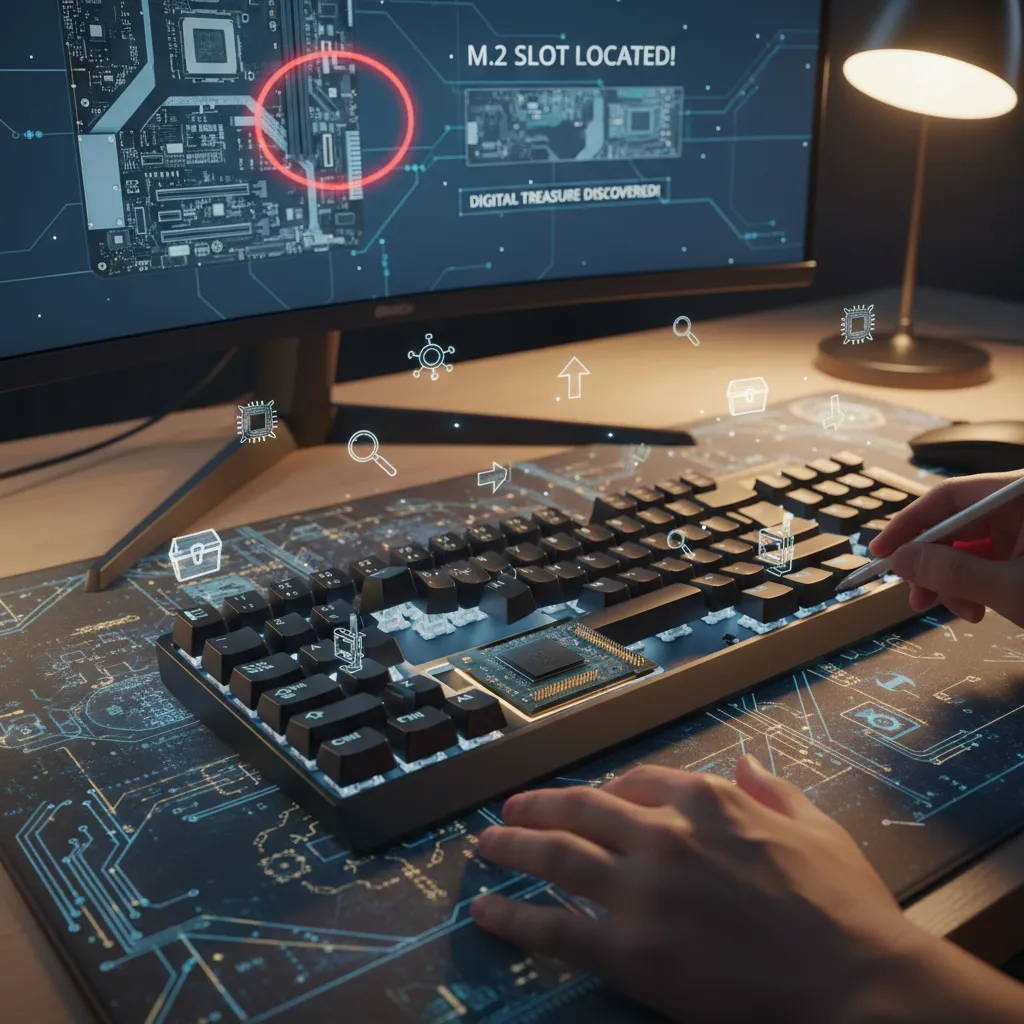
Ogni volta che decido di aggiornare il mio laptop con un nuovo SSD, la prima vera sfida è sempre la stessa: individuare lo slot M.2 sulla scheda madre. Sembra facile, ma ogni laptop è un mondo a sé. Alcuni modelli hanno lo slot M.2 ben visibile, altri lo nascondono sotto strati di plastica, dissipatori o addirittura sotto la tastiera. In questa sezione vi racconto la mia personale “caccia al tesoro digitale” e vi spiego come riconoscere, senza errori, il vostro slot M.2 laptop.
Ogni laptop è un mondo: consultate il manuale e guardate bene
La compatibilità SSD laptop dipende dal tipo di slot M.2 presente. Prima di aprire il portatile, il mio consiglio è di consultare il manuale utente o la scheda tecnica sul sito del produttore. Alcuni produttori indicano chiaramente la posizione e il tipo di slot M.2 (NVMe PCIe o SATA), mentre altri sono più vaghi. Se non trovate informazioni, cercate il vostro modello su forum o guide online: spesso altri utenti hanno già affrontato la stessa avventura.
Trovate lo slot libero M.2 vicino (o sotto) la ventola o la RAM
Una volta aperto il laptop (con tutte le dovute precauzioni: spegnere, scollegare la batteria, usare un cacciavite adatto), la vera caccia inizia. Lo slot M.2 sulla scheda madre si trova spesso vicino alla RAM o alla ventola di raffreddamento. In alcuni casi, bisogna rimuovere la tastiera o un pannello inferiore per accedervi.
- Guardate bene: lo slot M.2 è una sottile fessura con un piccolo fermo a vite su un lato.
- Attenzione agli slot “finti”: a volte c’è solo l’invito, ma manca il connettore vero e proprio.
Alcuni slot sono coperti da dissipatore termico, altri da adesivi o rivestimenti plastici
Non fatevi ingannare: alcuni slot M.2 laptop sono nascosti sotto piccoli dissipatori metallici, adesivi termici o coperture in plastica. Se vedete una piastrina metallica vicino alla RAM, potrebbe essere proprio lì sotto. Rimuovetela con delicatezza, senza forzare: se il dissipatore si piega o si rompe, rischiate di compromettere il raffreddamento del nuovo SSD.
Nota personale: fare una foto dello slot prima di inserire o rimuovere componenti aiuta molto
Prima di toccare qualsiasi cosa, io scatto sempre una foto dettagliata dello slot M.2 e dei componenti circostanti. In caso di dubbi durante il rimontaggio, la foto è un riferimento prezioso. Fidatevi: risparmia tempo e nervi!
Attenzione ai diversi formati: M.2 NVMe vs SATA, PCIe 3.0/4.0/5.0
Non tutti gli slot M.2 sono uguali. Alcuni supportano solo SSD SATA, altri solo SSD NVMe PCIe (3.0, 4.0 o addirittura 5.0). Anche la lunghezza conta: gli SSD M.2 possono essere 2242, 2260, 2280, ecc. (il primo numero è la larghezza in mm, il secondo la lunghezza). Verificate sempre la compatibilità SSD laptop prima di acquistare.
- M.2 SATA: simile a un SSD tradizionale, ma con connettore M.2.
- M.2 NVMe PCIe: molto più veloce, ma richiede uno slot compatibile.
Per approfondire, vi consiglio questa guida dettagliata: Come installare un SSD M.2 NVMe PCIe.
Quando trovi finalmente lo slot M.2 ti senti come Indiana Jones con il Graal. – Lorena G.
Ricordate: verificare lo slot libero sulla scheda madre o laptop è il primo passo essenziale per l’upgrade SSD M.2. Se c’è un dissipatore termico, rimuovetelo con delicatezza per evitare danni. E, soprattutto, occhio a non confondere i formati: M.2 NVMe e SATA hanno lo stesso aspetto, ma non sono intercambiabili!
3. Backup dati: la sindrome del file perduto e il rituale del salvataggio
Prima di avventurarmi nell’installazione fisica di un SSD M.2 sul mio laptop, ho imparato sulla mia pelle che il vero eroe è chi fa il backup dati SSD prima di toccare una sola vite. Sembra banale, ma la sindrome del file perduto colpisce quando meno te lo aspetti. E, come mi ha ricordato una volta un’amica dopo una tragica perdita di foto:
Nulla è eterno, tranne la vergogna di aver perso anni di fotografie per pigrizia. – Cristina F.
Prima di tutto: backup di tutti i file importanti
Che si tratti di documenti di lavoro, foto di famiglia, o salvataggi dei vostri videogiochi preferiti, il backup file importanti è il primo passo obbligato. Non importa quanto siate sicuri delle vostre capacità tecniche: un imprevisto può sempre capitare. Ecco come mi organizzo:
- Faccio una lista dei file essenziali: documenti, immagini, progetti, salvataggi di giochi, preferiti del browser.
- Controllo le cartelle nascoste: spesso dimentichiamo file importanti sparsi in cartelle temporanee o download.
Usate un hard disk esterno o un cloud affidabile
Per il backup dati SSD, la soluzione più semplice è un hard disk esterno, ma anche servizi cloud come Google Drive, OneDrive o Dropbox sono perfetti per backup rapidi. Io preferisco una combinazione dei due, così da avere una copia locale e una online. Ricordate: meglio abbondare che pentirsi.
- Hard disk esterno: ideale per backup completi e veloci, soprattutto se avete molti dati (ad esempio, 256GB possono richiedere 1-2 ore, a seconda della velocità del disco).
- Cloud: perfetto per file critici e accessibili ovunque. Attenzione però alla velocità della connessione!
Consiglio di vita: fate due backup
Non mi stancherò mai di ripeterlo: fate sempre due backup, su supporti diversi. Più del 50% delle persone dimentica di fare backup regolari e, quando succede il disastro, è troppo tardi. Annotate dove avete salvato i vostri file, soprattutto se usate più dispositivi o servizi.
- Scrivete una nota (anche su carta!) con la posizione dei backup.
- Verificate l’integrità dei file dopo il trasferimento: aprite almeno qualche documento o foto per essere sicuri che tutto sia andato a buon fine.
Utilizzare utility gestione disco per semplificare e velocizzare l’operazione
Molti sistemi operativi offrono utility gestione disco integrate, come “Backup e ripristino” su Windows o “Time Machine” su Mac. Esistono anche soluzioni gratuite online che permettono di automatizzare il processo e ridurre il rischio di dimenticanze. Io uso spesso queste utility per programmare backup periodici e non pensarci più.
Lasciate passare una notte: i file vengono in mente sempre alla fine
Un piccolo trucco personale: dopo aver fatto il backup, lascio passare una notte prima di iniziare l’installazione dell’SSD M.2. Spesso, proprio mentre sto per addormentarmi, mi ricordo di un file importante dimenticato. Meglio prendersi il tempo, che rischiare di perdere qualcosa di prezioso.
In sintesi, il backup dati SSD non è solo una precauzione tecnica, ma un vero e proprio rituale di salvataggio. E ricordate: la tranquillità di sapere che i vostri file sono al sicuro non ha prezzo.

4. Installare disco M.2: il momento del coraggio (e del click soddisfacente)
Arriva il momento più emozionante (e temuto) dell’installazione SSD M.2: infilare il nuovo disco nello slot del laptop. Sembra facile, ma ogni passo va fatto con calma e attenzione. Ecco la mia esperienza, raccontata passo passo, con qualche consiglio pratico per evitare errori e godersi il famoso “click soddisfacente”.
Laptop spento e batteria rimossa: la sicurezza prima di tutto
Prima di tutto, spegnere il computer è fondamentale. Non basta metterlo in standby: va proprio spento. Se il tuo laptop permette di rimuovere la batteria, fallo senza esitazione. Questo riduce il rischio di cortocircuiti e protegge sia te che il tuo nuovo SSD.
Aprire il case con cura: la pazienza è la chiave
Per accedere allo slot M.2, bisogna aprire il case. Alcuni laptop hanno uno sportellino dedicato, altri richiedono di svitare l’intera base. Io mi sono aiutato con una leva in plastica (quelle per smartphone vanno benissimo) per non graffiare nulla. Ricorda: mai forzare. Se qualcosa non si apre, controlla che tutte le viti siano state rimosse.
Rimuovere dissipatore termico e pellicola: dettagli che fanno la differenza
Alcuni laptop hanno un dissipatore termico sopra lo slot M.2. In questo caso, va rimosso delicatamente prima di procedere. Spesso c’è anche una pellicola plastica o un adesivo protettivo: va tolto per garantire il corretto contatto tra SSD e dissipatore, una volta rimontato. Non dimenticare questo passaggio!
Angolazione giusta: inserire l’SSD M.2 a circa 30 gradi
Il momento clou dell’installazione fisica SSD è l’inserimento del disco nello slot. Prendi l’SSD M.2 e allinealo con lo slot libero, tenendo un’angolazione di circa 30 gradi. Inserisci delicatamente: se la posizione è giusta, il disco scivolerà dentro senza resistenza.
Ho sentito il click, ho sperato non fosse la rottura di qualcosa. – Davide E.
Quel “click” che senti è il segnale che tutto è andato a buon fine. Se devi forzare, fermati: qualcosa non va. L’SSD deve entrare facilmente.
Fissare SSD con vite M.2: non perderla!
Una volta inserito, l’SSD rimarrà sollevato. Ora va fissato con la vite M.2 di supporto. Queste viti sono minuscole: ti consiglio di tenerle in un contenitore apposito durante lo smontaggio. Avvita senza esagerare: basta che l’SSD sia ben fermo.
Rimontare dissipatore e case
Se hai rimosso un dissipatore termico, rimettilo sopra l’SSD, assicurandoti che sia a contatto con il disco. Poi richiudi il case, avvitando tutto come prima. Non dimenticare nessuna vite!
Consigli extra per l’installazione SSD M.2
- Guarda un video tutorial se hai dubbi: vedere la procedura aiuta molto.
- Tempo medio per l’installazione fisica SSD: 10-15 minuti, se hai tutto pronto.
- Non toccare i contatti dorati dell’SSD con le dita.
- Se hai paura di perdere le viti, lavora su una superficie chiara e sgombra.
L’installazione SSD M.2 non è difficile, ma va fatta con attenzione. Il click finale è davvero soddisfacente: un piccolo gesto che apre le porte a un laptop più veloce e reattivo.
5. Configurazione software SSD: dal BIOS al desktop, tra gioia e mistero
Dopo aver installato fisicamente il nuovo SSD M.2 nel mio laptop, la vera avventura inizia: la configurazione software SSD. È un viaggio che parte dal tasto di accensione e attraversa il BIOS, la formattazione, fino al desktop, tra momenti di gioia e qualche mistero informatico. Vi racconto passo passo come ho fatto, con consigli pratici e qualche aneddoto personale.
Accendere il laptop e accedere al BIOS: il primo test di coraggio
Appena rimontato il laptop, ho premuto il tasto di accensione con il cuore in gola. Subito dopo il logo, ho premuto F2 (o DEL, a seconda del modello) per entrare nel BIOS. Qui si gioca tutto: se il BIOS vede il nuovo SSD, la strada è in discesa. Se invece non compare, bisogna ricontrollare il fissaggio e la compatibilità.
Mai avuto tanta ansia quanto a entrare nel BIOS dopo una modifica hardware. – Luca S.
Nel mio caso, l’unità SSD M.2 è apparsa subito nella lista dei dispositivi di archiviazione. Un piccolo momento di festa: ce l’ho fatta!
Formattare unità SSD: il battesimo digitale
Prima di poter usare il nuovo SSD, è obbligatorio formattare l’unità SSD. Su Windows, ho aperto Gestione disco (basta cercarlo dal menu Start). Su Mac, invece, si usa Utility Disco. Ecco i passaggi che ho seguito su Windows:
- Ho trovato il nuovo SSD nella lista dei dischi (di solito è “Non allocato”).
- Ho fatto clic destro e selezionato “Inizializza disco”.
- Ho scelto lo stile di partizione (GPT, consigliato per i sistemi moderni).
- Ho creato un nuovo volume e selezionato il file system NTFS (ideale per Windows).
- In pochi minuti, il disco era pronto all’uso.
Su Mac, la procedura è simile: si seleziona l’unità in Utility Disco, si clicca su “Inizializza” e si sceglie il formato (APFS o Mac OS Esteso).
Impostare SSD NVMe come disco di avvio (se necessario)
Se il mio obiettivo era installare il sistema operativo SSD o migrare quello esistente, ho dovuto impostare il nuovo SSD come disco di avvio dal BIOS. Basta andare nella sezione “Boot”, spostare l’SSD in cima alla lista e salvare le modifiche. In questo modo, il laptop si avvia direttamente dal nuovo disco.
Verificare con utility gestione disco: tutto sotto controllo
Dopo il riavvio, ho ricontrollato con Gestione disco (Windows) o Utility Disco (Mac) che l’SSD fosse riconosciuto correttamente e pronto all’uso. Se tutto è ok, si può iniziare a copiare file, installare programmi o semplicemente godersi la velocità.
Opzionale: trasferire dati SSD o clonare vecchio disco
Per chi vuole trasferire dati SSD o clonare il vecchio disco (ad esempio per mantenere il sistema operativo e i programmi già installati), esistono vari software gratuiti e a pagamento. Io ho usato Macrium Reflect su Windows: basta selezionare il disco sorgente, quello di destinazione e avviare la clonazione. In poco tempo, il nuovo SSD era una copia perfetta del vecchio.
In sintesi, la configurazione software SSD dopo l’installazione fisica è una procedura fatta di piccoli passi, utility integrate e qualche brivido. Ma una volta completata, la soddisfazione è davvero epica!
6. Suggerimenti utili SSD: errori da non ripetere (parola di chi ci è passato)
Quando si parla di installazione SSD M.2 su laptop, spesso si pensa che basti svitare, inserire e richiudere. In realtà, sono i piccoli accorgimenti a fare la differenza tra un upgrade indolore e una giornata passata a cercare viti sotto il divano. Ecco la mia lista di suggerimenti utili SSD – errori che ho commesso personalmente e che spero di aiutarti a evitare.
Non toccare mai i contatti dorati
Lo so, l’SSD M.2 è piccolo e sembra robusto, ma i contatti dorati sono delicatissimi. Basta un dito sudato o una scarica elettrostatica per compromettere le caratteristiche SSD laptop e rischiare di dover ricomprare tutto. Prendi l’abitudine di maneggiare l’SSD solo dai bordi. Se sei sbadato come me, considera seriamente di usare i guanti antistatici.
Documenta tutto con foto
Prima di staccare anche solo una vite, scatta una foto. Ogni passaggio. Fidati: quando dovrai rimontare il laptop, ti ringrazierai. Soprattutto se ti trovi davanti a un cavo misterioso che non ricordi dove andava. Il mio consiglio? Usa il telefono e salva le foto in una cartella dedicata. È un piccolo trucco che può evitare grandi panici.
Guanti antistatici: meglio prevenire che…
Se sei del club “mani sempre cariche di elettricità statica”, i guanti antistatici sono un investimento minimo che può salvare il tuo SSD M.2. Basta una scintilla invisibile per mandare in tilt i circuiti. Io ho imparato la lezione dopo aver visto un SSD nuovo non riconosciuto dal sistema. Da allora, guanti sempre pronti.
La vite M.2 di supporto: non perderla mai!
Questa è la regina degli errori da non ripetere. La vite M.2 supporto è minuscola, ma fondamentale. Se la perdi, l’SSD non sarà fissato e rischia di non funzionare o, peggio, di danneggiarsi. Io tengo sempre una scatolina per le viti e, se possibile, una vite di scorta (fidati, salverà amicizie future e nervi). Come dice Serena L.:
Ho imparato a mie spese che sottovalutare una vite di supporto può significare smontare tutto da capo.
Parcheggia i gatti prima dell’operazione
Può sembrare una battuta, ma chi ha animali in casa sa che i gatti sono attratti da tutto ciò che luccica e si muove. Durante l’installazione SSD M.2, assicurati che il tuo felino sia in un’altra stanza. Un balzo improvviso può trasformare il tuo laptop in un puzzle da mille pezzi.
Non cancellare subito i dati del vecchio SSD
Un altro errore comune: formattare il vecchio SSD appena il nuovo è montato. Aspetta! Verifica che il nuovo SSD funzioni perfettamente e che tutti i dati siano stati trasferiti. Solo dopo puoi pensare di cancellare il vecchio disco. Meglio un backup in più che perdere foto o documenti importanti.
Attenzione alla pellicola protettiva
Alcuni SSD M.2 hanno una pellicola che va rimossa solo se indicato nelle istruzioni del costruttore. Non improvvisare: leggi sempre il manuale. Una pellicola rimossa per errore può compromettere la dissipazione del calore e la durata del tuo SSD.
Se l’SSD non viene rilevato, non disperare
Capita spesso che, dopo l’installazione, il nuovo SSD non venga subito riconosciuto. Niente panico: ricontrolla i collegamenti, assicurati che la vite M.2 supporto sia ben fissata e ripeti la procedura. A volte basta davvero poco per risolvere.
- Suggerimenti utili SSD: cura i dettagli, documenta tutto, non avere fretta.
- Conserva sempre le viti e i manuali.
- Proteggi il tuo SSD da polvere, animali e scariche elettrostatiche.
7. Prestazioni SSD laptop: la magia del prima e dopo (con un pizzico di sorpresa)
Se c’è una cosa che ho imparato installando un SSD M.2 NVMe PCIe nel mio laptop, è che il vero cambiamento si vede – e si sente – ogni volta che accendo il computer. Prima di questo upgrade, il mio portatile arrancava: avvio lento, applicazioni che si aprivano con calma olimpica, giochi che caricavano in eterno. Ma dopo? Sembra davvero di avere un nuovo laptop tra le mani. Ecco la magia delle prestazioni SSD laptop raccontata passo dopo passo, con qualche sorpresa che non mi aspettavo.
Avvio del sistema operativo in pochi secondi
Prima dell’upgrade, il boot di Windows richiedeva almeno 45 secondi, a volte anche di più. Dopo aver installato l’SSD M.2 NVMe PCIe, il sistema operativo si avvia in meno di 10 secondi. Ho letteralmente cronometrato la differenza: è come passare da una bicicletta a una moto da corsa. Questo perché le caratteristiche SSD laptop di nuova generazione, come la velocità di lettura sequenziale fino a 7.000 MB/s (PCIe 4.0), sono 3-4 volte superiori rispetto ai classici SSD SATA (che si fermano a circa 550 MB/s).
Applicazioni che si aprono istantaneamente
Una delle sorprese più piacevoli è stata vedere programmi come Photoshop, Chrome o Word aprirsi praticamente all’istante. Prima, c’era sempre qualche secondo di attesa. Ora, faccio doppio clic e sono già operativo. Questo vale anche per software più pesanti: editing video, rendering 3D, tutto gira più fluido. Non è solo una questione di velocità, ma di esperienza d’uso.
Giochi e software pesanti: caricamenti mai visti
Se sei un gamer o lavori con programmi impegnativi, l’SSD NVMe PCIe è una rivoluzione. I giochi che prima impiegavano minuti a caricare ora sono pronti in pochi secondi. Anche i salvataggi e i caricamenti tra livelli sono rapidissimi. Ho provato con titoli come Cyberpunk 2077 e la differenza è stata lampante.
Multitasking vero: passaggi tra finestre rapidissimi
Con il vecchio disco, passare da una finestra all’altra o lavorare con più applicazioni contemporaneamente era spesso frustrante. Ora, il multitasking è reale: posso avere decine di tab aperte, lavorare su file pesanti e il laptop non fa una piega. Tutto scorre veloce, come se avessi un computer di fascia alta.
L’upgrade SSD riduce surriscaldamenti
Un aspetto che non mi aspettavo: il laptop scalda meno, anche durante lunghe sessioni di lavoro o gaming. L’SSD M.2 NVMe consuma meno energia e genera meno calore rispetto ai vecchi HDD o agli SSD SATA. Risultato? Ventole meno rumorose e mani meno sudate!
Confronto velocità: cronometro alla mano!
- SSD SATA: Avvio Windows ~45 secondi
- SSD M.2 NVMe PCIe: Avvio Windows ~9 secondi
- Caricamento Photoshop: Da 12 a 2 secondi
- Caricamento gioco AAA: Da 2 minuti a 20 secondi
Prezzi SSD M.2 2025: ancora competitivi
Nonostante i prezzi degli SSD M.2 siano in leggera salita (nel 2025 un 1TB va da 70€ a 150€), il rapporto qualità/prezzo resta imbattibile considerando l’incremento di prestazioni. Un upgrade SSD è tra i migliori “boost” hardware che puoi fare al tuo laptop.
Non so come ho fatto a vivere senza un SSD M.2 fino ad oggi. – Giovanni R.
8. (Conclusione) Ogni SSD è una storia: La soddisfazione di aver (davvero) fatto da solo
Quando ho deciso di scrivere questo tutorial installazione SSD, non pensavo che il viaggio sarebbe stato così personale. Installare un SSD M.2 nel mio laptop non è stato solo un semplice upgrade hardware: è stata una vera avventura, fatta di piccoli errori, momenti di ansia e, alla fine, una soddisfazione che non si può spiegare a parole. Ogni passaggio, dalla scelta dell’SSD giusto fino all’ultimo giro di cacciavite, mi ha insegnato qualcosa di nuovo non solo sul mio computer, ma anche su me stesso.
Seguendo questa guida installazione SSD, ho capito che ogni upgrade è una storia a sé. Non importa quante guide o video si guardino prima di iniziare: il momento in cui si apre il proprio laptop e si toccano con mano i suoi componenti è sempre unico. C’è sempre quell’attimo di esitazione, la paura di sbagliare, ma anche la curiosità di vedere cosa succederà dopo. E sì, magari capita di perdere una vite o di non ricordarsi subito dove va ogni cosa, ma fa tutto parte del gioco.
Quando finalmente ho acceso il laptop con il nuovo SSD installato, ho provato una soddisfazione difficile da descrivere. È come se il mio computer fosse rinato, più veloce e reattivo, ma soprattutto mio, perché l’ho migliorato con le mie mani. Da quel momento, guardo il mio laptop con occhi diversi: non è più solo una macchina, ma il risultato di una piccola sfida vinta. E, lo ammetto, ho chiuso il cassetto delle viti con un certo orgoglio.
Il bello di queste esperienze è che non restano solo personali. Consiglio a chiunque abbia seguito questo tutorial installazione SSD di condividere la propria avventura: una foto, un commento, un post sui social. Raccontare come si è riusciti a installare SSD laptop può aiutare altri a superare la paura di mettersi in gioco. Io stesso, prima di iniziare, ho trovato coraggio leggendo le storie di chi c’era già passato. E ora, magari, la mia esperienza potrà essere utile a qualcun altro.
Il DIY tecnologico è sempre anche una piccola sfida psicologica. Non si tratta solo di cambiare un pezzo di hardware, ma di arricchire la propria consapevolezza tecnologica e dare una nuova vita al proprio laptop. Un piccolo cambiamento può far sentire grandi, come dice bene Giada T.:
Ho imparato che la soddisfazione di un SSD installato da me non ha prezzo. – Giada T.
Se questa guida ti ha ispirato, non fermarti qui. Il mondo degli upgrade è vasto e pieno di possibilità. Segui siti esperti come Corsair per scoprire nuovi tutorial e idee per migliorare ancora il tuo laptop. Ogni SSD è una storia, e la prossima potrebbe essere la tua.
TL;DR: Basta pochi passaggi (e un po’ di pazienza) per installare un SSD M.2 e cambiare il volto del tuo laptop: verifica slot, prepara l’area, inserisci con attenzione e configura. Risultato? Prestazioni turbo e qualche aneddoto divertente da raccontare.