
Riavvolgiamo il nastro: qualche mese fa, bloccato su un comodissimo divano con una coperta e zero voglia di alzarmi, ho scoperto che il mio smartphone poteva diventare il telecomando supremo del mio PC. L’effetto è stato a metà tra magia e pigrizia evoluta! In questa guida ti racconto non solo come fare, ma anche tutti i trabocchetti nascosti, i momenti esilaranti (sì, ho scritto una mail con il pollice) e le piccole crisi di panico Wi-Fi. Preparati a cambiare il modo in cui interagisci col PC. E prometto: nessun gergo impossibile.
Un Mondo Senza Fili: Perché Usare il Telefono Come Mouse e Tastiera Wireless per PC?
Quando ho scoperto che potevo usare il mio smartphone come mouse e tastiera wireless per PC, mi si è aperto un mondo. Non parlo solo di una comodità in più, ma di una vera e propria rivoluzione nella mia routine digitale. Grazie alle Remote Desktop Apps e alle soluzioni di Remote PC Control, oggi posso gestire il mio computer da qualsiasi stanza della casa, senza essere vincolato da cavi o periferiche tradizionali.
La libertà digitale inizia quando non sei più ancorato a cavi e periferiche. — Matteo G. (smanettone tecnologico convinto)
Storie di Maratone Netflix e Mouse Virtuali Improvvisati
Immagina una serata sul divano, coperta sulle gambe e Netflix pronto a partire. Ma il mouse è rimasto sulla scrivania. In passato avrei dovuto alzarmi, interrompere il relax e andare a recuperarlo. Ora, invece, apro una delle tante Remote Desktop Apps come Unified Remote o Remote Mouse sullo smartphone, e in pochi secondi il mio telefono diventa un mouse virtuale. Posso mettere in pausa, cambiare episodio o regolare il volume, tutto senza muovermi di un centimetro.
Giochi da Tastiera in Cucina: Prendere Appunti Senza Toccare la Tastiera Fisica
Un’altra situazione che mi capita spesso è quella di prendere appunti mentre cucino. Le mani magari sono sporche di farina, ma mi serve annotare una modifica alla ricetta sul PC. Grazie alla funzione Smartphone Remote Keyboard, posso digitare direttamente dal telefono, senza rischiare di sporcare la tastiera fisica. Basta aprire l’app, collegarsi via Wi-Fi e scrivere come se fossi davanti al computer.
Flessibilità Totale: Dall’Home Office al Divano, Senza Interruzioni
La vera forza di queste Remote Desktop Apps sta nella flessibilità. Con il mobile access, posso passare dall’home office al divano, dalla cucina al terrazzo, continuando a controllare il PC senza interruzioni. Non devo più trasportare mouse e tastiera da una stanza all’altra: il mio smartphone è sempre con me e pronto all’uso.
Soluzione Salva Schiena: Addio Pieghi Scomodi
Quante volte ti è capitato di doverti piegare sotto la scrivania per recuperare il mouse caduto o la tastiera finita dietro il monitor? Da quando uso il telefono come mouse e tastiera wireless per PC, questi piccoli fastidi sono solo un ricordo. La mia schiena ringrazia, e anche la mia pazienza.
Perfetto per Presentazioni: Niente Fili, Solo Efficienza
Chiunque abbia dovuto proiettare una presentazione dal PC davanti a un pubblico sa quanto sia scomodo dover correre avanti e indietro tra schermo e mouse. Usare lo smartphone come Remote PC Control risolve questa impasse con stile. Basta un tap per cambiare slide o avviare un video, senza fili aggiuntivi né complicazioni.
Semplicità d’Uso: Bastano Due Tap
La bellezza di queste soluzioni è che sono alla portata di tutti. Anche chi non è esperto può configurare una Remote Desktop App in pochi minuti. Ecco i passaggi base per come utilizzare il telefono come mouse e tastiera wireless per PC:
- Scarica un’app come Unified Remote, Remote Mouse o DeskDock sia sul PC che sullo smartphone.
- Assicurati che entrambi i dispositivi siano connessi alla stessa rete Wi-Fi.
- Apri l’app e segui la guida per il primo collegamento.
- Da questo momento, puoi usare il telefono come Smartphone Remote Keyboard o mouse virtuale in qualsiasi momento.
In una casa smart e con una rete Wi-Fi decente, il mobile access diventa un alleato per la produttività e la flessibilità. Controllare il PC da mobile permette di sperimentare nuovi modi di lavorare, studiare o semplicemente rilassarsi.
Focus App: Le Migliori Soluzioni per “Phone as Remote Mouse” (E Quale Ho Sceglieto io… dopo 3 Tentativi Falliti)
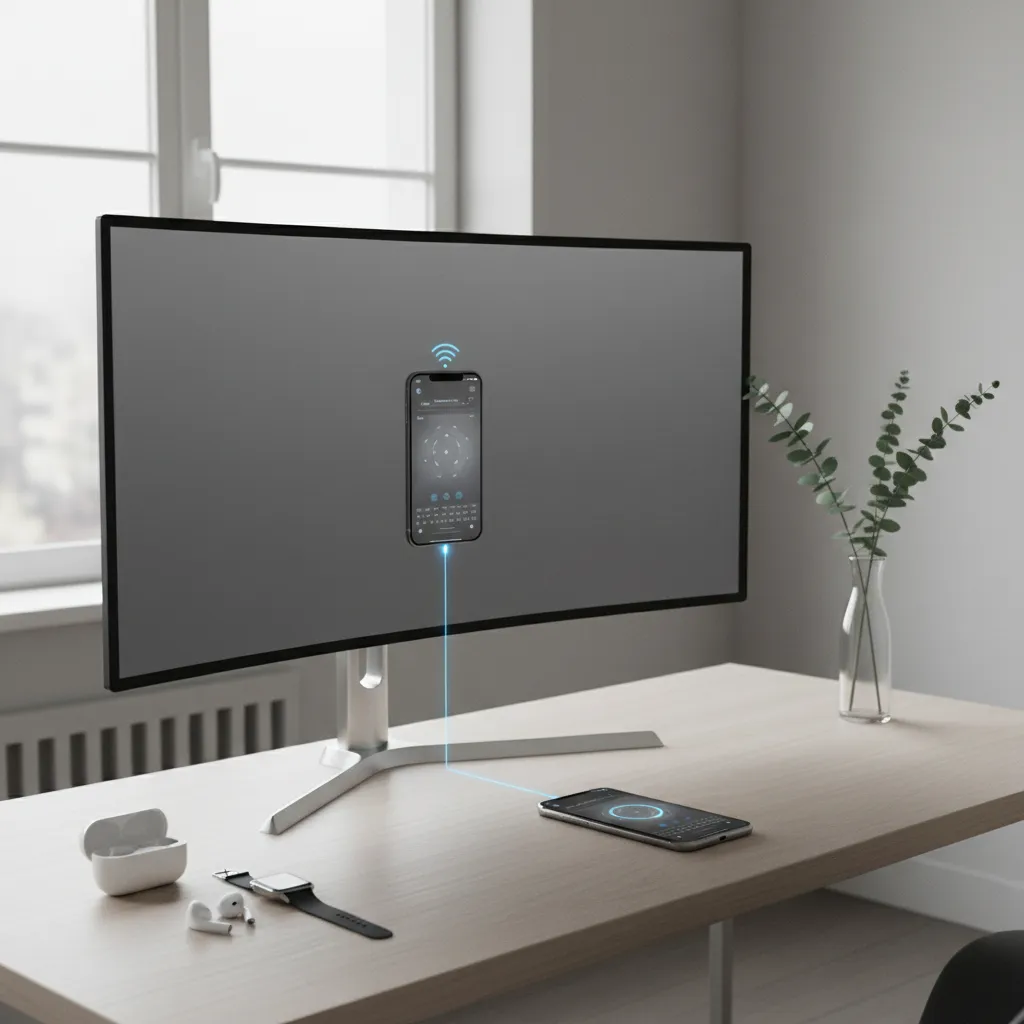
Quando ho deciso di trasformare il mio smartphone in un mouse e tastiera remota per il PC, pensavo fosse una passeggiata. In realtà, ho scoperto un vero e proprio mondo di Remote Desktop App Android e Remote Desktop Software pieni di sorprese, sia positive che negative. Ecco la mia esperienza, i miei errori e, finalmente, la soluzione che mi ha salvato la serata sul divano.
Unified Remote: L’app-Salvavita Cross-Platform
Dopo aver provato diverse Remote Desktop Apps, Unified Remote si è rivelata la mia preferita. È disponibile sia per Android che per iOS e funziona su Windows, Mac e persino Linux. La configurazione è semplice: basta installare il server sul PC e l’app sul telefono. In pochi minuti, puoi usare il cellulare come mouse, tastiera, e persino controllare Spotify o PowerPoint con i remote preimpostati.
- Pro: Tantissime funzioni avanzate anche nella versione gratuita, supporto per scorciatoie, controlli multimediali e personalizzazione.
- Contro: Alcune funzioni extra sono a pagamento, ma la versione free è già molto completa.
Remote Mouse: Geniale per la Semplicità
Se cerchi qualcosa di immediato, Remote Mouse è la soluzione ideale. L’interfaccia è minimal e la configurazione quasi istantanea: scarichi l’app su Android, il software sul PC, scansioni un QR code e sei pronto a partire. Perfetta per chi vuole solo muovere il cursore e scrivere due righe senza complicazioni.
- Pro: Facilità di configurazione, design pulito, ottima per chi non vuole perdere tempo.
- Contro: Pubblicità nella versione gratuita e poche funzioni avanzate.
DeskDock: Per Android Addicted
Se sei un vero fan di Android e vuoi un’integrazione totale tra PC e smartphone, DeskDock è la scelta giusta. Permette di condividere mouse e tastiera tra computer e telefono come se fossero un unico dispositivo. Ideale per chi lavora spesso tra più schermi.
- Pro: Passaggio rapido tra PC e telefono, ottimo per multitasking.
- Contro: Setup più complesso rispetto alle altre app, richiede cavo USB e qualche permesso extra.
Cosa Ho Odiato: Pubblicità, Lag e Setup da Incubo
Prima di trovare la soluzione giusta, ho provato almeno tre app sconosciute che promettevano miracoli. Il risultato? Pubblicità invadenti, lag insopportabile e configurazioni così complicate che sembravano quiz a premi. Come dice Valeria F., appassionata di productivity hacks:
L’app giusta fa la differenza tra una navigazione rilassata e una crisi di nervi tech.
Free vs Premium: Cosa Serve Davvero?
Molte Remote Desktop App Android offrono una versione gratuita e una premium. Nella fascia free trovi già tutto il necessario: mouse, tastiera, controlli base. Le versioni a pagamento aggiungono personalizzazioni, rimozione annunci e controlli avanzati (come la gestione di più PC o shortcut personalizzati). Personalmente, la versione gratuita di Unified Remote mi basta e avanza.
Alternative Top: TeamViewer e Splashtop
Se cerchi sicurezza e compatibilità professionale, TeamViewer e Splashtop sono tra i migliori Remote Desktop Software gratuiti. TeamViewer è perfetto per il supporto remoto e funziona su qualsiasi sistema operativo. Splashtop, invece, è noto per la sua fluidità e sicurezza, come confermato anche da diversi esperti.
- TeamViewer: Ideale per chi vuole collegarsi da remoto in modo sicuro, anche su reti diverse.
- Splashtop: Ottimo per streaming video e audio senza lag, perfetto per chi lavora da casa.
Solo dopo aver abbandonato due app piene di bug mi sono accorto che il vero trucco è scegliere un Remote Desktop Software con una community attiva e aggiornamenti costanti. Così il mio smartphone è diventato davvero il miglior “Phone as Remote Mouse” che potessi desiderare!
Come Funziona Davvero? Passaggi (Imperfetti) per Collegare Telefono e PC
Quando ho deciso di trasformare il mio smartphone in un vero e proprio mouse e tastiera per il PC, pensavo fosse una magia riservata ai nerd. In realtà, con le giuste app e un po’ di pazienza, il Remote Desktop Setup Guide è alla portata di tutti. Ecco come ho fatto io, passo dopo passo, con qualche inciampo (e qualche riavvio di troppo).
1. Scegli e Scarica la Tua Remote Desktop App Android (o iOS)
Il primo passo è scegliere l’app giusta. Ce ne sono tante: Unified Remote, DeskIn, Remote Mouse, solo per citarne alcune. Il mio consiglio? Vai sul sito ufficiale dell’app che ti ispira di più e scarica sia la versione per smartphone che quella per PC. Attenzione a scegliere la versione giusta per il tuo sistema operativo (Windows, Mac, Linux, Android o iOS).
Molte app offrono una Setup Guide Phone PC dettagliata direttamente sul loro sito, come su deskin.io.
2. Installa ed Esegui: Segui la Procedura Guidata
Una volta scaricate le app, installale su entrambi i dispositivi. La maggior parte delle app di Remote Desktop Software Setup ti guida passo passo: accetta le autorizzazioni richieste (accesso a rete, input, ecc.) e segui le istruzioni a schermo.
A volte, l’app su PC ti chiederà di impostare una password o un PIN di sicurezza. Scrivilo da qualche parte!
Attenzione: a volte la cosa più difficile è ricordarsi la password del Wi-Fi! — Luigi P. (esperto in smarrimento password)
3. Collega Entrambi i Dispositivi alla Stessa Rete Wi-Fi
Per far funzionare il Remote PC Control in modo semplice e veloce, sia il telefono che il PC devono essere collegati alla stessa rete Wi-Fi.
- Se usi il Bluetooth, sappi che le performance sono spesso inferiori: il Wi-Fi è la scelta migliore per reattività e stabilità.
- La qualità della connessione dipende molto dal segnale Wi-Fi e dal numero di dispositivi collegati.
Per la prima connessione, ho dovuto riavviare il router… due volte, però adesso controllo il PC dal letto come un re.
4. Configura i Permessi di Accesso e Controllo
La sicurezza è importante: molte app di Remote Desktop Software ti chiedono di autorizzare l’accesso remoto. Concedi i permessi necessari sia sul telefono che sul PC. Se hai un firewall attivo, potresti dover autorizzare manualmente l’app nelle impostazioni di sicurezza del computer.
5. Test Veloce: Usa il Telefono come Trackpad
A questo punto, l’app dovrebbe mostrare il nome del PC sullo smartphone. Toccalo per connetterti. Se tutto è andato bene, puoi già muovere il dito sullo schermo del telefono e vedere il cursore muoversi sul desktop.
- Prova a scrivere qualcosa usando la tastiera virtuale dell’app.
- Controlla la reattività: se noti ritardi, chiudi le altre app sul telefono e assicurati che il Wi-Fi sia stabile.
- La latenza può aumentare se il telefono riceve molte notifiche o se lo usi per altre app contemporaneamente.
6. In Caso di Problemi: Riavvia Tutto!
Se qualcosa non funziona (e succede più spesso di quanto pensi), il trucco più vecchio del mondo è riavviare sia il telefono che il PC. Spesso basta questo per risolvere problemi di connessione o autorizzazione.
Per connessioni esterne (fuori dalla rete di casa), la faccenda si complica: dovrai configurare una VPN o il port forwarding sul router. Le guide ufficiali delle app di Remote Desktop App Android spiegano questi passaggi in dettaglio.
Riepilogo dei Passaggi Chiave:
- Scarica l’app scelta sia su smartphone che su PC (versione giusta per il tuo OS!).
- Installa ed esegui: segui la procedura guidata e le richieste di autorizzazione.
- Collega entrambi i dispositivi alla stessa rete Wi-Fi (Bluetooth a volte è possibile, ma le performance variano!).
- Configura i permessi di accesso/controllo su entrambi i device.
- Test veloce: muovi il dito come fosse un trackpad e controlla la reattività.
- In caso di problemi, riavvia TUTTO (funziona più spesso di quanto pensi!).
Privacy, Sicurezza e Qualche Ansia: Consigli per Dormire Sereni (E Non Solo a Schermo Spento)
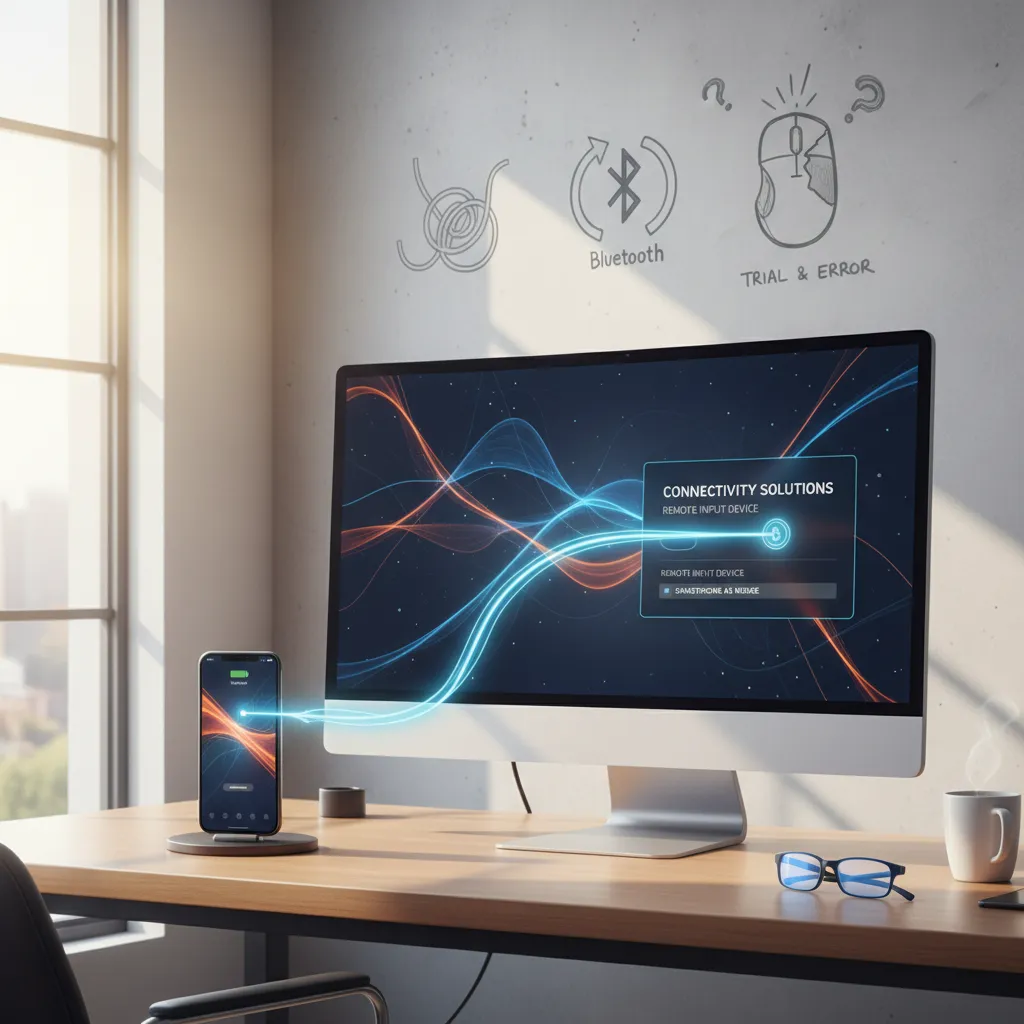
Quando ho deciso di trasformare il mio smartphone in mouse e tastiera per il PC, la prima sensazione è stata un misto di entusiasmo e… ansia. Perché, diciamolo: il controllo remoto è comodissimo, ma apre anche una porta virtuale tra dispositivi che, se non ben protetta, può diventare un rischio. Ecco perché la sicurezza e la privacy sono diventate subito le mie priorità assolute. Qui condivido i consigli pratici che mi hanno permesso di dormire sonni tranquilli, anche con il PC acceso e controllato dal divano.
Preferisci App con Crittografia End-to-End e Autenticazione a Due Fattori
La Remote Desktop Software Security non è uno slogan: è la base. Prima di installare qualsiasi app, ho cercato soluzioni che offrissero end-to-end encryption e autenticazione avanzata. App come Splashtop, Unified Remote e TeamViewer sono tra le più affidabili proprio perché proteggono i dati da occhi indiscreti, sia durante la trasmissione che nell’accesso. L’autenticazione a due fattori aggiunge uno scudo in più: anche se qualcuno scoprisse la mia password, senza il mio telefono non potrebbe comunque accedere.
Controlla Sempre le Autorizzazioni Richieste dall’App
Una delle prime cose che faccio, sia su smartphone che su PC, è controllare quali permessi richiede l’app di Remote Access Software. Alcune app chiedono accesso a microfono, fotocamera o file personali: se non sono necessari per il controllo remoto, meglio negare. Un’app sicura è trasparente e ti permette di gestire ogni autorizzazione.
Aggiornamenti Costanti e Recensioni da Utenti Reali Fanno la Differenza
Non mi stancherò mai di ripeterlo: aggiorna sempre. Gli aggiornamenti correggono vulnerabilità e migliorano la Remote Desktop Software Encryption. Prima di scegliere un’app, leggo sempre le Remote Desktop Software Reviews e guardo le valutazioni degli utenti su siti come GetApp. Le recensioni spesso segnalano bug, problemi di sicurezza o best practice da seguire.
Occhio a Wi-Fi Pubblici o Reti Non Protette
Quando uso il telefono come mouse o tastiera, evito come la peste le reti Wi-Fi pubbliche o non protette. La sicurezza delle sessioni remote dipende anche dalla password del Wi-Fi e dalla qualità dell’autenticazione del dispositivo mobile. Se proprio devo usare una rete pubblica, attivo una VPN per aggiungere un ulteriore livello di protezione.
Backup delle Impostazioni: Meglio Prevenire che Dover Ricominciare Tutto da Capo
Un consiglio che mi ha salvato più di una volta: fai il backup delle impostazioni delle app di controllo remoto. In caso di problemi, reset o cambio dispositivo, puoi ripristinare tutto in pochi minuti senza dover riconfigurare da zero. Molte app offrono questa funzione direttamente nelle impostazioni.
Scegli Solo Software con Chiare Policy sulla Privacy e Gestione dei Dati
Prima di affidare il controllo del mio PC a una nuova app, leggo sempre le policy sulla privacy. Un buon Remote Desktop Software spiega chiaramente come gestisce i dati, dove li archivia e chi può accedervi. Se la policy è vaga o difficile da trovare, passo oltre.
Non sottovalutare mai la sicurezza, soprattutto quando il comando del PC passa attraverso il telefono. Un piccolo errore può voler dire grane enormi. — Chiara D. (cybersecurity specialist)
Piccola ansia la prima volta che ho letto “Concedi pieno controllo”? Tranquilli: con l’app giusta non rischiate figuracce digitali. Basta seguire queste semplici regole e scegliere software ben recensiti e aggiornati. La sicurezza, come dicono le migliori Remote Desktop Software User Ratings, è il vero valore aggiunto di ogni soluzione di controllo remoto.
Cosa Può Andare Storto? (E Come Ho Risolto Senza Buttare il Telefono dalla Finestra)
Quando ho deciso di usare il mio smartphone come mouse e tastiera per il PC, ero entusiasta: niente più fili, niente più periferiche da cercare sotto il divano. Ma la realtà, come spesso accade con la tecnologia, mi ha subito riportato coi piedi per terra. Ecco cosa può andare storto quando si parla di Remote Desktop Apps e di usare un dispositivo mobile per controllare il PC—e come ho risolto senza perdere la pazienza (o lanciare il telefono dalla finestra).
Lag Inspiegabili: Il Nemico Nascosto della Performance
Il primo problema che ho incontrato è stato il lag. Il cursore si muoveva a scatti, la tastiera virtuale rispondeva con ritardo. In pratica, la Remote Desktop Software Performance era pessima. Inizialmente pensavo fosse colpa dell’app, ma dopo aver letto qualche forum ho scoperto che spesso il problema è la rete Wi-Fi.
- Cambia canale Wi-Fi: Se il tuo router usa un canale affollato, il segnale può essere disturbato. Cambiare canale nelle impostazioni del router ha ridotto il lag quasi istantaneamente.
- Riavvia router e dispositivi: Sembra banale, ma spesso basta un semplice riavvio per migliorare la Remote Desktop Software Latency.
Ho quasi smesso di usarlo dopo un attacco di lag, ma la soluzione era a portata di… toggle! — Fabio L. (tester seriale di app mobile)
L’App Non Risponde? Occhio alle Autorizzazioni!
Un altro intoppo: l’app non rispondeva ai comandi. Dopo vari tentativi, ho scoperto che avevo negato alcune autorizzazioni (accesso alla rete locale, controllo completo del dispositivo, ecc.) senza accorgermene. Le Remote Desktop Apps hanno bisogno di permessi specifici per funzionare:
- Controlla le impostazioni di privacy e autorizzazioni sia su Android che su iOS.
- Assicurati che l’app abbia accesso a Wi-Fi, Bluetooth e, se richiesto, ai servizi di accessibilità.
Nessuna Connessione? Compatibilità e Versioni
Se il telefono non si connette al PC, il problema potrebbe essere la Remote Desktop Software Compatibility. Ho imparato che:
- Le versioni più recenti delle app sono spesso la soluzione migliore ai problemi di compatibilità, soprattutto dopo aggiornamenti di sistema (sia Windows/Mac che Android/iOS).
- Se l’app continua a non funzionare, prova un’alternativa: ad esempio, se Unified Remote non va, prova DeskDock, Remote Mouse o l’app ufficiale Microsoft Remote Desktop.
- Controlla le FAQ ufficiali o cerca nei forum (come Reddit o il supporto Splashtop): spesso la community ha già risolto il tuo stesso problema.
Durante una presentazione importante si è bloccato tutto… ma bastava cambiare Wi-Fi. Dramma evitato per un pelo.
Batteria Prosciugata? Ecco Come Allungare la Vita
Usare il telefono come mouse/tastiera consuma molta batteria, soprattutto se lo schermo resta acceso e l’app lavora in background. Per evitare di restare a secco nel momento meno opportuno:
- Abbassa la luminosità dello schermo.
- Chiudi tutte le app inutili in background.
- Attiva le modalità di risparmio energetico offerte dal sistema operativo.
Tastiera Virtuale in Tilt Dopo un Aggiornamento?
Mi è capitato che, dopo un aggiornamento di Android, la tastiera virtuale dell’app smettesse di funzionare. La soluzione? Ho trovato la risposta in un thread della community: bastava cancellare la cache dell’app e riavviare il telefono. Le community online sono una risorsa preziosa per risolvere problemi legati alla Remote Desktop Software Compatibility.
Il Backup Analogico: Mouse e Tastiera Sempre Pronti
Se proprio nulla funziona, non disperare: il vecchio mouse e la tastiera sono sempre lì, pronti nel cassetto. Avere un backup analogico è la mia assicurazione contro ogni imprevisto tecnologico.
Scenari Creativi: Oltre la Routine, Usi Inaspettati del Telefono come Mouse/Tastiera Remota
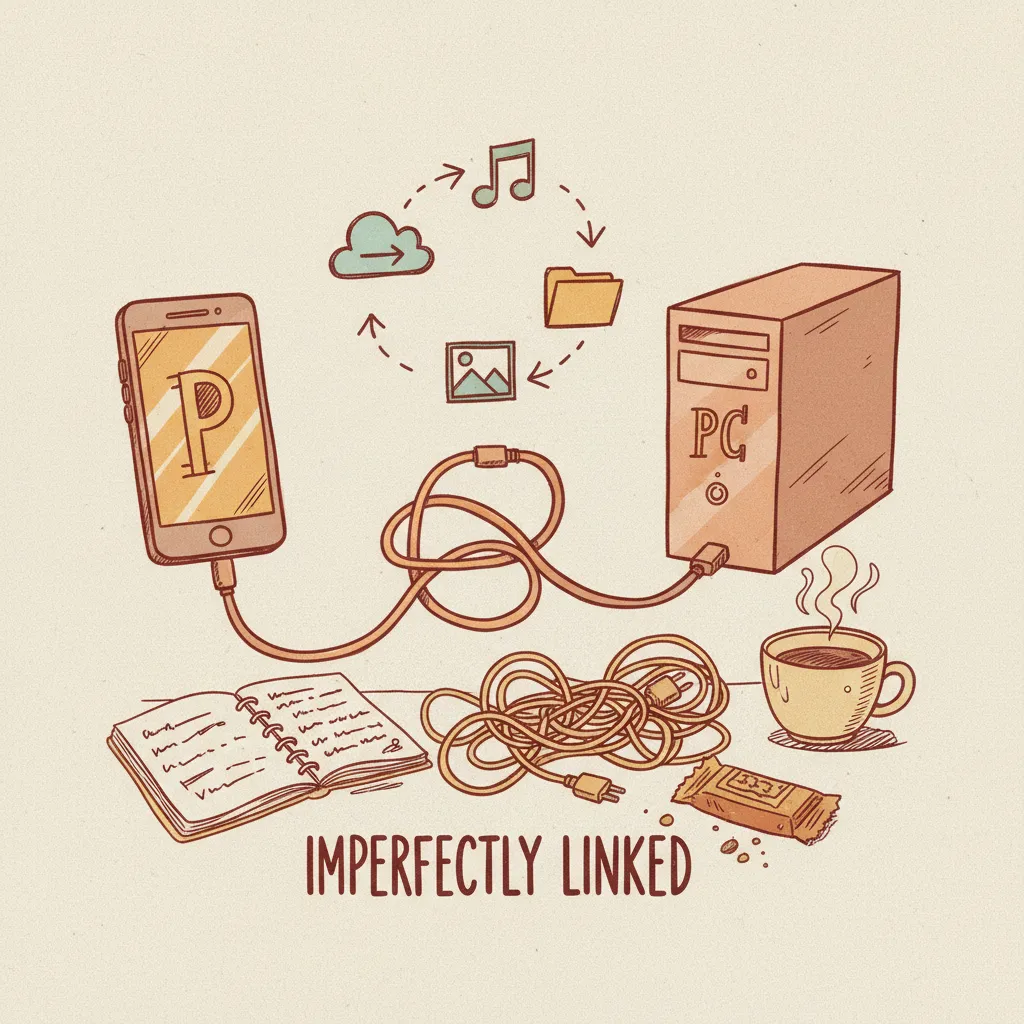
Quando ho iniziato a usare il mio smartphone come mouse e tastiera remota per il PC, pensavo fosse solo una soluzione d’emergenza. Invece, mi sono presto accorto che il Remote PC Control apre a scenari creativi e inaspettati, utili sia per studenti che per professionisti, ma anche per chi lavora in ambiti creativi o sociali. Grazie alle Remote Desktop Apps migliori, il confine tra mobile e desktop si dissolve, regalando una libertà d’azione che va ben oltre la routine.
Il bello di queste app è che inventi nuovi usi ogni giorno — Francesca P. (creativa seriale digitale)
Remote DJ Set: Gestire la Musica a Distanza
Uno degli usi più divertenti che ho scoperto riguarda la gestione della musica durante una festa o una serata tra amici. Con il telefono come mouse e tastiera remota, posso cambiare playlist, saltare tracce o regolare il volume senza dovermi avvicinare al PC. Basta installare una delle Best Remote Desktop Apps come Unified Remote, Remote Mouse o TeamViewer sia sul PC che sullo smartphone, collegare entrambi alla stessa rete Wi-Fi, e il gioco è fatto. Questo mi permette di godermi la compagnia senza interruzioni e di essere il DJ della serata anche dal divano.
Scrittura Creativa Serale: Appunti e Storie dal Letto
A volte l’ispirazione arriva quando meno te lo aspetti, magari la sera, già sotto le coperte. Grazie alle Remote Desktop Features di app come Remote Mouse, posso scrivere appunti o bozze di storie direttamente sul mio PC o tablet, usando solo lo smartphone. Il touch del telefono diventa una tastiera virtuale, perfetta per scrivere senza dover accendere luci forti o alzarmi dal letto. Questo modo di using mobile device PC mi ha permesso di non perdere più nessuna idea improvvisa.
Photo Editing a Distanza: Scorciatoie Sempre a Portata di Mano
Se lavori con la grafica o la fotografia, sai quanto siano preziose le scorciatoie da tastiera. Ho scoperto che, usando il telefono come tastiera remota, posso programmare tasti rapidi per Photoshop o Lightroom e attivarli senza dover lasciare la tavoletta grafica o la fotocamera. Le Remote Desktop Apps più avanzate permettono di personalizzare i comandi, rendendo il flusso di lavoro più fluido e creativo.
Aiuto nei Laboratori: Gestione PC da Mobile per Docenti
Durante alcune lezioni in laboratorio IT, ho visto docenti gestire il computer della cattedra direttamente dal telefono. Questo è particolarmente utile durante esperimenti o dimostrazioni pratiche, quando serve muoversi tra i banchi senza perdere il controllo del desktop. Con app come TeamViewer o AnyDesk, il docente può cambiare slide, avviare programmi o scrivere note in tempo reale, migliorando l’interazione con gli studenti e la didattica.
Videoconferenze: Controllo Totale Senza Muoversi
Mi sono trovato a gestire una call importante mutando il microfono con il telefono perché avevo il PC dall’altra parte della stanza: venti secondi risparmiati e zero figuracce. In contesti di videoconferenza, usare il telefono per controllare il PC permette di mutare/riattivare il microfono, condividere slide o rispondere in chat senza dover attraversare la stanza o disturbare il pubblico. Un piccolo trucco che fa la differenza, soprattutto quando si lavora in team o si parla davanti a molte persone.
- Remote DJ Set: cambia musica e playlist dal telefono ovunque tu sia nella stanza.
- Scrittura creativa serale: scrivi appunti o storie dal letto usando il telefono come tastiera remota.
- Photo editing a distanza: attiva scorciatoie di editing direttamente dallo smartphone.
- Aiuto nei laboratori: gestisci il PC in aula o laboratorio senza restare fermi alla cattedra.
- Videoconferenze: controlla microfono e slide dal telefono, senza muoverti dal tuo posto.
Questi sono solo alcuni esempi di come il Remote PC Control possa trasformare la quotidianità, rendendo il lavoro, lo studio e il tempo libero più flessibili e creativi. Le possibilità sono davvero infinite, basta lasciarsi ispirare!
Consigli Finali e Trucchi del “Telemouseman”: Ottieni il Massimo dal Tuo Smartphone Wireless
Arrivato a questo punto, se hai seguito la mia guida su come utilizzare il telefono come mouse e tastiera wireless per PC, sei già sulla buona strada per rivoluzionare il tuo modo di lavorare (o rilassarti!) davanti al computer. Ma la vera magia inizia quando inizi a personalizzare, sperimentare e condividere la tua esperienza da vero “telemouseman”. Ecco i miei consigli finali, frutto di tante prove, errori e qualche risata con amici e colleghi.
Innanzitutto, non fermarti alla prima app che provi. Il mondo delle Remote Desktop Solutions è vasto e in continua evoluzione. Le Best Remote Desktop Apps cambiano spesso, e ognuna offre funzioni diverse: alcune puntano sulla semplicità, altre sulla personalizzazione delle scorciatoie, altre ancora sulla compatibilità con sistemi operativi diversi. Io, per esempio, ho iniziato con Unified Remote (ottima per chi vuole tutto pronto in pochi tap), ma poi sono passato a Remote Mouse per la sua interfaccia intuitiva e, infine, ho testato anche DeskDock per la sincronizzazione avanzata degli appunti. Il mio consiglio? Sperimenta almeno un paio di soluzioni: solo così scoprirai quale si adatta meglio alle tue esigenze.
Un altro trucco che mi ha salvato più volte: tieni sempre una scorciatoia di emergenza. Può sembrare banale, ma avere un vecchio mouse o una tastiera fisica a portata di mano è fondamentale, soprattutto se stai testando nuove app o se il Wi-Fi fa i capricci. Non c’è niente di peggio che restare bloccati durante una presentazione o una call importante solo perché il telefono si è disconnesso!
Tra le Remote Desktop Features List che spesso vengono sottovalutate c’è la funzione copia/incolla universale tra smartphone e PC. Questa, per me, è stata una vera svolta: posso copiare un link dal telefono e incollarlo subito sul desktop, oppure passare velocemente testi e immagini tra i dispositivi senza dovermi inviare email o messaggi. Se la tua app lo supporta, attiva subito questa funzione e vedrai quanto tempo risparmi.
Un aspetto che molti trascurano è l’aggiornamento. Sia che tu stia usando Remote Desktop Software Free o versioni a pagamento, aggiorna regolarmente sia l’app sullo smartphone che il client sul PC. Gli sviluppatori rilasciano spesso patch di sicurezza e nuove funzionalità che migliorano stabilità e performance. Lo stesso vale per il sistema operativo: una versione obsoleta può causare incompatibilità o rallentamenti.
Non dimenticare mai di fare attenzione alle batterie. Sembra scontato, ma quante volte mi è capitato di restare senza telefono proprio durante una sessione lunga di lavoro remoto! Prima di iniziare, assicurati che sia il telefono che il PC siano ben carichi, soprattutto se prevedi di usare il controllo remoto per più ore.
Infine, una delle cose più belle di questa esperienza è diventare un punto di riferimento per chi ti sta intorno. Dopo aver fatto da “tech coach” ai miei amici, a Natale mi hanno regalato… un mouse vero, ma ormai il telefono è imbattibile! Aiutare amici e colleghi a entrare nel magico mondo delle Remote Desktop Solutions è gratificante e fa crescere la community. Condividi le tue scoperte nei forum, partecipa alle discussioni e non smettere mai di imparare: il settore evolve rapidamente e restare aggiornati è fondamentale.
Essere un telemouseman vuol dire non avere più scuse per la pigrizia… ma anche aprirsi mille opportunità! — Marco R. (consulente digitale)
In conclusione, la vera forza del controllo remoto sta nella personalizzazione e nella condivisione. Più usi queste soluzioni, più scoprirai trucchi e scorciatoie che rivoluzioneranno la tua produttività. E ricorda: il bello di essere un telemouseman è che puoi lavorare (o rilassarti) ovunque, dal divano al desktop, senza limiti!
TL;DR: Basta una manciata di app e pochi attimi di setup per usare lo smartphone come mouse e tastiera per PC. È più facile di quanto sembri, a patto di conoscere alcune dritte, scelte e limiti pratici. Fidati di chi c’è passato!