Ricordo ancora la prima volta che ho aperto il Task Manager sperando di capire qual era la mia scheda video. Sembrava un mistero, con termini complicati e numeri sconosciuti. Se anche tu ti sei trovato in questa situazione, sei nel posto giusto. Ti racconterò passo passo come scopriremo insieme qual è la tua GPU utilizzando strumenti di Windows che forse usi già, ma non hai mai guardato fino in fondo.
1. Perché conoscere il modello della tua scheda video è fondamentale
Quando mi sono avvicinato per la prima volta al mondo del PC gaming e della grafica, non avevo idea di quanto fosse importante sapere come controllare la scheda video installata nel mio computer. Molti utenti, infatti, sottovalutano l’impatto che la propria GPU ha sulle prestazioni generali del sistema, sia che si tratti di giocare, lavorare con software di grafica o semplicemente guardare video in alta definizione. In questa sezione voglio spiegarti perché conoscere il modello della tua scheda video è un passo fondamentale per ottimizzare e gestire al meglio il tuo PC.
«Conoscere la propria scheda video ti mette nelle condizioni migliori per ottimizzare ogni aspetto del tuo PC.» – Luca Bianchi, esperto hardware
Capire le potenzialità del tuo PC per gaming, editoria e multimedia
La scheda video è il cuore pulsante di ogni esperienza grafica. Sapere quali sono le caratteristiche principali della scheda video ti permette di capire se il tuo PC è adatto a supportare giochi di ultima generazione, software di editing video o programmi di grafica avanzata. Ad esempio, se vuoi giocare a titoli recenti, è fondamentale verificare che la tua GPU sia compatibile con le specifiche richieste. Lo stesso vale per chi lavora con programmi come Photoshop, Premiere o AutoCAD.
Verificare la compatibilità con nuovi giochi o software
Prima di acquistare un nuovo gioco o installare un software professionale, è sempre consigliabile controllare le informazioni sulla scheda video. Questo ti evita brutte sorprese, come crash improvvisi, rallentamenti o impossibilità di avviare il programma. Le case produttrici di giochi e software pubblicano sempre le specifiche minime e raccomandate: confrontarle con il modello della tua GPU è il modo migliore per non sbagliare.
Prevenire e diagnosticare problemi grafici o di prestazioni
Nel 2025, molti problemi grafici comuni – come artefatti, schermate nere o cali di frame rate – sono spesso legati a incompatibilità o malfunzionamenti della scheda video. Se conosci esattamente il modello e le caratteristiche principali della tua scheda video, puoi cercare soluzioni mirate sui forum o nei siti di supporto tecnico. Inoltre, sapere quale GPU possiedi ti permette di diagnosticare rapidamente se un problema dipende dall’hardware o da altri fattori.
Gestire aggiornamenti driver più mirati
Un altro aspetto fondamentale riguarda gli aggiornamenti dei driver. I driver sono software essenziali che permettono alla scheda video di comunicare correttamente con il sistema operativo e i programmi. Aggiornare i driver della GPU può risolvere bug, migliorare le prestazioni e garantire la compatibilità con i giochi e le applicazioni più recenti. Tuttavia, per scaricare il driver giusto, devi conoscere con precisione il modello della tua scheda video.
Evita acquisti inutili o incompatibili
Quante volte ti è capitato di pensare di acquistare un nuovo gioco o un software senza sapere se il tuo PC fosse davvero in grado di supportarlo? Conoscere le informazioni sulla scheda video ti aiuta a evitare spese inutili o errori di valutazione. Saprai sempre se il tuo hardware è all’altezza delle tue aspettative o se è il momento di pensare a un upgrade.
Prepararsi a un possibile upgrade hardware
Infine, se stai valutando di potenziare il tuo PC, conoscere il modello attuale della tua GPU è il primo passo per scegliere la nuova scheda video più adatta alle tue esigenze. Solo così potrai confrontare le caratteristiche principali delle schede video disponibili sul mercato e fare un acquisto consapevole, evitando incompatibilità con la scheda madre o l’alimentatore.
- Capire le potenzialità reali del proprio PC
- Verificare compatibilità con giochi e software
- Prevenire e risolvere problemi grafici
- Gestire aggiornamenti driver in modo efficace
- Evita acquisti errati o inutili
- Pianificare upgrade hardware in modo intelligente
In sintesi, imparare come controllare la scheda video e conoscere tutte le informazioni sulla scheda video è una competenza fondamentale per ogni utente che vuole ottenere il massimo dal proprio computer, sia per lavoro che per svago.
2. Iniziamo: controllare la GPU con Gestione Attività di Windows
Quando voglio sapere che scheda video ho nel mio PC, il metodo più semplice e veloce che utilizzo è Gestione Attività di Windows. Questo strumento integrato, disponibile su tutte le versioni di Windows 10, 11 e anche sulla futura edizione 2025, permette di controllare la GPU da Gestione Attività senza dover installare programmi aggiuntivi. È perfetto per chi cerca una soluzione immediata e adatta anche ai principianti.
«Gestione Attività è il primo passo per chiunque voglia scoprire cosa c’è dentro il proprio PC senza installare nulla.» – Marco Ferri, tecnico informatico
Come aprire Gestione Attività e accedere alle informazioni sulla GPU
Per aprire Gestione Attività GPU, ci sono due metodi principali:
- Premo CTRL + SHIFT + ESC sulla tastiera: si apre subito la finestra di Gestione Attività.
- In alternativa, faccio clic destro sulla barra delle applicazioni e seleziono “Gestione Attività”.
Una volta aperta Gestione Attività, seguo questi passaggi:
- Clicco sulla scheda Prestazioni nella parte sinistra della finestra.
- Scorro l’elenco fino a trovare la voce GPU (può essere chiamata anche “GPU 0”, “GPU 1” se ho più schede video).
- Seleziono la GPU per vedere tutte le informazioni disponibili.
Informazioni disponibili: nome, produttore e utilizzo in tempo reale
La sezione Prestazioni di Gestione Attività mostra subito il nome della scheda video e il produttore (ad esempio NVIDIA, AMD o Intel). Queste informazioni sono essenziali per capire che GPU ho installato nel PC, soprattutto se sto pensando di aggiornare i driver o verificare la compatibilità con un gioco o un programma.
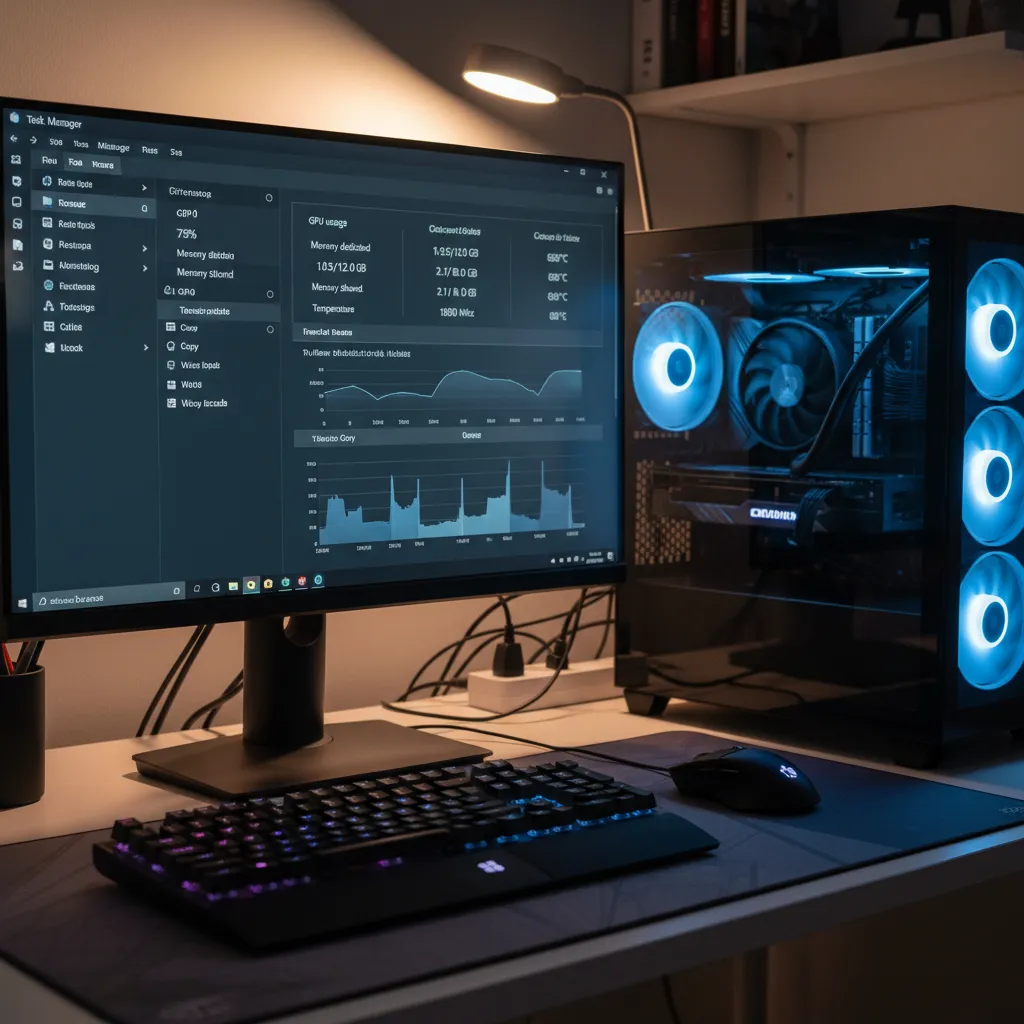
Ma non è tutto: Gestione Attività permette anche di verificare l’utilizzo GPU in tempo reale. Vedo subito quanto la scheda video sta lavorando, con grafici che mostrano:
- Utilizzo della GPU (percentuale di carico in tempo reale)
- Memoria video dedicata (VRAM utilizzata e totale disponibile)
- Memoria video condivisa (RAM di sistema usata dalla GPU, utile soprattutto per le schede integrate)
- Temperature approssimative (se supportato dal driver della scheda video)
Come interpretare le metriche di utilizzo GPU
Capire questi dati è semplice:
- Se vedo un utilizzo GPU alto mentre gioco o uso programmi di grafica, significa che la scheda video sta lavorando al massimo.
- Un utilizzo basso durante la navigazione o l’uso di programmi leggeri è normale.
- Le temperature mi aiutano a capire se la GPU è sotto stress o se ci sono problemi di raffreddamento.
Monitorare la GPU durante gaming e lavoro
Gestione Attività è molto utile per monitorare i carichi grafici in tempo reale. Ad esempio, quando gioco o faccio editing video, posso tenere d’occhio l’utilizzo della GPU per capire se il mio PC sta sfruttando al massimo la scheda video o se ci sono colli di bottiglia. Questo è importante anche per diagnosticare eventuali problemi di prestazioni o surriscaldamento.
Limiti di Gestione Attività per informazioni tecniche dettagliate
Anche se Gestione Attività e GPU sono un’accoppiata perfetta per un primo controllo, questo strumento ha dei limiti. Non mostra dettagli avanzati come la versione del BIOS della scheda video, la quantità di CUDA cores (per NVIDIA), o le specifiche tecniche approfondite. Per queste informazioni, esistono strumenti come DxDiag o software di terze parti.
In ogni caso, per una verifica rapida dell’utilizzo GPU e per sapere subito quale scheda video è installata, Gestione Attività rimane la soluzione più immediata e accessibile a tutti.
3. DxDiag: la cassetta degli attrezzi per diagnosi approfondite della GPU
Quando voglio davvero vedere che scheda video ho e ottenere informazioni dettagliate sul mio sistema grafico, il primo strumento che utilizzo è DxDiag, il tool di diagnostica Microsoft DirectX. Questa utility integrata in Windows è una vera miniera d’oro per chiunque voglia fare una diagnosi scheda video Windows approfondita, sia per semplice curiosità che per risolvere problemi tecnici.
Come lanciare DxDiag: il primo passo della guida DxDiag scheda video
Per avviare DxDiag, il metodo più semplice è:
- Premere Win + R sulla tastiera per aprire la finestra Esegui.
- Digitare
dxdiage premere Invio.
In alternativa, posso cercare “dxdiag” direttamente dal menu Start. In pochi secondi si apre la finestra principale dello strumento, pronta a fornire tutte le informazioni di cui ho bisogno.
Navigare nella scheda Display: vedere scheda video con DxDiag
Una volta aperto DxDiag, mi sposto sulla scheda Schermo (o Display, a seconda della lingua di Windows). Qui trovo subito i dati essenziali:
- Nome della scheda video: il modello esatto della mia GPU.
- Produttore: il brand, come NVIDIA, AMD o Intel.
- Tipo di chip: dettaglio fondamentale per capire la famiglia della GPU.
- Memoria totale disponibile sulla scheda video.
Questa sezione è molto più dettagliata rispetto a quanto si trova nel Gestione Attività di Windows, perché mostra anche informazioni tecniche avanzate.
Controllare versione driver GPU e altre informazioni tecniche
Un altro aspetto fondamentale di questa guida DxDiag scheda video è la possibilità di controllare la versione driver GPU. Sempre nella scheda Schermo, DxDiag mostra:
- Versione dei driver grafici installati
- Data dei driver
- Stato delle funzionalità DirectX (come DirectDraw, Direct3D, AGP Texture Acceleration)
Questi dati sono cruciali se devo aggiornare i driver o se sto riscontrando problemi di compatibilità con giochi e applicazioni. Sapere esattamente quale versione è installata mi permette di scaricare l’aggiornamento giusto dal sito del produttore.
Utilizzo di DxDiag per risolvere problemi grafici o crash
Quando il PC ha problemi grafici, crash improvvisi o schermate nere, DxDiag è il primo strumento che consulto. Come dice Elisa Conti, supporto tecnico hardware:
«DxDiag è un vero e proprio tesoro di informazioni quando si tratta di problemi grafici.»
Grazie ai dettagli forniti, posso capire se il problema dipende da driver obsoleti, da una GPU non riconosciuta o da errori hardware. Inoltre, la sezione “Note” di DxDiag spesso segnala eventuali anomalie rilevate dal sistema.
Esportare un rapporto DxDiag: condividere informazioni con tecnici e forum
Un’altra funzione utilissima è la possibilità di esportare un rapporto DxDiag. Basta cliccare su “Salva tutte le informazioni” in basso a destra nella finestra. Verrà creato un file di testo dettagliato che posso allegare a una richiesta di assistenza tecnica o pubblicare su un forum specializzato. Questo file contiene tutte le informazioni sulla diagnosi scheda video Windows e molto altro, facilitando la risoluzione dei problemi anche da remoto.
Perché DxDiag è utile anche per gli utenti più esperti
DxDiag non è solo per chi è alle prime armi. Anche gli utenti avanzati lo usano per:
- Verificare la corretta installazione di driver e componenti DirectX
- Analizzare conflitti hardware
- Controllare la presenza di più GPU (integrata e dedicata)
- Effettuare troubleshooting avanzato, grazie ai dati tecnici completi
Le versioni più recenti di Windows integrano DxDiag con funzionalità migliorate, rendendolo sempre più indispensabile per chi vuole vedere scheda video con DxDiag e mantenere il proprio sistema in perfetta efficienza.
4. Altri metodi per identificare la tua GPU: Gestione dispositivi e Impostazioni
Quando voglio controllare la scheda video da Impostazioni o tramite altri strumenti di Windows, spesso cerco soluzioni semplici e veloci, senza dover installare programmi aggiuntivi. Oltre a Gestione Attività e DxDiag, che abbiamo già visto, Gestione dispositivi e le Impostazioni di sistema sono due strade molto efficaci per visualizzare le caratteristiche della scheda video e verificare la compatibilità della GPU con i software o i giochi che mi interessano.
«Spesso si pensa che per scoprire la scheda video servano software complessi, ma Windows ne mette tanti a disposizione, anche se nascosti.» – Giorgio Rossi, sistemista
Come controllare la GPU da Device Manager (Gestione dispositivi)
Il Device Manager (Gestione dispositivi) è uno strumento fondamentale per chi vuole sapere esattamente quale hardware è installato sul proprio PC. Ecco come faccio per controllare la GPU da Device Manager:
- Premo tasto destro sull’icona di Start (o premo
Win + X) e seleziono Gestione dispositivi. - Nella finestra che si apre, cerco la voce Schede video.
- Clicco sulla freccia accanto a Schede video per espandere l’elenco.
- Qui vedo tutte le GPU installate: se ho una scheda video integrata (ad esempio Intel HD Graphics) e una dedicata (come NVIDIA o AMD), compaiono entrambe.
Questa procedura è molto utile non solo per visualizzare la scheda video, ma anche per aggiornare o reinstallare i driver direttamente dal menu contestuale, cliccando con il tasto destro sul nome della GPU.
- Vantaggi: elenco dettagliato, possibilità di gestire i driver, utile per risolvere problemi di compatibilità.
- Svantaggi: non mostra informazioni avanzate come la memoria video o la versione delle DirectX.
Controllare la scheda video da Impostazioni: Schermo avanzato
Per chi cerca un metodo ancora più semplice e visivo, le Impostazioni di Windows offrono una soluzione rapida per controllare la scheda video da Impostazioni:
- Vado su Impostazioni (
Win + I). - Seleziono Sistema > Schermo.
- Scorro in basso e clicco su Impostazioni schermo avanzate.
- Nella sezione Visualizza informazioni sulla scheda video trovo il nome della GPU attiva, la memoria video disponibile e altri dettagli utili.
Questo metodo è perfetto per chi vuole solo vedere rapidamente il modello della scheda video senza entrare troppo nei dettagli tecnici.
- Vantaggi: accesso semplice, informazioni chiare e immediate, ideale per utenti meno esperti.
- Svantaggi: mostra solo la GPU attualmente in uso, non permette di gestire i driver.
Visualizzare informazioni su scheda video integrata o dedicata
Molti PC portatili e desktop hanno sia una GPU integrata (come Intel) sia una GPU dedicata (come NVIDIA o AMD). In Gestione dispositivi posso vedere entrambe, mentre nelle Impostazioni vedo solo quella attiva per il display selezionato. Questo mi aiuta a capire quale GPU sto effettivamente usando e se posso migliorare le prestazioni passando a quella dedicata.
Personalizzare o aggiornare driver dalla Gestione dispositivi
Un altro vantaggio di Gestione dispositivi è la possibilità di aggiornare i driver della scheda video in modo sicuro. Basta cliccare con il tasto destro sulla GPU e scegliere Aggiorna driver. Questo è fondamentale per la verifica compatibilità scheda video con nuovi giochi o programmi.
Quando scegliere gestioni alternative
Se Gestione Attività o DxDiag non funzionano, magari per problemi di sistema o driver corrotti, Gestione dispositivi e le Impostazioni di Windows sono ottime alternative per identificare la GPU e risolvere eventuali problemi.
5. Piccoli trucchi e consigli: oltre il semplice identificare la GPU
Capire che scheda video si ha è solo il primo passo. Se vuoi davvero sfruttare al massimo la tua GPU, ci sono alcuni piccoli trucchi e consigli che ho imparato negli anni e che fanno la differenza tra un semplice utente e un vero appassionato. Come dice spesso Anna Greco, una vera esperta del settore:
«Non basta sapere che scheda video si ha: bisogna saperla anche tenere sotto controllo, come un vero pilota di macchina da corsa.»
Come controllare la temperatura della GPU per evitare surriscaldamenti
Uno dei problemi più comuni che ho riscontrato è il surriscaldamento della scheda video. Per controllare la temperatura GPU su Windows, puoi usare il Task Manager (Gestione Attività):
- Premi
Ctrl + Shift + Escper aprire il Task Manager. - Vai sulla scheda Prestazioni e seleziona la tua GPU.
- Qui vedrai la temperatura in tempo reale (funzione disponibile su Windows 10 e 11 con driver aggiornati).
Se vuoi dati più dettagliati, ti consiglio software gratuiti come HWMonitor o MSI Afterburner. Monitorare la temperatura è fondamentale: valori sopra gli 85°C in uso prolungato possono ridurre la vita della GPU.
Controllare l’utilizzo della memoria video (VRAM) per trovare colli di bottiglia
Un altro aspetto spesso trascurato è la verifica dell’utilizzo della memoria video. Se la VRAM è sempre al massimo, potresti avere rallentamenti o crash. Per controllarla:
- Sempre da Task Manager, nella sezione GPU, trovi l’utilizzo della memoria dedicata.
- Se giochi o lavori con programmi pesanti, tieni d’occhio questo valore: se arrivi spesso al limite, forse è il momento di pensare a una scheda più potente.
Monitorare questi dati aiuta a prevenire problemi e a capire se il vero collo di bottiglia è la GPU o un altro componente.
Confrontare modelli schede video con benchmark aggiornati al 2025
Spesso mi chiedono: “Come faccio a sapere se la mia scheda video è ancora valida?”. Il modo migliore è confrontare modelli schede video usando benchmark aggiornati. Siti come TechPowerUp o GPUCheck offrono dati sempre aggiornati sulle prestazioni reali.
Nel 2025, il mercato delle GPU è molto vario:
| Fascia | Prezzo medio | Utilizzo consigliato |
|---|---|---|
| Bassa | 100-200€ | Office, streaming, gaming leggero |
| Media | 300-500€ | Gaming FHD, editing base |
| Alta | 600-1500€ | Gaming 2K/4K, rendering, AI |
Confrontare le prestazioni ti aiuta a capire se è il momento di aggiornare e quali modelli offrono il miglior rapporto qualità/prezzo.
Piccoli segreti per riconoscere una scheda video difettosa o con problemi
- Artefatti grafici: linee strane, colori sbagliati o pixel fuori posto sono spesso sintomo di problemi hardware.
- Crash improvvisi: se il PC si blocca o si riavvia durante l’uso della GPU, potrebbe esserci un difetto.
- Rumori anomali: ventole troppo rumorose o click metallici sono segnali di allarme.
Se noti questi sintomi, meglio intervenire subito per evitare danni peggiori.
Come verificare e aggiornare i driver scheda video in modo sicuro
I driver sono fondamentali per la stabilità e le prestazioni. Per verifica driver scheda video:
- Apri
DxDiag(premiWin + R, digitadxdiage premi Invio). - Vai su “Schermo” e controlla la versione del driver.
Per aggiornare in sicurezza:
- Scarica sempre i driver dal sito ufficiale NVIDIA, AMD o Intel.
- Evita software di terze parti non affidabili.
- Fai un backup prima di aggiornare, per ogni evenienza.
Driver aggiornati migliorano compatibilità e prestazioni, soprattutto con giochi e programmi recenti.
L’importanza di scegliere una GPU adeguata alle proprie esigenze
Infine, ricorda che la scelta della GPU deve essere fatta in base alle tue reali necessità. Non serve una scheda da 1500€ se usi il PC solo per navigare o guardare film. Valuta sempre il rapporto tra prestazioni, prezzo e utilizzo reale.
Capire la propria GPU, monitorarne lo stato e confrontarla con i dati aggiornati è il modo migliore per avere sempre un PC efficiente e pronto a tutto.
6. Wild Card: immagina se la tua scheda video potesse parlare…
Immagina per un attimo di poter chiedere direttamente alla tua scheda video: “Come stai oggi? Sei pronta per una sessione di gaming intensa?” Sembra fantascienza, ma questo esercizio di immaginazione può aiutarti a vedere la tua GPU sotto una luce completamente diversa. In questa sezione, voglio portarti in un viaggio divertente e un po’ surreale, dove la tua scheda video diventa un vero compagno di avventure digitali, capace di raccontarti tutto su performance, picchi di lavoro, e persino le sue emozioni durante le tue sessioni di gioco più impegnative.
La GPU che racconta le sue performance
Se la mia scheda video potesse parlare, probabilmente inizierebbe ogni giornata con un saluto: “Pronto per un’altra maratona di gaming? Ieri mi hai fatto lavorare duro con quel nuovo titolo tripla A!” Potrebbe raccontarmi dei momenti in cui la temperatura è salita alle stelle, dei picchi di utilizzo durante le battaglie più frenetiche, o dei momenti di relax mentre guardavo un semplice video su YouTube. Sarebbe come avere un diario vivente delle sue performance, molto più immediato di qualsiasi grafico tecnico.
Notifiche personalizzate: la diagnosi scheda video Windows diventa amica
Immagina di ricevere notifiche personalizzate dalla tua GPU, non solo fredde statistiche ma veri e propri messaggi: “Ehi, la mia temperatura sta salendo un po’ troppo, puoi controllare le ventole?” oppure “Oggi ho lavorato al 90% delle mie capacità, forse è il momento di una pausa.” Questo renderebbe il monitoraggio della scheda video su Windows molto più umano e meno tecnico, aiutandoti a capire subito quando è il momento di agire per la manutenzione.
Un fedele compagno di avventure digitali
La scheda video, spesso nascosta dentro il case del PC, è in realtà il cuore pulsante delle nostre esperienze digitali. Se potesse parlare, ci racconterebbe delle sue “avventure” nei mondi virtuali, delle sfide affrontate nei giochi più pesanti, e dei successi raggiunti quando tutto gira al massimo. Pensala come un compagno fedele, sempre pronto a darti il meglio, ma che ogni tanto ha bisogno di attenzioni e cure.
Capire l’importanza della manutenzione hardware
Vedere la GPU come un essere “vivo” aiuta a comprendere quanto sia importante la manutenzione. Se potesse lamentarsi, probabilmente direbbe: “C’è un po’ troppa polvere qui dentro, potresti darmi una pulita?” oppure “Le ventole fanno fatica, forse è ora di cambiarle.” Questo approccio rende più facile ricordarsi di controllare regolarmente lo stato della scheda video, prevenendo problemi che potrebbero compromettere le performance o, peggio, danneggiare l’hardware.
Il futuro: software di monitoraggio più umani
Oggi, per vedere le caratteristiche della GPU o fare una diagnosi della scheda video su Windows, usiamo strumenti come Gestione Attività o DxDiag. Questi strumenti sono utilissimi, ma spesso poco intuitivi per chi non è esperto. Immagina invece un software che ti parla come farebbe un amico, spiegandoti in modo semplice e diretto cosa sta succedendo: “Oggi ho gestito bene il carico, ma se vuoi spingermi oltre, potresti pensare a un upgrade.” Questo renderebbe la tecnologia più accessibile e coinvolgente per tutti.
Un modo divertente per coinvolgersi con la tecnologia
Umanizzare la scheda video è un esercizio divertente, ma anche utile: ti permette di vedere la tecnologia non solo come un insieme di componenti, ma come una parte attiva della tua esperienza digitale. Questo approccio può aiutarti a essere più attento alla manutenzione, a capire meglio le esigenze della tua GPU e a sfruttare al massimo le sue potenzialità, rendendo il monitoraggio hardware un’attività meno noiosa e più partecipata.
7. In conclusione: la tua GPU non ha più segreti
Arrivati a questo punto della guida, posso dire con certezza che la domanda “come vedere che scheda video ho” non ha più segreti per te. Abbiamo visto insieme come sia semplice, grazie agli strumenti integrati di Windows, controllare la GPU del tuo PC, verificarne il modello e monitorarne lo stato. Che tu abbia bisogno di una verifica scheda video 2025 per gaming, lavoro grafico o semplice curiosità, ora hai tutti gli strumenti necessari per farlo in autonomia e senza stress.
Ricorda sempre: conoscere la tua scheda video è il primo passo per ottenere un PC davvero performante e longevo. Come dice il consulente informatico Stefano De Luca:
«La migliore esperienza PC parte sempre dalla conoscenza profonda del proprio hardware.»
Questa frase racchiude perfettamente il senso di tutta la guida. Sapere quale GPU hai installato, come funziona e come monitorarla ti permette di evitare problemi, prevenire malfunzionamenti e, soprattutto, prendere decisioni consapevoli quando si tratta di aggiornare o sostituire componenti.
Durante la guida ti ho mostrato come usare Gestione Attività per un controllo veloce della scheda video. È uno strumento pratico, sempre a portata di mano, che ti consente di vedere in tempo reale il modello della GPU, il suo utilizzo e la memoria dedicata. Se invece hai bisogno di una diagnosi scheda video Windows più approfondita, DxDiag è la soluzione ideale: in pochi clic puoi ottenere un report dettagliato su tutte le componenti grafiche del tuo sistema.
Non dimenticare poi l’importanza di strumenti come Gestione dispositivi e Impostazioni: spesso sottovalutati, sono invece fondamentali per controllare la GPU su Windows, aggiornare i driver e risolvere eventuali conflitti hardware. Tenere sotto controllo questi aspetti significa garantire al tuo computer una vita più lunga e prestazioni sempre al massimo.
Un altro aspetto cruciale è il monitoraggio costante della temperatura e dell’utilizzo della GPU. Soprattutto se usi il PC per attività intense come gaming, rendering o editing video, è importante verificare che la scheda video non superi mai le temperature consigliate dal produttore. Esistono molti software gratuiti che ti aiutano in questo, ma spesso anche le stesse utility di Windows sono sufficienti per una prima analisi.
Quando pensi a un upgrade, confronta sempre le caratteristiche della tua GPU attuale con i benchmark più recenti. Questo ti aiuterà a capire se è davvero il momento di cambiare o se, magari, basta solo aggiornare i driver o migliorare la ventilazione del case. Considera anche il tuo budget: non sempre serve la scheda video più costosa per ottenere buone prestazioni, ma essere informati ti permette di scegliere in modo consapevole e senza rimpianti.
In definitiva, essere padroni delle informazioni sulla propria scheda video significa liberarsi dalla frustrazione di problemi improvvisi e guidare ogni scelta futura con sicurezza. Il mio consiglio è di non aspettare che qualcosa non funzioni: verifica la scheda video regolarmente, tieni aggiornati i driver e monitora le prestazioni. Così facendo, il tuo PC sarà sempre pronto a darti il meglio, oggi e anche nel futuro.
Spero che questa guida ti abbia aiutato a capire come vedere la scheda video su Windows e a sentirti più sicuro nella gestione del tuo hardware. Ricorda: la conoscenza è il primo vero upgrade che puoi fare al tuo computer!
TL;DR: Scoprire che scheda video hai su Windows è facile se sai dove guardare: usa Gestione Attività per una panoramica rapida, DxDiag per dettagli approfonditi, e Impostazioni o Gestione dispositivi come alternative valide. Ricorda anche di controllare driver e temperatura per mantenere tutto al meglio.