
Ti è mai capitato di trovarti senza Wi-Fi e di dover lavorare al PC usando solo la connessione dati del telefono? Personalmente mi è successo durante un viaggio, e la soluzione è stata più semplice di quanto pensassi: usare il telefono come modem USB. In questa guida ti racconto come fare, con trucchi e qualche consiglio per evitare quei momenti di frustrazione quando la connessione non vuole saperne di partire.
Il Mio Primo Tentativo: Come ho Scoperto il Tethering USB
Non dimenticherò mai la prima volta che ho usato il tethering USB per condividere la connessione dati del mio telefono con il computer. Era una giornata di viaggio, mi trovavo in una piccola cittadina di montagna per lavoro e, come spesso accade in questi casi, il Wi-Fi dell’albergo era praticamente inutilizzabile. Avevo bisogno urgente di inviare alcuni documenti e la connessione wireless continuava a cadere. Ero disperato, quando quasi per caso ho scoperto la funzione che permette di usare il telefono come modem USB.
La Scoperta Casuale del Tethering USB
Mentre cercavo soluzioni online tramite il mio smartphone, mi sono imbattuto in un mobile data sharing tutorial che spiegava come collegare il telefono al PC tramite cavo USB per navigare su Internet. Non avevo mai prestato attenzione a questa funzione, ma in quel momento è stata una vera salvezza. Come dice Marco R.:
“Usare il telefono come modem USB è stata una vera scoperta, soprattutto quando il Wi-Fi latita.”
Seguendo le istruzioni, ho collegato il mio telefono al portatile con il cavo USB, sono andato nelle impostazioni e ho attivato la voce Tethering USB. In pochi secondi, il computer ha riconosciuto la nuova connessione e sono riuscito a inviare tutto ciò che mi serviva senza più interruzioni.
I Primi Problemi e Come li ho Risolti
Ovviamente, il mio primo tentativo non è stato perfetto. All’inizio il PC non riconosceva subito il telefono come modem USB. Ho scoperto che era necessario:
- Utilizzare un cavo USB originale o comunque di buona qualità
- Attivare la modalità di trasferimento dati (e non solo la ricarica) sullo smartphone
- Verificare che i driver del telefono fossero aggiornati sul computer
Dopo aver seguito questi passaggi, tutto ha iniziato a funzionare senza problemi. Consiglio quindi di controllare sempre questi dettagli se si incontrano difficoltà iniziali.
Perché il Tethering USB è una Salvezza in Situazioni Impreviste
Da quella volta, porto sempre con me un cavo USB e so che, in assenza di Wi-Fi, posso contare sul tethering USB per lavorare, studiare o semplicemente navigare. Questa soluzione è particolarmente utile:
- Quando il Wi-Fi pubblico è lento o non disponibile
- Se hai bisogno di una connessione più stabile rispetto all’hotspot Wi-Fi
- Quando vuoi evitare che altri si colleghino alla tua rete personale
Il tethering USB, infatti, offre una connessione più stabile e veloce rispetto all’hotspot Wi-Fi, perché il segnale non viene disperso nell’aria e non subisce interferenze.
Hotspot Wi-Fi vs Tethering USB: Le Differenze che ho Notato
Prima di scoprire il tethering USB, usavo spesso l’hotspot Wi-Fi del telefono. Tuttavia, ho notato alcune differenze importanti:
| Hotspot Wi-Fi | Tethering USB |
|---|---|
| Connessione più soggetta a interferenze | Connessione stabile e diretta |
| Consuma più batteria | Il telefono si ricarica mentre è collegato |
| Più dispositivi possono collegarsi | Solo il PC collegato via USB può navigare |
Per chi cerca affidabilità e non vuole rischiare di restare senza connessione, il tethering USB è spesso la scelta migliore.
I Miei Consigli per Chi Prova il Tethering USB per la Prima Volta
- Porta sempre con te un cavo USB funzionante
- Assicurati che il piano dati del tuo operatore sia sufficiente per l’uso che devi fare
- Controlla che la funzione tethering USB sia attiva nelle impostazioni del telefono
- Verifica che il tuo PC abbia i driver aggiornati
- Ricorda che il tethering USB è ideale per una connessione stabile e sicura, soprattutto in viaggio
Questa esperienza mi ha insegnato quanto sia importante conoscere tutte le potenzialità del proprio smartphone, soprattutto quando si tratta di condividere la connessione dati in modo semplice e sicuro.
Cos’è il USB Tethering e Come Funziona Davvero
Definizione Semplice: Cosa Significa “USB Tethering”?
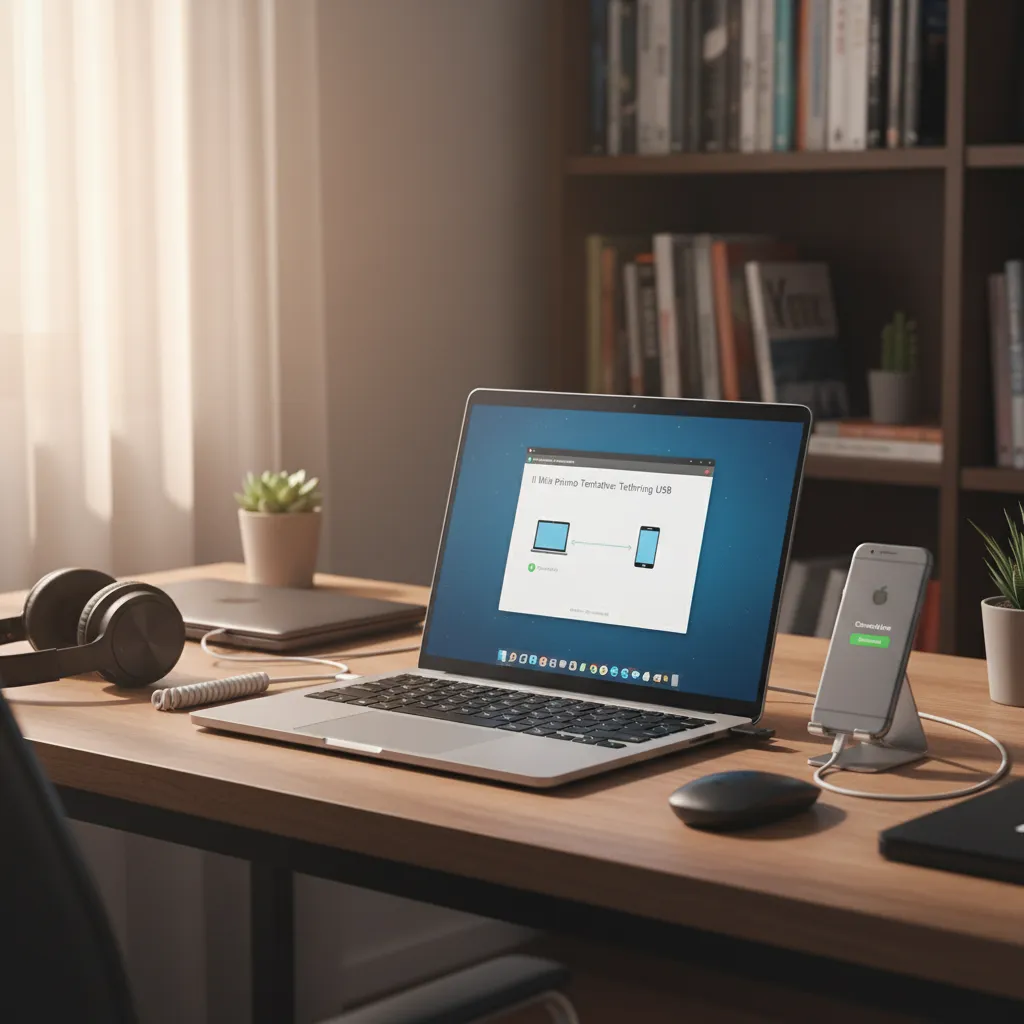
Quando sento parlare di USB tethering, la prima domanda che mi viene posta è: “Ma cosa vuol dire davvero?”. In parole semplici, il tethering USB è una funzione che permette di usare il telefono come un modem per il PC o altri dispositivi, sfruttando la connessione dati mobile. In pratica, collego il mio smartphone al computer tramite un normale cavo USB e, attivando l’opzione giusta, il PC può navigare su Internet usando la rete dati del telefono. È una soluzione pratica, veloce e spesso sottovalutata.
Come il Telefono Trasforma la Connessione Dati in una Rete Cablata per il PC
Il funzionamento del tethering USB con mobile è molto più semplice di quanto sembri. Una volta collegato il telefono al PC tramite cavo USB, il telefono “condivide” la sua connessione dati con il computer. In questo modo, il PC riceve Internet come se fosse collegato direttamente a una rete cablata. Non servono configurazioni complicate: basta attivare l’opzione giusta nelle impostazioni del telefono.
Dal punto di vista tecnico, il telefono agisce come un “ponte” tra la rete mobile e il computer. Il traffico dati passa dal telefono al PC attraverso il cavo USB, garantendo una connessione stabile e continua. È come avere un modem portatile sempre a portata di mano.
Vantaggi del Tethering USB Rispetto al Wi-Fi
- Velocità: La connessione via USB è spesso più veloce rispetto all’hotspot Wi-Fi, perché non ci sono interferenze wireless.
- Stabilità: Il collegamento cablato è meno soggetto a disconnessioni improvvise. Come dice Laura F.:
“Il tethering USB è spesso sottovalutato ma può garantire connessioni più affidabili.”
- Consumo Batteria: Quando uso il tethering USB, il telefono si ricarica mentre è collegato al PC, riducendo il rischio che la batteria si scarichi rapidamente, a differenza dell’hotspot Wi-Fi che consuma molta energia.
Dispositivi e Sistemi che Supportano il Tethering USB
Oggi quasi tutti gli smartphone moderni supportano il tethering USB. Ecco una panoramica:
- Android: La funzione è presente su tutti i dispositivi Android recenti. L’attivazione è semplice e intuitiva.
- iPhone: Anche i dispositivi Apple permettono di usare il tethering USB, seppur con qualche passaggio in più rispetto ad Android.
- Router compatibili: Alcuni router avanzati possono ricevere la connessione dati da uno smartphone via USB e condividerla con altri dispositivi.
Questa funzione è integrata nei sistemi operativi più diffusi (Windows, macOS, Linux), quindi non servono software aggiuntivi nella maggior parte dei casi.
Modalità USB: Solo Carica, Trasferimento File o Tethering?
Quando collego il telefono al PC via USB, spesso compare una schermata che mi chiede di scegliere la modalità:
- Solo carica: Il telefono si limita a ricaricarsi, senza scambiare dati.
- Trasferimento file: Permette di spostare foto, video e documenti tra telefono e PC.
- Tethering USB: Attiva la condivisione della connessione dati mobile con il computer.
Per navigare su Internet tramite il telefono, devo selezionare la modalità tethering USB dalle impostazioni di rete del mio smartphone.
Novità e Cambiamenti: Android 2025 e le Nuove Impostazioni
Con le ultime versioni di Android (2025), il setup del tethering USB su Android è diventato ancora più intuitivo. Le impostazioni sono state semplificate e ora è possibile gestire priorità di connessione, limiti di dati e sicurezza direttamente dal menu “Rete e Internet”. Alcuni dispositivi offrono anche la possibilità di monitorare in tempo reale il traffico dati condiviso, per avere sempre tutto sotto controllo.
Questi aggiornamenti rendono il tethering USB una scelta ancora più affidabile e moderna, ideale per chi cerca velocità e stabilità senza complicazioni.
La Guida Passo Passo per Abilitare il Tethering USB su Android e iPhone
Se ti sei mai chiesto come abilitare il tethering USB per condividere la connessione dati del tuo smartphone con il PC, sei nel posto giusto. In questa guida ti spiego, passo dopo passo, come trasformare il tuo telefono Android o iPhone in un modem USB, usando termini semplici e senza complicazioni. Segui i miei consigli pratici e potrai navigare su Internet dal computer sfruttando la rete mobile del tuo telefono in pochi minuti.
Connessione fisica: scegli e usa un cavo USB di qualità
Il primo passo fondamentale è procurarsi un cavo USB di buona qualità. Non tutti i cavi sono uguali: alcuni servono solo per la ricarica e non permettono il trasferimento dati. Se usi un cavo scadente, il PC potrebbe non riconoscere il telefono come modem. Personalmente, consiglio sempre di utilizzare il cavo originale fornito con il telefono o uno certificato per il trasferimento dati. Come dice spesso il mio amico Gianni:
“Segui sempre la procedura corretta e non dimenticare il cavo: è il primo passo.” – Gianni M.
Come abilitare il tethering USB su Android: guida pratica
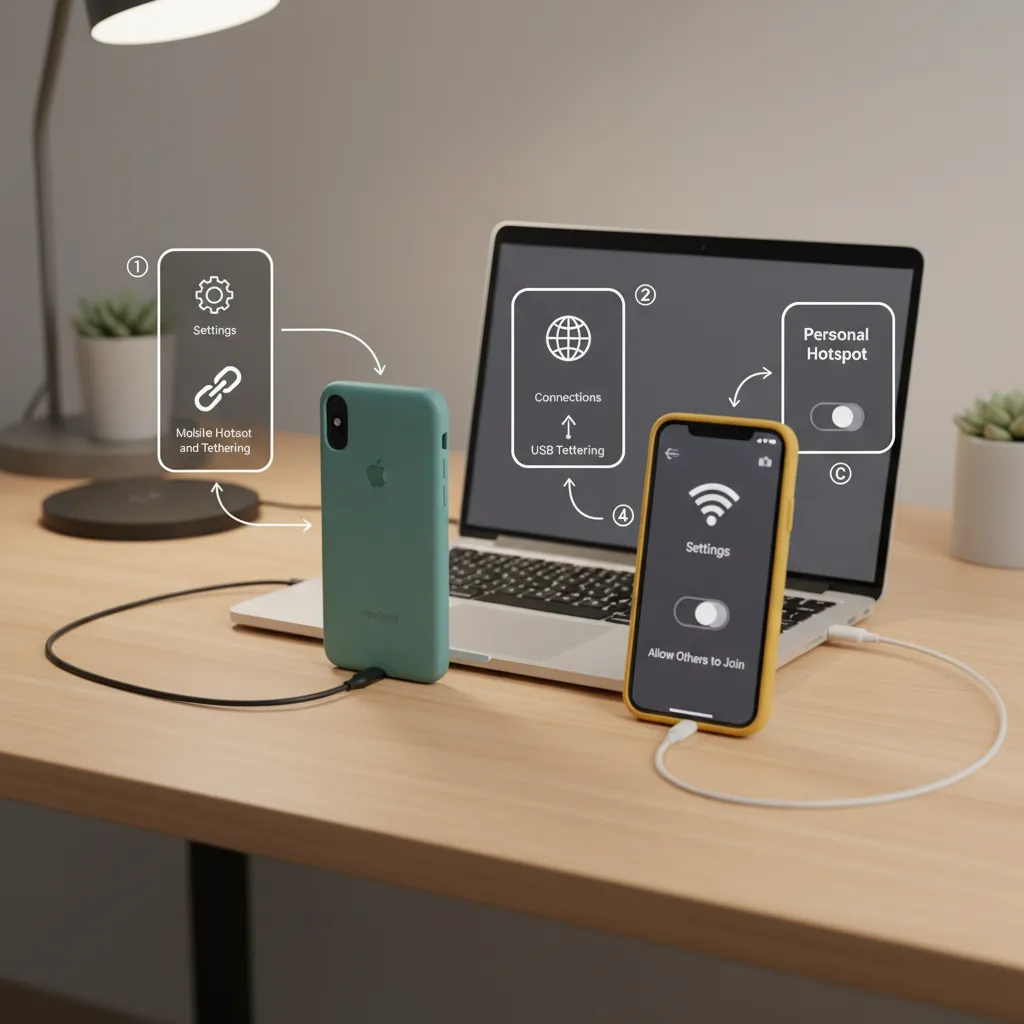
Per attivare il tethering USB su Android, segui questi semplici passaggi:
- Collega il telefono al PC tramite il cavo USB.
- Assicurati che il telefono sia sbloccato e che il PC lo riconosca (dovresti vedere una notifica sul telefono).
- Vai su Impostazioni sul tuo Android.
- Seleziona Rete e Internet (o solo Rete su alcuni modelli).
- Cerca e tocca Hotspot e tethering o Tethering.
- Attiva l’opzione Tethering USB.
Se il PC è configurato correttamente, dovrebbe subito rilevare una nuova connessione di rete e iniziare a navigare usando i dati mobili del telefono. Questa è la procedura standard per la maggior parte dei dispositivi Android, ma alcune voci potrebbero variare leggermente a seconda del modello e della versione del sistema operativo.
Come abilitare il tethering USB su iPhone: passaggi chiave
Anche su iPhone la procedura è semplice. Ecco come fare:
- Collega l’iPhone al PC tramite il cavo Lightning.
- Vai su Impostazioni sul tuo iPhone.
- Seleziona Cellulare e poi Hotspot personale.
- Attiva l’opzione Consenti agli altri di accedere.
- Se richiesto, conferma la connessione sul PC.
Il PC dovrebbe riconoscere subito la connessione e permetterti di navigare senza problemi.
Messaggi di errore comuni e come risolverli
Può capitare di ricevere messaggi come “Nessuna connessione Internet” o “Dispositivo non riconosciuto”. In questi casi:
- Controlla che il cavo USB sia inserito correttamente e sia abilitato per il trasferimento dati.
- Verifica che il driver USB del telefono sia installato sul PC (su Windows, spesso si installa automaticamente).
- Riavvia sia il telefono che il PC se il problema persiste.
- Assicurati che i dati mobili siano attivi sul telefono.
Consigli per verificare il riconoscimento della connessione cablata
Per essere certo che il PC abbia riconosciuto la connessione:
- Su Windows, apri il Pannello di controllo e vai su Rete e Internet per vedere se appare una nuova connessione di rete.
- Su Mac, controlla in Preferenze di Sistema > Rete se compare l’iPhone come nuova interfaccia.
Trucchi per una configurazione veloce e senza stress
- Usa sempre cavi originali o certificati.
- Disattiva il Wi-Fi sul telefono per usare solo la rete dati mobile.
- Chiudi le app inutili per risparmiare dati e batteria.
- Se il tethering non funziona, prova a cambiare porta USB o cavo.
Seguendo questi semplici passaggi, abilitare il tethering USB diventa un’operazione rapida e senza stress, sia su Android che su iPhone.
Quando il Tethering USB Non Funziona: Problemi Comuni e Soluzioni Veloci
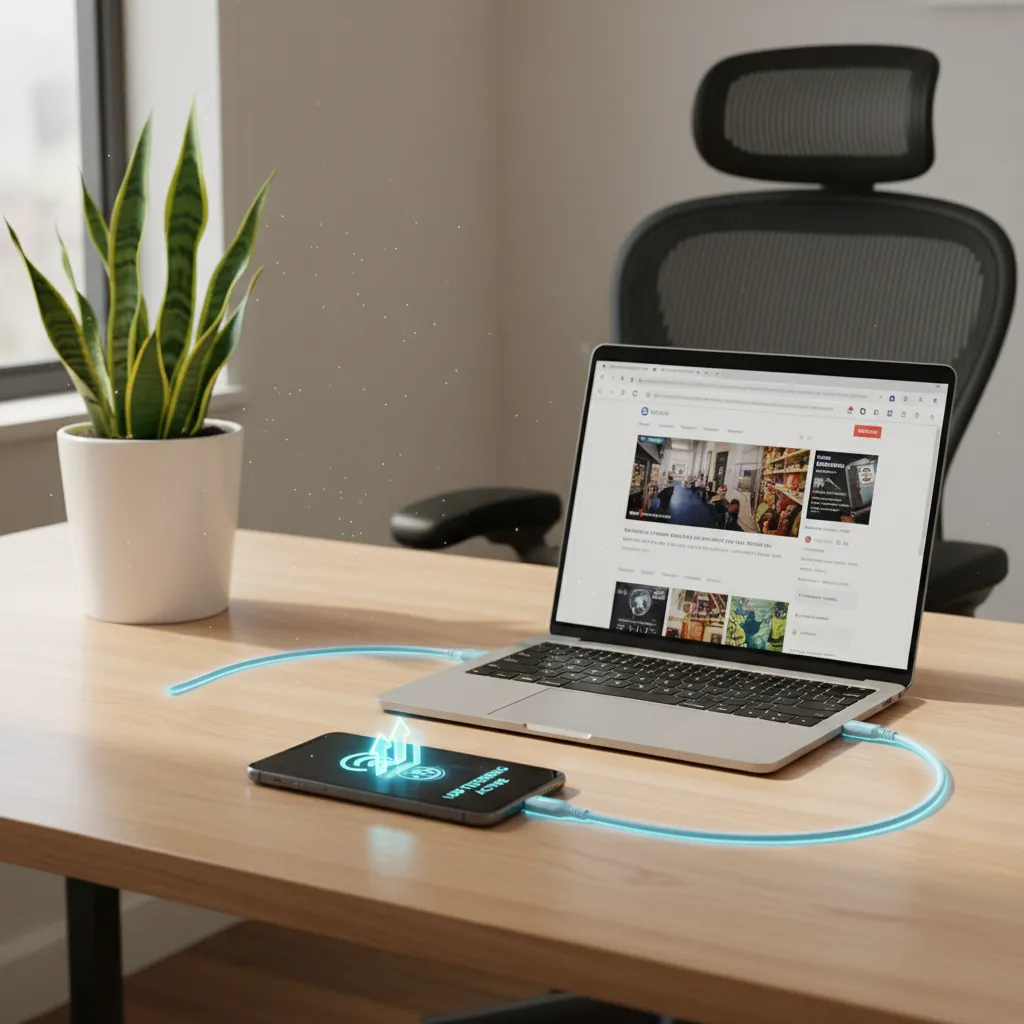
Capita spesso che, dopo aver collegato il telefono al PC per usare il tethering USB, qualcosa non funzioni come dovrebbe. Non preoccuparti: nella maggior parte dei casi la soluzione è davvero semplice e veloce. In questa sezione ti spiego come affrontare i problemi più comuni legati al USB tethering not working e ti guido passo passo nella USB tethering troubleshooting, con un occhio di riguardo anche all’Android USB troubleshooting.
Telefono collegato ma solo ricarica: cos’è e come modificare la modalità USB
Uno degli errori più frequenti è vedere il telefono collegato al PC, ma con la sola funzione di ricarica attiva. In questa situazione, il PC non riconosce il dispositivo come modem, ma solo come fonte di energia. Questo succede perché la modalità USB predefinita è impostata su “Solo ricarica”.
- Appena colleghi il telefono, scorri verso il basso la barra delle notifiche.
- Cerca la voce relativa alla connessione USB (di solito appare come “USB in carica” o “Solo ricarica”).
- Tocca la notifica e scegli “Trasferimento file” o “Tethering USB”.
“Il più delle volte basta cambiare modalità USB per far ripartire tutto.” – Silvia P.
Opzione tethering disabilitata o grigia: possibili cause
Un altro problema comune è trovare l’opzione “Tethering USB” disabilitata o grigia nelle impostazioni. Questo può dipendere da:
- Cavo USB difettoso o solo per ricarica (non dati).
- Porta USB del PC non funzionante.
- Driver non installati o obsoleti sul computer.
- Restrizioni dell’operatore telefonico (alcuni operatori bloccano il tethering su certe offerte).
Prova a cambiare cavo e porta USB, oppure aggiorna i driver del telefono sul PC.
Ricominciare da capo: disabilitare e riabilitare tethering e modalità sviluppatore
Se il tethering USB continua a non funzionare, può essere utile “ricominciare da capo”:
- Disattiva il tethering USB nelle impostazioni del telefono.
- Scollega il cavo USB.
- Riavvia sia il telefono che il PC.
- Ricollega il cavo e riattiva il tethering USB.
Se usi funzioni avanzate o app di terze parti, prova anche a disattivare e riattivare la modalità sviluppatore nelle opzioni del telefono.
Verificare driver e riconoscimento rete su Windows o altri sistemi
Spesso il problema è lato PC: Windows (o altri sistemi operativi) potrebbe non riconoscere il telefono come modem. Ecco cosa faccio di solito:
- Controllo in Gestione dispositivi se il telefono appare tra i dispositivi di rete.
- Se c’è un punto esclamativo giallo, aggiorno o reinstallo i driver.
- Scarico i driver ufficiali dal sito del produttore del telefono (Samsung, Xiaomi, Huawei, ecc.).
- Su Mac, verifico che la funzione sia supportata (alcuni modelli Android richiedono software aggiuntivi).
Come risolvere problemi di connessione instabile o lentezza
Se la connessione è instabile o lenta, ecco alcune soluzioni rapide:
- Assicurati che il segnale dati mobile sia forte (4G o 5G).
- Chiudi le app in background che consumano dati.
- Evita di usare il telefono per altre attività durante il tethering.
- Prova a cambiare porta USB o cavo.
- Riavvia il telefono e il PC.
Cinque consigli per non perdere la pazienza
- Non scoraggiarti: spesso la soluzione è a portata di mano.
- Prova sempre prima a cambiare la modalità USB.
- Controlla i cavi e le porte: sono spesso la causa principale.
- Riavvia tutto: telefono, PC e connessione dati.
- Consulta forum o guide online se il problema persiste.
Seguendo questi semplici passaggi, la maggior parte dei problemi di USB tethering not working si risolve in pochi minuti, anche se sei alle prime armi.
Trucchi e Consigli per Migliorare le Prestazioni del Tethering USB
Quando uso il telefono come modem USB per condividere la connessione dati con il PC, mi sono reso conto che alcuni accorgimenti fanno davvero la differenza. Ecco i miei consigli pratici per ottimizzare le performance del tethering, sfruttando al meglio la connessione internet via cavo USB e la condivisione dei dati mobili.
1. Scegliere un Cavo USB di Alta Qualità
Potrà sembrare un dettaglio, ma la qualità del cavo USB influisce moltissimo sulla velocità e sulla stabilità della connessione. Un cavo danneggiato o di bassa qualità può causare disconnessioni, rallentamenti e addirittura problemi di riconoscimento del dispositivo.
- Usa sempre un cavo originale o certificato dal produttore del tuo smartphone.
- Evita cavi troppo lunghi o economici: più è corto e robusto, meglio è.
- Controlla che i connettori siano puliti e privi di ossidazione.
“Un buon cavo può sembrare banale, ma fa la differenza in velocità e stabilità.” – Carlo T.
2. Verifica la Connessione Cablata
Prima di iniziare a usare il tethering USB, assicurati che il cavo sia ben collegato sia al telefono che al PC. Se il computer non riconosce subito il dispositivo, prova a cambiare porta USB o a riavviare entrambi i dispositivi.
- Abilita la funzione “Tethering USB” dalle impostazioni di rete del telefono.
- Controlla che il PC abbia installato i driver corretti per il tuo smartphone.
3. Chiudi le App Non Necessarie
Quando condivido la connessione dati, preferisco chiudere tutte le applicazioni che non sto usando. Questo libera risorse preziose del telefono, come RAM e processore, che possono così dedicarsi a mantenere stabile il tethering USB.
- Chiudi app in background che consumano dati o risorse (social, giochi, streaming).
- Evita di scaricare file pesanti direttamente dal telefono mentre fai tethering.
4. Ottieni il Massimo dal Segnale Mobile (4G/5G)
La velocità della connessione dipende molto dalla qualità del segnale mobile. Se il segnale è debole, anche il mobile data sharing ne risentirà.
- Posiziona il telefono vicino a una finestra o in un punto dove il segnale è più forte.
- Se hai la possibilità, scegli una SIM con copertura 4G o 5G affidabile nella tua zona.
- Evita di muovere il telefono durante il tethering per non perdere il segnale.
5. Attenzione alla Temperatura del Dispositivo
Durante l’uso prolungato del tethering USB, il telefono può surriscaldarsi, specialmente se sta anche caricando la batteria. Le alte temperature possono rallentare il dispositivo e ridurre la qualità della connessione.
- Evita di esporre il telefono al sole o a fonti di calore.
- Se noti che il telefono si scalda troppo, interrompi il tethering per qualche minuto.
6. Aggiorna Sempre Sistema Operativo e App di Rete
Un altro trucco fondamentale è mantenere aggiornato il sistema operativo del telefono e le app di rete. Gli aggiornamenti spesso risolvono bug che possono influire sulla stabilità della connessione.
- Controlla regolarmente la presenza di aggiornamenti software.
- Aggiorna anche i driver USB sul PC, se disponibili.
7. Vantaggi del Tethering USB sulla Batteria
Rispetto all’hotspot Wi-Fi, il tethering USB consuma meno batteria, perché il telefono si ricarica mentre è collegato al PC. Questo è un grande vantaggio se devi lavorare per molte ore senza preoccuparti che il telefono si scarichi.
- Il tethering USB è ideale per sessioni lunghe di lavoro o studio.
- Evita di utilizzare il tethering Wi-Fi se vuoi preservare la batteria.
Seguendo questi semplici performance tips tethering, posso garantire una connessione più veloce, stabile e sicura ogni volta che condivido internet dal telefono al PC tramite cavo USB.
Il Futuro del USB Tethering nel 2025: Cosa Aspettarsi
Quando parliamo di USB tethering 2025, è chiaro che questa funzione continuerà a essere fondamentale per chi, come me, ha bisogno di una connessione internet affidabile e sicura in mobilità. Negli ultimi anni ho visto come il tethering USB sia diventato sempre più semplice da usare, sia su Android che su iOS, ma le novità in arrivo promettono di rendere questa tecnologia ancora più potente e versatile. Ecco cosa mi aspetto e come mi sto preparando per sfruttare al meglio il mobile internet sharing nel prossimo futuro.
Evoluzione delle impostazioni di Android e iOS per il tethering USB
Nel 2025, sia Android che iOS stanno continuando a migliorare le impostazioni dedicate al Android USB tethering e alla condivisione dati via cavo su iPhone. Ho notato che le nuove versioni dei sistemi operativi offrono:
- Menu più intuitivi per attivare e gestire il tethering USB
- Maggiore controllo sui dispositivi collegati e sul traffico dati condiviso
- Notifiche avanzate per monitorare la sicurezza della connessione
Queste migliorie rendono il tethering più accessibile anche a chi non è esperto di tecnologia. Inoltre, la compatibilità con i driver USB è sempre più ampia, facilitando il collegamento anche con sistemi operativi meno diffusi.
Integrazione con policy aziendali e gestione remota
Un trend che sto osservando con interesse è la crescente integrazione del tethering USB nelle policy aziendali. Strumenti come AirDroid Business permettono ora ai responsabili IT di:
- Abilitare o disabilitare il tethering USB da remoto
- Monitorare l’uso della funzione su tutti i dispositivi aziendali
- Impostare limiti di traffico o orari di utilizzo
Questo significa che il mobile internet sharing tramite USB non è più solo una soluzione personale, ma diventa parte integrante della gestione della connettività in azienda. Per chi lavora in mobilità o in smart working, è una garanzia di sicurezza e controllo.
Utilizzo del tethering USB con router OpenWrt e dispositivi non-PC
Un’altra novità interessante riguarda l’uso del tethering USB con dispositivi diversi dal classico PC. Ad esempio, molti router con firmware OpenWrt ora supportano la connessione di uno smartphone via USB per condividere la rete mobile con più dispositivi. Io stesso ho testato questa soluzione in viaggio e l’ho trovata molto pratica per creare una piccola rete Wi-Fi ovunque.
Inoltre, il tethering USB viene sempre più spesso utilizzato con device IoT, smart TV e sistemi di videosorveglianza, ampliando enormemente le possibilità di connessione.
Possibili novità hardware e software in arrivo
Guardando al futuro, mi aspetto alcune novità sia lato hardware che software. Ad esempio:
- Nuovi cavi USB-C con velocità di trasferimento dati ancora maggiori
- Chipset dedicati per ottimizzare la gestione energetica durante il tethering
- App di gestione avanzata per monitorare e configurare il tethering in tempo reale
Questi sviluppi renderanno il USB tethering 2025 ancora più efficiente e adatto anche a usi professionali intensivi.
Il ruolo crescente del tethering USB nella connettività mobile
Come sottolinea anche Elisa B., esperta di reti mobili:
“Il USB tethering rimane una funzione chiave per una connettività flessibile e sicura.”
In un mondo dove la connessione è sempre più mobile e distribuita, il tethering USB rappresenta una soluzione affidabile per superare limiti di copertura Wi-Fi o per garantire la sicurezza della propria rete, soprattutto in ambienti pubblici o aziendali.
Come prepararsi per future versioni e aggiornamenti
Per restare aggiornato e sfruttare al meglio le possibilità offerte dal mobile internet sharing, consiglio di:
- Verificare regolarmente la presenza di aggiornamenti software sul proprio smartphone
- Informarsi sulle nuove policy aziendali relative al tethering
- Testare le nuove funzionalità su dispositivi diversi dal PC
- Seguire blog e forum specializzati per scoprire trucchi e soluzioni innovative
Così facendo, sarai sempre pronto a cogliere tutte le opportunità offerte dal USB tethering 2025 e dalle sue evoluzioni.
Wildcard Finale: Immagina un Mondo Senza Wi-Fi, Come Ti Connetteresti?
Immagina per un attimo uno scenario estremo: un blackout globale della rete Wi-Fi. Nessun segnale, nessuna connessione wireless, nessuna possibilità di navigare liberamente da casa, dall’ufficio o dal bar preferito. Sembra quasi fantascienza, vero? Eppure, in un mondo sempre più dipendente dalla connettività, questa ipotesi ci costringe a riflettere su quanto diamo per scontato il Wi-Fi e su quali alternative concrete abbiamo a disposizione quando la rete senza fili viene meno.
In questa situazione, il tethering USB emerge come una soluzione tanto semplice quanto potente. Ho sperimentato personalmente quanto possa essere rassicurante sapere che, anche senza Wi-Fi, posso comunque collegare il mio smartphone al PC tramite un semplice cavo USB e continuare a lavorare, studiare o restare in contatto con chi voglio. Il mobile internet sharing tramite tethering USB trasforma il telefono in un vero e proprio modem portatile, capace di garantire una connessione stabile e sicura anche nei momenti più critici.
“In un mondo senza Wi-Fi, il cavo USB diventa la nostra ancora di salvezza.” – Luca G.
Questa frase racchiude perfettamente il senso di sicurezza che il tethering USB può offrire. Quando tutto il resto sembra fallire, il cavo USB rappresenta un ponte fisico e digitale tra noi e il mondo esterno. È come avere una scialuppa di salvataggio sempre pronta nella tasca: basta collegare il telefono al computer e, in pochi secondi, si riapre la porta verso internet.
Dal punto di vista sociale e pratico, una connettività cablata portatile ha un impatto enorme. Pensiamo a chi lavora in smart working, agli studenti che seguono lezioni online o a chi, semplicemente, ha bisogno di inviare un’email urgente. In assenza di Wi-Fi, il telefono come USB modem diventa uno strumento essenziale, capace di ridurre al minimo i disagi e garantire continuità alle nostre attività digitali. Inoltre, il tethering USB offre una maggiore sicurezza rispetto alle reti Wi-Fi pubbliche, spesso vulnerabili e poco affidabili.
A questo punto, vale la pena aprire una breve riflessione sul futuro e sulla sostenibilità delle reti senza fili. Siamo davvero sicuri che il Wi-Fi sarà sempre disponibile e accessibile ovunque? Le reti wireless sono comode, ma non sono infallibili: possono subire interferenze, blackout, o semplicemente non essere presenti in alcune zone. In questo contesto, il tethering USB rappresenta una risorsa preziosa, una sorta di “piano B” tecnologico che ci permette di non restare mai isolati.
Personalmente, consiglio a tutti di sperimentare almeno una volta il tethering USB. Non solo per essere pronti in caso di emergenza, ma anche per comprendere meglio il valore della connettività alternativa e cablata. Basta un cavo, uno smartphone e pochi semplici passaggi per trasformare il telefono in un modem USB e scoprire una nuova dimensione della mobilità digitale.
In conclusione, il blackout globale del Wi-Fi è uno scenario estremo ma utile per stimolare il pensiero critico sulla tecnologia che usiamo ogni giorno. Il tethering USB non è solo una soluzione di emergenza, ma un’ancora di salvezza digitale che merita di essere conosciuta, testata e tenuta sempre a portata di mano. Ti invito a provare personalmente questa funzione: potresti scoprire che, anche senza Wi-Fi, restare connessi è più semplice di quanto pensi.
TL;DR: Collega il telefono al PC con un cavo USB, attiva il tethering USB nelle impostazioni del telefono e assicurati di avere una connessione dati attiva. Se qualcosa non funziona, verifica le impostazioni USB e prova a cambiare la modalità da ‘Solo carica’ a ‘Tethering’. Usa un cavo di buona qualità e mantieni forte il segnale 4G o 5G per ottenere la migliore esperienza possibile.