Sai quella sensazione frustrante quando la tua stampante non risponde e non sai nemmeno dove cercare l’indirizzo IP? Mi è capitato spesso, e ti assicuro che risolvere questo piccolo mistero può salvarti ore di tentativi inutili. In questo articolo ti guiderò passo dopo passo, condividendo anche qualche aneddoto su come ho scoperto trucchi poco conosciuti per trovare l’IP della stampante, sia dal display stesso, sia usando il PC o il router di casa.
Perché è importante conoscere l’indirizzo IP della stampante in rete locale
Quando mi trovo a configurare una stampante in rete locale, la prima cosa che faccio è individuare il suo indirizzo IP. Questo semplice dato è fondamentale per garantire che tutti i dispositivi collegati alla stessa rete possano comunicare correttamente con la stampante. In questa sezione voglio spiegare, con esempi pratici e consigli personali, perché è così importante conoscere l’indirizzo IP della stampante e come questa informazione può fare la differenza nella gestione quotidiana della stampa in ufficio o a casa.
L’indirizzo IP: la chiave per collegare i dispositivi alla stampante via rete
Ogni dispositivo collegato a una rete locale (LAN) riceve un indirizzo IP unico, che serve come “indirizzo di casa” per comunicare con gli altri dispositivi. La stampante non fa eccezione. Sapere qual è il suo indirizzo IP permette a computer, smartphone e tablet di inviare documenti da stampare senza bisogno di connessioni USB o cavi aggiuntivi. Come dice spesso Marco, un tecnico informatico con cui collaboro:
“Sapere l’indirizzo IP della tua stampante è come avere la chiave di casa per il tuo ufficio tecnologico.”
Se non conosci l’indirizzo IP della stampante, rischi di non riuscire a collegarti e di non poter stampare quando ne hai più bisogno.
IP dinamico e IP statico: differenze e vantaggi
Un aspetto che spesso viene sottovalutato è la differenza tra indirizzo IP dinamico e indirizzo IP statico. L’IP dinamico viene assegnato automaticamente dal router tramite il servizio DHCP e può cambiare ogni volta che la stampante si riavvia o la rete viene aggiornata. Questo può causare problemi: ad esempio, il computer cerca la stampante a un certo indirizzo, ma la stampante ha cambiato IP e la connessione fallisce.
Per evitare questi inconvenienti, consiglio sempre di impostare un indirizzo IP statico per la stampante. In questo modo l’IP rimane sempre lo stesso, evitando disconnessioni improvvise e rendendo più semplice la gestione della rete. Un IP statico è particolarmente utile in ambienti dove più utenti devono accedere alla stessa stampante.
Impatto sulla risoluzione dei problemi di stampa
Conoscere l’indirizzo IP della stampante è essenziale anche quando si verificano problemi di stampa. Se la stampa non parte, la prima cosa che controllo è se il computer riesce a raggiungere la stampante tramite il suo IP. Se l’IP è cambiato, il computer non la trova più e la stampa fallisce. In questi casi, sapere dove cercare e come aggiornare l’indirizzo IP nei driver o nelle impostazioni di Windows o Mac può risolvere il problema in pochi minuti.
Esempi reali: stampa non riuscita perché l’IP è cambiato
Mi è capitato spesso di ricevere chiamate da colleghi o amici che improvvisamente non riescono più a stampare. Il motivo? Il router ha assegnato un nuovo indirizzo IP alla stampante e i computer cercano ancora quello vecchio. In questi casi, basta aggiornare l’indirizzo IP nelle impostazioni della stampante sul PC per ripristinare la connessione. Questo dimostra quanto sia importante monitorare e conoscere sempre l’IP della stampante.
Sicurezza e controllo degli indirizzi IP collegati
Un altro aspetto fondamentale riguarda la sicurezza. Sapere quali indirizzi IP sono collegati alla rete permette di controllare chi può accedere alla stampante e di evitare accessi non autorizzati. In ufficio, ad esempio, è buona pratica limitare l’accesso alla stampante solo a determinati indirizzi IP, per proteggere i documenti sensibili e prevenire usi impropri.
Come evitare conflitti di rete tra dispositivi
Infine, conoscere e gestire correttamente gli indirizzi IP aiuta a prevenire conflitti di rete. Se due dispositivi hanno lo stesso IP, la comunicazione si blocca e la stampante può diventare irraggiungibile. Impostare un indirizzo IP statico e tenerne traccia riduce al minimo questi rischi, garantendo una rete locale stabile e affidabile.
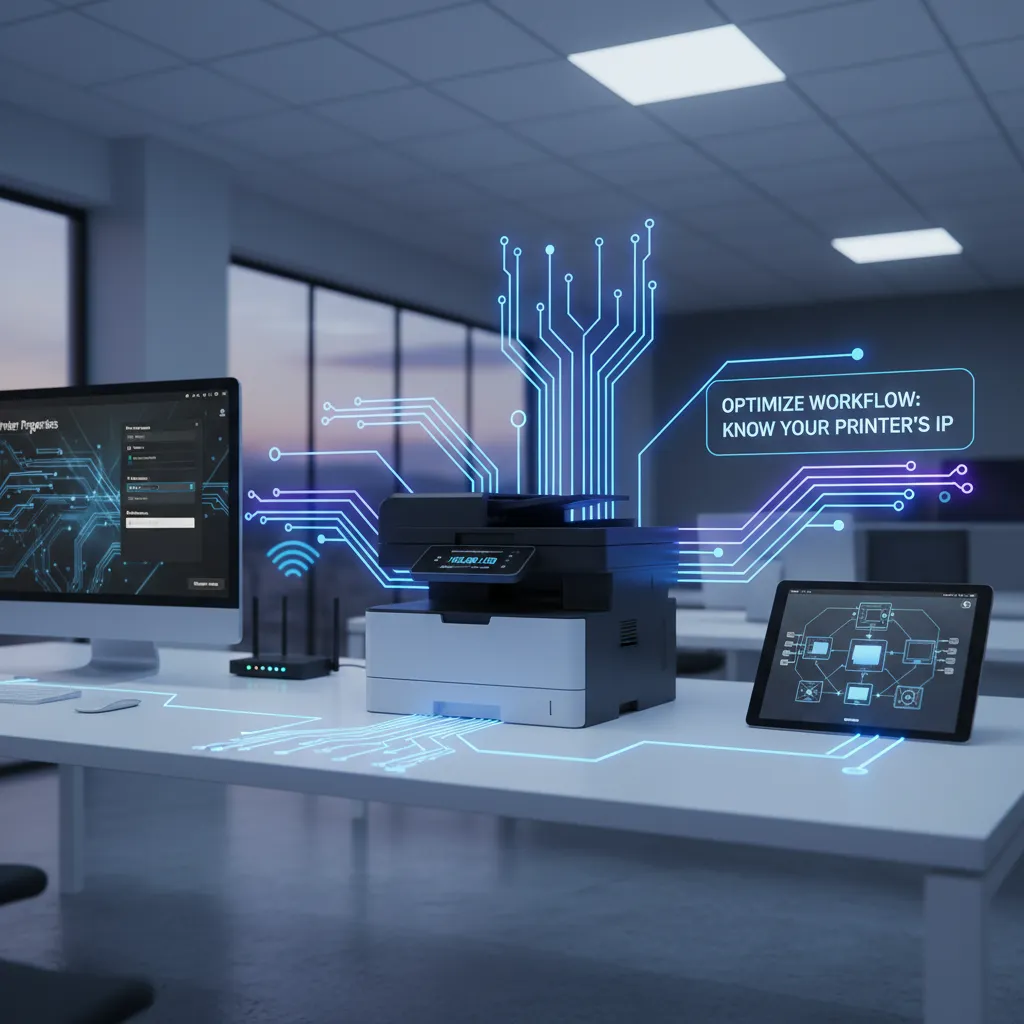
Utilizza il display e il menu della stampante per trovare l’indirizzo IP
Quando mi capita di dover trovare l’indirizzo IP di una stampante, il primo metodo che consiglio sempre è quello di utilizzare il display e il pannello della stampante. È il modo più immediato, semplice e alla portata di tutti, anche per chi non ha molta dimestichezza con computer o reti. Come dice Valentina, responsabile IT che ho intervistato di recente:
“Controllare il display della stampante è il primo passo più rapido e meno stressante.”
Perché scegliere il display della stampante?
Molti utenti sottovalutano quanto sia facile recuperare l’indirizzo IP tramite display. Invece di perdere tempo tra impostazioni del PC o del router, basta accedere direttamente al pannello della stampante. La maggior parte delle stampanti moderne, sia inkjet che laser, mostra l’indirizzo IP nelle impostazioni di rete del menu. Questo vale sia per stampanti di fascia alta che per modelli più economici.
Come navigare nel menu del display
Ogni stampante ha un menu leggermente diverso, ma la logica di base è simile. Ecco i passaggi che seguo di solito:
- Accendo la stampante e attendo che il display sia pronto.
- Cerco il tasto Menu o l’icona delle impostazioni (spesso una rotella dentata).
- Entro nella sezione Impostazioni di rete, Config. Rete o Impostazioni LAN. Su alcune stampanti può chiamarsi anche Impostazioni wireless o Informazioni di rete.
- Scorro le opzioni finché non trovo la voce Indirizzo IP, Stato rete o simili.
In pochi secondi, il display mostra l’indirizzo IP attualmente assegnato alla stampante. Questo metodo funziona benissimo anche per chi non ha molta esperienza tecnica.
Stampare un rapporto di configurazione di rete
Un altro trucco che uso spesso, soprattutto con le stampanti Brother, è stampare direttamente un rapporto di rete dal pannello. Questo documento riporta in modo dettagliato tutte le informazioni di rete, compreso l’indirizzo IP.
- Di solito basta andare su Menu > Stampa rapporto > Rapporto di rete oppure Menu > Informazioni > Configurazione stampa.
- Sulle stampanti Brother, questa funzione è particolarmente semplice e veloce: in pochi secondi si ottiene una stampa con tutti i dati di rete.
Consiglio questo metodo perché fornisce una verifica dettagliata e un documento cartaceo da conservare per eventuali necessità future.
La mia esperienza personale: meno stress, più efficienza
Personalmente, ho imparato a preferire il pannello della stampante rispetto alle procedure via PC. In passato perdevo tempo a cercare l’IP tramite il router o i software di gestione, ma ora so che basta qualche tocco sul display per risolvere tutto. È un approccio user-friendly che consiglio anche ai meno esperti.
Cosa fare se la stampante non ha display o menu touch?
Non tutte le stampanti, soprattutto i modelli più vecchi o basici, dispongono di un display. In questi casi, consiglio di:
- Verificare se esiste un tasto fisico per stampare il rapporto di configurazione di rete (spesso indicato nel manuale).
- Consultare il manuale utente per trovare la combinazione di tasti necessaria.
- Se non è possibile stampare il rapporto, sarà necessario recuperare l’IP tramite il PC o il router, ma questa è un’altra procedura.
L’importanza di annotare l’indirizzo IP
Un consiglio personale: appena trovate l’indirizzo IP della stampante, annotatelo su un foglio o in un file sul PC. Vi tornerà utile per configurare nuovi dispositivi, risolvere problemi di stampa o condividere la stampante in rete senza dover ripetere la procedura.
In sintesi, il display e il menu della stampante sono strumenti preziosi per trovare rapidamente l’indirizzo IP, senza complicazioni e con la massima efficienza. Questo metodo, soprattutto sulle stampanti Brother, rende la gestione della rete molto più semplice e immediata.
Come trovare l’indirizzo IP della stampante dal PC: metodi Windows e Mac
Quando mi capita di dover configurare una stampante di rete, la prima domanda che mi faccio è: “Dove trovo l’indirizzo IP della stampante dal PC?” Fortunatamente, sia Windows che Mac offrono strumenti integrati molto efficaci, anche se spesso poco conosciuti. In questa sezione ti spiego passo passo come recuperare l’indirizzo IP tramite PC, sia con interfacce grafiche che con il prompt dei comandi di Windows o il Terminale su Mac. Condividerò anche qualche consiglio personale e un aneddoto che mi ha aiutato a non confondermi tra più stampanti in rete.
Metodo 1: Trovare l’indirizzo IP su Windows tramite “Dispositivi e stampanti”
Il modo più semplice per trovare l’indirizzo IP di una stampante su Windows è usare il pannello “Dispositivi e stampanti”. Ecco come faccio di solito:
- Premo il tasto Windows e cerco “Dispositivi e stampanti”.
- Seleziono la stampante che mi interessa (attenzione a non confonderla con una stampante virtuale tipo PDF).
- Faccio clic destro e scelgo Proprietà stampante.
- Vado sulla scheda Porte: qui, spesso, accanto alla porta selezionata, compare l’indirizzo IP della stampante.
Questo metodo è rapido e visivo. Tuttavia, se la stampante è configurata tramite nome host o se l’IP non è visibile, passo al metodo successivo.
Metodo 2: Usare il prompt dei comandi di Windows e il comando arp -a
Quando voglio scoprire tutti i dispositivi collegati alla mia rete, il prompt dei comandi di Windows è il mio alleato. Il comando arp -a è fondamentale per abbinare indirizzi IP e MAC address. Ecco come procedo:
- Premo Windows + R, digito
cmde premo Invio. - Digito
arp -ae premo Invio. - Il sistema mi mostra una lista di indirizzi IP e relativi indirizzi MAC (fisici).
Qui il trucco è confrontare il MAC address della stampante (di solito stampato su un’etichetta sotto o dietro il dispositivo) con quelli elencati. Solo così sono sicuro di aver trovato l’IP giusto. Come mi ha detto una volta un collega:
“Scansionare la rete è come trovare un ago in un pagliaio, ma giusto strumento fa miracoli.” – Luca, sistemista
Mi è capitato di trovare più IP associati a stampanti simili, ma solo uno era quello corretto: il controllo del MAC address mi ha salvato da errori di configurazione.
Metodo 3: Trovare l’indirizzo IP su Mac tramite Terminale e CUPS
Su Mac, il Terminale offre la stessa potenza del prompt di Windows. Ecco come uso il comando arp -a su Mac:
- Apro il Terminale (lo trovi in Applicazioni > Utility).
- Digito
arp -ae premo Invio. - Ottengo la lista dei dispositivi collegati con IP e MAC address, proprio come su Windows.
Un altro metodo molto utile su Mac è consultare la pagina CUPS:
- Nel browser digito
localhost:631/printers. - Qui vedo tutte le stampanti configurate e spesso anche il loro indirizzo IP.
Se la pagina non si apre, potrebbe essere necessario abilitare CUPS con il comando sudo cupsctl WebInterface=yes dal Terminale.
Metodo 4: Scansione della rete con app come Fing
Quando non sono al PC, uso spesso Fing sullo smartphone. È gratuita, semplice e permette di scansionare la rete per trovare tutti i dispositivi connessi, stampanti incluse. Anche qui, il controllo del MAC address resta fondamentale per non sbagliare.
Consigli personali: annotare e salvare l’indirizzo IP
Dopo aver trovato l’indirizzo IP della stampante, consiglio sempre di annotarlo su un foglio o salvarlo in una nota digitale. Questo evita di dover ripetere la procedura in futuro, soprattutto se la rete è affollata di dispositivi. Personalmente, tengo una tabella con IP, MAC address e nome dispositivo: una piccola fatica che mi ha fatto risparmiare ore di lavoro.
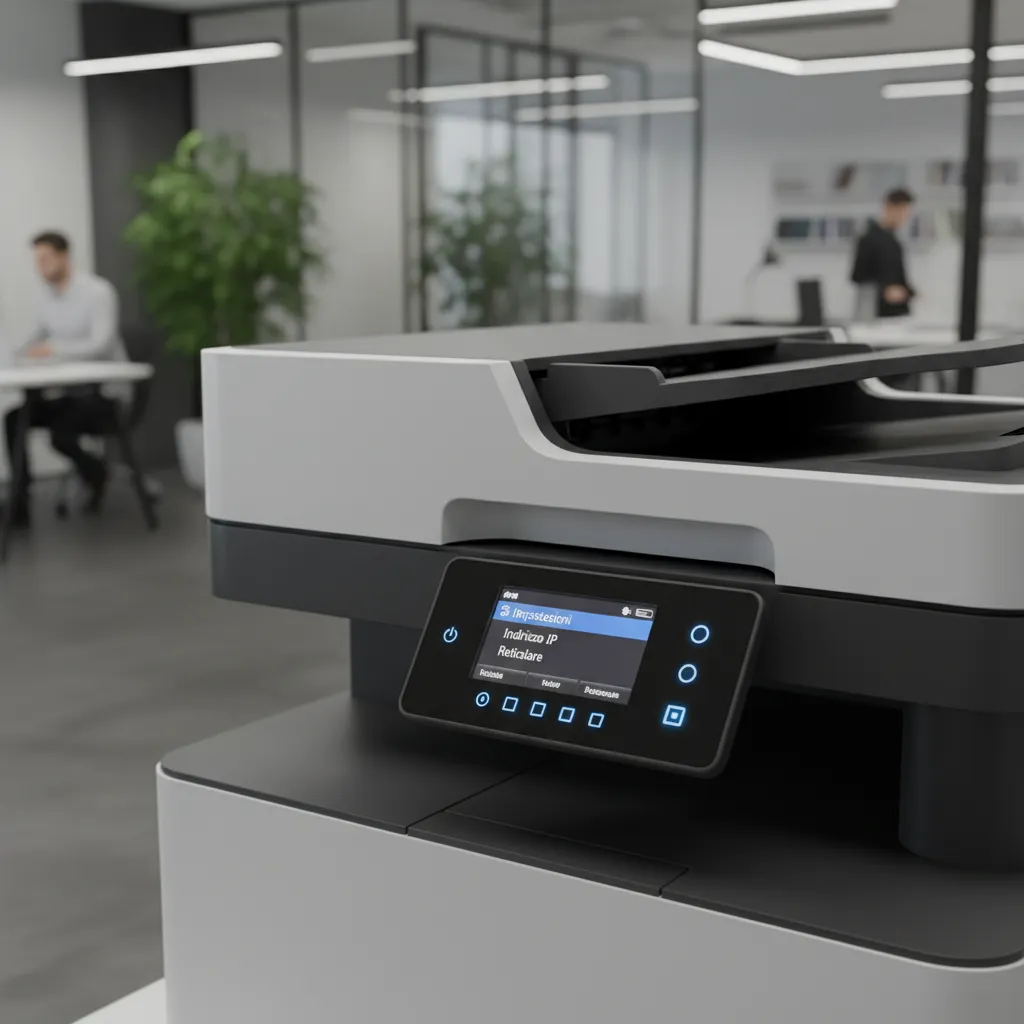
Trovare l’indirizzo IP della stampante accedendo al router di casa o ufficio
Uno dei metodi più affidabili che utilizzo per trovare l’indirizzo IP della stampante sulla rete locale è accedere direttamente al pannello di controllo del router. Questo approccio è particolarmente utile quando la stampante non mostra l’IP sul display o quando non riesco a individuarlo dal computer. Il router, infatti, è il cuore della rete e gestisce tutti i dispositivi collegati, assegnando loro un indirizzo IP tramite DHCP. Come dice Silvia, amministratrice di rete:
“Il router è il cuore della rete: lì si può gestire tutto – compreso l’indirizzo IP della stampante.”
Collegarsi al pannello di controllo del router
Per prima cosa, mi assicuro di essere collegato alla stessa rete Wi-Fi (o cablata) della stampante. Poi, apro il browser da PC o smartphone e digito l’indirizzo del router, che di solito è 192.168.1.1 o 192.168.0.1. Alcuni router possono avere indirizzi diversi, ma spesso sono indicati sotto il dispositivo o nel manuale.
- Collegati alla rete locale (Wi-Fi o cavo Ethernet).
- Apri il browser e inserisci l’indirizzo IP del router.
- Accedi con le credenziali (spesso admin/admin o admin/password, se non sono state cambiate).
Visualizzare i dispositivi connessi e trovare la stampante
Una volta dentro il pannello di controllo del router, cerco la sezione dedicata ai dispositivi connessi. Questa può chiamarsi Dispositivi collegati, Elenco DHCP, LAN o Client, a seconda della marca del router. Qui trovo una lista di tutti gli apparecchi attivi sulla rete, ciascuno con il proprio indirizzo IP e MAC address.
- Cerca la sezione Dispositivi collegati o simile.
- Individua la stampante: spesso è riconoscibile dal nome (es. HP, Epson, Brother, Canon) o dal modello.
Riconoscere l’indirizzo IP tramite MAC address
Se nella lista ci sono più dispositivi con nomi simili o poco chiari, controllo il MAC address della stampante (lo trovo di solito sull’etichetta della stampante o nelle impostazioni di rete della stessa). Il MAC address è unico e mi permette di identificare con certezza la stampante, anche se il nome visualizzato non è chiaro.
- Confronta il MAC address della stampante con quello mostrato dal router.
- Annota l’indirizzo IP associato.
Assegnare un indirizzo IP statico dal router
Un consiglio che do sempre, dopo aver trovato l’indirizzo IP della stampante tramite router, è di assegnare un indirizzo IP statico. Questo evita che il router cambi l’IP della stampante dopo un riavvio, causando problemi di connessione ai dispositivi che la usano. Nel pannello del router, cerco la funzione DHCP Reservation o IP statico e associo l’IP scelto al MAC address della stampante.
- Vai su Impostazioni DHCP o Riserve DHCP.
- Inserisci il MAC address e l’IP desiderato.
- Salva le modifiche e riavvia la stampante se necessario.
Aneddoto personale
Mi è capitato che il router cambiasse automaticamente l’indirizzo IP della stampante dopo un blackout. Improvvisamente, nessun computer riusciva più a stampare. Solo accedendo al router ho scoperto che l’IP era cambiato. Da allora, imposto sempre un indirizzo IP statico tramite il router per evitare sorprese.
Suggerimenti pratici
- Annota sempre l’indirizzo IP della stampante in un posto sicuro.
- Se cambi router, ricorda di impostare di nuovo la riserva DHCP.
- Ogni router ha una grafica diversa, ma la funzione per vedere i dispositivi collegati e assegnare IP statici è sempre presente.
Utilizzare il router per gestire l’indirizzo IP della stampante è il metodo più sicuro e stabile per evitare problemi di connessione sulla rete locale.
Metodi alternativi e trucchi per scovare l’indirizzo IP nascosto
Quando la stampante sembra voler giocare a nascondino con il suo indirizzo IP, ci sono diversi metodi alternativi e qualche trucco che ho imparato negli anni per scovarlo facilmente. A volte, infatti, le soluzioni classiche non bastano, soprattutto se la rete è affollata o la stampante è configurata in modo particolare. Ecco i miei consigli pratici per trovare l’indirizzo IP nascosto, sfruttando app, comandi e utility di marca.
Usare app di scansione rete: l’indirizzo IP tramite app
Uno dei metodi più rapidi che utilizzo è quello di affidarmi alle app di scansione rete. Tra tutte, Fing è la mia preferita: disponibile sia per Android che per iOS, permette di scansionare la rete Wi-Fi e mostrare tutti i dispositivi collegati, inclusa la stampante. Basta avviare la scansione e cercare nella lista il nome o il modello della stampante. In pochi secondi, Fing mostra l’indirizzo IP associato. Questo metodo è particolarmente utile quando non si ha accesso diretto al pannello della stampante o al router.
- Fing è gratuita e facile da usare
- Mostra anche il produttore del dispositivo, facilitando l’identificazione
- Consente di salvare e monitorare i dispositivi rilevati
Come dice spesso un mio amico appassionato di tecnologia:
“Spesso con qualche app o comando poco noto, risolvi problemi che sembrano impossibili.” – Matteo, appassionato di tecnologia
Verificare la presenza con il comando ping: indirizzo IP tramite ping
Un altro trucco che uso spesso è il comando ping. Una volta individuati gli indirizzi IP sospetti tramite Fing o dal router, apro il terminale (su Windows, Mac o Linux) e digito:
ping 192.168.1.XX
Sostituisco XX con l’indirizzo che voglio verificare. Se ricevo una risposta, so che il dispositivo è attivo in rete. Per essere sicuro che sia la stampante, posso anche accedere all’interfaccia web (se disponibile) digitando l’IP nel browser.
Utility stampante Brother e altri software di marca
Molti produttori, come Brother, HP, Epson e Canon, offrono utility specifiche per la gestione delle stampanti di rete. Ad esempio, l’utility stampante Brother permette di rilevare automaticamente tutte le stampanti Brother collegate alla rete, mostrando il loro indirizzo IP e consentendo anche di modificarlo o aggiornarlo. Questi strumenti sono molto utili perché spesso offrono anche funzioni di diagnosi e configurazione avanzata.
- Scarica l’utility dal sito ufficiale del produttore
- Avvia la scansione della rete
- Individua la stampante e visualizza/modifica l’IP
Queste utility sono particolarmente efficaci quando la stampante è nascosta dietro configurazioni di rete complesse o in ambienti aziendali.
Accedere al pannello amministrativo tramite browser
Una volta trovato l’indirizzo IP, uno dei miei passaggi preferiti è accedere al pannello amministrativo della stampante tramite browser. Basta digitare l’IP nella barra degli indirizzi (ad esempio http://192.168.1.XX) e, se la stampante lo supporta, si apre un’interfaccia web dove posso controllare lo stato, cambiare impostazioni di rete e, in molti casi, impostare un indirizzo IP statico per evitare che cambi in futuro.
Impostare un indirizzo IP statico
Per evitare che la stampante cambi indirizzo IP ogni volta che si riavvia il router, consiglio sempre di impostare un indirizzo IP statico. Questo si può fare direttamente dal pannello della stampante (di solito nel menu “Rete” o “Impostazioni TCP/IP”) oppure dal pannello di controllo del router, assegnando un IP fisso al MAC address della stampante.
Ipotesi divertente: la stampante agente segreto
Mi piace pensare che, se la stampante fosse un agente segreto, il suo indirizzo IP sarebbe il suo codice di accesso segreto. Sta a noi scoprire il suo “numero in codice” usando tutti i mezzi a disposizione!
Esistono tanti piccoli accorgimenti e strumenti meno convenzionali che possono aiutarti a scovare l’indirizzo IP, specialmente quando la rete è complicata o il dispositivo è nascosto dietro configurazioni di rete complesse. Con questi metodi, trovare l’IP della stampante diventa quasi un gioco da ragazzi.
Come assegnare un indirizzo IP statico alla tua stampante per evitare futuri mal di testa
Indirizzo IP dinamico vs statico: una differenza che fa la differenza
Quando colleghiamo una stampante alla rete locale, spesso questa riceve un indirizzo IP dinamico dal router tramite il servizio DHCP. In pratica, ogni volta che la stampante si riavvia o si riconnette, il router può assegnarle un IP diverso. Questo può sembrare un dettaglio da poco, ma nella pratica può causare non pochi grattacapi: i computer che avevano memorizzato il vecchio IP non riescono più a trovare la stampante, e le stampe vanno in errore.
Un indirizzo IP statico, invece, resta sempre lo stesso. Immagina di avere un ufficio con più PC collegati a una stampante: se l’IP cambia, ogni volta dovresti aggiornare le impostazioni su tutti i computer. Con un IP statico, invece, la stampante è sempre raggiungibile allo stesso indirizzo, senza sorprese.
“Un indirizzo IP statico è la miglior medicina contro i problemi di stampa intermittenti.” – Andrea, system administrator
Metodo 1: Assegnare un IP fisso direttamente dal menu della stampante
Il modo più diretto per assegnare un IP statico alla stampante è agire dal suo pannello di controllo. Ecco come faccio di solito:
- Accendo la stampante e accedo al menu delle impostazioni di rete (di solito si trova tra le opzioni “Configurazione” o “Impostazioni di rete”).
- Cerco la voce “TCP/IP” o “Impostazioni IP”.
- Seleziono “Manuale” o “Statico” invece di “Automatica” o “DHCP”.
- Inserisco un indirizzo IP che sia fuori dal range DHCP del router (ad esempio, se il router assegna IP da 192.168.1.100 a 192.168.1.200, scelgo 192.168.1.210).
- Imposto la subnet mask (di solito 255.255.255.0) e il gateway (l’indirizzo del router, es. 192.168.1.1).
- Salvo le impostazioni e riavvio la stampante.
Questo metodo è efficace, ma bisogna fare attenzione a non scegliere un IP già usato da altri dispositivi, per evitare conflitti.
Metodo 2: DHCP Reservation – la soluzione facile dal router
Per chi non vuole “trafficare” troppo con i menu della stampante, la DHCP reservation è la soluzione ideale. In pratica, si dice al router di assegnare sempre lo stesso IP alla stampante, riconoscendola tramite il suo indirizzo MAC. Ecco come procedo:
- Accedo al pannello di controllo del router (di solito digitando 192.168.1.1 nel browser).
- Vado nella sezione “Dispositivi collegati” o “DHCP”.
- Trovo la stampante nella lista (aiutandomi con il nome o l’indirizzo MAC).
- Seleziono “Aggiungi riserva DHCP” o “Prenota IP” e scelgo un IP libero.
- Salvo le modifiche e riavvio il router e la stampante.
Questo metodo è particolarmente comodo per chi non ha molta esperienza: il router si occupa di tutto e non c’è rischio di errori di configurazione sulla stampante.
Vantaggi di un indirizzo IP statico per la rete locale stampante
- Affidabilità: La stampante è sempre raggiungibile, anche dopo riavvii o blackout.
- Meno errori di connessione: I computer non perdono il collegamento e le code di stampa non vanno in errore.
- Semplicità di configurazione: Basta impostare l’IP una volta sola su tutti i dispositivi.
Aneddoto personale: come un IP statico ha salvato una piccola azienda
Ricordo una piccola azienda che mi chiamò disperata: ogni lunedì la stampante “spariva” dalla rete e nessuno riusciva a stampare. Dopo aver scoperto che il problema era l’IP dinamico che cambiava ogni settimana, ho impostato una DHCP reservation dal router. Da quel giorno, nessun problema: la stampante era sempre al suo posto, pronta a lavorare. Un piccolo intervento che ha fatto la differenza!
Precauzioni nella scelta dell’IP statico
- Scegli un IP fuori dal range DHCP del router per evitare conflitti.
- Annota l’IP scelto per future configurazioni o assistenza.
- Evita di usare IP già assegnati ad altri dispositivi.
- Se hai dubbi, preferisci la DHCP reservation: è più sicura e facile da gestire.
Assegnare un indirizzo IP statico alla stampante è una best practice che consiglio sempre: previene interruzioni, semplifica la gestione e rende la rete locale più affidabile.
Conclusione: Svelare il mistero dell’indirizzo IP della stampante con un approccio pratico e curioso
Arrivati alla fine di questo viaggio alla scoperta di come trovare l’indirizzo IP della stampante, mi piace pensare che abbiamo affrontato insieme un piccolo mistero tecnologico di casa o ufficio. Se c’è una cosa che ho imparato negli anni, è che la stampante di rete può sembrare un oggetto quasi magico: silenziosa, apparentemente semplice, ma capace di nascondere il suo prezioso indirizzo IP come fosse un tesoro segreto. Eppure, con un po’ di pazienza e curiosità, ogni enigma si può risolvere!
Abbiamo visto come i metodi per trovare l’indirizzo IP della stampante siano davvero vari e adatti a diverse situazioni. Dal consultare il display della stampante, dove spesso basta navigare tra le impostazioni di rete per trovare subito l’informazione, al controllo del router di casa, che ci permette di vedere tutti i dispositivi collegati e i relativi indirizzi IP. Non dimentichiamo poi la possibilità di usare il PC, sia con i comandi di sistema che tramite le impostazioni di Windows o Mac, e infine le app dedicate dei produttori, che spesso semplificano tutto con pochi tap.
Quello che mi piace sottolineare è che ogni metodo ha i suoi vantaggi e, a seconda del modello di stampante o della configurazione di rete, può essere più o meno efficace. Proprio per questo, il mio consiglio è di non fermarsi al primo tentativo: conoscere diverse metodologie aumenta le probabilità di successo. A volte la soluzione più semplice è proprio quella che non avevamo considerato!
Durante la ricerca dell’indirizzo IP della stampante, la pazienza è fondamentale. Capita spesso che la tecnologia ci metta alla prova, magari con menu poco intuitivi o dispositivi che sembrano non voler collaborare. In questi momenti, mantenere la calma e affrontare il problema con spirito curioso fa davvero la differenza. Come dico sempre:
“La curiosità e la pratica sono le chiavi per conquistare anche i misteri tecnologici più nascosti.” – Elena, blogger tech
Una volta trovato l’IP, la soddisfazione è doppia: non solo abbiamo risolto il problema, ma abbiamo anche imparato qualcosa di nuovo sulla nostra stampante di rete e sulla rete domestica. Conoscere l’indirizzo IP può sembrare un dettaglio, ma in realtà migliora notevolmente l’esperienza di stampa: permette di configurare la stampante su più dispositivi, risolvere velocemente eventuali problemi di connessione e, perché no, sentirsi un po’ più padroni della propria tecnologia.
Mi piace pensare che la tecnologia, a volte, sia come un piccolo trucco di magia: ci sorprende, ci mette alla prova, ma con la giusta dose di pazienza e curiosità tutto diventa possibile. E se la stampante sembra ancora un enigma, ricordiamoci che spesso basta cambiare prospettiva o provare un nuovo metodo per trovare la soluzione.
Ora sono curiosa di sapere: qual è stato il vostro percorso per trovare l’indirizzo IP della stampante? Avete incontrato ostacoli particolari o avete scoperto qualche trucco che vorreste condividere? Vi invito a raccontare le vostre esperienze nei commenti qui sotto: la partecipazione attiva e la condivisione aiutano tutta la community a crescere e a risolvere più facilmente i piccoli (e grandi) misteri tecnologici di ogni giorno.
Infine, se questo argomento vi ha incuriosito, vi suggerisco di continuare ad esplorare il mondo del networking domestico: ci sono tanti altri aspetti interessanti da scoprire, dalle impostazioni avanzate del router alla gestione dei dispositivi smart. La tecnologia non è mai stata così accessibile, e con un approccio pratico e curioso ogni sfida può trasformarsi in un’opportunità di apprendimento.
In conclusione, ricordate: la chiave per risolvere ogni mistero tecnologico è non smettere mai di sperimentare, restare curiosi e, soprattutto, divertirsi lungo il percorso!
TL;DR: Per trovare l’indirizzo IP della stampante puoi controllare direttamente il display o il menu della stampante, accedere alle impostazioni di rete via PC o router, usare il prompt dei comandi per scansionare la rete e, se vuoi, assegnare un IP statico per evitare problemi futuri.