
Qualche tempo fa mi sono trovato con la memoria del mio iPhone strapiena proprio dopo un viaggio indimenticabile. Volevo salvare tutte le foto sul mio PC Windows, ma senza impazzire con mille passaggi complicati. Così ho esplorato diversi metodi, dai più classici a quelli più innovativi, scoprendo trucchi e pecche che ora voglio condividere con te per trasferire foto da iPhone a PC senza stress.
Perché Trasferire le Foto dall’iPhone al PC? Una Questione di Spazio e Sicurezza
Quando si parla di trasferire foto da iPhone al PC, la prima motivazione che mi viene in mente è sicuramente lo spazio di archiviazione limitato sul dispositivo. Gli iPhone, anche nei modelli più recenti, hanno una memoria che può riempirsi molto velocemente, soprattutto se, come me, ami scattare foto ogni giorno. Considerando che la dimensione media di una foto iPhone è tra i 2 e i 5 MB, basta poco per trovarsi con la memoria quasi piena. In media, in un anno, si possono accumulare facilmente più di 1000 foto, e questo può mettere a dura prova lo spazio disponibile.
La Memoria Limitata dell’iPhone: Un Problema Reale
Uno dei motivi principali per cui ho iniziato a trasferire regolarmente le mie foto da iPhone a PC è stato proprio il messaggio “Spazio archiviazione iPhone pieno” che compariva troppo spesso. Quando la memoria si esaurisce, non solo non posso più scattare nuove foto o scaricare app, ma rischio anche che il telefono rallenti o funzioni male. Trasferendo le foto sul computer, posso liberare spazio prezioso e continuare a usare il mio iPhone senza problemi.
Backup Foto iPhone: Sicurezza Prima di Tutto
Oltre allo spazio, c’è un’altra questione fondamentale: la sicurezza dei dati personali. Le foto non sono solo file, ma ricordi, momenti importanti e spesso insostituibili. Secondo le statistiche, solo il 40% degli utenti iPhone effettua backup regolari. Questo significa che molti rischiano di perdere tutto in caso di furto, smarrimento o malfunzionamento del dispositivo. Ecco perché il backup foto iPhone su PC è una vera e propria assicurazione contro le perdite accidentali.
“Un backup regolare delle foto è fondamentale per non perdere ricordi insostituibili.” – Marco Rossi, esperto digitale
Gestione e Organizzazione delle Immagini sul PC
Un altro vantaggio che ho scoperto trasferendo le foto da iPhone al PC è la gestione più semplice e organizzata delle immagini. Sul computer posso creare cartelle, rinominare i file, eliminare i doppioni e fare ordine tra migliaia di scatti. Questo rende molto più facile trovare una foto specifica quando ne ho bisogno, rispetto alla ricerca infinita nel rullino dell’iPhone.
Liberare Spazio per Nuove Foto e Aggiornamenti
Quando la memoria dell’iPhone è piena, non solo non posso scattare nuove foto, ma rischio anche di non poter installare aggiornamenti di iOS o nuove app. Trasferendo regolarmente le foto sul PC, posso liberare spazio e garantire che il mio dispositivo sia sempre pronto per nuove esperienze e aggiornamenti di sistema.
Salvare Foto Importanti Prima di un Reset o Aggiornamento iOS
Prima di ogni aggiornamento importante di iOS o di un reset del telefono, trasferisco sempre tutte le foto sul PC. Questo mi permette di salvare le immagini più importanti e di evitare brutte sorprese in caso di errori durante l’aggiornamento o il ripristino del dispositivo.
La Mia Esperienza: Come Ho Salvato i Ricordi Più Preziosi
Posso dire per esperienza personale che il backup foto iPhone su PC mi ha salvato più di una volta. Una volta, dopo un aggiornamento andato male, ho perso tutte le foto che non avevo ancora trasferito. Da allora, ho imparato quanto sia importante fare regolarmente il backup delle immagini. Ora, ogni mese, collego l’iPhone al PC e trasferisco tutte le nuove foto: è un’abitudine semplice che mi permette di proteggere i miei ricordi e di gestire meglio lo spazio sul telefono.
- Spazio archiviazione iPhone pieno? Trasferisci le foto regolarmente.
- Vuoi evitare perdite accidentali? Fai il backup su PC.
- Desideri una libreria foto organizzata? Il PC è la soluzione ideale.
In sintesi, trasferire le foto da iPhone a PC non è solo una questione di spazio, ma soprattutto di sicurezza e organizzazione. È una buona abitudine che consiglio a tutti, per non rischiare di perdere ricordi preziosi e per avere sempre il telefono pronto all’uso.
Metodi per Trasferire Foto da iPhone a PC Windows: Cavo USB, iCloud e Altre Opzioni
Quando devo importare foto su PC Windows dal mio iPhone, scelgo sempre il metodo più adatto in base alle mie esigenze: quantità di foto, velocità desiderata e praticità. In questa sezione ti spiego i principali metodi trasferimento foto da iPhone a Windows, con consigli pratici e le mie esperienze dirette.
Trasferimento Diretto con Cavo USB iPhone
Il cavo USB resta il metodo più affidabile e veloce, soprattutto se hai molte foto o video da spostare. Come dice Laura Bianchi, tecnico informatico:
“Il cavo USB rimane ancora il metodo più stabile e veloce per trasferire grandi quantità di foto.”
Per usare questo metodo:
- Collega l’iPhone al PC tramite il cavo USB originale.
- Sblocca l’iPhone e autorizza il computer (“Autorizza” sullo schermo del telefono).
- Apri l’app Foto di Windows (di solito già installata su Windows 10 e 11).
- Clicca su Importa > Da un dispositivo USB e segui le istruzioni per selezionare le foto da trasferire.
Con il cavo USB, la velocità di trasferimento può arrivare fino a 40 MB/s, ideale per grandi librerie. Questo metodo non richiede connessione internet e funziona anche con PC meno recenti.
Importare Foto su PC Windows con l’App Foto di Windows
L’app Foto di Windows semplifica il processo di importazione. Oltre al cavo USB, permette di organizzare le immagini in album e di visualizzarle facilmente. Consiglio di usarla se vuoi una soluzione integrata e senza software aggiuntivi.
- Supporta selezione multipla e filtri per data.
- Offre funzioni base di modifica e gestione.
Sincronizzazione e Importazione con iCloud Foto su Windows
Se preferisci la comodità del wireless e vuoi avere sempre le foto sincronizzate, iCloud foto importazione Windows è la scelta giusta. Ecco come funziona:
- Attiva “Foto di iCloud” su iPhone (Impostazioni > [tuo nome] > iCloud > Foto).
- Scarica e installa il client iCloud per Windows dal sito Apple.
- Accedi con il tuo ID Apple e seleziona “Foto” tra le opzioni di sincronizzazione.
- Le foto verranno scaricate automaticamente nella cartella iCloud del PC.
La velocità di trasferimento dipende dalla connessione internet: può essere molto rapida con fibra, ma lenta con ADSL. iCloud è ideale per backup continuo e per chi vuole accedere alle foto da più dispositivi.
Software di Terze Parti per Trasferimento Foto iPhone
Esistono diversi software trasferimento foto iPhone che offrono funzioni avanzate rispetto ai metodi standard. Alcuni esempi sono iMazing, CopyTrans e Dr.Fone. Questi programmi permettono:
- Gestione avanzata delle librerie foto.
- Backup selettivi e trasferimento di album specifici.
- Conversione automatica dei formati immagine.
Molti software sono gratuiti per funzioni base, ma per le opzioni avanzate il costo va da 40 a 50 euro. Li consiglio se hai esigenze particolari di organizzazione o backup.
Importazione Wireless con Altri Servizi Cloud
Oltre a iCloud, puoi usare servizi come Google Foto, OneDrive o Dropbox per trasferire foto in modalità wireless. Basta installare l’app sul telefono, caricare le immagini e poi scaricarle dal sito o dall’app desktop sul PC.
- Comodissimo per trasferimenti occasionali o foto singole.
- La velocità dipende sempre dalla connessione internet.
Come Scegliere il Metodo Giusto
In base alla mia esperienza, ecco alcuni consigli pratici:
- Molte foto/alta velocità: usa il cavo USB iPhone con l’app Foto di Windows.
- Backup continuo e sincronizzazione: attiva iCloud foto importazione Windows.
- Gestione avanzata: valuta un software trasferimento foto iPhone di terze parti.
- Trasferimenti occasionali o wireless: scegli Google Foto, OneDrive o Dropbox.
La scelta dipende da quante foto hai, dalla velocità che desideri e da quanto vuoi automatizzare il processo.

Passi Pratici per Trasferire Foto da iPhone a PC via Cavo USB
Il cavo USB trasferimento foto è ancora oggi uno dei metodi più semplici e affidabili per spostare le immagini dalla cartella foto iPhone al computer Windows. In questa sezione ti spiego passo dopo passo come collegare l’iPhone al computer, autorizzare il trasferimento e organizzare le tue foto in modo pratico e veloce.
1. Collegare l’iPhone al PC con cavo originale o certificato
Per prima cosa, prendo il mio cavo USB originale Apple (o comunque un cavo certificato MFi) e collego l’iPhone a una porta USB del PC. È importante usare un cavo affidabile, perché cavi non certificati possono causare errori durante il trasferimento o addirittura non far riconoscere il dispositivo dal computer.
2. Sbloccare il dispositivo e autorizzare il computer
Appena collego l’iPhone, sullo schermo compare la richiesta di sblocco. Devo inserire il codice o usare Face ID/Touch ID per accedere. Subito dopo, compare un messaggio che chiede se voglio autorizzare il computer all’accesso alle foto e ai video. Premo su “Autorizza” per consentire il trasferimento.
“Spesso il problema è dimenticare di sbloccare l’iPhone prima del collegamento, cosa che blocca l’accesso alle foto.” – Gianni Verdi, tecnico supporto Apple
Questo passaggio è fondamentale: senza autorizzazione, il PC non potrà vedere le foto sull’iPhone.
3. Aprire l’app Foto di Windows o Esplora file
Ora posso scegliere tra due strumenti base di Windows per importare le foto:
- App Foto di Windows: la soluzione più semplice per chi vuole importare e organizzare le immagini in automatico.
- Esplora file: ideale se preferisco gestire manualmente le cartelle e selezionare solo alcune foto.
Importare con l’app Foto di Windows
- Apro l’app Foto dal menu Start.
- Clicco su Importa in alto a destra e seleziono Da un dispositivo USB.
- L’app rileva l’iPhone e mostra tutte le foto e i video disponibili.
- Scelgo quali foto importare oppure seleziono Importa tutto.
- Posso anche scegliere la cartella di destinazione dove salvare le immagini sul PC.
Importare tramite Esplora file
- Apro Esplora file e clicco su Questo PC o Risorse del computer.
- Trovo l’iPhone tra i dispositivi collegati e apro la cartella DCIM.
- Qui vedo tutte le sottocartelle che contengono le foto e i video.
- Posso copiare e incollare le immagini direttamente nella cartella desiderata del PC.
4. Selezionare la cartella di destinazione sul PC
Consiglio sempre di scegliere una cartella foto iPhone ben organizzata sul computer, magari suddivisa per anno, mese o evento. Questo rende molto più facile ritrovare le immagini in futuro e gestire eventuali backup.
5. Importare e organizzare le foto per data o evento
Sia l’app Foto di Windows che Esplora file permettono di importare le foto e organizzarle subito. Io preferisco creare sottocartelle (ad esempio “Vacanze 2024” o “Compleanno Marco”) per mantenere tutto in ordine. Organizzare le foto in cartelle facilita la gestione futura e aiuta a non perdere nessun ricordo importante.
6. Rimuovere le foto dall’iPhone dopo l’importazione per liberare spazio
Dopo aver verificato che tutte le foto siano state trasferite correttamente, posso cancellare quelle già importate dall’iPhone. Questo mi permette di liberare spazio prezioso sulla memoria del telefono.
| Numero foto | Tempo medio trasferimento | Dimensione media file |
|---|---|---|
| 1000 | 5-10 minuti | 3 MB |
Seguendo questi semplici passaggi, il collegare iPhone al computer e trasferire le foto via cavo USB diventa un’operazione rapida e sicura, adatta anche ai meno esperti.
Sincronizzazione e Importazione Foto via iCloud su Windows: Vantaggi e Limiti
Quando voglio trasferire le mie foto da iPhone a PC Windows senza usare cavi, la soluzione più comoda che utilizzo è iCloud Foto. Questo servizio permette di sincronizzare foto con iCloud e importare le immagini direttamente sul computer, rendendo il backup foto iPhone semplice e continuo. In questa sezione ti spiego passo dopo passo come attivare la sincronizzazione, quali sono i vantaggi principali e quali limiti bisogna considerare.
Attivare la Libreria Foto iCloud su iPhone e PC Windows
Per prima cosa, è fondamentale attivare la Libreria Foto di iCloud (oggi chiamata “Foto di iCloud”) sul tuo iPhone:
- Vai su Impostazioni > [tuo nome] > iCloud > Foto.
- Attiva l’opzione Sincronizza questo iPhone o Foto di iCloud.
Così facendo, tutte le foto e i video presenti sul tuo iPhone verranno caricati automaticamente su iCloud, pronte per essere consultate e scaricate dal PC.
Installare iCloud per Windows o Usare iCloud.com
Per accedere alle foto dal PC hai due possibilità:
- Scaricare e installare iCloud per Windows: vai sul sito ufficiale Apple, scarica il programma e accedi con il tuo ID Apple. Una volta installato, puoi attivare Foto nelle opzioni di iCloud. Le foto verranno scaricate automaticamente nella cartella “iCloud Photos” sul tuo computer.
- Usare il sito web iCloud.com: se non vuoi installare nulla, puoi semplicemente accedere a icloud.com/photos dal browser, fare login e visualizzare tutte le tue immagini. Da qui puoi scaricare manualmente le foto che ti interessano.
“iCloud offre una soluzione elegante per chi vuole evitare di collegare il telefono fisicamente al PC.” – Elena Neri, consulente Apple
Sincronizzazione Automatica per Backup Continuo
Il vero punto di forza di iCloud foto importazione Windows è la sincronizzazione automatica. Una volta attivata, ogni nuova foto scattata con l’iPhone viene subito caricata su iCloud e resa disponibile sul PC senza dover collegare il telefono via USB. Questo significa avere sempre un backup foto iPhone aggiornato e accessibile ovunque.
Secondo le statistiche, circa il 60% degli utenti iPhone utilizza iCloud per la gestione delle foto, proprio per la comodità della sincronizzazione wireless e del backup continuo in background.
Visionare e Scaricare Immagini Direttamente dal PC
Con iCloud per Windows, tutte le foto vengono organizzate in cartelle per anno e mese. Posso visualizzarle, scaricarle in locale o addirittura caricare nuove immagini dal PC che verranno sincronizzate anche su iPhone. Se uso il sito web, posso selezionare e scaricare solo le immagini che mi servono, risparmiando spazio sul computer.
Limiti di Spazio iCloud e Necessità di Abbonamento
Il limite principale di questa soluzione è lo spazio gratuito iCloud: Apple offre solo 5 GB gratis, facilmente saturabili se scatti molte foto o registri video. Quando lo spazio si esaurisce, la sincronizzazione si blocca e non è più possibile caricare nuove immagini.
Per continuare a usare iCloud foto importazione Windows senza interruzioni, spesso è necessario sottoscrivere un abbonamento: il piano base da 50 GB costa circa 1 euro al mese. È una spesa contenuta, ma va considerata se hai una grande libreria fotografica.
Consigli per Risolvere Problemi di Sincronizzazione
- Verifica sempre che sia attiva la connessione Wi-Fi sia su iPhone che su PC.
- Controlla che ci sia spazio sufficiente su iCloud.
- Se le foto non si aggiornano, prova a disconnettere e riconnettere l’account iCloud su Windows.
- Assicurati di avere l’ultima versione di iCloud per Windows installata.
In sintesi, iCloud rappresenta una soluzione wireless, automatica e molto pratica per trasferire foto da iPhone a PC Windows, ma bisogna sempre tenere d’occhio lo spazio disponibile e sapere come intervenire in caso di problemi di sincronizzazione.
Come Risolvere i Problemi più Comuni nel Trasferimento Foto da iPhone a PC Windows
Quando provo a trasferire foto da iPhone a PC Windows, capita spesso di incontrare piccoli ostacoli che possono bloccare o rallentare l’importazione. Secondo le statistiche, circa il 15% degli utenti iPhone che usano Windows incontra almeno un errore durante il trasferimento foto. Fortunatamente, la maggior parte dei problemi trasferimento foto si risolve in 10-20 minuti seguendo alcuni semplici passaggi. Ecco le soluzioni più efficaci che ho sperimentato personalmente.
PC non riconosce l’iPhone: controllare cavo, porte USB e autorizzazioni
Uno degli errori più comuni è che il PC non riconosca l’iPhone. In questi casi, la causa è spesso un cavo USB difettoso o non originale, una porta USB danneggiata o una mancata autorizzazione tra i dispositivi. Ecco cosa faccio:
- Controllo il cavo: uso sempre un cavo originale Apple o certificato MFi. Un cavo difettoso può causare errori importazione foto o disconnessioni improvvise.
- Provo altre porte USB: a volte una porta può essere danneggiata o non fornire abbastanza energia.
- Autorizzazione dispositivo: quando collego l’iPhone, verifico che compaia la richiesta “Autorizza questo computer?” e seleziono “Autorizza”.
Errore durante importazione: verificare spazio su PC e aggiornamenti Windows e iOS
Se durante il trasferimento ricevo un errore importazione foto, spesso il problema è legato allo spazio insufficiente sul PC o a software non aggiornati. Ecco i miei controlli:
- Spazio su disco: controllo che ci sia abbastanza spazio libero sull’hard disk del PC per tutte le foto e i video.
- Aggiornamenti: aggiorno sia Windows che iOS all’ultima versione. Gli aggiornamenti risolvono molti bug di compatibilità.
“Molti problemi si risolvono semplicemente aggiornando i driver o sostituendo il cavo USB.” – Fabrizio Longo, tecnico PC
Foto non visibili: controllare libreria Foto attiva e autorizzazioni
A volte, dopo aver collegato l’iPhone, non vedo tutte le foto nella cartella DCIM. Questo può succedere se la Libreria Foto di iCloud è attiva e le foto sono solo su iCloud, oppure se non ho autorizzato correttamente il PC.
- Libreria Foto iCloud: se attiva, alcune foto potrebbero essere solo online. Per scaricarle, apro l’app Foto su iPhone e le rendo disponibili offline.
- Autorizzazioni: ricontrollo di aver dato l’autorizzazione al PC quando richiesto.
Backup fallito o sincronizzazione iCloud bloccata: controllare connessione e spazio iCloud
Quando uso iCloud per trasferire foto e il backup fallisce, di solito il problema è la connessione internet instabile o lo spazio iCloud esaurito.
- Connessione Wi-Fi: verifico che sia stabile e veloce.
- Spazio iCloud: controllo nelle impostazioni dell’iPhone se ho spazio sufficiente per il backup.
Suggerimenti per aggiornare driver Apple Mobile Device o reinstallare software
Un altro errore frequente è legato ai driver Apple Mobile Device non aggiornati o corrotti. Per risolvere:
- Collego l’iPhone al PC.
- Apro
Gestione dispositivisu Windows. - Cerco “Apple Mobile Device USB Driver” e aggiorno il driver cliccando con il tasto destro.
- Se il problema persiste, disinstallo e reinstallo iTunes o Apple Mobile Device Support.
Esempio pratico: come ho risolto un errore di importazione causato da un cavo difettoso
Recentemente, mentre trasferivo foto, il PC continuava a disconnettere l’iPhone e mostrava un errore importazione foto. Dopo vari tentativi, ho cambiato il cavo USB con uno originale Apple e il trasferimento è andato a buon fine in pochi minuti. Questo conferma quanto sia importante controllare i cavi e gli accessori.
Seguendo questi suggerimenti, risolvere i problemi trasferimento foto da iPhone a PC Windows diventa molto più semplice e veloce.
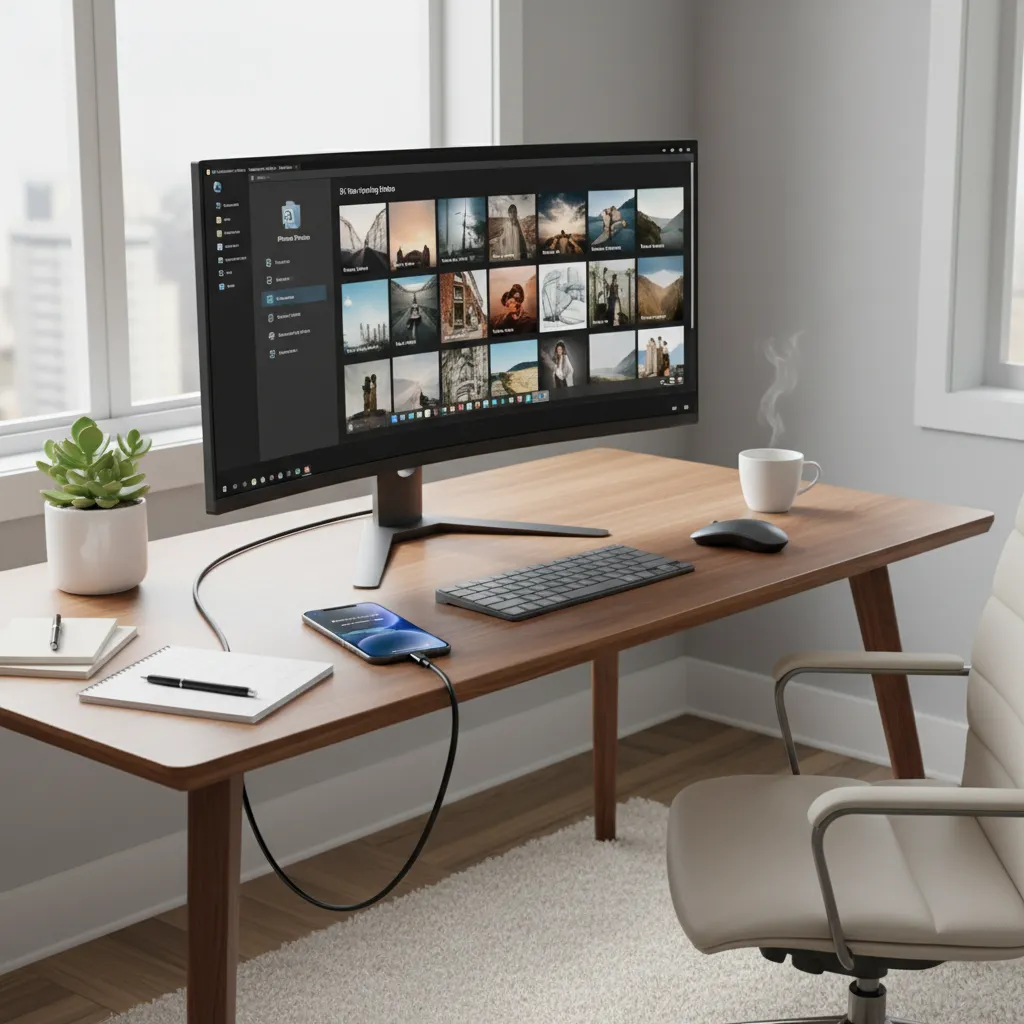
Software Alternativi per Trasferire e Gestire Foto da iPhone a PC Windows
Quando si parla di software trasferimento iPhone, molti pensano subito ai metodi classici come il cavo USB o iCloud Foto di Windows. Tuttavia, esistono numerosi programmi dedicati che rendono il trasferimento e la gestione della libreria foto iPhone ancora più semplici e flessibili. Personalmente, ho trovato questi strumenti molto utili soprattutto quando mi sono trovata a dover gestire grandi archivi fotografici o a voler effettuare un backup foto iPhone selettivo, senza dover trasferire tutto in blocco.
Perché Scegliere un Software Dedicato?
I software di terze parti offrono molte funzioni che i metodi tradizionali non prevedono. Ad esempio:
- Backup selettivo: puoi scegliere quali foto trasferire o salvare, evitando duplicati e risparmiando spazio.
- Gestione avanzata: organizzazione delle cartelle, rinomina automatica, eliminazione di foto doppie.
- Migrazione dati: trasferimento di intere librerie da un iPhone a un altro o da iPhone a PC in pochi click.
- Compatibilità: supporto per diversi formati e versioni di iOS e Windows.
Come sottolinea Silvia Conti, sviluppatrice software:
“Software dedicati offrono un controllo maggiore e funzionalità che Apple e Windows non forniscono nativamente.”
Funzioni Extra: Oltre il Semplice Trasferimento
Molti di questi programmi non si limitano a copiare le foto, ma permettono anche di:
- Creare backup automatici programmati
- Convertire immagini HEIC in JPG o PNG durante il trasferimento
- Gestire album e tag direttamente dal PC
- Sincronizzare foto tra più dispositivi
Queste funzioni sono particolarmente utili per chi, come me, ha bisogno di tenere in ordine una vasta collezione di immagini o lavora spesso con foto ad alta risoluzione.
Prezzi e Versioni: Gratis o a Pagamento?
Il mercato offre sia software gratuiti che a pagamento. I prezzi variano da 0 a circa 50 euro per le versioni più avanzate. In generale:
- Versioni gratuite: spesso limitate nel numero di foto trasferibili o nelle funzioni extra.
- Versioni a pagamento: offrono backup illimitati, supporto tecnico, aggiornamenti e tutte le funzioni avanzate.
Secondo le statistiche, circa il 25% degli utenti sceglie software di terze parti, soprattutto chi ha grandi librerie o esigenze specifiche di backup foto iPhone.
Come Scegliere il Software Giusto?
La scelta dipende dalle proprie necessità:
- Hai una libreria fotografica molto ampia? Scegli un software con funzioni di gestione avanzata e backup selettivo.
- Vuoi solo trasferire qualche foto ogni tanto? Una versione gratuita potrebbe bastare.
- Hai bisogno di convertire formati o sincronizzare più dispositivi? Cerca programmi con queste opzioni integrate.
Pro e Contro dei Software Rispetto ai Metodi Tradizionali
| Pro | Contro |
|---|---|
| Controllo totale su cosa trasferire Backup selettivi Gestione avanzata delle librerie Velocità superiore | Alcuni sono a pagamento Richiedono installazione Possibili incompatibilità con versioni molto vecchie di iOS/Windows |
La Mia Esperienza con un Software di Trasferimento iPhone
Recentemente ho utilizzato un noto software trasferimento iPhone per importare oltre 10.000 foto dal mio iPhone al PC. Ho apprezzato la velocità di trasferimento e la possibilità di selezionare solo gli album che mi interessavano. Inoltre, la funzione di backup selettivo mi ha permesso di evitare di riempire inutilmente il disco del computer. In pochi minuti, la mia gestione libreria foto iPhone è diventata molto più semplice e ordinata.
Consigli Finali e Curiosità: Un Tocco di Stile nel Trasferimento Foto
Arrivati alla fine di questa guida su come trasferire foto da iPhone a PC Windows, voglio condividere con te alcuni consigli pratici e qualche curiosità che possono davvero fare la differenza nella gestione della libreria foto iPhone e nel backup foto su PC. Trasferire le immagini non è solo una questione tecnica, ma anche un modo per prendersi cura dei propri ricordi e dare loro un nuovo spazio dove vivere e raccontare la propria storia.
Organizzazione: La Chiave per una Libreria Foto Sempre in Ordine
Quando importo le foto dall’iPhone al computer, il primo passo che faccio è organizzarle in cartelle dedicate. Ti consiglio di creare una struttura semplice: ad esempio, una cartella principale “Foto iPhone” e, al suo interno, sottocartelle per anno, mese o evento. Questo metodo rende la gestione della libreria foto iPhone molto più intuitiva e ti permette di trovare facilmente ogni scatto, anche a distanza di anni.
Un piccolo trucco che uso spesso è rinominare le cartelle con una breve descrizione dell’evento, come “2024-06 Vacanza al mare” o “2023-12 Natale in famiglia”. Così, ogni volta che apro la mia raccolta, rivivo subito quei momenti speciali.
Attenzione Prima di Cancellare: Verifica Sempre il Trasferimento
Un errore comune è cancellare le foto dall’iPhone subito dopo averle trasferite. Io preferisco sempre controllare che tutte le immagini siano state effettivamente copiate e siano visibili sul PC. Solo dopo questa verifica, procedo con l’eliminazione dal telefono. Questo semplice passaggio è fondamentale per evitare la perdita di ricordi preziosi.
Aggiornamenti: Un Piccolo Sforzo per Grandi Benefici
Mantenere aggiornati sia iOS che Windows è una buona abitudine che consiglio vivamente. Gli aggiornamenti non solo migliorano la stabilità dei sistemi, ma spesso risolvono problemi di compatibilità che possono emergere durante il trasferimento delle foto. Un sistema aggiornato è anche più sicuro, riducendo il rischio di errori o interruzioni durante l’importazione.
Sicurezza Dati: Proteggi i Tuoi Ricordi
La sicurezza dei dati durante il trasferimento è un aspetto che non va mai sottovalutato. Utilizzo sempre cavi originali o certificati e software affidabili per evitare rischi di corruzione dei file o perdita di dati. Se usi servizi cloud come iCloud o Foto di Windows, assicurati che la connessione sia stabile e che il backup sia completato prima di scollegare i dispositivi.
Ricorda: il backup foto su PC è il vero “salvavita” per i tuoi ricordi. Una copia di sicurezza ti protegge da imprevisti come guasti hardware, furti o cancellazioni accidentali.
Curiosità: Una Foto Perduta e Ritrovata
Voglio raccontarti un piccolo aneddoto personale. Qualche anno fa, durante un viaggio, pensavo di aver perso per sempre una foto a cui tenevo molto. Grazie al backup automatico su PC, sono riuscita a recuperarla e oggi quella foto è incorniciata sulla mia scrivania. Questo episodio mi ha insegnato quanto sia importante prendersi cura dei propri dati e non dare mai nulla per scontato.
Un Tocco Creativo: Il Trasferimento come Racconto Fotografico
Mi piace pensare che trasferire le foto non sia solo un’operazione tecnica, ma un vero e proprio passaggio di testimone tra due spazi: quello digitale e quello fisico. Ogni volta che sposto le immagini dal mio iPhone al PC, sento di dare loro una nuova vita, come se stessi scrivendo un racconto fotografico che si arricchisce di nuovi capitoli.
“Il trasferimento delle foto è molto più di un semplice spostamento di file: è il passaggio di ricordi preziosi.” – Chiara Bellini, fotografa professionista
Concludo questa guida ricordandoti che organizzazione e sicurezza sono le basi per una gestione serena e duratura delle tue immagini. Prenditi il tempo per curare i tuoi archivi fotografici: ogni foto è un pezzo della tua storia, e merita di essere custodita con attenzione e stile.
TL;DR: Per trasferire foto da iPhone a PC Windows: usa il cavo USB per una soluzione veloce e affidabile, iCloud per una sincronizzazione wireless e software dedicati per funzioni aggiuntive. Sblocca sempre l’iPhone e autorizza il PC, controlla spazio disponibile e scegli la cartella giusta sul computer. Attenzione ai problemi comuni come errori di importazione o mancato riconoscimento del dispositivo.