
Ricordo ancora la prima volta che ho dovuto tradurre un documento Word piuttosto lungo per un progetto internazionale: il pensiero di dover copiare e incollare ogni frase su un traduttore esterno mi sembrava una tortura senza fine. Poi ho scoperto la pratica funzione di traduzione integrata in Word, che ha rivoluzionato il mio modo di lavorare con i testi in lingue straniere. In questa guida, ti racconterò passo passo come puoi tradurre facilmente un intero documento Word direttamente dall’interno del programma, risparmiando tempo e mantenendo intatta la formattazione originale.
Il primo impatto con la traduzione in Word: esperienza personale e panoramica della funzione
Quando ho scoperto la funzione di traduzione Word integrata, devo ammettere che è stato un vero punto di svolta nella mia routine lavorativa. Da anni mi occupo di documenti multilingue, sia per esigenze personali che professionali, e la gestione delle traduzioni era sempre un processo lungo e frammentato. Prima di conoscere questa funzione, tradurre un documento Word significava copiare e incollare paragrafi su servizi esterni, con il rischio di perdere la formattazione e dover ricomporre tutto manualmente. Un vero incubo, soprattutto quando si trattava di file complessi o di grandi dimensioni.
Come ho scoperto la traduzione integrata in Word e perché mi ha semplificato la vita
La mia “scoperta” è avvenuta quasi per caso. Un giorno, mentre lavoravo su un report da inviare a colleghi stranieri, ho notato la voce Traduci nella scheda Revisione di Word. Incuriosito, ho esplorato le opzioni e ho trovato la possibilità di tradurre un intero documento Word con pochi clic. Ho subito provato e, in pochi secondi, il mio file era disponibile nella lingua desiderata, con la formattazione originale intatta. Da quel momento, non sono più tornato indietro: la funzione di traduzione Word integrata mi ha letteralmente semplificato la vita, facendomi risparmiare tempo e fatica.
Differenza tra tradurre singoli testi e l’intero documento
Prima di approfondire la funzione, è importante chiarire una differenza fondamentale: tradurre singoli testi rispetto a tradurre l’intero documento. Word offre entrambe le possibilità:
- Tradurre testo selezionato: utile per frasi o paragrafi specifici. Basta selezionare il testo, cliccare su Traduci e scegliere la lingua di destinazione.
- Tradurre l’intero documento: la vera rivoluzione per chi lavora con file lunghi o complessi. In questo caso, Word crea una copia tradotta del documento, mantenendo impaginazione, immagini e stili.
Questa seconda opzione è particolarmente preziosa per studenti, professionisti e chiunque abbia bisogno di gestire documenti multilingue senza perdere tempo in operazioni manuali.
Panoramica della scheda Revisione e della funzione Traduci
La scheda Revisione di Word è il punto di accesso principale per tutte le funzioni legate al controllo e alla modifica dei documenti. Qui troviamo anche la funzione Traduci, facilmente individuabile tra le icone. Cliccandoci sopra, si apre un menu che permette di scegliere se tradurre solo il testo selezionato o l’intero file. Il processo è guidato e intuitivo: basta selezionare la lingua di partenza e quella di arrivo, e Word si occupa di tutto il resto.
Un aspetto che ho subito apprezzato è la possibilità di visualizzare l’anteprima della traduzione, così da valutare subito la qualità del risultato. Inoltre, la funzione di traduzione Word sfrutta la tecnologia cloud di Microsoft, garantendo aggiornamenti costanti e una qualità sempre migliore.
Perché scegliere un traduttore interno e non affidarsi a servizi esterni
Prima di scoprire la funzione integrata, utilizzavo spesso servizi online come Google Translate o DeepL. Tuttavia, questi strumenti richiedevano sempre il copia-incolla del testo, con il rischio di perdere elementi importanti come tabelle, immagini o formattazione. Inoltre, la gestione di documenti riservati su piattaforme esterne può rappresentare un problema di privacy.
Con la funzione di traduzione Word integrata, tutto avviene direttamente all’interno del programma, senza uscire dall’ambiente di lavoro. Questo non solo evita la frammentazione del lavoro, ma migliora anche l’efficienza e la sicurezza dei dati. Come sottolinea anche l’esperto IT Luca Bianchi:
“La traduzione integrata in Word è una svolta per chi lavora con documenti multilingue.”
Quali versioni di Word supportano la traduzione automatica (focus su Microsoft 365)
La funzione di traduzione Word è disponibile nelle versioni più recenti di Word, in particolare su Word per Microsoft 365. Questa versione offre il massimo supporto e le migliori prestazioni, grazie all’integrazione con i servizi cloud di Microsoft. Anche Word 2019 e Word Online dispongono della funzione, ma con alcune limitazioni rispetto a Microsoft 365.
| Versione di Word | Supporto Traduzione Automatica |
|---|---|
| Microsoft 365 | Completo (testo selezionato e intero documento) |
| Word 2019 | Parziale (funzione disponibile, ma meno aggiornata) |
| Word Online | Disponibile, ma con alcune limitazioni |
Un aneddoto personale: il tentativo di traduzione manuale
Prima di affidarmi a Word Microsoft traduttore, ricordo un’esperienza frustrante: dovevo tradurre un manuale tecnico di oltre 50 pagine. Ho iniziato copiando e incollando i paragrafi su un servizio online, ma il risultato è stato disastroso. Ho perso la numerazione delle pagine, le tabelle si sono sformattate e ho dovuto ricostruire tutto da zero. Da allora, ho capito quanto sia preziosa una funzione integrata e affidabile come quella offerta da Word.
Per chi lavora in ambito business o studia in contesti internazionali, la funzione di traduzione Word rappresenta una soluzione efficace, sicura e veloce per gestire documenti multilingue senza stress e senza rischi di errori dovuti a passaggi manuali.

Come funziona Microsoft Translator in Word: tecnologia e sicurezza dietro il servizio
Cos’è Microsoft Translator e come si integra in Word
Quando parlo di Microsoft Translator Word, mi riferisco a una delle funzionalità più utili e avanzate che possiamo trovare direttamente all’interno di Microsoft Word. Microsoft Translator è un servizio di traduzione automatica documento basato su cloud, sviluppato da Microsoft, che permette di tradurre testi e documenti interi in modo rapido e intuitivo. L’integrazione è semplicissima: basta aprire il documento, andare sulla scheda Revisione e selezionare Traduci. Da qui, posso scegliere se tradurre solo una selezione di testo o l’intero file. Tutto avviene senza dover installare software aggiuntivi o copiare e incollare il testo su siti esterni.
Il ruolo del cloud e della traduzione neurale automatica (NMT)
La vera forza di Microsoft Translator risiede nella sua traduzione basata su cloud. Questo significa che, quando invio un documento per la traduzione, il testo viene inviato ai server sicuri di Microsoft, dove viene elaborato tramite algoritmi di traduzione neurale automatica (NMT). Questa tecnologia si ispira al funzionamento del cervello umano, utilizzando reti neurali per comprendere il contesto e restituire una traduzione più naturale e fedele all’originale. Rispetto ai vecchi sistemi basati su regole o frasi predefinite, la NMT offre risultati molto più fluidi e precisi, soprattutto nei testi complessi o specialistici.
Garanzie di sicurezza e privacy dei dati con connessione SSL protetta
Uno degli aspetti che mi preoccupa di più quando utilizzo servizi cloud è la sicurezza dei miei dati. Microsoft Translator affronta questo tema con la massima serietà. Ogni volta che invio un documento per la traduzione, la trasmissione dei dati avviene tramite una connessione SSL protetta. Questo protocollo garantisce che le informazioni siano criptate durante il trasferimento, impedendo accessi non autorizzati o intercettazioni. Inoltre, Microsoft aderisce a rigorosi standard internazionali di sicurezza e privacy, come ISO/IEC 27001 e GDPR, offrendo così una protezione avanzata sia per utenti privati sia per aziende.
Le lingue supportate e la scalabilità del servizio
Un altro punto di forza di Microsoft Translator Word è la vasta gamma di lingue supportate. Attualmente, il servizio copre oltre 70 lingue, tra cui inglese, francese, tedesco, spagnolo, cinese, russo, arabo e molte altre. Questo rende la traduzione automatica documento estremamente versatile, adatta sia per esigenze personali che professionali. Inoltre, essendo un servizio cloud, Microsoft Translator è altamente scalabile: posso tradurre documenti di poche righe o interi report di centinaia di pagine senza rallentamenti o limiti di utilizzo.
Come Microsoft Translator non archivia i dati clienti, garantendo conformità
Un aspetto cruciale per chi lavora con dati sensibili è sapere cosa succede ai propri contenuti dopo la traduzione. Microsoft garantisce che i dati inviati a Microsoft Translator non vengono archiviati né utilizzati per addestrare i modelli di traduzione. Questo significa che, una volta completata la traduzione, il testo non rimane sui server Microsoft. In questo modo, viene assicurata la massima riservatezza e conformità alle normative vigenti in materia di privacy. Questa politica è particolarmente importante per aziende, studi legali e professionisti che gestiscono informazioni riservate.
Confronto con altri software di traduzione automatica disponibili sul mercato
Sul mercato esistono diversi servizi di traduzione automatica, come Google Translate, DeepL e altri strumenti integrati in suite di produttività. Tuttavia, Microsoft Translator si distingue per alcune caratteristiche chiave:
- Integrazione nativa in Word: non serve uscire dal programma o affidarsi a plugin esterni.
- Sicurezza avanzata: la connessione SSL e la mancata archiviazione dei dati sono garanzie non sempre offerte da altri servizi.
- Traduzione neurale automatica: la qualità dei risultati è spesso superiore rispetto ai sistemi tradizionali.
- Scalabilità e supporto linguistico: la copertura di lingue e la capacità di gestire grandi volumi sono tra le migliori sul mercato.
Come sottolinea Maria Rossi, consulente linguistica:
“L’integrazione di Microsoft Translator in Word garantisce traduzioni rapide e sicure.”
In sintesi, scegliere Microsoft Translator Word significa affidarsi a una soluzione professionale, sicura e sempre aggiornata, ideale sia per chi traduce occasionalmente sia per chi lavora quotidianamente con documenti multilingue.
Guida passo passo: come tradurre un intero documento Word con la funzione integrata
Se ti sei mai trovato nella situazione di dover tradurre un intero documento Word, magari per lavoro o per studio, probabilmente sai quanto possa essere lungo e complicato farlo manualmente. Fortunatamente, Word integra una funzione di traduzione automatica che rende il processo semplice e veloce. In questa guida passo passo, ti mostro come tradurre interi documenti o solo testo selezionato, impostare le lingue corrette e mantenere la formattazione originale del file.
1. Accedere alla scheda Revisione e trovare la funzione Traduci
Il primo passo per tradurre un documento Word è accedere alla scheda Revisione nella barra degli strumenti. Qui troverai il gruppo Lingua e, al suo interno, il pulsante Traduci. Questa funzione è disponibile nelle versioni più recenti di Microsoft Word, sia su Windows che su Mac.
- Apri il documento Word che desideri tradurre.
- Clicca sulla scheda Revisione nella barra in alto.
- Nel gruppo Lingua, seleziona Traduci.
2. Tradurre un intero documento: la funzione ‘Traduci documento’
Per tradurre interi documenti, scegli l’opzione Traduci documento dal menu a discesa. Word ti guiderà attraverso una procedura molto intuitiva:
- Dopo aver cliccato su Traduci documento, si aprirà una finestra laterale o un popup.
- Qui puoi selezionare la lingua di origine (quella in cui è scritto il documento) e la lingua di destinazione (quella in cui vuoi tradurre).
- È fondamentale impostare le impostazioni lingua in modo corretto: questo migliora la qualità della traduzione e garantisce coerenza terminologica.
- Clicca su Traduci. Word elaborerà il documento e creerà una nuova copia tradotta, mantenendo il formato, la struttura, i link e la maggior parte degli elementi grafici originali.
“Con pochi clic ho tradotto un intero report senza perdere nemmeno una formattazione.” – Giulia Verdi, project manager
Questo aspetto è particolarmente utile: il documento tradotto viene salvato come file separato, così puoi confrontare facilmente la versione originale e quella tradotta senza rischiare di sovrascrivere nulla.
3. Tradurre solo testo selezionato: opzioni rapide
Non sempre serve tradurre tutto il documento. Se vuoi tradurre testo selezionato, puoi farlo in modo ancora più rapido:
- Seleziona il testo che desideri tradurre.
- Vai su Revisione > Traduci > Traduci selezione.
- Si aprirà il riquadro traduttore sulla destra, dove puoi vedere la traduzione istantanea del testo selezionato.
- In alternativa, puoi cliccare con il tasto destro sul testo selezionato e scegliere Traduci dal menu contestuale.
Questa funzione è ideale per tradurre paragrafi, frasi o anche singole parole senza dover creare una copia separata del documento.
4. Impostare e modificare le lingue: consigli per progetti multilingue
Per ottenere una traduzione automatica di qualità, è importante impostare le lingue in modo corretto. Prima di avviare la traduzione, assicurati che Word abbia riconosciuto la lingua di partenza del documento. Puoi controllare e modificare questa impostazione da Revisione > Lingua > Imposta lingua di modifica.
- Se lavori su progetti multilingue, puoi aggiungere o modificare lingue aggiuntive nelle impostazioni di Office.
- Questo ti permette di passare facilmente da una lingua all’altra e di ricevere suggerimenti di traduzione più precisi.
5. Suggerimenti per ottimizzare la traduzione automatica
- Rileggi sempre il testo tradotto: la traduzione automatica è molto migliorata, ma può commettere errori di contesto o di terminologia specifica.
- Mantieni il testo originale semplice e chiaro: frasi brevi e strutturate facilitano una traduzione più accurata.
- Verifica la formattazione: anche se Word mantiene la struttura, controlla che tabelle, elenchi e link siano corretti nella versione tradotta.
- Salva sempre una copia del documento originale: così puoi tornare indietro in caso di errori o necessità di confronto.
6. Vantaggi della funzione integrata di Word
- Procedura semplice e veloce: bastano pochi clic per tradurre anche documenti lunghi.
- Mantiene la struttura originale: il layout, le immagini e i link restano invariati.
- Gestione di più lingue: perfetto per chi lavora su progetti internazionali o multilingue.
Seguendo questa guida passo passo, puoi tradurre facilmente interi documenti Word o solo parti di testo, ottimizzando tempi e risultati senza perdere la formattazione originale. Ricorda sempre di impostare le lingue corrette per una traduzione coerente e professionale.

Strumenti aggiuntivi e funzioni extra per migliorare la traduzione in Word
Quando mi trovo a tradurre un intero documento Word, spesso non mi limito alla sola funzione di traduzione automatica integrata. Microsoft Word, infatti, mette a disposizione una serie di strumenti di traduzione Word aggiuntivi che possono davvero fare la differenza, sia in termini di velocità che di qualità del risultato finale. In questa sezione voglio condividere la mia esperienza con questi strumenti extra, spiegando come li utilizzo per gestire anche i progetti più complessi e multilingue.
Il mini traduttore Word: traduzioni rapide e contestuali
Uno degli strumenti che trovo più utili è il mini traduttore Word. Si tratta di una funzione incorporata che permette di tradurre al volo singole parole o brevi frasi semplicemente selezionandole con il mouse. Per attivarlo, basta andare sulla scheda Revisione e cliccare su Mini traduttore. Apparirà una piccola finestra pop-up con la traduzione immediata, senza dover lasciare il documento o aprire nuove finestre.
- Vantaggi: Velocizza il lavoro quando si ha bisogno di chiarire il significato di termini specifici o frasi brevi.
- Ideale per: Revisioni rapide, documenti tecnici, email, glossari e appunti.
Personalmente, uso spesso il mini traduttore per evitare interruzioni nel flusso di lavoro e per assicurarmi che le parole chiave siano tradotte correttamente nel contesto.
Editor di traduzione esterni: controllo totale sul layout
Quando la traduzione automatica non basta, soprattutto per documenti complessi con formattazioni particolari, mi affido a editor di traduzione esterni compatibili con Word. Questi strumenti, come SDL Trados o MemoQ, permettono di importare il file Word, tradurlo mantenendo intatto il layout originale e poi esportarlo nuovamente in formato .docx.
- Vantaggi: Gestione avanzata di tabelle, immagini, note a piè di pagina e stili complessi.
- Ideale per: Manuali tecnici, report aziendali, presentazioni e documenti multilingue.
Utilizzando questi editor, posso anche collaborare con altri traduttori e applicare memorie di traduzione e glossari personalizzati, aumentando la coerenza terminologica su grandi progetti.
Traduzione automatica file in tempo reale e batch translation
Una delle funzioni che apprezzo di più in Word è la traduzione automatica file in tempo reale. Basta selezionare Traduci documento dalla scheda Revisione e Word genera una copia tradotta del file in pochi secondi. Ma se devo gestire grandi quantità di documenti, la funzione traduzione batch documenti è insostituibile.
- Batch translation: Permette di tradurre più file contemporaneamente, risparmiando tempo prezioso, soprattutto in ambito aziendale.
- Traduzione in tempo reale: Ideale per chi ha bisogno di risultati immediati senza rinunciare alla qualità di base.
Come dice il traduttore professionista Francesco Neri:
“Gli strumenti extra di Word rendono la traduzione un gioco da ragazzi anche per grandi volumi.”
Suggerimenti correttivi e miglioramento della precisione linguistica
Un altro aspetto fondamentale per la qualità della traduzione è l’uso dei suggerimenti correttivi integrati in Word. Dopo aver tradotto un documento, Word segnala automaticamente errori grammaticali, ortografici e stilistici nella lingua di destinazione. Questo mi permette di affinare la traduzione e correggere eventuali imprecisioni prima di consegnare il lavoro finale.
- Vantaggi: Migliora la precisione linguistica e riduce il rischio di errori grossolani.
- Ideale per: Documenti ufficiali, comunicazioni aziendali, testi destinati alla pubblicazione.
Gestione di documenti multilingue e cambio rapido di lingua
Quando lavoro su documenti multilingue, Word offre la possibilità di passare rapidamente da una lingua all’altra sia per la traduzione che per la revisione. Basta impostare la lingua di revisione dal menu Lingua e Word adatterà automaticamente i controlli ortografici e grammaticali.
- Vantaggi: Supporto per documenti con sezioni in lingue diverse senza perdere la coerenza del controllo qualità.
- Ideale per: Contratti internazionali, manuali tecnici, documentazione legale.
Strumenti di terze parti per traduzioni settoriali specifiche
Infine, per settori particolari come medicina, ingegneria o finanza, spesso integro Word con strumenti di terze parti specializzati. Questi software offrono dizionari tecnici, memorie di traduzione settoriali e funzioni di controllo qualità avanzate, garantendo una traduzione precisa e conforme agli standard del settore.
- Vantaggi: Aumentano l’efficienza e la qualità per testi specialistici.
- Ideale per: Aziende, studi professionali, traduttori freelance specializzati.
In sintesi, combinare il mini traduttore Word, la traduzione automatica file, la traduzione batch documenti e gli editor esterni permette di affrontare qualsiasi esigenza di traduzione, dal singolo termine fino a grandi progetti multilingue.
Considerazioni sulla sicurezza e la privacy nella traduzione automatica dei documenti Word
Come Microsoft garantisce la sicurezza dei dati durante la traduzione
Quando utilizzo la funzione di traduzione automatica integrata in Word, la sicurezza dei dati è sempre una delle mie principali preoccupazioni. Microsoft Translator, il servizio che alimenta la traduzione automatica nella scheda Revisione di Office, pone la sicurezza dei dati al centro del suo servizio. Questo significa che ogni volta che invio un documento per la traduzione, posso contare su una serie di misure progettate per proteggere i miei contenuti.
Microsoft Translator utilizza una connessione SSL protetta (Secure Sockets Layer) per trasmettere i dati tra il mio computer e i server di traduzione. Questo protocollo di sicurezza cripta tutte le informazioni inviate, impedendo a terzi non autorizzati di intercettare o leggere i dati durante il trasferimento. In pratica, ogni volta che traduco un documento Word, i miei dati viaggiano in modo sicuro, proprio come avviene per le transazioni bancarie online.
Importanza della connessione SSL protetta durante la trasmissione dei contenuti
La connessione SSL protetta è uno degli aspetti più importanti quando si parla di privacy traduzione automatica. Senza questa protezione, i dati potrebbero essere esposti a rischi come intercettazioni o furti di informazioni. Microsoft garantisce che tutti i dati inviati per la traduzione siano criptati, riducendo al minimo il rischio di accesso non autorizzato.
Per verificare che la connessione sia effettivamente protetta, posso controllare la presenza del simbolo del lucchetto nella barra degli indirizzi del browser o nelle impostazioni di sicurezza di Office. Questo mi dà la certezza che sto utilizzando un canale sicuro per la trasmissione dei miei documenti.
Cosa sapere sull’archiviazione e il trattamento dei dati da parte di Microsoft Translator
Un’altra domanda che mi pongo spesso riguarda l’archiviazione dei dati: cosa succede ai miei documenti una volta tradotti? Microsoft Translator segue una rigorosa politica di non archiviazione dei dati dei clienti. Questo significa che, dopo la traduzione, i miei contenuti non vengono conservati sui server di Microsoft. I dati vengono utilizzati solo per il tempo strettamente necessario alla traduzione e poi eliminati.
Inoltre, Microsoft aderisce a standard di sicurezza e privacy riconosciuti a livello internazionale, come ISO/IEC 27001 e GDPR (Regolamento Generale sulla Protezione dei Dati). Questo garantisce che il trattamento dei dati sia conforme alle normative più severe, offrendo una protezione aggiuntiva soprattutto quando si gestiscono documenti sensibili o aziendali.
Rischi e raccomandazioni quando si usano strumenti di terze parti
Non tutti i servizi di traduzione automatica offrono lo stesso livello di sicurezza. Quando valuto l’uso di strumenti di terze parti, devo considerare attentamente i rischi legati alla sicurezza dei dati e alla privacy traduzione automatica. Alcuni servizi potrebbero non utilizzare connessioni SSL protette o potrebbero archiviare i documenti tradotti per scopi di analisi o miglioramento del servizio.
Come raccomanda Silvia Ferrara, esperta GDPR:
“La sicurezza dei dati è fondamentale quando si tratta di traduzioni aziendali.”
Per questo motivo, evito di trasferire documenti contenenti dati sensibili a servizi non certificati o che non dichiarano esplicitamente le loro politiche di privacy e sicurezza.
Consigli pratici per proteggere i contenuti sensibili durante la traduzione
- Utilizzare solo servizi certificati: Prima di tradurre documenti importanti, verifico che il servizio sia conforme a standard come GDPR e ISO/IEC 27001.
- Controllare la connessione: Mi assicuro che la connessione sia protetta da SSL, soprattutto quando invio dati riservati.
- Limitare la condivisione di dati sensibili: Quando possibile, evito di tradurre documenti che contengono informazioni personali o aziendali altamente riservate tramite strumenti online.
- Leggere le policy sulla privacy: Prima di utilizzare un nuovo servizio, leggo attentamente le politiche di trattamento e archiviazione dei dati.
- Preferire la traduzione integrata di Microsoft Word: Quando possibile, uso la funzione di traduzione automatica integrata, che offre maggiori garanzie rispetto a molti strumenti di terze parti.
Normative e certificazioni di conformità rispettate dai servizi Microsoft
Microsoft Translator rispetta numerose certificazioni di conformità che garantiscono la sicurezza e la privacy dei dati. Tra queste troviamo:
- GDPR (Regolamento UE 2016/679): tutela i dati personali dei cittadini europei.
- ISO/IEC 27001: standard internazionale per la gestione della sicurezza delle informazioni.
- CSA STAR: certificazione specifica per la sicurezza nel cloud.
Queste certificazioni sono una garanzia ulteriore che i miei dati vengono trattati secondo le migliori pratiche del settore e che la sicurezza dei dati è una priorità assoluta per Microsoft.
In sintesi, la privacy traduzione automatica e la sicurezza dei dati sono aspetti fondamentali da considerare quando si traduce un intero documento Word. Scegliere strumenti affidabili e seguire alcune semplici precauzioni mi permette di proteggere efficacemente i miei contenuti durante tutto il processo di traduzione.
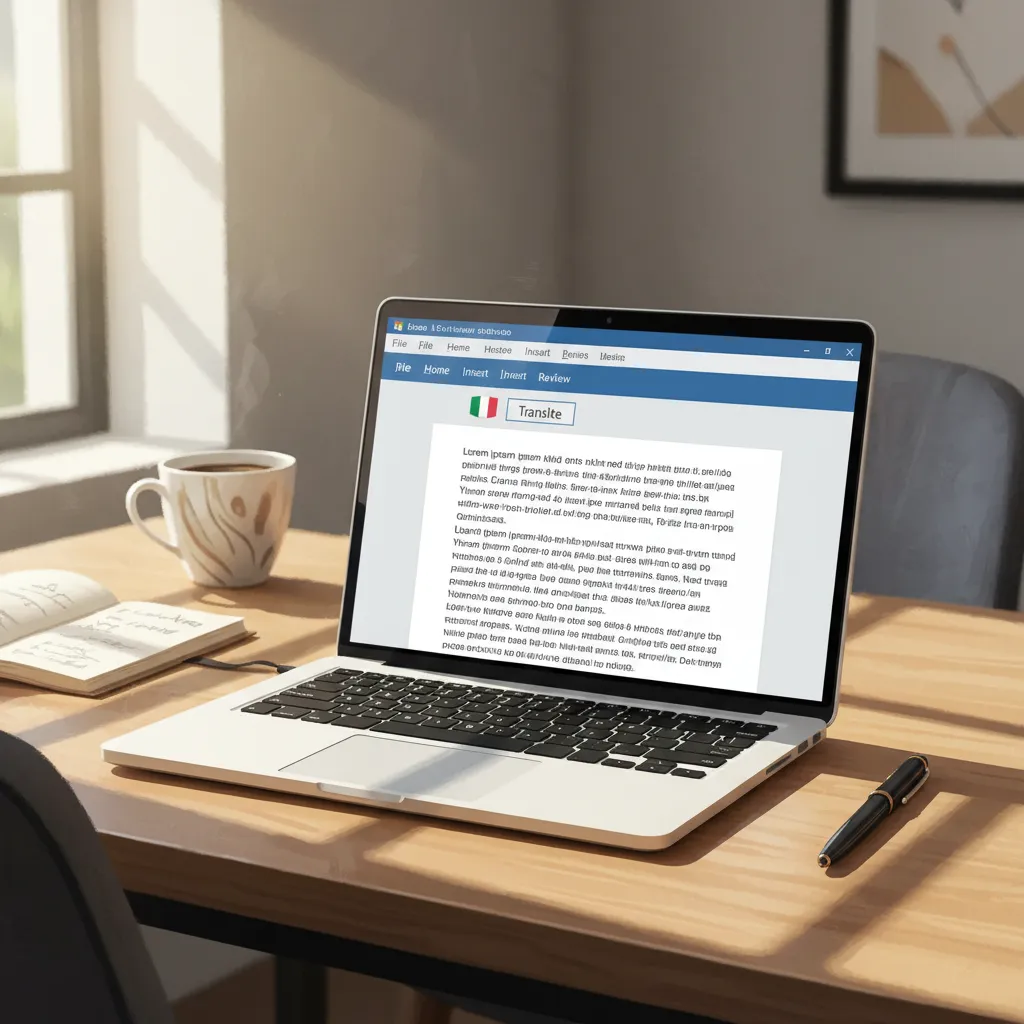
Il futuro della traduzione in Word: intelligenza artificiale e possibilità avanzate
Negli ultimi anni, la traduzione automatica ha vissuto una vera rivoluzione grazie all’introduzione dell’intelligenza artificiale (IA). Come utente quotidiano di Word, ho visto con i miei occhi come la traduzione IA in Word sia diventata sempre più precisa, veloce e intuitiva. Ma il futuro riserva ancora più sorprese: la direzione è quella di una traduzione sempre più integrata, personalizzata e capace di adattarsi alle esigenze di ognuno di noi, sia che lavoriamo in ambito business sia che utilizziamo Word per scopi personali.
Evoluzione della traduzione automatica con intelligenza artificiale in Word
Quando ho iniziato a usare la funzione di traduzione automatica integrata nella scheda Revisione di Word, i risultati erano spesso generici e poco adatti a testi specialistici. Oggi, grazie all’IA, la situazione è cambiata radicalmente. Gli algoritmi di software di traduzione automatica sono in grado di apprendere continuamente, migliorando l’accuratezza e la fluidità delle traduzioni. Questo significa che Word non si limita più a sostituire le parole, ma comprende il contesto e lo stile del documento, offrendo risultati molto più naturali.
Come ha affermato Andrea Conti, ingegnere informatico:
“L’intelligenza artificiale trasformerà radicalmente il modo di gestire documenti multilingue.”
Questa trasformazione è già in atto e coinvolge non solo la qualità della traduzione, ma anche la velocità e la semplicità con cui possiamo lavorare su documenti in più lingue.
Personalizzazione delle traduzioni per settori specifici
Un aspetto che trovo particolarmente interessante è la personalizzazione delle traduzioni. L’IA permette di adattare la traduzione al settore di riferimento: che si tratti di un documento legale, medico o tecnico, Word può riconoscere il linguaggio specialistico e proporre termini appropriati. Questo è fondamentale per chi lavora in ambiti dove la precisione terminologica è essenziale. In futuro, mi aspetto che queste capacità diventino ancora più raffinate, magari con la possibilità di caricare glossari personalizzati o di scegliere stili di traduzione diversi a seconda del pubblico di destinazione.
Integrazione con altri strumenti di Office e servizi cloud
Un altro trend che sto osservando con entusiasmo è l’integrazione della traduzione IA in Word con altri strumenti di Office e servizi cloud. Immagina di poter tradurre un intero documento Word e, allo stesso tempo, aggiornare automaticamente una presentazione PowerPoint o un foglio Excel correlato, senza dover copiare e incollare manualmente i testi. Grazie al cloud e a Microsoft 365, questa sinergia è sempre più reale e permette di risparmiare tempo prezioso, aumentando la produttività sia in ufficio che in smart working.
Traduzione in tempo reale: una nuova era per i documenti multilingue
La traduzione in tempo reale rappresenta forse la novità più rivoluzionaria. Già oggi, Word consente di tradurre interi documenti con pochi clic, ma presto potremo vedere traduzioni che si aggiornano istantaneamente mentre scriviamo. Questo cambierà completamente il modo di lavorare con colleghi e clienti di tutto il mondo: non ci saranno più barriere linguistiche e potremo collaborare su documenti condivisi in lingue diverse, senza interruzioni.
Innovazioni: editor di traduzione e suggerimenti intelligenti
Le nuove funzionalità in fase di sviluppo, come l’editor di traduzione e i suggerimenti intelligenti, promettono di rendere il processo ancora più semplice e personalizzato. L’editor di traduzione, ad esempio, potrebbe permetterci di visualizzare fianco a fianco il testo originale e quello tradotto, con la possibilità di correggere manualmente le parti meno precise. I suggerimenti intelligenti, invece, potrebbero proporre alternative di traduzione in base al contesto o alle preferenze dell’utente, apprendendo dalle nostre scelte precedenti.
Scenario futuro: tradurre un meeting virtuale in tempo reale con Word integrato
Immagina di partecipare a un meeting virtuale su Teams, con la possibilità di prendere appunti in Word che vengono tradotti in tempo reale per tutti i partecipanti, indipendentemente dalla lingua parlata. Questo scenario, che fino a poco tempo fa sembrava fantascienza, è ora alla portata grazie all’integrazione tra Word, IA e servizi cloud. La collaborazione internazionale diventa così immediata e inclusiva, aprendo nuove opportunità sia per le aziende che per i privati.
In conclusione, la traduzione IA in Word sta aprendo la strada a un futuro dove le lingue non saranno più un ostacolo, ma un ponte per la collaborazione globale. Le innovazioni in arrivo, dalla traduzione in tempo reale all’editor di traduzione intelligente, renderanno Word uno strumento sempre più potente e indispensabile per chi lavora con documenti multilingue. Sia che tu sia uno studente, un professionista o un imprenditore, preparati a scoprire un nuovo modo di comunicare e lavorare, senza confini.
TL;DR: Microsoft Word offre un sistema integrato di traduzione automatica basato su Microsoft Translator, perfetto per tradurre singoli testi o documenti completi senza uscire dall’applicazione. Configurando le opzioni lingua e sfruttando il mini-traduttore, puoi ottenere risultati veloci e precisi, adatti anche a documenti complessi o multilingue.