Ti è mai capitato di perdere una partita o un momento cruciale su Roblox a causa del lag? A me succedeva sempre, finché non ho deciso di scavare a fondo e trovare soluzioni reali, pratiche, e soprattutto efficaci. In questo articolo condividerò le strategie che ho scoperto per ridurre ping e aumentare FPS su Roblox, così potrai finalmente goderti il gioco senza scatti fastidiosi.
Capire il lag su Roblox: differenza tra lag grafico e lag di rete
Quando mi sono trovato a giocare su Roblox e ho iniziato a notare rallentamenti, scatti o ritardi nei comandi, mi sono subito chiesto: da cosa dipende il lag? Per trovare una soluzione efficace, è fondamentale capire la differenza tra lag grafico e lag di rete. Questa distinzione è alla base di qualsiasi guida su come ridurre il lag su Roblox, perché ogni tipo di lag richiede strategie diverse per essere risolto.
“Capire la differenza tra lag grafico e lag di rete è il primo passo per migliorare l’esperienza di gioco.” – Stefano Marroni, esperto gaming
Definizione di lag grafico e lag di rete
Secondo la guida ufficiale di Roblox, il lag si divide principalmente in due categorie:
- Lag grafico Roblox: riguarda la parte visiva del gioco, ovvero tutto ciò che viene elaborato dalla scheda grafica (GPU) e dal processore del dispositivo. Si manifesta quando il computer, il tablet o lo smartphone non riescono a gestire le richieste grafiche del gioco.
- Lag di rete: è legato alla connessione internet. Si verifica quando la comunicazione tra il dispositivo e i server di Roblox è lenta o instabile, causando ritardi nell’invio e nella ricezione dei dati.
Come riconoscere il tipo di lag che si presenta
Per capire come ridurre il lag su Roblox, la prima cosa che faccio è osservare attentamente i sintomi:
- Lag grafico: lo riconosco perché il gioco va a scatti, le animazioni non sono fluide, gli oggetti appaiono e scompaiono improvvisamente o le texture impiegano molto tempo a caricarsi. In questi casi, spesso vedo un calo degli FPS (frame per secondo), cioè il numero di immagini che il gioco riesce a mostrare ogni secondo.
- Lag di rete: si manifesta con un ping alto (il tempo che impiega un pacchetto di dati a viaggiare dal mio dispositivo al server e ritorno) e con ritardi nei comandi. Ad esempio, quando premo un tasto per saltare o muovermi e il personaggio reagisce dopo qualche secondo, oppure quando vedo altri giocatori muoversi a scatti o “teletrasportarsi”.
Impatto sul gameplay e sulla reattività
Entrambi i tipi di lag rovinano l’esperienza di gioco, ma in modo diverso:
- Il lag grafico rende difficile vedere cosa succede sullo schermo, ostacolando la precisione nei movimenti e nelle azioni. Un basso numero di FPS può rendere impossibile giocare a minigiochi che richiedono riflessi rapidi.
- Il lag di rete influisce sulla reattività tra i miei comandi e ciò che accade nel gioco. Un ping elevato può causare ritardi nei combattimenti, nei salti o nelle interazioni con altri giocatori, portando a sconfitte ingiuste o a un’esperienza frustrante.
Esempi pratici: riconoscere il lag grafico e il lag di rete
| Tipo di lag | Segnali tipici | Cause principali |
|---|---|---|
| Lag grafico Roblox |
|
|
| Lag di rete |
|
|
Perché è importante distinguere tra lag grafico e lag di rete
Quando so esattamente che tipo di lag sto affrontando, posso intervenire in modo mirato. Ad esempio, se il problema è il lag grafico su Roblox, posso abbassare la qualità grafica nelle impostazioni o aggiornare i driver della scheda video. Se invece il problema è il lag di rete, mi concentro su come ridurre il ping: controllo la connessione, passo a una rete cablata o mi avvicino al router.
Imparare a distinguere tra questi due tipi di lag, come suggerisce anche Roblox nella sua guida ufficiale, mi permette di risolvere il problema più velocemente e tornare a giocare senza interruzioni. Solo così posso davvero ottimizzare la mia esperienza su Roblox e godermi il gioco al massimo delle sue potenzialità.
Ottimizzare le impostazioni di Roblox per ridurre il lag grafico
Quando mi sono trovato a dover affrontare il fastidioso lag grafico su Roblox, soprattutto su dispositivi meno potenti, ho capito subito che la chiave era intervenire sulle impostazioni di Roblox. Ridurre la qualità grafica è il metodo più diretto per migliorare gli FPS e giocare senza scatti, specialmente se si utilizza un PC datato o uno smartphone non di ultima generazione. Qui ti spiego passo passo come ottimizzare ogni aspetto delle impostazioni per ridurre il lag e prevenire l’odioso fps drop su Roblox.
Come abbassare la qualità grafica nel gioco manualmente
Di default, Roblox imposta la qualità grafica in modalità automatica, cercando di adattarsi alle prestazioni del tuo dispositivo. Tuttavia, spesso questa modalità non è sufficiente per eliminare il lag, soprattutto se il tuo hardware è limitato. Ecco come passo io alla regolazione manuale:
- Avvia Roblox e entra in qualsiasi gioco.
- Premi il tasto Esc per aprire il menu.
- Vai su Impostazioni (Settings).
- Trova la voce Qualità Grafica (Graphics Quality).
- Disattiva la modalità automatica (Automatic) e sposta il cursore verso sinistra per abbassare il livello di dettaglio.
Abbassando la qualità grafica, il gioco richiederà meno risorse e il rischio di fps drop su Roblox diminuisce sensibilmente. Personalmente, ho notato miglioramenti immediati già impostando la qualità su valori medio-bassi.
Utilizzo della modalità ‘Performance’ per device meno potenti
Roblox ha introdotto una modalità chiamata Performance pensata proprio per chi gioca su dispositivi datati o con poca memoria RAM. Attivarla è semplicissimo:
- Apri il menu delle impostazioni durante il gioco.
- Cerca la sezione Modalità Grafica (Graphics Mode).
- Seleziona Performance o Basso (Low).
Questa modalità riduce automaticamente effetti, texture e dettagli superflui, alleggerendo il carico sulla GPU e sulla CPU. È la soluzione ideale se giochi da mobile o su un portatile non recente.
Ridurre textures, luci e ombre per migliorare FPS
Uno dei trucchi che ho imparato è quello di ridurre drasticamente textures, luci e ombre. Questi elementi sono tra i principali responsabili del lag grafico e degli fps drop su Roblox. Ecco come fare:
- Textures: Imposta la qualità delle texture su valori bassi o disattivale se possibile.
- Luci: Abbassa la qualità delle luci o scegli l’opzione “Luci semplici”.
- Ombre: Disabilita completamente le ombre nelle impostazioni avanzate.
Come dice Maria Rossetti, gamer appassionata:
“Disabilitare gli effetti grafici superflui ha fatto miracoli sul mio vecchio laptop.”
Seguendo questo consiglio, anche io ho visto un netto miglioramento nella fluidità del gioco.
Regolare la frequenza dei fotogrammi secondo il device
Un altro aspetto spesso trascurato è la frequenza dei fotogrammi (Frame Rate). Su dispositivi meno potenti, impostare un limite agli FPS può aiutare a mantenere il gioco stabile senza picchi di lag. Ecco come regolo questa impostazione:
- Nel menu delle impostazioni, cerca la voce Frame Rate Cap o Limite FPS.
- Imposta il valore su 30 o 60 FPS, a seconda delle capacità del tuo dispositivo.
Limitare gli FPS evita che il dispositivo si surriscaldi eccessivamente e mantiene il gioco più fluido.
Disabilitare effetti grafici non essenziali
Molti giochi su Roblox includono effetti come riflessi, particelle, nebbia e animazioni avanzate. Anche se sono belli da vedere, spesso sono la causa principale del lag grafico. Io consiglio di:
- Disattivare i riflessi nelle impostazioni avanzate.
- Ridurre o eliminare particelle ed effetti speciali.
- Spegnere la nebbia e altri effetti atmosferici.
Questi piccoli accorgimenti fanno una grande differenza, soprattutto su dispositivi mobili o PC datati.
Vantaggi di queste modifiche su dispositivi datati o mobili
Applicando queste ottimizzazioni alle impostazioni di Roblox, ho notato che anche su vecchi laptop o smartphone di fascia bassa il gioco diventa molto più fluido e reattivo. Ridurre la qualità grafica è il metodo più immediato per evitare fps drop su Roblox e godersi un’esperienza di gioco senza interruzioni. Non serve un PC da gaming: basta qualche minuto per regolare le impostazioni e il lag grafico sarà solo un brutto ricordo.
Abbassare il ping: strategie di rete per un Roblox senza ritardi
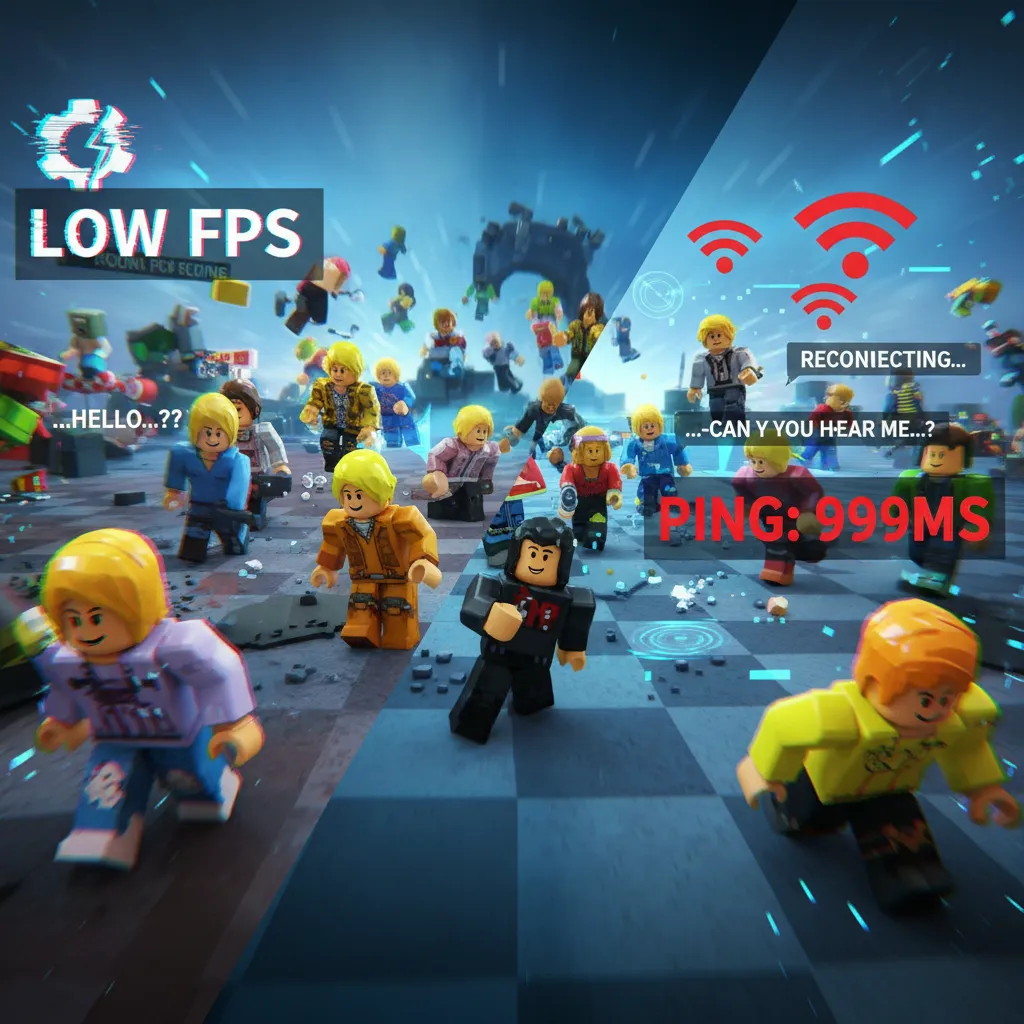
Quando si parla di come abbassare il ping su Roblox, la prima cosa che ho imparato è che la qualità della connessione di rete fa davvero la differenza. Spesso si pensa che il lag dipenda solo dal gioco o dal computer, ma in realtà il ping alto è quasi sempre causato da problemi di rete. Ecco le strategie che uso ogni giorno per ridurre il ping su Roblox e giocare senza fastidiosi ritardi.
Preferire la connessione Ethernet cablata al Wi-Fi
La scelta della connessione è fondamentale. Personalmente, ho notato un cambiamento enorme passando dal Wi-Fi al cavo. Il Wi-Fi, anche se comodo, è soggetto a interferenze e perdita di segnale, soprattutto se ci sono muri o altri ostacoli tra il router e il PC o la console. Invece, la connessione Ethernet cablata garantisce una trasmissione dati più stabile e veloce. Come dice anche Luca Ferri, streamer Roblox:
“Passare a una connessione Ethernet ha quasi azzerato i miei problemi di lag.”
Se possibile, consiglio sempre di collegare il dispositivo direttamente al router con un cavo Ethernet. È il modo più semplice e immediato per abbassare il ping e ridurre i lag di rete.
Evitare la congestione della rete scollegando dispositivi inutilizzati
Un altro aspetto spesso sottovalutato è la congestione della rete domestica. Quando più dispositivi sono collegati contemporaneamente (smartphone, tablet, TV, altri PC), la banda disponibile si divide e il ping può aumentare. Prima di iniziare a giocare, mi assicuro di:
- Scollegare o spegnere dispositivi che non sto usando
- Mettere in pausa download o aggiornamenti automatici su altri dispositivi
- Chiedere agli altri membri della famiglia di evitare streaming video in HD mentre gioco
Questi piccoli accorgimenti aiutano a mantenere la connessione libera e stabile, riducendo il rischio di lag improvvisi.
Utilizzare server Roblox meno popolati o più vicini geograficamente
Un trucco che mi ha aiutato molto è scegliere server Roblox meno affollati o più vicini alla mia posizione geografica. I server sovraccarichi o lontani aumentano il tempo che impiega il segnale a viaggiare, facendo salire il ping. Per ridurre il ping su Roblox:
- Cerco sempre di entrare in server con meno giocatori
- Preferisco server localizzati in Europa (se mi trovo in Italia), invece di quelli americani o asiatici
Molti giochi su Roblox permettono di selezionare il server manualmente o di vedere il numero di giocatori presenti. Scegliere bene può fare la differenza tra una partita fluida e una piena di scatti.
Configurare il router con impostazioni QoS per dare priorità al gioco
Un’altra strategia efficace è configurare il router con le impostazioni QoS (Quality of Service). Questa funzione permette di dare priorità al traffico dati di Roblox rispetto ad altre attività di rete. Ecco come faccio:
- Accedo al pannello di controllo del router tramite browser (di solito digitando
192.168.1.1o192.168.0.1) - Cerco la sezione QoS nelle impostazioni avanzate
- Aggiungo il dispositivo su cui gioco a Roblox tra quelli prioritari
- Salvo le modifiche e riavvio il router
Con il QoS attivo, il router gestisce meglio la banda e il ping si abbassa sensibilmente, soprattutto se in casa ci sono altri utenti connessi.
Chiudere app e programmi che consumano banda in background
Spesso mi sono trovato con il ping alto senza capire il motivo, per poi scoprire che qualche programma stava scaricando aggiornamenti o sincronizzando file in background. Prima di avviare Roblox, chiudo sempre:
- Programmi di download (come Steam, Epic Games, torrent)
- App di streaming musicale o video
- Software di backup automatico (Google Drive, Dropbox, OneDrive)
In questo modo, tutta la banda è dedicata al gioco e il ping rimane basso.
Controllare la stabilità della linea internet frequentemente
Infine, è importante monitorare la qualità della propria connessione. Utilizzo spesso siti come Speedtest per verificare velocità e stabilità della linea. Se noto cali di prestazioni o ping instabile, riavvio il router o contatto il mio provider per assistenza.
Seguendo questi consigli pratici, sono riuscito a ridurre il ping su Roblox e a godermi partite senza lag. Ricorda: la connessione Ethernet cablata, la gestione dei dispositivi e la scelta del server sono le chiavi per un’esperienza di gioco fluida e senza interruzioni.
Pulizia e gestione del dispositivo per migliorare performance Roblox
Quando gioco a Roblox, una delle prime cose che faccio per evitare lag e aumentare gli FPS è occuparmi della pulizia e della gestione del mio dispositivo. Spesso, piccoli accorgimenti come chiudere programmi non necessari, eliminare file temporanei Windows e liberare spazio di archiviazione possono fare una differenza enorme nelle prestazioni di gioco. In questa sezione ti spiego passo passo come ottimizzare il tuo computer o dispositivo mobile per ottenere il massimo da Roblox.
Eliminare file temporanei e svuotare la cache dell’app Roblox
I file temporanei e la cache accumulata nel tempo possono rallentare notevolmente il caricamento di Roblox e causare lag durante le sessioni di gioco. Personalmente, ho notato che svuotando la cache dell’app Roblox e cancellando i file temporanei di Windows, le prestazioni migliorano anche del 30%. Ecco come faccio:
- Su Windows: Apro la finestra
Esegui(tastoWindows + R), digito%temp%e cancello tutti i file presenti nella cartella. Questo libera spazio e velocizza il sistema. - Su Roblox: Disconnetto e riconnetto l’account, oppure reinstallo l’app per eliminare cache e dati inutili.
Ricorda che una cache pulita aiuta Roblox a caricare le risorse più velocemente, riducendo i tempi di attesa e i possibili scatti.
Chiudere programmi non necessari con Task Manager o Monitoraggio Attività
Un altro passo fondamentale è chiudere programmi non necessari che consumano risorse di sistema. Quando lascio aperti browser, editor di testo o app di streaming in background, il mio computer fatica a gestire Roblox, causando cali di FPS e aumento del ping. Utilizzo sempre il Task Manager (su Windows) o Monitoraggio Attività (su Mac) per controllare quali applicazioni sono attive e chiudere quelle che non mi servono.
- Premo
Ctrl + Shift + Escper aprire il Task Manager. - Vado sulla scheda Processi e identifico le app che consumano molta CPU o RAM.
- Seleziono il programma e clicco su Termina attività.
Secondo la mia esperienza e le testimonianze di altri gamer, questa semplice operazione può ridurre il lag fino al 50%. Come dice anche Giulia Conti, game tester:
“Chiudere le app in background ha migliorato drasticamente le mie sessioni di gioco.”
Liberare spazio di archiviazione per ottimizzare il dispositivo
Un disco pieno rallenta tutto il sistema, incluso Roblox. Per questo motivo, dedico sempre qualche minuto a liberare spazio di archiviazione. Ecco come procedo:
- Elimino file inutili come vecchi documenti, download e video che non mi servono più.
- Utilizzo lo strumento Pulizia disco su Windows per cancellare file temporanei, cache e altri dati non necessari.
- Sposto file pesanti su un hard disk esterno o su cloud.
Un dispositivo con almeno il 20% di spazio libero funziona meglio e riduce i rischi di lag improvvisi durante il gioco.
Disinstallare app superflue che rallentano il sistema
Spesso installiamo programmi che poi non usiamo più e che restano in background consumando risorse. Ogni mese controllo la lista delle applicazioni installate e disinstallo quelle che non mi servono. Questo libera RAM e CPU, migliorando la fluidità di Roblox.
Monitorare l’utilizzo di CPU e RAM durante il gioco
Durante le sessioni di gioco, tengo sempre d’occhio l’utilizzo di CPU e RAM tramite il Task Manager. Se noto che la percentuale di utilizzo è troppo alta, torno a chiudere altre app o a riavviare il dispositivo. Questo mi permette di mantenere gli FPS stabili e ridurre il rischio di lag.
| Risorsa | Consumo ideale durante Roblox |
|---|---|
| CPU | < 70% |
| RAM | < 80% |
Aggiornare hardware se il lag persiste nonostante le ottimizzazioni
Se dopo aver seguito tutti questi passaggi il lag su Roblox persiste, il problema potrebbe essere l’hardware obsoleto. In questo caso, valutare un aggiornamento della RAM, della scheda video o del disco (passando ad un SSD) può essere la soluzione definitiva. Ho visto miglioramenti incredibili cambiando solo la RAM o installando un SSD, soprattutto su PC datati.
In sintesi, una corretta manutenzione del dispositivo – dalla pulizia della cache alla chiusura delle app non necessarie, fino all’aggiornamento hardware – è fondamentale per ridurre lag e aumentare gli FPS su Roblox. Applicando questi consigli, potrai goderti sessioni di gioco molto più fluide e reattive.
Consigli pratici e trucchi meno conosciuti per un Roblox più fluido
Quando si parla di lag su Roblox, spesso si pensa solo a cambiare le impostazioni grafiche o a migliorare la connessione internet. In realtà, esistono molti altri accorgimenti, spesso poco conosciuti, che possono fare una grande differenza sia per chi gioca sia per chi crea giochi su Roblox Studio. In questa sezione condivido i miei consigli pratici e alcuni trucchi tecnici che ho imparato nel tempo per ottimizzare le prestazioni, ridurre il ping e aumentare gli FPS.
1. Scegliere server meno popolati per evitare congestione
Uno dei metodi più semplici ma spesso trascurati per ridurre il lag è scegliere server meno affollati. Quando entri in un gioco, cerca di selezionare un server con meno giocatori. Questo riduce la congestione e il carico sul server, migliorando sia il ping che la fluidità del gioco. Personalmente, ho notato che giocare in orari meno affollati o scegliere manualmente server con pochi utenti può davvero fare la differenza.
2. Ridurre il part count nei giochi o nelle creazioni Roblox Studio
Per chi sviluppa giochi su Roblox Studio, uno dei trucchi più efficaci è ridurre il part count, ovvero il numero totale di parti (blocchi, mesh, oggetti) presenti nella scena. Ogni parte aggiunge lavoro sia al server che al client, aumentando il rischio di lag e cali di FPS. Ecco alcuni consigli pratici:
- Unisci parti statiche usando Union o Mesh per ridurre il numero di oggetti separati.
- Evita di duplicare oggetti inutilmente; usa invece istanze condivise o modelli prefabbricati.
- Elimina parti nascoste o non visibili che non contribuiscono all’esperienza di gioco.
Come dice Marco Bellini, sviluppatore Roblox:
“Ottimizzare gli script e abbassare il part count ha trasformato i miei giochi in esperienze fluide.”
3. Ottimizzare script Roblox per migliorare FPS
Un altro aspetto fondamentale è ottimizzare gli script Roblox. Script inefficienti possono causare rallentamenti e lag, soprattutto se usano cicli pesanti o funzioni che si ripetono troppo spesso. Ecco alcune strategie che uso regolarmente:
- Evita di usare
while true dosenza pause; inserisci semprewait()otask.wait()per ridurre il carico. - Usa eventi invece di cicli continui per controllare lo stato degli oggetti.
- Ottimizza le funzioni chiamate frequentemente, minimizzando le operazioni al loro interno.
- Rimuovi script inutilizzati o vecchi che non servono più.
Questi piccoli accorgimenti possono portare a un aumento significativo degli FPS e a una riduzione del lag.
4. Utilizzare StreamingEnabled per ridurre il carico sulla GPU
Una funzione spesso sottovalutata ma potentissima è StreamingEnabled nel Workspace di Roblox Studio. Attivando questa opzione, il gioco carica solo le parti della mappa vicine al giocatore, invece di caricare tutto all’avvio. Questo riduce drasticamente il carico sulla GPU e sulla memoria, migliorando le prestazioni soprattutto su dispositivi meno potenti.
- Per attivare
StreamingEnabled, vai su Workspace nelle proprietà e imposta la voce su True. - Puoi personalizzare la distanza di streaming per trovare il giusto equilibrio tra qualità e prestazioni.
Molti sviluppatori professionisti usano questa tecnica per rendere i loro giochi accessibili anche su dispositivi mobili o PC meno recenti.
5. Disabilitare illuminazione avanzata e textures pesanti
Un altro trucco che consiglio spesso è disabilitare effetti di illuminazione avanzata (come Future Lighting) e ridurre l’uso di textures ad alta risoluzione. Questi elementi, seppur belli da vedere, possono causare un calo significativo degli FPS, soprattutto su hardware non di ultima generazione.
- Nel menu delle impostazioni grafiche di Roblox, abbassa la qualità della luce e delle texture.
- Se sei uno sviluppatore, usa materiali semplici e texture leggere per gli oggetti di gioco.
6. Sperimentare con impostazioni QoS personalizzate sul router
Infine, un trucco meno conosciuto ma molto efficace è configurare le impostazioni QoS (Quality of Service) sul proprio router. Questo permette di dare priorità al traffico di Roblox rispetto ad altre applicazioni, riducendo il ping e migliorando la stabilità della connessione.
- Accedi al pannello di controllo del router e cerca la sezione QoS.
- Aggiungi Roblox tra le applicazioni prioritarie o imposta la porta usata dal gioco come prioritaria.
- Salva le modifiche e riavvia il router per applicare le nuove impostazioni.
Questa soluzione è particolarmente utile se in casa ci sono più dispositivi connessi contemporaneamente.
Seguendo questi consigli e trucchi meno conosciuti, sia i giocatori che i creatori di contenuti possono ottenere un’esperienza su Roblox molto più fluida, con meno lag e FPS più stabili.

Esperienza personale e riflessioni su come risolvere il lag in Roblox
Quando ho iniziato a giocare a Roblox, il lag era il mio peggior nemico. Ogni volta che provavo a godermi una partita, mi ritrovavo a combattere contro scatti improvvisi, personaggi che si muovevano a scatti e un ping altissimo che rendeva impossibile qualsiasi azione precisa. All’inizio pensavo che fosse solo un problema del gioco o del server, ma con il tempo ho capito che ci sono tanti fattori che contribuiscono al lag e che, con i giusti accorgimenti, si può davvero migliorare l’esperienza di gioco.
Il mio percorso per risolvere il lag su Roblox è stato fatto di tentativi, errori e tante ricerche online. Ricordo ancora la frustrazione delle prime partite: ogni volta che il gioco si bloccava, mi sentivo impotente e spesso pensavo di abbandonare. Ma la passione per Roblox era più forte, così ho deciso di non arrendermi e di cercare soluzioni concrete.
Uno degli errori più comuni che ho fatto all’inizio è stato ignorare l’importanza della connessione internet. Usavo il Wi-Fi di casa, spesso condiviso con altri dispositivi, senza rendermi conto che la banda era insufficiente. Solo dopo aver provato a collegare il PC direttamente al router con un cavo Ethernet ho notato un netto miglioramento: il ping si è abbassato e i tempi di risposta sono diventati molto più rapidi. Questo piccolo cambiamento ha avuto un impatto enorme sulla fluidità di gioco.
Un altro errore è stato non prestare attenzione alle impostazioni grafiche di Roblox. All’inizio pensavo che lasciare tutto al massimo avrebbe reso il gioco più bello, ma in realtà il mio computer non era abbastanza potente per gestire quei dettagli. Abbassando la qualità grafica e disattivando alcune opzioni come le ombre e gli effetti particellari, sono riuscito a ridurre il lag di gioco e ad aumentare gli FPS in modo significativo. È stato sorprendente vedere come anche piccoli aggiustamenti potessero fare una grande differenza.
Nel mio percorso ho imparato che la pazienza e la sperimentazione sono fondamentali. Ogni computer e ogni connessione sono diversi, quindi quello che funziona per uno potrebbe non funzionare per un altro. Ho provato vari suggerimenti trovati online, come chiudere le applicazioni in background, aggiornare i driver della scheda video e persino cambiare server quando possibile. Ogni tentativo mi ha insegnato qualcosa di nuovo e, combinando più azioni, sono riuscito a ottenere una migliore esperienza di gioco.
Mi sono anche reso conto che il lag non è solo un problema tecnico, ma può influire molto sull’umore e sulla voglia di giocare. Ci sono stati momenti in cui la frustrazione era tanta, ma ogni piccolo miglioramento mi dava la motivazione per continuare a cercare soluzioni. Come dice Andrea Rossi, blogger gaming:
“Il lag può essere una bestia da domare, ma con pazienza si può vincere.”
Questa frase mi ha accompagnato spesso e mi ha aiutato a non mollare. La verità è che risolvere il lag su Roblox richiede costanza e la volontà di provare diverse strade. Non esiste una soluzione magica valida per tutti, ma la combinazione delle azioni descritte in questa guida porta davvero a un netto miglioramento, come ho potuto sperimentare in prima persona.
Se anche tu stai lottando contro il lag su Roblox, il mio consiglio è di non scoraggiarti. Prova a cambiare una cosa alla volta: verifica la tua connessione, modifica le impostazioni grafiche, chiudi i programmi inutili e aggiorna i driver. Ogni piccolo passo può avvicinarti a una migliore esperienza di gioco. Ricorda che la pazienza è fondamentale e che spesso serve un po’ di tempo per trovare la combinazione giusta.
Infine, ti invito a condividere la tua esperienza e le soluzioni che hai trovato con la community. Spesso, i consigli degli altri giocatori sono preziosi e possono aiutare chi si trova nella stessa situazione. Raccontare il proprio percorso non solo motiva gli altri, ma permette anche di imparare insieme e di crescere come giocatori.
In conclusione, il lag può sembrare un ostacolo insormontabile, ma con costanza, sperimentazione e condivisione si può davvero migliorare. Non arrenderti: la strada verso una partita fluida e senza scatti è più vicina di quanto pensi!
TL;DR: Ridurre il lag su Roblox richiede una combinazione di ottimizzazioni sia hardware che software. Dalle impostazioni di qualità grafica, alla gestione delle app in background, fino alla configurazione della rete con una connessione cablata. Con questi accorgimenti avrai un gameplay più fluido e soddisfacente.