
Quando ho deciso di vendere il mio MacBook Air, la parte più spaventosa non è stata la vendita in sé, ma il timore di perdere dati importanti o di fare un pasticcio durante il reset. Per fortuna, Apple ha reso il ripristino più semplice con la funzione ‘Inizializza contenuti e impostazioni’ presente da macOS Monterey in poi. In questa guida condivido la mia esperienza e vi spiego come resettare il vostro Mac senza stress, con qualche trucco per evitare sorprese.
Perché e Quando Ripristinare il Mac: Non Solo Reset, ma Nuovi Inizi
Quando si parla di ripristino delle impostazioni di fabbrica del Mac, spesso si pensa solo a una cancellazione totale dei dati. In realtà, questa operazione rappresenta molto di più: è una vera e propria opportunità per dare nuova vita al proprio dispositivo, risolvere problemi e, perché no, fare anche un po’ di pulizia digitale e mentale. In questa sezione voglio condividere la mia esperienza personale e spiegare quando e perché ripristinare il Mac può essere la scelta giusta, andando oltre il semplice reset.
Ripristino come Soluzione a Problemi di Performance o Vendita
Uno dei motivi più comuni per cui mi sono trovato a dover ripristinare il Mac alle impostazioni di fabbrica è stato il calo delle prestazioni. Con il tempo, il Mac può diventare più lento, mostrare errori software o addirittura essere colpito da malware. In questi casi, il ripristino non solo elimina i problemi evidenti, ma spesso risolve anche quelli nascosti che nemmeno i tool di manutenzione riescono a individuare. Come afferma Luca Rossi, esperto Apple:
“Ripristinare un Mac è spesso il modo migliore per risolvere problemi nascosti e migliorare le prestazioni”
Oltre ai problemi tecnici, il ripristino impostazioni di fabbrica Mac è fondamentale quando si decide di vendere o regalare il proprio dispositivo. Solo così si ha la certezza di eliminare ogni dato personale e offrire un Mac davvero “nuovo” al prossimo utilizzatore.
Motivi Comuni: Rallentamenti, Errori Software, Malware
- Rallentamenti: Il Mac impiega troppo tempo ad avviarsi o aprire applicazioni.
- Errori software: Crash frequenti, applicazioni che non rispondono, aggiornamenti che non vanno a buon fine.
- Malware: Anche se raro su macOS, può capitare di dover eliminare software dannoso in modo radicale.
In tutti questi casi, il ripristino delle impostazioni di fabbrica rappresenta una soluzione universale, spesso più efficace di qualsiasi altra procedura.
L’Importanza di Prepararsi con un Backup Preventivo
Prima di spiegare come ripristinare il Mac, voglio sottolineare un passaggio fondamentale: il backup. Utilizzare Backup Time Machine è la scelta migliore per salvare tutti i dati importanti prima di procedere. Ho imparato questa lezione a mie spese: una volta, preso dalla fretta, ho avviato il ripristino senza fare un backup completo. Il risultato? Ho perso foto, documenti e progetti di lavoro che non sono più riuscito a recuperare. Da allora, non salto mai questo passaggio.
- Collega un disco esterno.
- Apri Time Machine e seleziona “Esegui backup adesso”.
- Verifica che il backup sia stato completato correttamente prima di iniziare il ripristino.
Questo semplice gesto può fare la differenza tra un nuovo inizio sereno e una perdita irreparabile di dati.
Quando Preferire un Reset Totale Rispetto a un Semplice Aggiornamento
Non sempre è necessario arrivare al ripristino totale. A volte, un aggiornamento di macOS o la rimozione manuale di qualche file problematico può bastare. Tuttavia, se i problemi persistono, se il Mac è destinato a un nuovo proprietario o se si desidera semplicemente ricominciare da zero, il ripristino impostazioni di fabbrica Mac è la scelta più sicura e definitiva.
Ripristino come Momento per una Pulizia Digitale e Mentale
Infine, ripristinare il Mac può essere anche un’occasione per liberarsi dal “superfluo” digitale. Spesso accumuliamo file, app e dati inutili che appesantiscono non solo il sistema, ma anche la nostra mente. Un reset totale permette di ripartire solo con ciò che davvero serve, sia per il lavoro che per lo svago, prestando la giusta attenzione ai dati che contano davvero.
La funzione ‘Inizializza contenuti e impostazioni’ su macOS Monterey e successivi rende tutto più semplice e sicuro, ma la preparazione e la consapevolezza restano fondamentali per trasformare il ripristino in un vero nuovo inizio.
Come Usare la Funzione ‘Inizializza Contenuti e Impostazioni’ su macOS Monterey e Successivi
Da quando Apple ha introdotto la funzione inizializza contenuti e impostazioni con macOS Monterey, il processo per ripristinare il Mac alle impostazioni di fabbrica è diventato molto più semplice e sicuro. Non è più necessario passare dalla modalità Recovery: ora basta qualche clic nelle Impostazioni di Sistema. In questa sezione ti spiego passo dopo passo come ripristinare il Mac usando questa nuova funzione, condividendo anche la mia esperienza personale e alcuni consigli utili per evitare errori comuni.
Accesso alle Impostazioni di Sistema e Selezione della Voce Specifica
Per iniziare il ripristino impostazioni di fabbrica Mac con questa funzione, procedo così:
- Apro il menu Apple in alto a sinistra.
- Seleziono Impostazioni di Sistema (o Preferenze di Sistema su alcune versioni).
- Scorro fino in fondo e clicco su Inizializza contenuti e impostazioni.
Questa voce è visibile solo su Mac con chip Apple Silicon (M1, M2, ecc.) o con chip di sicurezza T2 e almeno macOS Monterey. Se non la trovi, probabilmente il tuo Mac non è compatibile o non hai aggiornato il sistema operativo.
Passaggi Visualizzati dall’Assistente Inizializzazione
Una volta selezionata la funzione, si apre l’Assistente Inizializzazione, una vera novità che guida passo passo l’utente. Ecco cosa succede:
- L’assistente mostra un riepilogo di ciò che verrà eliminato: file, impostazioni, account utente e app installate.
- Viene chiesto di effettuare il logout da Apple ID e iCloud, fondamentale per evitare problemi con il blocco attivazione.
- Se Trova il mio Mac è attivo, l’assistente invita a disattivarlo.
- Chiede la password di amministratore per confermare l’operazione.
- Avvia la cancellazione e il Mac si riavvia automaticamente, pronto per la configurazione come nuovo dispositivo.
Durante tutto il processo, l’interfaccia è chiara e ogni passaggio è spiegato in modo semplice, riducendo il rischio di errori.
Cosa Viene Cancellato Esattamente
La funzione inizializza contenuti e impostazioni elimina in modo sicuro:
- Tutti i file personali (documenti, foto, video, ecc.)
- Tutte le impostazioni di sistema e preferenze
- Tutti gli account utente
- App installate dall’utente
Il sistema operativo rimane installato e aggiornato all’ultima versione disponibile. Questo permette un ripristino Mac senza perdere dati di sistema, ideale se vuoi vendere il Mac o risolvere problemi software senza reinstallare tutto da zero.
Differenze Rispetto al Metodo Tradizionale con macOS Recovery
Prima di macOS Monterey, per ripristinare il Mac era necessario:
- Riavviare il Mac in modalità Recovery (tenendo premuto
Command + Rall’avvio) - Usare Utility Disco per cancellare il disco
- Reinstallare manualmente macOS
Questo metodo era più complesso e rischioso, soprattutto per chi non ha molta esperienza. Ora, grazie all’Assistente Inizializzazione, il reset è più veloce e sicuro. Come dice Martina Bianchi, tecnico Apple:
“L’Assistente Inizializzazione rappresenta un grande passo avanti per la semplicità del reset”
Esperienza Personale: Semplicità e Sicurezza dell’Assistente
Quando ho provato questa funzione per la prima volta, sono rimasto colpito dalla chiarezza delle istruzioni e dalla rapidità del processo. Tutto è guidato, impossibile sbagliare. In pochi minuti il Mac era pronto per essere configurato come nuovo, senza stress e senza dubbi su cosa sarebbe stato cancellato.
Come Evitare Problemi con ‘Trova il mio Mac’ e Blocco Attivazione
Prima di inizializzare, consiglio sempre di:
- Effettuare il logout da iCloud e Apple ID
- Disattivare Trova il mio Mac dalle impostazioni di iCloud
Così si evita il blocco attivazione, che potrebbe impedire al nuovo proprietario di usare il Mac dopo il reset.

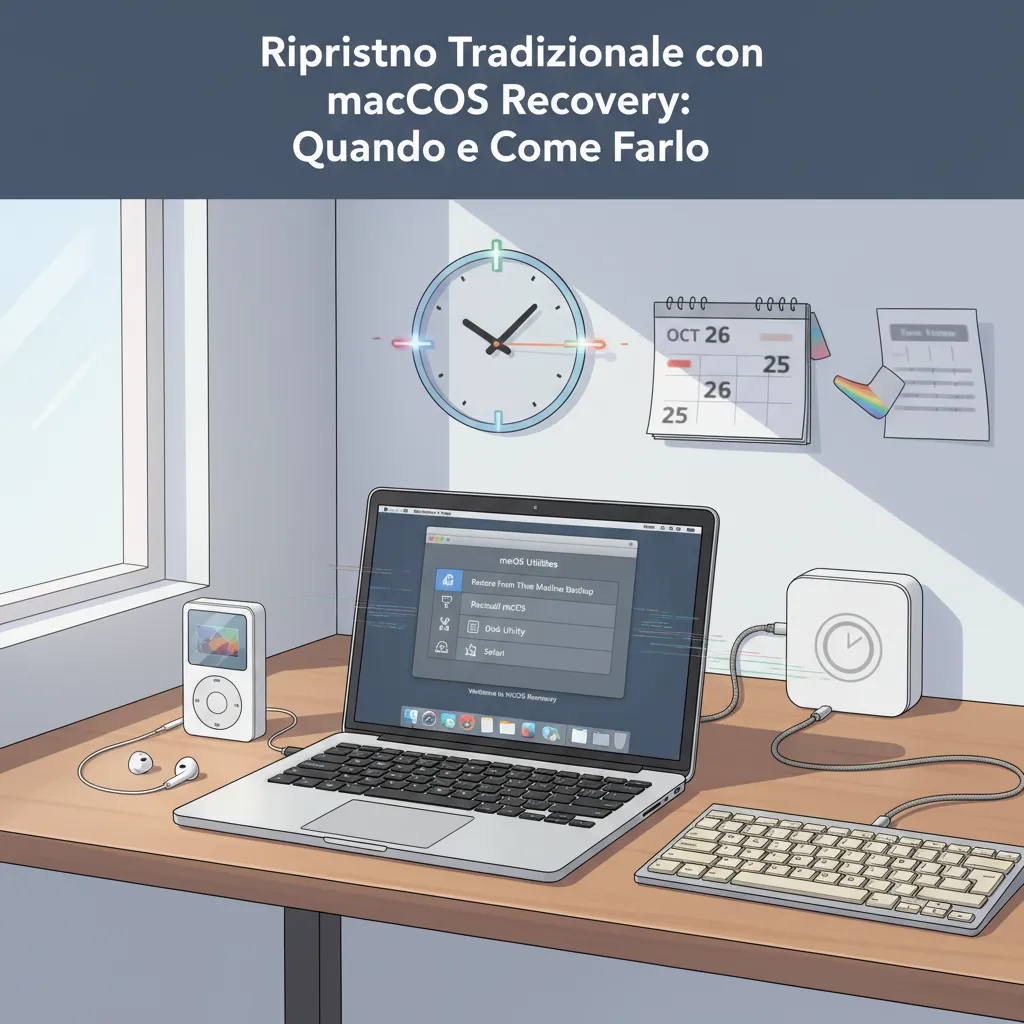
Ripristino Tradizionale con macOS Recovery: Quando e Come Farlo
Se il vostro Mac non supporta l’assistente di inizializzazione oppure preferite un approccio più manuale, il ripristino tramite macOS Recovery rappresenta la soluzione classica e affidabile per riportare il dispositivo alle impostazioni di fabbrica. Questo metodo è particolarmente utile su modelli più vecchi, su Mac dove la funzione “Inizializza contenuti e impostazioni” non è disponibile, oppure quando desidero avere un controllo completo su ogni fase della procedura. Come dice l’ingegnere software Federico Russo:
“La modalità recovery è lo strumento di salvezza per ogni utente Mac esperto.”
Quando è Necessario Usare macOS Recovery
Personalmente, ricorro al ripristino tradizionale con macOS Recovery quando:
- Devo vendere o regalare il Mac e voglio cancellare tutti i dati in modo sicuro.
- Il sistema operativo presenta problemi gravi che non si risolvono con semplici aggiornamenti.
- Il Mac non supporta la funzione “Inizializza contenuti e impostazioni” (disponibile solo da macOS Monterey in poi).
- Desidero installare una versione specifica di macOS.
Come Accedere a macOS Recovery: Combinazioni di Tasti
L’accesso alla modalità recovery varia in base al tipo di Mac che possiedo:
- Mac Intel: Spengo il Mac, poi accendo e tengo premuto
Command (⌘) + Rfinché non vedo il logo Apple o una schermata di caricamento. Questa combinazione permette di reinstallare la versione attuale di macOS. - Option (⌥) + Command (⌘) + R: Avvio la recovery da Internet e installo l’ultima versione compatibile di macOS.
- Shift + Option + Command + R: Installa la versione di macOS fornita con il Mac o la più vicina ancora disponibile.
- Mac Apple Silicon (M1, M2): Spengo il Mac, poi tengo premuto il pulsante di accensione finché non vedo “Caricamento opzioni di avvio”. Seleziono “Opzioni” e clicco su “Continua”.
Utilizzo di Utility Disco: Cancellare il Volume
Una volta entrato in macOS Recovery, la prima cosa che faccio è aprire Utility Disco:
- Seleziono il volume principale, di solito chiamato Macintosh HD.
- Clicco su “Inizializza”.
- Scelgo il formato del disco:
- APFS (Apple File System): per Mac con macOS 10.13 High Sierra o successivi, soprattutto se ho un SSD.
- Mac OS Extended (Journaled): per Mac più vecchi o con hard disk meccanici, e versioni precedenti di macOS.
- Confermo e attendo la formattazione.
Consiglio sempre di scegliere la formattazione crittografata se si desidera la massima sicurezza dei dati prima della cancellazione.
Reinstallazione di macOS: Versione Originale o Attuale?
Dopo aver inizializzato il disco, posso procedere con la reinstallazione di macOS. In base alla combinazione di tasti usata all’avvio, posso scegliere se installare:
- La versione attuale presente sul Mac.
- L’ultima versione compatibile scaricata da Internet.
- La versione originale fornita con il Mac (utile per ripristini “vintage” o per esigenze specifiche).
Basta seguire le istruzioni a schermo per completare l’installazione.
Ripristino Mac Mini M1: Cosa Cambia?
Per il ripristino impostazioni di fabbrica Mac Mini M1 (o altri Mac Apple Silicon), il procedimento è simile ma cambia la modalità di accesso: non uso più le combinazioni di tasti, ma tengo premuto il pulsante di accensione. Una volta in recovery, le opzioni di Utility Disco e reinstallazione sono identiche.
Differenze con “Inizializza contenuti e impostazioni”
Rispetto alla funzione “Inizializza contenuti e impostazioni” (presente da macOS Monterey), il ripristino tradizionale con macOS Recovery è più manuale e richiede attenzione nella scelta dei formati e delle versioni di sistema. Tuttavia, resta il metodo più universale e potente, soprattutto per chi vuole una inizializzare il Mac guida dettagliata e personalizzata.
Backup e Ripristino Dati: La Salvezza Durante il Reset del Mac
Quando mi sono trovato per la prima volta a dover ripristinare il Mac alle impostazioni di fabbrica, la mia più grande preoccupazione era una sola: come posso ripristinare le impostazioni e i miei dati senza perdere nulla? In questa sezione voglio condividere la mia esperienza e guidarti passo dopo passo su come mettere al sicuro i tuoi dati, sfruttando al meglio Time Machine e altre soluzioni di backup.
Perché il Backup è Fondamentale Prima del Reset
Durante il ripristino del Mac, il backup è la vostra ancora di salvezza. Senza di esso, rischiate di perdere ricordi, documenti di lavoro o impostazioni essenziali. Come dice l’esperta IT Giulia Verdi:
“Mai sottovalutare il potere di un buon backup prima di un reset”
Il backup prima di inizializzare il Mac è la miglior pratica possibile: ti permette di ripristinare il Mac senza perdere dati e di tornare operativo in poco tempo.
Time Machine: La Soluzione Ufficiale Apple per il Backup
Time Machine è lo strumento integrato in macOS pensato proprio per questo scopo. È semplice, affidabile e ti consente di effettuare un backup completo di tutto il sistema: file personali, applicazioni, impostazioni e perfino le configurazioni di sistema.
Come Configurare e Usare Time Machine
- Collega un hard disk esterno al Mac.
- Vai su Preferenze di Sistema > Time Machine.
- Seleziona “Seleziona disco di backup” e scegli il disco collegato.
- Attiva Time Machine: il backup partirà automaticamente.
Consiglio personale: lascia collegato il disco fino al completamento del backup iniziale, che può richiedere tempo se hai molti dati.
Controllare Cosa si Salva nel Backup
Prima di procedere, verifica che Time Machine includa tutto ciò che ti serve:
- Documenti, foto, musica e video
- Impostazioni delle app e preferenze di sistema
- Eventuali cartelle personalizzate
Puoi escludere cartelle specifiche dalle impostazioni di Time Machine, ma assicurati di non lasciare fuori nulla di importante.
Alternative Affidabili a Time Machine
Sebbene Time Machine sia la soluzione ufficiale Apple, esistono anche altre opzioni per il backup:
- Carbon Copy Cloner: crea una copia avviabile del disco.
- SuperDuper!: semplice e veloce per backup completi.
- Backup su cloud: servizi come iCloud Drive, Google Drive o Dropbox per file essenziali.
Personalmente, utilizzo Time Machine per il backup completo e iCloud Drive per i documenti più importanti, così sono certo di avere sempre una copia aggiornata.
Ripristino dal Backup Time Machine Dopo il Reset
Dopo aver inizializzato il Mac con la funzione “Inizializza contenuti e impostazioni” (introdotta da macOS Monterey), puoi facilmente ripristinare dal backup Time Machine:
- Durante la configurazione iniziale del Mac, scegli “Ripristina da backup di Time Machine”.
- Collega il disco di backup e seleziona il backup desiderato.
- Segui le istruzioni per completare il ripristino.
In pochi minuti, ritroverai il tuo Mac come lo avevi lasciato, con tutti i dati e le impostazioni al loro posto.
Consigli Pratici e Errori Comuni da Evitare
- Testa sempre il backup: verifica che i file siano accessibili prima di inizializzare.
- Non scollegare il disco durante il backup.
- Controlla lo spazio disponibile sul disco di backup.
Il Mio Racconto: Un Ripristino Salvato dal Backup
Una volta, dopo un aggiornamento andato male, il mio Mac non si avviava più. Grazie a un backup recente di Time Machine, sono riuscito a ripristinare il Mac senza perdere dati e a tornare operativo in meno di un’ora. Da allora, non trascuro mai il backup prima di un reset!
Differenze tra Modelli: MacBook Air, MacBook Pro e Mac mini M1
Quando mi sono trovato a dover effettuare un ripristino Mac mini M1, mi sono subito reso conto che non tutti i Mac si resettano allo stesso modo. Capire le differenze tra MacBook Air, MacBook Pro e Mac mini M1 è fondamentale per evitare errori e risparmiare tempo prezioso. Come dice spesso Elisa Conti, specialista Apple:
“Conoscere il proprio Mac è fondamentale per un reset senza intoppi”
Apple Silicon vs Intel: cosa cambia nel reset?
La prima grande differenza riguarda il tipo di processore: Apple Silicon (come l’M1) o Intel. I Mac più recenti, tra cui MacBook Air M1, MacBook Pro M1 e Mac mini M1, usano Apple Silicon e hanno procedure di ripristino differenti rispetto ai modelli Intel.
- Mac Intel: Per accedere alla modalità Recovery, bisogna tenere premuti i tasti
Command + Rsubito dopo l’accensione. - Mac Apple Silicon (M1): Qui la procedura cambia: bisogna tenere premuto il pulsante di accensione finché non compare la finestra delle opzioni di avvio.
Questa differenza è cruciale: se sbagli la combinazione, il Mac non entrerà in Recovery e il reset non potrà iniziare.
Specificità del Mac mini M1 e accesso a Recovery
Il ripristino Mac mini M1 ha una particolarità: non avendo tastiera integrata, bisogna collegarne una via USB o Bluetooth. Per accedere alla Recovery, tengo premuto il pulsante di accensione finché non vedo le opzioni di avvio. Da qui, posso scegliere “Opzioni” e poi “Continua” per accedere agli strumenti di ripristino.
Rispetto ai portatili, il Mac mini M1 richiede attenzione in più: assicurati che tastiera e mouse siano funzionanti e collegati prima di iniziare.
Reset di fabbrica su MacBook Air e MacBook Pro: analogie e differenze
Per il MacBook Air reset di fabbrica e il ripristino MacBook Air impostazioni, la procedura è simile a quella del Pro, ma con alcune sfumature:
- Modelli Apple Silicon: Premo il pulsante di accensione finché non vedo le opzioni di avvio.
- Modelli Intel: Uso
Command + Rall’avvio.
Entrambi i modelli, se aggiornati a macOS Monterey o successivi, permettono di usare la funzione “Inizializza contenuti e impostazioni” direttamente da Preferenze di Sistema, rendendo il reset ancora più semplice e veloce.
Gestione del blocco attivazione e “Trova il mio Mac”
Un ostacolo comune durante il reset è il blocco attivazione, specialmente se “Trova il mio Mac” è attivo. Prima di iniziare qualsiasi procedura di come resettare MacBook Pro o altri modelli, consiglio di:
- Disattivare “Trova il mio Mac” da Impostazioni iCloud.
- Effettuare il logout dal proprio account Apple.
Questo evita che il nuovo proprietario si trovi davanti a un Mac bloccato e inutilizzabile.
Esperienze di reset: vantaggi e insidie
Resettare un MacBook Air o Pro con Apple Silicon è spesso più rapido e intuitivo, grazie alle nuove funzioni di macOS Monterey. Tuttavia, su Mac mini M1, la mancanza di schermo e tastiera integrati può complicare le cose se non si è preparati.
Nei modelli Intel, invece, bisogna prestare attenzione ai comandi da tastiera e alle tempistiche di avvio.
Consigli pratici per preparare ogni modello al reset
- Backup: Prima di tutto, eseguo sempre un backup completo con Time Machine.
- Verifica modello e chip: Controllo se il mio Mac è Intel o Apple Silicon da “Informazioni su questo Mac”.
- Disattivazione servizi: Disattivo “Trova il mio Mac” e faccio logout da iCloud e iTunes.
- Collegamenti: Su Mac mini M1, verifico che tastiera e mouse siano collegati e funzionanti.
Seguendo questi passaggi, il reset di fabbrica sarà molto più semplice e sicuro, indipendentemente dal modello.
Trucchi e Errori Comuni da Evitare Durante il Ripristino del Mac
Anche se il ripristino impostazioni di fabbrica Mac può sembrare una procedura semplice, nasconde alcune insidie che possono trasformare un’operazione di routine in una vera e propria seccatura. Seguendo alcuni trucchi e conoscendo gli errori più comuni, possiamo evitare problemi e rendere il processo di hard reset MacBook Air o di qualsiasi altro modello molto più sicuro e veloce.
“Un piccolo errore durante il reset può trasformarsi in un grande problema” – Marco Bianchi, tecnico Apple.
1. Non Fare il Reset Senza un Backup Aggiornato
Il primo errore che vedo spesso commettere è quello di procedere con il ripristino delle impostazioni predefinite senza aver prima effettuato un backup completo e aggiornato dei dati. Anche se pensiamo di non avere file importanti, spesso ci si dimentica di documenti, foto o preferiti del browser.
- Consiglio: Utilizza Time Machine o un disco esterno per salvare tutto ciò che vuoi conservare. Meglio un backup in più che uno in meno!
- Conseguenze: Senza backup, i dati andranno persi per sempre dopo l’inizializzazione.
2. Disabilitare ‘Trova il mio Mac’ Prima del Reset
Un altro errore molto diffuso è dimenticare di disattivare la funzione Trova il mio Mac prima di inizializzare il Mac e reinstallare macOS. Questa funzione, se attiva, può bloccare il dispositivo dopo il reset, rendendo impossibile la configurazione da parte di un nuovo utente.
- Procedura: Vai su Impostazioni di Sistema > ID Apple > iCloud e disattiva Trova il mio Mac inserendo la password Apple ID.
- Perché è importante: Evita il blocco attivazione e problemi di accesso post-reset.
3. Non Sottovalutare la Necessità di Formattare Correttamente il Disco
Durante il ripristino impostazioni di fabbrica Mac, molti utenti inesperti saltano la fase di formattazione del disco o la eseguono in modo errato. Questo può portare a errori durante la reinstallazione di macOS o a problemi di compatibilità con il nuovo sistema operativo.
- Consiglio tecnico: Usa Utility Disco dal menu di recupero per cancellare il disco principale prima di reinstallare macOS.
- Errore da evitare: Non formattare il disco può lasciare vecchi dati o errori di sistema.
4. Attenzione alla Scelta del Formato Disco: APFS o Mac OS Extended
Un dettaglio tecnico spesso trascurato riguarda la scelta del formato durante la formattazione. I Mac recenti con SSD richiedono il formato APFS, mentre i Mac più vecchi con hard disk meccanici funzionano meglio con Mac OS Extended (Journaled).
- APFS: Ideale per macOS 10.13 High Sierra e successivi, soprattutto con SSD.
- Mac OS Extended: Preferibile per Mac più datati o con hard disk tradizionale.
- Errore comune: Scegliere il formato sbagliato può causare problemi di avvio o prestazioni ridotte.
5. Tenere Sotto Controllo il Processo di Reinstallazione di macOS
Durante la fase di reinstallazione, è fondamentale seguire attentamente le istruzioni e non interrompere il processo. Un’interruzione improvvisa può corrompere il sistema operativo, costringendoci a ripetere tutto da capo.
- Consiglio: Assicurati che il Mac sia collegato all’alimentazione e a una rete stabile.
- Errore da evitare: Non spegnere o riavviare il Mac durante la reinstallazione.
6. Evitare di Saltare i Passaggi dell’Assistente
Dopo il reset, l’Assistente Configurazione guiderà nei primi passaggi. Saltare o ignorare alcune opzioni può portare a errori di configurazione, come la mancata creazione di un account amministratore o la mancata attivazione di servizi essenziali.
- Consiglio: Segui ogni passaggio con attenzione e leggi bene le istruzioni a schermo.
- Errore comune: Saltare la configurazione di iCloud o dell’account amministratore può complicare l’uso futuro del Mac.
Ricordiamoci sempre: anche se la funzione Inizializza contenuti e impostazioni su macOS Monterey e successivi ha semplificato molto il processo, la preparazione e l’attenzione ai dettagli restano fondamentali per un ripristino delle impostazioni predefinite senza sorprese.
Cosa Fare Dopo il Ripristino: Configurare il Mac come Nuovo o Ripristinare i Dati
Arrivati a questo punto, dopo aver seguito la procedura per inizializzare il Mac e reinstallare macOS tramite la funzione “Inizializza contenuti e impostazioni” (disponibile da macOS Monterey in poi), ci si trova davanti a una scelta fondamentale: configurare il Mac come nuovo oppure ripristinare il Mac senza perdere dati utilizzando un backup, come quello di Time Machine. Questa decisione influenzerà la tua esperienza d’uso e la rapidità con cui potrai tornare operativo.
Personalmente, ogni volta che ho effettuato un reset del mio Mac, ho percepito questa fase come una vera e propria rinascita digitale. È il momento in cui puoi decidere se ripartire da zero, magari per lasciarti alle spalle vecchi problemi o app inutili, oppure se recuperare tutto il tuo ambiente di lavoro e le tue preferenze in pochi click.
Configurare il Mac come Nuovo: Un’Esperienza Fresca e Pulita
Se scegli di configurare il Mac come nuovo, la procedura guidata ti accompagnerà passo passo: dovrai inserire le informazioni di base, creare un nuovo account utente e collegare il tuo ID Apple. Questa opzione è ideale se vuoi liberarti di vecchi file, app inutilizzate e impostazioni che si sono accumulate nel tempo. La sensazione di avere un Mac ‘pulito’ e performante è davvero impagabile: tutto funziona più velocemente, lo spazio di archiviazione è libero e puoi scegliere con cura quali applicazioni installare.
Durante la configurazione, ti consiglio di:
- Impostare una password sicura per il tuo account.
- Abilitare FileVault per la crittografia del disco, aumentando così la sicurezza dei tuoi dati.
- Collegare subito iCloud per sincronizzare contatti, calendari, note e foto.
- Personalizzare le preferenze di sistema secondo le tue esigenze.
Come dice Anna Moretti, consulente digitale:
“Un Mac ben configurato dopo il reset è come tornare a casa con un nuovo amico.”
Ripristinare il Mac Senza Perdere Dati: Il Backup di Time Machine
Se invece preferisci ripristinare il Mac senza perdere dati, puoi utilizzare il backup di Time Machine. Durante la configurazione iniziale, il sistema ti chiederà se vuoi trasferire dati, app e impostazioni da un backup. Selezionando questa opzione, potrai recuperare tutto ciò che avevi prima del reset: documenti, foto, applicazioni e perfino le preferenze di sistema.
Questa soluzione è perfetta se vuoi tornare operativo in tempi rapidissimi, senza dover reinstallare manualmente ogni programma. Ricorda però che, se nel backup erano presenti errori o file inutili, questi verranno ripristinati insieme al resto. Per questo motivo, a volte può essere utile fare una selezione dei dati da recuperare, per mantenere il Mac leggero e performante.
Reinstallare App e Sincronizzare iCloud
Che tu abbia scelto di configurare il Mac come nuovo o di ripristinare i dati, dovrai comunque reinstallare alcune app e sincronizzare i servizi cloud. Accedi all’App Store per scaricare nuovamente i software essenziali, aggiorna tutte le applicazioni e verifica che i servizi come iCloud, Google Drive o Dropbox siano correttamente collegati. Questo passaggio è fondamentale per garantire una perfetta integrazione tra dispositivi e avere sempre a disposizione i tuoi file più importanti.
Sicurezza e Aggiornamenti Post-Reset
Dopo il reset, non dimenticare di verificare la presenza di aggiornamenti di sistema e di sicurezza. Un Mac aggiornato è più protetto da virus e vulnerabilità. Inoltre, configura Time Machine per effettuare backup regolari: così potrai sempre ripristinare il Mac senza perdere dati in futuro.
Per me, ogni volta che ho concluso questa procedura, è stato come riscoprire il mio Mac: più veloce, ordinato e pronto a supportarmi nelle mie attività quotidiane. Il ripristino è solo metà del viaggio: la vera soddisfazione arriva quando, grazie a una configurazione attenta e personalizzata, il Mac torna a essere uno strumento affidabile e piacevole da usare.
TL;DR: Ripristinare il Mac alle impostazioni di fabbrica è più semplice che mai grazie alla funzione integrata in macOS Monterey e versioni successive. Ricordate sempre di fare un backup con Time Machine prima di iniziare e scegliete la procedura giusta in base al vostro modello di Mac. Se fatto con cura, potrete resettare il Mac lasciando i dati importanti al sicuro o cancellandoli completamente per una nuova vita del dispositivo.