Ti è mai capitato di scattare una foto perfetta, solo per doverla tagliare o perderne una parte importante quando la carichi su Instagram? Anch’io ci sono passato: una volta ho tentato di postare un panorama mozzafiato, ma dopo il taglio era diventato un semplice scorcio. In questa guida, ti mostro come ridimensionare le foto senza tagliarle, aggiungendo bordi che donano un tocco estetico e mantengono l’integrità dell’immagine.
Perché Instagram Preferisce il Formato Quadrato e Come Influisce sulle Foto
Quando ho iniziato a pubblicare le mie foto su Instagram, mi sono subito accorto di una cosa: il formato quadrato Instagram non è solo una scelta estetica, ma una vera e propria regola del gioco. Instagram nasce nel 2010 proprio con il formato quadrato come elemento distintivo, e ancora oggi questa caratteristica influenza profondamente il modo in cui condividiamo le nostre immagini.
Il formato quadrato: lo standard del feed Instagram
Il formato quadrato è stato pensato per offrire un’esperienza visiva uniforme e riconoscibile. Come dice Davide Rossi, Social Media Expert:
“Il formato quadrato di Instagram è diventato parte dell’identità visiva del social.”
Questa scelta ha reso Instagram unico rispetto ad altri social network, dove i formati rettangolari sono più comuni. Pubblicare foto quadrate permette di mantenere un feed ordinato e coerente, facilitando la navigazione e la fruizione dei contenuti da parte degli utenti.
Foto rettangolari Instagram: cosa succede quando non sono quadrate?
Quando carico una foto rettangolare su Instagram, il sistema la adatta automaticamente al formato quadrato per il feed. Questo significa che, se la foto è orizzontale (panoramica) o verticale (ritratto), Instagram la taglia ai bordi per farla rientrare nel quadrato. Il risultato? Spesso si perdono dettagli importanti dell’immagine, oppure la composizione originale viene completamente stravolta.
- Foto orizzontali: le parti laterali vengono tagliate, rischiando di eliminare elementi fondamentali.
- Foto verticali: la parte superiore e inferiore vengono sacrificate, riducendo l’impatto visivo.
In alternativa, Instagram permette di ridimensionare la foto, ma così facendo l’immagine viene rimpicciolita e compaiono delle bande nere o bianche ai lati, spesso poco gradevoli se non gestite correttamente.
Ridimensionare foto Instagram: perché è importante conoscere le regole
Capire come funziona il ridimensionamento delle foto su Instagram è fondamentale per chi vuole ottenere un feed armonioso e professionale. Se non tengo conto di queste regole, rischio di vedere le mie foto rovinate da tagli indesiderati o da ridimensionamenti che compromettono la qualità visiva.
- Perdita di dettagli: il taglio automatico elimina parti della foto che magari avevo scelto con cura.
- Esperienza visiva compromessa: una foto tagliata male può confondere o deludere chi la guarda.
- Frustrazione: vedere il proprio lavoro modificato senza controllo può essere davvero frustrante, soprattutto per chi ama la fotografia.
Conoscere queste dinamiche mi aiuta a pianificare meglio i miei post e a scegliere la soluzione più adatta per ogni immagine.
La sfida creativa del formato quadrato Instagram
Se, come me, ami le foto rettangolari – magari scatti spesso panorami o ritratti verticali – il formato quadrato può sembrare una limitazione. In realtà, però, è anche una sfida creativa: trovare il modo di adattare le proprie immagini senza perdere il loro significato originale.
Molti utenti, però, non sanno che esiste una soluzione semplice per pubblicare foto rettangolari senza tagliarle: aggiungere bordi bianchi o sfocati. Questa tecnica permette di mantenere l’interezza dell’immagine, adattandola al formato quadrato senza sacrificare nulla. Basta usare un’app o un editor online che consenta di inserire bordi attorno alla foto, scegliendo il colore o l’effetto che meglio si abbina allo stile del proprio feed.
Perché evitare il formato sbagliato può fare la differenza
Utilizzare il formato sbagliato su Instagram non è solo una questione di estetica. Un’immagine tagliata male può compromettere l’esperienza visiva del pubblico e rendere meno efficace il messaggio che voglio trasmettere. Se pubblico una foto di gruppo e Instagram taglia fuori alcune persone, il risultato non sarà certo quello che desideravo!
Per questo motivo, molti utenti preferiscono pianificare le proprie foto già pensando al formato quadrato, oppure ricorrono ai bordi creativi per adattare le immagini rettangolari senza perdere dettagli. Questa attenzione ai dettagli fa davvero la differenza tra un profilo amatoriale e uno curato e professionale.
In sintesi: il formato quadrato come regola (e opportunità)
Instagram predilige il formato quadrato perché garantisce coerenza e riconoscibilità al feed. Le restrizioni di formato influenzano il modo in cui tutti noi postiamo le foto e ci spingono a trovare soluzioni creative, come l’aggiunta di bordi, per valorizzare ogni scatto senza compromessi. Conoscere queste regole è il primo passo per ottenere un profilo Instagram davvero efficace e piacevole da vedere.
Metodi Semplici per Ridimensionare Foto Senza Tagliarle
Quando voglio pubblicare una foto su Instagram senza perderne nemmeno un dettaglio, il problema più comune è il formato: Instagram predilige il quadrato, ma la maggior parte delle mie foto sono rettangolari. Per fortuna, esistono metodi semplici per ridimensionare foto Instagram senza doverle tagliare, mantenendo intatta la composizione originale. In questa sezione ti spiego passo dopo passo come fare, utilizzando strumenti gratuiti e aggiungendo bordi creativi come i classici bordi bianchi o l’effetto bordo sfocato.
Utilizzo di App o Software Gratuiti per Ridimensionare Foto
Il primo passo per ridimensionare una foto per Instagram senza tagliarla è scegliere l’app giusta. Personalmente, mi trovo molto bene con Canva, Fotor e Adobe Express. Sono tutte piattaforme gratuite (almeno per le funzioni base) e permettono di lavorare sia da smartphone che da computer. Basta caricare la foto, selezionare il formato “Instagram post” o impostare manualmente la dimensione 1080×1080 pixel, e il gioco è fatto.
- Canva: Offre template già pronti per Instagram e strumenti per aggiungere bordi in pochi clic.
- Fotor: Permette di aggiungere facilmente bordi bianchi o colorati e regolare la posizione della foto.
- Adobe Express: Ideale per chi cerca un risultato professionale con pochi passaggi.
Aggiungere Bordi Bianchi per Creare il Formato Quadrato Naturale
Uno dei metodi più classici e puliti per ridimensionare foto Instagram senza tagliarle è aggiungere bordi bianchi alla foto. Questo trucco è molto popolare perché rende l’immagine elegante e ordinata, senza distrarre dal soggetto principale. Basta inserire la foto su uno sfondo bianco quadrato: in questo modo, la foto resta integra e si adatta perfettamente al feed.
- Carico la foto nell’app scelta (ad esempio Canva).
- Imposto il formato quadrato (1080×1080 px).
- Ridimensiono la foto in modo che stia tutta dentro il quadrato, senza tagli.
- Aggiungo uno sfondo bianco: la foto resta centrale e i bordi bianchi riempiono lo spazio vuoto.
- Salvo l’immagine pronta per Instagram.
Come dice la fotografa Lucia Bianchi:
“Un bordo ben scelto può trasformare una foto in un vero e proprio lavoro d’arte.”
I bordi bianchi sono la soluzione più sobria e tradizionale, perfetta per chi vuole un feed pulito e armonioso.
Inserimento di Bordi Sfocati come Effetto Estetico Originale
Se invece voglio dare un tocco di creatività in più, scelgo il bordo sfocato Instagram. Questo effetto consiste nel duplicare la foto, ingrandirla e sfocare lo sfondo, così da riempire il quadrato senza distrarre dal soggetto. Il bordo sfocato mantiene l’armonia cromatica e rende la foto più dinamica, ideale per immagini con colori vivaci o paesaggi.
- Carico la foto nell’app di editing.
- Duplico la foto e la posiziono come sfondo, ingrandendola fino a coprire il quadrato.
- Applico l’effetto sfocatura allo sfondo.
- Posiziono la foto originale (non sfocata) al centro.
- Regolo l’intensità della sfocatura per ottenere l’effetto desiderato.
Questo metodo è perfetto per chi vuole distinguersi e dare un tocco moderno alle proprie immagini.
Regolare Manualmente Dimensioni e Risoluzione per Instagram
Quando lavoro su editing foto Instagram, è importante regolare manualmente sia le dimensioni che la risoluzione. Instagram consiglia 1080×1080 pixel per i post quadrati. Se la foto è troppo piccola, rischia di apparire sgranata; se è troppo grande, potrebbe essere compressa e perdere qualità. Con le app citate, posso impostare facilmente la dimensione corretta e controllare che la risoluzione sia almeno 72 dpi.
Salvare in Formati Compatibili che Non Alterano la Qualità Visiva
Per mantenere la qualità visiva, salvo sempre le foto in formato JPG o PNG. Il formato JPG è ideale per foto con molti colori e dettagli, mentre il PNG è perfetto per immagini con trasparenze o grafiche. Evito di comprimere troppo il file per non perdere definizione.
Fare Prove di Anteprima Prima della Pubblicazione
Prima di pubblicare, consiglio sempre di fare una prova di anteprima. Alcune app permettono di vedere come apparirà la foto nel feed Instagram. In questo modo posso correggere eventuali errori, regolare i bordi bianchi o sfocati e assicurarmi che la foto sia perfetta.
In sintesi, con pochi passaggi e gli strumenti giusti, è possibile ridimensionare foto Instagram senza tagliarle, aggiungendo bordi bianchi o sfocati per un risultato professionale e creativo.
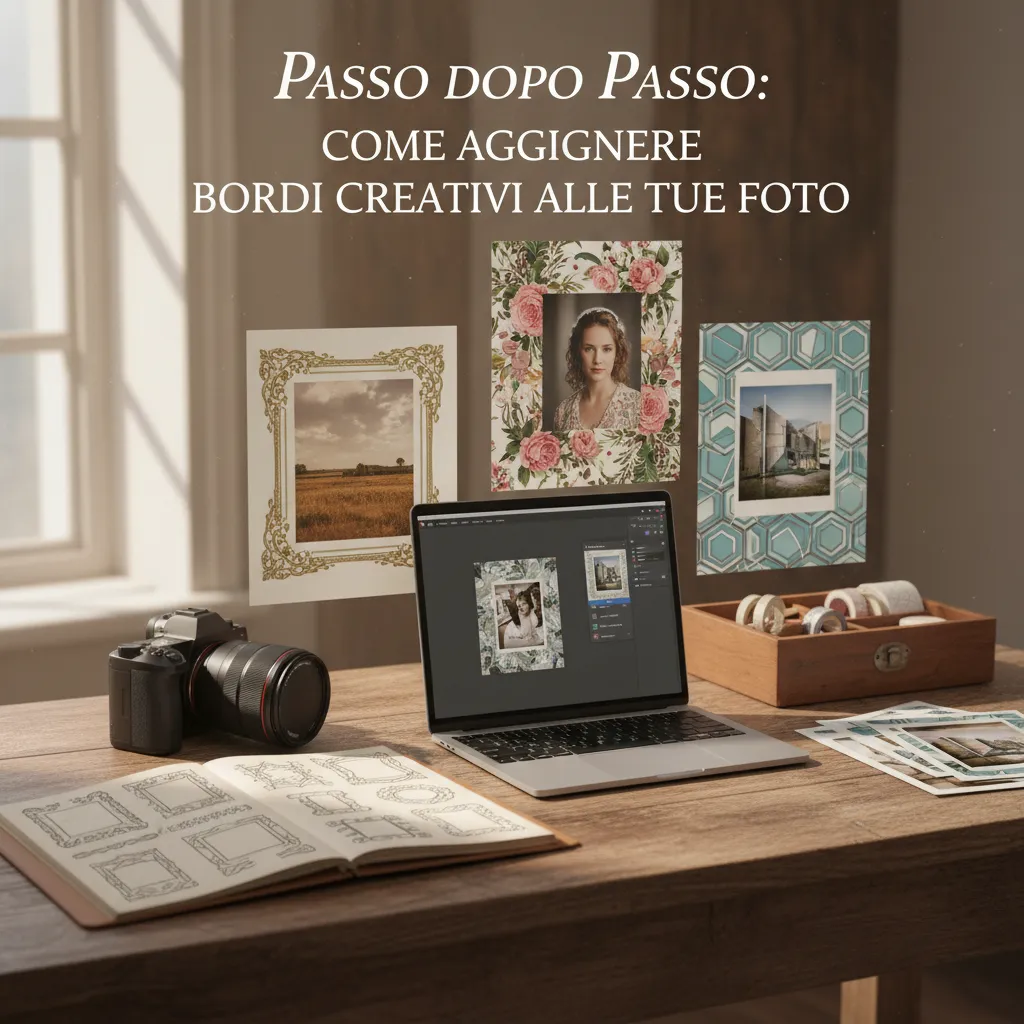
Passo Dopo Passo: Come Aggiungere Bordi Creativi alle Tue Foto
Aggiungere bordi bianchi o un bordo sfocato Instagram alle foto è una soluzione semplice e creativa per adattare immagini rettangolari al formato quadrato senza tagliarle. In questa guida pratica, ti mostro come fare passo dopo passo, usando le app e i software più popolari come Canva, PicsArt e Photoshop Express. Il controllo creativo è fondamentale: piccoli dettagli come il bordo possono davvero fare la differenza nel feed Instagram, come ricorda Marco Verdi, Content Creator:
“Piccoli dettagli come il bordo possono fare la differenza nel feed Instagram.”
Scegliere il Software o l’App per l’Editing
Il primo passo è scegliere lo strumento che preferisci per l’editing. Le opzioni più semplici e accessibili sono:
- Canva: Ottimo per chi cerca un’interfaccia intuitiva e molte opzioni di personalizzazione.
- PicsArt: Ideale per chi vuole aggiungere effetti creativi e bordi personalizzati.
- Photoshop Express: Perfetto per chi desidera un controllo maggiore sulla qualità dell’immagine.
Tutte queste app sono disponibili sia per smartphone che per desktop, e permettono di aggiungere bordi bianchi alle foto o creare un bordo sfocato Instagram in pochi passaggi.
Caricare la Foto Rettangolare nell’Editor
Dopo aver scelto l’app, carica la tua foto rettangolare all’interno dell’editor. Questo passaggio è fondamentale per adattare la foto a Instagram senza perdere dettagli importanti.
- In Canva, clicca su “Crea un progetto” e seleziona il formato quadrato (1080x1080px è perfetto per Instagram).
- In PicsArt, scegli “Modifica” e importa la foto dalla galleria.
- In Photoshop Express, apri la foto e seleziona il formato quadrato dal menu di ritaglio.
Calcolare le Dimensioni del Bordo per il Formato Quadrato
Per adattare la foto a Instagram senza tagliarla, è importante calcolare quanto bordo aggiungere. Ecco come faccio di solito:
- Controllo le dimensioni della foto originale (ad esempio, 1200x800px).
- Imposto il progetto su un formato quadrato (ad esempio, 1200x1200px).
- Centro la foto e lascio che il bordo riempia lo spazio vuoto ai lati o sopra/sotto.
Questo metodo garantisce che nessuna parte dell’immagine venga tagliata e che il risultato sia armonioso.
Decidere tra Bordo Bianco o Bordo Sfocato Instagram
A questo punto, scelgo se aggiungere un bordo bianco alla foto o un bordo sfocato. La scelta dipende dallo stile che voglio ottenere e dal soggetto della foto:
- Bordo bianco: Minimalista, elegante e perfetto per dare risalto all’immagine senza distrazioni.
- Bordo sfocato: Più creativo, ideale per foto con sfondi ricchi di dettagli o colori che si vogliono valorizzare.
Personalizzare il bordo in base al soggetto e allo stile della foto è fondamentale per mantenere l’equilibrio cromatico e non distorcere l’immagine.
Applicare il Bordo e Regolare Intensità o Colore
Ora passo all’applicazione vera e propria del bordo:
- In Canva: Uso la funzione “Elementi” per aggiungere un rettangolo bianco dietro la foto, oppure duplico la foto, la ingrandisco e applico un effetto sfocato per creare il bordo sfocato.
- In PicsArt: Seleziono “Bordo” e scelgo tra bianco o sfocato, regolando la larghezza e l’intensità secondo il mio gusto.
- In Photoshop Express: Uso la funzione “Cornice” per aggiungere un bordo bianco, oppure duplico il livello, lo sfoco e lo posiziono dietro per un effetto sfocato.
Consiglio di non esagerare con la larghezza del bordo: l’obiettivo è valorizzare la foto, non coprirla. Regolo sempre l’intensità della sfocatura o la tonalità del bianco per mantenere l’armonia cromatica.
Salvare l’Immagine Pronta per Instagram
Quando sono soddisfatto del risultato, salvo l’immagine nel formato quadrato. Ricorda di scegliere una risoluzione alta (almeno 1080x1080px) per garantire la massima qualità su Instagram.
- In Canva: Clicco su “Scarica” e seleziono PNG o JPG.
- In PicsArt: Salvo direttamente nella galleria o condivido su Instagram.
- In Photoshop Express: Esporto l’immagine in alta qualità, pronta per essere pubblicata.
Seguendo questi semplici passaggi, puoi aggiungere bordi bianchi alle foto o un bordo sfocato Instagram in modo facile e veloce, adattando ogni immagine al formato quadrato senza perdere nessun dettaglio importante. Il controllo creativo è nelle tue mani: sperimenta e trova lo stile che più valorizza le tue foto!
Strumenti Online Gratuiti e le Loro Funzionalità Chiave
Quando mi trovo a dover ridimensionare una foto per Instagram senza tagliarla, la prima cosa che cerco sono strumenti online gratuiti che mi permettano di lavorare in modo semplice e veloce. Oggi, grazie a una vasta scelta di app ridimensiona immagine Instagram e piattaforme di editing foto Instagram, preparare le immagini per i social è davvero alla portata di tutti. Come dice Serena Moretti, Digital Marketing Specialist:
“Le app di editing foto democratizzano la creatività.”
Vediamo insieme quali sono i migliori strumenti gratuiti, le loro funzionalità chiave e come scegliere quello più adatto alle nostre esigenze.
Panoramica delle Migliori App: Canva, Fotor, Adobe Express e PicsArt
Tra le app ridimensiona immagine Instagram più popolari troviamo Canva, Fotor, Adobe Express e PicsArt. Ognuna offre soluzioni efficaci per adattare foto rettangolari al formato quadrato di Instagram, aggiungendo bordi bianchi, colorati o sfocati, senza dover tagliare la foto originale.
- Canva: Con oltre 60 milioni di utenti mensili, è uno degli strumenti più usati per la creazione di contenuti social. Permette di ridimensionare facilmente le immagini e aggiungere bordi personalizzati con pochi clic.
- Fotor: Offre una funzione di ridimensionamento rapida e filtri per bordi sfumati, ideale per chi cerca una soluzione semplice e immediata.
- Adobe Express: Perfetto per chi desidera un editing foto Instagram veloce ma dall’aspetto professionale. Consente di aggiungere bordi e modificare il formato senza perdere qualità.
- PicsArt: Si distingue per la creatività: permette di aggiungere bordi artistici, effetti particolari e personalizzare ogni dettaglio.
Funzioni Specifiche di Ridimensionamento e Aggiunta Bordi
La funzione principale che cerco in questi strumenti foto Instagram è la possibilità di ridimensionare la foto senza tagliarla. Ecco come funzionano generalmente:
- Ridimensionamento automatico: Basta caricare la foto, selezionare il formato Instagram (quadrato 1:1) e lo strumento aggiunge automaticamente bordi per adattare la foto senza perdere parti importanti.
- Aggiunta bordi bianchi, colorati o sfocati: Posso scegliere tra bordi classici bianchi, colori personalizzati o l’effetto sfocato che riprende la foto originale, molto usato per un look moderno.
- Anteprima in tempo reale: Quasi tutte le piattaforme mostrano subito il risultato, così posso vedere come apparirà la foto su Instagram prima di scaricarla.
- Esportazione diretta: Una volta soddisfatto, posso scaricare l’immagine ottimizzata per Instagram o condividerla direttamente dal sito o dall’app.
Compatibilità con Dispositivi Mobile e Desktop
Un altro aspetto fondamentale è la compatibilità. Tutti questi strumenti sono disponibili sia in versione web (desktop) che come app mobile, così posso modificare le mie foto ovunque mi trovi. Ad esempio:
- Canva e PicsArt hanno app dedicate per iOS e Android, oltre alla versione browser.
- Fotor e Adobe Express funzionano perfettamente sia da desktop che da mobile, offrendo un’esperienza fluida su ogni dispositivo.
Questo rende la preparazione delle immagini per Instagram accessibile a tutti, anche a chi non ha esperienza con software complessi.
Interfacce User-Friendly: Adatte a Principianti e Professionisti
Uno dei motivi per cui consiglio questi strumenti foto Instagram è la loro interfaccia intuitiva. Anche chi è alle prime armi può ottenere ottimi risultati grazie a:
- Drag & Drop: Trascino la foto nell’area di lavoro e inizio subito a modificarla.
- Guide visive: Molte app offrono tutorial rapidi o suggerimenti passo-passo.
- Template preimpostati: Soprattutto su Canva, posso scegliere un template già ottimizzato per Instagram e personalizzarlo in pochi secondi.
Limitazioni delle Versioni Gratuite
È importante sapere che, pur essendo molto potenti, questi strumenti presentano alcune limitazioni nella versione free rispetto a quella a pagamento:
- Accesso limitato a certi template o effetti premium.
- Possibile presenza di watermark su alcune funzioni avanzate.
- Spazio di archiviazione o esportazione in formati limitati.
Tuttavia, per la maggior parte delle esigenze di editing foto Instagram e ridimensionamento, la versione gratuita è più che sufficiente.
Consigli per Scegliere lo Strumento Più Adatto
Quando devo scegliere quale app ridimensiona immagine Instagram usare, considero questi fattori:
- Tipo di bordo desiderato: Se voglio bordi creativi, scelgo PicsArt; per un look pulito, Canva o Fotor sono perfetti.
- Rapidità d’uso: Adobe Express è ideale per modifiche veloci.
- Compatibilità: Se lavoro spesso da smartphone, preferisco app con versioni mobile ben sviluppate.
- Budget: Se non voglio spendere, mi limito alle funzioni gratuite, che sono comunque molto complete.
Grazie a questi strumenti, posso preparare le mie foto per Instagram in pochi minuti, senza stress e con risultati professionali.
Come Scegliere tra Bordi Bianchi o Sfocati: Impatto Estetico e Esempi
Quando mi trovo a ridimensionare una foto per Instagram senza tagliarla, spesso la scelta più importante riguarda il tipo di bordo da aggiungere: bordi bianchi o bordo sfocato Instagram. Questa decisione non è solo tecnica, ma profondamente estetica, perché il bordo influenza l’armonia e l’impatto visivo della foto nel feed. Come dice la visual designer Elena Ferraro:
“La scelta del bordo è un’arte sottile che influenza l’esperienza visiva.”
Vediamo insieme come scegliere tra queste due opzioni, analizzando il loro impatto estetico e alcuni esempi pratici per capire quale soluzione valorizza meglio le nostre immagini.
Quando i bordi bianchi valorizzano la foto con eleganza e pulizia
Se desidero dare un aspetto minimalista e ordinato al mio profilo, aggiungere bordi bianchi foto è spesso la scelta ideale. I bordi bianchi sono neutri, poco invasivi e permettono alla foto di “respirare”, creando un effetto di cornice elegante che si adatta a quasi tutti i tipi di contenuto. Questo tipo di bordo è perfetto quando:
- Voglio dare risalto al soggetto senza distrazioni.
- La foto ha colori vivaci o dettagli importanti che non voglio confondere con lo sfondo.
- Sto pubblicando immagini di prodotti, still life o flat lay, dove la pulizia visiva è fondamentale.
- Il mio feed Instagram segue uno stile coerente e raffinato, magari per un brand personale o aziendale.
Un esempio concreto: quando pubblico foto di oggetti di design o prodotti cosmetici, il bordo bianco aiuta a mantenere l’attenzione sull’oggetto, senza “sporcare” l’immagine con altri elementi visivi.
Situazioni in cui il bordo sfocato rende l’immagine più dinamica
Il bordo sfocato Instagram è una soluzione creativa e moderna, perfetta per chi vuole dare movimento e originalità alle proprie foto. Questo tipo di bordo si ottiene duplicando e sfocando l’immagine originale, così da creare una continuità cromatica che integra la foto nel formato quadrato senza tagliarla.
Consiglio il bordo sfocato quando:
- La foto ha colori vivaci o sfumature interessanti che voglio valorizzare.
- Voglio dare un senso di profondità e dinamismo all’immagine.
- Pubblico paesaggi, ritratti o scatti urbani dove lo sfondo contribuisce all’atmosfera generale.
- Desidero differenziarmi e rendere il mio feed più originale e creativo.
Ad esempio, quando condivido una foto panoramica di un tramonto o un ritratto con uno sfondo suggestivo, il bordo sfocato permette di mantenere l’integrità dell’immagine e allo stesso tempo di amplificare l’effetto visivo, senza perdere dettagli importanti ai margini.
Effetti diversi su foto paesaggistiche, ritratti e prodotti
L’impatto estetico dei bordi varia molto a seconda del tipo di foto:
- Paesaggi: Il bordo sfocato aiuta a mantenere l’atmosfera e i colori della scena, mentre il bordo bianco può rendere la foto più “distaccata” dal feed.
- Ritratti: Entrambe le soluzioni funzionano, ma il bordo sfocato può aggiungere profondità, mentre il bordo bianco dona eleganza e mette in risalto il soggetto.
- Prodotti: Il bordo bianco è spesso preferibile per la sua pulizia e neutralità, ideale per e-commerce o brand che puntano su uno stile minimal.
Esempi reali per riconoscere la migliore opzione
Per scegliere tra bordo bianco e bordo sfocato Instagram, mi piace osservare i profili di brand e creator che ammiro. Ad esempio:
- Un fotografo di viaggi potrebbe alternare bordi sfocati per i paesaggi e bordi bianchi per i dettagli o le foto di oggetti.
- Un brand di moda spesso utilizza bordi bianchi per mantenere uno stile pulito e coerente.
- Un artista digitale può giocare con i bordi sfocati per dare energia e movimento alle sue opere.
Considerare il branding personale o aziendale nella scelta
La estetica bordo Instagram deve riflettere l’identità visiva. Se sto costruendo un brand personale o aziendale, scelgo il bordo che meglio si integra con i colori, il mood e i valori del mio progetto. La coerenza è fondamentale: un feed armonioso trasmette professionalità e cura nei dettagli.
Mixare i bordi con filtri e altri elementi per originalità
Infine, non dimentico che posso sperimentare! Posso mixare bordi bianchi e sfocati, aggiungere filtri o elementi grafici per rendere il mio feed unico. L’importante è che ogni scelta sia consapevole e coerente con il messaggio che voglio trasmettere.
Ricorda: la decisione tra bordi bianchi o sfocati non è solo una questione tecnica, ma una scelta estetica che influenza profondamente l’esperienza visiva su Instagram.
Consigli Extra e Trucchi Creativi per Migliorare le Tue Foto su Instagram
Quando si parla di editing foto Instagram, spesso ci si concentra solo su filtri e luminosità, ma la vera differenza la fanno i dettagli. Dopo aver imparato come ridimensionare una foto per Instagram senza tagliarla e aggiungere bordi bianchi o sfocati, è il momento di esplorare qualche trucco creativo per rendere le tue immagini davvero uniche e accattivanti. In questa sezione voglio condividere con te alcune strategie che ho sperimentato personalmente e che mi hanno aiutato a migliorare l’engagement e la qualità visiva del mio profilo.
Come dice spesso Federico Russo, influencer e fotografo:
“La cura per i dettagli fa la differenza tra una foto banale e una memorabile.”
Partiamo da un principio fondamentale: la creatività non ha limiti, nemmeno nei dettagli come i bordi creativi Instagram. Scegliere il bordo giusto può trasformare una foto rettangolare in un contenuto perfettamente integrato nel feed, senza perdere nulla dell’immagine originale. Ma come possiamo andare oltre il semplice bordo bianco o sfocato?
Una delle prime cose che consiglio è di usare i filtri in abbinamento ai bordi per creare armonia. Quando aggiungo un bordo, mi piace scegliere un filtro che richiami i toni del bordo stesso. Ad esempio, se opto per un bordo sfocato con toni caldi, seleziono un filtro che esalti quei colori. Questo piccolo accorgimento rende la foto più coerente e piacevole da vedere, soprattutto quando viene visualizzata nel feed insieme alle altre immagini.
Non limitarti al bianco o allo sfocato: sperimenta con colori dei bordi diversi. Negli ultimi mesi ho notato che molti profili di successo utilizzano bordi colorati o addirittura texture particolari per distinguersi. Puoi scegliere un colore che richiami un dettaglio della foto, oppure optare per una palette che si abbini al tuo stile generale su Instagram. Se vuoi osare ancora di più, prova bordi irregolari, pattern geometrici o effetti acquerello: sono dettagli che attirano l’attenzione e rendono il tuo profilo immediatamente riconoscibile.
Un altro trucco che trovo utilissimo è utilizzare strumenti di anteprima per valutare l’effetto globale. Prima di pubblicare una foto con un nuovo bordo o un editing particolare, la carico su un’app di anteprima del feed (come Preview o UNUM). In questo modo posso vedere come si integra con le altre immagini già pubblicate e capire se il risultato è armonioso o se rischia di stonare. Questo passaggio è fondamentale per mantenere un feed coerente e professionale.
Se ti piace aggiungere testi o sticker alle tue foto, fai attenzione a non rovinare il bilanciamento visivo. Il bordo, infatti, può essere uno spazio perfetto per inserire una breve frase, una data o un piccolo sticker, ma è importante che questi elementi non sovrastino la foto principale. Personalmente, preferisco inserire testi minimalisti e ben centrati, magari con un font che richiami il mio stile personale. Ricorda: meno è meglio, soprattutto quando si tratta di dettagli grafici.
Non aver paura di osare con bordi irregolari o pattern. La tendenza attuale su Instagram premia la creatività e l’originalità: bordi con motivi floreali, schizzi di colore o effetti “strappati” sono sempre più popolari. Questi dettagli non solo rendono la foto più interessante, ma aiutano anche a raccontare qualcosa in più su di te e sul tuo stile. Se vuoi davvero distinguerti, sperimenta senza paura: la sperimentazione è la chiave per trovare la tua cifra stilistica.
Infine, uno dei consigli più preziosi che posso darti è di fare prove con amici o follower per ricevere feedback sinceri. A volte siamo troppo coinvolti nel nostro lavoro e rischiamo di non vedere piccoli errori o dettagli migliorabili. Chiedere un parere esterno ti aiuterà a capire cosa funziona davvero sul tuo feed e cosa invece potrebbe essere rivisto. Io spesso invio le mie foto in anteprima a un piccolo gruppo di amici o chiedo direttamente ai follower tramite le storie: il loro feedback è sempre prezioso e mi permette di crescere.
In conclusione, migliorare le tue foto su Instagram non significa solo adattarle al formato quadrato o aggiungere un bordo bianco. Si tratta di curare ogni dettaglio, sperimentare con nuovi effetti e ascoltare il feedback di chi ti segue. Ricorda che la creatività è la tua arma migliore: osa, prova, sbaglia e riprova. Solo così potrai trovare il tuo stile unico e rendere ogni foto davvero indimenticabile. Se vuoi distinguerti, gioca con i bordi creativi Instagram, sfrutta al massimo le possibilità dell’editing foto Instagram e non smettere mai di cercare nuovi consigli foto Instagram per migliorare. Il tuo profilo parlerà di te, e ogni dettaglio contribuirà a renderlo speciale.
TL;DR: Per postare foto intere su Instagram senza tagli, ridimensiona l’immagine aggiungendo bordi bianchi o sfocati che la trasformano nel formato quadrato richiesto. Usa strumenti semplici e tecniche creative per mantenere il fascino originale della foto.