Vi è mai capitato di trovarvi improvvisamente senza internet e di non sapere come intervenire? A me sì, e la soluzione più efficace è stata resettare il router alle impostazioni di fabbrica. In questo articolo vi spiegherò passo passo come farlo, con consigli pratici e qualche aneddoto personale per rendere il tutto più semplice e meno noioso!
Perché e quando è necessario resettare il router
Nel corso degli anni mi sono trovato più volte a dover affrontare problemi di connessione o di accesso alla rete domestica. In molte situazioni, la soluzione più efficace si è rivelata essere il reset del router alle impostazioni di fabbrica. Ma quando è davvero necessario resettare il router? E quali sono le differenze tra un semplice riavvio, un reset soft, un reset hard e il ripristino completo delle impostazioni di fabbrica? In questa sezione voglio spiegare in modo chiaro le situazioni più comuni in cui questa operazione diventa indispensabile, condividendo anche un episodio personale che mi ha fatto apprezzare l’importanza di questa procedura.
Le situazioni più comuni che richiedono un reset
Resettare il router può sembrare una soluzione drastica, ma in realtà è spesso la via più semplice e veloce per risolvere problemi che sembrano insormontabili. Ecco i casi in cui consiglio di ripristinare le impostazioni di fabbrica:
- Malfunzionamenti persistenti: Se la connessione Internet è lenta, si interrompe spesso o il segnale Wi-Fi è instabile, un reset può risolvere conflitti software o errori temporanei.
- Password dimenticata: Se non ricordi più la password di accesso all’interfaccia web del router o la chiave Wi-Fi, il reset di fabbrica è l’unico modo per recuperare il controllo del dispositivo.
- Blocchi di rete: Quando il router sembra bloccato e non risponde a nessun comando, anche dopo un semplice riavvio, il reset può essere l’unica soluzione.
- Problemi di accesso all’interfaccia web: Se non riesci più a entrare nel pannello di configurazione tramite browser, probabilmente è necessario un reset completo.
- Preparazione alla vendita o sostituzione: Prima di cedere il router a qualcun altro, è buona norma cancellare tutte le configurazioni personali tramite reset di fabbrica.
Un episodio personale: quando il reset ha salvato la situazione
Ricordo una sera in cui la mia connessione Internet ha smesso improvvisamente di funzionare. Avevo già provato a riavviare il router e a scollegare tutti i cavi, ma senza successo. Dopo vari tentativi, ho deciso di resettare il router alle impostazioni di fabbrica usando il tasto reset fisico. In pochi minuti la rete è tornata operativa e ho potuto riconfigurare tutto da capo. Da allora, ho imparato che a volte il reset è davvero la soluzione più efficace, come dice anche Marco Bianchi:
“Un reset di fabbrica è come un ‘reset’ anche per la mente – a volte serve davvero a far ripartire tutto da capo.” – Marco Bianchi
Differenza tra reset soft, hard e reset di fabbrica
Spesso si fa confusione tra reset soft, hard e reset di fabbrica. Ecco una breve distinzione:
- Soft reset: Consiste nel riavviare il router senza cancellare le impostazioni. Si può fare spegnendo e riaccendendo il dispositivo o tramite l’interfaccia web.
- Hard reset: Si effettua tenendo premuto il tasto reset per alcuni secondi. Cancella tutte le configurazioni personalizzate e riporta il router alle impostazioni di fabbrica.
- Reset di fabbrica: È sinonimo di hard reset e comporta la cancellazione totale di tutte le impostazioni, incluse password Wi-Fi, port forwarding e parametri di accesso.
Quando il riavvio non basta e serve il reset completo
Un semplice riavvio (soft reset) può risolvere piccoli problemi temporanei, ma quando il router continua a non funzionare correttamente o non si riesce ad accedere all’interfaccia di gestione, è necessario resettare il router alle impostazioni di fabbrica. Questo elimina eventuali errori di configurazione e permette di ripartire da zero.
Impatto del reset sulle configurazioni personalizzate
È importante ricordare che il reset di fabbrica cancella tutte le configurazioni personalizzate: credenziali Wi-Fi, regole di port forwarding, impostazioni DNS e qualsiasi altro parametro modificato. Dopo il reset, dovrai riconfigurare il router come se fosse nuovo. Questo può sembrare scomodo, ma spesso è il modo più rapido per risolvere problemi complessi senza dover ricorrere all’assistenza tecnica.
Vantaggi di un reset rispetto a soluzioni più complesse
Resettare il router è una soluzione semplice, veloce e alla portata di tutti. Invece di perdere ore a cercare soluzioni complicate o a modificare impostazioni avanzate, un reset di fabbrica permette di risolvere la maggior parte dei problemi in pochi minuti, restituendo stabilità e sicurezza alla rete domestica.
Reset tramite pulsante fisico: il metodo più diretto
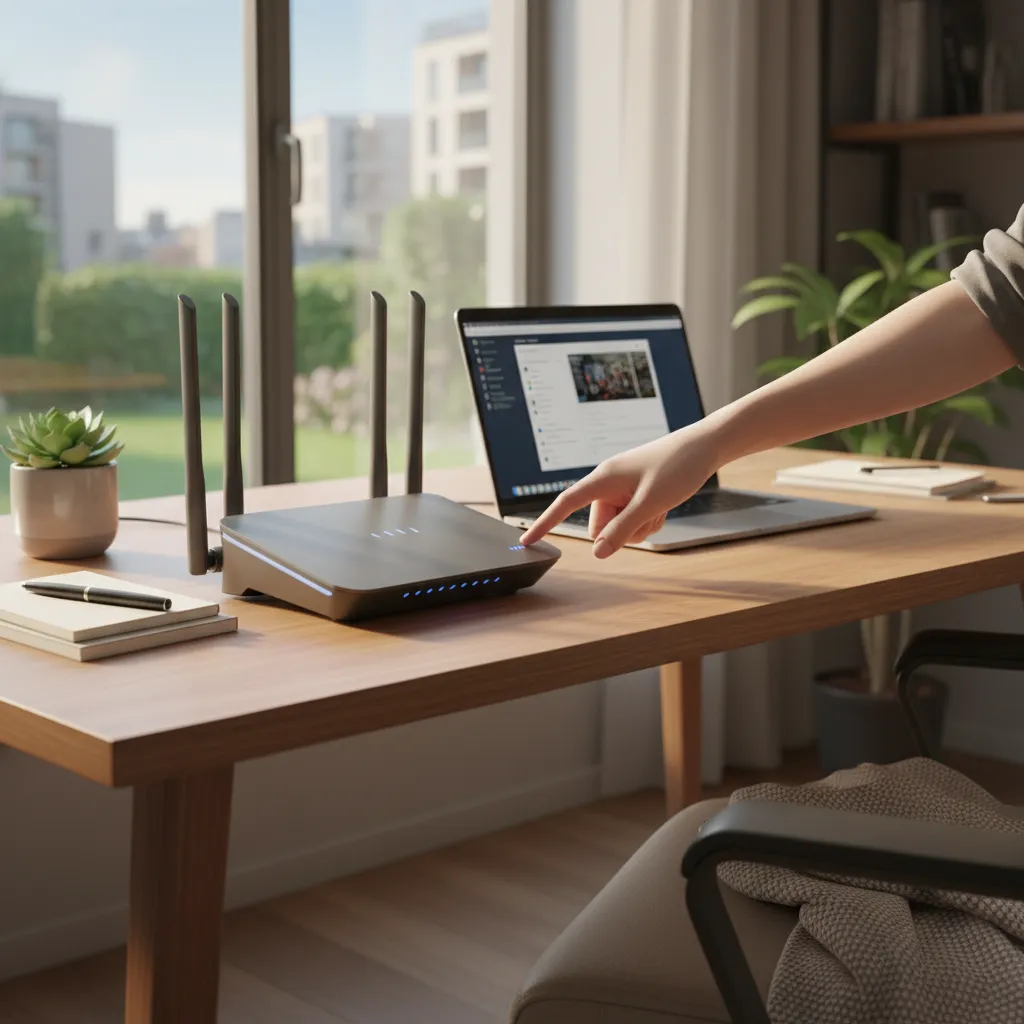
Quando il router non risponde più come dovrebbe, oppure hai dimenticato la password di accesso, il reset tramite pulsante fisico rappresenta la soluzione più rapida e affidabile per riportare il dispositivo alle impostazioni di fabbrica. Personalmente, trovo questo metodo estremamente pratico, soprattutto quando non riesco ad accedere all’interfaccia web del modem/router. Come dice anche Laura Conti:
“Il pulsante reset è la via più veloce per riportare il router alle impostazioni di fabbrica.”
Individuare il pulsante reset sul router
Il primo passo è individuare il tasto reset sul router. Nella maggior parte dei modelli, questo pulsante si trova sul retro o sotto il dispositivo e spesso è incassato all’interno di un piccolo foro per evitare pressioni accidentali. Di solito, vicino al foro, trovi la scritta “RESET”.
- Cerca un foro piccolo, spesso vicino alle porte Ethernet o all’alimentazione.
- Controlla il manuale del router se hai difficoltà a localizzarlo.
Utilizzare un oggetto appuntito per premere il tasto reset
Poiché il tasto reset è incassato, non puoi premerlo semplicemente con le dita. Ti consiglio di utilizzare una graffetta, uno stuzzicadenti o una penna a punta sottile. Inserisci delicatamente l’oggetto nel foro fino a sentire una leggera resistenza: quello è il pulsante da premere.
Tenere premuto il tasto reset per 10-20 secondi
Per eseguire correttamente il reset router tasto reset, è fondamentale tenere premuto il tasto reset per almeno 10-20 secondi. Questo intervallo di tempo è necessario affinché il router riconosca il comando di ripristino. Se rilasci il tasto troppo presto, il reset potrebbe non avviarsi.
- Premi e mantieni il tasto reset con decisione, senza forzare troppo.
- Conta lentamente fino a 20 per sicurezza.
Osservare gli indicatori luminosi (LED) durante il reset
Durante la pressione del tasto, osserva i LED del router. In molti modelli, i LED iniziano a lampeggiare o cambiano colore per segnalare che il reset è in corso. Questo è un segnale importante: ti conferma che il dispositivo sta effettivamente tornando alle impostazioni di fabbrica.
- Il LED di alimentazione può lampeggiare rapidamente.
- Alcuni router spengono tutti i LED e poi li riaccendono dopo il riavvio.
Dopo aver rilasciato il tasto, attendi qualche minuto: il router completerà il reset e si riavvierà automaticamente.
Non spegnere il router durante la procedura di reset
È molto importante non spegnere il router mentre il reset è in corso. Interrompere l’alimentazione durante questa fase può causare danni al firmware o bloccare il dispositivo. Attendi sempre che il router abbia terminato il riavvio e che i LED tornino alla normalità prima di scollegare o spegnere il modem/router.
Consigli per modelli con tasti multifunzione (WPS/Reset)
Alcuni router moderni integrano il tasto reset con altre funzioni, come il WPS. In questi casi, la pressione breve attiva il WPS, mentre la pressione prolungata (10-20 secondi) avvia il reset.
- Leggi sempre le istruzioni specifiche del tuo modello per evitare errori.
- Se il tasto è multifunzione, assicurati di tenere premuto abbastanza a lungo per il reset.
Riepilogo della procedura di reset tramite pulsante fisico
- Individua il foro del tasto reset sul router.
- Inserisci un oggetto appuntito e premi il tasto reset.
- Tieni premuto per almeno 10-20 secondi.
- Osserva i LED che segnalano l’avvio del reset.
- Attendi il riavvio automatico senza spegnere il router.
Seguendo questi semplici passaggi, puoi effettuare il reset tramite pulsante fisico in modo sicuro e veloce, riportando il tuo router alle condizioni di fabbrica senza complicazioni.
Reset tramite interfaccia web: il reset soft alla portata di tutti
Quando si parla di reset tramite interfaccia web, ci si riferisce a una procedura semplice e accessibile che permette di riportare il router alle impostazioni di fabbrica senza dover premere alcun tasto fisico. Questa modalità è perfetta per chi preferisce lavorare in modo guidato, seguendo passo dopo passo le istruzioni direttamente dalla pagina di gestione del router. Come dice Giovanni Rossi:
“Il reset tramite interfaccia web è ideale per chi preferisce un approccio più guidato e controllato.”
1. Accesso alla pagina di configurazione del router
Il primo passo fondamentale è accedere alla pagina di management del router. Per farlo, apro il browser (Chrome, Firefox, Edge, Safari, ecc.) e digito nella barra degli indirizzi l’IP predefinito del router, che di solito è 192.168.1.1 oppure 192.168.0.1. In alcuni casi, il produttore indica un indirizzo diverso, che si trova sull’etichetta sotto il router o nel manuale.
2. Inserire le credenziali di accesso
Una volta raggiunta la pagina di login, inserisco username e password. Se non li ho mai cambiati, uso quelli predefiniti (spesso “admin” sia per l’utente che per la password). Se invece li ho personalizzati, inserisco le mie credenziali. È importante ricordare che senza queste informazioni non posso procedere: la sicurezza del router si basa proprio su questo passaggio.
3. Navigare nel menu per trovare la funzione di factory reset
Dopo aver effettuato l’accesso, mi trovo davanti al pannello di controllo del router. Ogni marca ha un’interfaccia diversa, ma generalmente la funzione di factory reset o ripristino impostazioni di fabbrica si trova nelle sezioni “Amministrazione”, “Sistema”, “Impostazioni avanzate” o “Manutenzione”. Cerco una voce come Factory Defaults, Ripristina impostazioni di fabbrica o Reset.
- Accedo al menu di sistema o amministrazione
- Seleziono la funzione factory reset o ripristino impostazioni
- Confermo la scelta quando richiesto
4. Eseguire il reset e attendere il riavvio
Una volta confermata l’operazione, il router avvia il processo di ripristino. In questa fase, tutte le impostazioni personalizzate vengono cancellate e il dispositivo torna alle condizioni di fabbrica, ma il firmware rimane invariato. Attendo pazientemente che il router si riavvii: può impiegare dai 2 ai 5 minuti. Durante questo tempo, è importante non spegnere né scollegare il router dalla corrente.
5. Vantaggi del reset tramite interfaccia web
- Maggiore controllo: posso seguire ogni passaggio e verificare che tutto avvenga correttamente.
- Meno rischio di errori fisici: non devo premere tasti nascosti o rischiare di tenere premuto troppo a lungo.
- Possibilità di backup: spesso l’interfaccia web permette di salvare le impostazioni prima del reset.
- Utilizzo di app mobile: alcuni router moderni offrono app ufficiali per smartphone, che permettono di gestire il reset e la configurazione direttamente dal telefono, rendendo tutto ancora più semplice.
6. Consigli utili per il reset tramite web
- Assicurati di essere collegato al router via cavo Ethernet per evitare interruzioni di connessione durante il reset.
- Annota le impostazioni personalizzate che vuoi ripristinare dopo il reset (nome rete Wi-Fi, password, porte aperte, ecc.).
- Verifica di avere le credenziali di accesso prima di iniziare.
- Consulta il manuale del router o il sito del produttore per trovare la posizione esatta della funzione factory defaults.
Il reset tramite interfaccia web è una soluzione pratica e sicura, adatta a chiunque voglia ripristinare il proprio router alle impostazioni di fabbrica con pochi click e senza stress.
Prepararsi al reset: consigli prima di premere il tasto fatale
Prima di resettare il router alle impostazioni di fabbrica, è fondamentale prepararsi con attenzione per evitare spiacevoli sorprese e perdite di dati importanti. In questa sezione ti racconto passo dopo passo come mi preparo sempre prima di premere il famigerato tasto reset, condividendo consigli pratici e le migliori strategie per affrontare la procedura in modo sicuro e senza stress.
“Prepararsi bene al reset è metà del lavoro risolto.” – Francesca Verdi
1. Backup impostazioni router: il primo passo fondamentale
Il backup delle impostazioni del router è il mio primo pensiero prima di ogni reset. Salvare la configurazione attuale ti permette di ripristinare facilmente tutte le personalizzazioni, come la rete Wi-Fi, le password, le regole di port forwarding e le impostazioni DNS. Senza backup, rischi di dover riconfigurare tutto da zero, con la possibilità di dimenticare dettagli importanti.
- Accedi all’interfaccia web del router tramite browser (di solito digitando l’indirizzo IP predefinito, come
192.168.1.1o192.168.0.1). - Cerca la sezione “Backup e ripristino” o simile.
- Scarica il file di backup e salvalo in un luogo sicuro, magari anche su una chiavetta USB o nel cloud.
Consiglio personale: se il router non offre una funzione di backup automatico, annota manualmente le impostazioni chiave, come SSID, password Wi-Fi, configurazioni avanzate e indirizzi IP statici.
2. Annotare le credenziali e l’indirizzo IP predefinito del router
Dopo il reset, il router tornerà alle credenziali di accesso predefinite e all’indirizzo IP di fabbrica. È quindi essenziale annotare questi dati prima di iniziare:
- Username e password predefiniti: spesso sono “admin/admin” o “admin/password”, ma possono variare a seconda del modello. Trovali sull’etichetta sotto il router o nel manuale.
- Indirizzo IP predefinito: di solito
192.168.1.1o192.168.0.1. Segnalo per accedere facilmente all’interfaccia dopo il reset.
Io tengo sempre questi dati scritti su un foglietto vicino al router o salvati in una nota sicura sullo smartphone.
3. Verificare che il dispositivo sia acceso e collegato correttamente
Prima di procedere, controllo che il router sia acceso e collegato correttamente all’alimentazione. Un’interruzione di corrente durante il reset può causare danni irreversibili o bloccare il dispositivo. Se possibile, collego il router a una presa con protezione contro sbalzi di tensione.
4. Non spegnere il router durante la procedura
Durante il reset, è fondamentale non spegnere il router e non scollegare l’alimentazione. Un reset interrotto può compromettere il firmware e rendere il router inutilizzabile. Mi assicuro sempre che nessuno tocchi il dispositivo fino al termine della procedura.
5. Prevedere qualche minuto per il riavvio completo
Il reset e il riavvio del router possono richiedere alcuni minuti. Dopo aver premuto il tasto reset o avviato la procedura tramite l’interfaccia web, aspetto pazientemente che tutte le spie tornino stabili. Solo allora passo alla riconfigurazione.
6. Tenere a portata di mano materiali utili
- Graffetta o spilla: per premere il tasto reset fisico, spesso incassato e raggiungibile solo con oggetti sottili.
- Manuale del router: utile per trovare informazioni sulle impostazioni di fabbrica e sulle procedure specifiche del modello.
- App di gestione: molte marche offrono app dedicate per monitorare e configurare facilmente il router dopo il reset.
Seguendo questi passaggi, la preparazione prima del reset diventa semplice e sicura, riducendo al minimo i rischi di perdita dati o complicazioni. Ricorda: un buon backup e la giusta attenzione fanno davvero la differenza!
Dopo il reset: la riconfigurazione e le insidie comuni
Dopo aver resettato il router alle impostazioni di fabbrica, inizia la fase più delicata: la riconfigurazione. In questa sezione ti guiderò passo passo su come accedere nuovamente al router utilizzando le credenziali di accesso predefinite, come impostare la rete Wi-Fi con nuovi parametri di sicurezza, quali sono i problemi comuni dopo il reset e come risolverli, e ti darò consigli pratici per evitare errori durante la nuova configurazione.
1. Accedere al router con le credenziali di default
Dopo il reset, il router perde tutte le impostazioni personalizzate e torna alle condizioni di fabbrica. Questo significa che anche username e password di accesso tornano ai valori predefiniti. Solitamente, le credenziali di accesso predefinite sono indicate su un’etichetta posta sotto il router oppure nel manuale d’uso. Di solito sono:
- Username: admin
- Password: admin oppure password
Per accedere:
- Collega il computer al router tramite cavo Ethernet (consigliato per evitare disconnessioni durante la configurazione).
- Apri il browser e digita l’indirizzo IP del router (es.
192.168.1.1o192.168.0.1). - Inserisci le credenziali di accesso predefinite.
Se non riesci ad accedere, verifica di aver inserito correttamente username e password, oppure consulta la documentazione del tuo modello.
2. Riconfigurare la rete Wi-Fi con nuovi parametri di sicurezza
Dopo il reset, la rete Wi-Fi torna ai parametri di fabbrica, spesso con un nome (SSID) generico e una password debole o assente. Per proteggere la tua rete:
- Cambia il nome della rete (SSID) per renderlo riconoscibile ma non troppo personale.
- Imposta una password sicura, lunga almeno 12 caratteri con lettere, numeri e simboli.
- Scegli la crittografia WPA2 o WPA3 se disponibile.
Ricorda che ogni dispositivo dovrà essere riconnesso con la nuova password.
3. Problemi comuni dopo il reset e come risolverli
Dopo il reset, possono emergere alcuni problemi tipici:
- Assenza di segnale Wi-Fi: Verifica che la rete sia attiva e che il Wi-Fi sia abilitato dal pannello di controllo.
- Impossibilità di accedere al router: Controlla di essere collegato via cavo e di usare l’indirizzo IP corretto.
- Accesso negato: Assicurati di usare le credenziali di default e, se necessario, ripeti il reset.
- Internet non funziona: Potrebbe essere necessario reinserire i parametri di connessione forniti dal tuo provider (PPPoE, VLAN, ecc.).
Un consiglio: “Dopo il reset, la calma è fondamentale per configurare tutto con cura.” – Alessandro Neri
4. La durata del riavvio e i segnali da monitorare
Dopo il reset, il router impiega da pochi secondi a qualche minuto per riavviarsi completamente. Durante questa fase, i LED frontali possono lampeggiare o spegnersi. Un LED lampeggiante indica che il riavvio è in corso: attendi che la luce diventi fissa prima di procedere. Non scollegare il router durante questa fase per evitare danni.
5. Ripristinare un backup per velocizzare la configurazione
Se in passato hai salvato una copia di backup delle impostazioni, puoi caricarla tramite l’interfaccia web del router. Questo ti permette di ripristinare rapidamente tutte le configurazioni personalizzate senza doverle reinserire manualmente.
6. Consigli pratici per evitare errori nella nuova configurazione
- Annota le nuove password e i parametri di configurazione in un luogo sicuro.
- Procedi con calma, seguendo ogni passaggio senza fretta.
- Controlla che tutti i dispositivi si connettano correttamente alla nuova rete.
- Se hai dubbi, consulta la guida ufficiale del tuo router o il supporto tecnico.
Ricorda: il reset riporta solo le impostazioni, non il firmware. Se incontri problemi persistenti, potrebbe essere necessario aggiornare il firmware o contattare l’assistenza.

Backup e sicurezza: come proteggere le impostazioni importanti
Quando decido di resettare il mio router alle impostazioni di fabbrica, la prima cosa a cui penso è la sicurezza delle mie configurazioni e la possibilità di perdere dati importanti. Effettuare un backup delle impostazioni del router è una pratica fondamentale che mi permette di evitare complicazioni e di velocizzare la riconfigurazione dopo il reset. Come dice spesso Chiara Marchetti:
“Il backup è la miglior assicurazione contro le perdite dopo un reset.”
Perché il backup è fondamentale prima di un reset
Prima di procedere con il reset, è importante ricordare che tutte le impostazioni personalizzate andranno perse: nome della rete Wi-Fi, password, regole di port forwarding, configurazioni VPN e altro ancora. Senza un backup, dovrei riconfigurare tutto manualmente, rischiando di dimenticare dettagli importanti. Il backup previene la perdita di dati e mi permette di ripristinare rapidamente la rete, risparmiando tempo e fatica.
Come creare un file di backup delle impostazioni del router
La maggior parte dei router moderni offre la possibilità di esportare le impostazioni tramite l’interfaccia web. Ecco i passaggi che seguo di solito:
- Accedo all’interfaccia web del router digitando l’indirizzo IP (di solito
192.168.1.1o192.168.0.1) nel browser. - Inserisco le credenziali di accesso (username e password).
- Cerco la sezione Backup o Salva configurazione (spesso si trova sotto “Amministrazione” o “Sistema”).
- Seleziono l’opzione per esportare o scaricare il file di backup.
- Salvo il file in una cartella sicura del mio computer o su un supporto esterno.
Questo file sarà fondamentale per ripristinare rapidamente le configurazioni dopo il reset.
Come caricare un file di backup sul router
Dopo aver effettuato il reset del router, posso ripristinare le impostazioni precedenti caricando il file di backup:
- Accedo nuovamente all’interfaccia web del router.
- Vado nella sezione Ripristina configurazione o Carica backup.
- Seleziono il file di backup precedentemente salvato.
- Avvio il ripristino e attendo il riavvio del router.
In pochi minuti, tutte le impostazioni personalizzate torneranno operative.
Consigli per la sicurezza delle credenziali e delle configurazioni
- Conservare i backup in un luogo sicuro: Evito di lasciare i file di backup sul desktop o in cartelle facilmente accessibili. Preferisco utilizzare una chiavetta USB dedicata o un servizio cloud protetto da password.
- Proteggere le password: Anoto le password di accesso al router e alla rete Wi-Fi in un gestore di password affidabile o su un foglio cartaceo custodito in un luogo sicuro.
- Non condividere i file di backup: I file di backup possono contenere dati sensibili come password e configurazioni di rete. Li condivido solo con persone di fiducia.
Sicurezza dopo il ripristino delle impostazioni
Dopo un reset, il router torna alle impostazioni di fabbrica, spesso con credenziali di default facilmente individuabili. È fondamentale:
- Cambiare subito la password di amministrazione del router.
- Impostare una password Wi-Fi sicura e aggiornata.
- Verificare che tutte le configurazioni di sicurezza (firewall, filtri MAC, ecc.) siano attive.
Ripristino password dimenticata e gestione dei dati sensibili
Se dimentico la password di accesso al router, il reset di fabbrica è spesso l’unica soluzione per recuperare il controllo del dispositivo. In questo caso, il backup delle impostazioni mi permette di non perdere le configurazioni personalizzate. Dopo il reset, gestisco con attenzione tutti i dati sensibili: aggiorno le password, controllo le regole di accesso e limito la condivisione delle informazioni di rete.
Effettuare backup regolari e adottare buone pratiche di sicurezza è il modo migliore per proteggere la mia rete e garantire un ripristino rapido e sicuro in caso di necessità.
Wild Card: Reset del Router come un gioco di escape room
Quando mi sono trovato per la prima volta davanti alla necessità di un reset router passo passo, ammetto che la sensazione era simile a quella di trovarsi chiuso in una stanza piena di enigmi, proprio come in una escape room. Il router non funzionava più, la connessione era sparita e ogni tentativo di riavvio sembrava inutile. In quei momenti, la tentazione di farsi prendere dal panico è forte, ma ho imparato che affrontare la situazione con la giusta mentalità può fare davvero la differenza.
Immagina il reset del router come una sfida: ogni azione che compi è una chiave che ti avvicina all’uscita, cioè al ritorno online. La guida reset router diventa allora la tua mappa del tesoro, e ogni passaggio – dal trovare il tasto reset fisico nascosto sul retro del dispositivo, fino all’accesso all’interfaccia web – è un indizio da decifrare con attenzione.
Ricordo ancora la mia prima “escape room” tecnologica: avevo premuto il tasto reset per pochi secondi, convinto che bastasse, ma nulla era cambiato. Solo dopo aver letto con calma le istruzioni e aver mantenuto la pressione per almeno 10 secondi, come indicato, il router si è finalmente resettato. Da quell’errore ho imparato due cose fondamentali: la pazienza è la mia migliore alleata, e conoscere i passaggi prima di agire è essenziale per non commettere errori.
Il problem solving router non è solo una questione tecnica, ma anche un esercizio di autocontrollo e creatività. Spesso, quando ci si trova davanti a un problema di connessione, la frustrazione prende il sopravvento. Ma se affronti il reset come un gioco, tutto cambia: puoi trasformare la procedura in un’esperienza meno stressante e più intuitiva. Ad esempio, puoi annotare ogni passaggio su un foglio, come se stessi raccogliendo indizi, oppure coinvolgere un familiare e trasformare il reset in una piccola sfida di squadra.
Un altro trucco che ho imparato è quello di preparare tutto il necessario prima di iniziare: avere a portata di mano una graffetta per premere il tasto reset, annotare le credenziali di accesso all’interfaccia web e, soprattutto, leggere la guida reset router fornita dal produttore. In questo modo, ogni passaggio diventa più semplice e il rischio di commettere errori si riduce al minimo.
Come in una vera escape room, la calma è fondamentale. Se qualcosa non funziona al primo tentativo, non c’è motivo di agitarsi: spesso basta ripetere la procedura con attenzione o cambiare approccio. La mentalità positiva è un’arma potente: ti permette di vedere il reset non come un ostacolo, ma come un’opportunità per imparare qualcosa di nuovo e migliorare le tue capacità di problem solving router.
“Resettare il router è come uscire da un enigma: serve calma e metodo.” – Luca Ferrari
Considerare il reset del router come una sfida stimolante può davvero aiutare a gestire la procedura con meno stress e migliori risultati. Con il tempo, ho capito che ogni reset è un’occasione per affinare la mia tecnica e diventare più autonomo nella gestione della rete domestica. E se qualcosa va storto, so che la soluzione è a portata di mano, basta affrontarla con metodo e un pizzico di creatività.
In conclusione, il reset del router non è solo un’operazione tecnica, ma un vero e proprio esercizio di problem solving personale. Con la giusta preparazione, un approccio creativo e la consapevolezza dei passaggi da seguire, anche la sfida più complessa può trasformarsi in un’esperienza positiva. E la prossima volta che la connessione ti abbandona, ricorda: ogni enigma ha la sua soluzione, basta affrontarlo con calma e metodo.
TL;DR: Resettare il router alle impostazioni di fabbrica è un procedimento utile per risolvere problemi tecnici o recuperare l’accesso quando si dimenticano le credenziali. Il reset può essere fatto tramite il pulsante fisico o l’interfaccia web, ma richiede alcune precauzioni come il backup delle impostazioni. Dopo il reset, sarà necessario riconfigurare la rete e inserire nuovamente le password.