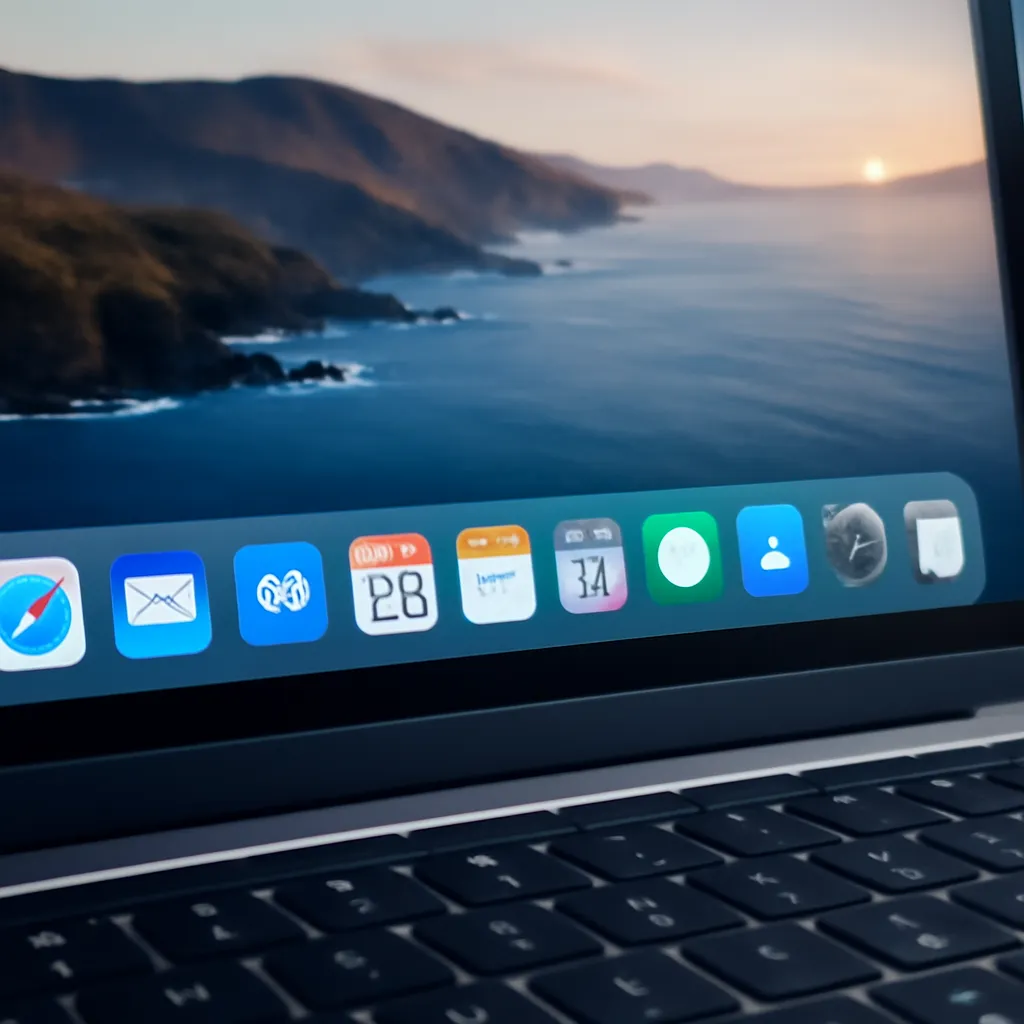
Ricordo ancora la prima volta che, frustrato dal continuo scomparire della barra dei menu sul mio Mac, ho deciso di immergermi nelle sue impostazioni più nascoste per capire come tenerla sempre visibile. Tra tentativi e scoperte, ho trovato qualche piccola chicca che oggi voglio condividere con te, per evitare di perdere tempo quanto ci ho messo io!
Perché la barra dei menu non è sempre visibile? Scopriamolo insieme
Se usi un Mac da un po’, ti sarai sicuramente accorto che la barra dei menu Mac non è sempre visibile. All’inizio può sembrare un piccolo mistero: a volte la vedi, altre volte sparisce come per magia. In questa sezione voglio spiegarti perché succede, come funziona la funzione di nascondimento automatico e quali sono le differenze tra le versioni di macOS. Ti racconterò anche un mio aneddoto personale che ti farà capire quanto sia importante sapere come mostrare la barra menu Mac quando serve!
La funzione di nascondimento automatico: più spazio, meno distrazioni
Apple ha introdotto la funzione “Mostra e nascondi automaticamente la barra dei menu” per aiutare gli utenti a gestire meglio lo spazio sullo schermo. Quando questa opzione è attiva, la barra dei menu si nasconde automaticamente e riappare solo quando porti il puntatore del mouse nella parte superiore dello schermo. Questo permette di avere più spazio per le finestre delle applicazioni, soprattutto su schermi piccoli o quando lavori con molte app aperte.
Personalmente, all’inizio ero scettico. Pensavo: “Perché dovrei voler nascondere la barra dei menu? È così utile!”. Ma dopo aver provato questa funzione, ho capito che può davvero aiutare a concentrarsi meglio, riducendo le distrazioni visive. Tuttavia, ci sono anche degli svantaggi, come ti racconterò tra poco.
Dove si trova l’opzione per mostrare o nascondere la barra dei menu?
Per mostrare sempre la barra dei menu su Mac o attivare il nascondimento automatico, basta andare su:
- Impostazioni di Sistema (o Preferenze di Sistema nelle versioni precedenti)
- Seleziona Barra dei menu dal menu laterale
- Attiva o disattiva l’opzione “Mostra e nascondi automaticamente la barra dei menu”
Questa impostazione è molto semplice da trovare su macOS Ventura e versioni successive, dove le opzioni sono più chiare e accessibili. Nelle versioni precedenti, invece, la voce si trova in Dock e barra dei menu o direttamente nelle Preferenze di Sistema.
Le differenze tra macOS Ventura e le versioni precedenti
Con macOS Ventura, Apple ha reso la gestione della barra dei menu ancora più intuitiva. Le opzioni sono raccolte in una sezione dedicata e puoi decidere se nascondere la barra solo in modalità scrivania, solo a tutto schermo o sempre. Nelle versioni precedenti, invece, la scelta era meno flessibile e spesso l’opzione era “tutto o niente”.
Modalità a tutto schermo: la barra dei menu sparisce (ma non del tutto!)
Quando attivi la modalità a tutto schermo su una finestra (ad esempio con il pulsante verde in alto a sinistra), la barra dei menu Mac si nasconde automaticamente per lasciarti il massimo spazio di lavoro. Ma attenzione: basta portare il puntatore nella parte superiore dello schermo e la barra riappare temporaneamente. Questo comportamento può creare confusione, soprattutto se sei abituato ad avere la barra sempre visibile.
Aneddoto personale: quando ho quasi perso un documento
Voglio raccontarti un episodio che mi è capitato proprio a causa della barra dei menu che spariva. Stavo lavorando su un documento importante in modalità a tutto schermo e, preso dalla concentrazione, non mi sono accorto che la barra era nascosta. Quando ho cercato di salvare il file, non trovavo più il menu “File”. Ho perso qualche minuto prezioso prima di ricordarmi che bastava spostare il mouse in alto per farla riapparire! Da allora, ho imparato quanto sia fondamentale sapere come mostrare la barra menu Mac rapidamente.
L’importanza della barra dei menu per l’accesso rapido
Non dimentichiamo che la barra dei menu è il cuore pulsante dell’interfaccia Mac. Come dice un esperto Apple:
“La barra dei menu è il cuore pulsante dell’interfaccia Mac.”
Da qui puoi accedere velocemente a impostazioni, notifiche, controlli di sistema e menu delle applicazioni. Nascondere la barra può migliorare lo spazio di lavoro, ma rischi di perdere tempo se non sai come farla riapparire.
Come il puntatore fa comparire temporaneamente la barra
Ricorda: anche se hai attivato la funzione mostra e nascondi automaticamente, basta portare il puntatore nella parte superiore dello schermo per vedere di nuovo la barra dei menu. È un trucco semplice ma fondamentale per non perdere mai il controllo delle tue applicazioni e delle impostazioni di sistema.
Come personalizzare la barra dei menu e le sue icone: la mia esperienza diretta
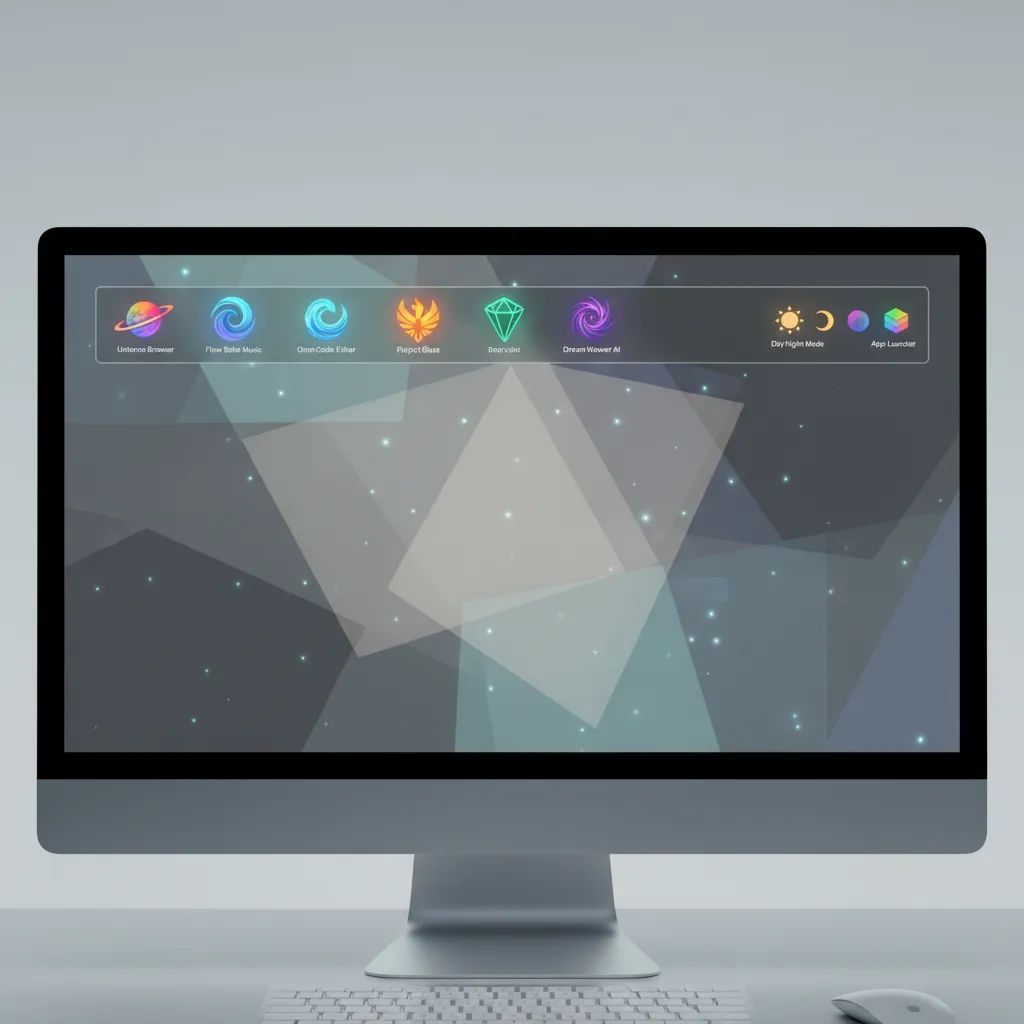
Personalizzare la barra dei menu del Mac è stato uno dei cambiamenti che ha davvero migliorato il mio modo di lavorare al computer. All’inizio la mia barra era affollata da icone inutili, molte delle quali non usavo mai. Dopo aver scoperto le impostazioni barra dei menu e le opzioni offerte dal Centro di Controllo Mac, ho trovato un nuovo ordine e una velocità d’uso che prima mi sembravano impossibili. Ecco come ho fatto, passo dopo passo, e qualche trucco che ho imparato lungo la strada.
Gestire le icone di stato nella barra dei menu
La prima cosa che ho fatto è stata gestire le icone nella barra dei menu. Per farlo, sono andato su Menu Apple > Impostazioni di Sistema > Barra dei menu. Qui ho trovato una lista di moduli e servizi che possono essere mostrati o nascosti. Alcuni moduli, come il Wi-Fi, il Bluetooth o la batteria, possono essere visualizzati sia nella barra dei menu che nel Centro di Controllo, oppure solo in uno dei due.
- Per spostare un’icona, basta trascinarla tenendo premuto il tasto
Comando (⌘). - Per nascondere un’icona, basta deselezionare la relativa opzione nelle impostazioni.
- Alcuni moduli sono configurabili come “Solo barra dei menu” o “Solo Centro di Controllo”.
Questa semplice operazione mi ha permesso di ridurre il disordine visivo e concentrarmi solo sulle icone che davvero uso ogni giorno.
Personalizzare l’orologio e il formato data/ora
Un altro aspetto che ho trovato molto utile è la personalizzazione dell’orologio. Sempre dalle impostazioni barra dei menu, ho potuto scegliere il formato dell’ora (12 o 24 ore), mostrare o meno la data, i secondi e persino la giornata della settimana. Questo piccolo dettaglio ha aumentato la praticità d’uso, perché ora ho tutte le informazioni che mi servono a colpo d’occhio.
- Per modificare il formato dell’orologio, vai su Impostazioni di Sistema > Barra dei menu > Orologio.
- Puoi scegliere di mostrare la data, i secondi e personalizzare il formato.
Selezionare quali moduli mostrare nel Centro di Controllo o solo nella barra menu
Una delle funzioni più utili è la possibilità di scegliere quali moduli mostrare solo nel Centro di Controllo e quali anche nella barra dei menu. Ad esempio, io ho deciso di lasciare solo le icone essenziali in alto a destra (Wi-Fi, batteria, orologio) e spostare tutto il resto nel Centro di Controllo Mac. Così, quando mi serve qualcosa di meno usato, lo trovo comunque a portata di click, ma la barra resta pulita.
- Vai su Impostazioni di Sistema > Centro di Controllo e scegli quali moduli mostrare dove preferisci.
- Alcune app di terze parti permettono ulteriori personalizzazioni.
Trucchi per ordinare e programmare la visibilità delle icone
Un trucco che uso spesso è quello di ordinare le icone in base alla frequenza d’uso. Trascinando le icone più usate verso sinistra, le ho sempre a portata di mano. Inoltre, alcune app permettono di programmare la visibilità delle icone in base a determinati orari o attività, riducendo ulteriormente il disordine visivo.
“Personalizzare le icone nella barra dei menu aiuta a ridurre il disordine visivo.” – esperto Apple
Come ho ritrovato ordine e velocità nel mio flusso di lavoro con pochi click
Da quando ho iniziato a personalizzare la barra dei menu, il mio flusso di lavoro è diventato molto più veloce. Non devo più cercare tra decine di icone: tutto è dove serve, quando serve. La possibilità di scegliere tra icone nella barra e moduli di Centro di Controllo Mac mi permette di avere un’interfaccia pulita e funzionale.
Consigli rapidi per mantenere una barra pulita e funzionale
- Rivedi periodicamente le impostazioni barra dei menu per eliminare icone inutili.
- Usa il Centro di Controllo per le funzioni meno usate.
- Personalizza l’orologio per avere tutte le informazioni utili in uno sguardo.
- Ordina le icone in base alle tue abitudini di lavoro.
Con pochi click, puoi trasformare la barra dei menu in uno strumento davvero su misura per te.
Scrivania e Dock: un binomio da gestire con sapienza
Quando si parla di efficienza su Mac, la gestione della scrivania e Dock è fondamentale. Spesso sottovalutiamo quanto queste due componenti lavorino insieme per offrirci uno spazio di lavoro ordinato, funzionale e personalizzato. In questa sezione ti mostro come ho imparato a personalizzare il Dock, a nascondere o mostrare il Dock automaticamente, a regolare le dimensioni Dock e la posizione del Dock, e come la trasparenza della barra dei menu sia influenzata dallo sfondo della scrivania. Tutto questo, con qualche trucco scoperto per caso!
Come nascondere o mostrare automaticamente il Dock
Uno dei primi accorgimenti che ho adottato per guadagnare spazio sulla scrivania è stato quello di nascondere automaticamente il Dock. È una funzione semplice ma potentissima: il Dock scompare quando non serve e riappare solo quando ci passi sopra con il mouse. Per attivarla:
- Vai su Impostazioni di Sistema > Scrivania e Dock
- Scorri fino alla sezione Dock
- Attiva l’opzione Nascondi e mostra automaticamente il Dock
Da quando l’ho attivata, il mio spazio di lavoro è più ampio e pulito. Se invece preferisci avere sempre il Dock visibile, basta disattivare questa opzione.
Personalizzare dimensioni e posizione del Dock
Il Dock non è solo una barra statica: puoi adattarlo alle tue esigenze. Personalizzare le dimensioni Dock è facilissimo:
- In Impostazioni di Sistema > Scrivania e Dock, usa il cursore Dimensione per ingrandire o rimpicciolire il Dock.
Io preferisco un Dock più piccolo per lasciare più spazio alle finestre, ma se hai molte app preferite, puoi ingrandirlo.
La posizione del Dock è altrettanto importante. Puoi spostarlo in basso, a sinistra o a destra dello schermo. Personalmente, quando lavoro con molti documenti, lo metto a sinistra per avere più spazio in verticale. Basta scegliere l’opzione desiderata nella sezione Posizione su schermo.
Effetti della trasparenza della barra dei menu in relazione allo sfondo della scrivania
Un dettaglio che spesso passa inosservato è la trasparenza della barra dei menu. Questa cambia in base allo sfondo della scrivania: con uno sfondo chiaro, la barra appare più trasparente; con uno scuro, diventa più opaca. Questo effetto visivo aiuta a integrare meglio la barra dei menu con il resto del desktop, rendendo l’esperienza più piacevole e meno invasiva.
La selezione delle icone visibili nella barra e nel Dock
Per mantenere il Dock ordinato, seleziono solo le app che uso davvero spesso. Basta trascinare un’icona fuori dal Dock per rimuoverla, oppure aggiungerne una nuova trascinandola dentro. Lo stesso vale per la barra dei menu: molte app permettono di scegliere se mostrare o meno la loro icona nella barra in alto. Così, evito distrazioni e trovo subito quello che mi serve.
Come la linea di separazione del Dock aiuta nella personalizzazione rapida
Un trucco che ho scoperto per caso riguarda la linea di separazione del Dock. Questa piccola linea verticale divide le app dalle cartelle e dal Cestino. Se ci clicchi sopra col tasto destro, puoi accedere rapidamente a funzioni come ingrandimento, posizione e preferenze Dock. È una scorciatoia utilissima per chi, come me, ama sperimentare diverse configurazioni senza perdere tempo nei menu.
“Il Dock è come il tuo mazzo di carte: deve essere sempre a portata di mano ma ordinato.” – esperto Apple
Infine, ricorda che anche i widget e il Finder sono legati alle impostazioni di Scrivania e Dock. Personalizzando questi elementi, puoi davvero rendere il tuo Mac uno strumento su misura per te.
Il Centro di Controllo: il tuo alleato per una barra dei menu su misura
Quando ho iniziato a usare il Centro di Controllo Mac, mi sono subito reso conto di quanto potesse fare la differenza nella gestione quotidiana della mia scrivania. Questo strumento, introdotto nelle versioni più recenti di macOS, permette di centralizzare le impostazioni di sistema più usate e di personalizzare la barra dei menu in modo semplice e intuitivo. In questa sezione ti spiego come sfruttare al meglio il Centro di Controllo per ottenere una barra dei menu davvero su misura, ordinata e funzionale.
Cosa si può gestire nel Centro di Controllo su Mac
Il Centro di Controllo su Mac raccoglie in un unico punto le funzioni più importanti per l’uso quotidiano. Ecco alcuni dei moduli di centro controllo che puoi trovare:
- Wi-Fi
- Bluetooth
- Non disturbare
- Luminosità schermo
- Volume
- AirDrop
- Riproduzione audio
- Batteria
- Accessibilità rapida
Questi moduli ti permettono di modificare rapidamente le impostazioni senza dover aprire ogni volta le Impostazioni di Sistema.
Differenza tra moduli visibili solo nel Centro e quelli anche sulla barra menu
Una delle funzioni più utili del Centro di Controllo è la possibilità di scegliere quali moduli mostrare solo all’interno del Centro e quali invece rendere visibili anche sulla barra dei menu. Questo aspetto è fondamentale per mantenere la barra pulita e ordinata, visualizzando solo ciò che ti serve davvero a colpo d’occhio.
Ad esempio, io tengo sempre visibili sulla barra dei menu il modulo del Wi-Fi e quello della batteria, mentre lascio Bluetooth e AirDrop solo nel Centro di Controllo. In questo modo, la mia barra resta essenziale e meno affollata.
Come personalizzare le opzioni del Centro di Controllo
Per personalizzare il Centro di Controllo Mac e la barra dei menu, basta seguire questi semplici passaggi:
- Vai su Impostazioni di Sistema > Centro di Controllo.
- Scorri l’elenco dei moduli disponibili.
- Per ogni modulo, scegli se mostrarlo solo nel Centro di Controllo, anche sulla barra dei menu o nasconderlo del tutto.
Questa gestione selettiva ti permette di decidere cosa lasciare in vista e cosa nascondere, migliorando l’ordine e l’accessibilità della tua scrivania.
Esperienza personale: come ho semplificato la barra grazie al Centro di Controllo
Personalmente, ho sempre odiato vedere la barra dei menu piena di icone inutili. Da quando utilizzo le impostazioni centro controllo, ho ridotto le icone visibili solo a quelle che uso più spesso. Il risultato? Una scrivania più pulita e una maggiore concentrazione durante il lavoro. Come dice un esperto Apple:
“Un Centro di Controllo ben organizzato è la chiave per un workflow efficiente su Mac.”
Questa filosofia mi ha aiutato a essere più produttivo e a trovare subito le funzioni che mi servono.
Scorciatoie e trucchi per un accesso rapido alle funzioni
- Trascina i moduli: Puoi trascinare direttamente alcuni moduli dalla finestra del Centro di Controllo alla barra dei menu per un accesso ancora più veloce.
- Combinazioni di tasti: Alcuni moduli, come “Non disturbare”, possono essere attivati rapidamente con una scorciatoia da tastiera personalizzabile.
- Accesso rapido: Cliccando sull’icona del Centro di Controllo nella barra dei menu, puoi accedere a tutte le impostazioni principali senza aprire altre finestre.
Come scegliere cosa lasciare in vista e cosa nascondere
Il trucco per una personalizzare scrivania dock davvero efficace è chiedersi quali funzioni usi più spesso e quali puoi tranquillamente lasciare “dietro le quinte”. Sperimenta diverse configurazioni finché non trovi quella perfetta per te. Ricorda: meno icone in vista significa più spazio per concentrarti su ciò che conta davvero.
Trucchi meno noti per modificare la barra dei menu e la scrivania
Quando si parla di modificare la barra menu su Mac, spesso ci si limita alle impostazioni più evidenti. Tuttavia, esplorando a fondo le opzioni di sistema, si scoprono trucchi nascosti che possono trasformare radicalmente l’esperienza d’uso e l’aspetto della scrivania e barra menu. In questa sezione condivido i miei metodi preferiti, raccolti dopo anni di utilizzo e ricerca, per personalizzare davvero il proprio Mac.
Come tornare a una barra dei menu trasparente
Molti utenti non sanno che la trasparenza della barra dei menu può essere regolata facilmente, e questa modifica può migliorare sia la leggibilità che l’estetica. Per tornare a una barra dei menu trasparente:
- Vai su Impostazioni di Sistema > Accessibilità > Schermo.
- Attiva o disattiva l’opzione Riduci trasparenza.
Questa funzione non solo rende la barra dei menu più o meno trasparente, ma influisce anche su altri elementi della scrivania. Personalmente, quando lavoro in ambienti luminosi, preferisco ridurre la trasparenza per una migliore leggibilità.
Modificare il colore e l’aspetto della barra dei menu
Un altro trucco poco noto riguarda il colore barra menù. Anche se macOS non permette di scegliere liberamente qualsiasi colore, è possibile cambiare tema e accenti:
- Vai su Impostazioni di Sistema > Aspetto.
- Scegli tra Chiaro, Scuro o Automatico.
- Personalizza il colore di accento e il colore di evidenziazione per modificare dettagli della barra e delle finestre.
Questi piccoli cambiamenti rendono la barra dei menu più coerente con il proprio stile e possono aiutare a ridurre l’affaticamento visivo. Come dice un esperto Apple:
“Non sottovalutare mai il potere di una barra dei menu ben progettata.”
Altre opzioni di personalizzazione nascoste nelle impostazioni
Molte opzioni avanzate per modificare aspetto scrivania e barra dei menu sono “nascoste” in profondità nelle impostazioni:
- Mostrare o nascondere automaticamente la barra dei menu: vai su Impostazioni di Sistema > Scrivania e Dock e attiva/disattiva Nascondi e mostra automaticamente la barra dei menu.
- Ridurre le animazioni: sempre in Accessibilità > Schermo, attiva Riduci movimento per un’esperienza più fluida e meno distrazioni.
Alcuni tutorial online spiegano come utilizzare utility di terze parti per personalizzazioni ancora più avanzate, come cambiare completamente il colore della barra o aggiungere effetti particolari.
Esempi di cambiamenti rapidi che migliorano l’esperienza d’uso
- Riorganizza le icone della barra: tieni premuto
cmde trascina le icone per cambiare posizione. - Rimuovi icone inutili: trascina fuori dalla barra le icone delle app che non usi spesso.
- Utilizza app come Bartender: per gestire meglio le icone e nascondere quelle superflue.
Questi semplici trucchi aiutano a mantenere la barra dei menu ordinata e funzionale.
Come combattere le fastidiose icone doppie nella barra
Capita spesso di vedere doppie icone nella barra dei menu, specialmente dopo aggiornamenti o installazioni di app. Per risolvere:
- Esci dall’app che mostra l’icona doppia e riavviala.
- Se il problema persiste, riavvia il Mac.
- Per casi ostinati, elimina le preferenze dell’app o aggiorna all’ultima versione.
Come rendere la scrivania meno trasparente per migliorare la leggibilità
Se vuoi che la scrivania sia meno trasparente, torna in Accessibilità > Schermo e attiva Riduci trasparenza. Questo rende anche i menu contestuali e le finestre più opachi, migliorando la visibilità di testi e icone.
Personalizzare la scrivania e barra menu non è solo una questione estetica: migliora la produttività e il comfort visivo, rendendo ogni sessione di lavoro più piacevole.
Riuscire a visualizzare sempre la barra dei menu: guida step-by-step
Se, come me, preferisci avere sempre sotto controllo la barra dei menu del tuo Mac, questa guida pratica ti aiuterà a configurare le impostazioni barra dei menu in modo semplice e veloce. Seguendo questi passaggi, potrai scegliere se mostrare o nascondere automaticamente la barra dei menu e personalizzare anche il comportamento del Dock. Vediamo insieme come fare!
1. Navigare nel menu Apple fino a Impostazioni di Sistema
Per prima cosa, clicco sull’icona Apple in alto a sinistra sullo schermo. Dal menu a tendina seleziono Impostazioni di Sistema (o “Preferenze di Sistema” nelle versioni precedenti di macOS). Questo è il punto di partenza per tutte le personalizzazioni di visibilità della barra dei menu e del Dock.
2. Entrare nella sezione Barra dei menu
Una volta aperte le Impostazioni di Sistema, cerco la sezione dedicata alla Barra dei menu. In molte versioni recenti di macOS, questa opzione si trova nella categoria Scrivania e Dock. Qui trovo tutte le opzioni per gestire la visibilità della sola barra dei menu, oltre a quelle relative al Dock.
3. Attivare o disattivare ‘Mostra e nascondi automaticamente la barra dei menu’
All’interno della sezione, individuo l’opzione “Mostra e nascondi automaticamente la barra dei menu”. Attivando questa funzione, la barra dei menu scompare automaticamente quando non la sto utilizzando, lasciando più spazio sullo schermo. Disattivandola, invece, la barra rimane sempre visibile, indipendentemente da ciò che sto facendo.
- Attiva: la barra dei menu si nasconde e riappare solo quando il puntatore si avvicina al bordo superiore dello schermo.
- Disattiva: la barra dei menu resta sempre visibile.
Come dice un esperto Apple:
“Seguendo pochi step si può rendere permanente la barra dei menu e migliorare l’usabilità.”
4. Consigli su come usare il puntatore per far comparire la barra se nascosta
Se decido di nascondere la barra dei menu, posso comunque visualizzarla temporaneamente. Basta spostare il puntatore del mouse verso la parte superiore dello schermo: la barra dei menu comparirà immediatamente, permettendomi di accedere a tutte le funzioni senza dover modificare nuovamente le impostazioni. Questo trucco è molto utile se si desidera massimizzare lo spazio di lavoro ma avere comunque accesso rapido ai menu.
5. Modificare le opzioni di visualizzazione del Dock
Oltre alla barra dei menu, posso anche personalizzare il comportamento del Dock. Sempre da Impostazioni di Sistema → Scrivania e Dock, trovo l’opzione “Mostra e nascondi automaticamente il Dock”. Attivando questa funzione, il Dock scompare quando non lo sto usando e riappare solo quando porto il puntatore nella zona dove si trova abitualmente (in basso, a sinistra o a destra dello schermo, a seconda delle mie preferenze).
- Personalizzo la posizione del Dock (basso, sinistra, destra).
- Scelgo se mostrarlo sempre o solo quando necessario.
6. Come salvare le impostazioni e testarle sul momento
Dopo aver selezionato le mie preferenze, le impostazioni vengono salvate automaticamente. Per essere sicuro che tutto funzioni come desidero, consiglio di fare subito una prova pratica:
- Minimizza tutte le finestre o apri un’app a schermo intero.
- Verifica se la barra dei menu è visibile o nascosta, in base alla scelta fatta.
- Se hai scelto di nasconderla, sposta il puntatore in alto e controlla che la barra ricompaia.
- Fai lo stesso test con il Dock, se hai modificato anche questa impostazione.
Questi semplici test ti permettono di essere certo che la configurazione sia corretta e che la barra dei menu si comporti esattamente come desideri.
Ricorda: il modo più semplice per rendere sempre visibile la barra è intervenire sulle impostazioni di sistema, scegliendo se mostrare o nascondere automaticamente la barra dei menu e il Dock, per un’esperienza Mac davvero su misura.
Wild card: immagina il futuro della personalizzazione Mac
Mi sono spesso chiesto come potrebbe evolversi la personalizzazione del Mac nei prossimi anni, soprattutto pensando a quanto già oggi possiamo modificare la barra menu e personalizzare la scrivania e il Dock. Se guardiamo alle tendenze attuali, è evidente che la tecnologia si sta muovendo verso interfacce sempre più adattive e intelligenti. Ma cosa succederebbe se il centro di controllo Mac diventasse davvero il cuore pulsante di un’esperienza su misura, capace di anticipare le nostre esigenze?
Immagina di accendere il tuo Mac e trovare la scrivania barra menu già configurata in base alle attività che svolgi più spesso in quella fascia oraria. La mattina, magari, la barra dei menu mostra solo le icone essenziali per la produttività: calendario, e-mail, promemoria. Nel pomeriggio, invece, si arricchisce di widget interattivi per la musica, le news o il meteo, tutto in modo automatico grazie a un sistema intelligente che apprende le tue abitudini.
Questa evoluzione delle impostazioni di sistema potrebbe portare a una personalizzazione ancora più immediata e intuitiva. Oggi possiamo già modificare la barra menu e personalizzare scrivania e Dock, ma il futuro potrebbe riservarci un’esperienza dove il Mac stesso ci suggerisce quali elementi mostrare o nascondere, adattando l’interfaccia in tempo reale. L’Intelligenza Artificiale potrebbe giocare un ruolo chiave: pensa a un Dock che si trasforma a seconda delle app che usi di più in certi momenti, o a una barra dei menu che si espande o si riduce in base alla tua concentrazione e alle notifiche importanti.
Un’altra ipotesi affascinante riguarda l’integrazione di widget interattivi direttamente nella barra dei menu. Oggi possiamo già aggiungere alcune scorciatoie, ma in futuro potremmo avere veri e propri mini-applicativi: una chat rapida, un calendario interattivo, o persino strumenti di collaborazione in tempo reale. Tutto a portata di click, senza dover aprire finestre aggiuntive o perdere il focus sul lavoro principale.
Mi piace pensare all’esperienza utente Mac come a una “scrivania fisica” estremamente personalizzata. Proprio come sulla mia scrivania reale dispongo penne, post-it e documenti secondo le mie necessità, così vorrei poter organizzare la scrivania barra menu e il Dock del mio Mac. Un’interfaccia che si adatta, che si trasforma, che cresce insieme a me e al mio modo di lavorare.
Permettimi di raccontarti un aneddoto immaginario: una mattina apro il mio Mac e, senza che io dica nulla, la barra dei menu mi mostra un promemoria per una call importante, il Dock evidenzia l’app di videoconferenza e il centro di controllo Mac mi suggerisce di attivare la modalità “Non disturbare”. Tutto questo perché il sistema ha imparato, giorno dopo giorno, a conoscere le mie abitudini e a prevedere i miei bisogni. Come dice un esperto Apple:
“La tecnologia deve imparare a leggere i nostri bisogni prima ancora che li esprimiamo.”
In conclusione, il futuro della personalizzazione Mac sembra puntare verso una sinergia sempre più stretta tra utente e macchina. Le tecnologie basate sull’intelligenza artificiale promettono di rendere la scrivania, la barra menu e il Dock strumenti dinamici, capaci di adattarsi in modo proattivo alle nostre esigenze. Non si tratterà più solo di modificare la barra menu o personalizzare scrivania e Dock, ma di vivere un’esperienza dove il Mac diventa un vero assistente personale, capace di anticipare i nostri desideri e semplificare ogni aspetto del nostro lavoro quotidiano. Siamo solo all’inizio di questa rivoluzione, e non vedo l’ora di scoprire quali sorprese ci riserverà il futuro.
TL;DR: La barra dei menu su Mac può essere mostrata sempre seguendo pochi passi nelle Impostazioni di Sistema. Regolando le opzioni di visibilità, personalizzando il Dock e imparando a gestire il Centro di Controllo, puoi migliorare drasticamente la tua esperienza quotidiana. Questo articolo ti guida passo dopo passo, con consigli pratici e qualche curiosità utile.