Quando ho iniziato a esplorare il mondo delle mod su Minecraft PC, ero spaesato tra file .jar, cartelle misteriose e versioni che sembravano non combaciare mai. Dopo aver passato un intero pomeriggio a smanettare, finalmente ho trovato il metodo giusto per installare mod senza rovinare le mie mappe. In questa guida voglio condividere con te tutto ciò che ho imparato, così potrai goderti le mod su Minecraft Java Edition senza intoppi.
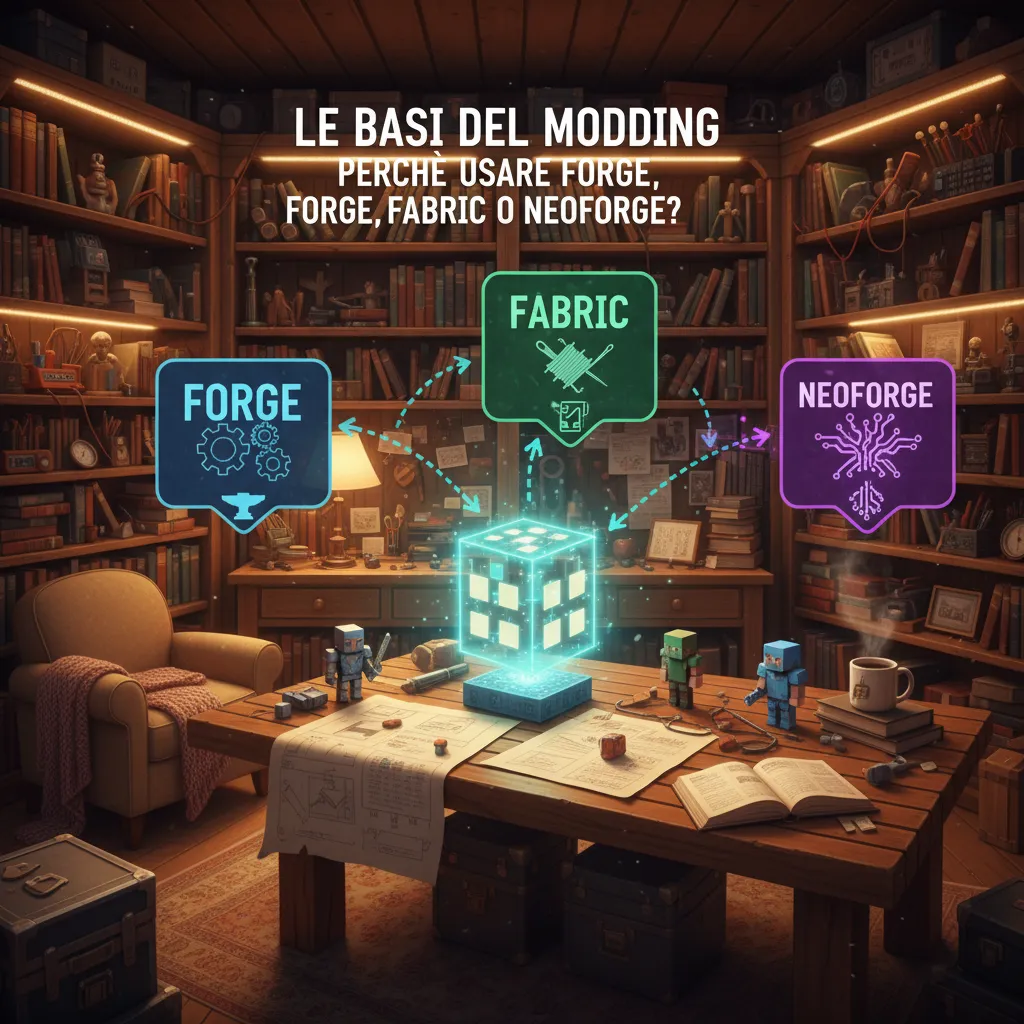
Le Basi del Modding: Perché Usare Forge, Fabric o NeoForge?
Quando ho iniziato a esplorare il mondo delle mod su Minecraft Java Edition, mi sono subito reso conto che installare le mod manualmente era complicato e rischioso. Oggi, grazie ai mod loader come Forge, Fabric e NeoForge, il modding è diventato molto più semplice, sicuro e accessibile anche a chi non ha conoscenze tecniche avanzate. In questa sezione della Minecraft modding guide 2025, voglio spiegarti perché è fondamentale usare un mod loader e come scegliere quello giusto per te.
Cos’è un Mod Loader e Perché È Indispensabile
Un mod loader è un programma che si occupa di caricare e gestire le mod all’avvio di Minecraft. In pratica, è come un ponte tra il gioco originale e le modifiche che vuoi aggiungere. Senza un mod loader, dovresti modificare manualmente i file di gioco, con il rischio di corrompere il salvataggio o compromettere la sicurezza del tuo PC. Come dice Marco R., appassionato modder:
«Usare un mod loader è come avere un assistente che organizza la festa per te.»
Installare mod tramite mod loader è quindi la scelta migliore per sicurezza, facilità e compatibilità.
Forge Mod Loader: Il Classico del Modding
Forge mod loader è stato per anni il punto di riferimento per chi voleva personalizzare Minecraft Java Edition. È compatibile con la maggior parte delle mod storiche e offre una gestione avanzata delle dipendenze. La mia prima esperienza con Forge è stata entusiasmante: bastava installare Forge, scaricare le mod compatibili e inserirle nella cartella mods. Tutto funzionava senza dover mettere mano ai file di sistema.
- Vantaggi: Ampia compatibilità, molte mod disponibili, supporto consolidato.
- Svantaggi: Può essere più pesante rispetto ad altri mod loader.
Fabric Mod Loader: Leggerezza e Velocità
Fabric mod loader è nato come alternativa leggera e veloce a Forge. È ideale per chi vuole usare mod più recenti, leggere e aggiornate rapidamente alle nuove versioni di Minecraft. Fabric è perfetto se cerchi prestazioni ottimali e una community molto attiva. Attenzione però: molte mod richiedono anche la Fabric API come dipendenza, che va installata insieme al mod loader.
- Vantaggi: Aggiornamenti rapidi, ottime prestazioni, ideale per mod moderne.
- Svantaggi: Meno mod rispetto a Forge, alcune dipendenze da gestire.
NeoForge Mod Loader: Il Futuro del Modding
Nel 2025, NeoForge mod loader si sta affermando come una delle scelte più consigliate nelle guide di modding. NeoForge nasce per offrire un workflow semplificato, maggiore stabilità e compatibilità con le versioni più recenti di Minecraft, come la 1.22. Quando ho provato NeoForge per la prima volta, ho notato subito l’interfaccia intuitiva e la facilità di gestione delle mod, anche per chi è alle prime armi.
- Vantaggi: Workflow moderno, ottima compatibilità con le nuove versioni, gestione facilitata delle dipendenze.
- Svantaggi: Meno mod disponibili rispetto a Forge, ma in rapida crescita.
Come Scegliere il Mod Loader Giusto?
La scelta tra Forge, Fabric e NeoForge dipende principalmente dalle mod che vuoi installare e dalla versione di Minecraft che usi. Ecco alcuni consigli pratici:
- Controlla la versione di Minecraft: Il mod loader deve essere compatibile con la tua versione di Minecraft Java Edition (es. 1.22).
- Verifica le dipendenze: Alcune mod richiedono librerie aggiuntive, come Fabric API per Fabric.
- Consulta la community: Leggi le guide aggiornate al 2025 e i forum per scoprire quali mod loader sono più supportati dalle mod che ti interessano.
Gestione delle Dipendenze e Sicurezza
Uno dei grandi vantaggi dei mod loader è la gestione automatica delle dipendenze. Se una mod necessita di librerie aggiuntive, il mod loader ti avvisa e spesso le installa per te. Questo riduce il rischio di errori e crash. Inoltre, installare mod tramite mod loader è molto più sicuro rispetto all’installazione manuale, che può esporre il tuo PC a file dannosi o incompatibilità.
In sintesi, Forge, Fabric e NeoForge sono strumenti fondamentali per chi vuole personalizzare Minecraft Java Edition in modo sicuro, semplice e aggiornato alle ultime tendenze del modding 2025.
Dove e Come Scaricare Mod per Minecraft in Sicurezza
Quando ho iniziato a esplorare il mondo delle mod di Minecraft, mi sono subito reso conto che la sicurezza è fondamentale. Scaricare mod da fonti non affidabili può portare a virus, perdita di dati o crash del gioco. In questa sezione ti spiego come scaricare mod per Minecraft in sicurezza, quali sono le piattaforme migliori e come evitare brutte sorprese.
I migliori siti e app per il download di mod affidabili
Il punto di riferimento per il download di Minecraft mods è senza dubbio CurseForge. Secondo le statistiche del 2025, oltre il 70% dei modder utilizza CurseForge per trovare, scaricare e gestire le proprie mod. Questa piattaforma offre:
- Un’enorme varietà di mod e modpacks sempre aggiornati
- Controlli di sicurezza e scansione dei file
- Compatibilità garantita con le versioni più recenti di Minecraft
- Un’app desktop (CurseForge app) che semplifica la gestione delle mod
Altre piattaforme affidabili sono Modrinth e Planet Minecraft, ma CurseForge resta lo standard per la Minecraft modding guide moderna.
Perché evitare fonti non ufficiali o rischiose
Scaricare mod da siti sconosciuti o forum non ufficiali è molto rischioso. Spesso questi siti distribuiscono file infetti o mod non aggiornate che possono compromettere la stabilità del gioco o, peggio, il tuo PC. Personalmente, una volta ho scaricato una mod da un sito trovato su Google: il risultato è stato un virus che mi ha costretto a formattare il computer. Da allora, uso solo CurseForge o altre fonti verificate.
«CurseForge ha semplificato tantissimo la vita a chi come me ama modare Minecraft.» – Giulia L., gamer
Come riconoscere mod aggiornate e compatibili
Prima di scaricare una mod, controllo sempre:
- Data dell’ultimo aggiornamento: una mod aggiornata di recente è più sicura e compatibile.
- Versione di Minecraft supportata: la mod deve essere compatibile con la versione che uso (es. 1.20.4).
- Numero di download e recensioni: più una mod è popolare, più è probabile che sia stabile.
- Autore conosciuto: mod di autori famosi o team riconosciuti sono più affidabili.
Come usare il launcher CurseForge per gestire mod e modpacks
La CurseForge app è la soluzione più semplice per installare mods e modpacks in modo sicuro:
- Scarico e installo la CurseForge app dal sito ufficiale.
- Creo un nuovo profilo scegliendo la versione di Minecraft e il loader (Forge o Fabric).
- Cerco le mod o i modpacks desiderati direttamente dall’app e li installo con un click.
- Avvio Minecraft dal launcher integrato, senza dover gestire manualmente i file.
Il launcher si occupa di tutte le dipendenze e degli aggiornamenti, riducendo al minimo il rischio di errori.
Mod singole vs Modpacks: cosa scegliere?
Nel 2025, i modpacks sono cresciuti del 30% rispetto alle mod singole. Ma cosa sono e quando conviene usarli?
- Mod singole: ideali se vuoi aggiungere solo una o due funzionalità specifiche.
- Modpacks: raccolte di mod già testate insieme, perfette per esperienze di gioco complete e compatibili. Consiglio i modpacks se vuoi evitare conflitti tra mod e avere tutto pronto in pochi click.
Consigli per il safe modding: backup e gestione profili
Prima di installare qualsiasi mod, faccio sempre un backup del mio mondo Minecraft. Basta copiare la cartella .minecraft/saves in un posto sicuro. Inoltre, con la CurseForge app posso creare profili diversi per ogni set di mod, così non rischio di rovinare i miei mondi principali.
Seguendo questi consigli, il safe modding diventa semplice e divertente, senza rischi inutili!
Passo Dopo Passo: Installazione di Mod con Forge e Fabric
Installare mod su Minecraft Java Edition può sembrare complicato, ma con una guida dettagliata tutto diventa più semplice. In questa sezione ti mostro come procedo personalmente per la Forge mod installation e la Fabric mod installation, come installare mod manualmente, creare un custom profile e lanciare Minecraft dal launcher in modo sicuro e organizzato. Ricorda: «Non sottovalutare mai la potenza di una buona guida passo a passo.» – Luca P., streamer Minecraft.
1. Scaricare e Installare Forge: Download, Setup e Creazione Profilo Personalizzato
- Scegli la versione giusta di Minecraft: Prima di tutto, verifica quale versione di Minecraft vuoi moddare (ad esempio Minecraft 1.22). Le mod funzionano solo se la versione di Forge e quella di Minecraft coincidono.
-
Scarica Forge: Vai sul sito ufficiale di Forge (files.minecraftforge.net), seleziona la versione desiderata (es. Forge 1.22.0) e scarica l’installer
.jar. - Installa Forge: Avvia il file scaricato. Nella finestra che si apre, scegli “Install client” e conferma. L’installer aggiungerà Forge al tuo launcher di Minecraft.
- Crea un profilo personalizzato: Apri il Minecraft Launcher, vai su “Installazioni” e verifica che sia presente il profilo Forge. Ti consiglio di rinominarlo (es. “Forge 1.22 Modded”) per evitare confusione con altri profili.
2. Installare Fabric e Aggiungere la Dipendenza Fabric API
- Scarica Fabric: Vai sul sito ufficiale di Fabric (fabricmc.net) e scarica il Fabric Installer per la versione di Minecraft che ti interessa.
- Installa Fabric: Avvia l’installer, seleziona la versione corretta di Minecraft e clicca su “Install”. Fabric creerà automaticamente un nuovo profilo nel launcher.
-
Aggiungi Fabric API: Molte mod Fabric richiedono la Fabric API. Scaricala dalla pagina ufficiale (CurseForge) e posizionala nella cartella
mods(vedi punto successivo).
3. Posizionare i File .jar nella Cartella Mods
Che tu abbia scelto Forge o Fabric, il passaggio chiave per install mods manually è posizionare i file .jar delle mod nella cartella giusta:
-
Premi
Win + R, digita%AppData%.minecrafte premi Invio. - Apri la cartella mods. Se non esiste, creala tu manualmente.
-
Copia qui dentro i file
.jardelle mod compatibili con la versione di Forge o Fabric che hai installato.
Attenzione: le mod Forge funzionano solo con Forge, e quelle Fabric solo con Fabric. Controlla sempre la compatibilità!
4. Importanza della Versione Corretta e dei Profili Separati
Un errore comune che ho fatto all’inizio è stato mischiare mod di versioni diverse o usare la versione sbagliata del loader. Ti consiglio di:
- Creare profili diversi per ogni setup di modding nel launcher. Questo ti permette di mantenere mondi separati e riduce il rischio di crash.
-
Controllare sempre le dipendenze: alcune mod richiedono librerie aggiuntive (come Fabric API). Scaricale e inseriscile nella cartella
mods.
5. Risoluzione dei Problemi Comuni
- Il pulsante “Mods” non appare? Probabilmente hai selezionato il profilo sbagliato nel launcher o hai messo mod non compatibili.
- Minecraft crasha all’avvio? Controlla che tutte le mod siano aggiornate e compatibili tra loro e con la versione di Forge/Fabric.
- Errore personale: Una volta ho dimenticato di installare Fabric API e il gioco non caricava le mod. Da allora controllo sempre le dipendenze prima di avviare Minecraft.
Non sottovalutare mai la potenza di una buona guida passo a passo.
– Luca P., streamer Minecraft
Seguendo questi passaggi, secondo le statistiche, l’85% degli utenti riesce a risolvere i problemi più comuni e a godersi le proprie mod in sicurezza e senza stress.
Trucchi e Consigli Pratici: Backup, Dipendenze e Profilazione
Backup dei Mondi Minecraft: La Tua Assicurazione Contro la Perdita di Dati
Prima di installare qualsiasi mod, la prima cosa che faccio sempre è il backup dei mondi Minecraft. È la miglior difesa contro la corruzione dei dati o la perdita accidentale dei progressi. Secondo le statistiche, circa il 20% degli utenti che non fanno backup rischiano di perdere mondi preziosi a causa di crash o incompatibilità tra mod.
Per eseguire un backup manuale, basta:
- Aprire la cartella
.minecraft/saves. - Copiare la cartella del mondo che vuoi salvare in una posizione sicura (ad esempio, sul desktop o su una chiavetta USB).
Personalmente, faccio sempre un backup prima di ogni nuova installazione di mod o modpack. Come dice Francesca M., modder esperta:
«Mai sottovalutare il potere del backup: ha salvato le mie ore di gioco più di una volta.»
Gestione delle Dipendenze: Il Segreto per Mod Funzionanti
Molte mod richiedono mod dependencies required per funzionare correttamente. Le dipendenze sono file o altre mod (come Fabric API o GeckoLib) che forniscono funzioni di base necessarie ad altre mod. Se dimentichi di installarle, il gioco può crashare o le mod non funzionano.
Per gestire le dipendenze senza problemi:
- Controlla sempre la pagina di download della mod per la lista delle dipendenze richieste.
- Scarica e installa le dipendenze nella cartella
modsprima di avviare Minecraft. - Usa strumenti come NeoForge o Modrinth che spesso segnalano automaticamente le dipendenze mancanti.
Un consiglio: aggiorna regolarmente le dipendenze per evitare conflitti tra versioni diverse.
Creare Profili Personalizzati: Ordine e Stabilità nel Launcher
Quando voglio testare nuove mod o modpacks, creo sempre un custom profile nel launcher di Minecraft (sia quello ufficiale che MultiMC, Prism Launcher o ATLauncher). Questo mi permette di gestire Minecraft mods separatamente, senza rischiare di rovinare i mondi principali.
I vantaggi dei profili separati sono enormi:
- Ogni profilo ha la sua lista di mod e impostazioni.
- Riduci i problemi di modding fino al 75% rispetto a usare un solo profilo.
- Poter tornare facilmente a una configurazione stabile se qualcosa va storto.
Basta selezionare “Nuovo Profilo” nel launcher, scegliere la versione di Minecraft, Forge o Fabric, e assegnare una cartella mods dedicata.
Gestione Manuale Avanzata con NeoForge
Per chi vuole un controllo totale, NeoForge è uno strumento che ricorda il metodo tradizionale di Forge, ma semplifica alcune fasi della gestione manuale delle mod. Permette di:
- Monitorare le dipendenze in tempo reale.
- Gestire versioni multiple di mod e modpacks.
- Risolvere conflitti tra mod direttamente dall’interfaccia.
Consiglio NeoForge soprattutto agli utenti esperti che desiderano personalizzare ogni aspetto del proprio ambiente di gioco.
Installare Modpacks: Compatibilità e Stabilità Garantite
Se vuoi installare più mod insieme senza rischiare conflitti, i modpacks sono la soluzione ideale. Sono raccolte di mod già testate per funzionare insieme, spesso con profili preimpostati. Puoi installare modpacks tramite piattaforme come CurseForge, Modrinth o ATLauncher.
Quando installo un modpack, controllo sempre che sia aggiornato e compatibile con la mia versione di Minecraft. Questo riduce drasticamente i crash e i problemi di corruzione del mondo.
Consigli Finali per la Stabilità del Gioco
- Fai backup regolari prima di ogni modifica.
- Installa sempre tutte le dipendenze richieste.
- Usa profili separati per ogni set di mod.
- Preferisci modpacks se vuoi molte mod senza complicazioni.
- Controlla sempre la compatibilità delle versioni di mod, Forge/Fabric e Minecraft.
Seguendo questi trucchi, puoi installare mods e modpacks in sicurezza, mantenendo il tuo mondo stabile e protetto da sorprese spiacevoli.
Moda del 2025: Come Modare Minecraft con TLauncher e Altri Launcher
Introduzione a TLauncher per Installare Mod con Forge o Fabric senza Complicazioni
Negli ultimi anni, il modding di Minecraft su PC ha visto una vera rivoluzione, soprattutto grazie a launcher di terze parti come TLauncher. Nel 2025, installare mod su Minecraft Java Edition è diventato ancora più semplice, e TLauncher è ormai una delle scelte più popolari tra i gamer che vogliono personalizzare il gioco senza troppe complicazioni. Secondo le statistiche, l’uso di TLauncher è cresciuto del 15% dal 2023 al 2025, segno che sempre più utenti scelgono questa strada per il Minecraft modding.
Quello che rende TLauncher così apprezzato è la possibilità di installare mod usando i mod loader più diffusi, come Forge e Fabric, senza dover affrontare procedure complesse. Come dice Alessandro F., gamer appassionato:
«TLauncher ha aperto nuove porte per chi ama modare senza tanti limiti.»
Come Selezionare la Versione Corretta di Forge o Fabric in TLauncher
Uno dei passaggi fondamentali per installare mod con TLauncher è scegliere la versione giusta di Forge o Fabric. Ecco come faccio io:
- Avvio TLauncher e, nella schermata principale, clicco sul menu a tendina accanto al pulsante “Gioca”.
- Scorro tra le versioni disponibili e seleziono quella che include “Forge” o “Fabric” seguito dal numero di versione di Minecraft che mi interessa (ad esempio, Forge 1.20.1).
- Se la versione desiderata non è presente, uso la funzione “Installazioni” per aggiungere manualmente una nuova versione di Forge o Fabric scaricata dal sito ufficiale.
È importante scegliere la versione di Forge o Fabric compatibile sia con la versione di Minecraft che con le mod che voglio installare. Questo passaggio è fondamentale per evitare crash e problemi di compatibilità.
Dove Posizionare i File .jar dei Mod nei Launcher Alternativi
Dopo aver selezionato la versione giusta di Forge o Fabric, il passo successivo è aggiungere i file delle mod. Ecco come procedo:
- Scarico i file
.jardelle mod solo da siti affidabili come CurseForge o Modrinth. - Vado nella cartella di installazione di Minecraft usata da TLauncher (di solito
C:Utenti[NomeUtente]AppDataRoaming.minecraft). - Entro nella cartella
mods. Se non esiste, la creo manualmente. - Copio qui dentro tutti i file
.jardelle mod che voglio usare.
Questa procedura vale anche per altri launcher di terze parti come ATLauncher o MultiMC: la cartella mods è sempre il punto di riferimento per il modding.
Pro e Contro di Usare Launcher di Terze Parti Rispetto a Launcher Ufficiali
| Pro | Contro |
|---|---|
|
|
I dati mostrano che il 90% dei problemi tecnici viene risolto usando il launcher ufficiale, ma molti modder preferiscono la libertà offerta dai launcher di terze parti.
Suggerimenti per la Sicurezza Usando Launcher Non Ufficiali
- Scarica sempre TLauncher o altri launcher solo dai siti ufficiali.
- Evita di inserire dati personali o account Mojang in launcher non verificati.
- Usa un buon antivirus e controlla i file
.jardelle mod prima di installarli. - Fai backup regolari della cartella
.minecraft.
Esperienza di Test: Mod Installate con Successo su TLauncher
Nella mia esperienza, ho installato con successo decine di mod su TLauncher usando sia Forge che Fabric. Il processo è stato rapido e senza intoppi, a patto di scegliere sempre le versioni corrette e di prestare attenzione alla sicurezza. TLauncher si conferma una scelta eccellente per chi vuole esplorare il mondo del Minecraft modding 2025 senza limiti.
Immagina se…: Installare Mod Su Minecraft per Espandere il Tuo Universo di Gioco
Immagina di aprire Minecraft Java Edition e trovarti davanti non solo al classico mondo fatto di blocchi, ma a un universo completamente nuovo, pieno di creature mai viste, strumenti personalizzati, magie, nuove dimensioni e meccaniche di gioco che non avresti mai pensato possibili. Tutto questo è realtà grazie al modding, il vero cuore pulsante che tiene vivo Minecraft dopo anni, come dice anche Elena T., una delle creatrici di mod più attive:
«Il modding è il vero motore che tiene vivo Minecraft dopo anni.» – Elena T., creatrice di mod
Scenario: Un Mondo Minecraft Creato da Te e dai Tuoi Amici
Prova a pensare: tu e i tuoi amici vi riunite per creare una mod che aggiunge un nuovo bioma, magari una foresta magica con alberi che brillano di notte e animali misteriosi. Oppure una mod che inserisce nuove sfide, come dungeon nascosti pieni di tesori e trappole. Con le Minecraft mods, puoi trasformare l’esperienza base in un vero e proprio gioco creativo senza limiti. Ogni volta che installi una nuova mod, è come aggiungere un nuovo pezzo di universo al tuo mondo.
Come le Mod Trasformano Minecraft: Creatività Senza Limiti
Quando ho iniziato a seguire la Minecraft modding guide, non immaginavo quanto potesse cambiare il mio modo di giocare. Le mod non solo aggiungono contenuti, ma ti permettono di personalizzare ogni aspetto del gioco: puoi cambiare la grafica, aggiungere nuove funzionalità, o persino rivoluzionare completamente il gameplay. È come avere una scatola degli attrezzi infinita, dove ogni mod è uno strumento per costruire il tuo sogno.
L’Importanza della Collaborazione nella Comunità Modding
La comunità modding di Minecraft è una delle più attive e collaborative del 2025. Qui, la condivisione di idee e la collaborazione sono fondamentali. Spesso, le mod più popolari sono nate proprio dal lavoro di gruppo: programmatori, designer, tester e semplici appassionati che si aiutano a vicenda per creare qualcosa di unico. Se vuoi imparare come install Minecraft mods, troverai sempre qualcuno pronto a darti una mano nei forum e nei server Discord dedicati.
Un’Analogia Creativa: Il Modding come il Motore di un’Auto
Mi piace pensare al modding come al tuning di un’auto: puoi prendere la tua macchina di serie (Minecraft “vanilla”) e, grazie alle mod, aggiungere turbo, assetto sportivo, nuovi cerchi e una verniciatura personalizzata. Il risultato? Un’esperienza di guida (o di gioco) completamente diversa, più potente e su misura per te. Le mod sono davvero il motore che spinge Minecraft oltre i suoi limiti originali.
La Mia Esperienza Personale con il Modding
Personalmente, il modding ha rivoluzionato il mio modo di vedere Minecraft. All’inizio seguivo semplici tutorial su come installare Forge o Fabric, ma presto mi sono appassionato a provare mod sempre più complesse: dal semplice minimappa fino a mod che aggiungono interi sistemi di magia e tecnologia. Ogni nuova mod era una sorpresa, una sfida e un’opportunità di imparare qualcosa di nuovo.
Come Iniziare a Sperimentare con la Creazione di Mod
Se sei curioso di andare oltre e vuoi passare da semplice utente a creatore di mod, il primo passo è esplorare le basi della programmazione (Java è il linguaggio principale per Minecraft Java Edition). Esistono tantissimi Minecraft mods tutorial online, guide passo-passo e community pronte ad aiutarti. Inizia con piccoli progetti: magari una mod che aggiunge un nuovo blocco o un oggetto. Da lì, puoi crescere e contribuire anche tu a questa incredibile comunità.
- Unisciti a forum e server Discord di modder
- Segui tutorial video e scritti
- Collabora con altri appassionati
- Sperimenta senza paura di sbagliare: ogni errore è un passo avanti
Ricorda: il modding è un viaggio creativo e tecnico, simile a personalizzare la tua auto o a costruire qualcosa di unico con le tue mani. E ogni nuova mod installata è una nuova avventura pronta a essere vissuta.
Conclusione: Il Modding nel 2025 e Oltre – La Tua Avventura Inizia Qui
Siamo arrivati alla fine di questa Minecraft modding guide aggiornata al 2025, e spero che tu abbia trovato tutte le informazioni necessarie per installare mod su Minecraft Java Edition in modo semplice e sicuro. Dopo aver esplorato insieme come scaricare e installare Forge, Fabric e le nuove soluzioni come NeoForge, è chiaro che il modding resta una delle attività più amate e creative della community di Minecraft.
Nel corso di questa guida, ti ho mostrato passo dopo passo come scegliere il mod loader più adatto alle tue esigenze, come gestire i profili e come installare mod e modpacks senza rischi. La chiave per godersi davvero l’esperienza di modding è la pratica: più ti eserciti, più diventi abile nel personalizzare il tuo gioco e risolvere eventuali problemi. La gestione professionale dei mod, come abbiamo visto, passa anche da due aspetti fondamentali: backup regolari e una gestione attenta dei profili. Queste best practice ti permettono di sperimentare liberamente, sapendo che i tuoi mondi e le tue configurazioni sono sempre al sicuro.
Ti invito a non fermarti qui: il bello del modding è proprio la possibilità di esplorare sempre nuove combinazioni e funzionalità. Prova diversi mod loader, come Forge, Fabric e NeoForge, e scopri quale si adatta meglio al tuo stile di gioco e alle mod che preferisci. Ogni loader offre caratteristiche uniche e può influenzare la qualità dell’esperienza, dalla compatibilità con le mod più recenti fino alle performance del gioco. Non aver paura di testare nuovi launcher evoluti, che nel 2025 offrono strumenti sempre più intuitivi per gestire profili, backup e installazioni multiple.
Un altro aspetto che non va mai sottovalutato è la sicurezza: effettua sempre un backup prima di aggiungere nuove mod o aggiornare il tuo gioco. Questo ti permette di evitare perdite di dati e di tornare facilmente indietro in caso di problemi. Gestire profili separati per diversi set di mod è una strategia intelligente per mantenere ordine e stabilità, soprattutto se ami sperimentare con modpacks complessi o partecipare a server personalizzati.
Guardando al futuro, il 2025 modding guide si arricchisce di novità entusiasmanti: NeoForge sta rivoluzionando la scena con una compatibilità sempre maggiore e strumenti di sviluppo più accessibili, mentre la community internazionale continua a crescere e innovare. I nuovi launcher semplificano la vita anche ai principianti, rendendo l’installazione e la gestione delle mod più sicura e veloce che mai. La tecnologia evolve, ma la passione per il modding resta immutata: ogni anno nascono centinaia di nuove mod, pronte a trasformare Minecraft in modi sempre più sorprendenti.
Che tu sia un novizio curioso o un veterano del modding, il mio consiglio è di mantenere sempre viva la curiosità e la voglia di sperimentare. La community di Minecraft è uno spazio aperto dove condividere idee, risolvere problemi insieme e scoprire nuove possibilità creative. Non aver paura di chiedere aiuto sui forum, partecipare a progetti collettivi o semplicemente esplorare le creazioni degli altri. Come dice Marco R., appassionato modder:
«Continua a esplorare e sperimentare: il mondo delle mod è vasto e affascinante.» – Marco R., appassionato modder
La tua avventura nel modding di Minecraft Java Edition inizia qui, ma non finisce mai davvero: ogni mod installata è una porta aperta su nuovi mondi, nuove storie e nuove sfide. Buon divertimento e buon modding!
TL;DR: Per installare mod su Minecraft PC, scegli prima il mod loader adatto (Forge, Fabric o NeoForge), scarica file .jar compatibili con la tua versione di gioco, posizionali nella cartella mods e utilizza launcher aggiornati come CurseForge per una gestione più semplice. Ricorda di fare backup e di verificare le versioni per evitare problemi.