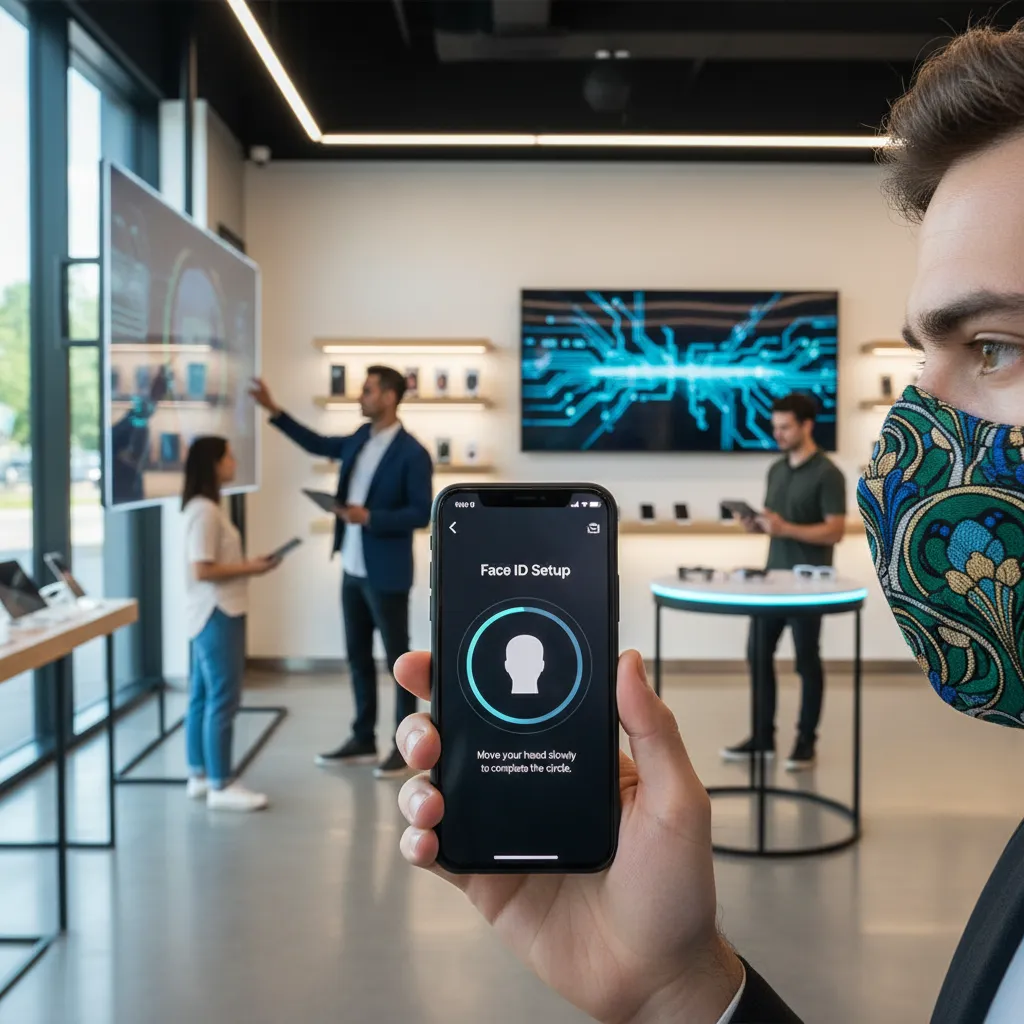
Ti è mai capitato di dover inserire la password infinite volte perché Face ID non ti riconosce con la mascherina? A me sì, e ti confesso che all’inizio era una scocciatura pazzesca. Poi, studiando un po’ e provando qualche settaggio, ho trovato la soluzione che ora ti racconto passo passo, con qualche aneddoto personale e qualche curiosità da nerd.
Perché Face ID fatica con la mascherina (e cosa c’è dietro)
Quando ho iniziato a usare la mascherina durante la pandemia, mi sono subito accorto di quanto Face ID fatichi a riconoscermi. All’inizio pensavo fosse solo un problema temporaneo, ma poi ho scoperto che dietro questa difficoltà ci sono motivi tecnici ben precisi. Se anche tu ti sei chiesto perché Face ID mascherina non vada sempre d’accordo, ecco tutto quello che ho imparato, con qualche curiosità e spiegazione semplice.
Come funziona Face ID: la tecnologia dietro lo sblocco
Face ID non è solo una semplice fotocamera: utilizza una serie di sensori avanzati, tra cui una camera a infrarossi, un proiettore di punti 3D e un illuminatore flood. Questi componenti lavorano insieme per creare una mappa dettagliata del nostro volto, analizzando soprattutto la parte superiore del viso, compreso il naso, gli occhi e la fronte.
Quando avvicini il tuo iPhone al volto, il sistema proietta migliaia di punti invisibili che vengono letti dalla camera a infrarossi. Il risultato è una “mappa” tridimensionale unica, che Face ID confronta con quella salvata durante la configurazione. Se i dati corrispondono, il telefono si sblocca.
Il problema della mascherina: perché Face ID si confonde
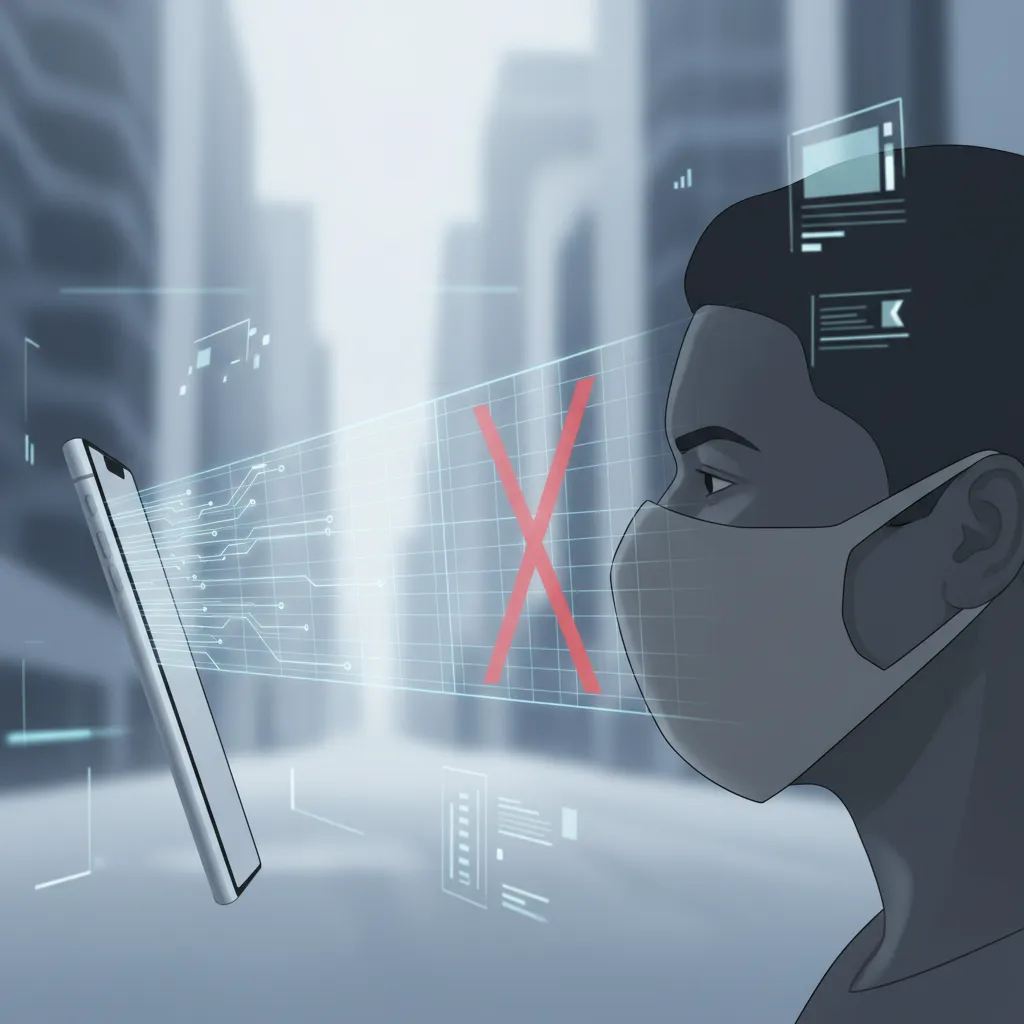
Il vero ostacolo nasce proprio qui: la mascherina copre una parte fondamentale del volto, cioè naso, bocca e parte delle guance. Questo significa che almeno il 50% delle informazioni che Face ID utilizza per riconoscerci viene a mancare. Il sistema, abituato a vedere il volto intero, si trova improvvisamente davanti a una “mappa” incompleta e, per ragioni di sicurezza, preferisce non sbloccare il dispositivo.
In pratica, Face ID mascherina non funzionava bene perché il sistema non era stato progettato per riconoscere solo metà volto. Il rischio, infatti, sarebbe stato quello di abbassare la sicurezza, permettendo magari a qualcuno con tratti simili di sbloccare il nostro iPhone.
Gli aggiornamenti Apple: Face ID e mascherina con iOS
Apple ha ascoltato le richieste degli utenti e, con i recenti aggiornamenti iOS, ha introdotto una funzione specifica per migliorare Face ID con la mascherina. Come ha detto Marco Rossi, esperto Apple:
“I recenti aggiornamenti di iOS hanno fatto molta strada per migliorare l’esperienza utente con Face ID e mascherine.”
Con questi aggiornamenti, Face ID si concentra ancora di più sulla parte superiore del volto: occhi e zona circostante. In pratica, il sistema cerca di riconoscere il proprietario anche se la parte inferiore è coperta, analizzando dettagli come la forma degli occhi, la posizione delle sopracciglia e la zona tra naso e occhi.
Tuttavia, questa funzione non è disponibile su tutti i modelli: solo i Face ID modelli compatibili (da iPhone 12 in poi) possono sfruttare questa novità. È fondamentale quindi controllare le specifiche del proprio dispositivo prima di cercare questa opzione nelle impostazioni.
I limiti del sensore infrarosso e della copertura facciale
Un altro aspetto da considerare è il limite fisico dei sensori. La camera a infrarossi e il proiettore di punti funzionano meglio quando hanno una visuale completa del volto. Se la mascherina è troppo alta o copre parte degli occhi, il sistema potrebbe non riuscire a raccogliere abbastanza dati per garantire uno sblocco sicuro.
Inoltre, la presenza di occhiali, cappelli o altri accessori può ulteriormente complicare il riconoscimento. Apple stessa consiglia, quando possibile, di configurare Face ID senza occhiali se si intende usare la funzione con mascherina, perché il sistema si concentra su dettagli molto specifici della zona oculare.
Perché non tutti gli iPhone supportano Face ID con la mascherina?
Questa è una delle domande che mi sono posto subito: perché alcuni iPhone possono usare Face ID con la mascherina e altri no? La risposta sta nell’hardware. I modelli più recenti, a partire da iPhone 12, hanno sensori più avanzati e una maggiore potenza di calcolo, che permettono di analizzare dettagli molto piccoli anche con la mascherina.
Ecco una tabella dei modelli compatibili con Face ID e mascherina:
| Modello | Compatibilità Face ID con mascherina |
|---|---|
| iPhone 12 / 12 mini / 12 Pro / 12 Pro Max | Sì |
| iPhone 13 / 13 mini / 13 Pro / 13 Pro Max | Sì |
| iPhone 14 / 14 Plus / 14 Pro / 14 Pro Max | Sì |
| Modelli precedenti (iPhone X, XR, XS, 11, ecc.) | No |
Se hai un modello precedente, purtroppo non potrai sfruttare questa funzione, anche aggiornando iOS. In questi casi, l’unica alternativa è usare il codice di sblocco oppure un Apple Watch associato, che permette lo sblocco rapido quando indossi la mascherina.
Curiosità: come si comportano altri sistemi biometrici?
Non solo Apple ha dovuto affrontare il problema delle mascherine. Anche altri sistemi biometrici, come il riconoscimento facciale su Android o i sistemi di controllo accessi, hanno riscontrato difficoltà simili. Alcuni produttori hanno scelto di abbassare la sicurezza per facilitare lo sblocco, altri hanno preferito puntare su impronte digitali o codici PIN.
- Riconoscimento facciale Android: spesso meno sicuro, alcuni modelli permettono lo sblocco anche con mascherina, ma con rischio maggiore di falsi positivi.
- Sensore impronte digitali: non risente della mascherina, ma può essere meno pratico se si indossano guanti.
- Sistemi ibridi: alcuni dispositivi propongono una combinazione di riconoscimento facciale e impronta digitale per garantire sicurezza e praticità.
Insomma, la questione Face ID mascherina ha coinvolto tutto il mondo della biometria, spingendo i produttori a trovare nuove soluzioni per bilanciare sicurezza e comodità.
I passi per configurare Face ID con la mascherina sul tuo iPhone
Se anche tu, come me, hai vissuto la frustrazione di dover inserire il codice ogni volta che indossi la mascherina, sappi che Apple ha finalmente ascoltato le nostre richieste. Con l’aggiornamento iOS 15.4 e successivi, è possibile configurare Face ID su iPhone per riconoscere il volto anche quando è parzialmente coperto. In questa guida ti spiego passo passo come impostare Face ID con la mascherina, sfruttando la funzione dell’aspetto alternativo, così da sbloccare il tuo dispositivo in modo semplice e sicuro anche in tempi di pandemia.
Aggiorna iOS all’ultima versione disponibile
La funzione Face ID mascherina è disponibile solo da iOS 15.4 in poi. Prima di iniziare, assicurati che il tuo iPhone sia aggiornato all’ultima versione di iOS. Per farlo:
- Vai su Impostazioni > Generali > Aggiornamento Software.
- Se è disponibile un aggiornamento, tocca Scarica e installa.
- Attendi il completamento dell’aggiornamento e riavvia il dispositivo.
Solo i modelli da iPhone 12 in su supportano questa funzione, quindi verifica di avere un dispositivo compatibile.
Accedi alle impostazioni Face ID e codice
Una volta aggiornato il sistema, è il momento di accedere alle impostazioni di Face ID. Ecco come fare:
- Apri Impostazioni sul tuo iPhone.
- Scorri verso il basso e seleziona Face ID e codice.
- Inserisci il codice di sblocco quando richiesto.
Qui troverai tutte le opzioni relative a Face ID, inclusa la possibilità di aggiungere un aspetto alternativo.
Segui la procedura per aggiungere un aspetto alternativo del volto
Il passaggio chiave per configurare Face ID iPhone con la mascherina è aggiungere un aspetto alternativo. Questa funzione permette a Face ID di riconoscere il tuo volto anche quando è coperto, migliorando notevolmente il riconoscimento.
- Nella schermata Face ID e codice, tocca Imposta un aspetto alternativo.
- Segui le istruzioni a schermo per iniziare la scansione del volto.
Apple consiglia di usare questa funzione se hai un look molto diverso in alcune situazioni, ma è perfetta anche per la mascherina.
Indossa la mascherina mentre esegui la scansione del volto
Questo è il momento cruciale: indossa la mascherina come faresti normalmente, assicurandoti che copra bene naso e bocca. È importante che la mascherina sia ben posizionata, proprio come la useresti fuori casa.
- Evita di coprire troppo gli occhi o la fronte.
- Assicurati che la mascherina non sia troppo spessa o decorata, per non ostacolare la scansione.
Ora segui la procedura guidata:
- Muovi lentamente la testa in cerchio per permettere alla fotocamera TrueDepth di catturare tutti i dettagli visibili del volto.
- Se richiesto, ripeti la scansione per una maggiore precisione.
Questo passaggio dura circa 60 secondi. L’obiettivo è far sì che Face ID memorizzi i tratti visibili anche con la mascherina.
“La configurazione con l’aspetto alternativo è stata la chiave per sbloccare facilmente anche con la mascherina.” – Elisa Bianchi, tech blogger
Verifica il funzionamento sbloccando il dispositivo con la mascherina
Una volta completata la configurazione, è il momento di testare il riconoscimento. Indossa la mascherina e prova a sbloccare il tuo iPhone normalmente. Se tutto è andato a buon fine, il dispositivo dovrebbe riconoscerti senza problemi, anche con il volto parzialmente coperto.
- Se il riconoscimento non funziona subito, ripeti la procedura assicurandoti che la mascherina sia ben posizionata e che ci sia una buona illuminazione.
- Ricorda che Face ID apprende nel tempo: più lo usi, più migliora la precisione.
Consigli pratici per migliorare il riconoscimento di Face ID con mascherina
Ecco alcuni suggerimenti che ho trovato utili per ottimizzare Face ID iOS aggiornamento e rendere il riconoscimento più affidabile anche con la mascherina:
- Buona illuminazione: Effettua la scansione in un ambiente ben illuminato, così la fotocamera TrueDepth può catturare meglio i dettagli del volto.
- Mascherina aderente: Usa una mascherina che aderisca bene al viso senza coprire troppo gli occhi o la fronte.
- Evita occhiali da sole: Se possibile, evita di indossare occhiali da sole durante la configurazione e lo sblocco, perché possono ostacolare la scansione degli occhi.
- Ripeti la configurazione se necessario: Se noti che Face ID fatica a riconoscerti, puoi reimpostare l’aspetto alternativo e ripetere la scansione con una mascherina diversa o in condizioni di luce migliori.
Configurare Face ID con la mascherina è una soluzione pratica che mi ha semplificato la vita, soprattutto nei luoghi dove il volto deve restare coperto. Ricorda che la sicurezza rimane elevata: Face ID continua a utilizzare la mappatura 3D del volto e i dati restano protetti sul dispositivo.
Con questi semplici passi, puoi finalmente dire addio al fastidio di inserire il codice ogni volta che indossi la mascherina. Se hai dubbi o vuoi condividere la tua esperienza, lascia un commento: la community è sempre pronta ad aiutare!
Esperienze personali e aneddoti: quando la mascherina si mette di mezzo
Quando si parla di Face ID mascherina, la teoria sembra sempre semplice: basta seguire le istruzioni, configurare Face ID sull’iPhone e il gioco è fatto. Ma la realtà, come spesso accade, è molto più divertente, complicata e piena di imprevisti. In questa sezione voglio raccontarvi alcune delle mie esperienze personali e degli aneddoti che mi hanno fatto capire quanto la pratica sia fondamentale, soprattutto quando la tecnologia incontra la vita di tutti i giorni… e una mascherina sul viso!
Il mio primo disastro con Face ID e mascherina al bar
Ricordo perfettamente la prima volta che ho provato a sbloccare iPhone con mascherina usando Face ID. Era un sabato mattina, ero al bar sotto casa per il solito caffè e, come ormai abitudine, indossavo la mascherina chirurgica. Prendo il mio iPhone per pagare con Apple Pay, lo avvicino al viso e… nulla. Face ID mi guarda, io guardo lui, ma lo schermo resta bloccato. Provo a sorridere (sotto la mascherina, ovviamente), a strizzare gli occhi, a inclinare la testa. Niente da fare. Dietro di me la fila cresceva e il barista iniziava a spazientirsi. Alla fine, ho dovuto inserire il passcode manualmente, con le mani tremanti e la mascherina che si appannava gli occhiali. Un vero disastro!
Quell’episodio mi ha fatto capire che la configurazione standard di Face ID non era sufficiente per riconoscermi con la mascherina. Tornato a casa, ho deciso di approfondire e ho scoperto che esiste una modalità specifica per configurare Face ID iPhone anche con la mascherina. Da lì è iniziata la mia avventura.
Come ho risolto cambiando modalità di configurazione
Dopo la figuraccia al bar, ho deciso di non farmi più cogliere impreparato. Ho seguito la guida ufficiale di Apple per impostare Face ID con la mascherina. Il trucco, che pochi conoscono, è quello di aggiungere un aspetto alternativo durante la configurazione di Face ID, indossando la mascherina piegata a metà sul viso. In questo modo, Face ID impara a riconoscere i tratti scoperti anche quando metà del volto è coperto.
- Ho preso una mascherina pulita, l’ho piegata a metà e l’ho posizionata su un lato del viso.
- Ho avviato la configurazione di Face ID come “aspetto alternativo”.
- Ho ruotato lentamente la testa secondo le istruzioni, cercando di mantenere la mascherina sempre nella stessa posizione.
- Ho ripetuto la procedura sull’altro lato del viso.
Risultato? La volta successiva, al bar, sono riuscito a sbloccare l’iPhone e pagare senza intoppi, anche con la mascherina! Non vi nascondo che mi sono sentito un piccolo hacker.
Situzioni buffe di amici e family alle prese con Face ID
Non sono stato l’unico a vivere momenti tragicomici con Face ID mascherina. Mia madre, ad esempio, ha passato settimane a imprecare contro il suo iPhone perché “non mi riconosce più, sarà rotto!”. Solo dopo averle spiegato la questione della mascherina e averla aiutata a configurare Face ID in modalità alternativa, ha finalmente fatto pace con la tecnologia.
Un mio amico, invece, ha provato a “fregare” Face ID disegnando una bocca sorridente sulla mascherina con un pennarello. Risultato? Il telefono non solo non lo riconosceva, ma sembrava quasi offeso! Questi episodi mi hanno fatto capire quanto sia importante condividere le proprie esperienze: spesso basta un piccolo suggerimento per risolvere grandi problemi.
Perché qualche volta il buon vecchio passcode resta un amico fedele
Nonostante tutti i tentativi, ci sono situazioni in cui Face ID proprio non ne vuole sapere di collaborare. Magari la mascherina è troppo spessa, oppure la luce è scarsa, o ancora il telefono è stato appena riavviato. In questi casi, il passcode resta il nostro migliore amico. Ammetto che, soprattutto nei momenti di fretta, inserire il codice manualmente è la soluzione più rapida e sicura.
“Face ID è comodo, ma il passcode non tradisce mai. Meglio averlo sempre a portata di mano!”
L’importanza di essere pazienti e provare più volte
Un’altra lezione che ho imparato è che con Face ID (e la tecnologia in generale) la pazienza è fondamentale. All’inizio può sembrare che nulla funzioni, ma spesso basta ripetere la configurazione, cambiare leggermente la posizione della mascherina o la distanza dal telefono per ottenere risultati migliori. Non scoraggiatevi se al primo tentativo non va: la pratica supera la teoria, soprattutto quando si tratta di configurare Face ID iPhone con la mascherina.
Come i piccoli dettagli (luce, posizione) cambiano tutto
Infine, ho scoperto che i dettagli fanno davvero la differenza. La luce, ad esempio, è fondamentale: Face ID funziona molto meglio in ambienti ben illuminati. Anche la posizione del telefono rispetto al viso conta tantissimo. Se tenete l’iPhone troppo in basso o troppo di lato, Face ID potrebbe non riconoscervi, soprattutto con la mascherina.
- Luce naturale: sempre meglio di quella artificiale.
- Telefono all’altezza degli occhi: aiuta Face ID a “vedere” meglio i tratti scoperti.
- Mascherina ben aderente: meno pieghe e meno ombre sul viso.
Questi piccoli accorgimenti, uniti a un pizzico di pazienza e qualche tentativo, mi hanno permesso di usare Face ID con la mascherina senza più problemi. E ogni volta che vedo qualcuno in difficoltà, non posso fare a meno di sorridere (anche se nascosto dietro una mascherina).

Alternative e trucchi meno noti per sbloccare l’iPhone con la mascherina
Quando indossiamo la mascherina, sbloccare l’iPhone può diventare una vera sfida, soprattutto se ci affidiamo solo a Face ID. Fortunatamente, negli ultimi anni Apple ha introdotto diverse soluzioni e ci sono anche alcuni trucchetti meno noti che possono semplificare la vita quotidiana. In questa sezione voglio condividere con te tutte le alternative che ho testato personalmente, dai metodi ufficiali ai piccoli hack che pochi conoscono, per sbloccare l’iPhone con la mascherina in modo semplice e sicuro.
Usare Apple Watch come sblocco alternativo
Una delle migliori alternative a Face ID con mascherina è l’utilizzo dell’Apple Watch. Se hai un Apple Watch Series 3 o successivo, puoi configurarlo per sbloccare automaticamente l’iPhone quando indossi la mascherina. Questa funzione è stata introdotta proprio per risolvere il problema del riconoscimento facciale ostacolato dalla mascherina.
- Assicurati che il tuo Apple Watch sia aggiornato almeno a watchOS 7.4 e che l’iPhone abbia iOS 14.5 o versioni successive.
- Vai su Impostazioni > Face ID e codice sul tuo iPhone.
- Scorri verso il basso fino a trovare la sezione Sblocca con Apple Watch e attiva l’opzione accanto al nome del tuo orologio.
Da questo momento, ogni volta che proverai a sbloccare l’iPhone con la mascherina, se l’Apple Watch è vicino, indossato e sbloccato, il telefono si sbloccherà automaticamente. Come dice Luca Ferrara, esperto iOS:
“L’Apple Watch è una salvezza quando Face ID non riconosce il volto con la mascherina.”
Ricorda che l’Apple Watch deve essere sbloccato e al polso, e il rilevamento del polso deve essere attivo. Se qualcuno prova a sbloccare il tuo iPhone mentre non lo indossi, riceverai una notifica sull’orologio e potrai bloccare subito il dispositivo.
Impostare Touch ID se disponibile su modelli compatibili
Se hai un iPhone con Touch ID (come iPhone SE, iPhone 8 o precedenti, oppure alcuni modelli di iPad), questa rimane una delle soluzioni più rapide e affidabili per sbloccare l’iPhone con la mascherina. Basta appoggiare il dito sul sensore e il gioco è fatto, senza dover togliere la mascherina o inserire il codice.
- Vai su Impostazioni > Touch ID e codice.
- Segui le istruzioni per registrare una o più impronte digitali.
- Assicurati che l’opzione Sblocca iPhone sia attiva.
Per chi usa spesso la mascherina, Touch ID iPhone è ancora oggi una scelta vincente, soprattutto in ambienti dove il riconoscimento facciale non è pratico.
Trucchetti meno conosciuti con le impostazioni di accessibilità
Tra le impostazioni di accessibilità di iOS ci sono alcune funzioni che possono aiutare a sbloccare l’iPhone più velocemente anche con la mascherina. Ecco i miei consigli:
- Riduci il tempo di blocco automatico: Vai su Impostazioni > Display e luminosità > Blocco automatico e scegli un intervallo più lungo. Così il telefono rimarrà sbloccato più a lungo quando lo usi spesso.
- AssistiveTouch: Attiva AssistiveTouch da Impostazioni > Accessibilità > Tocco. Puoi configurare azioni rapide per accedere più facilmente al codice di sblocco o ad altre funzioni.
- Face ID con attenzione disattivata: In Face ID e codice, puoi disattivare “Richiedi attenzione per Face ID”. Questo rende Face ID leggermente più permissivo, ma attenzione: può ridurre la sicurezza.
Questi piccoli accorgimenti non sostituiscono Face ID, ma possono rendere l’esperienza di sblocco meno frustrante quando indossi la mascherina.
Abilitare il codice di sblocco rapido come fallback
Quando Face ID e Touch ID non funzionano, il codice di sblocco rimane sempre la soluzione di backup. Per velocizzare l’accesso, puoi scegliere un codice numerico più breve (ma attenzione alla sicurezza!) oppure attivare l’opzione “Sblocca con codice” che appare automaticamente dopo alcuni tentativi falliti con Face ID.
- Vai su Impostazioni > Face ID e codice o Touch ID e codice.
- Seleziona Cambia codice e scegli un codice numerico a 4 cifre (meno sicuro) o a 6 cifre (più sicuro).
Personalmente, consiglio di non scegliere codici troppo semplici, ma se usi spesso la mascherina e hai bisogno di rapidità, questa può essere una soluzione temporanea.
Utilizzare app di terze parti con autenticazione biometrica
Alcune app di terze parti, come gestori di password o app bancarie, permettono di utilizzare l’autenticazione biometrica (Face ID o Touch ID) anche quando il telefono è bloccato. Questo significa che puoi accedere rapidamente a dati sensibili senza dover togliere la mascherina o inserire il codice ogni volta.
- Verifica nelle impostazioni dell’app se è possibile abilitare Face ID o Touch ID.
- Ricorda che affidarsi ad app di terze parti può aumentare i rischi per la sicurezza, quindi scegli solo app affidabili e aggiornate.
Questa soluzione non sblocca l’iPhone in sé, ma può rendere più semplice l’accesso alle funzioni più usate durante la giornata.
Quando evitare di affidarsi solo al Face ID con mascherina
Anche se Face ID mascherina è comodo, non sempre è la scelta più sicura o affidabile. Ad esempio, in ambienti affollati o quando hai bisogno di massima sicurezza (come per l’accesso a dati bancari), è meglio affidarsi a Touch ID iPhone, al codice di sblocco o all’autenticazione tramite Apple Watch.
- Face ID con mascherina può essere meno preciso e più vulnerabile a sblocchi accidentali.
- Se hai problemi di riconoscimento frequenti, valuta di usare Touch ID o il codice come metodo principale.
- Non trascurare mai la sicurezza: scegli sempre il metodo che ti garantisce il miglior equilibrio tra comodità e protezione dei dati.
In definitiva, sbloccare iPhone con mascherina è possibile grazie a diverse alternative e trucchetti. Sperimenta questi metodi e trova quello che si adatta meglio alle tue abitudini e alle tue esigenze di sicurezza.
Domande frequenti (FAQ) sulla configurazione di Face ID con mascherina
Dopo aver spiegato come impostare Face ID con la mascherina, ho raccolto qui le domande più comuni che ricevo da chi vuole configurare Face ID su iPhone per sbloccare il dispositivo anche quando indossa una mascherina. Le risposte sono basate sia sulla documentazione ufficiale Apple sia sulla mia esperienza personale e quella di altri utenti. Se anche tu vuoi sfruttare al massimo Face ID mascherina, qui troverai tutte le informazioni che ti servono.
Posso usare Face ID con qualsiasi mascherina?
Questa è una delle domande che mi viene posta più spesso. La risposta breve è: non tutte le mascherine sono uguali quando si tratta di Face ID. Apple ha progettato la funzione “Face ID con mascherina” per riconoscere le caratteristiche uniche della zona degli occhi, ma alcune mascherine possono coprire più del dovuto o creare ombre che confondono il sensore.
Dalla mia esperienza, le mascherine chirurgiche standard funzionano meglio rispetto a quelle in tessuto molto spesso o con fantasie particolarmente scure. Le FFP2, se ben indossate, di solito non danno problemi, ma se salgono troppo vicino agli occhi, il riconoscimento può fallire. Consiglio di posizionare la mascherina in modo che copra naso e bocca ma lasci libera la zona degli occhi, senza pieghe o sporgenze eccessive.
La configurazione funziona su tutti gli iPhone?
No, purtroppo la funzione Face ID con mascherina non è disponibile su tutti i modelli di iPhone. Al momento, è supportata solo su iPhone 12 e modelli successivi (iPhone 12, 13, 14, 15 e relative varianti Pro, Pro Max e Mini). Se hai un iPhone X, XR, XS o 11, puoi comunque sbloccare il telefono con Apple Watch quando indossi la mascherina, ma non potrai configurare Face ID per funzionare direttamente con la mascherina.
Ricorda anche che devi avere iOS aggiornato almeno alla versione 15.4 o superiore. Come sottolinea anche Francesca Verdi, sviluppatrice iOS:
“Aggiornare sempre iOS è fondamentale per una migliore esperienza Face ID.”
Controlla quindi di avere sia un modello compatibile sia l’ultima versione di iOS installata per poter configurare Face ID mascherina senza problemi.
Come migliorare il riconoscimento con l’aspetto alternativo?
Se Face ID fatica a riconoscerti con la mascherina, puoi sfruttare la funzione “Imposta un aspetto alternativo”. Questa opzione ti permette di registrare un secondo volto, utile se indossi spesso mascherine diverse o occhiali che cambiano la forma del viso.
Per configurare un aspetto alternativo:
- Vai su Impostazioni > Face ID e codice.
- Tocca Imposta un aspetto alternativo.
- Segui le istruzioni, indossando la mascherina che usi più spesso.
Un trucco che ho testato personalmente è quello di piegare la mascherina a metà e coprire solo una parte del viso durante la scansione, così Face ID impara a riconoscere il volto anche con la mascherina. Tuttavia, questa procedura non è ufficialmente raccomandata da Apple, quindi usala solo se hai problemi persistenti.
È sicuro usare Face ID con mascherina?
La sicurezza di Face ID è una priorità per Apple. Quando attivi la funzione Face ID mascherina, il sistema si concentra su dettagli unici intorno agli occhi per identificarti. Secondo Apple, la probabilità che un’altra persona possa sbloccare il tuo iPhone con Face ID mascherina è comunque molto bassa, anche se leggermente superiore rispetto al riconoscimento completo del volto.
Personalmente, mi sento sicuro ad usare questa funzione, ma se hai dati particolarmente sensibili sul tuo iPhone, puoi valutare di disattivarla e usare il codice di sblocco quando indossi la mascherina. Ricorda che aggiornare iOS è fondamentale per mantenere alto il livello di sicurezza: ogni aggiornamento porta miglioramenti sia nella precisione che nella protezione di Face ID.
Cosa fare se Face ID continua a non funzionare?
Se, nonostante la configurazione, Face ID mascherina non funziona come dovrebbe, ti consiglio di:
- Controllare che la mascherina non copra troppo la zona degli occhi.
- Assicurarti che il sensore TrueDepth sia pulito e libero da impronte o polvere.
- Verificare che il tuo iPhone sia aggiornato all’ultima versione di iOS.
- Ripetere la configurazione di Face ID, magari impostando anche un aspetto alternativo.
Se il problema persiste, puoi provare a riavviare l’iPhone o, in casi estremi, a ripristinare le impostazioni di Face ID. In rari casi, potrebbe essere necessario contattare il supporto Apple per una diagnosi tecnica.
Consigli per la manutenzione del sensore Face ID
Per garantire che Face ID funzioni sempre al meglio, ti consiglio di pulire regolarmente il sensore TrueDepth (la parte superiore dello schermo, vicino alla fotocamera frontale) con un panno morbido e asciutto. Evita di usare prodotti chimici aggressivi o panni ruvidi che potrebbero graffiare il vetro.
Inoltre, evita di coprire il sensore con pellicole protettive troppo spesse o non compatibili, perché potrebbero interferire con il riconoscimento del volto.
Conclusione
Configurare Face ID con la mascherina è una funzione davvero utile per chi, come me, vuole sbloccare l’iPhone in sicurezza senza dover togliere la mascherina ogni volta. Seguendo questi consigli e aggiornando sempre iOS, puoi sfruttare al massimo questa tecnologia, mantenendo alto il livello di sicurezza del tuo iPhone. Se hai dubbi o incontri difficoltà, ricorda che la community Apple e il supporto ufficiale sono sempre a disposizione per aiutarti.
Spero che questa guida e le risposte alle domande frequenti ti abbiano chiarito ogni dubbio su Face ID mascherina. Se hai altre domande, scrivile nei commenti: sarò felice di aiutarti!
TL;DR: Impostare Face ID con la mascherina è possibile e non serve essere esperti. Seguendo semplici passaggi di configurazione puoi far riconoscere il volto anche con dispositivi compatibili e senza sacrificare la sicurezza del tuo iPhone. Nel post trovi trucchi, aggiornamenti e consigli pratici per risolvere questo problema molto attuale.