
Ricordo ancora la faccia di mio nonno quando gli ho detto che avrei trasmesso Netflix direttamente sulla sua vecchia TV a tubo catodico. Occhi sgranati, un misto di scetticismo e curiosità, e la consapevolezza che, in fondo, nessuno vuole davvero abbandonare il proprio caro schermo. Questa guida nasce da quell’esperienza: niente tecnicismi inutili, solo consigli pratici (e qualche lezione imparata a mie spese) su come ridare nuova vita a una TV non smart grazie a Miracast e ai suoi “cugini”. Prendi il telecomando, pronta una tazza di caffè, e partiamo per questa piccola avventura di hacking casalingo.
Perché la Mia Vecchia TV Può Ancora Dire la Sua (e Come ho Scoperto Miracast)
Non avrei mai pensato che la mia vecchia TV del 2004 potesse ancora stupirmi. Un giorno, quasi per gioco, ho collegato un wireless display adapter Miracast e, in pochi minuti, stavo guardando YouTube direttamente sullo schermo che avevo sempre associato solo ai DVD e ai canali tradizionali. È stato un momento di vera sorpresa, quasi magico: la nostalgia di quel vecchio televisore si è trasformata in innovazione domestica. Come dice il tecnico audiovisivo Enrico Raboni:
“A volte l’innovazione è solo un modo creativo di riciclare quello che hai già.”
La Nostalgia Non Deve Fermare l’Innovazione Domestica
Spesso pensiamo che per portare la tecnologia in casa serva sostituire tutto ciò che è vecchio. In realtà, molte soluzioni moderne, come il Miracast wireless connection, permettono di dare nuova vita a dispositivi che sembravano ormai superati. Ecco perché ho deciso di condividere la mia esperienza: se anche tu hai una TV non smart, sappi che puoi ancora sfruttarla al massimo.
Casting Wireless: Cosa Significa per una TV Non Smart?
Il casting wireless è la possibilità di trasmettere contenuti dal tuo smartphone, tablet o PC direttamente sulla TV, senza cavi. Per chi ha una TV non smart, questo significa poter vedere video, foto, presentazioni e persino giocare su uno schermo più grande, senza dover acquistare una TV nuova.
Miracast: La Soluzione Più Accessibile e Diffusa
Tra i vari protocolli disponibili, Miracast è uno dei più accessibili e diffusi. Funziona tramite Wi-Fi Direct, quindi non serve nemmeno una rete Wi-Fi domestica: i dispositivi si collegano direttamente tra loro. Miracast supporta lo streaming video in HD 1080p con codec H.264 e audio surround 5.1, garantendo una qualità sorprendente anche su TV datate.
Miracast vs Chromecast, AirPlay e DLNA: Pro e Contro
- Miracast: Non richiede rete locale, facile da configurare, ampio supporto su dispositivi Windows e Android. Contro: Compatibilità limitata con dispositivi Apple.
- Chromecast: Richiede rete Wi-Fi, supporta molte app, facile da usare. Contro: Dipende da Google e dalle app compatibili.
- AirPlay: Perfetto per dispositivi Apple, qualità elevata. Contro: Limitato all’ecosistema Apple.
- DLNA: Standard aperto, supportato da molti dispositivi. Contro: Meno intuitivo, non sempre supporta il mirroring in tempo reale.
Domanda Ricorrente: Perché Non Comprare Direttamente una Smart TV?
Molti mi chiedono: “Non conviene comprare una smart TV nuova?” La risposta dipende dalle tue esigenze e dal budget. Un tutorial su come fare casting su TV non smart con Miracast può farti risparmiare centinaia di euro, sfruttando al massimo ciò che già possiedi. E poi, c’è anche il fascino di vedere la tua vecchia TV rinascere con la tecnologia di oggi.
Per approfondire le differenze tra i protocolli di wireless display e verificare la compatibilità dei tuoi dispositivi, puoi consultare le fonti ufficiali Wi-Fi Alliance su Miracast o la guida Microsoft su Miracast.
Miracast: Cosa Fa e Come Funziona Davvero? (Con Falsi Miti Smontati)
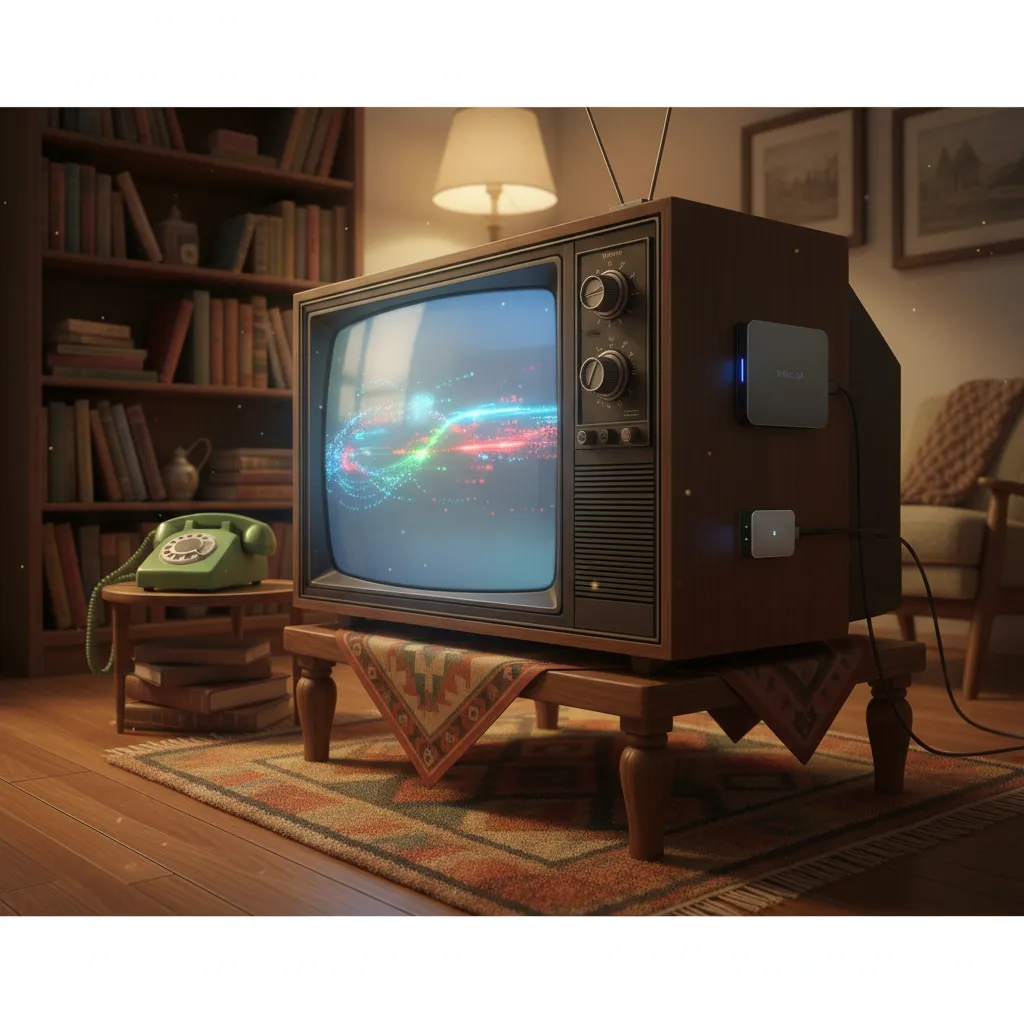
Quando ho deciso di dare nuova vita alla mia vecchia TV, la prima cosa che ho scoperto è stato il mondo degli adattatori Miracast. Ma cos’è davvero Miracast, e come funziona questa connessione wireless che promette di trasformare qualsiasi schermo in una “smart TV”? Ecco la mia esperienza, con spiegazioni semplici e qualche mito smontato.
Miracast e il Protocollo Wi-Fi Direct: Spiegazione Semplice
Miracast è uno standard di trasmissione video e audio senza fili che sfrutta la tecnologia Wi-Fi Direct. In pratica, permette di collegare due dispositivi (ad esempio, il mio smartphone e la TV) senza bisogno di un router Wi-Fi di casa. È come se creassero una loro piccola rete privata, invisibile agli altri, solo per scambiarsi dati in modo diretto.
Il bello è che questa connessione Miracast wireless non richiede configurazioni complicate: basta un adattatore compatibile collegato alla porta HDMI della TV e un dispositivo (come un telefono Android o un PC Windows) che supporti Miracast.
Smontiamo un Mito: Serve Internet per Usare Miracast?
Uno dei dubbi più comuni che avevo (e che sento spesso) è: “Serve una connessione Internet per usare Miracast?” La risposta è no, nella maggior parte dei casi. Miracast funziona tramite Wi-Fi Direct peer-to-peer, quindi crea una rete diretta tra i dispositivi. Puoi trasmettere foto, video o anche lo schermo intero del telefono senza essere connesso a Internet. L’unica eccezione è se vuoi vedere contenuti online (come Netflix): in quel caso, il dispositivo sorgente deve avere accesso a Internet, ma la trasmissione verso la TV avviene comunque senza passare dal router.
Collegamento Peer-to-Peer: Come Avviene?
Quando attivo Miracast sul mio telefono, questo cerca dispositivi compatibili nelle vicinanze. L’adattatore Miracast collegato alla TV risponde e, in pochi secondi, si crea una connessione peer-to-peer protetta. Tutto avviene in automatico: niente cavi, niente password da ricordare. La sicurezza è garantita dalla crittografia WPA2, la stessa usata nelle reti Wi-Fi domestiche.
Limiti Pratici: Streaming Solo Fino a 1080p e Interferenze Wi-Fi
Qui arriva il primo limite: Miracast supporta lo streaming massimo in 1080p (Full HD), niente 4K. L’audio arriva fino a 5.1 canali surround, quindi per la maggior parte dei film e delle serie va più che bene. Tuttavia, se sei un appassionato di altissima definizione, questa tecnologia non fa miracoli.
Altro aspetto da considerare: la qualità della connessione può risentire di interferenze Wi-Fi. Se vivi in una casa vecchia con muri spessi, o ci sono molti dispositivi wireless attivi, potresti notare qualche rallentamento o perdita di segnale. In questi casi, ti consiglio di avvicinare il dispositivo sorgente alla TV e di evitare ostacoli fisici tra i due.
Miracast e Sicurezza: WPA2 Encryption
Un punto a favore di Miracast è la sicurezza: tutti i dati trasmessi sono protetti da WPA2 encryption. Questo significa che nessuno può “spiare” quello che stai inviando dal telefono alla TV, nemmeno se si trova nelle vicinanze.
“Miracast non trasforma la TV in un colosso dello streaming, ma per vedere la serie preferita dopo cena, fa il suo dovere.” – Lucia Roggi (blogger tech)
In sintesi, Miracast è una soluzione semplice e sicura per portare contenuti digitali su una TV non smart, sfruttando la compatibilità Miracast dei tuoi dispositivi e la potenza del Wi-Fi Direct peer-to-peer.
Quale Adattatore Miracast Scegliere? Consigli e Abbinamenti Strani (o Funzionali)
Quando ho deciso di dare nuova vita alla mia vecchia TV, il primo ostacolo è stato scegliere il miglior adattatore Miracast. Sembra facile, ma tra modelli economici, marche famose e “cinesate” varie, il rischio di prendere una cantonata è dietro l’angolo. Ecco la mia esperienza e qualche consiglio pratico.
Il dilemma degli adattatori economici vs. di marca: il mio tragicomico primo acquisto
La prima volta, attratto dal prezzo basso, ho comprato un Miracast dongle su un famoso marketplace. Risultato? Impossibile collegarlo, istruzioni solo in cinese, lag mostruoso e compatibilità zero con il mio portatile Windows. Da allora, ho imparato: meglio spendere qualcosa in più per un prodotto affidabile. Come dice sempre Fabio C.:
“Verifica sempre la compatibilità prima di acquistare: una buona ricerca può risparmiarti un pomeriggio di frustrazione.”
Guida rapida al riconoscimento dei dispositivi ufficialmente compatibili
Non tutti i wireless display adapter sono uguali. Prima di acquistare, controlla:
- Supporto ufficiale Miracast (o AirPlay/Chromecast/DLNA come alternative)
- Compatibilità con il tuo sistema operativo: Windows, Android, iOS, MacOS
- Recensioni aggiornate su siti affidabili (Tom’s Guide, MiraScreen)
Abbinamenti particolari: i migliori adattatori per ogni ecosistema
- Windows: Il Microsoft Wireless Display Adapter resta il top per affidabilità e facilità d’uso.
- Android: Chromecast è la scelta più semplice e versatile, anche se tecnicamente usa Google Cast invece di Miracast.
- iOS/Mac: Apple TV e AirPlay sono imbattibili per chi vive nell’ecosistema Apple.
Ogni adattatore ha i suoi pro e contro: il best Miracast device dipende sempre dal sistema sorgente.
Verifica della compatibilità e dove trovare le liste ufficiali
Per evitare sorprese, cerca sempre la lista aggiornata dei dispositivi compatibili sul sito del produttore o su Tom’s Guide. Un controllo in più oggi, una grana in meno domani.
Aspetti da valutare: Wi-Fi dual-band, aggiornamenti e facilità d’uso
- Frequenze Wi-Fi: I modelli 2025 supportano quasi tutti 2.4GHz e 5GHz, per una connessione più stabile.
- Aggiornamenti software: Preferisci adattatori aggiornabili, così restano compatibili più a lungo.
- Facilità d’uso: Un setup semplice è fondamentale, soprattutto se la TV è “anziana”.
Prezzi a confronto: cosa aspettarsi nel 2025
Il mercato offre soluzioni dai 20 agli 80 euro circa. Gli adattatori economici spesso mancano di aggiornamenti o dual-band, mentre quelli di marca (Microsoft, Google, Apple) costano di più ma offrono stabilità e supporto.
Consiglio personale per chi usa Android e vuole risparmiare
Se hai Android e vuoi spendere poco, valuta un dongle Miracast compatibile dual-band, ma controlla sempre le recensioni. Alcuni modelli “no brand” funzionano bene, ma la fortuna conta!
Nota sulle alternative: AirPlay, Google Home, DLNA
Se Miracast non fa per te, considera AirPlay (per Apple), Google Home (per Chromecast) o DLNA per streaming locale.
Con una vecchia TV e un buon Miracast, puoi ‘allungarne la vita’ di molti anni.
– Nicola Della Torre (appassionato di retrofitting elettronico)

Installazione (Quasi) A Prova di Nonna: Guida Passo-Passo alla Configurazione
Quando ho deciso di provare a “resuscitare” la vecchia TV LCD di mia nonna, ammetto che ero un po’ scettico. Ma con un adattatore Miracast e un pizzico di pazienza, sono riuscito a portare YouTube e Netflix direttamente sul suo schermo, senza bisogno di cambiare televisore. Ecco la mia step-by-step Miracast setup che può seguire chiunque, anche chi non ha mai sentito parlare di “screen mirroring”.
1. Verifica della Compatibilità: Il Primo Passo Indispensabile
Prima di tutto, controlla che la tua TV abbia almeno una porta HDMI libera. Se hai un modello davvero datato, esistono adattatori Miracast con uscita AV (quelli con i classici cavi rosso, bianco e giallo). Sul lato smartphone o PC, assicurati che il dispositivo supporti Miracast (praticamente tutti gli Android recenti e i PC Windows 10/11 lo fanno, mentre su Mac serve AirPlay o app di terze parti).
2. Collegamento Fisico: HDMI o AV, a Prova di Nonna
Il collegamento è semplice:
- Inserisci l’adattatore Miracast nella porta HDMI della TV (o usa l’AV se necessario).
- Collega il cavo di alimentazione USB dell’adattatore a una presa o direttamente alla TV (se ha una porta USB libera).
- Accendi la TV e seleziona la sorgente corretta (HDMI1, HDMI2, AV, ecc.).
“Non sottovalutare il potere di un buon cavo HDMI e di un adattatore affidabile.” – Sara Nocella (appassionata di domotica)
3. Attivare la Modalità Ricezione sull’Adattatore
Appena selezioni la sorgente giusta, dovresti vedere la schermata di attesa dell’adattatore Miracast. Alcuni modelli hanno un piccolo telecomando o un pulsante per entrare in modalità “ricezione”. Se il tuo adattatore lo richiede, premi il pulsante o segui le istruzioni a schermo.
4. Configurazione Lato Smartphone/PC: Miracast Android Setup
- Android: Vai su Impostazioni > Connessione dispositivo > Trasmetti schermo (o “Proietta”/“Screen Mirroring”).
- Windows: Premi
Win + Ke scegli il nome dell’adattatore. - Mac: Usa AirPlay o app compatibili, se l’adattatore lo supporta.
Se l’adattatore ha una companion app (spesso indicata nelle istruzioni), scaricala e segui la procedura guidata per collegarti via Wi-Fi Direct. Questo passaggio è fondamentale per la Miracast wireless connection stabile.
5. Duplica Schermo: Prime Prove con YouTube e Netflix
Una volta collegato, scegli “Duplica schermo” o “Proietta” dal tuo dispositivo. Prova subito con YouTube o Netflix: se vedi il video sulla TV, hai fatto centro! La screen mirroring guide è davvero tutta qui.
6. Problemi? Il Primo Trucco: Spegni e Riaccendi Tutto
Se qualcosa non funziona, il 90% delle volte basta spegnere e riaccendere sia l’adattatore che il telefono/PC. Sembra banale, ma spesso risolve ogni intoppo. Assicurati anche che tutti i dispositivi siano aggiornati.
Tempo medio di setup? Tra i 10 e i 20 minuti. Nel mio caso, ci sono voluti tre tentativi prima di vedere la faccia di mia nonna illuminarsi davanti a una puntata di “Don Matteo” su YouTube!
Ti Presento i Problemi Più Comuni (E Come Ne Sono Uscrito…Quasi Sempre)
Aneddoto tragicomico: il Miracast che funzionava solo a patto che nessuno passasse davanti alla TV
Quando ho iniziato a usare il mio primo adattatore Miracast per dare nuova vita alla vecchia TV, pensavo di aver trovato la soluzione definitiva. Peccato che, la prima sera, il miracolo della connessione wireless funzionava solo se nessuno passava davanti allo schermo. Bastava il passaggio del gatto o di un parente per vedere il mirroring bloccarsi come per magia. In quel momento ho capito che le interferenze sono il nemico numero uno delle connessioni wireless, soprattutto in case con muri spessi o tanti dispositivi collegati.
“Le connessioni wireless sono come le fate: funzionano solo se ci credi abbastanza.” – Giovanni Magini (ingegnere software)
Diagnosi: quando la connessione si interrompe o il mirroring è scattoso
Uno dei problemi Miracast più comuni è la connessione instabile o il mirroring che va a scatti. Se ti capita che il video si blocchi o l’audio vada a singhiozzo, non sei solo. La causa principale spesso è una scarsa qualità del segnale Wi-Fi o interferenze da altri dispositivi. In alcuni casi, basta davvero poco per peggiorare la situazione: una microonde accesa, un router troppo lontano, o semplicemente troppi muri tra il dispositivo e la TV.
Trucchi per evitare interferenze (spostamenti, cavi, riavvii)
- Sposta l’adattatore Miracast il più vicino possibile al router o al dispositivo di trasmissione.
- Evita ostacoli fisici: se puoi, posiziona la TV e l’adattatore in una zona “aperta”, lontano da muri spessi.
- Riavvia tutto: il classico “spegni e riaccendi” risolve il 90% dei problemi di Miracast connection troubleshooting.
- Usa cavi di qualità e controlla che siano ben collegati, soprattutto se usi prolunghe HDMI.
Come gestire i codec video non supportati e l’assenza di audio
A volte il video parte ma manca l’audio, oppure compare un messaggio di codec non supportato. Questo succede perché non tutti i vecchi TV o adattatori Miracast supportano i formati video e audio più recenti. In questi casi:
- Prova a cambiare il file o lo streaming con un formato più “universale” (es. MP4 per il video, MP3 per l’audio).
- Verifica le impostazioni audio/video del dispositivo sorgente e seleziona una qualità compatibile.
L’importanza degli aggiornamenti software: dove scaricarli
Un altro segreto per risolvere i Miracast connection issues è aggiornare il software sia dell’adattatore che della TV (se possibile). Gli aggiornamenti correggono bug, migliorano la compatibilità e spesso risolvono problemi insoliti. Puoi trovare gli aggiornamenti:
- Sul sito del produttore dell’adattatore Miracast.
- Direttamente dalle impostazioni della TV (per i modelli più recenti).
- Per Windows, segui la guida ufficiale Microsoft per troubleshooting e wireless display software upgrade.
Segreti mai detti: a volte il Wi-Fi domestico è il vero colpevole (e come intervenire)
Non sempre il problema è l’adattatore: spesso è il Wi-Fi domestico a creare grane. Se la rete è sovraccarica o il segnale è debole, il Miracast fatica. Ecco cosa puoi fare:
- Collega meno dispositivi al Wi-Fi durante l’uso del Miracast.
- Prova a cambiare canale Wi-Fi dal router per ridurre le interferenze.
- Se possibile, usa una rete a 5GHz invece della classica 2.4GHz.
Quando chiamare un amico esperto o valutare un’alternativa
Se dopo tutti questi tentativi il Miracast continua a non funzionare, non sentirti in colpa: a volte serve l’occhio di un amico smanettone o valutare un’alternativa (come Chromecast o Fire TV Stick). L’importante è non scoraggiarsi: anche le fate wireless, ogni tanto, hanno bisogno di una mano!
Alternative Creative a Miracast (Quando Nulla Va Come Previsto)
Se c’è una cosa che ho imparato smanettando con la mia vecchia TV, è che con la tecnologia nulla va mai davvero come previsto. Dopo una serata intera passata a combattere con un adattatore Miracast che si rifiutava di collaborare, ho scoperto che esistono Miracast alternatives davvero valide, spesso più semplici e affidabili. Voglio condividere con voi le soluzioni di wireless streaming e screen mirroring devices che mi hanno salvato la serata e dato nuova vita al mio schermo.
Caso personale: una serata persa col Miracast e il trionfo finale via DLNA
Immaginate la scena: film pronto, popcorn sul tavolo, Miracast collegato… ma niente, la TV non ne vuole sapere. Dopo ore di tentativi, ho ricordato il vecchio protocollo DLNA integrato nel mio router e nella TV. Ho aperto la cartella dei video sul PC, attivato la condivisione DLNA, e in pochi minuti stavo trasmettendo il film direttamente, senza app o cavi aggiuntivi. Una soluzione spesso sottovalutata, ma comodissima se volete solo vedere i vostri file locali (musica, video, foto) sulla TV.
Quando preferire AirPlay o Chromecast rispetto ai dongle Miracast
Se fate parte dell’ecosistema Apple, AirPlay è la scelta migliore tra le Miracast alternatives. La configurazione è immediata, la qualità eccellente e la compatibilità garantita su iPhone, iPad e Mac. Basta un’Apple TV o un dispositivo compatibile e il gioco è fatto. Per chi invece vive di Android, Chromecast è la soluzione ideale: con pochi tocchi potete trasmettere lo schermo o i contenuti delle app direttamente sulla TV, sfruttando la semplicità di Google Home.
DLNA spiegato facile: streaming locale senza app speciali? Sì, si può
Molti non sanno che il DLNA permette di condividere file multimediali sulla rete domestica senza installare nulla di particolare. Basta abilitare la funzione di server DLNA su PC, NAS o smartphone (spesso già presente nelle impostazioni), e la vostra TV – anche se vecchia – potrà “vedere” e riprodurre i file. È perfetto per chi non ha bisogno di streaming da Internet ma vuole solo accedere ai propri contenuti locali.
Google Home Mirroring: per chi vive nell’ecosistema Android
Se usate Android, il mirroring tramite Google Home è una delle wireless streaming solutions più pratiche. Basta un Chromecast collegato alla TV e l’app Google Home sul telefono: in pochi secondi potete duplicare lo schermo, mostrare foto, video, o persino presentazioni. Funziona bene anche con dispositivi di fascia bassa e non richiede configurazioni complesse.
Consiglio finale: se nulla va, piccoli investimenti per soluzioni “all-in-one”
Quando nessuna delle soluzioni precedenti funziona, valutate un Android TV Box o una TV Stick (prezzi tra 30 e 100 euro). Questi dispositivi offrono tutto in uno: streaming, mirroring, app e aggiornamenti costanti. Attenzione però ai costi e alla compatibilità con la vostra TV. Come dice sempre il mio amico Vittorio:
“Non esiste un’unica soluzione universale: trovare quella giusta è parte del divertimento.” – Vittorio G. (smanettone seriale)
In sintesi, le Miracast alternatives sono tante e spesso più efficienti, basta solo trovare quella che si adatta meglio alle vostre esigenze e al vostro ecosistema tecnologico.
Miracast e Sicurezza: Una Paranoia Giustificata?
Quando ho deciso di “resuscitare” la mia vecchia TV con un adattatore Miracast, la prima domanda che mi sono posto è stata: quanto è sicuro trasmettere i miei contenuti in wireless? Mi è subito venuto in mente quell’amico iper-preciso, sempre attento alla privacy, che temeva spionaggi anche dal microonde! Ma la sua paranoia era davvero giustificata? Ecco cosa ho scoperto, e come mi sono assicurato che la mia esperienza Miracast fosse sicura quanto (se non più) di altre soluzioni wireless domestiche.
Che tipo di crittografia usa Miracast?
Una delle prime cose che ho voluto capire era il livello di sicurezza della trasmissione dati. Miracast si basa sullo standard Wi-Fi Direct, che permette ai dispositivi di collegarsi direttamente tra loro senza passare da un router. Ma la domanda vera era: i dati viaggiano in chiaro? La risposta è rassicurante: Miracast usa la crittografia WPA2, lo stesso protocollo che protegge la maggior parte dei router Wi-Fi domestici. Questo significa che i dati trasmessi tra smartphone (o PC) e TV sono cifrati e protetti da occhi indiscreti.
“La sicurezza non è mai troppa, né per il Wi-Fi né per un Miracast.” – Laura Bodei (esperta cyber security)
Miracast security encryption: Paragone con AirPlay, Chromecast e DLNA
Mi sono anche chiesto: Miracast è più o meno sicuro rispetto ad altre tecnologie? Facendo un confronto:
- AirPlay di Apple usa una crittografia simile e controlli di autenticazione robusti.
- Chromecast si basa su WPA2 per la connessione Wi-Fi e aggiunge livelli di sicurezza tramite l’account Google.
- DLNA, invece, spesso non prevede crittografia, risultando meno sicuro.
In sintesi, Miracast è allineato agli standard di sicurezza più comuni per la casa, grazie alla sua crittografia WPA2.
Consigli pratici: password e aggiornamenti firmware
La sicurezza però non è solo questione di tecnologia, ma anche di buone abitudini. Ecco cosa faccio per stare tranquillo:
- Cambio regolarmente la password del Wi-Fi Direct (se il mio adattatore lo permette).
- Aggiorno il firmware dell’adattatore Miracast ogni volta che esce una nuova versione. Spesso gli aggiornamenti correggono falle di sicurezza.
- Imposto una password robusta (almeno 12 caratteri, numeri e simboli) per evitare accessi non autorizzati.
Queste semplici precauzioni riducono drasticamente il rischio di intrusioni.
Come assicurarsi che i dati non “viaggino” oltre il dovuto
Un’altra domanda che mi sono posto: posso controllare chi si collega? Sì, perché con Miracast (e in generale con il Wi-Fi Direct standard) la connessione è punto-punto: solo i dispositivi autorizzati possono trasmettere. Per maggiore sicurezza:
- Disattivo il Wi-Fi Direct quando non lo uso.
- Controllo periodicamente la lista dei dispositivi collegati.
Così evito che qualcuno si “infili” nella mia rete senza permesso.
Nota personale: il wireless è sicuro… finché sei tu a controllare chi si collega
In definitiva, la mia esperienza mi ha insegnato che la sicurezza di Miracast dipende molto dalle nostre abitudini. La tecnologia offre una buona base (grazie a WPA2), ma la vera differenza la fanno password forti, aggiornamenti e un po’ di attenzione. Come dice l’esperta Laura Bodei: “La sicurezza non è mai troppa, né per il Wi-Fi né per un Miracast.”
Conclusioni Tra Sogni Tecnologici e Reality Check: Tenere Viva la Vecchia TV è Possibile (E Forse Meglio Così)
Quando ho iniziato questa piccola avventura, non pensavo che una semplice guida su wireless streaming solutions potesse trasformare così tanto il mio modo di vedere la TV. Eppure, la soddisfazione di trasmettere un evento live – magari una partita o un concerto – su un vecchio televisore che pensavo ormai destinato alla cantina, è stata impagabile. In un’epoca in cui tutto sembra dover essere smart e connesso, scoprire che la resilienza e un pizzico di creatività possono fare la differenza è stato quasi rivoluzionario. Come dice la giornalista tech Chiara Fontana:
“Le vere rivoluzioni, spesso, hanno inizio nei luoghi più improbabili: come il vecchio salotto di casa.”
Questa esperienza mi ha insegnato che non sempre serve il massimo della tecnologia per godersi i contenuti digitali. Con un adattatore Miracast – o soluzioni simili – e un po’ di pazienza, anche una TV non smart può tornare protagonista. Il bilancio tra costi, tempo investito e risultati ottenuti è, secondo me, più che positivo. Gli adattatori per il Miracast screen mirroring sono ormai accessibili e facili da installare, e la soddisfazione di vedere funzionare tutto senza fili ripaga ogni piccolo intoppo iniziale.
Durante questa guida, ho cercato di condividere i passaggi fondamentali per scegliere l’adattatore giusto, restare aggiornati sulle novità e, soprattutto, non avere paura di sperimentare. Spesso, la soluzione migliore nasce proprio provando: magari il primo tentativo non va a buon fine, ma con qualche aggiustamento si trova la configurazione perfetta per le proprie esigenze. È proprio questo il bello delle wireless streaming solutions: la possibilità di adattare la tecnologia ai nostri bisogni, e non il contrario.
Un altro aspetto che mi ha colpito è quanto la condivisione delle esperienze possa aiutare altri utenti a evitare errori comuni. Invito quindi chiunque abbia provato (o voglia provare) a seguire questo tutorial su come fare casting su TV non smart con Miracast a lasciare nei commenti la propria esperienza, i trucchi scoperti e magari anche le disavventure incontrate lungo il percorso. Solo così possiamo costruire una piccola community di “resuscitatori di TV”, pronti a dimostrare che la tecnologia di ieri può ancora sorprenderci oggi.
Se siete curiosi di esplorare alternative o volete restare aggiornati sugli ultimi sviluppi nel settore dello streaming wireless, vi consiglio di dare un’occhiata ai link che trovate in fondo all’articolo. Il mondo delle soluzioni wireless evolve rapidamente, e spesso una semplice ricerca può portare a scoperte inaspettate.
In conclusione, con Miracast e dispositivi simili, le TV non smart non solo vivono ancora, ma possono davvero stupire. Basta un po’ di inventiva, la voglia di sperimentare e la consapevolezza che, a volte, la vera innovazione nasce proprio dal saper dare nuova vita a ciò che già abbiamo.
TL;DR: Non serve buttare la vecchia TV: con un adattatore Miracast e qualche piccolo trucco puoi trasmettere contenuti wireless anche sui modelli più datati. Segui la guida passo dopo passo, risolvi i problemi più comuni e scopri nuove possibilità di streaming, senza stress.