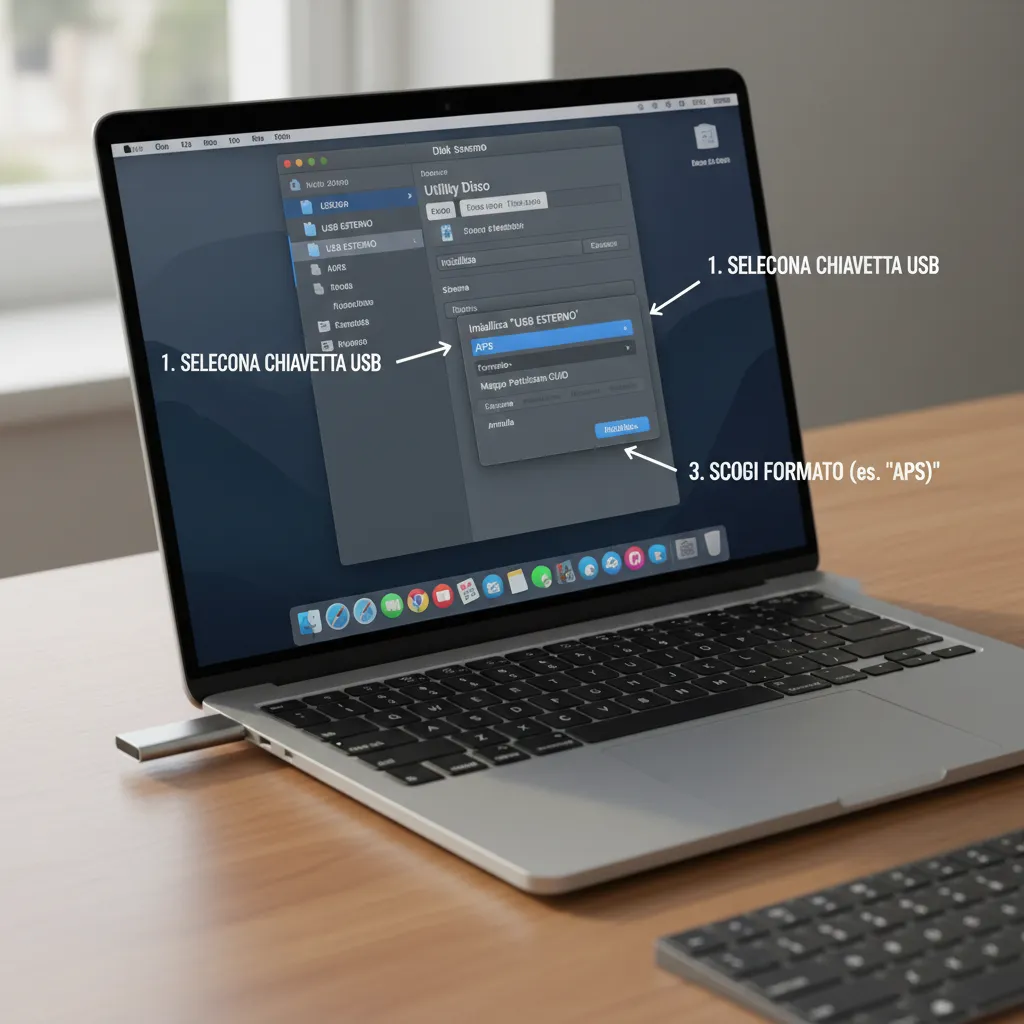
Ricordo ancora la volta in cui ho tentato di formattare la mia vecchia chiavetta USB su Mac per trasferire file tra Mac e Windows; sembrava una missione impossibile, finché ho scoperto Utility Disco, uno strumento integrato che ha risolto tutto in pochi click. In questa guida voglio condividere con te il mio percorso, tra scelte di formati e dettagli tecnici, per farti risparmiare tempo e grattacapi.
Capire perché formattare una chiavetta USB su Mac
Quando mi sono trovato per la prima volta a dover formattare una chiavetta USB su Mac, non avevo idea di quanto fosse importante scegliere il formato giusto. Spesso diamo per scontato che una chiavetta USB funzioni su qualsiasi computer, ma la realtà è diversa: la formattazione influisce direttamente su compatibilità, performance e sicurezza dei dati.
Perché la formattazione è importante per compatibilità e performance
Formattare un disco su Mac, che sia una chiavetta USB o un hard disk esterno, significa prepararlo per funzionare correttamente con il sistema operativo. Questo processo elimina eventuali errori presenti e assicura che il dispositivo sia pronto per leggere e scrivere dati senza problemi. Se la chiavetta non è formattata correttamente, potresti incontrare errori di accesso, file corrotti o addirittura l’impossibilità di utilizzarla su altri dispositivi.
La formattazione USB su Mac è fondamentale soprattutto se si vuole usare la chiavetta sia su macOS che su Windows. In passato mi è capitato di trasferire file importanti su una chiavetta che poi non veniva riconosciuta dal PC di un collega: il problema era proprio il file system scelto al momento della formattazione.
Problemi comuni con chiavette USB non formattate correttamente
- Impossibilità di copiare file di grandi dimensioni (ad esempio, file superiori a 4GB su FAT32)
- Chiavetta visibile su Mac ma non su Windows (o viceversa)
- Messaggi di errore come “Impossibile leggere il disco”
- File corrotti o dati persi durante il trasferimento
- Velocità di trasferimento molto lenta
Questi problemi si verificano spesso quando si ignora la scelta del formato o si utilizza una chiavetta già formattata per un altro sistema operativo. Come dice Marco Rossi:
“Utility Disco è la chiave per far dialogare Mac e dispositivi esterni senza intoppi.”
Differenze tra i file system disponibili per Mac e Windows
Quando si usa Utility Disco Mac per formattare una chiavetta USB, è fondamentale conoscere le differenze tra i file system disponibili:
| File System | Compatibilità | Uso Consigliato |
|---|---|---|
| APFS | Solo Mac (macOS 10.13+) | Dischi SSD e chiavette usate solo su Mac |
| Mac OS Esteso (Journaled) | Solo Mac | Backup Time Machine, archiviazione dati su Mac |
| FAT32 | Mac e Windows | Chiavette USB di piccole dimensioni, file < 4GB |
| ExFAT | Mac e Windows | Chiavette USB di grandi dimensioni, file > 4GB |
La scelta del file system determina se la chiavetta sarà leggibile e scrivibile su altri dispositivi. Ad esempio, ExFAT è ideale se si lavora spesso tra Mac e Windows e si devono trasferire file di grandi dimensioni.
Quando è necessario riformattare o inizializzare una chiavetta
Ci sono diversi casi in cui è necessario formattare disco su Mac:
- La chiavetta è nuova e non è riconosciuta dal Mac
- Si vuole cancellare completamente il contenuto per motivi di sicurezza
- Si riscontrano errori di lettura o scrittura
- Serve cambiare il file system per compatibilità con altri dispositivi
Personalmente, mi è capitato di dover riformattare chiavette USB che funzionavano perfettamente su Windows ma risultavano illeggibili su Mac. Solo dopo aver utilizzato Utility Disco e scelto il formato giusto, sono riuscito a risolvere il problema.
L’importanza di scegliere il formato giusto sin dall’inizio
Un consiglio che mi sento di dare, dopo tante esperienze, è quello di non sottovalutare la scelta del formato. Se sai già che userai la chiavetta sia su Mac che su Windows, opta per ExFAT. Se invece la userai solo su Mac, APFS o Mac OS Esteso sono le opzioni migliori. Prendersi qualche minuto per formattare correttamente la chiavetta con Utility Disco può evitare tanti problemi in futuro e garantire performance ottimali.
Preparazione e primo contatto con Utility Disco
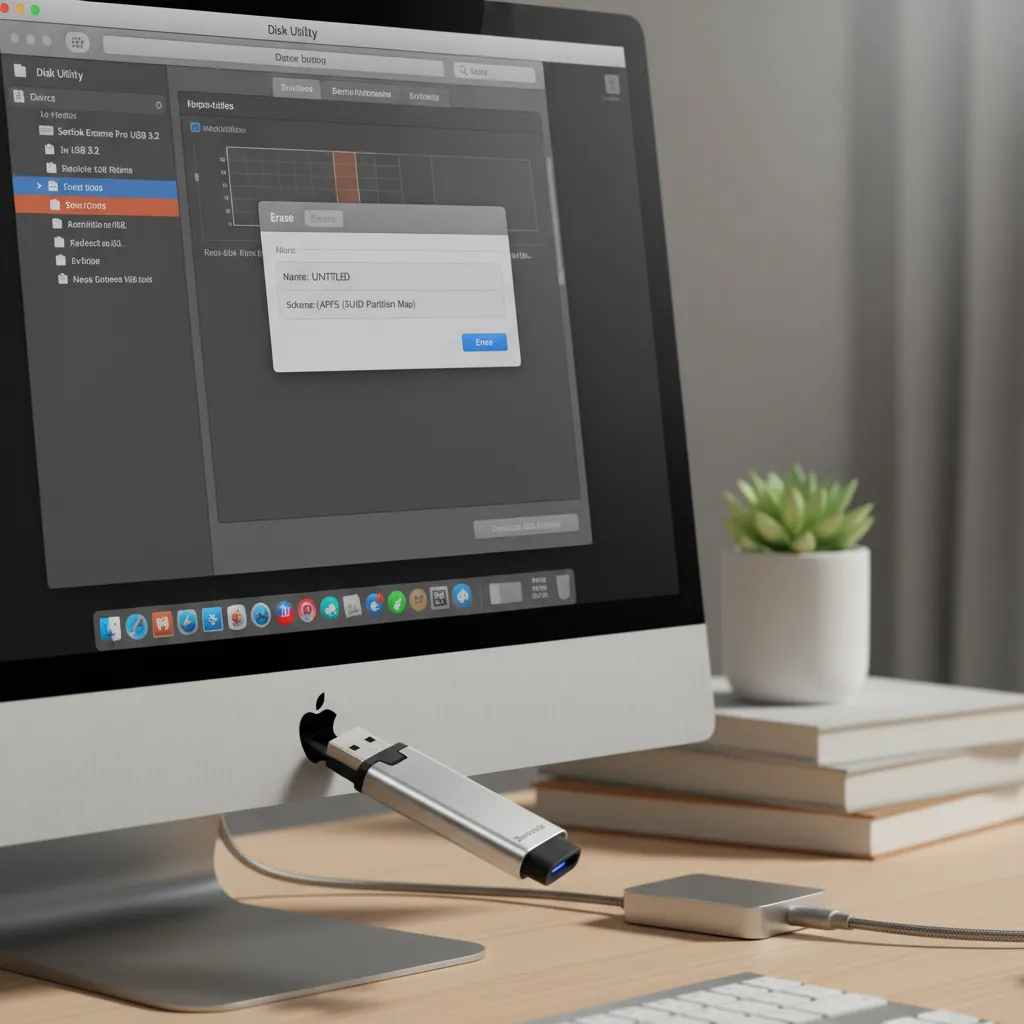
Quando decido di formattare una chiavetta USB su Mac, il primo passo fondamentale è la preparazione. Una buona preparazione non solo rende il processo più semplice, ma soprattutto più sicuro. In questa sezione ti guiderò passo dopo passo su come collegare correttamente la chiavetta, aprire Utility Disco, visualizzare tutti i dispositivi e selezionare il volume superiore, così da evitare errori comuni e lavorare in tutta tranquillità.
Come collegare correttamente la chiavetta USB al Mac
Per prima cosa, prendo la chiavetta USB e la inserisco in una delle porte disponibili del Mac. Attendo qualche secondo per assicurarmi che venga riconosciuta dal sistema. Se la chiavetta non appare subito sul desktop, posso controllare nella barra laterale del Finder, sotto la voce “Dispositivi”. È importante non rimuovere la chiavetta durante le operazioni di formattazione, per evitare danni ai dati o al dispositivo stesso.
Aprire Utility Disco e visualizzare tutti i dispositivi
Utility Disco è uno strumento incluso di default in macOS, pensato proprio per gestire dischi esterni, chiavette USB e hard disk. Per aprirlo:
- Vado su Applicazioni > Utility e clicco su Utility Disco.
- In alternativa, posso usare Spotlight premendo
Cmd + Spazioe digitando “Utility Disco”.
Una volta aperto, di solito vedo una lista di dispositivi e volumi sulla sinistra. Per evitare errori, è fondamentale visualizzare tutti i dispositivi e non solo i volumi. Per farlo, clicco su Vista in alto a sinistra e seleziono Mostra tutti i dispositivi. In questo modo, posso vedere sia il dispositivo fisico (la chiavetta USB vera e propria) sia le eventuali partizioni o volumi presenti.
Importanza di selezionare il dispositivo fisico e non solo il volume
Uno degli errori più comuni quando si vuole inizializzare un hard disk esterno o una chiavetta USB su Mac è selezionare solo il volume (la partizione) e non il dispositivo fisico. Se voglio cambiare lo schema di partizione o assicurarmi che la formattazione sia completa, devo selezionare il volume superiore, cioè il nome della chiavetta che appare più in alto e spesso è scritto in grassetto. Solo così posso accedere a tutte le opzioni di inizializzazione e formattazione offerte da Utility Disco Mac.
Breve tour delle opzioni principali in Utility Disco
L’interfaccia di Utility Disco è semplice ma molto potente. Una volta selezionato il dispositivo fisico, vedo in alto alcune opzioni principali:
- Primo Soccorso: per verificare e riparare errori sul disco.
- Inizializza: per formattare la chiavetta USB e scegliere il file system desiderato.
- Partiziona: per suddividere il disco in più volumi.
- Smonta: per disattivare il disco in sicurezza prima di rimuoverlo.
Prima di procedere con qualsiasi operazione, mi prendo qualche minuto per familiarizzare con queste opzioni. Un piccolo tour dell’interfaccia mi aiuta a evitare errori e a capire meglio ogni passaggio.
Consiglio pratico: familiarizzare con l’interfaccia prima di cancellare dati
Prima di cliccare su “Inizializza”, consiglio sempre di esplorare l’interfaccia di Utility Disco. Passo il mouse sulle varie opzioni, leggo le descrizioni e mi assicuro di aver selezionato il dispositivo giusto. Questo mi permette di lavorare con maggiore sicurezza e di ridurre il rischio di cancellare dati importanti per errore.
Come evitare panico da errore: salvare tutto prima di procedere
La regola d’oro, prima di inizializzare hard disk esterno o chiavetta USB, è fare sempre un backup dei dati. Come dice Laura Bianchi:
“Non sottovalutare mai l’importanza di una copia di sicurezza prima della formattazione.”
Copio tutti i file importanti su un altro disco o su cloud, così da non rischiare di perdere nulla. Solo dopo aver salvato tutto, posso procedere con la formattazione in tutta tranquillità.
Passo a passo per formattare la chiavetta USB su Mac con Utility Disco
Formattare una chiavetta USB su Mac è un’operazione semplice ma fondamentale per garantire la compatibilità del dispositivo con il sistema operativo e con altri computer. Personalmente, utilizzo sempre Utility Disco Mac perché offre un controllo completo su formati, partizioni e ottimizzazione del disco. Qui ti spiego come procedere, passo dopo passo, scegliendo il formato file system più adatto e impostando lo schema partizioni GUID per ottenere il massimo dalla tua chiavetta USB.
1. Collegare la chiavetta USB e aprire Utility Disco
Per prima cosa, inserisco la chiavetta USB in una porta libera del Mac. Poi apro Utility Disco, che si trova facilmente tramite Spotlight (premi Cmd + Spazio e digita “Utility Disco”).
2. Mostrare tutti i dispositivi
Per evitare errori, consiglio sempre di attivare la visualizzazione completa dei dispositivi. In alto a sinistra, clicco su “Vista” e seleziono “Mostra tutti i dispositivi”. In questo modo vedo sia la chiavetta USB fisica che le eventuali partizioni già presenti.
3. Selezionare il dispositivo esterno corretto
Con la visualizzazione attiva, scelgo la voce più in alto relativa alla chiavetta USB, ovvero il nome del dispositivo fisico (non solo la partizione). Questo è importante per formattare completamente il disco su Mac e non solo una singola partizione.
4. Cliccare su “Cancella” per avviare la formattazione
Con la chiavetta selezionata, clicco su “Cancella” nella barra degli strumenti. Si apre una finestra dove posso impostare tutte le opzioni di formattazione.
5. Scegliere un nome descrittivo per la chiavetta USB
Nel campo “Nome”, inserisco un nome che mi aiuti a riconoscere la chiavetta, ad esempio “Backup2024” o “DatiLavoro”.
6. Scegliere il formato file system più adatto
Qui arriva la scelta fondamentale. Utility Disco Mac offre diversi formati file system:
- APFS: consigliato se la chiavetta verrà usata solo su Mac con macOS High Sierra (10.13) o successivi. Ottimo per SSD e per prestazioni elevate.
- Mac OS Esteso (Journaled): ideale per chiavette che devono funzionare anche su Mac più vecchi. Garantisce compatibilità con versioni precedenti di macOS.
- ExFAT: perfetto se vuoi usare la chiavetta sia su Mac che su Windows. ExFAT non ha il limite dei 32 GB di FAT32 e supporta file di grandi dimensioni.
Nota: Evita FAT32 se la chiavetta supera i 32 GB o se devi trasferire file molto grandi.
7. Impostare lo schema di partizione: Mappa partizione GUID
Nel menu “Schema”, scelgo sempre Mappa partizione GUID (GUID Partition Map). Questo schema è lo standard moderno per i dischi esterni su Mac, necessario se vuoi rendere la chiavetta avviabile o semplicemente per ottimizzare la compatibilità e le prestazioni. È la scelta migliore nella maggior parte dei casi.
8. Confermare e iniziare la formattazione
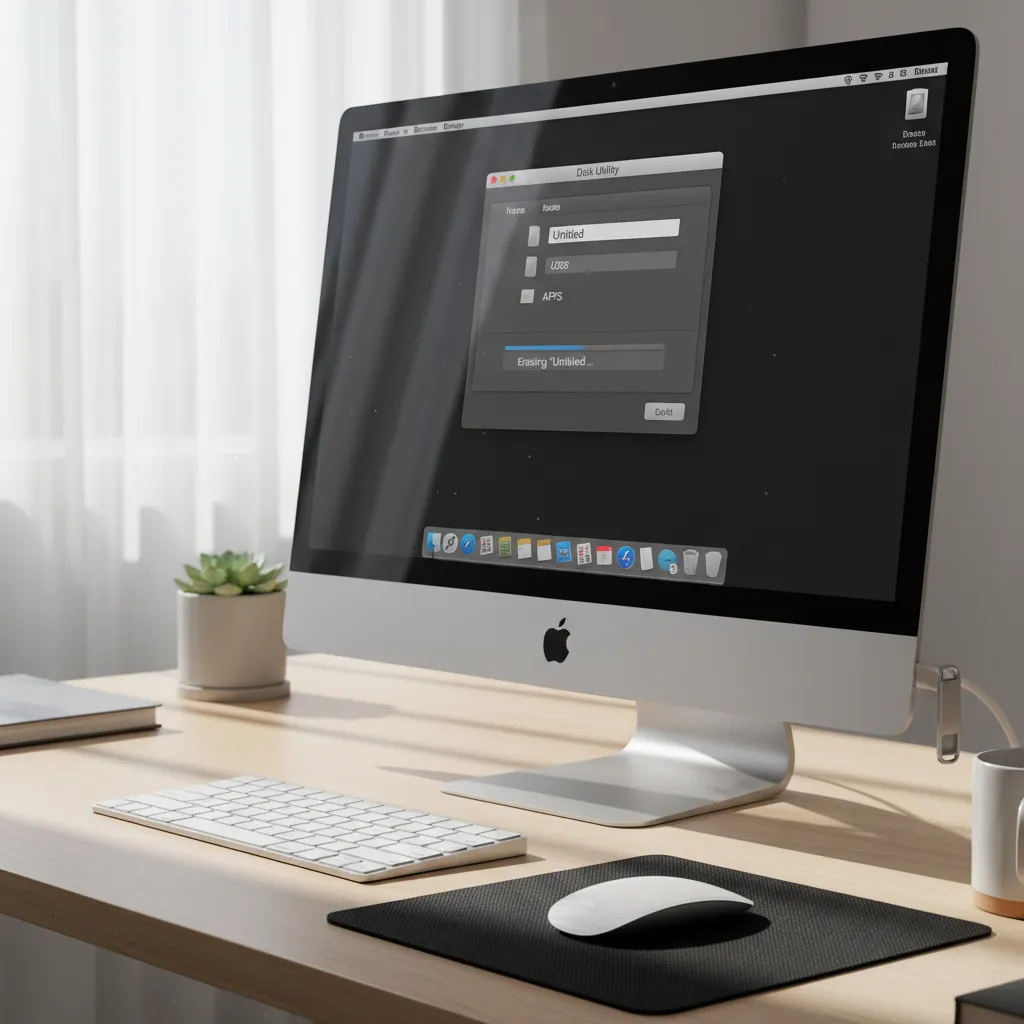
Controllo che tutte le impostazioni siano corrette (nome, formato, schema GUID) e clicco su “Cancella” per avviare la formattazione. Durante il processo, è fondamentale non scollegare la chiavetta e non interrompere la procedura. In pochi secondi, Utility Disco completerà l’operazione e la chiavetta sarà pronta all’uso.
“Formattare correttamente un disco evita perdita di dati e problemi di compatibilità.” – Giulia Verdi
Riepilogo dei passaggi chiave
- Collega la chiavetta USB e apri Utility Disco.
- Attiva “Mostra tutti i dispositivi”.
- Seleziona il dispositivo fisico della chiavetta.
- Clicca su “Cancella”.
- Assegna un nome descrittivo.
- Scegli il formato file system (APFS, Mac OS Esteso o ExFAT).
- Imposta lo schema di partizione su Mappa partizione GUID.
- Conferma e attendi il completamento senza interrompere.
Seguendo questi passaggi, puoi formattare qualsiasi disco su Mac in modo sicuro e ottimizzato, sfruttando tutte le potenzialità di Utility Disco Mac e scegliendo il formato più adatto alle tue esigenze.

Opzioni avanzate: formattare da Terminale e sicurezza dei dati
Se vuoi andare oltre le funzioni base di Utility Disco, sappi che su Mac puoi formattare disco da Terminale usando comandi specifici. Questa modalità è ideale per chi desidera un controllo maggiore, per automatizzare operazioni o per gestire casi in cui Utility Disco non basta. Personalmente, ho usato spesso il Terminale per bonificare chiavette USB e dischi esterni prima di cederli ad altri, assicurandomi che nessun dato sensibile restasse recuperabile.
Comandi base: identificare e formattare dischi via Terminale
Il primo passo è identificare correttamente il disco che vuoi formattare. Per farlo, apri il Terminale (lo trovi in Applicazioni > Utility) e digita:
diskutil list
Questo comando mostra tutti i dischi e le partizioni collegate al Mac. Cerca la tua chiavetta USB nella lista, facendo attenzione al nome (es. /dev/disk2). È fondamentale selezionare il disco giusto, perché la formattazione cancella tutti i dati.
Per formattare, usa il comando diskutil eraseDisk. La sintassi base è:
diskutil eraseDisk FILESYSTEM NOME_DISCO IDENTIFICATIVO_DISCO
Ad esempio, per formattare una chiavetta in FAT32 (compatibile con Windows e Mac) e chiamarla “ARCHIVIO”:
diskutil eraseDisk FAT32 ARCHIVIO /dev/disk2
Puoi scegliere anche altri filesystem:
- APFS – per unità usate solo su Mac recenti
- Mac OS Extended (Journaled) – per compatibilità con Mac meno recenti
- ExFAT – per file di grandi dimensioni e compatibilità tra Mac e Windows
Quando usare il Terminale invece di Utility Disco
Il Terminale è utile quando:
- Utility Disco non riconosce correttamente il disco
- Vuoi automatizzare la formattazione con uno script
- Hai bisogno di opzioni avanzate (es. cambiare schema di partizione, formattare più unità in sequenza)
- Devi cancellare dati in modo più approfondito
Come dice Andrea Neri:
“Usare il Terminale è potente, ma serve precisione e consapevolezza.”
Come scegliere filesystem e schema da linea di comando
Oltre al filesystem, puoi specificare lo schema della partizione (ad esempio GUID, MBR). Ecco un esempio per formattare in APFS con schema GUID:
diskutil eraseDisk APFS ARCHIVIO GPT /dev/disk2
Le opzioni più comuni sono:
- GPT (GUID Partition Table) – consigliato per Mac moderni
- MBR (Master Boot Record) – per compatibilità con PC Windows
Opzioni di sicurezza per cancellare dati sensibili
Se vuoi essere certo che i dati non siano recuperabili, puoi usare le opzioni sicurezza formattazione di diskutil. Ad esempio:
diskutil eraseDisk JHFS+ ARCHIVIO /dev/disk2 --secureErase 2
Il parametro --secureErase offre diversi livelli di sicurezza (da 0 a 4), ma attenzione: su SSD e chiavette USB moderne, la cancellazione sicura può essere meno efficace a causa della gestione interna della memoria.
Limiti di sicurezza nella formattazione SSD e alternative come FileVault
Per i dischi SSD, la classica formattazione sicura non garantisce la cancellazione totale dei dati. In questi casi, la soluzione migliore è la cifratura. Su Mac, puoi attivare FileVault codifica unità per proteggere i dati con una password. FileVault cifra tutto il contenuto del disco, rendendo i dati illeggibili senza la chiave di accesso.
Per attivare FileVault:
- Vai su Preferenze di Sistema > Sicurezza e Privacy > FileVault
- Clicca su “Attiva FileVault” e segui le istruzioni
Questa opzione è particolarmente utile se usi il MacBook in mobilità o se temi furti o smarrimenti.
Aneddoto: come ho bonificato un disco per evitare fughe di dati
Una volta ho dovuto restituire un hard disk aziendale. Ho usato il Terminale per una cancellazione sicura, scegliendo il livello massimo di sovrascrittura. Nonostante la procedura sia stata lunga, mi ha dato la tranquillità che nessun dato potesse essere recuperato. Per i dischi SSD, invece, ho sempre preferito attivare la cifratura con FileVault, così da proteggere i dati anche in caso di smarrimento.
Scelte di formato: capire le differenze tra APFS, Mac OS Esteso e ExFAT
Quando mi trovo a formattare una chiavetta USB su Mac con Utility Disco, la scelta del formato file system è uno dei passaggi più importanti. Scegliere il formato giusto significa garantire compatibilità, prestazioni e sicurezza dei dati. In questa sezione ti spiego le differenze tra i tre formati principali: APFS, Mac OS Esteso (Journaled) e ExFAT, così da aiutarti a fare la scelta migliore in base alle tue esigenze.
“Il formato giusto è la base per evitare problemi di compatibilità.” – Elena Ferri
APFS: il formato moderno per macOS
APFS (Apple File System) è il formato di file system più recente sviluppato da Apple, pensato per i Mac con macOS 10.13 High Sierra o versioni successive. È ottimizzato per le unità SSD e offre numerosi vantaggi:
- Prestazioni elevate su dischi SSD e flash
- Maggiore sicurezza dei dati grazie alla cifratura integrata
- Gestione efficiente dello spazio libero
- Supporto per istantanee e clonazione di file e cartelle
Se usi la chiavetta solo su Mac moderni, formattare disco APFS è la scelta consigliata, soprattutto se vuoi sfruttare le funzionalità più avanzate di macOS.
Mac OS Esteso (Journaled): retrocompatibilità e stabilità
Mac OS Esteso (Journaled), noto anche come HFS+, è il formato storico dei Mac, utilizzato prima dell’introduzione di APFS. È ancora molto utile in diversi scenari:
- Compatibilità con Mac più vecchi (macOS 10.12 Sierra o precedenti)
- Stabilità e affidabilità, grazie al journaling che protegge i dati in caso di interruzioni improvvise
- Ideale per dischi meccanici (HDD) o chiavette USB usate solo su Mac
Se devi lavorare con Mac datati o vuoi essere certo che la chiavetta funzioni su più versioni di macOS, Mac OS Esteso Journaled rimane una scelta sicura.
ExFAT: compatibilità Windows e Mac
ExFAT è il formato più versatile se hai bisogno di usare la chiavetta sia su Mac che su PC Windows. Ecco perché:
- Compatibilità multipiattaforma: funziona senza problemi sia su macOS che su Windows
- Supporta file di grandi dimensioni (oltre 4GB), a differenza di FAT32
- Ideale per chiavette USB, hard disk esterni e schede SD usate su dispositivi diversi
Se la tua priorità è la ExFAT compatibilità Windows, scegli questo formato per evitare problemi di lettura e scrittura tra diversi sistemi operativi.
Quando preferire uno o l’altro formato
| Formato | Quando usarlo |
|---|---|
| APFS | Solo su Mac moderni, SSD, backup Time Machine, massima sicurezza |
| Mac OS Esteso (Journaled) | Compatibilità con Mac più vecchi, HDD, chiavette solo per macOS |
| ExFAT | Chiavette e dischi usati sia su Mac che su Windows, file di grandi dimensioni |
Come la scelta del formato impatta su prestazioni e compatibilità
La scelta del formato incide direttamente su:
- Prestazioni: APFS è il più veloce su SSD, mentre ExFAT è ottimo per trasferimenti tra sistemi diversi.
- Compatibilità: Mac OS Esteso è perfetto per l’ecosistema Apple, ExFAT per chi lavora tra Mac e Windows.
- Sicurezza: APFS offre la cifratura più avanzata.
Raccomandazioni ufficiali Apple e casi pratici
Apple consiglia di usare APFS per unità SSD e macOS moderni, Mac OS Esteso Journaled per dischi meccanici o compatibilità con vecchi Mac, e ExFAT per dispositivi condivisi con Windows. Ad esempio, se devo trasferire video di grandi dimensioni tra Mac e PC, scelgo sempre ExFAT. Se invece preparo una chiavetta per un backup Time Machine, opto per APFS o Mac OS Esteso a seconda del Mac.
Capire le peculiarità di ciascun formato aiuta a scegliere con consapevolezza, evitando errori che possono portare a perdita di dati o incompatibilità.
Errori comuni e come evitarli durante la formattazione su Mac
Quando mi trovo a dover formattare un disco su Mac, so bene quanto sia facile commettere errori, soprattutto se si è alle prime armi con Utility Disco. Molti problemi nascono dalla fretta o dalla poca esperienza, ma con un po’ di attenzione si possono evitare danni seri alla chiavetta USB o al disco esterno. In questa sezione voglio condividere gli errori più frequenti che ho riscontrato e i consigli pratici per evitarli, così da rendere la formattazione un’operazione sicura e senza sorprese.
“Molti problemi nascono dall’imperizia, ma con un po’ di attenzione si evitano facilmente.” – Francesco Lupo
1. Selezionare il volume sbagliato invece del disco fisico
Uno degli errori formattazione Mac più comuni è confondere il volume con il disco fisico in Utility Disco. Quando apro Utility Disco, vedo sia i dischi fisici sia i volumi che contengono. Se seleziono solo il volume (ad esempio “USB” sotto “SanDisk Ultra”), rischio di non cancellare completamente tutti i dati o di lasciare partizioni residue. Per una formattazione completa, è fondamentale selezionare il volume superiore, cioè il disco fisico vero e proprio, che di solito si trova più in alto nell’elenco e ha un’icona diversa.
- Consiglio: Espandi sempre la lista dei dispositivi e seleziona il nome del disco fisico, non solo il volume sottostante.
2. Non fare backup prima di formattare
Un altro errore che vedo spesso è dimenticare il backup disco Mac prima di inizializzare la chiavetta USB. Formattare cancella tutti i dati in modo irreversibile, quindi è essenziale salvare una copia dei file importanti su un altro dispositivo o su iCloud. Anche se Utility Disco mostra avvisi prima di procedere, molti li ignorano per la fretta.
- Consiglio: Prima di ogni formattazione, verifica di avere un backup aggiornato dei dati che non vuoi perdere.
3. Scegliere un formato incompatibile con il proprio uso
Quando devo formattare disco su Mac, Utility Disco offre diversi formati: APFS, Mac OS Esteso (Journaled), exFAT, FAT32, ecc. Scegliere il formato sbagliato può causare problemi di compatibilità con altri dispositivi o sistemi operativi. Ad esempio, APFS va bene solo per Mac recenti, mentre exFAT è ideale se devo usare la chiavetta sia su Mac che su Windows.
- Consiglio: Rifletti sull’uso che farai della chiavetta e scegli il formato più adatto. Per la massima compatibilità, exFAT è spesso la scelta migliore.
4. Interrompere la formattazione in corso
Un errore grave è interrompere la formattazione mentre è in corso, ad esempio scollegando la chiavetta o chiudendo Utility Disco. Questo può danneggiare il disco, rendendolo inutilizzabile o difficile da recuperare. Se la formattazione sembra bloccata, è meglio aspettare qualche minuto in più piuttosto che forzare la chiusura.
- Consiglio: Non toccare nulla durante la formattazione e attendi il messaggio di completamento.
5. Ignorare i suggerimenti di sicurezza e bonifica dati
Utility Disco offre opzioni di sicurezza per cancellare i dati in modo sicuro, soprattutto se devo eliminare informazioni sensibili. Ignorare questi suggerimenti può esporre i miei dati a rischi di recupero da parte di terzi.
- Consiglio: Se la chiavetta contiene dati riservati, utilizza le opzioni di cancellazione sicura offerte da Utility Disco.
6. Consigli pratici per risolvere problemi post-formattazione
Se dopo la formattazione il disco non viene riconosciuto o dà errori, spesso il problema deriva da una scelta sbagliata del volume o del formato. In questi casi, torno su Utility Disco, controllo di aver selezionato il disco fisico e ripeto la procedura scegliendo lo schema GUID (essenziale per l’uso su Mac). Se il problema persiste, provo a collegare la chiavetta a un altro computer o a utilizzare l’opzione “S.O.S.” di Utility Disco per tentare una riparazione.
- Consiglio: Dopo la formattazione, verifica sempre che il disco sia leggibile e funzionante prima di copiarci nuovi dati.
Seguendo questi accorgimenti, posso evitare la maggior parte degli errori comuni e formattare in sicurezza qualsiasi disco su Mac.
Conclusione e qualche pensiero fuori dagli schemi
Siamo arrivati alla fine di questa guida su come formattare disco su Mac utilizzando Utility Disco Mac. Prima di salutarci, voglio ripercorrere insieme a te i passaggi fondamentali e condividere qualche riflessione che va oltre la semplice tecnica. Perché, se ci pensi, formattare una chiavetta USB non è solo un’operazione informatica, ma anche un piccolo atto di rinnovamento personale.
Abbiamo visto come sia semplice, una volta aperta Utility Disco, selezionare la chiavetta USB, cliccare su “Inizializza” e scegliere il formato più adatto alle nostre esigenze: Mac OS Esteso (Journaled) per l’uso esclusivo su Mac, exFAT o MS-DOS (FAT) per la compatibilità con altri sistemi. Ti ho ricordato più volte l’importanza di non sottovalutare la preparazione e il backup formattazione: prima di cancellare tutto, assicurati di aver salvato i dati importanti. Questo passaggio, spesso visto come una perdita di tempo, è in realtà la tua migliore difesa contro le sorprese spiacevoli.
C’è un paradosso interessante nella formattazione: cancelliamo per creare spazio, eliminiamo per poter ricominciare. È un gesto che sembra distruttivo, ma in realtà è profondamente creativo. Ogni volta che formatti una chiavetta USB, stai dando nuova vita a uno strumento che, magari, era pieno di vecchi file dimenticati. È un po’ come svuotare la scrivania o fare ordine nella stanza: solo togliendo il superfluo possiamo fare spazio a nuove idee e progetti.
Ecco un suggerimento inutile ma, spero, divertente: la prossima volta che formatti una chiavetta, prova a immaginarla come un quaderno appena comprato, con le pagine tutte bianche. Puoi scriverci quello che vuoi, senza limiti. Questa immagine mi aiuta sempre a vedere la tecnologia non come qualcosa di freddo e distante, ma come uno strumento creativo, a misura d’uomo.
Se ti senti a tuo agio con Utility Disco, ti invito a sperimentare anche strumenti più avanzati. Ad esempio, il Terminale di macOS permette di formattare dischi con comandi specifici, offrendo un controllo ancora maggiore (ma attenzione: qui il backup è davvero fondamentale!). Oppure puoi esplorare la cifratura FileVault per proteggere i dati sensibili, aggiungendo un ulteriore livello di sicurezza alle tue chiavette USB. Sperimentare ti permette di conoscere meglio il tuo Mac e di non temere la tecnologia, ma di usarla come alleata.
Formattare è come pulire la stanza dei ricordi per far posto alle nuove sfide. – Alessandra Conti
Questa frase racchiude il senso profondo della formattazione: non è una perdita, ma un’opportunità. Ogni volta che inizializzi un disco, stai scegliendo di lasciar andare il passato per accogliere il futuro con ordine ed efficienza. È un gesto che, in piccolo, riflette la nostra capacità di adattarci, di cambiare, di ricominciare da capo senza paura.
In conclusione, spero che questa guida ti abbia aiutato a capire non solo come formattare una chiavetta USB su Mac, ma anche quanto sia importante affrontare ogni operazione informatica con consapevolezza e curiosità. Non temere di sperimentare, di approfondire, di vedere la tecnologia come uno spazio da esplorare e non come un ostacolo. E ricorda: ogni chiavetta formattata è un piccolo quaderno rinnovato, pronto a raccogliere nuove storie, file e progetti.
TL;DR: Per formattare una chiavetta USB su Mac, basta usare Utility Disco: collega il dispositivo, apri Utility Disco, seleziona il drive esterno completo (non solo il volume), clicca su ‘Cancella’ e scegli il formato adeguato tra APFS, Mac OS Esteso o ExFAT secondo l’uso previsto. Ricorda di fare il backup: la formattazione cancella tutto. Per esigenze avanzate puoi affidarti anche al Terminale. Così il gioco è fatto!