
Non è mai capitato di voler formattare una chiavetta USB e scoprire che è protetta da scrittura? Io me ne sono scontrato più volte, e devo dire che la frustrazione è reale. In questa guida condivido la mia esperienza e il metodo più efficace che ho trovato: usare il comando Diskpart per superare gli intoppi della protezione da scrittura e riportare la chiavetta in piena funzionalità.
Perché la protezione scrittura blocca la formattazione della chiavetta USB
Quando mi sono trovato davanti a una chiavetta USB che non voleva saperne di essere formattata, ho scoperto che la causa era la protezione scrittura USB. Questa funzione, spesso sottovalutata, può essere sia una salvaguardia utile che una vera e propria barriera frustrante, come sottolinea anche l’esperto IT Marco Rossi:
“La protezione scrittura è una salvaguardia essenziale, ma a volte può diventare una barriera frustrante.” – Marco Rossi, esperto IT
Capire il motivo della protezione da scrittura: interruttore fisico o software?
La protezione scrittura può essere attivata in due modi principali: tramite un interruttore fisico presente sulla chiavetta stessa oppure tramite impostazioni software a livello di sistema operativo o firmware. Capire quale delle due modalità sta agendo è il primo passo per poter intervenire in modo efficace.
- Interruttore fisico: Alcune chiavette USB hanno un piccolo switch laterale che, se attivato, blocca qualsiasi modifica ai dati. Questo meccanismo è molto utile per evitare cancellazioni accidentali, ma può essere attivato per errore senza accorgersene.
- Protezione software: In altri casi, la protezione scrittura viene applicata da impostazioni del sistema operativo, come gli attributi sola lettura della chiavetta USB, o da software di sicurezza come BitLocker.
Come gli attributi di sola lettura impediscono modifiche al dispositivo
Quando la chiavetta USB è impostata su sola lettura, il sistema operativo impedisce qualsiasi operazione di scrittura, inclusa la formattazione. Questo avviene perché il dispositivo viene visto come “bloccato” e quindi non è possibile né aggiungere né eliminare file, né tantomeno cambiare il file system.
Gli attributi sola lettura chiavetta USB possono essere impostati manualmente tramite comandi come diskpart oppure automaticamente dal sistema in caso di errori o settori danneggiati. In pratica, quando provo a formattare una chiavetta protetta, ricevo messaggi come “Il disco è protetto da scrittura”, che bloccano ogni tentativo di modifica.
Il ruolo del registro di sistema e di BitLocker nella protezione scrittura
Un altro aspetto fondamentale è il registro di sistema protezione scrittura di Windows. Qui può essere presente una chiave chiamata WriteProtect che, se impostata su “1”, rende tutte le chiavette USB collegate al PC in sola lettura. Modificare questa chiave è spesso la soluzione per sbloccare la chiavetta:
- Premo Win + R e digito
regeditper aprire l’editor del registro. - Vado su
HKEY_LOCAL_MACHINESYSTEMCurrentControlSetControlStorageDevicePolicies. - Individuo la voce
WriteProtecte la imposto su “0”.
Oltre al registro, anche la crittografia può giocare un ruolo. Se la chiavetta è protetta da BitLocker, il sistema può attivare la protezione scrittura USB per impedire modifiche non autorizzate. In questo caso, è necessario disattivare BitLocker per poter accedere e formattare la chiavetta:
- Faccio clic destro sull’unità USB in “Questo PC”.
- Seleziono “Gestisci BitLocker”.
- Seguo le istruzioni per disattivare la protezione.
Differenze tra protezione hardware e software
È importante distinguere tra protezione hardware e protezione software:
| Tipo di protezione | Come si attiva | Come si rimuove |
|---|---|---|
| Hardware (interruttore fisico) | Switch sulla chiavetta | Spostare l’interruttore su “off” |
| Software (registro, attributi, BitLocker) | Impostazioni di sistema o software di sicurezza | Modificare registro, usare diskpart, disattivare BitLocker |
Esempi pratici di chiavette con interruttore fisico attivato per errore
Mi è capitato spesso di vedere chiavette USB che sembravano “guaste” solo perché l’interruttore fisico era stato spostato accidentalmente. In questi casi, basta riportare lo switch nella posizione corretta per ripristinare la normale funzionalità.
Impatto sulla gestione dei file e sull’uso quotidiano della chiavetta USB
La protezione scrittura USB ha un impatto diretto sulla gestione dei file: non è possibile copiare, cancellare o modificare dati, né tantomeno formattare il dispositivo. Questo può essere un problema se devo riutilizzare la chiavetta per nuovi progetti o liberare spazio. Per questo motivo, è fondamentale identificare la causa della protezione e agire di conseguenza, sia che si tratti di un semplice switch fisico, di un’impostazione nel registro di sistema o di una protezione avanzata come BitLocker.
Come individuare e disattivare l’interruttore di protezione scrittura fisico
Quando mi sono trovato per la prima volta davanti a una chiavetta USB che non voleva saperne di essere formattata, ho pensato subito a un guasto. In realtà, il problema era molto più semplice: la presenza di un interruttore protezione scrittura USB fisico, un piccolo switch che può davvero mandare in confusione chiunque non lo conosca. In questa sezione ti spiego come riconoscere e disattivare questo minuscolo ma potente dispositivo di protezione.
Controllare la chiavetta: dove si trova l’interruttore di protezione scrittura USB
Prima di lanciarti in procedure complesse o pensare che la tua chiavetta sia ormai inutilizzabile, ti consiglio di osservare attentamente il corpo della chiavetta USB. Molti modelli, soprattutto quelli un po’ più datati o di fascia economica, sono dotati di un piccolo interruttore protezione scrittura USB. Questo switch è spesso posizionato sul lato o sul bordo della chiavetta, vicino al connettore USB o, in alcuni casi, sulla parte inferiore.
- Lo switch può essere molto piccolo, spesso di colore nero, bianco o rosso.
- Di solito è scorrevole: basta spostarlo da una posizione all’altra.
- Vicino allo switch potresti trovare le scritte “Lock/Unlock” oppure “ON/OFF”.
Personalmente, la prima volta che ho avuto a che fare con una chiavetta protetta da scrittura, ho scambiato lo switch per un difetto estetico o un residuo di plastica. Solo dopo un’attenta osservazione ho capito che si trattava di un interruttore vero e proprio.
Come lo switch blocca le operazioni di scrittura e formattazione
Quando l’interruttore di protezione scrittura USB è attivo (in posizione “Lock” o “ON”), il sistema operativo vede la chiavetta come un dispositivo di sola lettura. Questo significa che:
- Non puoi copiare nuovi file sulla chiavetta.
- Non puoi eliminare o modificare i file già presenti.
- Non puoi formattare la chiavetta, nemmeno usando strumenti avanzati come
Diskpart.
Come dice Laura Bianchi, tecnico hardware:
“Spesso si sottovaluta il potere di uno switch minuscolo ma efficace.”
Questa protezione fisica è una delle cause più comuni per cui la protezione scrittura USB non può essere rimossa tramite software. È importante quindi controllare sempre la presenza di questo switch prima di passare a soluzioni più avanzate.
Cosa fare se la chiavetta non ha interruttore fisico
Non tutte le chiavette USB sono dotate di un interruttore di protezione scrittura. I modelli più recenti o di fascia alta spesso non includono questa funzione. Se dopo un’attenta ispezione non trovi alcuno switch, è probabile che la protezione sia stata attivata via software o a causa di un errore del file system.
- Controlla bene anche sotto eventuali cappucci o coperture scorrevoli.
- Se non trovi nulla, puoi passare alle soluzioni software (come l’uso di
Diskpart).
Suggerimenti per evitare di attivare involontariamente lo switch
Capita spesso di attivare lo switch senza accorgersene, magari durante il trasporto o inserendo la chiavetta in una porta USB stretta. Ecco alcuni consigli pratici:
- Controlla sempre la posizione dello switch prima di utilizzare la chiavetta.
- Evita di forzare la chiavetta nelle porte USB.
- Se usi spesso la chiavetta, considera di fissare lo switch con un piccolo pezzo di nastro adesivo (senza coprire i contatti).
Alternative per rimuovere la protezione scrittura USB se non c’è uno switch fisico
Se la tua chiavetta non ha un interruttore protezione scrittura USB o se la protezione scrittura USB non si disattiva spostando lo switch, puoi tentare altre strade:
- Utilizzare il comando
Diskpartsu Windows per rimuovere la protezione software. - Modificare le chiavi di registro di Windows (
regedit) per disabilitare la protezione scrittura. - Verificare la presenza di eventuali software di gestione forniti dal produttore della chiavetta.
Ricorda: la protezione scrittura USB rimossa tramite software funziona solo se non c’è una protezione fisica attiva. Se lo switch è su “Lock”, nessuna soluzione software potrà aiutarti finché non lo riporti su “Unlock”.
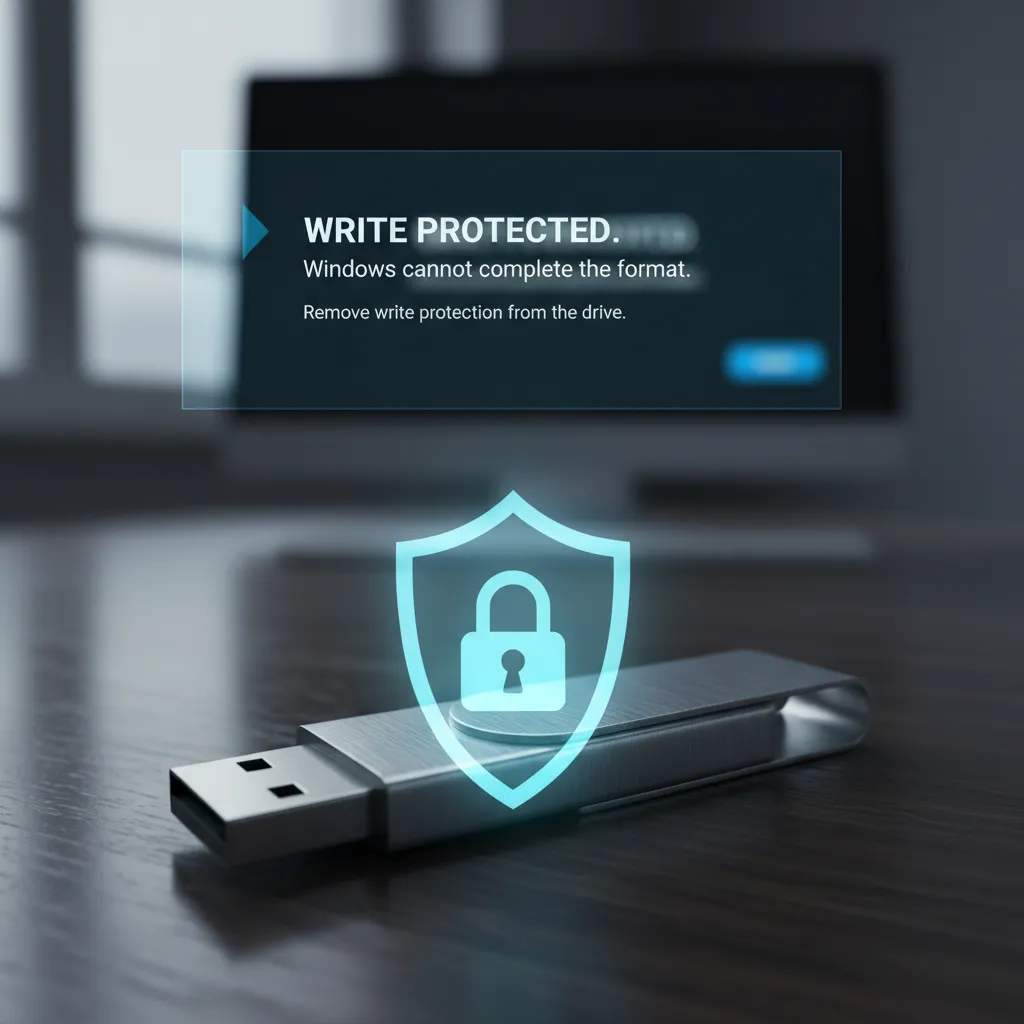
Guida passo passo per rimuovere la protezione da scrittura con il comando Diskpart
Quando una chiavetta USB risulta protetta da scrittura, spesso non è possibile né copiare file né formattarla con i metodi tradizionali di Windows. In questi casi, il comando Diskpart rappresenta una soluzione efficace e potente, ma va usato con attenzione. In questa guida ti mostro, passo dopo passo, come rimuovere la protezione da scrittura e procedere alla formattazione della chiavetta USB utilizzando Diskpart, seguendo una procedura chiara e sicura.
“Diskpart offre un controllo granulare, ma richiede una mano ferma.” – Gianni Verdi, tecnico software
1. Aprire il prompt dei comandi come amministratore
Il primo passo fondamentale è aprire il Prompt dei comandi con i privilegi di amministratore. Questo è necessario perché Diskpart gestisce direttamente le partizioni e i dischi, operazioni che richiedono autorizzazioni elevate.
- Clicca sul tasto Start e digita cmd nella barra di ricerca.
- Fai clic destro su Prompt dei comandi e scegli Esegui come amministratore.
2. Avviare Diskpart
Con il prompt dei comandi aperto, digita il comando diskpart e premi Invio. Si aprirà una nuova finestra con il prompt di Diskpart, pronta per ricevere i comandi di gestione disco.
3. Individuare e selezionare la chiavetta USB
Per evitare errori, è fondamentale identificare correttamente il disco corrispondente alla chiavetta USB. Usa i seguenti comandi:
- Scrivi
list diske premi Invio.
Verrà mostrato l’elenco dei dischi collegati al PC. Identifica la tua chiavetta USB in base alla dimensione (ad esempio, Disco 1 da 16 GB). - Seleziona la chiavetta con
select disk X(sostituisci X con il numero del disco USB individuato).
4. Rimuovere la protezione da scrittura
A questo punto, puoi rimuovere l’attributo di sola lettura che impedisce la scrittura sulla chiavetta. Digita:
attributes disk clear readonly
Premi Invio. Se il comando va a buon fine, la chiavetta non sarà più protetta da scrittura.
5. Pulire la chiavetta USB con il comando clean
Il comando clean di Diskpart elimina tutte le partizioni e i dati presenti sulla chiavetta USB, riportandola allo stato iniziale.
clean
Attenzione: questa operazione è irreversibile e cancella tutti i dati. Assicurati di aver selezionato il disco giusto prima di procedere.
6. Creare una nuova partizione primaria
Dopo aver pulito la chiavetta, è necessario ricreare una partizione primaria per renderla nuovamente utilizzabile. Usa il comando:
create partition primary
Questo comando crea una nuova partizione primaria sull’unità USB, pronta per essere formattata.
7. Formattare la chiavetta USB: scegliere il file system
Ora puoi procedere con la formattazione vera e propria. I formati più comuni sono FAT32 (compatibile con la maggior parte dei dispositivi) e NTFS (ideale per file di grandi dimensioni o uso con Windows). Scegli il comando più adatto alle tue esigenze:
-
format fs=FAT32 quick– per una formattazione veloce in FAT32 -
format fs=NTFS quick– per una formattazione veloce in NTFS
Il parametro quick velocizza il processo, ma puoi ometterlo per una formattazione completa.
8. Assegnare una lettera di unità (opzionale)
Se la chiavetta non viene riconosciuta automaticamente da Windows, puoi assegnare una lettera di unità con:
assign letter=E
Sostituisci E con la lettera che preferisci.
9. Uscire da Diskpart
Per terminare la sessione di Diskpart, digita semplicemente:
exit
Questo comando chiude Diskpart e ti riporta al prompt dei comandi normale.
Consigli pratici per evitare errori durante la formattazione USB con Diskpart
- Controlla sempre il numero del disco prima di eseguire
cleanper evitare di cancellare dati importanti da altri dischi. - Utilizza
list diskeselect diskcon attenzione: una selezione errata può portare alla perdita di dati su altri dispositivi. - Ricorda che la formattazione elimina tutti i dati: effettua un backup se necessario.
- Scegli il file system in base all’uso: FAT32 per compatibilità, NTFS per prestazioni e file di grandi dimensioni.
- Se ricevi errori, verifica che la chiavetta non abbia danni fisici o interruttori hardware di protezione da scrittura.
Seguendo questi passaggi, la formattazione chiavetta USB passo passo con il comando Diskpart diventa un’operazione sicura ed efficace. Ricorda sempre la citazione di Gianni Verdi: “Diskpart offre un controllo granulare, ma richiede una mano ferma.”
Problemi comuni durante la formattazione di una chiavetta USB protetta
Quando mi trovo a dover formattare una chiavetta USB protetta da scrittura, spesso mi imbatto in una serie di problemi comuni di formattazione USB che possono rendere il processo frustrante. In questa sezione voglio condividere le difficoltà più frequenti, spiegare cosa significano i messaggi di errore, e offrire soluzioni pratiche basate sulla mia esperienza e sulle migliori pratiche del settore.
Messaggi di errore frequenti e cosa significano
Uno degli ostacoli principali è la comparsa di messaggi di errore che bloccano la formattazione. Ecco i più comuni che ho incontrato:
- “Il disco è protetto da scrittura”: Questo messaggio indica che la chiavetta USB ha una protezione attiva che impedisce qualsiasi modifica o cancellazione dei dati. È il problema più diffuso quando si parla di protezione scrittura USB.
- “Impossibile completare la formattazione”: Può essere causato da errori di file system, partizioni corrotte o dalla presenza di più partizioni sulla stessa chiavetta.
- “Accesso negato” o “Permessi insufficienti”: Questi errori sono spesso legati ai permessi dell’utente sul sistema operativo. Se non si dispone dei diritti di amministratore, la formattazione viene bloccata.
Come dice l’esperta di sicurezza informatica Alessandra Neri:
“Spesso il problema non è la chiavetta, ma come il sistema operativo la gestisce.”
Come partizioni multiple possono complicare la formattazione
Un altro problema che ho riscontrato riguarda la presenza di partizioni multiple sulla chiavetta USB. Alcuni produttori dividono la memoria in più sezioni, magari per aggiungere software proprietari o funzionalità di sicurezza. Questo può confondere Windows o altri sistemi operativi, che spesso vedono solo una delle partizioni o non riescono a formattare correttamente l’intera unità.
Quando si utilizza Diskpart, è fondamentale identificare tutte le partizioni presenti e cancellarle prima di procedere con la creazione di una nuova. Ecco i passaggi che seguo:
- Avvio il prompt dei comandi come amministratore.
- Digito
diskparte poilist diskper trovare la chiavetta. - Seleziono il disco corretto con
select disk X(dove X è il numero della chiavetta). - Uso
list partitionper vedere tutte le partizioni. - Elimino ogni partizione con
delete partitionfinché il disco non è vuoto.
Solo a questo punto posso creare una nuova partizione e formattare la chiavetta senza errori.
Errori legati a permessi insufficienti e come risolverli
Molto spesso, la causa di un errore durante la formattazione è la mancanza di permessi adeguati. Se ricevo un messaggio come “Accesso negato” o “Permessi insufficienti”, la soluzione è semplice: chiudo tutto, clicco con il tasto destro sull’icona del Prompt dei comandi e seleziono “Esegui come amministratore”. Solo così Diskpart potrà operare correttamente sulla chiavetta.
In ambienti aziendali o su computer condivisi, può essere necessario chiedere i permessi all’amministratore di sistema.
Quando BitLocker o altri software di sicurezza bloccano la formattazione
Un altro ostacolo frequente è la presenza di software di sicurezza come BitLocker. Se la chiavetta è stata protetta con BitLocker, il sistema impedirà qualsiasi modifica finché la protezione non viene disattivata. In questo caso, bisogna disattivare la protezione USB di BitLocker seguendo questi passaggi:
- Collego la chiavetta e apro “Questo PC”.
- Clicco con il tasto destro sull’unità e seleziono “Gestisci BitLocker”.
- Scelgo “Disattiva BitLocker” e attendo che la decrittazione sia completata.
Solo dopo aver disattivato BitLocker, posso procedere con la formattazione tramite Diskpart o altri strumenti.
Esempi di situazioni reali risolte con Diskpart
Mi è capitato spesso di aiutare amici e colleghi con chiavette che sembravano “morte” a causa della protezione da scrittura. In molti casi, Diskpart si è rivelato la soluzione definitiva. Ad esempio:
- Una chiavetta con partizioni multiple e software di backup preinstallato: eliminando tutte le partizioni con
Diskparte creando una nuova, la chiavetta è tornata come nuova. - Un’unità USB bloccata da BitLocker in un’azienda: dopo aver disattivato la protezione, la formattazione è andata a buon fine.
- Un errore di “accesso negato” risolto semplicemente eseguendo il prompt dei comandi come amministratore.
Consigli per prevenire problemi futuri con la chiavetta USB
- Rimuovere sempre la chiavetta in modo sicuro tramite l’icona “Rimozione sicura dell’hardware”.
- Evita di installare software non necessario fornito dal produttore.
- Non attivare BitLocker o altre protezioni se non strettamente necessario.
- Effettua regolarmente il backup dei dati importanti.
- Se la chiavetta mostra errori frequenti, valuta la sostituzione: spesso è un segnale di usura.
Seguendo questi consigli, è possibile ridurre al minimo i problemi comuni di formattazione USB e mantenere le proprie chiavette sempre funzionanti e sicure.
Trucchi e alternative software per rimuovere la protezione da scrittura
Quando Diskpart non basta o risulta troppo complicato, esistono diversi software di formattazione USB che possono aiutare a rimuovere la protezione da scrittura e riportare la chiavetta USB alla piena funzionalità. In questa sezione voglio condividere la mia esperienza con alcuni di questi strumenti, spiegare i pro e i contro rispetto al prompt dei comandi e dare qualche indicazione sui prezzi dei software di formattazione USB più conosciuti. Inoltre, vedremo come disattivare BitLocker per sbloccare la chiavetta in caso di protezione attiva.
Software alternativi a Diskpart: quali scegliere?
Se Diskpart non riesce a rimuovere la protezione da scrittura, oppure se preferisci un approccio più semplice, puoi affidarti a software di terze parti. Ecco alcuni dei più efficaci:
- AOMEI Partition Assistant: uno dei programmi più popolari per la gestione delle partizioni e la formattazione delle chiavette USB. Offre una versione gratuita con funzioni base e una versione Professional a pagamento, che costa circa 40 euro. Permette di rimuovere la protezione da scrittura, creare nuove partizioni e formattare in diversi file system.
- HDD LLF Low Level Format Tool: ideale per formattazioni profonde (low level), utile quando la chiavetta sembra irrecuperabile. La versione gratuita ha una velocità limitata, mentre la versione completa costa circa 30 euro. Consiglio questo tool quando altri software non riescono a risolvere il problema.
- EaseUS Partition Master: simile ad AOMEI, offre una buona interfaccia grafica e funzioni avanzate. Il prezzo della versione Pro si aggira sui 50 euro, ma spesso si trovano offerte online.
Questi software di formattazione USB sono spesso più intuitivi rispetto a Diskpart, soprattutto per chi non ha molta dimestichezza con il prompt dei comandi. Come dice Davide Conti, specialista software:
“A volte un’interfaccia grafica rende tutto meno complicato.”
Pro e contro delle soluzioni software rispetto a Diskpart
| Soluzione | Pro | Contro |
|---|---|---|
| Diskpart |
|
|
| Software di terze parti |
|
|
Quando conviene usare un software invece del prompt dei comandi?
Personalmente, consiglio di usare un software di formattazione USB quando:
- Non ti senti sicuro con il prompt dei comandi
- Diskpart non riesce a rimuovere la protezione
- Hai bisogno di funzioni avanzate (es. formattazione a basso livello, gestione partizioni)
- Vuoi un processo guidato e meno rischioso
Se invece hai già esperienza con il prompt dei comandi e vuoi una soluzione gratuita, Diskpart resta la scelta migliore.
Come disattivare BitLocker per sbloccare la chiavetta
In alcuni casi la protezione da scrittura è dovuta a BitLocker, il sistema di crittografia integrato in Windows. Prima di poter formattare la chiavetta, è fondamentale disattivare BitLocker. Ecco come faccio di solito:
- Collego la chiavetta USB al PC.
- Vado su Questo PC, clicco col tasto destro sull’unità USB e seleziono Gestisci BitLocker.
- Se BitLocker è attivo, clicco su Disattiva BitLocker e attendo il completamento della decrittazione.
Solo dopo aver disattivato BitLocker posso procedere con la formattazione, sia con Diskpart che con un software esterno.
Esperienze personali con tool esterni
Ho avuto modo di testare diversi software di formattazione USB negli anni. In particolare, AOMEI Partition Assistant mi ha risolto più di una volta situazioni in cui Diskpart non riusciva a sbloccare la chiavetta. L’interfaccia è chiara e le istruzioni guidate riducono il rischio di errori. Anche HDD LLF Level Format Tool si è rivelato prezioso per chiavette apparentemente “morte” o con settori danneggiati. Certo, il costo può essere un limite, ma se la chiavetta contiene dati importanti o è di valore, investire 20-50 euro in un buon software può fare la differenza.
In sintesi, le alternative software rappresentano una soluzione efficace e spesso più accessibile per chi non vuole rischiare con il prompt dei comandi o ha bisogno di funzioni extra. Valuta sempre il prezzo e le tue reali esigenze prima di scegliere lo strumento più adatto.

Pensieri finali: trasformare una chiavetta USB bloccata in un alleato affidabile
Arrivati alla fine di questa guida formattazione chiavetta USB protetta da scrittura, voglio soffermarmi su alcuni aspetti fondamentali che spesso vengono trascurati quando ci si trova davanti a una chiavetta USB protetta o apparentemente “bloccata”. La tentazione di gettare la spugna è forte, ma con il giusto approccio, un pizzico di pazienza e la conoscenza degli strumenti adatti, anche il problema più ostinato può essere risolto. Come dice spesso il tecnico informatico Francesco Marino:
“La pazienza è la chiave per risolvere anche i problemi più ostinati.”
Ricapitolando, il percorso che abbiamo seguito insieme per formattare una chiavetta USB protetta da scrittura con Diskpart parte sempre dalla comprensione del problema. Prima di agire, è fondamentale capire se la protezione da scrittura è dovuta a un interruttore fisico sulla chiavetta, a un’impostazione software o a un errore del file system. Solo così possiamo scegliere la soluzione più efficace e sicura, evitando di peggiorare la situazione o, peggio ancora, perdere dati importanti.
Una volta identificata la causa, abbiamo visto come rimuovere la protezione scrittura USB utilizzando il comando Diskpart. Questo strumento, integrato in Windows, permette di intervenire in modo profondo sulla gestione delle unità di memoria, offrendo la possibilità di sbloccare e formattare la chiavetta anche quando altri metodi falliscono. È importante seguire ogni passaggio con attenzione, verificando sempre di aver selezionato il disco corretto per evitare danni ad altri dispositivi collegati.
Vorrei sottolineare ancora una volta quanto sia importante la prevenzione. Spesso ci accorgiamo della protezione da scrittura solo quando la chiavetta smette di funzionare come dovrebbe. In realtà, alcune semplici abitudini possono aiutarci a mantenere la chiavetta in buono stato e prevenire problemi futuri. Ad esempio, ricordarsi di rimuovere sempre la chiavetta in modo sicuro dal computer, evitare di esporla a sbalzi di temperatura o umidità, e fare periodicamente una scansione antivirus. Questi piccoli gesti possono fare la differenza tra una chiavetta affidabile e una fonte continua di grattacapi.
Mi piace pensare alla chiavetta USB come a una piccola cassaforte digitale. A volte, per motivi di sicurezza o per errori accidentali, la combinazione si blocca e sembra impossibile accedere ai nostri file o riutilizzare lo spazio. Ma, proprio come una cassaforte, con la giusta combinazione – in questo caso, la conoscenza dei comandi giusti e un po’ di metodo – possiamo riaprirla e tornare a utilizzarla come un prezioso alleato per il nostro lavoro o il tempo libero.
Non bisogna scoraggiarsi se la soluzione non arriva al primo tentativo. Ogni chiavetta ha la sua storia e le sue particolarità: alcune si sbloccano facilmente, altre richiedono più tentativi e magari anche l’uso di software aggiuntivi o la consultazione di forum specializzati. L’importante è mantenere la calma, documentarsi e procedere per gradi, senza fretta. La tecnologia, dopotutto, premia chi sa sperimentare con metodo e non si arrende alle prime difficoltà.
A questo punto, mi piacerebbe sentire anche la vostra esperienza: avete mai avuto a che fare con una chiavetta USB protetta da scrittura? Quali metodi avete provato per sbloccarla? Avete trovato particolarmente utile qualche passaggio della guida, o avete scoperto trucchi alternativi? Condividere le proprie esperienze nei commenti non solo aiuta chi si trova nella stessa situazione, ma arricchisce la nostra piccola comunità di appassionati e curiosi di tecnologia.
In conclusione, una chiavetta USB bloccata non è una condanna definitiva, ma una sfida da affrontare con pazienza e metodo. Seguendo i passaggi giusti e adottando alcune semplici precauzioni, possiamo trasformare un problema in un’opportunità per imparare qualcosa di nuovo e rendere il nostro dispositivo di nuovo affidabile. La prossima volta che vi troverete davanti a una chiavetta “bloccata”, ricordate: la combinazione giusta esiste, basta solo trovarla!
TL;DR: Se la tua chiavetta USB è bloccata da protezione scrittura, non disperare! Seguendo pochi semplici comandi Diskpart puoi rimuovere la protezione, creare una nuova partizione e formattare il dispositivo con il file system che preferisci, risolvendo la maggior parte dei problemi comuni senza software aggiuntivo.