Ti è mai capitato di voler condividere una partita epica con i tuoi amici o con il mondo intero senza dover impazzire con mille configurazioni complicate? Io ricordo la prima volta che ho provato a fare streaming dalla PS5: ero un po’ spaesato, ma una volta capito il meccanismo è diventato davvero semplice e divertente. Oggi ti porto con me in questo viaggio per mostrarti come fare streaming su Twitch da PS5 senza bisogno di capture card, con trucchi e consigli che avrei voluto avere all’inizio.
Il potere della PS5: streaming senza attrezzature complicate
Quando ho iniziato a interessarmi allo streaming PS5 Twitch, pensavo che fosse indispensabile avere una scheda di acquisizione, un PC potente e mille cavi sparsi per la stanza. Invece, la PlayStation 5 ha cambiato completamente le regole del gioco, permettendo a chiunque di trasmettere in diretta il proprio gameplay senza bisogno di attrezzature aggiuntive. Come dice anche Marco Rossi, esperto gaming:
“La PS5 ha rivoluzionato il modo di fare streaming con la sua funzione integrata.”
Streaming PS5 senza scheda acquisizione: la funzione nativa
La PS5 integra una funzione nativa che consente di andare live su Twitch (e altre piattaforme supportate) direttamente dalla console. Non serve alcuna capture card o un computer esterno: basta la console, una connessione internet stabile e, se vuoi, un microfono o delle cuffie per gestire l’audio. Questo significa che puoi iniziare a fare streaming senza capture card in pochi minuti, anche se sei alle prime armi.
- Accesso diretto allo streaming: puoi avviare la trasmissione direttamente dalla schermata di gioco, senza dover uscire o interrompere la sessione.
- Gestione intuitiva: la PS5 si occupa di tutto, dal video all’audio, con un’interfaccia semplice e chiara.
- Audio personalizzabile: puoi usare il microfono integrato del controller DualSense, collegare delle cuffie con microfono o persino un microfono USB.
Come funziona lo streaming PS5 Twitch senza attrezzature extra
La procedura per avviare uno streaming PS5 Twitch senza scheda di acquisizione è davvero immediata. Ecco i passaggi principali che seguo ogni volta:
- Accedo al gioco che voglio trasmettere.
- Premo il tasto “Crea” sul controller DualSense per aprire il menu rapido.
- Seleziono “Trasmetti” e scelgo la piattaforma (ad esempio Twitch).
- Collego il mio account Twitch seguendo le istruzioni a schermo (basta scansionare un QR code o inserire un codice).
- Personalizzo il titolo dello stream, le impostazioni audio/video e scelgo se includere la mia voce o la chat di gruppo.
- Avvio la trasmissione direttamente dalla console.
In pochi secondi sono online, senza dover configurare OBS, scene o overlay complicati. Questo rende la PS5 una scelta perfetta per chi vuole streaming PS5 senza scheda acquisizione e senza stress.
Limiti e vantaggi dello streaming integrato su PS5
Naturalmente, questa soluzione ha sia vantaggi che limiti. Ecco la mia esperienza personale:
- Vantaggi:
- Setup rapidissimo, ideale per principianti o per chi vuole andare live subito.
- Nessuna spesa extra per hardware o software.
- Gestione dell’audio semplice: puoi scegliere tra microfono integrato, cuffie o microfono USB.
- Interfaccia intuitiva, pensata anche per chi non ha mai fatto streaming.
- Limiti:
- La PS5 supporta una sola piattaforma di streaming alla volta: non puoi trasmettere contemporaneamente su Twitch e YouTube, ad esempio.
- Le opzioni di personalizzazione sono limitate rispetto a quelle offerte da software dedicati su PC (come overlay avanzati, alert personalizzati, ecc.).
- Per stream più professionali o multidiffusione serve comunque passare a una soluzione con PC e scheda di acquisizione.
Perché scegliere lo streaming senza capture card su PS5
Se sei alle prime armi o vuoi semplicemente condividere le tue partite con gli amici, la funzione di streaming PS5 Twitch senza scheda acquisizione è davvero imbattibile. In pochi click sei live, senza complicazioni tecniche. Certo, se vuoi crescere come streamer professionista, potresti sentire il bisogno di strumenti più avanzati, ma per iniziare o per stream occasionali, la PS5 è una potente alleata.
Step-by-step: come collegare il tuo account Twitch alla PS5
Quando ho deciso di iniziare a fare streaming su Twitch direttamente dalla mia PS5, la prima cosa che ho dovuto fare è stato proprio il collegamento account Twitch alla console. Se anche tu vuoi trasmettere senza bisogno di una capture card, questa è la procedura fondamentale da seguire. Ti assicuro che è davvero semplice e veloce: bastano pochi minuti e puoi già essere online con il tuo canale!
“Collegare Twitch alla PS5 è un gioco da ragazzi se segui i passi giusti.” – Lucia Bianchi, streamer professionista
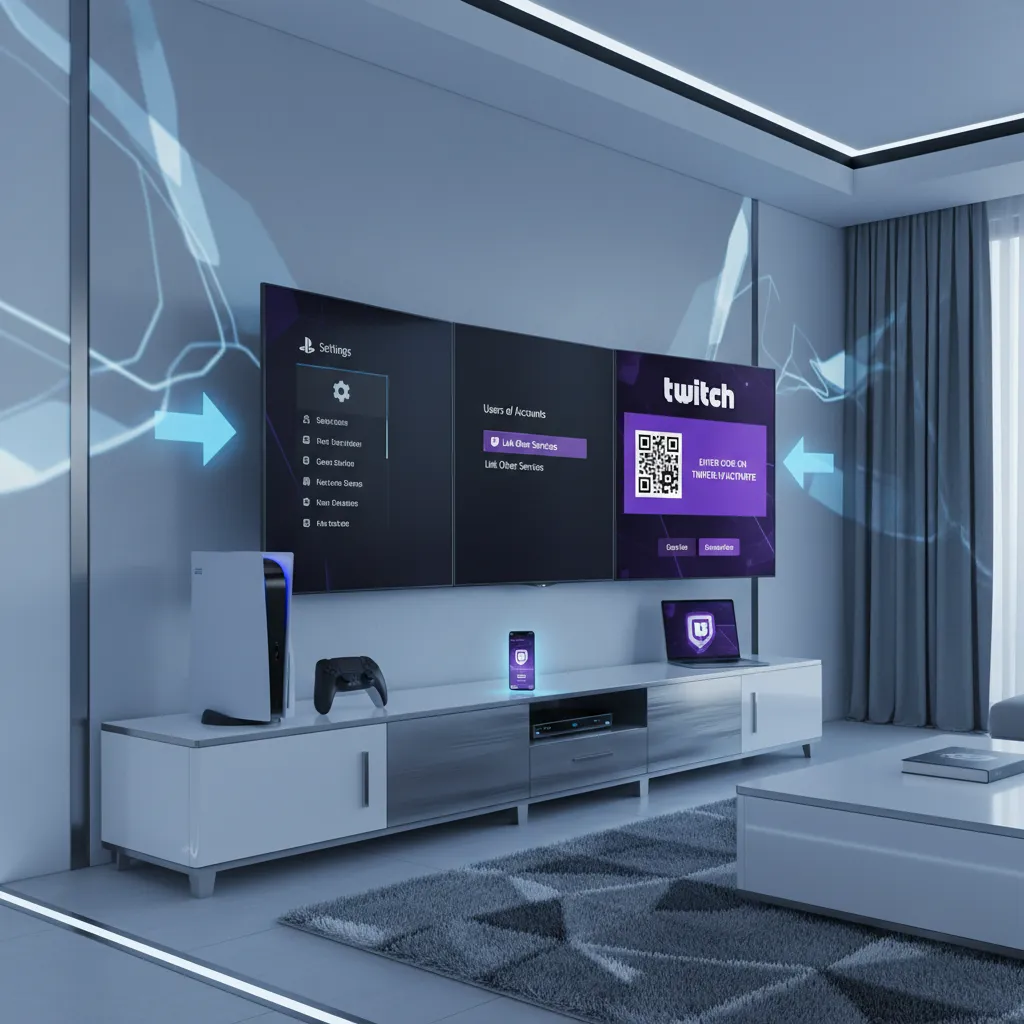
1. Accedi alle Impostazioni della PS5
Per prima cosa, accendi la tua PlayStation 5 e vai nel menu principale. Da qui, scorri verso l’alto e seleziona l’icona dell’ingranaggio in alto a destra per entrare nelle Impostazioni.
2. Vai su Utente e account
All’interno del menu Impostazioni, cerca e seleziona la voce Utente e account. Questo è il punto di partenza per gestire tutti i servizi collegati al tuo profilo PlayStation.
3. Seleziona Servizi collegati
Nel menu laterale, scorri fino a trovare Servizi collegati. Qui puoi vedere tutte le piattaforme che puoi associare alla tua PS5, tra cui Twitch.
4. Scegli Twitch per avviare il collegamento
Clicca su Twitch. La console ti mostrerà una schermata che ti permette di avviare il collegamento account Twitch. Premi su “Collega account” per iniziare la procedura.
5. Scegli tra QR code o codice di attivazione
A questo punto, la PS5 ti propone due modalità per attivare il dispositivo con codice:
- Scansionare QR code Twitch: Inquadra il QR code con la fotocamera del tuo smartphone. Si aprirà automaticamente la pagina di autorizzazione di Twitch.
- Inserire il codice di attivazione: Vai su twitch.tv/activate dal browser del tuo PC o smartphone, effettua il login con il tuo account Twitch e inserisci il codice che vedi sulla TV.
6. Completa il collegamento sul sito Twitch
Dopo aver effettuato il login su Twitch (se non lo hai già fatto), inserisci il codice di attivazione che la PS5 ti mostra. Conferma l’operazione e attendi qualche secondo: la console ti notificherà che il collegamento è andato a buon fine.
7. Verifica la connessione dell’account
Una volta completato il collegamento, la PS5 ti mostrerà una conferma che il tuo account Twitch è ora associato. Da questo momento puoi iniziare a trasmettere in streaming direttamente dalla console, senza bisogno di hardware aggiuntivo.
Suggerimenti per evitare errori comuni nel collegamento
- Assicurati di avere una connessione internet stabile sia sulla PS5 che sul dispositivo da cui effettui il login su Twitch.
- Controlla di aver inserito correttamente il codice di attivazione: è valido solo per pochi minuti.
- Se usi il QR code, verifica che la fotocamera del telefono sia ben focalizzata e che il codice sia leggibile.
- Se ricevi errori di login, prova a disconnetterti e riconnetterti sia su PS5 che su Twitch.
Esempio personale: collegare Twitch a PS5 in meno di 5 minuti
Quando ho collegato il mio account Twitch alla PS5, ho scelto la modalità del codice di attivazione. Ho aperto twitch.tv/activate sul mio smartphone, ho fatto il login e inserito il codice che la console mi mostrava. In meno di 5 minuti, la PS5 mi ha confermato che il collegamento era avvenuto con successo. Da lì, ho potuto subito iniziare il mio primo streaming!
Seguendo questi semplici passaggi, il collegamento account Twitch alla PS5 diventa davvero immediato. Che tu scelga di scansionare il QR code Twitch o di attivare il dispositivo con codice, sarai pronto a trasmettere in pochissimo tempo.
Dal controller alla diretta: impostare lo streaming sulla tua console
Quando ho deciso di avviare lo streaming da console direttamente dalla mia PS5, ero un po’ scettico: pensavo servisse per forza una capture card o software complicati. Invece, mi sono dovuto ricredere. La PS5 offre un sistema integrato che permette di trasmettere su Twitch in modo semplice, veloce e senza attrezzature extra. Tutto parte dal controller, grazie al famoso tasto Crea.
Premi il tasto Crea sul controller PS5
La prima cosa che faccio quando voglio iniziare una live è premere il tasto Crea (quello a sinistra del touchpad). Questa funzione è davvero la chiave per andare live in pochi secondi, come dice anche Giulia Verdi, influencer gaming:
“La funzione Crea è la chiave per andare live in pochi secondi.”
Appena lo premo, si apre un menu rapido che mi permette di scegliere diverse opzioni, tra cui la trasmissione in diretta.
Seleziona la voce Trasmissione o Broadcast
Dal menu che appare, seleziono la voce Trasmissione (o Broadcast, se la console è impostata in inglese). A questo punto la PS5 mi chiede su quale piattaforma voglio trasmettere. Io scelgo sempre Twitch, ma è possibile collegare anche altri servizi come YouTube.
Scegli Twitch come piattaforma di streaming
La prima volta che avvii una trasmissione, la PS5 ti chiederà di collegare il tuo account Twitch. Basta seguire le istruzioni a schermo: di solito si scansiona un QR code con il telefono oppure si inserisce un codice dal sito di Twitch. Una volta fatto, la console ricorderà il collegamento per le volte successive.
Personalizza titolo e descrizione del live
Prima di andare in diretta, mi piace sempre modificare il titolo del live e aggiungere una breve descrizione. Questo aiuta gli spettatori a capire subito cosa sto giocando o se c’è qualche evento speciale. Dalla schermata di trasmissione, posso inserire il titolo direttamente dal controller usando la tastiera virtuale.
Configurare impostazioni audio
Un passaggio fondamentale è configurare le impostazioni audio. Dal menu di trasmissione posso scegliere se includere l’audio del microfono, quello della chat vocale e persino l’audio del gioco. Io consiglio di fare qualche prova prima di andare live per assicurarsi che il volume sia bilanciato e che la voce sia chiara.
Configurare impostazioni video
La PS5 permette anche di configurare le impostazioni video della live. Posso scegliere la qualità dello streaming (720p o 1080p), la presenza della webcam (se ho la telecamera PS5 collegata) e la posizione del riquadro video sullo schermo. Personalmente, mi piace tenere la webcam in basso a destra, così non copre elementi importanti del gioco.
Decidi se mostrare la chat o la telecamera durante la partita
Un’altra opzione interessante è la possibilità di visualizzare la chat su schermo. Questo mi permette di leggere i messaggi degli spettatori senza dover guardare un secondo schermo. Posso anche decidere se mostrare o meno la mia faccia tramite la telecamera PS5: a volte preferisco concentrarmi solo sul gameplay, altre volte invece attivo la cam per rendere la live più personale.
Un aneddoto personale: la magia delle live improvvisate
Ricordo ancora una sera in cui ho deciso di fare una live improvvisata su Astro’s Playroom. Non avevo preparato nulla, ma grazie al tasto Crea sono andato online in meno di un minuto. Durante una sezione particolarmente difficile, ho iniziato a commentare le mie disavventure e, tra una battuta e l’altra, la chat si è scatenata con meme e suggerimenti. Alla fine, ci siamo fatti una risata tutti insieme. È proprio questa semplicità che rende lo streaming da PS5 così accessibile e divertente!
In sintesi, avviare lo streaming da console è davvero alla portata di tutti: basta un controller, il tasto Crea e pochi minuti per configurare le impostazioni audio e video secondo le proprie preferenze. La diretta è a portata di mano, senza complicazioni!
Piccoli trucchi per migliorare la qualità del tuo stream PS5
Quando ho iniziato a fare streaming su Twitch direttamente dalla mia PS5, mi sono subito reso conto che la qualità del contenuto non dipende solo dal gioco che porto, ma anche da una serie di piccoli accorgimenti che fanno davvero la differenza. In questa sezione voglio condividere con te alcuni trucchi pratici che ho imparato con l’esperienza, così da aiutarti a rendere il tuo stream più professionale e coinvolgente, anche senza una capture card.
Usare la telecamera PS5 per aggiungere un tocco personale
Uno dei modi migliori per rendere il tuo streaming unico è usare la telecamera PS5. Aggiungere la tua immagine in sovraimpressione permette agli spettatori di vedere le tue reazioni in tempo reale, creando subito un legame più forte. Per attivarla, basta collegare la PlayStation Camera alla console e, durante la configurazione della trasmissione, selezionare l’opzione per mostrare la telecamera. Personalmente, ho notato che la presenza della mia faccia sullo schermo rende tutto più autentico e umano.
Posiziona la telecamera in modo strategico
Un errore che facevo all’inizio era posizionare la telecamera in un angolo che copriva parti importanti dell’interfaccia di gioco, come la minimappa o le statistiche. Ti consiglio di fare qualche prova e scegliere una posizione che non nasconda informazioni utili per chi ti segue. Puoi spostare e ridimensionare la finestra della telecamera direttamente dalle impostazioni di trasmissione della PS5.
Collegare microfono al controller per una voce chiara
La qualità dell’audio è fondamentale. Anche se il controller DualSense della PS5 ha un microfono integrato, il mio consiglio è di collegare un microfono esterno al controller per ottenere una voce più chiara e pulita. Basta inserire il jack delle cuffie con microfono direttamente nel controller. Se non hai un microfono esterno, puoi comunque sfruttare le cuffie con microfono integrato, che spesso offrono una qualità superiore rispetto al microfono integrato del controller.
- Microfono esterno: Ideale per chi vuole una qualità audio professionale.
- Cuffie con microfono integrato: Perfette per chi cerca comodità e praticità.
Modifica il titolo live ogni volta che cambi gioco o tema
Un altro trucco che ho imparato è modificare il titolo live ogni volta che cambio gioco o tema durante la diretta. Questo aiuta chi naviga su Twitch a capire subito cosa stai facendo e aumenta la possibilità di attirare nuovi spettatori interessati. Puoi modificare il titolo direttamente dal menu di trasmissione della PS5, senza dover interrompere lo stream.
Visualizzare chat su schermo e interagire con il pubblico
La visualizzazione della chat su schermo è una funzione che consiglio vivamente di attivare. In questo modo puoi leggere e rispondere ai messaggi senza dover usare un secondo dispositivo. L’interazione con la chat è fondamentale: come dice Andrea Neri, content creator,
“Interagire con la chat è ciò che rende lo streaming davvero coinvolgente.”
Personalmente, controllo costantemente la chat e cerco sempre di rispondere a tutti. Questo crea una community affiatata e rende ogni diretta unica.
Racconto di una diretta: quando la chat cambia il corso del gioco
Ricordo una sera in cui stavo giocando a un titolo open world e, grazie ai suggerimenti della chat, ho scoperto una missione segreta che non conoscevo. Gli spettatori hanno iniziato a darmi indicazioni in tempo reale, e la diretta è diventata una vera avventura condivisa. Questo è il bello dello streaming: la chat non è solo un pubblico, ma parte attiva dell’esperienza.
Seguendo questi piccoli trucchi, potrai migliorare la qualità del tuo stream PS5, rendendolo più personale, professionale e soprattutto coinvolgente per chi ti segue.
Senza capture card: la nuova era dello streaming console
Quando ho iniziato a interessarmi allo streaming PS5 senza scheda acquisizione, ero convinto che fosse necessario investire subito in una capture card costosa e in un PC potente. In realtà, la PlayStation 5 ha rivoluzionato il modo di trasmettere gameplay, rendendo lo streaming senza capture card non solo possibile, ma anche estremamente semplice e accessibile.
La vera novità di questa generazione di console è proprio la possibilità di streammare direttamente dalla PS5 senza bisogno di hardware esterno. Questo significa che chiunque, anche chi non ha esperienza tecnica o budget elevati, può iniziare a trasmettere su Twitch in pochi minuti, senza complicazioni e senza dover acquistare attrezzature aggiuntive.
Streaming PS5 senza scheda acquisizione: come funziona
La PS5 integra nativamente la funzione di streaming. Basta collegare la console a internet, accedere al proprio account Twitch e avviare la trasmissione direttamente dal menu di condivisione. In pratica, la console gestisce tutto: codifica il video, lo invia alla piattaforma e permette anche di personalizzare alcuni parametri come titolo, qualità e microfono.
- Zero hardware esterno: Non serve nessuna scheda di acquisizione o PC.
- Setup immediato: Bastano pochi click per andare live.
- Risparmio economico: Nessun investimento iniziale in dispositivi aggiuntivi.
- Accessibilità: Ideale per chi inizia o vuole semplicità.
“Lo streaming senza capture card è un sogno per chi vuole fare tutto dalla console.” – Silvia Marini, streamer indipendente
Perché scegliere lo streaming senza capture card?
Personalmente, ho trovato questa soluzione perfetta per le mie prime dirette. Non solo ho evitato di spendere centinaia di euro in attrezzatura, ma ho anche risparmiato tantissimo tempo nella configurazione. Tutto ciò che serve è già nella console: basta un controller, una connessione stabile e, se si vuole, un microfono collegato al DualSense.
Molti streamer, soprattutto all’inizio, si sentono frenati dalla complessità tecnica e dai costi. Con la PS5, invece, si può partire subito, concentrandosi solo sul divertimento e sull’interazione con la community. Ho visto tantissimi creator crescere senza mai usare una scheda di acquisizione, dimostrando che la qualità dei contenuti e la personalità contano più dell’hardware.
I vantaggi concreti dello streaming senza capture card
- Comodità: Tutto si gestisce dalla console, senza passaggi intermedi.
- Stabilità: Meno dispositivi significa meno problemi tecnici.
- Velocità: Si può andare live in pochi secondi, ideale per cogliere al volo momenti epici di gioco.
- Risparmio: Nessun costo per schede di acquisizione, cavi o software aggiuntivi.
Limiti e considerazioni
Naturalmente, lo streaming senza capture card ha anche dei limiti. Se vuoi trasmettere con overlay personalizzati, scene multiple, webcam avanzate o effetti grafici, avrai bisogno di un PC e di software come OBS. Inoltre, la PS5 permette di streammare solo su una piattaforma alla volta (ad esempio, Twitch o YouTube), quindi il multistreaming non è possibile direttamente dalla console.
Tuttavia, per la maggior parte degli streamer alle prime armi, questi limiti non sono un problema. L’importante è poter partire subito, senza barriere tecniche o economiche. E oggi, grazie alla PS5, lo streaming senza capture card è davvero alla portata di tutti.
In definitiva, la nuova era dello streaming console mette al centro l’accessibilità e la semplicità. Se vuoi condividere le tue partite senza complicazioni, la PS5 offre tutto ciò che serve per iniziare.
Bonus wild card: ipotetica diretta di un torneo con commento in remoto
Quando penso alle potenzialità dello streaming diretto da PS5, mi viene subito in mente una situazione davvero interessante: la trasmissione di un torneo locale, magari tra amici o una piccola community, senza bisogno di hardware aggiuntivo come una capture card. Tutto quello che serve è la console, una connessione internet stabile e un account Twitch. La PS5 si conferma così uno strumento validissimo non solo per il gaming personale, ma anche per organizzare e condividere eventi gaming, sia amatoriali che professionali.
Immagina la scena: torneo locale trasmesso in diretta
Immagina di essere nel salotto di casa tua, con la tua PS5 accesa e pronta. Hai organizzato un torneo di FIFA, Tekken o qualsiasi altro titolo che ami. Grazie alle funzionalità integrate della console, puoi avviare lo streaming console PS5 direttamente su Twitch in pochi passaggi:
- Premi il tasto “Crea” sul controller mentre sei nel gioco.
- Seleziona “Trasmetti” e scegli Twitch come piattaforma.
- Personalizza titolo, descrizione e impostazioni della privacy.
- Avvia la diretta: sei online!
Nessun bisogno di computer, schede di acquisizione o software complicati. Tutto avviene in modo semplice e immediato, rendendo accessibile a tutti la possibilità di organizzare eventi live.
Commento in remoto: il valore aggiunto
Per rendere il torneo ancora più coinvolgente, puoi aggiungere un commentatore collegato in remoto. Io, ad esempio, ho sperimentato l’uso di Discord o Skype per far partecipare amici o caster esperti che non potevano essere fisicamente presenti. Basta collegare le cuffie con microfono alla PS5 e avviare una chiamata su Discord tramite smartphone o PC. Il commentatore può seguire la diretta tramite Twitch e intervenire in tempo reale, aggiungendo valore e professionalità all’evento.
La chat di Twitch, inoltre, permette agli spettatori di interagire sia con i giocatori che con il commentatore, creando un’atmosfera dinamica e partecipativa. Le reazioni in tempo reale della community sono visibili a tutti, e spesso sono proprio questi momenti a rendere memorabile una diretta.
Solo PS5 e Twitch: niente hardware extra
Quello che trovo straordinario è la possibilità di gestire tutto senza schermi o hardware aggiuntivi. La PS5 gestisce lo streaming, la chat e la registrazione delle clip in modo autonomo. Questo abbassa notevolmente la barriera d’ingresso per chi vuole provare a organizzare eventi gaming, anche a livello semi-professionale.
“Le funzionalità integrate di PS5 aprono scenari inaspettati per eventi live.” – Luca Fontana, organizzatore eventi gaming
Esportare clip su YouTube: condividere i momenti salienti
Un altro aspetto che amo dello streaming diretto da PS5 è la possibilità di esportare clip su YouTube direttamente dalla console. Durante il torneo, puoi salvare i momenti più emozionanti o divertenti semplicemente premendo il tasto “Crea” e selezionando la funzione di registrazione. Una volta terminata la partita, puoi modificare le clip e caricarle su YouTube senza passare per il PC. Questo rende facilissimo condividere highlight, replay o best moment con la community, aumentando la visibilità dell’evento e coinvolgendo anche chi non ha potuto seguire la diretta.
Nuove frontiere per eventi amatoriali e professionali
La semplicità e l’accessibilità dello streaming console PS5 stanno davvero aprendo nuove frontiere. Oggi chiunque può organizzare un torneo, coinvolgere un commentatore in remoto e condividere tutto con il mondo, senza investimenti in attrezzature costose. Che tu sia un appassionato, un piccolo team di eSport o un organizzatore di eventi, la PS5 offre strumenti potenti e intuitivi per portare il gaming live a un nuovo livello.
Consigli finali e riflessioni personali sullo streaming da PS5
Arrivati alla fine di questa Guida streaming PS5, voglio condividere alcune riflessioni personali e consigli pratici per chi si avvicina al mondo dello Streaming PS5 Twitch senza capture card. Dopo aver passato mesi a trasmettere direttamente dalla mia PlayStation 5, posso dire che l’esperienza è stata ricca di soddisfazioni, ma anche di qualche piccolo ostacolo. Ecco cosa ho imparato e cosa consiglio a chi vuole iniziare questo percorso.
Prima di tutto, è fondamentale partire con aspettative realistiche. La PS5 offre un sistema di streaming integrato davvero comodo: in pochi minuti puoi essere online e condividere la tua partita con il mondo. Tuttavia, bisogna essere consapevoli che la console, per quanto potente, ha dei limiti tecnici. Ad esempio, la personalizzazione delle scene e degli overlay è molto più limitata rispetto a un setup con PC e capture card. Anche la qualità audio e video, pur essendo buona, non raggiunge i livelli professionali di uno studio avanzato. Ma non lasciarti scoraggiare: per iniziare e capire se lo streaming fa per te, la PS5 è uno strumento eccezionale.
Un altro aspetto importante riguarda le Impostazioni streaming PS5. Ti consiglio di sperimentare spesso con le opzioni audio e video offerte dalla console. Cambia la posizione della webcam, regola il volume del microfono, prova diversi giochi per vedere come reagisce il pubblico. Solo così potrai trovare la tua identità come streamer. All’inizio, anche io mi sentivo un po’ impacciato davanti alla telecamera, ma col tempo ho capito quali impostazioni mi valorizzavano di più e come coinvolgere meglio chi mi seguiva.
Non farti bloccare dai primi problemi tecnici: all’inizio potresti incontrare difficoltà con la connessione, con il microfono o con la gestione della chat. È normale! Con la pratica, il setup diventa sempre più fluido e intuitivo. Ogni errore è un’occasione per imparare qualcosa di nuovo. Ricorda le parole di Marco Rossi, esperto gaming:
“Fare streaming è un’arte che si affina con la pratica e l’interazione.”
Questo mi porta a un punto fondamentale: interagisci sempre con la chat. Il vero cuore dello Streaming PS5 Twitch è il rapporto con la community. Anche se all’inizio potresti avere pochi spettatori, rispondi sempre ai messaggi, chiedi opinioni, coinvolgi chi ti segue. Ascoltare il pubblico è la chiave per crescere e migliorare. Personalmente, alcune delle mie dirette più riuscite sono nate proprio dall’interazione spontanea con la chat, magari commentando insieme una partita o scherzando su un errore di gioco.
Quando ti sentirai davvero a tuo agio e noterai che la tua community cresce, potrai valutare se fare un upgrade a un setup più avanzato. Ma non avere fretta: la PS5 ti permette già di imparare le basi dello streaming e di capire cosa ti piace davvero di questa attività.
Voglio concludere con un aneddoto personale che dimostra quanto la spontaneità sia importante. Una sera, dopo una lunga giornata, ho deciso di avviare una diretta improvvisata su Twitch. Non avevo preparato nulla, ero semplicemente curioso di vedere chi si sarebbe collegato. Durante la partita, ho fatto una giocata inaspettata che ha fatto ridere tutti in chat. In pochi minuti, la clip di quel momento è diventata virale tra i miei follower. Quella diretta, nata senza aspettative, è stata una delle più divertenti e seguite di sempre. Questo mi ha insegnato che spesso la magia dello streaming nasce proprio dalla spontaneità e dalla voglia di condividere momenti autentici.
In sintesi, se vuoi iniziare a fare streaming dalla tua PS5, buttati senza paura. Sperimenta, sbaglia, ascolta il pubblico e soprattutto divertiti. Solo così potrai trasformare una semplice passione in qualcosa di speciale. Buona fortuna e buon streaming!
TL;DR: Avviare lo streaming su Twitch da PS5 è facile e non richiede capture card. Basta collegare il tuo account Twitch dalle impostazioni della console, premere il tasto Crea sul controller, selezionare Twitch e personalizzare il titolo e le opzioni di streaming. Puoi usare anche microfono e telecamera PS5. Ricorda però: puoi trasmettere in diretta solo su una piattaforma alla volta!