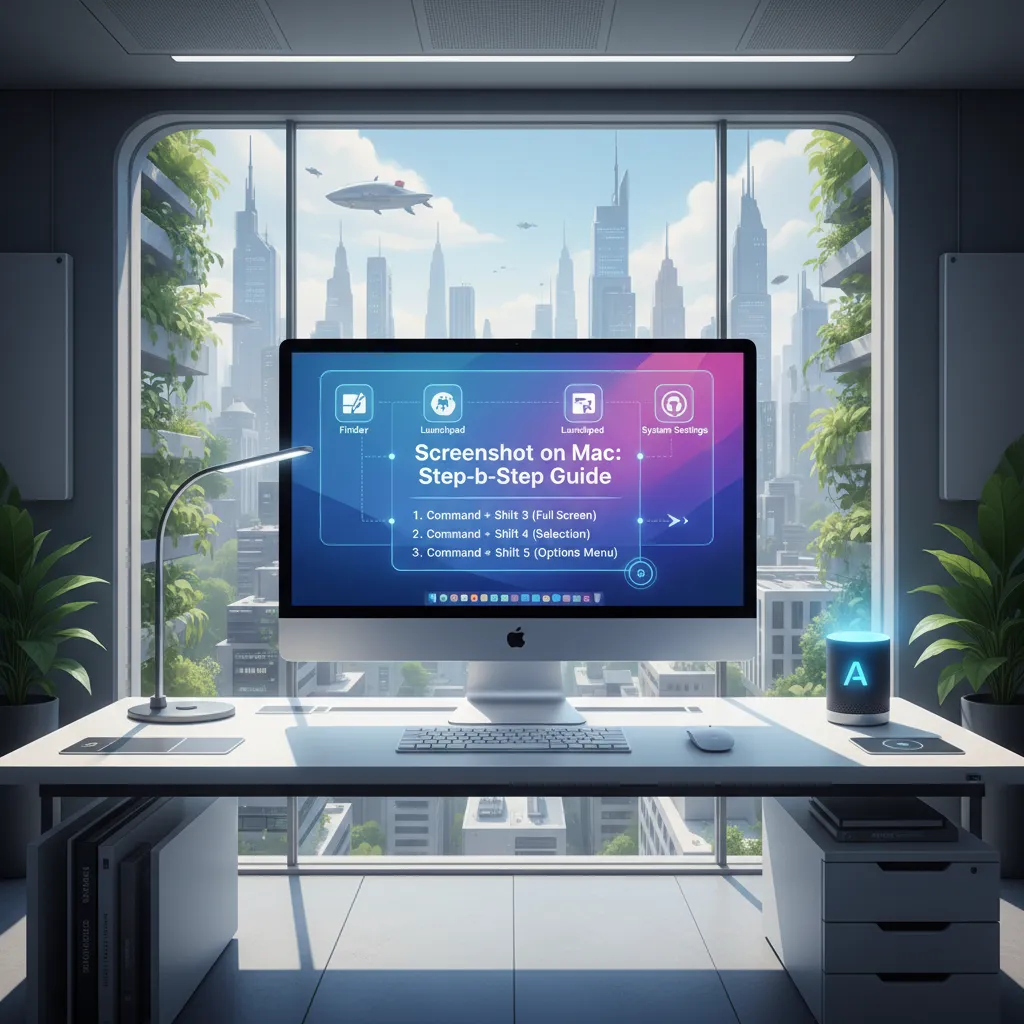
Mai pensato a quanto uno screenshot possa salvarci la vita digitale? Ricordo quando per lavoro dovevo spiegare un problema tecnico a un collega e il modo più veloce fu proprio un’immagine catturata al volo con una scorciatoia da tastiera. Da allora, scattare screenshot su Mac è diventata una delle mie abilità indispensabili. Vi porto con me in questo viaggio tra le combinazioni Cmd+Shift+3/4/5, per scoprire come fare screenshot su Mac in modo semplice, veloce e anche divertente.
Perché imparare a fare screenshot su Mac?
Quando ho iniziato a usare il Mac, non avevo idea di quanto potesse essere potente uno strumento semplice come lo screenshot. Spesso si dice che “un’immagine vale più di mille parole”, ma nel mondo digitale di oggi, uno screenshot può davvero comunicare più di qualsiasi spiegazione scritta. In questa sezione della Mac screenshot guide, voglio condividere perché imparare come fare screenshot su Mac sia diventato per me – e per molti altri – un’abilità fondamentale, sia nel lavoro che nella vita quotidiana.
Ciò che uno screenshot può comunicare più di mille parole
Immagina di dover spiegare a un collega un errore che compare sullo schermo, oppure di voler mostrare a un amico una conversazione importante o un passaggio di un tutorial. Scrivere una lunga descrizione può portare a fraintendimenti o perdite di tempo. Invece, con uno screenshot, puoi catturare esattamente quello che vedi e condividerlo in pochi secondi. Come dice Marco Rossi, esperto informatico:
“Lo screenshot è uno degli strumenti più versatili per la comunicazione digitale.”
Questa frase racchiude perfettamente il motivo per cui gli screenshot sono diventati indispensabili: sono immediati, precisi e universali.
Vantaggi nel lavoro e nella comunicazione quotidiana
Nel mio lavoro quotidiano, mi capita spesso di dover fornire istruzioni, segnalare problemi tecnici o condividere risultati. Gli screenshot su Mac mi permettono di:
- Documentare bug o errori in modo chiaro
- Creare guide passo-passo per colleghi o clienti
- Salvare conferme di prenotazioni, pagamenti o conversazioni importanti
- Condividere rapidamente idee visive durante una riunione online
Non solo nel lavoro, ma anche nella vita privata, fare screenshot è utilissimo: che sia per ricordare un messaggio importante, salvare una ricetta trovata online o condividere una schermata divertente con gli amici.
Aneddoto personale: la prima volta che ho salvato una conversazione importante tramite screenshot
Ricordo ancora la prima volta che ho usato uno screenshot su Mac per salvare una conversazione importante. Avevo appena ricevuto una conferma di appuntamento via chat, ma sapevo che quella chat sarebbe stata cancellata a breve. Ho premuto Cmd + Shift + 4 e in un attimo avevo salvato la parte della conversazione che mi interessava. Da allora, ho iniziato a usare questa funzione ogni volta che volevo essere sicuro di non perdere informazioni preziose. È stato un vero punto di svolta nella mia organizzazione digitale.
Differenze tra screenshot su Mac e altri dispositivi
Una delle cose che mi ha colpito passando da Windows a Mac è la semplicità e la potenza delle scorciatoie integrate di macOS. Su altri sistemi operativi, spesso bisogna aprire programmi aggiuntivi o fare più passaggi per ottenere lo stesso risultato. Invece, con il Mac, basta una combinazione di tasti (Cmd + Shift + 3 per lo schermo intero, Cmd + Shift + 4 per una selezione, Cmd + Shift + 5 per opzioni avanzate) e il gioco è fatto. Questo rende il flusso di lavoro molto più rapido e intuitivo.
Come gli screenshot migliorano la produttività e la condivisione di informazioni
Utilizzare gli screenshot su Mac non è solo una questione di comodità, ma anche di produttività. Ecco alcuni modi in cui hanno migliorato il mio modo di lavorare:
- Risparmio di tempo: invece di scrivere lunghe spiegazioni, posso mostrare subito il problema o la soluzione.
- Precisione: evito errori di comunicazione, perché l’immagine mostra esattamente ciò che intendo.
- Archiviazione: posso creare una raccolta di screenshot per tenere traccia di progetti, idee o documenti importanti.
- Collaborazione: condividere screenshot durante una videochiamata o via email rende tutto più chiaro e veloce.
Motivi per scegliere il Mac per la gestione degli screenshot
Il Mac offre strumenti integrati che rendono la gestione degli screenshot estremamente semplice e potente. Oltre alle scorciatoie da tastiera, macOS permette di:
- Modificare e annotare gli screenshot subito dopo averli catturati
- Salvare automaticamente le immagini in una cartella dedicata
- Condividere direttamente gli screenshot tramite AirDrop, Mail o Messaggi
- Personalizzare le preferenze di cattura e salvataggio
Queste funzionalità, unite alla stabilità e alla facilità d’uso tipiche del Mac, fanno sì che imparare come fare screenshot su Mac sia una delle competenze più utili da acquisire nel 2025, sia per chi lavora che per chi vuole semplicemente comunicare meglio e più velocemente.
Le scorciatoie da tastiera per screenshot su Mac: Cmd+Shift+3, 4 e 5
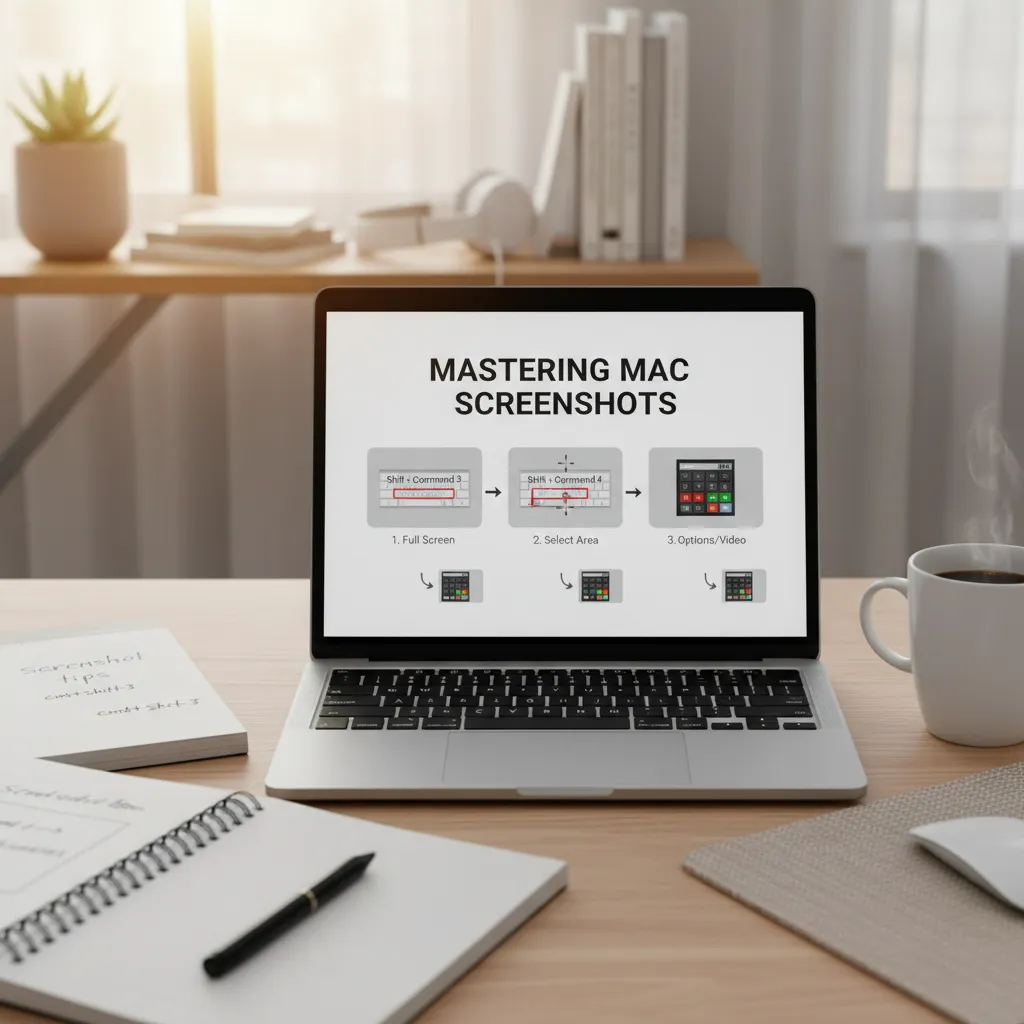
Quando ho iniziato a usare il Mac, una delle prime cose che ho imparato – e che mi ha davvero semplificato la vita – sono state le screenshot keyboard shortcuts Mac. Queste combinazioni di tasti sono fondamentali per chiunque lavori, studi o semplicemente voglia condividere rapidamente ciò che vede sullo schermo. In questa sezione ti spiego come funzionano Shift Command 3 Mac, Shift Command 4 Mac e Shift Command 5 Mac, con qualche trucco pratico e un aneddoto personale che ti farà sorridere.
Shift+Command+3: Catturare l’intero schermo in un attimo
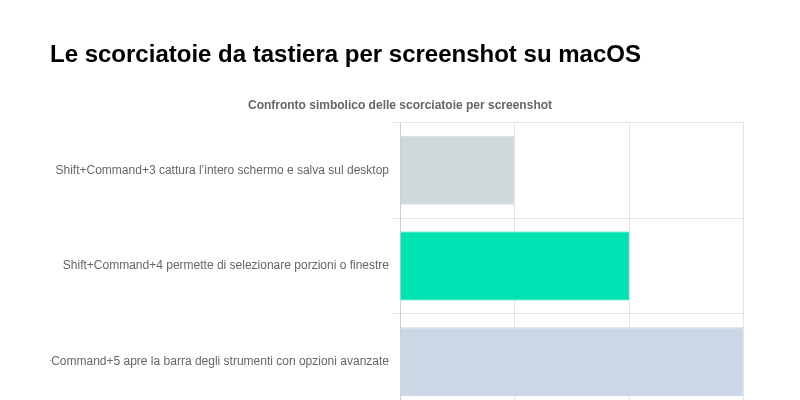
La scorciatoia Shift+Command+3 è la più semplice e diretta: premendo questi tre tasti insieme, il Mac cattura immediatamente uno screenshot dell’intero schermo e lo salva come file immagine sul desktop. È la soluzione ideale quando hai bisogno di immortalare tutto ciò che vedi, senza dover selezionare manualmente una porzione.
Ricordo ancora la prima volta che ho usato questa combinazione: dovevo inviare una schermata di una finestra specifica, ma per errore ho premuto Shift+Command+3 invece di Shift+Command+4. Risultato? Ho catturato tutto il mio desktop, icone comprese! Da allora, ho imparato a distinguere bene le varie scorciatoie.
- Combinazione:
Shift + Command (⌘) + 3 - Risultato: Screenshot dell’intero schermo, salvato sul desktop
- Consiglio: Se hai più monitor, il Mac salva uno screenshot per ciascun display
Shift+Command+4: Selezionare una porzione o una finestra specifica
Quando vuoi essere più preciso, Shift+Command+4 è la combinazione perfetta. Premendola, il cursore si trasforma in una croce: puoi cliccare e trascinare per selezionare l’area esatta da catturare. Ma non finisce qui! Dopo aver premuto Shift+Command+4, puoi anche:
- Premere la barra spaziatrice per passare alla modalità “finestra”: il cursore diventa una fotocamera e puoi cliccare su qualsiasi finestra per catturarla perfettamente, con tanto di ombra elegante.
- Tenere premuto Shift, Option o Space durante la selezione per regolare meglio l’area da catturare.
Questa funzione è utilissima per tutorial, guide o quando vuoi mostrare solo una parte specifica dello schermo, senza dover modificare l’immagine dopo.
- Combinazione:
Shift + Command (⌘) + 4 - Risultato: Screenshot di una selezione o di una finestra specifica
- Consiglio: Usa la barra spaziatrice dopo Shift+Command+4 per catturare una finestra
Shift+Command+5: La Mac screenshot toolbar di macOS Ventura
Con l’arrivo di macOS Ventura (e già da Mojave), Apple ha introdotto la Mac screenshot toolbar, una vera e propria barra degli strumenti che centralizza tutte le opzioni di cattura schermo. Per attivarla, basta premere Shift+Command+5. Apparirà una barra nella parte bassa dello schermo con queste opzioni:
- Cattura schermo intero
- Cattura finestra selezionata
- Cattura porzione selezionata
- Registra video dello schermo (intero o parziale)
- Impostazioni avanzate: timer, posizione di salvataggio, mostra/occulta il cursore
Questa toolbar è comodissima perché ti permette di scegliere rapidamente il tipo di screenshot o registrazione, senza dover ricordare tutte le combinazioni di tasti. Puoi anche decidere dove salvare i file o copiarli direttamente negli appunti.
Salvare gli screenshot negli appunti: il trucco del tasto Control
Un altro trucco che uso spesso: se vuoi copiare lo screenshot direttamente negli appunti (clipboard) invece di salvarlo come file, basta aggiungere il tasto Control alla combinazione. Ad esempio:
Shift + Command + Control + 3– copia l’intero schermo negli appuntiShift + Command + Control + 4– copia la selezione negli appuntiShift + Command + Control + 5– nella toolbar, scegli “Copia negli appunti”
In questo modo puoi incollare subito lo screenshot in un’email, in un documento o in una chat, senza doverlo prima salvare sul desktop.
Consigli per ricordare facilmente le scorciatoie screenshot Mac
- Pensa al numero: 3 per tutto lo schermo, 4 per una parte, 5 per tutte le opzioni avanzate
- Ricorda la sequenza: Shift + Command sono la base, il numero cambia la funzione
- Il tasto Control serve per copiare negli appunti, non per salvare come file
“Le scorciatoie da tastiera sono la chiave per lavorare in modo più efficiente sul Mac.” – Lucia Bianchi, formatrice Apple
Usare queste screenshot keyboard shortcuts Mac ogni giorno mi ha permesso di risparmiare tempo e lavorare in modo più smart. Una volta imparate, diventano naturali e ti accorgerai di non poterne più fare a meno!
Come ritagliare e modificare gli screenshot al volo con macOS Ventura
Una delle novità più apprezzate di macOS Ventura è la possibilità di ritagliare e modificare gli screenshot in modo immediato, senza dover aprire app esterne. Questo rende il flusso di lavoro molto più rapido e intuitivo, soprattutto per chi usa spesso gli screenshot per lavoro, studio o comunicazione. In questa sezione della Mac screenshot guide, ti mostro come sfruttare al massimo queste funzioni, con consigli pratici e trucchi per risparmiare tempo.
Uso del thumbnail per l’editing rapido degli screenshot su macOS Ventura
Quando scatto uno screenshot su Mac (usando le combinazioni Cmd+Shift+3, Cmd+Shift+4 o Cmd+Shift+5), vedo apparire in basso a destra dello schermo una piccola miniatura (thumbnail) dell’immagine appena catturata. Questa funzione è stata introdotta per permettere l’editing immediato degli screenshot senza aprire altre applicazioni.
- Clic sulla miniatura: Se clicco sulla miniatura entro pochi secondi, si apre una semplice interfaccia di editing direttamente sullo screenshot.
- Ignora la miniatura: Se non la tocco, lo screenshot viene automaticamente salvato nella posizione predefinita (di solito il desktop), pronto per essere usato o condiviso.
Questa funzione è fondamentale per chi vuole edit screenshot thumbnail in modo veloce, ad esempio per ritagliare una parte, aggiungere annotazioni o nascondere informazioni sensibili prima di condividere l’immagine.
Strumenti di ritaglio, annotazione ed evidenziazione incorporati
L’interfaccia di editing che si apre cliccando sulla miniatura è semplice ma potente. Ecco cosa posso fare:
- Ritaglio: Trascino i bordi o gli angoli per selezionare solo la parte che mi interessa dello screenshot.
- Annotazione: Posso aggiungere testo, frecce, forme (rettangoli, cerchi), linee e persino disegnare a mano libera per evidenziare dettagli importanti.
- Evidenziazione: Uso lo strumento evidenziatore per mettere in risalto parti specifiche dell’immagine.
- Firma: Se serve, posso inserire una firma digitale già salvata sul Mac.
Questi strumenti sono perfetti per chi deve inviare rapidamente feedback, spiegazioni o segnalazioni, senza perdere tempo a cercare altre app. Come dice la graphic designer Elena Ferrari:
“Modificare lo screenshot subito dopo averlo scattato velocizza tantissimo il flusso di lavoro.”
Modifiche rapide vs app di editing esterne: pro e contro
Modificare uno screenshot direttamente dal thumbnail è l’ideale per interventi veloci e basilari. Tuttavia, se ho bisogno di modifiche più avanzate (come filtri, livelli, correzioni di colore), posso sempre aprire lo screenshot in Anteprima o in un’app di grafica come Photoshop.
| Editing rapido dal thumbnail | App di editing esterne |
|---|---|
|
|
Per la maggior parte degli usi quotidiani, la modifica rapida dal thumbnail è più che sufficiente e migliora notevolmente la produttività.
Personalizzare dove salvare gli screenshot su Mac
macOS Ventura permette di scegliere dove save screenshot desktop o in altre cartelle. Basta premere Cmd+Shift+5 per aprire il pannello di controllo degli screenshot, poi cliccare su “Opzioni” e selezionare la cartella di destinazione preferita. Questo è utile se voglio tenere organizzati i miei screenshot o evitare di riempire il desktop.
Sfruttare Anteprima per ulteriori ritocchi e salvataggi
Se dopo l’editing rapido mi accorgo che serve qualche modifica in più, posso aprire lo screenshot in Anteprima (basta cliccare col tasto destro e scegliere “Apri con > Anteprima”). Da qui posso:
- Ritagliare ulteriormente l’immagine
- Regolare colori e dimensioni
- Esportare in diversi formati (PNG, JPEG, PDF, ecc.)
Questo passaggio è utile quando devo preparare screenshot per presentazioni, documenti ufficiali o pubblicazioni online.
Tutorial: come sfruttare al meglio l’editing post-cattura su macOS Ventura
- Scatta uno screenshot con
Cmd+Shift+4(per selezionare una porzione) oCmd+Shift+5(per opzioni avanzate). - Clicca subito sulla miniatura che appare in basso a destra.
- Usa gli strumenti di ritaglio e annotazione per modificare lo screenshot secondo le tue esigenze.
- Salva le modifiche cliccando su “Fine”. Lo screenshot aggiornato verrà salvato nella posizione scelta.
- Se serve, apri lo screenshot in Anteprima per ulteriori modifiche o per esportarlo in altri formati.
Con queste funzioni integrate in macOS Ventura, modificare e condividere screenshot non è mai stato così semplice e veloce. Il quick edit direttamente dal thumbnail è davvero una svolta per la produttività quotidiana.
Alternative e strumenti aggiuntivi: registrazione schermo e tool di terze parti
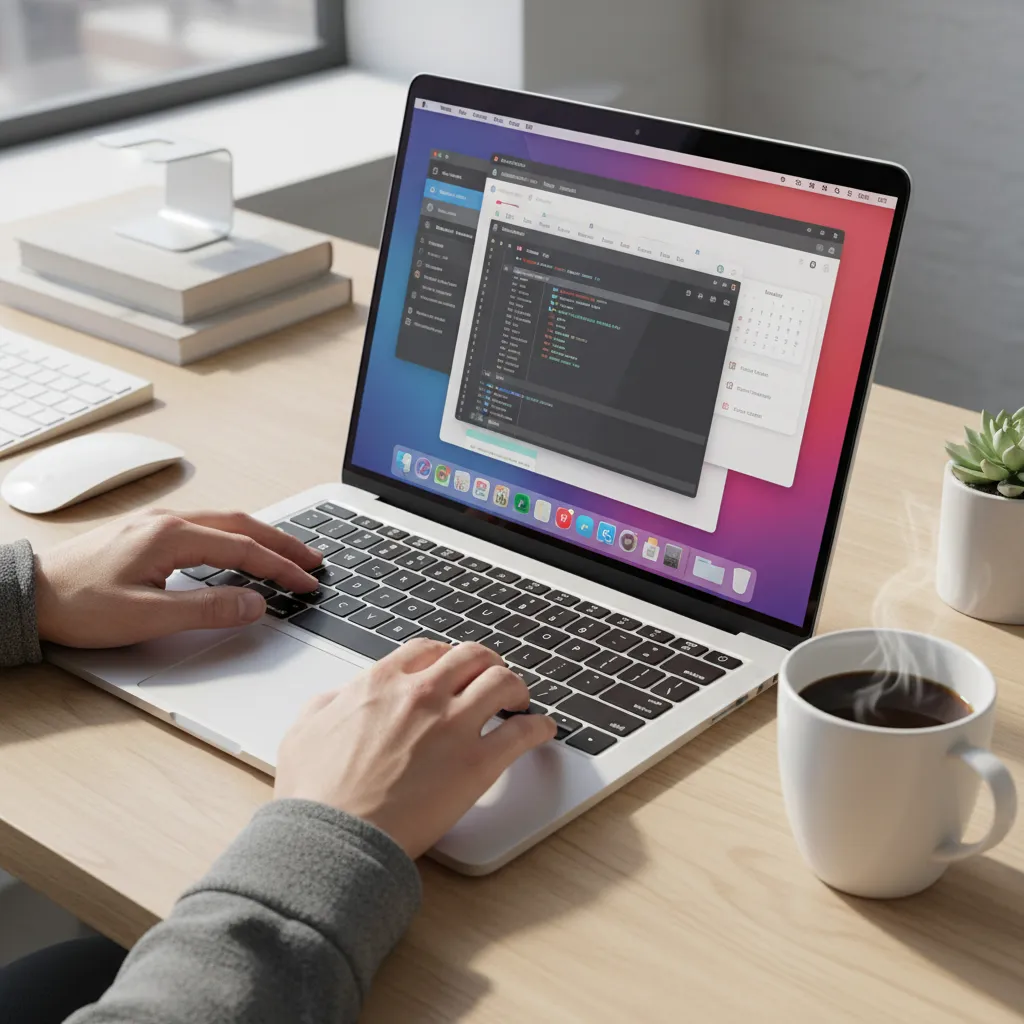
Quando si parla di screenshot su Mac, spesso ci si limita alle classiche scorciatoie da tastiera come Cmd+Shift+3 o Cmd+Shift+4. Tuttavia, il Mac offre molte altre possibilità per chi desidera catturare non solo immagini statiche, ma anche video dello schermo. In questa sezione voglio condividere la mia esperienza con la registrazione schermo su Mac, sia con strumenti ufficiali come QuickTime Player e la toolbar screenshot, sia con tool di terze parti che possono fare la differenza in situazioni più avanzate.
Registrazione schermo Mac con QuickTime Player
Uno degli strumenti più sottovalutati, ma incredibilmente utili, è QuickTime Player. Questo programma, già preinstallato su tutti i Mac, permette non solo di riprodurre video, ma anche di registrare lo schermo in modo semplice e veloce. Personalmente, lo utilizzo spesso quando devo creare tutorial o spiegare passaggi complicati a distanza.
- Per avviare una QuickTime screen recording, basta aprire QuickTime Player, selezionare dal menu File la voce Nuova registrazione schermo e scegliere se registrare l’intero schermo o solo una porzione.
- Si può anche attivare il microfono per aggiungere una spiegazione vocale, molto utile per le guide passo-passo.
- Una volta terminata la registrazione, il video può essere salvato, tagliato o condiviso direttamente.
La qualità è buona e, per la maggior parte degli usi, QuickTime è più che sufficiente. Il suo limite principale è la mancanza di funzioni avanzate come l’editing in tempo reale o l’aggiunta di annotazioni, ma per una registrazione schermo Mac rapida è perfetto.
La Screenshot Toolbar: tutto a portata di mano
Con le versioni più recenti di macOS, Apple ha introdotto la Mac screenshot toolbar, attivabile con la scorciatoia Shift+Command+5. Questa barra degli strumenti è diventata il mio punto di riferimento per la gestione di screenshot e video:
- Permette di scegliere tra screenshot dell’intero schermo, di una finestra specifica o di una selezione personalizzata.
- Consente di avviare la registrazione video dell’intero schermo o solo di una parte.
- Offre opzioni rapide per salvare, condividere o modificare subito il file appena creato.
La comodità di avere tutto a portata di click è impagabile, soprattutto quando si lavora spesso con immagini e video. La screenshot toolbar è ideale per chi vuole alternare facilmente tra screenshot e registrazione schermo senza dover aprire altre app.
Quando preferire screenshot e quando registrare video
La scelta tra screenshot e screen recording Mac dipende molto dal contesto:
- Screenshot: perfetti per catturare un errore, una schermata di un’app, una ricevuta o una porzione di testo. Sono immediati e leggeri da condividere.
- Registrazione schermo: indispensabile quando bisogna mostrare una sequenza di azioni, spiegare un processo, o realizzare tutorial. Come dice il noto youtuber tech Alessio Venturi:
“Registrare lo schermo è il passo successivo per chi vuole comunicare con più dinamismo.”
Personalmente, uso spesso la registrazione video quando devo spiegare procedure complesse o quando una semplice immagine non basta a chiarire il concetto.
Tool di terze parti: funzioni avanzate e personalizzazione
Se le funzioni integrate non bastano, esistono numerosi tool di terze parti che ampliano le possibilità di cattura su Mac. Ecco alcuni dei più popolari e le mie impressioni dopo averli provati:
- Snagit: offre strumenti di editing avanzato, annotazioni, effetti grafici e la possibilità di catturare anche pagine web intere. Lo trovo utilissimo quando devo preparare guide dettagliate o documentazione professionale.
- CleanShot X: molto apprezzato per la sua interfaccia pulita e le opzioni di condivisione rapida. Permette di registrare video, aggiungere sfocature, timer e molto altro.
- OBS Studio: ideale per chi fa streaming o ha bisogno di registrare video complessi con più sorgenti (schermo, webcam, audio). È più avanzato e richiede un po’ di pratica, ma offre una flessibilità senza pari.
Questi strumenti sono perfetti per chi ha esigenze specifiche o vuole un controllo totale sul risultato finale. Tuttavia, possono risultare più complessi da usare rispetto agli strumenti ufficiali di macOS.
Vantaggi e limiti degli strumenti ufficiali e di terze parti
| Strumenti ufficiali (QuickTime, Toolbar) | Tool di terze parti |
|---|---|
|
|
|
|
In definitiva, la scelta tra strumenti ufficiali e di terze parti dipende dalle proprie esigenze: per la maggior parte degli utenti, le funzioni integrate di macOS bastano; chi invece cerca qualcosa in più, troverà nei tool esterni un valido alleato.
Il mio metodo personale per ricordare e usare gli screenshot nel lavoro quotidiano
Quando si parla di come fare screenshot su Mac, spesso ci si concentra solo sulle combinazioni di tasti e sulle funzioni tecniche. Ma nella mia esperienza quotidiana, gli screenshot sono diventati molto di più: sono uno strumento fondamentale per organizzare idee, comunicare rapidamente e risparmiare tempo. In questa sezione voglio condividere il mio metodo personale, fatto di trucchi pratici e abitudini che mi aiutano a sfruttare al massimo ogni screenshot, sia per lavoro che per i miei progetti personali.
Le scorciatoie che uso ogni giorno
La base di tutto è conoscere le scorciatoie da tastiera del Mac. Io ormai le uso in automatico:
- Cmd + Shift + 3: screenshot dell’intero schermo (utile per catturare tutto quello che vedo, ma attenzione agli errori!)
- Cmd + Shift + 4: selezione di una porzione specifica dello schermo (la mia preferita, perfetta per evidenziare solo ciò che serve davvero)
- Cmd + Shift + 5: apre il pannello di controllo avanzato per scegliere tra screenshot e registrazione schermo
All’inizio mi capitava spesso di sbagliare e catturare tutto lo schermo invece di una porzione. Il mio trucco? Ho attaccato un piccolo post-it vicino al monitor con le combinazioni, finché non sono diventate un riflesso automatico.
Organizzare gli screenshot sul desktop
Uno dei problemi più comuni è il caos sul desktop: dopo una giornata di lavoro, mi ritrovavo con decine di file chiamati Schermata 2025-06-01 alle 10.23.45. Per evitare questo, ho adottato alcune semplici regole:
- Creo una cartella chiamata Screenshots sul desktop e la aggiorno ogni mese (Screenshots_Giugno2025, Screenshots_Lavoro ecc.)
- Ogni screenshot importante lo rinomino subito, aggiungendo una parola chiave (es. bug-login, idea-presentazione)
- Uso la funzione Salva screenshot desktop per avere tutto in un unico posto, poi sposto i file nelle cartelle giuste a fine giornata
Questa semplice organizzazione mi permette di trovare subito ciò che cerco, senza perdere tempo a cercare tra mille immagini anonime.
Integrare screenshot con note e app di messaggistica
Un aspetto fondamentale del mio workflow è l’integrazione degli screenshot con le note e le app di comunicazione. Ecco come faccio:
- Quando prendo uno screenshot di una parte importante di una riunione o di un documento, lo trascino direttamente in Note o in Evernote. In questo modo posso aggiungere commenti, idee o to-do accanto all’immagine.
- Per le chat di lavoro, copio l’immagine (Cmd + Ctrl + Shift + 4 per copiare direttamente negli appunti) e la incollo su Slack, Teams o WhatsApp Web. È molto più veloce che spiegare a parole!
- Se devo condividere qualcosa con più persone, creo una nota condivisa con gli screenshot più importanti, così tutti possono vedere e commentare.
“Usare gli screenshot come strumento di comunicazione è il mio segreto per risparmiare tempo ogni giorno.” – Giovanni Conti, project manager
Trucchi per evitare errori comuni
All’inizio commettevo spesso errori: catturavo tutto lo schermo invece di una finestra, dimenticavo di copiare l’immagine negli appunti, o lasciavo screenshot sensibili sul desktop. Ecco i miei consigli per evitarli:
- Prima di condividere, controlla sempre cosa c’è nello screenshot: a volte ci sono dati sensibili o finestre aperte che non dovrebbero essere visibili.
- Usa Cmd + Shift + 4 + Spazio per catturare solo una finestra specifica, senza rischiare di prendere troppo.
- Se lavori su più monitor, assicurati di selezionare lo schermo giusto per evitare confusione.
Collaborare e condividere screenshot in modo efficace
Nel mio team, abbiamo creato una piccola “etichetta” per l’uso degli screenshot: quando qualcuno invia un’immagine, aggiunge sempre una breve descrizione o un titolo. Questo aiuta tutti a capire subito il contesto. Inoltre, usiamo cartelle condivise su Google Drive o Dropbox per archiviare screenshot di progetti comuni, così nessuno perde informazioni importanti.
Strumenti per copia/incolla rapidi e riconoscimento testo (copy text from image)
Una delle funzioni che mi ha cambiato la vita è il copy text from image. Con macOS Monterey e versioni successive, posso selezionare il testo direttamente da uno screenshot usando Live Text: basta aprire l’immagine in Anteprima, selezionare il testo e copiarlo. Questo è utilissimo per estrarre rapidamente dati da tabelle, email o documenti PDF senza dover riscrivere tutto a mano.
Per il copia/incolla rapido, uso spesso la combinazione Cmd + Ctrl + Shift + 4, che copia l’area selezionata direttamente negli appunti, pronta da incollare dove serve.
Questi piccoli trucchi, nati dall’esperienza quotidiana, mi aiutano a usare gli screenshot come veri alleati nel lavoro e nella comunicazione, rendendo ogni giornata più produttiva e organizzata. Se vuoi approfondire la Mac screenshot guide o scoprire altri modi per salvare screenshot desktop in modo efficiente, continua a leggere la guida completa.
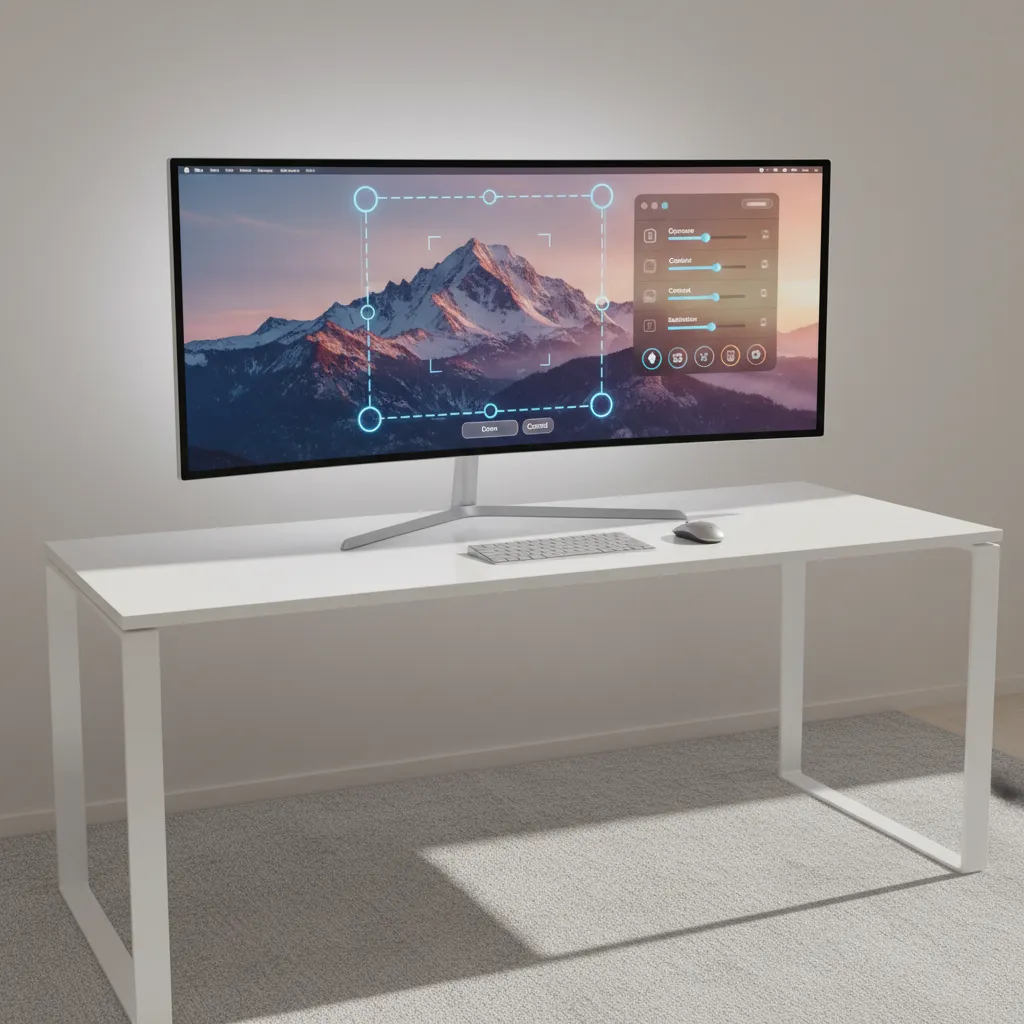
Wild card: immagina un mondo senza screenshot, sarebbe davvero possibile?
Quando penso a quanto spesso uso la funzione screenshot sul mio Mac, mi rendo conto che ormai è diventata un gesto naturale, quasi automatico. Ma cosa succederebbe se, improvvisamente, questa possibilità sparisse? Proviamo a immaginare insieme un mondo digitale senza la possibilità di catturare immagini dello schermo. Sarebbe davvero possibile vivere e lavorare senza screenshot? E come cambierebbe la nostra comunicazione quotidiana?
La Mac screenshot guide che abbiamo visto finora ci insegna quanto sia semplice e immediato prendere un’istantanea di ciò che vediamo sullo schermo, sia per lavoro che per la vita privata. Ma se questa funzione non esistesse, dovremmo trovare modi alternativi – e probabilmente molto più scomodi – per condividere informazioni visive. Pensateci: come faremmo a mostrare rapidamente un errore tecnico al supporto clienti, a salvare una ricevuta digitale, o a condividere una conversazione divertente con un amico? Forse dovremmo ricorrere a descrizioni dettagliate, disegni fatti a mano, o addirittura fotografare lo schermo con un altro dispositivo. Soluzioni improbabili, certo, ma che ci fanno capire quanto ormai dipendiamo da questa semplice funzione.
Nel contesto lavorativo, l’assenza della funzione take a screenshot Mac avrebbe un impatto enorme. La collaborazione a distanza, che oggi si basa su strumenti digitali e scambi visivi rapidi, diventerebbe molto più complicata. Immaginate una riunione in cui non si può condividere una schermata di un report, una bozza grafica o una tabella di dati. Tutto dovrebbe essere descritto a parole, con il rischio di fraintendimenti e perdita di tempo. Anche nella formazione e nell’assistenza tecnica, la mancanza della funzione screenshot on Mac renderebbe tutto più lento e meno efficace.
A volte, per apprezzare davvero uno strumento, dobbiamo provare a farne a meno, anche solo con la fantasia. In questo esperimento mentale, mi accorgo di quanto gli screenshot siano diventati fondamentali nella nostra comunicazione digitale. Non si tratta solo di comodità: è un modo per essere più precisi, veloci e chiari. Come sottolinea Marta Ricci, sociologa digitale:
“Gli screenshot sono ormai parte integrante del nostro modo di comunicare ogni giorno.”
Questa frase racchiude perfettamente il senso di quanto abbiamo visto nella nostra guida agli screenshot su Mac. Non si tratta solo di una funzione tecnica, ma di uno strumento che ha cambiato il nostro modo di interagire con la tecnologia e con gli altri. Siamo diventati, forse senza accorgercene, dipendenti da questa possibilità. Ogni giorno salviamo, condividiamo, archiviamo immagini dello schermo per mille motivi diversi: dal lavoro allo svago, dalla formazione alla memoria personale.
Ma questa dipendenza non deve essere vista solo come una debolezza. Anzi, può essere uno stimolo all’uso consapevole degli strumenti che il Mac ci mette a disposizione. Sapere come fare screenshot su Mac e come ritagliarli, come abbiamo visto nella guida, significa sfruttare al meglio le potenzialità del nostro computer. Significa anche essere più autonomi, creativi ed efficienti nella gestione delle informazioni digitali.
In un mondo senza screenshot, probabilmente la nostra comunicazione sarebbe meno immediata e più complicata. Dovremmo inventare nuovi modi – spesso improbabili e poco pratici – per trasmettere ciò che vediamo. Forse torneremmo a vecchie abitudini, come prendere appunti a mano o descrivere a voce ciò che appare sullo schermo. Ma la verità è che, ormai, non potremmo più fare a meno di questa funzione. Gli screenshot sono diventati una sorta di “linguaggio universale” del digitale, un ponte tra ciò che vediamo e ciò che vogliamo condividere.
Per questo motivo, voglio concludere questa Mac screenshot guide con un invito: valorizziamo questo strumento, usiamolo in modo consapevole e creativo. Che si tratti di lavoro, studio o semplice curiosità, la possibilità di take a screenshot Mac ci permette di essere più efficaci e di comunicare meglio. La prossima volta che userai la combinazione Cmd+Shift+3, Cmd+Shift+4 o Cmd+Shift+5, fermati un attimo a pensare a quanto sarebbe più difficile – e meno divertente – il mondo digitale senza questa funzione. E magari, condividi questo pensiero con chi, come te, non può più fare a meno degli screenshot su Mac.
TL;DR: In questo articolo ti spiego passo passo come fare screenshot su Mac usando le scorciatoie da tastiera più efficaci, come ritagliare le immagini, usare la barra degli strumenti di macOS Ventura e persino registrare lo schermo con QuickTime. Un vero manuale pratico per sfruttare al massimo gli strumenti di cattura schermo del tuo Mac.