
Mi ricordo quando per la prima volta ho provato a registrare una live su OBS e quasi tutto quello che si sentiva era il fruscio della mia tastiera e un leggero ronzio di fondo. È frustrante, vero? Da allora ho esplorato il mondo dei filtri audio di OBS, scoprendo come il Noise Suppression può trasformare una registrazione sporca in una voce nitida e pulita. In questo post ti racconto come ho imparato a usare questi strumenti, evitando i soliti errori e rendendo l’audio davvero professionale.
Il primo impatto con il rumore di fondo: la mia odissea audio e come OBS mi ha salvato
Ricordo ancora la mia prima live su Twitch come se fosse ieri. Avevo preparato tutto nei minimi dettagli: webcam, luci, overlay personalizzati e, ovviamente, il mio microfono nuovo di zecca. Ero emozionato, pronto a condividere la mia passione per i videogiochi con il mondo. Ma dopo pochi minuti dall’inizio, la chat ha iniziato a segnalare un fastidioso rumore di fondo che copriva la mia voce. Un fruscio costante, come una radio mal sintonizzata, che rendeva difficile seguire ciò che dicevo.
All’inizio ho pensato fosse un problema temporaneo, magari dovuto alla connessione. Poi, riascoltando la registrazione, ho capito che il vero colpevole era il mio ambiente: il rumore della tastiera meccanica, i click del mouse, il ronzio del PC e persino il traffico fuori dalla finestra. Tutto veniva catturato dal microfono, trasformando la mia voce in un sottofondo indistinto.
Riconoscere le fonti del rumore: un passo fondamentale
Prima di trovare una soluzione, ho dovuto imparare a riconoscere le fonti del rumore di fondo. Spesso, quando si parla di mic noise suppression, si pensa solo ai rumori forti, ma anche i piccoli suoni possono rovinare una live o una registrazione. Ecco alcune delle fonti più comuni che ho individuato nel mio setup:
- Tastiera e mouse: Soprattutto se meccanici, producono suoni secchi e ripetitivi facilmente captati dal microfono.
- Rumori ambientali: Ventilatori, condizionatori, elettrodomestici in funzione o persino il traffico esterno.
- Fruscii elettronici: Interferenze dovute a cavi di bassa qualità o a dispositivi elettronici vicini.
Capire da dove proveniva il rumore è stato il primo passo per migliorare la qualità audio delle mie trasmissioni.
Il mio primo approccio ai filtri audio di OBS
Dopo vari tentativi falliti con software esterni e impostazioni del microfono, ho deciso di esplorare le opzioni offerte da OBS Studio. È qui che ho scoperto il filtro Noise Suppression di OBS, uno strumento pensato proprio per rimuovere il rumore di fondo da qualsiasi sorgente audio, incluso il microfono.
Applicare il filtro è stato sorprendentemente semplice:
- Ho aperto OBS e selezionato la sorgente del microfono nella sezione Audio Mixer.
- Ho cliccato sull’icona dell’ingranaggio e scelto Filtri.
- Ho aggiunto il filtro Noise Suppression e regolato il livello di soppressione in base alle mie esigenze.
La differenza è stata immediata: il fruscio di fondo è scomparso quasi del tutto, la mia voce era finalmente chiara e pulita. Anche i suoni della tastiera e del mouse sono stati notevolmente attenuati. Non potevo credere che una funzione così semplice potesse avere un impatto così grande sulla qualità delle mie live.
“OBS ha rivoluzionato il modo in cui gestisco la qualità audio delle mie live.” – Marco, streamer italiano
Sorpresa positiva e miglioramento audio
Quello che mi ha colpito di più è stata la facilità con cui OBS noise suppression ha risolto un problema che mi sembrava insormontabile. Non servono competenze tecniche avanzate: basta attivare il filtro e sperimentare con le impostazioni per trovare il giusto equilibrio tra eliminazione del rumore e naturalezza della voce. Da quel momento, ogni mia live è diventata più professionale e piacevole da ascoltare.
Se anche tu ti trovi a combattere con il rumore di fondo, ti consiglio di provare subito i filtri audio di OBS. Spesso la soluzione è più vicina di quanto pensi, e può davvero fare la differenza tra una trasmissione amatoriale e una di qualità.
Capire il filtro Noise Suppression in OBS: come funziona e quale metodo scegliere
Quando registro o trasmetto in streaming con OBS, uno dei problemi più comuni che incontro è il rumore di fondo del microfono. Per fortuna, OBS offre un filtro chiamato Noise Suppression che aiuta a eliminare questi fastidi e a ottenere una voce più pulita e professionale. In questa sezione ti spiego come funziona il filtro Noise Suppression, quali sono le differenze tra i metodi disponibili (Speex e RNNoise), e come scegliere il livello di soppressione più adatto alle tue esigenze.
Noise Suppression filter: cos’è e come funziona
Il filtro Noise Suppression in OBS serve a ridurre i rumori di fondo catturati dal microfono, come il ronzio del PC, il traffico fuori dalla finestra o il ticchettio della tastiera. Una volta aggiunto il filtro alla sorgente audio, OBS analizza il segnale in tempo reale e cerca di attenuare tutto ciò che non è la tua voce.
Speex Noise Suppression: controllo manuale e leggerezza
Il primo metodo che OBS mette a disposizione è Speex Noise Suppression. Questo sistema utilizza un algoritmo open source che permette di regolare manualmente il livello di soppressione del rumore tramite un semplice slider. Puoi impostare il valore da -1 dB (soppressione minima) fino a -60 dB (soppressione massima). In generale, un livello di -30 dB è raccomandato per la maggior parte delle situazioni, mentre se hai già un ambiente abbastanza silenzioso puoi anche scendere a -20 dB.
- Vantaggi: Basso impatto sulle prestazioni del PC, regolazione precisa del livello di soppressione.
- Svantaggi: Qualità audio inferiore rispetto a RNNoise, rischio di voce “metallica” se il livello è troppo alto.
RNNoise Noise Suppression: qualità superiore, più risorse
L’altro metodo disponibile è RNNoise Noise Suppression. Si tratta di un algoritmo basato su intelligenza artificiale che riconosce meglio la voce umana e separa in modo più efficace il rumore di fondo. RNNoise non offre uno slider per il livello di soppressione: una volta attivato, lavora automaticamente per offrire la migliore qualità possibile.
- Vantaggi: Qualità audio superiore, voce più naturale anche in presenza di rumori forti.
- Svantaggi: Consumo maggiore di CPU, non adatto a PC datati o poco potenti.
“RNNoise è la scelta ideale per chi ha un PC potente e vuole la migliore qualità audio.” – Lucia, esperta audio
Come scegliere il livello di soppressione adatto
Se scegli Speex Noise Suppression, ti consiglio di partire da -30 dB e fare delle prove. Se noti che la voce diventa troppo artificiale, riduci il valore (ad esempio a -20 dB). Se invece il rumore di fondo è ancora troppo presente, aumenta gradualmente la soppressione. Ricorda che un valore troppo alto può tagliare anche parti della voce, rendendola innaturale.
Con RNNoise Noise Suppression non devi preoccuparti del livello: basta attivarlo e lasciare che l’algoritmo faccia il suo lavoro. Tuttavia, controlla sempre l’utilizzo della CPU: su PC meno recenti potresti notare rallentamenti o scatti nell’audio.
Esempi pratici e impatto sul CPU
| Metodo | Livello di soppressione | Qualità audio | Impatto CPU |
|---|---|---|---|
| Speex | Regolabile (-1 dB a -60 dB) | Media | Basso |
| RNNoise | Automatico | Alta | Medio/Alto |
In pratica, se hai un PC con risorse limitate o vuoi la massima stabilità durante lo streaming, Speex è la scelta più sicura. Se invece punti tutto sulla qualità della voce e hai una macchina potente, RNNoise è imbattibile.
Consigli finali per la scelta
- Usa Speex Noise Suppression se vuoi più controllo e hai un PC meno potente.
- Scegli RNNoise Noise Suppression se vuoi la migliore qualità audio e il tuo PC lo permette.
- Regola sempre il suppression level in base al tuo ambiente e fai test di ascolto.

Come impostare i filtri Audio su OBS per una voce pulita: la catena vincente
Quando registro o trasmetto in diretta su OBS, uno degli aspetti più importanti per me è garantire che la mia voce sia chiara, pulita e priva di rumori fastidiosi. Per ottenere questo risultato, la soluzione migliore è impostare una catena di filtri audio su OBS in modo strategico. Come dice spesso Giulia, podcaster professionista:
“Un buon filtro chain è come un’orchestra ben diretta: ogni componente deve suonare al momento giusto.”
Vediamo insieme come costruire la catena vincente di OBS audio filters per ottenere un clean voice signal e ridurre al minimo il rumore di fondo.
1. Perché usare una catena di filtri audio su OBS
Applicare un solo filtro spesso non basta per ottenere una voce professionale. La catena di filtri permette di intervenire su diversi aspetti del segnale audio, migliorando la qualità complessiva. Le best practice consigliano di utilizzare questi filtri, in ordine:
- Noise Suppression (Soppressione del rumore)
- Noise Gate (Soglia del rumore)
- EQ (Equalizzatore)
- Compression (Compressore)
Ognuno di questi filtri svolge un ruolo preciso e, se impostati correttamente, lavorano insieme per restituire una voce pulita e naturale.
2. Come aggiungere e configurare il filtro Noise Suppression
Il primo passo è eliminare i rumori di fondo costanti, come il ronzio del PC o il traffico fuori dalla finestra. Ecco come faccio:
- Seleziono la sorgente microfono nella sezione Audio Mixer di OBS.
- Clicco sull’icona dell’ingranaggio e scelgo Filtri.
- Nella finestra dei filtri, clicco su + e aggiungo Soppressione del rumore.
- Scegli tra Speex (più leggero) o RNNoise (più efficace, ma più pesante sulla CPU).
- Imposto il livello di soppressione: di solito, parto da -20 dB e ascolto il risultato. Se la voce inizia a suonare metallica o tagliata, riduco il valore.
Consiglio: Non esagerare con la soppressione! Un valore troppo alto può distorcere la voce e renderla innaturale.
3. Noise Gate: il filtro per bloccare i rumori indesiderati
Dopo aver ridotto il rumore di fondo, applico il Noise Gate filter. Questo filtro silenzia automaticamente il microfono quando il volume scende sotto una certa soglia, eliminando click, respiri e rumori ambientali tra una frase e l’altra.
- Aggiungo il filtro Noise Gate dopo la soppressione del rumore.
- Imposto la soglia di apertura (quando il microfono si attiva) e la soglia di chiusura (quando si disattiva). Consiglio di fare delle prove parlando normalmente e regolando i valori finché il microfono si apre solo quando parlo.
Attenzione: Se la soglia è troppo alta, rischi di tagliare l’inizio o la fine delle parole.
4. EQ e Compression: per una voce professionale
Dopo aver pulito il segnale, passo all’equalizzatore (EQ) per migliorare la timbrica della voce, eliminando frequenze fastidiose o enfatizzando quelle più calde. Infine, aggiungo il compressore per uniformare il volume, evitando picchi improvvisi o parti troppo basse.
- EQ: Taglio le basse frequenze sotto i 70Hz per eliminare i rumori profondi e aumento leggermente le medie per una voce più presente.
- Compression: Imposto un rapporto 3:1 o 4:1, con soglia a -18/-20dB e rilascio rapido. Così la voce resta sempre chiara e comprensibile.
5. Ordine corretto dei filtri per risultati ottimali
L’ordine dei filtri nella catena è fondamentale. Ecco la sequenza ideale per il filter chain setup su OBS:
- Noise Suppression
- Noise Gate
- EQ
- Compression
Seguendo questi passaggi, ottengo sempre una voce pulita e professionale, pronta per qualsiasi streaming o registrazione.
Trucchi per eliminare il rumore della tastiera e del mouse durante lo streaming
Quando ho iniziato a fare streaming, uno dei problemi più fastidiosi era il rumore di fondo causato dalla tastiera meccanica e dai click del mouse. Anche con un buon microfono, questi suoni rischiano di rovinare la qualità dell’audio e distrarre chi ti segue. Dopo vari tentativi, ho raccolto una serie di trucchi pratici che mi hanno aiutato a rimuovere il rumore della tastiera e a ottenere una mouse noise reduction efficace durante le live su OBS.
Soluzioni semplici: asciugamano sotto la tastiera e isolamento fisico
Il primo consiglio che posso dare è davvero alla portata di tutti: posizionare un asciugamano o un panno spesso sotto la tastiera. Questo piccolo accorgimento assorbe molte delle vibrazioni e dei colpi che normalmente si trasmetterebbero al tavolo e, di conseguenza, al microfono. Personalmente, sono rimasto sorpreso dall’efficacia di questa soluzione economica:
“Non credevo che mettere un semplice panno sotto la tastiera potesse fare una differenza così grande.” – Andrea, streamer amatoriale
Per il mouse, invece, consiglio di utilizzare un tappetino spesso che riduca il rumore dei movimenti e dei click. Se possibile, scegli mouse silenziosi o con switch soft touch.
Scelta del microfono: dinamico vs condensatore
La scelta del microfono è fondamentale per la microphone noise reduction. I microfoni dinamici sono meno sensibili ai rumori ambientali rispetto ai condensatori, perché catturano principalmente i suoni provenienti da una direzione specifica (tipicamente la voce). Se hai la possibilità, valuta l’acquisto di un microfono dinamico come lo Shure SM58 o il Rode PodMic: questi modelli sono molto usati anche dai podcaster per la loro capacità di isolare la voce dai rumori di fondo.
Supporti antisfondamento e bracci per microfono
Un altro trucco che ho imparato è l’uso di un braccio per microfono e di un supporto antisfondamento (shock mount). Questi accessori aiutano a isolare il microfono dalle vibrazioni del tavolo, riducendo ulteriormente il rischio che i rumori meccanici della tastiera e del mouse vengano captati. Il braccio permette anche di posizionare il microfono più vicino alla bocca, migliorando la qualità della voce e abbassando il volume dei rumori di fondo.
Filtri Noise Gate in OBS: impostazioni consigliate
Uno degli strumenti più potenti per eliminare il rumore della tastiera e del mouse in streaming è il filtro Noise Gate di OBS. Questo filtro permette di impostare una soglia minima di volume: il microfono trasmetterà solo i suoni che superano questa soglia, come la voce, mentre i rumori più deboli (come click e tasti) verranno tagliati.
Ecco come configuro di solito il Noise Gate in OBS:
- Apri OBS e seleziona il microfono nella sezione “Mixer”.
- Clicca sull’icona dell’ingranaggio accanto al microfono e scegli “Filtri”.
- Aggiungi il filtro “Noise Gate” e regola i parametri:
- Close Threshold (Soglia di chiusura): imposta tra -40 dB e -35 dB per tagliare i rumori più deboli.
- Open Threshold (Soglia di apertura): tra -32 dB e -28 dB, così la voce viene trasmessa senza tagliarsi.
- Attack/Release Time: mantieni valori bassi (10-25 ms) per una risposta rapida.
Consiglio di testare queste impostazioni mentre digiti o clicchi, per trovare il giusto equilibrio tra la cancellazione dei rumori e la naturalezza della voce.
Esperienze personali e consigli domestici
Nel mio caso, la combinazione di un microfono dinamico, un braccio regolabile, un panno sotto la tastiera e il filtro Noise Gate in OBS ha quasi azzerato i rumori di fondo. Anche piccoli accorgimenti, come chiudere porte e finestre durante lo streaming, fanno la differenza. L’ambiente domestico non è mai perfetto, ma con questi trucchi puoi ottenere una qualità audio molto più professionale anche senza investimenti eccessivi.
Quando la soppressione diventa arte: bilanciare qualità e naturalezza del suono
Quando si lavora con i filtri microfono OBS per ottenere una registrazione vocale pulita, ci si trova spesso davanti a una sfida: eliminare il rumore di fondo senza sacrificare la naturalezza della voce. In questa sezione ti racconto come ho imparato a trovare il giusto equilibrio, evitando gli errori più comuni e sfruttando al massimo le impostazioni di suppression level e audio threshold level.
Perché esagerare nella soppressione rovina la voce
All’inizio, la tentazione è forte: alzare il livello di soppressione al massimo per eliminare ogni minimo rumore. Ma qui si nasconde una trappola. Quando il filtro di soppressione del rumore in OBS lavora troppo, la voce inizia a suonare metallica, compressa e innaturale. Le sfumature vocali si perdono, le “s” diventano taglienti e le pause naturali vengono tagliate. Come dice sempre Marco, un tecnico audio che stimo molto:
“La pulizia audio è importante, ma la naturalezza della voce è sacra.”
Questa frase mi ha sempre guidato: la qualità audio non è solo assenza di rumore, ma anche presenza di calore e autenticità nella voce.
Differenze evidenti tra livelli di soppressione
Per capire davvero l’impatto delle impostazioni, ti consiglio di fare delle prove pratiche. Regola il suppression level setting del filtro Noise Suppression di OBS e ascolta il risultato:
- Suppression bassa (-10 dB): Rimuove solo il rumore più evidente, la voce rimane naturale.
- Suppression media (-20 dB): Elimina la maggior parte dei rumori di fondo, ma inizia a intaccare le frequenze basse della voce.
- Suppression alta (-30 dB e oltre): La voce diventa piatta, robotica, e si sentono artefatti digitali.
Queste differenze sono subito percepibili, soprattutto se ascolti con cuffie di buona qualità. Il mio consiglio è di non affidarti solo ai numeri, ma di ascoltare sempre il risultato finale.
Suggerimenti per trovare il compromesso perfetto
Il segreto per una clean voice recording è trovare il punto di equilibrio tra la soppressione del rumore e la naturalezza della voce. Ecco come faccio io:
- Inizia dal basso: Imposta il suppression level al valore minimo che ti permette di eliminare il rumore più fastidioso.
- Ascolta in cuffia: Registra una breve traccia e ascoltala con attenzione. Se la voce suona innaturale, abbassa il livello di soppressione.
- Fai test in silenzio e parlando: Verifica che il filtro non tagli le parti più deboli della voce, soprattutto all’inizio e alla fine delle frasi.
- Chiedi un secondo parere: Se puoi, fatti ascoltare da un amico o collega. Spesso un orecchio esterno coglie dettagli che a te sfuggono.
Raccomandazioni sulla calibrazione fine osservando i meter audio
Un altro strumento fondamentale è il meter audio di OBS. Questo indicatore visivo ti aiuta a capire quando il filtro sta lavorando troppo. Ecco come lo uso:
- Osservo il meter mentre parlo normalmente: il livello dovrebbe restare tra -12 dB e -6 dB.
- Se il meter scende troppo, vuol dire che la soppressione è eccessiva e sta tagliando la voce.
- Se il meter si muove anche quando non parlo, probabilmente c’è ancora rumore di fondo da eliminare.
Imparare a leggere questi segnali è essenziale per una calibrazione precisa. L’ascolto critico e l’osservazione dei meter sono la chiave per ottenere una voce pulita ma naturale.
Effetti collaterali di una soppressione troppo aggressiva
Una soppressione eccessiva può portare a:
- Distorsione e perdita di chiarezza vocale
- Taglio delle consonanti e delle sfumature vocali
- Effetto “robotico” o “telefonico”
- Affaticamento dell’ascoltatore
Ricorda: il filtro è uno strumento, non una soluzione magica. Usalo con attenzione e sensibilità per ottenere il meglio dal tuo microfono e da OBS.
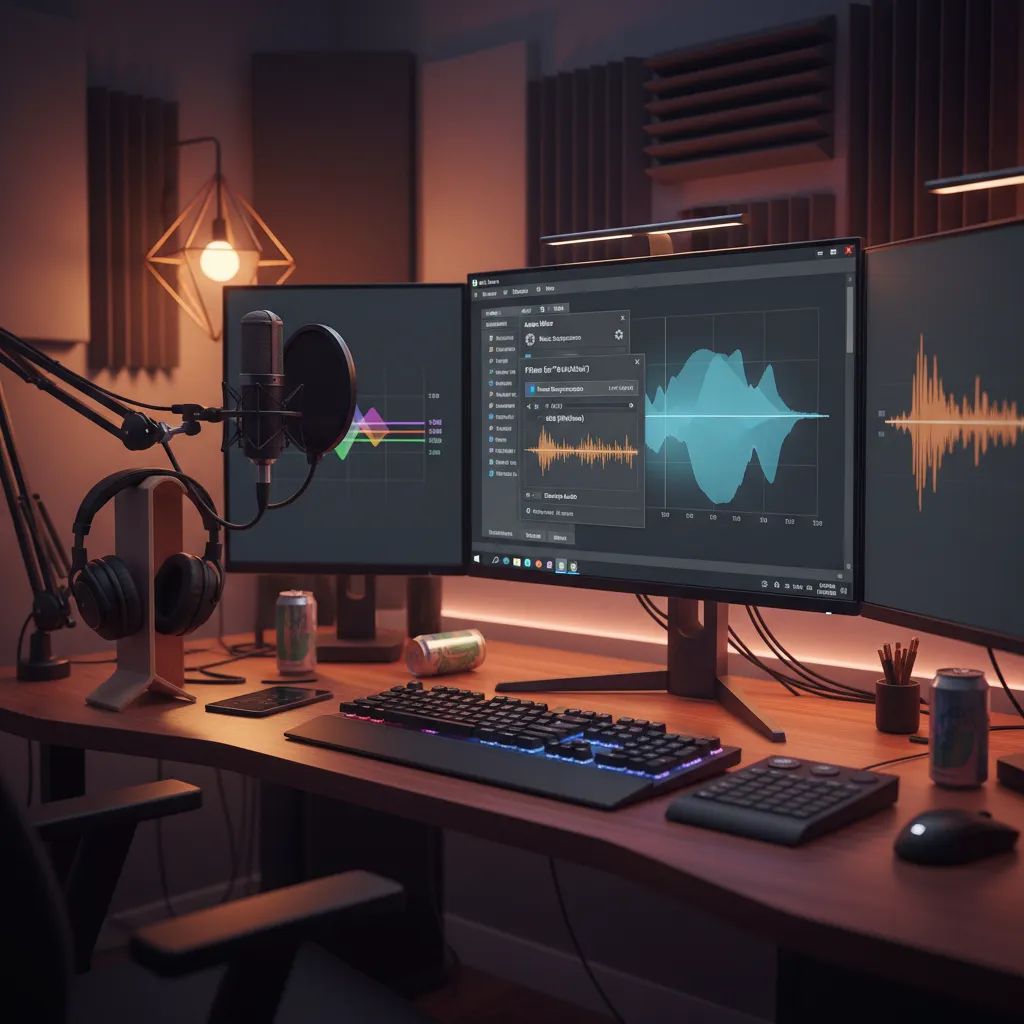
Scenario ipotetico: se il microfono potesse parlare, cosa ci direbbe del rumore di fondo?
Immaginate per un attimo di entrare nella testa del vostro microfono. Sì, proprio così: provate a pensare al microfono come a un piccolo giornalista sempre pronto a registrare tutto quello che succede attorno a voi. Ma c’è un problema: questo giornalista è costantemente stressato da una marea di rumori inutili. Se potesse parlare, probabilmente ci racconterebbe una storia molto interessante (e forse anche un po’ esilarante) su cosa significa convivere con il rumore di fondo e su quanto desideri che impariamo a usare i filtri audio di OBS per aiutarlo!
Il microfono e la sua lotta quotidiana: “Aiuto, non sento solo la tua voce!”
Pensateci: ogni volta che accendete il microfono, lui non distingue tra la vostra voce e il ticchettio della tastiera, il ronzio del computer, il cane che abbaia in lontananza o il traffico fuori dalla finestra. Per lui, ogni suono è uguale e tutto viene registrato senza filtri. Se potesse parlare, probabilmente vi direbbe:
“Ehi, lo so che vuoi che la tua voce sia chiara e limpida, ma qui è un casino! C’è il ventilatore che gira, la sedia che scricchiola e persino il frigorifero che borbotta. Come faccio a capire cosa è importante e cosa no?”
Questa è proprio la situazione tipica in cui ci troviamo quando registriamo senza utilizzare nessun metodo di noise suppression in OBS.
La soppressione del rumore vista dal microfono: “Finalmente respiro!”
Ora, immaginiamo di attivare i filtri audio di OBS per rimuovere il rumore di fondo. Il nostro microfono, sollevato, potrebbe finalmente esclamare:
“Grazie! Ora posso concentrarmi solo sulla tua voce. Tutti quei suoni fastidiosi sono spariti e posso fare il mio lavoro senza stress. È come se qualcuno avesse pulito le mie orecchie dall’interno!”
Questa immagine simpatica ci aiuta a capire quanto sia importante applicare i noise suppression methods per ottenere una registrazione pulita. I filtri audio non fanno altro che aiutare il microfono a “ignorare” tutto ciò che non è la nostra voce, proprio come un giornalista che decide di ascoltare solo l’intervistato e non il brusio di fondo.
Come sarebbe pulire l’audio “dall’interno”?
Se il microfono potesse davvero “pulire” l’audio dall’interno, probabilmente userebbe una scopa virtuale per spazzare via ogni rumore indesiderato. Immaginate questa scena:
- Il microfono con una cuffia da lavoro, intento a filtrare ogni suono che non sia la vostra voce.
- Ogni volta che passa un’auto fuori dalla finestra, lui la prende e la butta fuori dalla registrazione.
- Quando il mouse clicca troppo forte, lo mette in un angolo silenzioso.
Questa analogia ci fa sorridere, ma rende perfettamente l’idea di quanto sia fondamentale rimuovere il background noise per avere un audio professionale.
Perché i filtri audio di OBS sono i migliori alleati del microfono?
Utilizzare i filtri audio di OBS significa aiutare il nostro microfono a fare il suo lavoro nel modo migliore possibile. I filtri come Noise Suppression e Noise Gate sono strumenti che permettono di eliminare il rumore di fondo in modo semplice e veloce. In pratica, sono come dei superpoteri che consentono al microfono di ascoltare solo ciò che davvero conta: la nostra voce.
Quando configuro i filtri audio in OBS, mi piace pensare di dare una mano al mio microfono, liberandolo dallo stress dei rumori inutili. Così, ogni registrazione o live streaming diventa più chiara, professionale e piacevole da ascoltare.
Ricapitolando: ascolta il tuo microfono!
Immaginare il microfono come un piccolo giornalista stressato ci aiuta a capire l’importanza dei noise suppression methods e dei filtri audio di OBS. Non è solo una questione tecnica: è un modo per garantire che la nostra voce arrivi forte e chiara, senza essere soffocata dai rumori di fondo.
Conclusioni: un viaggio tra filtri, prove e tanta pazienza per una voce perfetta
Arrivare a una voce perfetta nelle registrazioni o durante lo streaming non è mai un percorso immediato. Dopo aver esplorato insieme i filtri audio di OBS e aver imparato come eliminare il rumore di fondo dal microfono, posso dire con certezza che la strada verso una migliore qualità audio è fatta di piccoli passi, tanta sperimentazione e, soprattutto, molta pazienza.
Nel corso di questa guida abbiamo visto come impostare i filtri di soppressione del rumore su OBS, regolando parametri come Noise Suppression e Noise Gate per ottenere una voce più pulita e professionale. Abbiamo affrontato insieme le differenze tra i vari filtri, capendo quando conviene usarli e come combinarli per risultati ottimali. Se hai seguito tutti i passaggi, ora dovresti avere una base solida per migliorare le tue registrazioni vocali e la qualità audio delle tue dirette.
La verità, però, è che ogni ambiente e ogni microfono sono diversi. Quello che funziona per me potrebbe non essere perfetto per te. Ecco perché la sperimentazione è fondamentale: non aver paura di provare combinazioni diverse di filtri, di ascoltare e riascoltare le tue registrazioni, e di modificare i parametri fino a trovare il bilanciamento ideale per la tua voce e il tuo spazio. Spesso basta una piccola modifica per passare da un audio mediocre a un suono davvero professionale.
Ricorda che anche la pazienza gioca un ruolo chiave. All’inizio può sembrare complicato, magari i risultati non arrivano subito, ma ogni tentativo ti avvicina di più all’obiettivo. Come dice Giulia, podcaster professionista:
“Non c’è niente di più gratificante di una voce finalmente pulita e ben ascoltata.”
Questa frase racchiude il senso di tutto il lavoro che c’è dietro le quinte: la soddisfazione di sentire la propria voce limpida, senza fastidiosi rumori di fondo, è impagabile. Un audio di qualità non è solo una questione tecnica, ma è anche un modo per rispettare chi ci ascolta e per comunicare in modo più efficace e professionale.
In un mondo dove la comunicazione online è sempre più centrale, investire tempo e attenzione nelle impostazioni audio di OBS e nella cura della voce può davvero fare la differenza. Che tu sia uno streamer, un podcaster o semplicemente qualcuno che vuole migliorare le proprie videochiamate, la qualità dell’audio è il primo passo per farsi capire e apprezzare.
Ti invito quindi a continuare a sperimentare, a non fermarti ai primi risultati e a condividere le tue esperienze. La community di chi lavora con l’audio è sempre pronta a supportare, consigliare e scambiare soluzioni. Racconta nei commenti quali filtri hai trovato più utili, quali difficoltà hai incontrato e come sei riuscito a superarle: il confronto è il modo migliore per crescere insieme e scoprire nuovi trucchi per ottenere una voce perfetta con OBS.
In conclusione, il viaggio verso una registrazione vocale di qualità è fatto di tentativi, errori e piccoli successi. Non scoraggiarti se all’inizio il risultato non è quello sperato: ogni passo avanti è un investimento sulla tua comunicazione. E ricorda, come abbiamo visto, con i giusti filtri audio di OBS, un po’ di pazienza e la voglia di migliorarsi, la voce perfetta è davvero a portata di mano.
TL;DR: Il filtro Noise Suppression di OBS è un alleato potente per eliminare il rumore di fondo, ma va usato con attenzione per non compromettere la qualità della voce. Impostazioni calibrate, una catena di filtri e qualche trucco pratico fanno la differenza. Qui troverai tutto ciò che ti serve per fare ordine nel tuo audio e goderti registrazioni più pulite.