
Vi racconto la mia esperienza personale su come ho deciso di staccarmi definitivamente da Facebook. È stata una scelta meditata, dettata dall’esigenza di riappropriarmi del mio tempo e della mia privacy. Ho scoperto che la piattaforma offre diverse opzioni per sparire dal social, ma non tutte sono definitive. In questo articolo vi guiderò passo passo per capire la differenza tra disattivare e cancellare, e soprattutto come eliminare Facebook per sempre, con qualche consiglio pratico (e qualche aneddoto divertente) lungo il percorso.
Perché Disattivare Non è la Stessa Cosa di Eliminare il Profilo Facebook
Differenza fondamentale tra disattivazione temporanea ed eliminazione definitiva
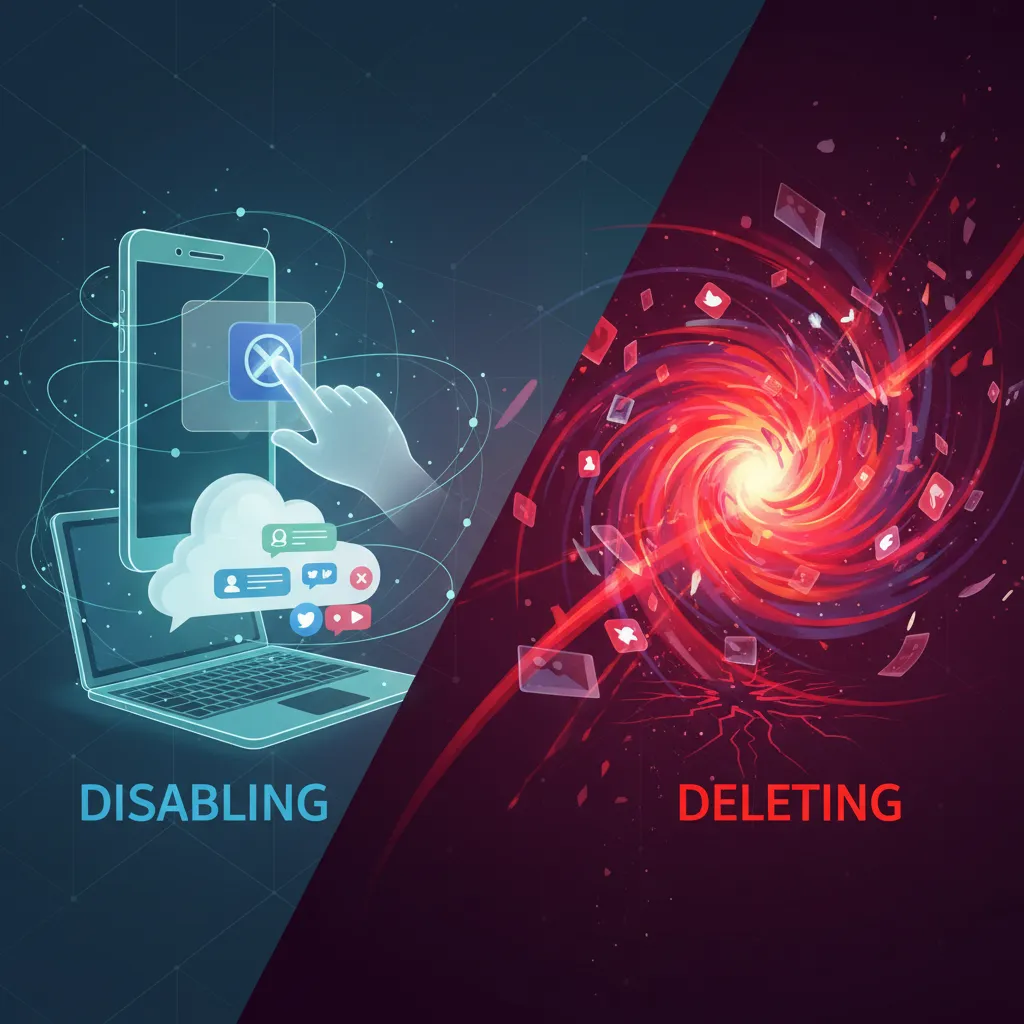
Quando si parla di differenza disattivazione eliminazione su Facebook, è importante capire che si tratta di due azioni molto diverse, sia per le conseguenze che per la reversibilità. Disattivare l’account significa metterlo “in pausa”: il profilo viene nascosto agli altri utenti, ma tutti i dati restano conservati sui server di Facebook. Eliminare, invece, vuol dire cancellare in modo permanente il proprio profilo e tutti i dati associati. Come ha dichiarato anche Mark Zuckerberg:
“La differenza tra disattivare ed eliminare è fondamentale per rispettare la scelta dell’utente.”
Cosa succede ai dati durante la disattivazione?
Quando scelgo la disattivazione temporanea account, Facebook conserva tutte le mie informazioni: foto, post, amici, gruppi e preferenze. Questi dati non vengono cancellati, ma semplicemente “congelati”. Se decido di riattivare il profilo, tutto torna esattamente come prima. Questo è molto utile se voglio solo prendermi una pausa senza perdere nulla di ciò che ho condiviso negli anni.
Come il profilo appare agli altri utenti quando è disattivato
Durante la disattivazione, il mio profilo Facebook non è visibile agli altri utenti. Nessuno può cercarmi, vedere la mia bacheca o le mie foto. Tuttavia, alcuni dati possono restare visibili: ad esempio, i messaggi che ho inviato ad amici o nei gruppi potrebbero ancora essere presenti nelle loro conversazioni. Questo perché Facebook conserva alcune tracce delle mie interazioni anche se il profilo è disattivato.
Implicazioni della disattivazione su Messenger e app collegate
Un aspetto spesso trascurato riguarda Messenger e le altre app collegate. Se disattivo solo il profilo Facebook, posso scegliere se continuare a usare Messenger. In questo caso, posso ancora chattare con i miei amici anche se il mio profilo principale è nascosto. Tuttavia, se decido di eliminare definitivamente l’account, perdo l’accesso anche a Messenger e tutte le conversazioni vengono cancellate. Lo stesso vale per le app e i servizi collegati tramite Facebook Login: con l’eliminazione, non potrò più accedere a questi servizi usando le mie credenziali Facebook.
Perché scegliere la disattivazione per una pausa temporanea
La disattivazione o eliminazione Facebook è una scelta personale, ma la disattivazione è ideale se sento il bisogno di allontanarmi dai social per un periodo, senza rinunciare definitivamente al mio profilo. Ad esempio, posso disattivare l’account durante un periodo di esami, una vacanza o semplicemente quando sento il bisogno di “staccare”. In questo modo, posso tornare quando voglio, senza aver perso nulla.
- Vantaggi della disattivazione:
- Reversibile in qualsiasi momento
- Nessuna perdita di dati, foto o amici
- Possibilità di continuare a usare Messenger
Quando l’eliminazione è la scelta consigliata
L’eliminazione definitiva è la scelta giusta quando sono sicuro di non voler più utilizzare Facebook e desidero che tutti i miei dati vengano rimossi in modo permanente. Questo può essere importante per motivi di privacy, sicurezza o semplicemente per cambiare stile di vita. Una volta eliminato l’account, non potrò più recuperare nulla: tutti i miei post, foto, video, commenti e amici verranno cancellati per sempre. Inoltre, come già detto, perderò anche l’accesso a Messenger e alle app collegate.
- Vantaggi dell’eliminazione:
- Rimozione definitiva di tutti i dati
- Maggiore privacy e controllo sulle proprie informazioni
- Impossibilità di recuperare il profilo dopo la cancellazione
Un mio aneddoto: dalla disattivazione all’eliminazione definitiva
Voglio condividere la mia esperienza personale per chiarire meglio la differenza disattivazione eliminazione. Qualche anno fa, mi sono trovato in un periodo in cui Facebook era diventato una fonte di distrazione e stress. Ho deciso di disattivare temporaneamente l’account, pensando che sarebbe bastato per ritrovare un po’ di tranquillità. Dopo qualche settimana, però, mi sono reso conto che non sentivo la mancanza del social e che, anzi, stavo meglio senza. A quel punto ho scelto di eliminare definitivamente il mio profilo. La procedura è stata semplice, ma ho dovuto aspettare alcuni giorni prima che la cancellazione fosse effettiva. Da allora, non sono più tornato indietro e sono soddisfatto della mia scelta.
In sintesi, la differenza tra disattivazione temporanea ed eliminazione definitiva è sostanziale: la prima è una pausa reversibile, la seconda è una decisione permanente. Prima di scegliere, è importante valutare bene le proprie esigenze e capire cosa succederà ai propri dati e alle proprie connessioni su Facebook.
Backup: Come Salvare Tutti i Tuoi Ricordi Prima di Eliminare Facebook
Perché è Importante Fare il Backup dei Dati Prima di Cancellare il Profilo
Prima di eliminare definitivamente il mio account Facebook, mi sono chiesto: “Sto davvero per perdere tutte le foto, i video e i messaggi che ho condiviso in questi anni?” La risposta è sì, se non si effettua un backup dati account Facebook prima della cancellazione. Facebook, infatti, elimina in modo permanente tutti i tuoi dati dopo la richiesta di eliminazione, e recuperarli diventa impossibile. Ecco perché è fondamentale scaricare le tue informazioni su Facebook prima di dire addio al social network.
Come ha detto Sheryl Sandberg,
“La protezione e il controllo dei dati personali è una priorità per noi.”
Questo significa che Facebook mette a disposizione strumenti semplici per esportare i tuoi ricordi e conservarli in modo sicuro.
Tipi di Dati che Puoi Scaricare: Foto, Video, Messaggi e Altro
Quando si parla di backup dati account Facebook, non si tratta solo di foto e video. Puoi scaricare praticamente tutto ciò che hai condiviso o ricevuto sul social. Ecco una lista dei principali tipi di dati che puoi esportare:
- Foto e video: Tutti gli album, le immagini e i video caricati.
- Messaggi: Le conversazioni Messenger, comprese foto e allegati.
- Post e commenti: Tutti i post pubblicati e i commenti lasciati.
- Amici: L’elenco completo dei tuoi amici.
- Eventi: Eventi a cui hai partecipato o che hai creato.
- Reazioni e Mi piace: Tutte le interazioni con i contenuti.
- Informazioni del profilo: Dati personali, interessi, luoghi visitati e altro.
Questa ampia selezione ti permette di conservare non solo i ricordi visivi, ma anche le conversazioni e le connessioni costruite negli anni.
Come Accedere a ‘Le tue informazioni su Facebook’ per il Download
Il processo per scaricare le tue informazioni su Facebook è semplice e guidato. Ecco come ho fatto io:
- Accedi a Facebook dal browser (meglio da PC per comodità).
- Clicca sull’icona del tuo profilo in alto a destra e seleziona Impostazioni e privacy.
- Vai su Impostazioni e poi su Le tue informazioni su Facebook.
- Trova la voce Scarica le tue informazioni e cliccaci sopra.
- Qui puoi selezionare quali dati esportare (foto, messaggi, post, ecc.), il periodo di tempo e il formato del file.
- Quando sei pronto, clicca su Crea file. Facebook preparerà l’archivio e ti avviserà via email quando sarà pronto per il download.
Questo strumento è molto intuitivo e ti permette di personalizzare il backup in base alle tue esigenze.
Consigli su Formato e Modalità per il Backup
Quando scarichi le tue informazioni, puoi scegliere tra diversi formati e qualità. Ecco i miei suggerimenti:
- Formato HTML: Consigliato se vuoi consultare i dati facilmente dal browser. Ogni sezione avrà una pagina dedicata.
- Formato JSON: Utile se vuoi importare i dati in altre app o servizi, ma meno leggibile per l’utente medio.
- Qualità dei media: Scegli “Alta” per foto e video se vuoi conservarli nella migliore risoluzione possibile.
Personalmente, ho scelto il formato HTML e la qualità alta per le immagini, così da poter sfogliare i ricordi come in un album digitale.
Esperienza Personale: Il Backup che Mi Ha Salvato da Qualche Rimpianto
Confesso che, inizialmente, pensavo di non aver bisogno di salvare nulla. Poi, riguardando vecchie foto di viaggi e messaggi con persone care, mi sono reso conto di quanto fossero importanti. Il backup dati account Facebook mi ha permesso di non perdere questi momenti preziosi. Ancora oggi, ogni tanto, apro la cartella del backup e mi ritrovo a sorridere davanti a ricordi che, senza questa procedura, sarebbero andati persi per sempre.
Come Gestire i Dati Esportati in Sicurezza su PC o Smartphone
Dopo aver scaricato il file, è fondamentale conservarlo in modo sicuro. Ecco alcuni consigli pratici:
- Salva una copia su un hard disk esterno o su una chiavetta USB, oltre che sul computer.
- Utilizza servizi cloud affidabili (come Google Drive o Dropbox) per avere un backup online.
- Proteggi i file con una password o utilizza cartelle criptate, soprattutto se contengono dati sensibili.
- Non condividere il backup con persone di cui non ti fidi.
Avere più copie dei tuoi dati ti mette al riparo da eventuali perdite accidentali. Ricorda: una volta eliminato il profilo, non potrai più recuperare questi dati da Facebook.
Passaggi Dettagliati per Cancellare l’Account Facebook Definitivamente da Smartphone e PC
Eliminare definitivamente il proprio account Facebook può sembrare un’operazione complicata, ma seguendo la procedura aggiornata al 2025 è possibile farlo in modo semplice e sicuro, sia da smartphone che da PC. In questa sezione ti guiderò passo dopo passo, spiegando le differenze tra la procedura da smartphone (Android e iOS) e da computer, e ti mostrerò come accedere alle impostazioni giuste, confermare la cancellazione con la password e verificare che il tuo account sia davvero sparito.
Come accedere alla sezione ‘Centro gestione account’ o ‘Impostazioni e privacy’
Il primo passo per eliminare l’account Facebook è accedere alla sezione giusta delle impostazioni. Negli ultimi aggiornamenti, Facebook ha spostato la gestione dell’account nel Centro gestione account di Meta, ma alcune opzioni sono ancora disponibili sotto Impostazioni e privacy. Ecco come fare:
- Da smartphone (Android e iOS): Apri l’app di Facebook, tocca il menu (le tre linee orizzontali in basso a destra su iOS, in alto a destra su Android), scorri e seleziona Impostazioni e privacy, poi Impostazioni. Qui cerca la sezione Centro gestione account oppure vai direttamente su Informazioni personali e controllo dell’account.
- Da PC: Accedi a Facebook dal browser, clicca sulla tua immagine del profilo in alto a destra, poi su Impostazioni e privacy e successivamente su Impostazioni. Nel menu laterale, trova Centro gestione account o cerca la voce Le tue informazioni su Facebook.
Istruzioni per disattivare o eliminare il profilo in modo sicuro
Una volta entrato nelle impostazioni, Facebook ti propone due opzioni:
- Disattivazione: Il profilo viene nascosto ma i dati restano salvati. Puoi riattivarlo in qualsiasi momento.
- Eliminazione definitiva: Tutti i dati vengono cancellati dopo un periodo di ripensamento di 30 giorni. Questa è la scelta se vuoi eliminare Facebook per sempre.
Per procedere con l’eliminazione definitiva:
- Seleziona Eliminazione account e poi clicca su Continua per eliminare account.
- Facebook ti proporrà di scaricare una copia dei tuoi dati (foto, post, messaggi). Se vuoi conservarli, fallo ora.
- Prosegui cliccando su Elimina account.
Differenze nella procedura su smartphone Android e iOS rispetto al PC
La procedura da smartphone e PC è simile nei passaggi principali, ma cambia la posizione delle voci di menu e alcune schermate. Su smartphone, le opzioni sono spesso più “nascoste” e bisogna scorrere di più, mentre su PC le trovi più facilmente nel menu laterale. Su Android e iOS, il percorso è quasi identico, ma su alcuni dispositivi Android potresti trovare la voce Proprietà e controllo dell’account invece di Centro gestione account.
Confermare la cancellazione con la password e opzioni di sicurezza
Per motivi di sicurezza, Facebook ti chiederà di inserire la password del tuo account prima di procedere con l’eliminazione. È un passaggio obbligatorio per evitare che qualcuno elimini il tuo profilo senza il tuo consenso. Dopo aver inserito la password, potresti ricevere una notifica o un’email di conferma.
Che succede dopo aver cliccato su ‘Continua per eliminare’
Dopo aver cliccato su Continua per eliminare account e confermato con la password, il tuo profilo verrà disattivato immediatamente. Tuttavia, Facebook ti concede un periodo di ripensamento di 30 giorni: se cambi idea, puoi accedere di nuovo e annullare la procedura. Passati i 30 giorni, l’account e tutti i dati associati saranno cancellati definitivamente e non potranno più essere recuperati.
Ecco come Maria Teresa, che ha chiuso il suo profilo dopo che Facebook non rispondeva più alle sue esigenze: “Ho seguito la procedura da smartphone, ho scaricato le mie foto e dopo aver confermato con la password, ho aspettato i 30 giorni. Ora il mio account è sparito davvero e mi sento più libera.”
Importanza della verifica finale per assicurarsi che l’account sia sparito davvero
Dopo 30 giorni dalla richiesta di eliminazione, ti consiglio di provare ad accedere di nuovo a Facebook con le tue vecchie credenziali. Se la cancellazione è andata a buon fine, riceverai un messaggio che l’account non esiste più. In alternativa, chiedi a un amico di cercare il tuo profilo: se non compare, la procedura è stata completata correttamente.
- Consiglio: Se hai usato Facebook per accedere ad altri servizi (es. Spotify, Instagram), aggiorna le credenziali prima di eliminare l’account.
Seguendo questi passaggi puoi eliminare l’account da smartphone o PC in modo sicuro e definitivo, senza rischiare di lasciare dati personali online.
Il Periodo di Ripensamento: Come Funziona e Perché è Importante
Quando ho deciso di eliminare definitivamente il mio account Facebook, una delle prime cose che ho scoperto è l’esistenza del periodo di ripensamento di 30 giorni. Questo periodo è fondamentale e spesso sottovalutato, ma può fare davvero la differenza tra una scelta impulsiva e una decisione consapevole. In questa sezione ti spiego come funziona, perché è importante e come puoi eventualmente annullare l’eliminazione dell’account se cambi idea.
Durata del periodo di ripensamento dopo la richiesta di eliminazione
Quando invii la richiesta per eliminare definitivamente il tuo account Facebook, il social network non cancella subito tutti i tuoi dati. Invece, attiva un periodo di ripensamento di 30 giorni. Durante questi 30 giorni, il tuo account viene disattivato e non è più visibile agli altri utenti, ma non è ancora stato eliminato in modo definitivo.
Questa finestra temporale serve proprio a darti la possibilità di riflettere meglio sulla tua scelta. Come ha dichiarato anche Mark Zuckerberg:
“I 30 giorni di ripensamento sono un’opportunità per chiunque di essere sicuro della propria decisione.”
Come annullare la cancellazione entro 30 giorni
Se durante il periodo di ripensamento ti rendi conto che vuoi recuperare l’account prima dell’eliminazione, puoi farlo in modo molto semplice. Ecco i passaggi che ho seguito personalmente:
- Accedi a Facebook utilizzando le tue credenziali (email e password).
- Apparirà un messaggio che ti informa che il tuo account è in fase di eliminazione.
- Segui le istruzioni sullo schermo per annullare l’eliminazione dell’account.
Una volta completati questi passaggi, il tuo profilo verrà riattivato e potrai continuare a usarlo come prima. È importante ricordare che puoi annullare la cancellazione solo entro i 30 giorni dal momento della richiesta. Dopo questo termine, non sarà più possibile recuperare il tuo account.
Cosa succede se non si ripristina l’account entro questo tempo
Se lasci passare il periodo di ripensamento di 30 giorni senza intervenire, Facebook procederà con l’eliminazione definitiva del tuo account. Questo significa che:
- Tutti i tuoi dati, foto, post e messaggi saranno rimossi in modo permanente dai sistemi principali di Facebook.
- Non potrai più accedere al tuo profilo né recuperare alcuna informazione associata ad esso.
- Il tuo nome non sarà più ricercabile dagli altri utenti.
È importante sapere che, anche dopo la cancellazione definitiva, alcuni dati potrebbero rimanere nei backup dei server di Facebook per alcune settimane o mesi, come specificato nelle loro policy sulla privacy. Tuttavia, questi dati non saranno più accessibili tramite il tuo account.
Perché Facebook consiglia di pensare bene prima di eliminare
Facebook raccomanda di riflettere attentamente prima di procedere con l’eliminazione definitiva dell’account. Questo perché si tratta di una scelta irreversibile dopo i 30 giorni. Spesso, la decisione di cancellare il proprio profilo nasce da un momento di rabbia, delusione o stanchezza. Il periodo di ripensamento serve proprio a evitare che un gesto impulsivo porti a perdere per sempre ricordi, contatti e informazioni importanti.
Personalmente, ho apprezzato questa finestra di tempo: mi ha permesso di valutare con calma se davvero volevo rinunciare a tutto ciò che avevo costruito su Facebook negli anni.
Esperienza personale: quel momento di dubbio e come l’ho gestito
Devo ammettere che, subito dopo aver richiesto l’eliminazione, ho provato un senso di sollievo, ma anche un po’ di ansia. Nei primi giorni del periodo di ripensamento, ho iniziato a pensare ai messaggi, alle foto e ai ricordi che avrei perso per sempre. Ho riflettuto molto e, alla fine, ho deciso di non annullare la cancellazione. Tuttavia, sapere di avere quei 30 giorni mi ha dato la serenità di non dover prendere una decisione affrettata.
Implicazioni sulla permanenza dei dati dopo il periodo
Una volta trascorsi i 30 giorni, l’eliminazione diventa definitiva. Tuttavia, come indicato nelle policy di Facebook, alcuni dati potrebbero rimanere nei sistemi di backup per un certo periodo. Questo serve a garantire la sicurezza e l’integrità della piattaforma, ma tu non potrai più accedere a questi dati né chiederne il recupero.
In sintesi, il periodo di ripensamento di 30 giorni è una tutela importante per l’utente: ti permette di annullare l’eliminazione dell’account se cambi idea e di essere davvero sicuro della tua scelta. Se stai pensando di cancellare Facebook, tieni conto di questa finestra di tempo e usala per riflettere bene sulle conseguenze della tua decisione.
Cose da Non Dimenticare Prima di Chiudere Definitivamente il Profilo Facebook
Prima di eliminare definitivamente il mio account Facebook, ho imparato che è fondamentale prestare attenzione ad alcuni passaggi chiave per gestire collegamenti ad altre app, proteggere la sicurezza e privacy su Facebook, e garantire la rimozione definitiva dei dati personali. Qui condivido la mia esperienza e i consigli pratici che mi hanno aiutato a evitare problemi e a chiudere il profilo in modo sicuro e consapevole.
Scollegare App e Servizi di Terze Parti Collegati all’Account
Uno degli aspetti più sottovalutati prima di eliminare Facebook è la gestione dei collegamenti ad altre app. Negli anni, ho utilizzato Facebook per accedere rapidamente a servizi come Spotify, Instagram, giochi online e app di shopping. Se non scollego queste app prima dell’eliminazione, rischio di perdere l’accesso o di avere problemi di login in futuro.
- Accedo alle Impostazioni di Facebook.
- Vado su App e siti web nella sezione Sicurezza.
- Controllo l’elenco delle app collegate e rimuovo manualmente ogni collegamento.
Questo passaggio è fondamentale per evitare che dati personali restino accessibili a terze parti dopo la cancellazione. Inoltre, alcune app potrebbero continuare a raccogliere informazioni anche se l’account Facebook non esiste più.
Verificare le Impostazioni di Privacy e Sicurezza
Come ha ricordato Sheryl Sandberg:
La sicurezza e privacy sono parte integrante dell’esperienza Facebook.
Prima di eliminare il mio profilo, ho fatto un controllo approfondito delle impostazioni di privacy e sicurezza su Facebook. Ho verificato quali informazioni personali erano visibili pubblicamente e ho limitato la visibilità di post, foto e dati sensibili.
- Ho rivisto la sezione Privacy nelle impostazioni.
- Ho impostato tutti i post e le foto come Solo io o li ho eliminati manualmente.
- Ho controllato la cronologia delle attività e cancellato ciò che non volevo restasse nei server.
Questo mi ha dato maggiore controllo su ciò che sarebbe rimasto online anche dopo la cancellazione.
Considerare le Conseguenze sull’Uso di Messenger
Un aspetto spesso trascurato riguarda Messenger. Dopo aver eliminato definitivamente l’account Facebook, Messenger non sarà più accessibile. Questo significa che tutte le conversazioni, i file e le foto scambiati tramite Messenger verranno rimossi e non potranno essere recuperati.
- Ho scaricato una copia delle mie conversazioni importanti tramite la funzione Scarica le tue informazioni.
- Ho avvisato i contatti più stretti del mio intento di cancellare l’account, suggerendo metodi alternativi per restare in contatto.
Se Messenger è uno strumento fondamentale per comunicare, è importante valutare questa conseguenza prima di procedere.
Cosa Significa Rimuovere Definitivamente Tutti i Dati dal Server
Eliminare definitivamente l’account Facebook significa richiedere la cancellazione di tutti i dati personali dai server di Facebook. Tuttavia, è importante sapere che alcuni dati tecnici possono persistere per motivi legali o di sicurezza, ma non saranno più accessibili pubblicamente né associati al mio profilo.
Facebook specifica che la rimozione definitiva può richiedere fino a 90 giorni. Durante questo periodo, i dati vengono progressivamente eliminati dai backup e dai sistemi di archiviazione.
Procedura per Assicurarsi che Non Restino Tracce Personali
Per essere certo che non restassero tracce personali, ho seguito questi passaggi:
- Ho scaricato una copia completa dei miei dati tramite la funzione Scarica le tue informazioni nelle impostazioni.
- Ho eliminato manualmente post, foto e video che non volevo fossero archiviati.
- Ho rimosso tag da foto e post di amici.
- Ho scollegato tutte le app e i servizi di terze parti.
- Ho effettuato il logout da tutti i dispositivi collegati.
Questa procedura mi ha permesso di avere la certezza di aver fatto tutto il possibile per la rimozione definitiva dei dati personali.
Consigli Pratici da Chi Ha Già Affrontato la Cancellazione
- Pianifica in anticipo: Scarica tutto ciò che ti serve prima di iniziare la procedura di eliminazione.
- Avvisa i contatti importanti: Soprattutto se usi Facebook o Messenger per lavoro o per comunicazioni essenziali.
- Controlla i login collegati: Molti siti usano Facebook come metodo di autenticazione. Cambia le credenziali o aggiungi un’email alternativa dove necessario.
- Rivedi le impostazioni di sicurezza: Assicurati di non lasciare dati sensibili accessibili.
- Non avere fretta: Prenditi il tempo necessario per controllare ogni aspetto prima di cliccare su “Elimina definitivamente”.
Seguendo questi consigli, ho potuto gestire collegamenti ad altre app, rafforzare la sicurezza e privacy su Facebook e garantire la rimozione definitiva dei miei dati personali dal social network.

Il Centro Gestione Account Meta: Il Cuore della Procedura di Eliminazione
Quando ho deciso di eliminare definitivamente il mio account Facebook, mi sono subito reso conto che il Centro gestione account Meta è il vero cuore di tutta la procedura. Questa sezione centrale, introdotta e potenziata negli ultimi anni, è diventata il punto di riferimento per chiunque voglia gestire in modo consapevole la proprietà e il controllo dell’account su Facebook e sulle altre piattaforme Meta.
Cos’è il Centro Gestione Account Meta e perché è così importante?
Il Centro gestione account Meta è uno strumento integrato che permette di accedere a tutte le impostazioni fondamentali del proprio profilo. Qui si trovano le opzioni per la sicurezza, la privacy, la gestione delle informazioni personali e, naturalmente, la guida eliminazione account Facebook. Come ha dichiarato Mark Zuckerberg:
“Il Centro gestione account è stato creato per dare all’utente il massimo controllo sul proprio profilo.”
Questa filosofia si riflette nella struttura stessa del Centro gestione account Meta, che offre un’interfaccia semplice e intuitiva, pensata per accompagnare passo dopo passo chi desidera disattivare o eliminare il proprio account.
Come usare il Centro Gestione Account Meta per disattivare o eliminare Facebook
Per iniziare il processo di eliminazione, accedo alle Impostazioni del mio profilo Facebook e seleziono la voce Centro gestione account. Da qui, posso visualizzare tutte le piattaforme collegate al mio profilo Meta, come Instagram e Messenger, e scegliere su quale intervenire.
All’interno della sezione Proprietà e controllo dell’account, trovo le opzioni per disattivare temporaneamente o eliminare definitivamente l’account Facebook. La piattaforma mi guida con una serie di domande e avvisi, spiegandomi la differenza tra disattivazione (che sospende l’account ma permette il recupero in futuro) ed eliminazione (che cancella tutto in modo permanente).
Una volta selezionata l’opzione di eliminazione, il Centro gestione account Meta mi mostra un riepilogo delle conseguenze e mi offre la possibilità di scaricare una copia dei miei dati prima della cancellazione definitiva. Questo passaggio è fondamentale per non perdere foto, messaggi o altri contenuti importanti.
Aggiornamenti 2025: cosa cambia nel Centro Gestione Account Meta?
Nel 2025, Meta ha introdotto diversi aggiornamenti che rendono il Centro gestione account ancora più centrale e funzionale. L’interfaccia è stata semplificata ulteriormente, con menù più chiari e una ricerca interna che permette di trovare rapidamente le opzioni desiderate. Anche se l’aspetto grafico può cambiare con gli aggiornamenti, i concetti base rimangono invariati: tutte le scelte relative alla proprietà e controllo dell’account sono sempre accessibili da un unico luogo.
Un altro aspetto importante degli aggiornamenti riguarda la trasparenza: ora, ogni passaggio della procedura di eliminazione è accompagnato da spiegazioni dettagliate e link a risorse di supporto, per aiutare l’utente a prendere decisioni consapevoli.
Accesso centralizzato e controllo totale: l’esperienza utente
Una delle caratteristiche che apprezzo di più del Centro gestione account Meta è la possibilità di gestire tutto da un’unica dashboard. Non devo più cercare tra le varie sezioni delle impostazioni: qui trovo subito le opzioni per la sicurezza, la privacy, la gestione dei dati e, naturalmente, la guida eliminazione account Facebook.
Per navigare senza intoppi, consiglio di leggere con attenzione ogni schermata e di non avere fretta. Se qualcosa non è chiaro, la piattaforma offre risposte rapide alle domande frequenti e link diretti all’assistenza. Ad esempio, se durante la cancellazione ricevo un errore o non riesco a scaricare i miei dati, posso trovare subito la soluzione più adatta.
Domande frequenti e soluzioni rapide durante la cancellazione
Durante la procedura di eliminazione, è normale avere dubbi o incontrare piccoli ostacoli. Alcune delle domande più comuni riguardano la differenza tra disattivazione ed eliminazione, i tempi di cancellazione definitiva (di solito 30 giorni), e la possibilità di recuperare i dati. Il Centro gestione account Meta risponde a queste domande direttamente nella sezione dedicata, rendendo il processo più sereno e trasparente.
Conclusione
In definitiva, il Centro gestione account Meta rappresenta il vero cuore della procedura di eliminazione dell’account Facebook. Grazie agli aggiornamenti del 2025, questo strumento offre un controllo totale e una guida passo dopo passo, permettendo di gestire la propria presenza online in modo semplice e sicuro. Se stai pensando di cancellare il tuo profilo, affidati al Centro gestione account Meta: è la soluzione più efficace e trasparente per riprendere il controllo dei tuoi dati e della tua privacy.
TL;DR: Volete liberarvi da Facebook senza ripensamenti? Prima di eliminare il profilo, fate un backup completo dei vostri dati. Ricordate: la disattivazione è temporanea e reversibile, ma l’eliminazione è per sempre, con un periodo di ripensamento di 30 giorni. Seguite la guida che vi spiega come procedere da smartphone o PC, e come verificare che tutto sia andato a buon fine.