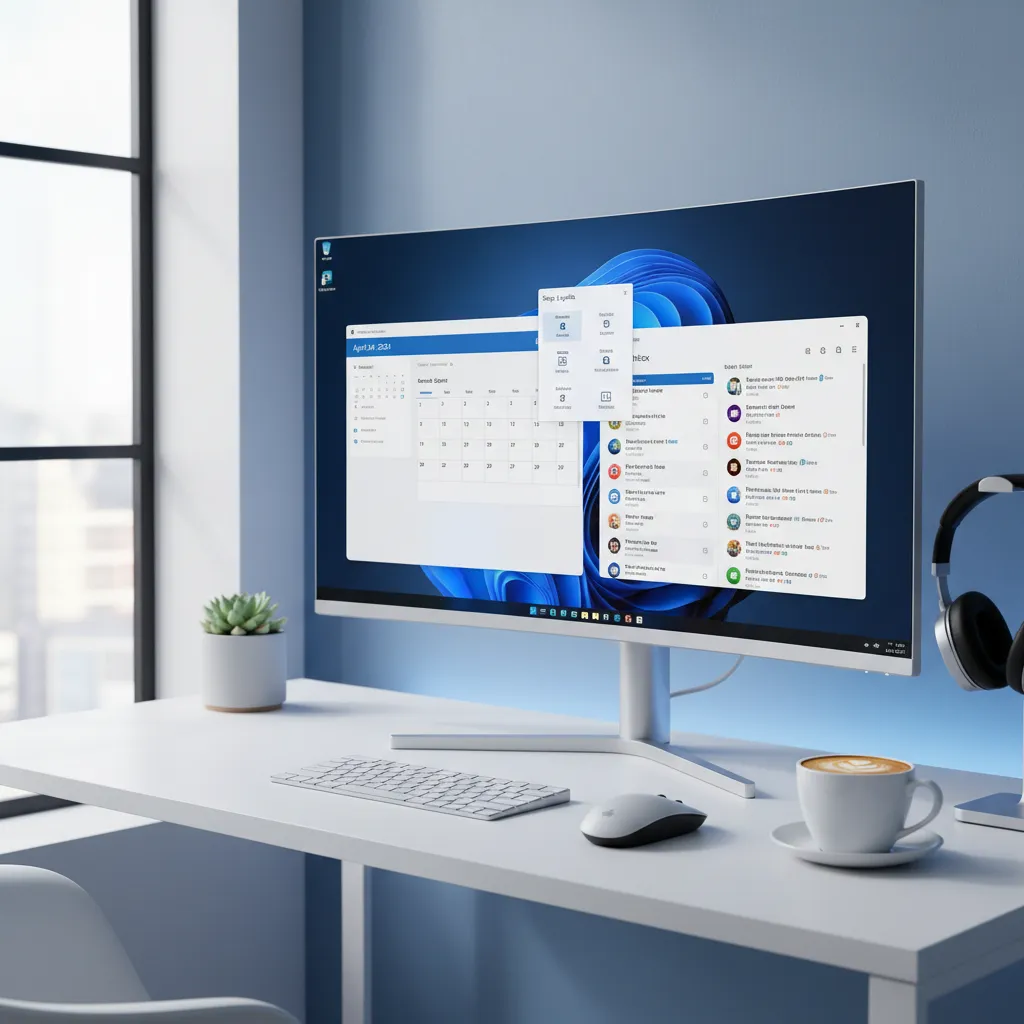
Ti è mai capitato di dover lavorare con tante finestre aperte e desiderare di avere un superpotere per organizzarle senza dover far casino? A me sì, e proprio per questo ho deciso di esplorare a fondo i Snap Layouts di Windows 11. Scoprirai come questa funzione, spesso sottovalutata, può trasformare il tuo modo di gestire lo schermo, anche se inizialmente ti sembrerà un po’ macchinosa.
Un tuffo nel mondo di Snap Layouts: cos’è e perché lo adoro
Quando ho scoperto la funzione Snap Layouts Windows 11, ho capito subito che non si trattava della solita novità estetica, ma di un vero e proprio salto di qualità per chi, come me, lavora ogni giorno con tante finestre aperte. Organizzare lo schermo in modo intelligente è sempre stata una delle mie priorità, soprattutto per mantenere la produttività alta e non perdere tempo a cercare la finestra giusta tra mille altre. Snap Layouts è la risposta semplice e potente a questo bisogno.
Cos’è Snap Layouts e perché è una svolta per il multitasking
Snap Layouts è una funzionalità integrata in Windows 11 che permette di dividere lo schermo in due o più sezioni, organizzando le finestre in layout predefiniti con pochi clic. Non è solo una questione di ordine: Snap Layouts trasforma il modo in cui gestisco le attività quotidiane, rendendo il multitasking più fluido e meno stressante. In pratica, posso lavorare su un documento, tenere d’occhio la posta elettronica e seguire una videochiamata, tutto nello stesso momento e senza impazzire a ridimensionare manualmente le finestre.
Come accedere rapidamente a Snap Layouts: due metodi semplicissimi
Uno degli aspetti che adoro di Snap Layouts è la sua accessibilità. Ci sono due modi principali per attivare questa funzione:
- Passando il mouse sul pulsante massimizza di qualsiasi finestra: basta fermarsi un attimo sopra l’icona in alto a destra (quella con il quadrato) e subito appare un piccolo menu con le varie opzioni di layout disponibili.
- Premendo la combinazione di tasti
Win + Z: questa scorciatoia da tastiera è diventata la mia migliore amica nelle giornate più frenetiche. Premendo Win + Z, si apre immediatamente il pannello Snap Layouts, pronto per essere utilizzato senza nemmeno togliere le mani dalla tastiera.
Questa doppia modalità di accesso rende Snap Layouts perfetto sia per chi preferisce il mouse sia per chi, come me, ama le scorciatoie da tastiera per velocizzare ogni operazione.
Un aneddoto personale: come Snap Layouts mi ha salvato in una giornata caotica
Ricordo ancora una giornata di lavoro particolarmente intensa: avevo una call di gruppo su Teams, una presentazione da modificare al volo e una chat di supporto clienti da seguire. Prima di Windows 11, avrei dovuto impazzire a ridimensionare ogni finestra manualmente, rischiando di chiudere qualcosa per errore. Con Snap Layouts, invece, ho semplicemente premuto Win + Z, scelto il layout a tre colonne e in pochi secondi avevo tutto sotto controllo. È stato in quel momento che ho pensato: “Snap Layouts ha rivoluzionato il mio modo di lavorare, soprattutto quando sono sotto pressione.” (cit. Andrea Bianchi).
Le opzioni di layout predefinite: Focus, Colonne, Righe e Griglia
Snap Layouts offre diverse opzioni di layout predefinite per adattarsi a ogni esigenza:
- Focus: ideale quando voglio concentrare l’attenzione su una finestra principale e avere una o due finestre di supporto più piccole di lato.
- Colonne: perfetto per affiancare due, tre o quattro finestre in verticale, molto utile per confrontare documenti o lavorare su più browser contemporaneamente.
- Righe: consente di dividere lo schermo in due o più sezioni orizzontali, ottimo per chi lavora con fogli di calcolo o vuole tenere una finestra sempre visibile in alto o in basso.
- Griglia: la soluzione definitiva per chi ha bisogno di gestire molte finestre insieme, specialmente su monitor ultrawide, dove si possono disporre fino a sei finestre in modo ordinato e simmetrico.
Il bello è che Snap Layouts si adatta automaticamente al formato e all’orientamento dello schermo, proponendo solo i layout più adatti alle dimensioni disponibili. Su uno schermo standard posso organizzare fino a 4 finestre, mentre su un monitor ultrawide arrivo addirittura a 6, sfruttando al massimo lo spazio.
Snap Layouts: non solo tecnica, ma vera produttività
Quello che mi ha colpito di Snap Layouts non è solo la parte tecnica, ma il modo in cui migliora davvero la produttività multitasking su Windows 11. Grazie anche a Snap Assist, che suggerisce automaticamente quali finestre aggiungere alle sezioni vuote, posso passare da un’attività all’altra senza perdere il filo. È come avere un assistente digitale che mi aiuta a tenere tutto sotto controllo, anche nei momenti di maggiore pressione.
Il primo impatto: aspettative vs realtà nell’utilizzo quotidiano
All’inizio ero un po’ scettico: temevo che Snap Layouts fosse solo un’altra funzione “carina” ma poco utile nella pratica. Invece, dopo pochi giorni di utilizzo, mi sono dovuto ricredere. L’effetto sul mio modo di lavorare è stato immediato: meno tempo perso, meno stress e una sensazione di controllo totale sul mio desktop. Oggi, non potrei più farne a meno. Snap Layouts è diventato il mio alleato segreto per affrontare anche le giornate più caotiche, e sono sicuro che chiunque provi questa funzione non tornerà più indietro.
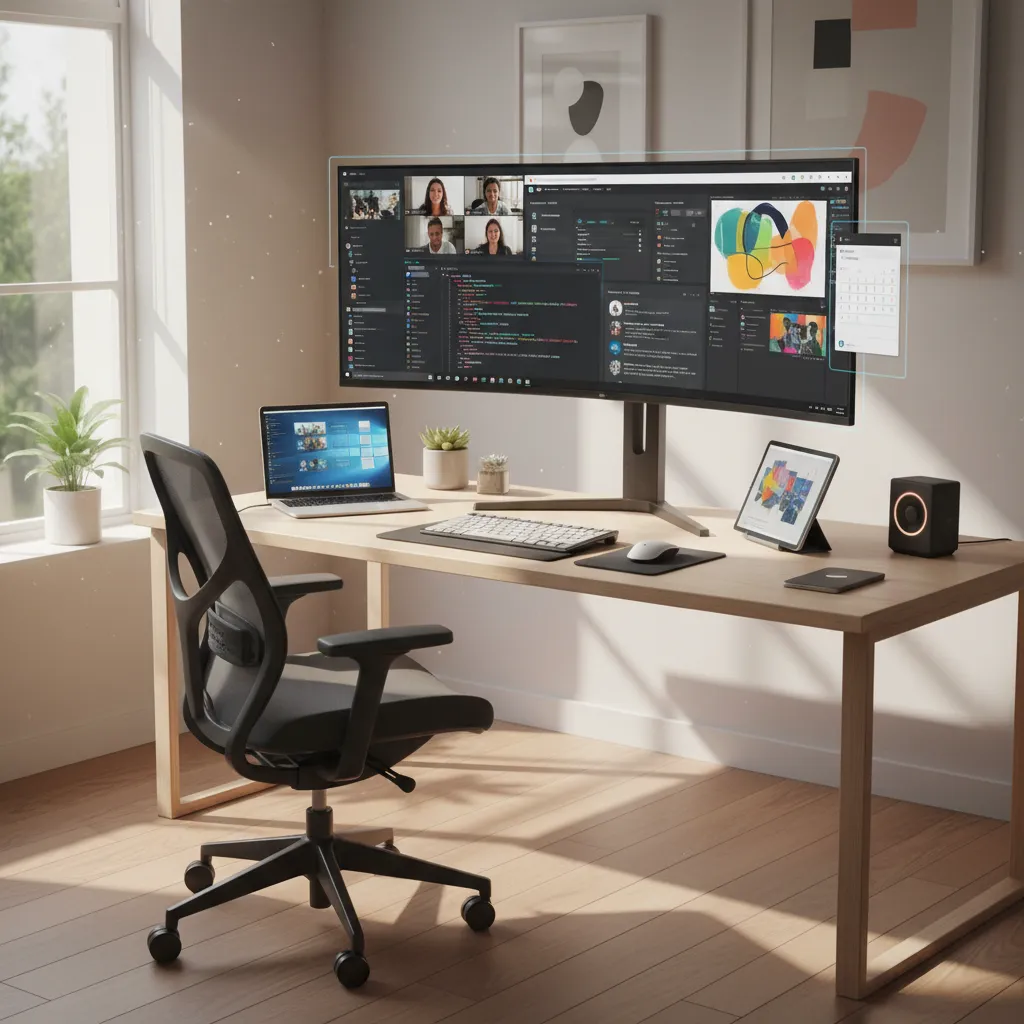
Configurare e personalizzare Snap Layouts: la mia guida passo passo
Quando ho iniziato a usare Windows 11, una delle prime funzionalità che mi ha colpito è stata Snap Layouts. Dividere lo schermo in due o più finestre è diventato facilissimo, ma la vera svolta è arrivata quando ho scoperto come personalizzare Snap Layouts e renderli perfetti per il mio flusso di lavoro. In questa guida ti spiego, passo dopo passo, come abilitare Snap Layouts, come usare PowerToys FancyZones per creare Custom Snap Layouts, e come sfruttare trucchi da insider come le scorciatoie da tastiera personalizzate e la funzione Shift+drag.
Come abilitare o disabilitare Snap Layouts dalle impostazioni di Windows 11
Prima di tutto, assicurati che Snap Layouts sia attivo sul tuo PC. Ecco come fare:
- Clicca su Start e vai su Impostazioni.
- Seleziona Sistema e poi Multitasking.
- Qui troverai l’opzione Organizzazione finestre (o Snap windows). Attivala se non lo è già.
- Puoi anche personalizzare le opzioni, come mostrare i layout quando passi il mouse sul pulsante di ingrandimento di una finestra.
Questa semplice configurazione ti permette di iniziare subito a sfruttare i layout predefiniti di Windows 11, ma se vuoi davvero portare il multitasking a un altro livello, il prossimo passo è la personalizzazione avanzata.
Usare PowerToys FancyZones per creare layout personalizzati
Se i layout standard non ti bastano, ti consiglio di provare PowerToys FancyZones. È uno strumento gratuito di Microsoft che permette una Snap Layout Customization completa, creando zone e spazi su misura per le tue esigenze. Ecco come lo uso io:
- Scarica e installa PowerToys dal sito ufficiale Microsoft.
- Apri PowerToys e vai alla sezione FancyZones.
- Clicca su Modifica layout per accedere all’editor.
- Qui puoi scegliere tra layout predefiniti o crearne uno nuovo cliccando su + Crea nuovo layout.
- Trascina e ridimensiona le zone come preferisci. Puoi anche dare un nome al tuo layout personalizzato.
Con FancyZones posso, ad esempio, dividere lo schermo in tre colonne di larghezza diversa o creare una zona centrale grande per il browser e due laterali per chat e note. Come dice Giulia Conti:
“La personalizzazione di Snap Layouts con FancyZones ha reso il multitasking un’esperienza su misura.”
Assegnare scorciatoie da tastiera personalizzate ai layout creati
Una delle funzionalità che mi ha davvero cambiato la vita è la possibilità di assegnare scorciatoie da tastiera personalizzate ai miei layout preferiti. Ecco come fare:
- Apri PowerToys e vai su FancyZones.
- Scorri fino alla sezione Scorciatoie.
- Assegna una combinazione come
Windows + Ctrl + Alt + Numeroal layout desiderato. - Quando vuoi attivare rapidamente quel layout, premi la scorciatoia scelta e il gioco è fatto.
All’inizio ho commesso un errore: assegnavo la stessa scorciatoia a più layout e mi confondevo. Il trucco è scegliere numeri diversi e magari annotarli su un post-it finché non diventano automatici!
Utilizzare la funzione Shift+drag per posizionare le finestre con precisione
Un altro trucco da insider che uso ogni giorno è la funzione Shift+drag di FancyZones. Quando trascini una finestra tenendo premuto Shift, vedrai apparire un overlay con tutte le zone configurate. Basta rilasciare la finestra nella zona desiderata per posizionarla con precisione millimetrica.
- Shift+drag è perfetto per chi lavora con molte finestre aperte e vuole evitare sovrapposizioni.
- Funziona anche con monitor multipli e configurazioni complesse.
Consigli pratici: bilanciare layout predefiniti e personalizzati
Il mio consiglio è di non esagerare con la personalizzazione: i layout predefiniti di Windows 11 sono ottimi per le attività quotidiane veloci, mentre i Custom Snap Layouts di FancyZones sono ideali per sessioni di lavoro intense o per chi usa software specifici. Io, ad esempio, uso il layout a due colonne di default per navigare e rispondere alle email, ma passo a un layout personalizzato a quattro zone quando devo scrivere, ricercare e monitorare social contemporaneamente.
La chiave è sperimentare e trovare il giusto equilibrio tra semplicità e produttività. Personalizzare Snap Layouts non solo migliora il comfort d’uso, ma rende il multitasking davvero efficiente e su misura per te.
Trucchi e scorciatoie per dominare la gestione delle finestre come un pro
Gestire le finestre in modo efficiente su Windows 11 è una delle abilità che più mi ha aiutato a lavorare meglio e risparmiare tempo. Con le funzionalità come Snap Layouts e Snap Assist, unite alle scorciatoie da tastiera, posso davvero dire di aver portato il mio multitasking a un altro livello. In questa sezione voglio condividere con te i trucchi e le scorciatoie che uso ogni giorno per Snap Windows Like Pro e ottimizzare la produttività.
Scorciatoie tastiera essenziali: Win + Z e Win + frecce direzionali
Il primo passo per dominare la gestione delle finestre su Windows 11 è imparare le Keyboard Shortcuts Windows 11 dedicate allo snapping. Ecco quelle che uso più spesso:
- Win + Z: apre il menu Snap Layouts in alto a destra sulla finestra attiva. Da qui puoi scegliere rapidamente come dividere lo schermo.
- Win + Freccia Sinistra/Destra: aggancia la finestra attiva alla metà sinistra o destra dello schermo. Perfetto per dividere lo schermo in due in un attimo.
- Win + Freccia Su/Giù: massimizza o riduce la finestra, oppure la sposta tra i quadranti se stai usando layout più avanzati.
Queste scorciatoie sono la base per uno Snap Windows Like Pro. Non serve più trascinare le finestre col mouse: basta una combinazione di tasti e la finestra si posiziona dove vuoi.
“Le scorciatoie di Windows 11 sono una vera manna per chi vuole ottimizzare il tempo sul PC.” – Luca Martini
Come funziona Snap Assist per organizzare più finestre in modo intuitivo
Una delle novità più utili di Windows 11 è Snap Assist. Dopo aver agganciato la prima finestra con una scorciatoia o con Snap Layouts, Snap Assist compare automaticamente e ti mostra le altre finestre aperte. Puoi così scegliere quali affiancare, senza doverle cercare manualmente.
Ad esempio, se premi Win + Freccia Sinistra su una finestra, Snap Assist ti propone subito le altre app aperte per riempire la parte destra dello schermo. Basta un click e hai già due finestre perfettamente affiancate. Questo sistema rende la Window Management davvero intuitiva e veloce.
Esempio pratico: multitasking con tre finestre affiancate usando Snap Layouts
Uno dei miei trucchi preferiti è utilizzare Snap Layouts per gestire più di due finestre. Ecco come faccio:
- Seleziono la finestra principale e premo Win + Z.
- Scegliendo il layout con tre colonne, la finestra si posiziona automaticamente nella prima colonna.
- Snap Assist mi mostra le altre finestre aperte: seleziono la seconda per la colonna centrale e la terza per la colonna di destra.
In pochi secondi ho tre app (ad esempio browser, Word e Teams) tutte visibili e pronte per il multitasking. Questo metodo è perfetto quando devo scrivere, consultare dati e chattare contemporaneamente.
Perché conoscere queste scorciatoie può trasformare la tua routine quotidiana
Quando ho iniziato a usare Windows 11, spesso perdevo tempo a ridimensionare manualmente le finestre. Imparare queste scorciatoie ha cambiato radicalmente la mia routine: ora posso passare da una configurazione all’altra in un attimo, senza interrompere il flusso di lavoro.
La differenza si nota soprattutto nelle giornate più intense, quando ho bisogno di tenere d’occhio più documenti, una videochiamata e magari anche la posta elettronica. Usare Snap Layouts e Snap Assist mi permette di essere sempre organizzato e reattivo.
Caso personale: come una scorciatoia mi ha evitato minuti di confusione in ufficio
Ricordo ancora una riunione particolarmente caotica: dovevo seguire una call su Teams, prendere appunti su OneNote e consultare una tabella Excel. All’inizio cercavo di passare da una finestra all’altra con Alt + Tab, ma era un continuo avanti e indietro. Poi ho scoperto Win + Z e i layout a tre colonne: in pochi secondi avevo tutto sotto controllo, senza più confusione. Da quel giorno, queste scorciatoie sono diventate indispensabili.
Piccolo excursus: altri tool utili per la gestione delle finestre su Windows
Oltre a Snap Layouts, esistono altri strumenti che possono migliorare ancora di più la gestione delle finestre su Windows 11. Uno dei miei preferiti è PowerToys, un set di utility gratuite di Microsoft. La funzione FancyZones permette di creare layout personalizzati per le finestre, ancora più avanzati di quelli standard.
- PowerToys – FancyZones: crea zone personalizzate dove agganciare le finestre con il drag & drop.
- Task View: gestisci desktop virtuali per separare lavoro, studio e tempo libero.
- Third-party window managers: esistono anche app di terze parti per chi vuole ancora più controllo.
In definitiva, imparare a usare Snap Layouts, Snap Assist e le scorciatoie di Windows 11 è il modo migliore per gestire le finestre come un vero professionista e portare la produttività a un livello superiore.
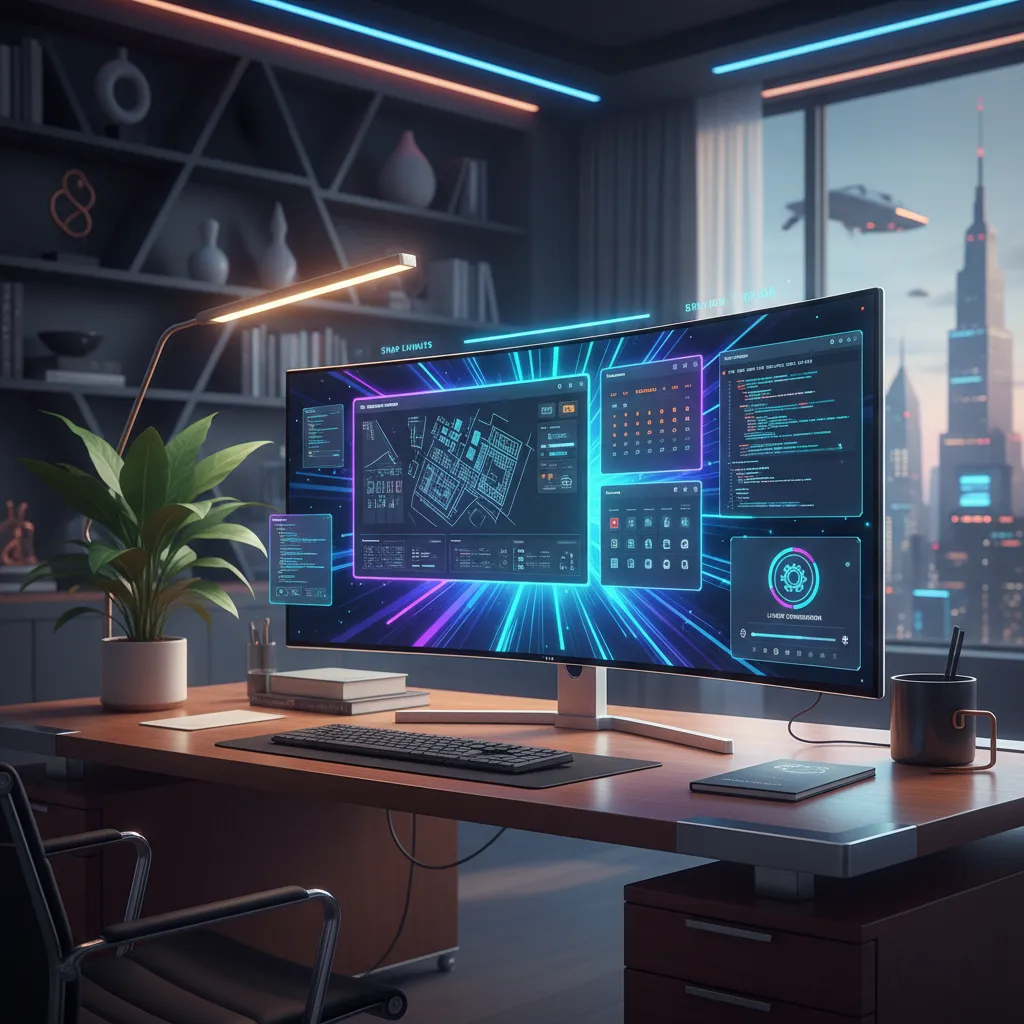
Quando lo schermo diventa una tela: scenari insoliti e consigli per layout personalizzati
Quando ho iniziato a usare Snap Layouts su Windows 11, pensavo fosse solo un modo per dividere lo schermo in due e lavorare con due finestre affiancate. Ma, esplorando le sue potenzialità, mi sono reso conto che lo schermo può davvero diventare una tela, soprattutto con monitor ultrawide e strumenti come FancyZones. In questa sezione voglio condividere come sfruttare al massimo queste funzionalità, raccontando anche qualche aneddoto personale e suggerendo scenari creativi per la screen organization.
Ultrawide Screen Support: organizzare fino a sei finestre
Se hai la fortuna di lavorare con un monitor ultrawide, Snap Layouts di Windows 11 diventa uno strumento potentissimo. Su un display standard puoi disporre fino a quattro finestre, ma con un ultrawide puoi arrivare a sei. Questo significa che puoi avere, ad esempio:
- La posta elettronica sempre visibile
- Un browser per la ricerca
- Un documento Word aperto
- Un foglio Excel per i dati
- Una chat di lavoro
- Un’app per le note rapide
La differenza è notevole: non devi più passare da una finestra all’altra, ma hai tutto sotto controllo in un colpo d’occhio. Personalmente, quando ho iniziato a lavorare con sei finestre aperte contemporaneamente, la mia produttività è letteralmente esplosa. Mi sentivo come un direttore d’orchestra che controlla ogni sezione senza perdere il ritmo.
Canvas Layout Type: libertà totale con FancyZones
Per chi vuole andare oltre i layout predefiniti, consiglio vivamente di provare il Canvas layout di FancyZones, una funzione avanzata inclusa in PowerToys di Microsoft. A differenza dei layout a griglia, il Canvas permette di posizionare le finestre liberamente, senza vincoli. Puoi creare aree di lavoro su misura, ad esempio:
- Una zona grande per il programma principale
- Due finestre piccole sovrapposte per chat e note
- Un’area laterale per monitorare una dashboard
Come dice Marco Rossi, un collega designer:
“Usare Canvas Layout mi ha dato la libertà di creare uno spazio di lavoro davvero mio.”
Questa flessibilità è ideale per chi lavora in modo creativo o ha bisogno di cambiare spesso disposizione delle finestre. Il Canvas layout è perfetto anche per chi utilizza software di grafica, editing video o strumenti di sviluppo che richiedono spazi diversi a seconda del progetto.
Screen Organization: lavorare con schermi in verticale
Un altro scenario interessante è l’uso di monitor in verticale. Windows 11 adatta automaticamente i Snap Layouts per ottimizzare lo spazio anche in questa configurazione. Io, ad esempio, uso un secondo schermo verticale per leggere documenti lunghi o per il feed delle notizie. Ecco alcuni consigli pratici:
- Dividi lo schermo in due: una parte per il testo, una per le note
- Usa tre finestre: browser, PDF e app di annotazione
- Sfrutta il layout verticale per il codice e la documentazione affiancati
Questa organizzazione aiuta a ridurre il tempo perso a cercare finestre e migliora la concentrazione, soprattutto durante sessioni di studio o scrittura.
Ipotesi creativa: il lavoro remoto con Snap Layouts al massimo
Immagina se tutti, nel lavoro remoto, sfruttassero davvero le potenzialità di Snap Layouts e dei Custom Snap Layouts. Potremmo avere team più organizzati, meno distratti dal caos delle finestre sovrapposte e più veloci nel passare da un’attività all’altra. Ogni membro del team potrebbe condividere il proprio layout ideale, ottimizzando i flussi di lavoro e riducendo i tempi morti. In un certo senso, sarebbe come lavorare tutti su una grande tela condivisa, dove ogni finestra trova il suo posto ideale.
Aneddoto: una giornata di smart working trasformata
Ricordo una giornata particolarmente intensa di smart working. Avevo una riunione su Teams, un documento da correggere, la chat del gruppo e una dashboard da monitorare. Prima di scoprire i layout personalizzati, passavo il tempo a cercare le finestre giuste. Poi ho creato un Canvas layout su misura: Teams in alto a sinistra, documento centrale, chat in basso e dashboard a destra. Tutto era a portata di mano. Quella giornata, invece di essere stressante, è diventata produttiva e persino piacevole.
Quando passare dai layout predefiniti a quelli custom
Il momento giusto per passare dai layout standard ai Custom Snap Layouts arriva quando ti accorgi che le soluzioni predefinite non bastano più. Se ti trovi spesso a ridimensionare manualmente le finestre, o se hai esigenze particolari (come lavorare con più applicazioni contemporaneamente), allora è il momento di esplorare le opzioni avanzate. Con strumenti come FancyZones e la modalità Canvas, puoi trasformare il tuo schermo in una vera e propria tela, adattandola ogni giorno alle tue necessità.
Snap Layouts nel mondo professionale: automazione e gestione avanzata
Da quando utilizzo Windows 11 in ambito lavorativo, la funzionalità Snap Layouts è diventata uno strumento fondamentale per il multitasking e la gestione efficiente delle finestre. Tuttavia, in un contesto professionale, soprattutto quando si gestiscono più dispositivi o si lavora in team, le esigenze diventano più complesse. In questa sezione voglio condividere come gli amministratori di sistema e gli utenti avanzati possono sfruttare Snap Layouts attraverso metodi di automazione, gestione avanzata e personalizzazione, con un occhio di riguardo al supporto multi-monitor e all’assegnazione di shortcut personalizzati.
Gestione di Snap Layouts tramite Registry Editor Method
Uno dei primi strumenti che ho utilizzato per personalizzare Snap Layouts in azienda è il Registry Editor. Modificare il registro di sistema permette di abilitare, disabilitare o personalizzare il comportamento degli Snap Layouts su tutti i dispositivi Windows 11 di una rete aziendale.
- Accesso al Registry Editor: Premo
Win + R, digitoregedite confermo con Invio. - Percorso chiave: Navigo fino a
HKEY_CURRENT_USERSoftwareMicrosoftWindowsCurrentVersionExplorerAdvanced. - Modifica valori: Qui posso aggiungere o modificare valori come
EnableSnapAssistFlyout(DWORD 1 per attivare, 0 per disattivare) per controllare la comparsa degli Snap Layouts.
Questa soluzione è particolarmente utile quando devo applicare una configurazione uniforme su più PC senza dover intervenire manualmente su ciascuno. In ambienti enterprise, posso esportare la chiave di registro modificata e distribuirla tramite script o policy di gruppo.
Automazione con PowerShell Script Automation
Per chi, come me, gestisce decine o centinaia di dispositivi, l’automazione tramite PowerShell Script è una vera salvezza. Con PowerShell posso scrivere script che modificano il registro o applicano impostazioni specifiche di Snap Layouts in modo automatico e ripetibile.
Set-ItemProperty -Path "HKCU:SoftwareMicrosoftWindowsCurrentVersionExplorerAdvanced" -Name "EnableSnapAssistFlyout" -Value 1
Questo comando, ad esempio, abilita Snap Layouts su tutti i dispositivi target. Posso inserire questi script in procedure di deployment o policy di gruppo, riducendo drasticamente i tempi di configurazione e minimizzando gli errori umani. Come dice spesso il mio collega Stefano Ferri:
“Automatizzare Snap Layouts ha migliorato enormemente la gestione dei desktop aziendali.”
La PowerShell Script Automation è particolarmente utile anche per ripristinare rapidamente le configurazioni dopo aggiornamenti di sistema o per applicare modifiche a interi reparti in pochi minuti.
Multi-monitor Support: gestione avanzata dei layout
Uno dei punti di forza di Snap Layouts in ambiente professionale è il multi-monitor support. Gestendo più schermi, posso organizzare le finestre in modo da avere, ad esempio, email e calendario su un monitor, strumenti di sviluppo su un altro e dashboard di monitoraggio su un terzo.
- Snap Layouts riconosce automaticamente la disposizione dei monitor e permette di trascinare le finestre tra schermi mantenendo la disposizione scelta.
- Posso salvare layout diversi per ogni monitor, adattando la configurazione alle esigenze di ogni progetto o meeting.
Questa funzionalità ha rivoluzionato il mio modo di lavorare in team, soprattutto durante le sessioni collaborative in cui ognuno può avere una visualizzazione ottimale senza perdere tempo a ridisporre le finestre.
Layout Shortcut Assignment: assegnare shortcut personalizzati
Un altro trucco che consiglio sempre è l’assegnazione di shortcut personalizzati ai layout. Windows 11 offre già alcune scorciatoie di default (Win + Z per aprire Snap Layouts, Win + Freccia per spostare le finestre), ma in ambito professionale può essere utile creare combinazioni personalizzate per layout specifici.
- Utilizzo strumenti come PowerToys per assegnare shortcut a layout personalizzati, velocizzando il passaggio tra configurazioni tipiche (ad esempio, split 50/50 per comparare documenti o 70/30 per editing e anteprima).
- In ambienti collaborativi, condivido le stesse shortcut tra i membri del team per garantire uniformità e rapidità nelle operazioni.
Questa personalizzazione migliora sensibilmente la produttività, soprattutto quando si lavora su progetti che richiedono frequenti cambi di contesto.
Pillole di esperienza personale in ambito IT
Nel mio lavoro quotidiano come IT specialist, ho visto come la gestione avanzata di Snap Layouts abbia semplificato la vita sia agli utenti che agli amministratori. L’automazione tramite Registry Editor Method e PowerShell Script Automation ha permesso di standardizzare le postazioni di lavoro, riducendo le richieste di assistenza e velocizzando l’onboarding dei nuovi colleghi. Il supporto multi-monitor, poi, è diventato indispensabile per chi lavora su più progetti contemporaneamente.
Riflessioni sul futuro del multitasking in Windows
Le funzionalità di Snap Layouts stanno evolvendo rapidamente. Mi aspetto che in futuro Microsoft introduca ancora più opzioni di automazione, magari integrando direttamente la gestione dei layout nei tool di amministrazione centralizzata. La possibilità di esportare e importare layout, assegnare shortcut a livello di gruppo e gestire configurazioni multi-monitor in modo ancora più granulare renderà il multitasking su Windows 11 sempre più potente e personalizzabile per ogni esigenza professionale.
Perché a volte non usi Snap Layouts? Problemi comuni e soluzioni rapida
Se come me usi spesso il multitasking su Windows 11, probabilmente hai già sperimentato la comodità di Snap Layouts per dividere lo schermo in due o più finestre. Tuttavia, può capitare che questa funzione non sia sempre disponibile o che smetta improvvisamente di funzionare. In questa sezione voglio raccontarti le cause più comuni di questi problemi e le soluzioni rapide che ho sperimentato personalmente, così da aiutarti a tornare operativo in pochi minuti.
Problema comune: Snap Layouts non appare al passaggio sul pulsante massimizza
Uno dei problemi più frequenti che incontro è la mancata visualizzazione dei Snap Layouts quando passo il mouse sul pulsante di massimizzazione di una finestra. In teoria, dovrebbe comparire il menu che permette di scegliere come dividere lo schermo, ma a volte non succede nulla. Questo può essere frustrante, soprattutto quando hai bisogno di organizzare velocemente le tue finestre per lavorare meglio.
Come verificare che la funzione sia abilitata nelle impostazioni Multitasking
La prima cosa che faccio in questi casi è controllare se la funzione è attiva. Per abilitare o disabilitare Snap Layouts su Windows 11, basta andare su Impostazioni > Sistema > Multitasking. Qui troverai l’interruttore relativo a Snap Windows (o Snap Layouts, a seconda della versione). Se è disattivato, basta un clic per riattivarlo.
Ho notato che a volte, dopo un aggiornamento di Windows o l’installazione di nuovi programmi, questa impostazione può cambiare da sola. Quindi, il mio primo consiglio è sempre di verificare qui.
Soluzioni rapide: riavvio, aggiornamenti, controllo di conflitti software
Se la funzione è attiva ma Snap Layouts non appare ancora, passo subito a queste soluzioni rapide:
1. Riavvio del PC: Sembra banale, ma come dice spesso la mia collega Elisa Mancini:
“Spesso un semplice riavvio risolve problemi di Snap Layouts che sembrano irrisolvibili.”
Il riavvio libera la memoria e risolve piccoli conflitti temporanei che possono bloccare le funzioni di Windows 11.
2. Aggiornamenti di Windows: Un sistema non aggiornato può causare problemi di compatibilità. Vado sempre su Impostazioni > Windows Update e verifico se ci sono aggiornamenti disponibili. Dopo averli installati, spesso Snap Layouts torna a funzionare senza problemi.
3. Conflitti software: Alcuni programmi di terze parti, come tool per la gestione delle finestre o software di personalizzazione, possono interferire con Snap Layouts. Se hai installato qualcosa di recente, prova a disattivarlo o disinstallarlo temporaneamente per vedere se il problema si risolve.
Uso del Registro di sistema per forzare abilitazione o disabilitazione
Se le soluzioni rapide non funzionano, passo a un metodo più avanzato: modificare il Registro di sistema per gestire le Snap Layout Settings.
Ecco come faccio:
- Premo
Win + Re digitoregeditper aprire l’Editor del Registro di sistema. - Vado su
HKEY_CURRENT_USERSoftwareMicrosoftWindowsCurrentVersionExplorerAdvanced. - Cerco la voce
EnableSnapAssistFlyout. Se non esiste, la creo comeDWORD (32 bit). - Imposto il valore su
1per abilitare Snap Layouts,0per disabilitarlo. - Riavvio il PC per applicare le modifiche.
Attenzione: modificare il registro può essere rischioso se non sai cosa stai facendo. Fai sempre un backup prima di procedere.
In alternativa, puoi usare PowerShell con il comando:
Set-ItemProperty -Path "HKCU:SoftwareMicrosoftWindowsCurrentVersionExplorerAdvanced" -Name "EnableSnapAssistFlyout" -Value 1
Quando contattare il supporto Microsoft se tutto fallisce
Se dopo tutti questi tentativi Snap Layouts su Windows 11 continua a non funzionare, il problema potrebbe essere più profondo e legato a bug di sistema o profili utente corrotti. In questi casi, ti consiglio di contattare il supporto Microsoft o consultare la community ufficiale. Spesso gli esperti possono guidarti verso soluzioni personalizzate.
Consiglio personale: un timeout di tentativi, poi pausa per non stressarsi
Dopo anni di esperienza con Windows, ho imparato che insistere troppo può solo aumentare la frustrazione. Se dopo 10-15 minuti di tentativi Snap Layouts non vuole proprio saperne di funzionare, mi prendo una pausa, bevo un caffè e poi ci riprovo. A volte basta un po’ di distacco per vedere la soluzione che prima non notavi.
In conclusione, Snap Layouts è una funzione potente per il multitasking su Windows 11, ma come tutte le tecnologie può avere qualche intoppo. Sapere come abilitare o disabilitare Snap Layouts, dove trovare le Snap Layout Settings e quali soluzioni rapide adottare ti permette di risolvere la maggior parte dei problemi in autonomia. E se tutto fallisce, ricorda che il supporto Microsoft è sempre a disposizione. Buon multitasking!
TL;DR: Windows 11 offre strumenti potenti per dividere lo schermo e migliorare il multitasking grazie ai Snap Layouts. Con pochi clic o scorciatoie da tastiera puoi configurare la disposizione delle finestre secondo le tue esigenze, personalizzando anche con PowerToys FancyZones. Bastano pratica, qualche trucco e un po’ di pazienza per dominare la gestione delle finestre come un vero pro.