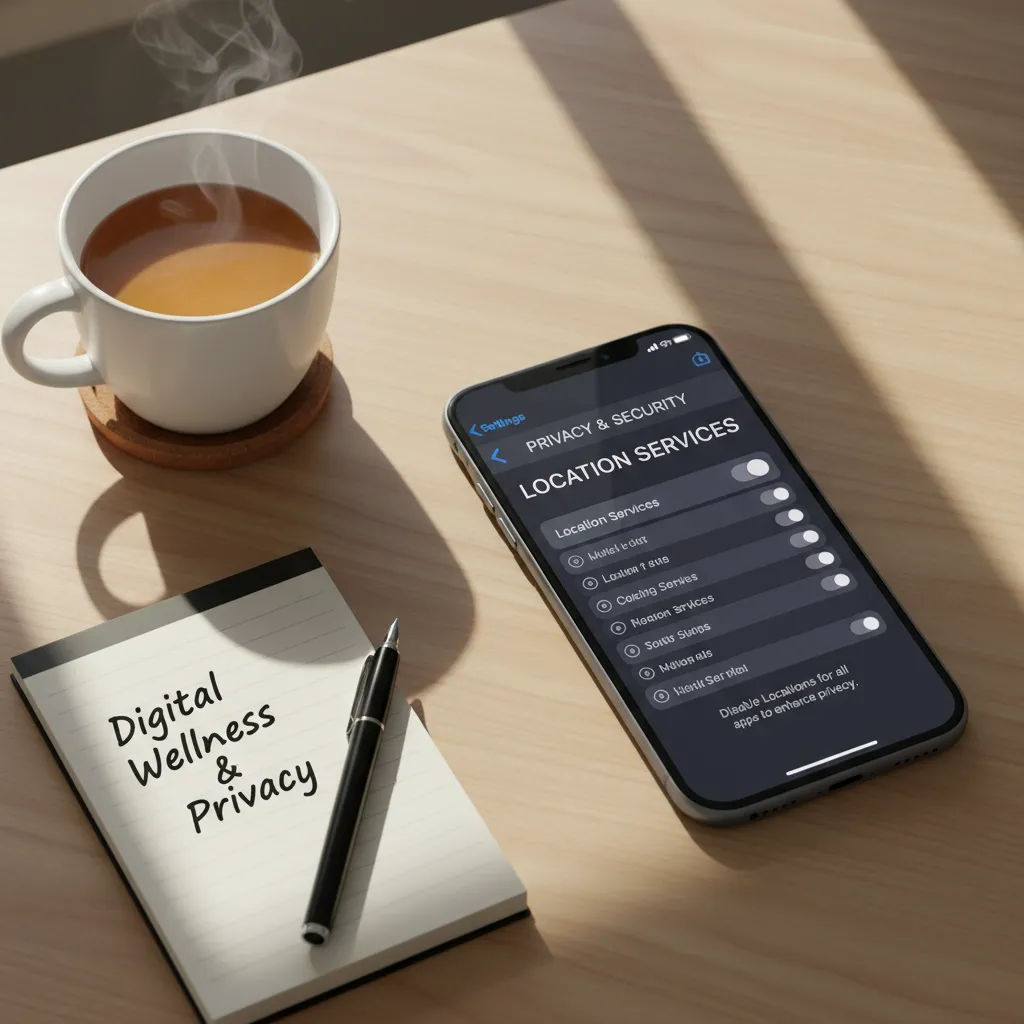
Quando ho comprato il mio primo iPhone, confesso che la localizzazione era per me un mistero: attivarla, disattivarla, oppure solo per alcune app? Dopo qualche tentativo e qualche imbarazzo (sì, il GPS acceso consumava batteria e mi dava fastidio!), ho capito che gestire la posizione è una questione di controllo sulla propria privacy e sicurezza. In questo post voglio condividere con voi non solo i passaggi tecnici, ma anche qualche riflessione e trucco utile che pochi conoscono.
Il grande mistero della localizzazione: capire e decidere cosa fare
Quando ho iniziato a usare l’iPhone, una delle prime cose che ho notato è stata la presenza di una piccola icona a forma di freccia nella barra di stato. All’inizio non ci facevo caso, ma poi mi sono chiesto: cosa significa davvero quella freccia? E soprattutto, cosa succede quando i servizi di localizzazione iPhone sono attivi o disattivati? In questa sezione voglio condividere la mia esperienza personale e alcune riflessioni su questo tema, che spesso sembra un vero e proprio mistero per molti utenti.
Cos’è la localizzazione su iPhone e perché è così integrata
La localizzazione su iPhone è una funzione che permette al dispositivo di determinare la nostra posizione geografica utilizzando il GPS, le reti Wi-Fi, il Bluetooth e le torri cellulari. Apple ha integrato profondamente questi servizi di localizzazione in iOS perché sono alla base di moltissime funzioni utili: dalle mappe alla ricerca di ristoranti vicini, fino alle app di fitness e sicurezza.
Come dice Matteo Bianchi, esperto di sicurezza digitale:
“La localizzazione non è solo una funzione tecnica, ma un comune denominatore della nostra vita digitale.”
Infatti, il 100% degli iPhone ha i servizi di localizzazione attivi per default. Questo significa che, appena accendiamo il telefono, la localizzazione è già pronta a lavorare per noi.
Il dilemma tra comodità e privacy nella gestione del GPS
Gestire la localizzazione app su iPhone è una questione di equilibrio tra comodità e privacy. Da un lato, avere il GPS attivo rende la vita più semplice: possiamo usare le mappe, trovare amici, ricevere consigli personalizzati e persino ritrovare il telefono se lo perdiamo. Dall’altro lato, ogni volta che la freccia appare nella barra di stato, significa che un’app sta usando la nostra posizione, e questo può farci sentire osservati.
Personalmente, mi sono trovato spesso a chiedermi: vale la pena sacrificare un po’ di privacy per avere tutte queste comodità?
Un aneddoto personale: la localizzazione che salva la giornata
Voglio raccontarvi un episodio che mi ha fatto riflettere sul valore reale della localizzazione. Qualche mese fa, una mia amica ha perso il suo iPhone durante una serata in centro. Era disperata, ma grazie alla funzione “Dov’è” e ai servizi di localizzazione, siamo riusciti a vedere l’ultima posizione del telefono e a recuperarlo in pochi minuti. Senza la localizzazione attiva, probabilmente avrebbe perso tutto.
Perché non è sempre meglio disattivare la localizzazione completamente
Molti pensano che disattivare completamente la localizzazione sia la soluzione migliore per proteggere la privacy. In realtà, questa scelta può avere conseguenze importanti. Ad esempio:
- Le app di navigazione come Google Maps o Apple Maps non funzionano correttamente senza GPS.
- Le app di sicurezza e di emergenza non possono inviare la posizione in caso di bisogno.
- Non è possibile usare servizi come “Trova il mio iPhone” per recuperare il dispositivo smarrito.
Quindi, prima di disattivare tutto, conviene valutare quali app davvero hanno bisogno della posizione e gestire i permessi singolarmente.
L’icona freccia localizzazione: cosa significa e come interpretarla
La famosa icona freccia localizzazione nella barra di stato è il nostro alleato per capire cosa sta succedendo. Quando la vediamo, significa che un’app sta usando attivamente il GPS. Se la freccia è piena, il GPS è in uso in tempo reale; se è vuota, indica che la posizione è stata usata di recente. Sapere interpretare questa icona ci aiuta a capire quali app stanno accedendo alla nostra posizione e a intervenire se qualcosa non ci convince.
In sintesi, la localizzazione su iPhone è una funzione potente e molto integrata, ma va gestita con consapevolezza per trovare il giusto equilibrio tra privacy e comodità.

Come disattivare GPS iPhone: guida passo passo senza sbavature
Dove trovare l’interruttore generale per spegnere la localizzazione
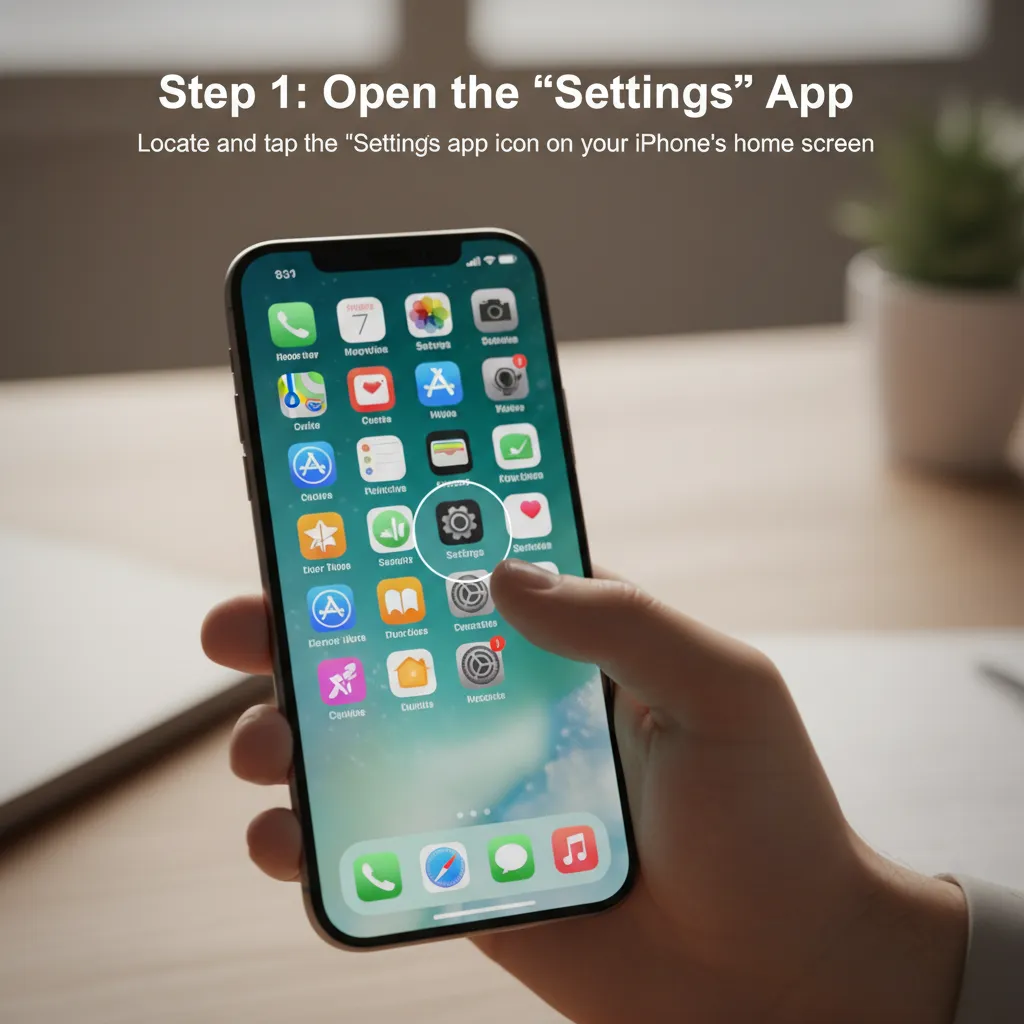
Se vuoi disattivare GPS iPhone in modo semplice e sicuro, il primo passo è sapere dove si trova l’interruttore generale nelle impostazioni privacy e sicurezza. Con le versioni più recenti di iOS, Apple ha reso il percorso molto intuitivo:
- Apri l’app Impostazioni sul tuo iPhone.
- Scorri verso il basso e seleziona Privacy e sicurezza.
- Tocca su Localizzazione (di solito la trovi in alto nella schermata).
Qui vedrai l’interruttore principale per attivare o disattivare la localizzazione. Se lo spegni, tutte le app e i servizi di sistema che usano il GPS perderanno l’accesso alla tua posizione.
Come disattivare GPS completamente e cosa succede alle app
Disattivando la localizzazione dal menu principale, il GPS viene spento per tutto il dispositivo. Questo significa che:
- Le app di navigazione come Mappe, Google Maps e Waze non potranno più rilevare la tua posizione.
- Servizi come “Trova il mio iPhone” e le app di consegna o fitness non funzioneranno correttamente.
- Alcune funzioni di personalizzazione, come suggerimenti basati sulla posizione, saranno limitate.
Come sottolinea Laura Conti, esperta Apple:
“Disattivare il GPS è una scelta che migliora la privacy ma impatta alcune funzionalità essenziali.”
Personalmente, consiglio di valutare quali app davvero necessitano della localizzazione e, se possibile, gestire i permessi singolarmente invece di disattivare tutto. Puoi farlo sempre da Impostazioni > Privacy e sicurezza > Localizzazione, scegliendo ogni app e impostando “Mai”, “Chiedi la prossima volta” o “Quando usi l’app”.
Gestire il consumo batteria legato alla localizzazione
Un aspetto spesso sottovalutato è il consumo batteria dovuto al GPS. Quando la localizzazione è attiva, soprattutto in modalità “Sempre”, il GPS lavora in background e può scaricare la batteria più velocemente. Disattivare il GPS, anche solo per alcune app, aiuta a risparmiare energia e prolungare la durata della batteria durante la giornata.
Se noti che la batteria si scarica troppo rapidamente, controlla quali app stanno usando la localizzazione in background e limita i permessi dove possibile.
Come tornare indietro e riattivare facilmente la funzione
Hai bisogno di riattivare il GPS dopo averlo spento? Nessun problema. Basta tornare su Impostazioni > Privacy e sicurezza > Localizzazione e riattivare l’interruttore. Tutte le app che avevano il permesso di usare la posizione torneranno a funzionare come prima, senza bisogno di ulteriori configurazioni.
Un consiglio personale: usare il comando rapido per attivare/disattivare velocemente il GPS
Per semplificare ancora di più la gestione della localizzazione, ti consiglio di aggiungere un comando rapido tramite l’app “Comandi”. In questo modo puoi creare un toggle per attivare o disattivare la localizzazione direttamente dalla schermata Home o dal Centro di Controllo, senza dover entrare ogni volta nelle impostazioni.
Io lo uso spesso quando viaggio o quando voglio risparmiare batteria: basta un tap e il GPS si spegne o si riaccende in un attimo.
Evitare errori comuni durante la disattivazione
- Non dimenticare le app in background: alcune app possono continuare a usare la posizione se non disattivi la localizzazione completamente.
- Verifica le impostazioni dopo gli aggiornamenti: a volte gli aggiornamenti iOS possono riattivare la localizzazione per alcune app.
- Attenzione alle emergenze: alcune funzioni di sicurezza, come le chiamate di emergenza, potrebbero richiedere temporaneamente l’accesso alla posizione anche se il GPS è disattivato.
Seguendo questi passaggi, puoi gestire la tua privacy e il consumo batteria in modo consapevole, senza sbavature.
Localizzazione app per app: non tutto o niente, ma scegliere con saggezza
Quando si parla di gestire la localizzazione delle app su iPhone, la tentazione di disattivare tutto per proteggere la privacy è forte. Tuttavia, dopo anni di utilizzo e qualche errore, ho imparato che la soluzione migliore non è mai “tutto o niente”, ma una scelta consapevole per ogni singola app. Come dice la consulente privacy Giulia Rossi:
“Consentire la localizzazione app per app è il miglior compromesso tra funzionalità e privacy.”
Come accedere alle impostazioni di localizzazione per ogni app
Il primo passo per limitare l’accesso alla posizione delle app è sapere dove trovare le impostazioni giuste. Su iPhone, il percorso è semplice:
- Apri Impostazioni
- Vai su Privacy e sicurezza
- Tocca Localizzazione
- Scorri l’elenco e seleziona l’app che vuoi gestire
Qui troverai le opzioni per ogni app:
- Mai: l’app non può accedere alla tua posizione in nessun caso
- Chiedi la prossima volta o quando condivido: l’app ti chiederà il permesso ogni volta che ne avrà bisogno
- Sempre: l’app può accedere alla posizione anche in background
Questa gestione dei permessi GPS app permette un controllo dettagliato della privacy. Ogni app può avere un livello di accesso diverso, in base alle tue esigenze.
La mia esperienza: localizzazione solo per meteo e social
Personalmente, ho scelto di limitare la localizzazione solo alle app che ne hanno davvero bisogno. Per esempio, l’app meteo ha senso che sappia dove mi trovo, altrimenti le previsioni non sarebbero precise. Anche alcune app social, come Instagram o Facebook, possono accedere alla posizione solo quando pubblico una storia o un post geolocalizzato. Tutte le altre app, come giochi o utility, hanno il permesso impostato su “Mai”.
Questa scelta mi ha permesso di mantenere la funzionalità dove serve, senza rinunciare alla privacy. Ho notato anche un miglioramento della durata della batteria, visto che meno app usano il GPS in background.
Il vantaggio di un controllo granulare sulla privacy
Modificare i permessi di localizzazione per le singole app offre un vantaggio enorme: posso decidere esattamente chi sa dove sono e quando. Ad esempio, per le app di consegna cibo o taxi, attivo la localizzazione solo durante l’uso. Per tutto il resto, preferisco non condividere la mia posizione.
Secondo recenti dati, fino al 70% degli utenti modifica i permessi di posizione per alcune app, segno che la consapevolezza su questi temi sta crescendo.
Condivisione posizione nell’app Dov’è: solo per pochi fidati
Un caso particolare riguarda l’app Dov’è, che permette di condividere la posizione con amici e familiari. Anche qui, ho scelto di limitare la condivisione solo a pochi contatti fidati, come i miei genitori e il mio partner. In questo modo, so che solo chi scelgo io può vedere dove mi trovo, e posso revocare l’accesso in qualsiasi momento dalle impostazioni dell’app.
Cosa succede se cambio spesso queste impostazioni?
Un aspetto da considerare è che modificare troppo spesso i permessi di localizzazione può influenzare il funzionamento di alcune app. Ad esempio, alcune app potrebbero non funzionare correttamente se non hanno accesso alla posizione quando serve, oppure potrebbero continuare a chiedere il permesso ogni volta che vengono aperte, diventando fastidiose. Il mio consiglio è di trovare un equilibrio: concedi il permesso solo alle app che usi davvero e che hanno bisogno della posizione, e lascia tutto il resto su “Mai”.
In definitiva, gestire la localizzazione delle app su iPhone significa prendersi cura della propria privacy senza rinunciare alle funzionalità che ci semplificano la vita. Basta qualche minuto nelle impostazioni per avere il pieno controllo.
Disattivare “Trova il mio iPhone”: quando e come farlo senza rischi
Perché la funzione “Trova il mio iPhone” è così importante
Se parliamo di proteggere la privacy della posizione e la sicurezza del nostro dispositivo, la funzione Trova il mio iPhone è davvero fondamentale. Questa opzione, che si trova nelle impostazioni Dov’è iPhone, permette di localizzare il dispositivo in caso di smarrimento o furto, bloccarlo a distanza e, se necessario, cancellare tutti i dati. Secondo le statistiche, Trova il mio iPhone viene utilizzato con successo nel 90% dei casi di smarrimento. Come dice Marco Verdi, esperto di sicurezza mobile:
“Trova il mio iPhone è la nostra migliore assicurazione contro lo smarrimento.”
Per questo motivo, prima di procedere con la disattivazione di Trova il mio iPhone, è importante capire bene quando farlo e quali rischi comporta.
Quando ha senso disattivare “Trova il mio iPhone”
- Quando si vende o si regala il proprio iPhone
- Quando si porta il dispositivo in assistenza
- Se si desidera resettare completamente il telefono
- Solo temporaneamente, per motivi specifici di privacy
In tutti gli altri casi, consiglio di mantenere sempre attiva questa funzione per garantire la massima sicurezza antifurto iPhone.
Come disattivare “Trova il mio iPhone” passo dopo passo
- Apri le Impostazioni sul tuo iPhone.
- Tocca il tuo nome in alto per accedere alle Impostazioni ID Apple.
- Seleziona Dov’è.
- Tocca Trova il mio iPhone.
- Disattiva l’interruttore accanto a Trova il mio iPhone.
- Inserisci la password dell’ID Apple per confermare la modifica.
Questa procedura è obbligatoria: senza la password, nessuno può disattivare la funzione, nemmeno chi ha accesso fisico al telefono. È una misura di sicurezza molto efficace.
Scenario ipotetico: cosa succede se un ladro disattiva “Trova il mio iPhone”
Immagina che il tuo iPhone venga rubato e che la funzione sia già stata disattivata. In questo caso, il ladro potrebbe:
- Ripristinare il telefono senza restrizioni
- Rivendere il dispositivo come nuovo
- Accedere ai dati personali se non hai impostato altre protezioni
Se invece Trova il mio iPhone è attivo, il ladro non potrà disattivarlo senza la tua password e il telefono resterà bloccato, rendendo molto più difficile il furto e la rivendita.
Disattivare temporaneamente: una scelta possibile?
A volte potresti voler disattivare Trova il mio iPhone solo per un breve periodo, ad esempio per motivi di privacy o per testare alcune funzioni. In questi casi, puoi seguire la procedura sopra descritta e riattivare la funzione subito dopo. Ricorda però che, anche per una breve disattivazione, il dispositivo resta vulnerabile.
Impatto sulla sicurezza del dispositivo
Disattivare Trova il mio iPhone significa rinunciare a uno degli strumenti più potenti per recuperare il dispositivo in caso di furto o smarrimento. La funzione non solo permette di localizzare il telefono, ma impedisce anche a chiunque altro di usarlo senza la tua autorizzazione. Proteggere la privacy della posizione è importante, ma la sicurezza del dispositivo lo è ancora di più.
In sintesi, consiglio di disattivare questa funzione solo quando strettamente necessario e di farlo sempre in modo consapevole, seguendo i passaggi indicati e inserendo la password dell’ID Apple per confermare il cambiamento.
Trucchi e funzioni nascoste per un controllo più smart della localizzazione iPhone
Gestire la localizzazione su iPhone può sembrare semplice, ma ci sono diversi trucchi e funzioni nascoste che rendono il controllo ancora più smart e personalizzato. Dopo aver imparato a disattivare la localizzazione dalle impostazioni privacy e sicurezza, ho scoperto che esistono strumenti avanzati che mi aiutano a proteggere la mia privacy e a gestire i permessi in modo più rapido ed efficace. Ecco come faccio io e quali sono i miei consigli pratici.
Come creare un comando rapido per attivare/disattivare la localizzazione con un solo tap
Uno dei trucchi più utili che ho imparato riguarda i comandi rapidi localizzazione. Grazie all’app “Comandi” di iOS, posso creare un toggle che mi permette di attivare o disattivare la localizzazione con un solo tap, senza dover entrare ogni volta nelle impostazioni. Ecco come faccio:
- Apro l’app Comandi sul mio iPhone.
- Tocco su “Crea comando rapido”.
- Scelgo l’azione “Imposta Servizi di Localizzazione”.
- Imposto l’azione su “Attiva” o “Disattiva”.
- Salvo il comando e lo aggiungo alla schermata Home per un accesso immediato.
Come dice Serena Neri, iOS power user:
“Chi sa usare i comandi rapidi ha un vantaggio notevole nel gestire privacy e localizzazione.”
Utilizzare la posizione approssimata per limitare il tracciamento
Una funzione che consiglio sempre di attivare è la posizione approssimata iPhone. Questa opzione, disponibile nelle impostazioni di ogni app che richiede l’accesso alla posizione, permette di condividere solo una posizione generica invece di quella precisa. In questo modo, ad esempio, le app meteo possono funzionare correttamente senza tracciare ogni mio spostamento.
- Vado su Impostazioni > Privacy e sicurezza > Servizi di localizzazione.
- Scelgo l’app desiderata.
- Attivo l’opzione “Posizione approssimata”.
Questo trucco è fondamentale per limitare il tracciamento e migliorare la privacy.
Impostare notifiche sui cambiamenti di posizione
Un’altra funzione nascosta che utilizzo è la possibilità di ricevere notifiche quando un’app accede alla mia posizione in background. Per attivarla:
- Accedo a Impostazioni > Privacy e sicurezza > Servizi di localizzazione.
- Scorro in basso e seleziono “Servizi di sistema”.
- Attivo “Notifiche posizione”.
Così ricevo un avviso ogni volta che un’app utilizza la localizzazione senza che io lo sappia.
Come funziona la localizzazione via reti Wi-Fi e il suo impatto sulla privacy
Molti non sanno che la localizzazione su iPhone non si basa solo sul GPS. Anche le reti Wi-Fi giocano un ruolo importante. Il dispositivo può stimare la posizione utilizzando le reti Wi-Fi vicine, anche se il GPS è disattivato. Questo metodo è meno preciso, ma può comunque essere usato da alcune app per localizzarmi.
Per limitare questo tipo di tracciamento, consiglio di:
- Disattivare il Wi-Fi quando non serve.
- Gestire i permessi delle app nelle impostazioni privacy e sicurezza.
Gestire la localizzazione anche su altri dispositivi Apple come iPad e Mac
Se, come me, usi più dispositivi Apple, ricorda che puoi gestire servizi di localizzazione anche su iPad e Mac. Basta andare nelle rispettive impostazioni di privacy e seguire gli stessi passaggi dell’iPhone. Questo ti permette di avere un controllo uniforme su tutto l’ecosistema Apple.
Consigli per tenere il software sempre aggiornato e sicuro
Infine, non dimentico mai di aggiornare regolarmente il mio iPhone. Gli aggiornamenti iOS portano spesso nuove funzioni di privacy e miglioramenti nella gestione della localizzazione. Per verificare la presenza di aggiornamenti:
- Vado su Impostazioni > Generali > Aggiornamento Software.
- Scarico e installo l’ultima versione disponibile.
Così sono sicuro di avere sempre le ultime protezioni e funzioni smart per la privacy.
La privacy e la sicurezza prima di tutto: bilanciare il controllo della posizione
Quando parlo di privacy e tracciamento posizione, mi rendo conto che oggi più che mai è un tema che ci riguarda tutti. Secondo recenti dati, il 60% degli utenti si dichiara preoccupato di un uso improprio della localizzazione. E non è difficile capirne il motivo: il nostro smartphone sa dove siamo in ogni momento e, se non siamo attenti, questa informazione può finire nelle mani sbagliate.
Perché è fondamentale proteggere la propria posizione geografica
La posizione geografica è uno dei dati più sensibili che possiamo condividere. Sapere dove ci troviamo in tempo reale può esporci a rischi concreti, come furti, stalking o semplicemente la perdita della nostra privacy digitale. Come dice l’esperta Elena Ferraro:
“La privacy non è un lusso, ma un diritto fondamentale nell’era digitale.”
Proteggere la privacy posizione significa anche tutelare la nostra sicurezza personale e quella delle persone che ci stanno accanto.
Limitare la condivisione solo a persone fidate
Uno dei primi consigli che mi sento di dare è quello di limitare la condivisione posizione solo a persone fidate. Su iPhone, ad esempio, è possibile scegliere con precisione chi può vedere dove siamo tramite l’app “Dov’è”. Io ho deciso di condividere la mia posizione solo con i miei familiari più stretti, soprattutto per motivi di sicurezza. In questo modo, so che se dovesse succedermi qualcosa, loro potrebbero localizzarmi, ma nessun altro avrà accesso a questa informazione.
Le implicazioni di una localizzazione costantemente attiva
Molti non ci pensano, ma tenere la localizzazione sempre attiva può avere conseguenze importanti. Oltre al consumo della batteria, ogni app che ha accesso alla nostra posizione può raccogliere dati sui nostri spostamenti, creare profili dettagliati e, in alcuni casi, venderli a terzi. Questo rappresenta un rischio concreto per la nostra sicurezza digitale personale.
Esperienza personale: quando un’app continuava a tracciare a sorpresa
Voglio raccontare un episodio che mi ha fatto riflettere molto su quanto sia importante limitare l’accesso posizione app. Qualche mese fa, ho notato che un’app di social network continuava a suggerirmi luoghi vicini, anche quando pensavo di averle negato il permesso di accedere al GPS. Controllando nelle impostazioni, ho scoperto che l’app aveva ancora il permesso di accedere alla posizione “Quando usi l’app”, ma in realtà continuava a raccogliere dati anche in background. Da quel momento, ho imparato a controllare regolarmente i permessi e a disattivare la localizzazione per tutte le app che non ne hanno davvero bisogno.
Consigli pratici per proteggere privacy e mantenere la comodità
- Controlla i permessi delle singole app: Vai su
Impostazioni > Privacy > Localizzazionee scegli quali app possono accedere alla posizione. - Disattiva la localizzazione quando non serve: Se non stai usando app di mappe o servizi che richiedono il GPS, spegnilo temporaneamente.
- Condividi la posizione solo con contatti fidati: Usa la funzione “Condividi la mia posizione” solo con persone di cui ti fidi davvero.
- Attiva le notifiche di accesso alla posizione: Su iPhone puoi ricevere avvisi quando un’app utilizza la localizzazione in background.
- Rivedi periodicamente le impostazioni: Le app possono aggiornarsi e cambiare i permessi richiesti. Meglio controllare ogni tanto.
L’importanza di sapere quando spegnere il GPS e quando mantenerlo acceso
Non si tratta di rinunciare alla comodità: alcune app, come quelle per la navigazione o per la sicurezza, hanno davvero bisogno della posizione. Il segreto è trovare il giusto equilibrio tra proteggere privacy posizione e sfruttare le funzionalità utili. Io, ad esempio, tengo il GPS attivo solo quando uso app di mappe o quando viaggio. In tutti gli altri casi, preferisco disattivarlo per evitare rischi inutili.
Conclusione: Quando disattivare la localizzazione è una scelta personale (e qualche riflessione)
Arrivati alla fine di questa guida su come disattivare la posizione su iPhone e gestire i permessi di localizzazione, mi sento di condividere una riflessione che va oltre il semplice tutorial tecnico. Disattivare la localizzazione non è sempre la soluzione migliore per tutti, e spesso la risposta giusta dipende da chi siamo, da come usiamo il nostro iPhone e da quanto valore diamo alla privacy rispetto alla comodità delle funzionalità offerte dalle app.
Nel mio percorso personale, ho imparato che la privacy e il tracciamento della posizione sono temi che vanno affrontati con consapevolezza. Ci sono momenti in cui ho bisogno che il mio iPhone sappia esattamente dove sono: pensiamo alle mappe, alle app per trovare amici o per localizzare il dispositivo in caso di smarrimento. In questi casi, disattivare la localizzazione sarebbe controproducente e limiterebbe fortemente l’esperienza d’uso. Al contrario, ci sono app che non hanno davvero bisogno di sapere dove mi trovo e, in questi casi, preferisco gestire i permessi di posizione in modo mirato, concedendo solo ciò che è strettamente necessario.
Questa flessibilità è uno dei punti di forza di iOS: possiamo scegliere se disattivare la posizione per tutte le app o solo per alcune, personalizzando i permessi in base alle nostre esigenze. È un equilibrio delicato tra funzionalità e privacy, e ognuno di noi deve trovare la propria strada. Come dice l’esperto di tecnologia Luca Fontana:
“La vera privacy si conquista con scelte consapevoli, non solo con disattivazioni forzate.”
Gestire i permessi di posizione non significa rinunciare alle potenzialità del nostro iPhone, ma imparare a usarle in modo più intelligente. Ad esempio, ho scoperto che utilizzare i comandi rapidi di iOS può rendere l’esperienza ancora più fluida: posso attivare o disattivare la localizzazione con un semplice tap, senza dover ogni volta navigare tra le impostazioni. È un piccolo trucco che consiglio a chi vuole mantenere il controllo senza rinunciare alla praticità.
La vera sfida, secondo me, è sviluppare una consapevolezza digitale che ci permetta di capire quando è il caso di proteggere la nostra privacy e quando invece possiamo affidarci alle tecnologie per semplificare la vita. Non esiste una regola valida per tutti: c’è chi preferisce la massima riservatezza e chi invece dà priorità alla comodità. L’importante è essere informati e fare scelte ragionate, senza lasciarsi guidare solo dalla paura o dall’abitudine.
Guardando al futuro, mi chiedo se la gestione della privacy e della localizzazione non possa diventare ancora più smart e trasparente. Immagino un iPhone che sappia adattarsi automaticamente alle nostre esigenze, magari riconoscendo i contesti in cui la posizione è davvero utile e quelli in cui è meglio non condividerla. Le innovazioni in questo campo stanno già arrivando, e credo che la direzione sia proprio quella di offrire strumenti sempre più personalizzati e facili da usare.
In conclusione, disattivare la localizzazione su iPhone è una scelta personale che va presa con attenzione e consapevolezza. Il mio consiglio è di esplorare le impostazioni, provare a personalizzare i permessi delle singole app e sperimentare i comandi rapidi per trovare il giusto equilibrio tra privacy e funzionalità. Solo così possiamo davvero conquistare una privacy autentica, fatta di scelte consapevoli e non di rinunce forzate. La responsabilità digitale è nelle nostre mani: usiamola al meglio, oggi e in futuro.
TL;DR: Disattivare la localizzazione su iPhone è semplice ma richiede attenzione: si può spegnere completamente il GPS o regolare i permessi app per app. È importante conoscere anche come disattivare ‘Trova il mio iPhone’ e come gestire la condivisione della posizione con altri. Ho incluso suggerimenti pratici e qualche chicca per fare tutto in modo rapido ed efficace.