
Conosco bene la frustrazione quando la connessione di rete sembra impazzire proprio quando si ha più bisogno di stabilità. È successo anche a me, e sorprendentemente, uno dei colpevoli era il protocollo IPv6 che a volte complica le cose invece di semplificarle. In questo articolo ti racconto passo passo come disabilitare IPv6 su Windows, raccontandoti anche qualche trucchetto che ho imparato sul campo.
Perché Disabilitare IPv6? Contesto e Motivazioni
Introduzione al Protocollo Internet versione 6 (IPv6) e la sua Evoluzione
Quando parliamo di protocollo Internet versione 6, o semplicemente IPv6, ci riferiamo all’evoluzione naturale di IPv4, il sistema che ha permesso per decenni la comunicazione tra dispositivi su Internet. IPv4, con i suoi circa 4 miliardi di indirizzi disponibili, ha iniziato a mostrare i suoi limiti già da diversi anni, soprattutto con la crescita esponenziale di dispositivi connessi. IPv6 nasce proprio per risolvere questo problema, offrendo una quantità praticamente illimitata di indirizzi IP e introducendo miglioramenti in termini di sicurezza, efficienza e gestione del traffico di rete.
Tuttavia, nonostante i vantaggi teorici, la transizione completa a IPv6 è ancora in corso e molte reti, dispositivi e applicazioni continuano a basarsi su IPv4. Questo scenario “ibrido” può generare alcune complicazioni, soprattutto in ambienti Windows.
Perché a Volte IPv6 Causa Problemi di Rete in Ambienti Windows
Nella mia esperienza personale, lavorando spesso su troubleshooting IPv6 Windows, ho notato che la presenza di IPv6 può essere fonte di problemi in certe situazioni. Ad esempio, alcune periferiche di rete più vecchie, software legacy o applicazioni aziendali sviluppate per IPv4 possono non funzionare correttamente quando il sistema operativo tenta di utilizzare IPv6 come protocollo preferito.
Un caso tipico che mi è capitato riguarda stampanti di rete o NAS che non supportano IPv6: Windows, tentando di comunicare tramite il nuovo protocollo, non riesce a stabilire la connessione, causando malfunzionamenti che spesso si risolvono disabilitando temporaneamente IPv6. Anche alcune VPN o firewall aziendali possono avere regole non aggiornate per IPv6, bloccando il traffico o creando conflitti.
Un altro aspetto da non sottovalutare è che, durante le operazioni di diagnostica di rete, il comando ping su Windows può rispondere su IPv6 invece che su IPv4, confondendo chi sta cercando di individuare la causa di un problema di connettività. Questo può portare a false piste e allungare i tempi di risoluzione.
Situzioni Tipiche in cui Disabilitare IPv6 Può Aiutare nel Troubleshooting
- Problemi di compatibilità con dispositivi legacy: Alcuni dispositivi più vecchi non supportano IPv6 e possono risultare irraggiungibili se il sistema tenta di usarlo come protocollo principale.
- Applicazioni aziendali non aggiornate: Software sviluppati per IPv4 possono non riconoscere o gestire correttamente le connessioni IPv6, causando errori o blocchi.
- Configurazioni di rete complesse: In reti miste, la presenza di IPv6 può generare conflitti di routing o problemi di DNS, soprattutto se i server non sono configurati per gestire entrambi i protocolli.
- Diagnostica di rete: Disabilitare IPv6 può semplificare il troubleshooting, permettendo di isolare i problemi legati esclusivamente a IPv4.
In tutti questi casi, disabilitare IPv6 su Windows può essere una soluzione rapida e temporanea per ristabilire la connettività o individuare la causa di un malfunzionamento.
Considerazioni sul Ruolo di IPv6 come Futuro del Networking
“IPv6 rappresenta il futuro della connettività, ma nelle configurazioni legacy può rappresentare sfide non trascurabili.” – Marco Rossi, Network Specialist
Nonostante le difficoltà che si possono incontrare, è importante ricordare che IPv6 è destinato a diventare lo standard di riferimento per la connettività globale. Disabilitare IPv6 dovrebbe essere visto come una soluzione temporanea, da adottare solo quando necessario per risolvere problemi specifici. Microsoft stessa documenta ufficialmente la configurazione di IPv6 su Windows, ma raccomanda di agire con cautela e solo dopo aver valutato tutte le alternative.
Esperienze Personali di Incompatibilità con Vari Dispositivi
Nel mio lavoro quotidiano, mi sono spesso trovato a dover preferire IPv4 su IPv6 per risolvere problemi con dispositivi di rete come router, stampanti e NAS, soprattutto in ambienti misti o con hardware non recentissimo. In alcuni casi, la semplice modifica della priorità dei protocolli di rete (dando precedenza a IPv4) si è rivelata sufficiente, senza dover disabilitare completamente IPv6. In altri, invece, la disattivazione totale è stata l’unica via per ripristinare la funzionalità.
Queste esperienze mi hanno insegnato che ogni situazione va valutata caso per caso, tenendo conto sia delle esigenze immediate sia della necessità di mantenere la rete aggiornata e pronta per il futuro.
Breve Accenno alle Differenze tra IPv4 e IPv6 nel Mondo Reale
In sintesi, mentre IPv4 utilizza indirizzi a 32 bit (es. 192.168.1.1), IPv6 adotta indirizzi a 128 bit (es. 2001:0db8:85a3:0000:0000:8a2e:0370:7334), offrendo una quantità di combinazioni praticamente infinita. Questo rende IPv6 fondamentale per il futuro di Internet, ma nel presente convivono ancora molte realtà che richiedono attenzione e, talvolta, interventi mirati come la disabilitazione temporanea del protocollo.
In conclusione, la decisione di disabilitare IPv6 su Windows deve essere ponderata, valutando i pro e i contro in base alle esigenze specifiche e alle caratteristiche della propria rete.
Disabilitare IPv6 Tramite Grafica Windows: Passaggi Manuali Su Windows 10 e 11
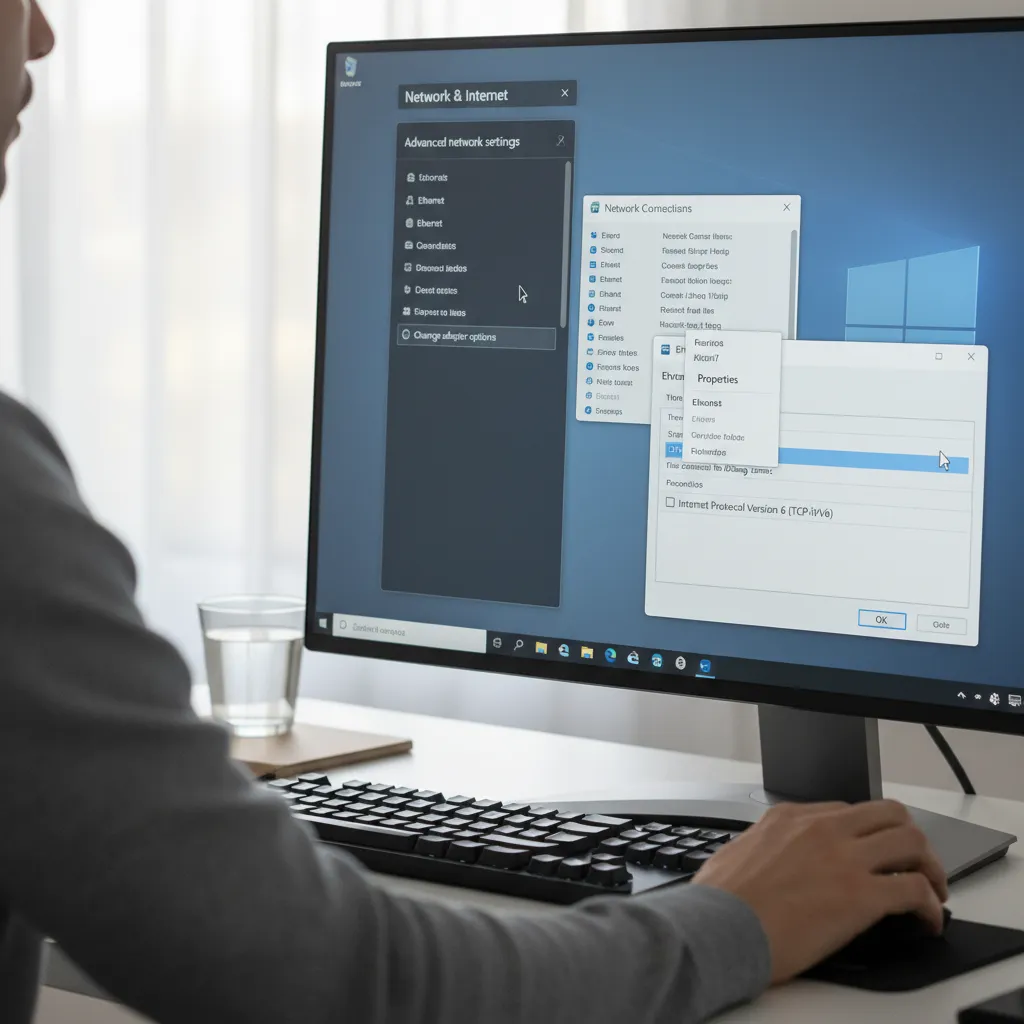
Se ti stai chiedendo come disabilitare IPv6 su Windows 10 o come disabilitare IPv6 su Windows 11, la procedura più semplice e sicura passa dalla grafica delle impostazioni di rete. Questo metodo, accessibile a tutti, permette di intervenire direttamente sulle impostazioni della scheda di rete IPv6 senza rischiare di compromettere il sistema. Come sottolinea l’esperta IT Laura Bianchi:
“Modificare le impostazioni della scheda di rete è un metodo semplice e immediato per disabilitare IPv6.”
Vediamo insieme i passaggi dettagliati per disabilitare IPv6 tramite GUI Windows sia su Windows 10 che su Windows 11, con consigli pratici per evitare errori e scegliere la soluzione più adatta alle tue esigenze.
Come Accedere alle Impostazioni di Rete e Internet in Windows
Il primo passo per disable IPv6 Windows consiste nell’accedere alle impostazioni di rete. La procedura varia leggermente tra Windows 10 e Windows 11, ma il concetto di base resta lo stesso: bisogna individuare la scheda di rete su cui agire.
- Windows 10: Clicca su Start → Impostazioni → Rete e Internet. Sulla sinistra, scegli Stato, poi clicca su Modifica opzioni scheda.
- Windows 11: Clicca su Start → Impostazioni → Rete e Internet. Scorri fino a Impostazioni di rete avanzate e seleziona Altre opzioni della scheda di rete.
Entrambe le versioni ti porteranno alla finestra con l’elenco delle connessioni di rete disponibili sul tuo PC.
Guida Passo Passo per Modificare le Proprietà della Scheda di Rete
- Identifica la scheda di rete che utilizzi per connetterti a Internet (ad esempio “Ethernet” o “Wi-Fi”).
- Clicca con il tasto destro sulla scheda desiderata e seleziona Proprietà.
- Si aprirà una finestra con un elenco di componenti e protocolli utilizzati dalla connessione.
Questa è la zona dove puoi intervenire in sicurezza sulle impostazioni scheda di rete IPv6 senza modificare altre opzioni di sistema.
Dove Trovare e Deselezionare il Checkbox “Protocollo Internet versione 6 (TCP/IPv6)”
Nella finestra delle proprietà della scheda di rete, cerca tra l’elenco la voce:
- Protocollo Internet versione 6 (TCP/IPv6)
Per disabilitare IPv6 su Windows:
- Deseleziona il checkbox accanto a “Protocollo Internet versione 6 (TCP/IPv6)”.
- Clicca su OK per salvare le modifiche.
Così facendo, il protocollo IPv6 verrà disattivato solo per quella specifica interfaccia di rete. Questo approccio è consigliato perché limita i rischi di problemi di sistema, come la perdita di funzionalità su altre reti o servizi che potrebbero ancora richiedere IPv6.
Differenze tra Windows 10 e Windows 11 nella Procedura
Le differenze principali tra come disabilitare IPv6 su Windows 10 e come disabilitare IPv6 su Windows 11 riguardano soprattutto la navigazione nei menu:
- In Windows 10, la voce Modifica opzioni scheda si trova direttamente nella sezione “Stato” di “Rete e Internet”.
- In Windows 11, occorre invece accedere a “Impostazioni di rete avanzate” e poi a “Altre opzioni della scheda di rete”.
Una volta arrivati alla finestra delle proprietà della scheda, la procedura è identica.
Consigli per Evitare Errori Comuni Durante la Disabilitazione
- Ricordati sempre di cliccare su “OK” dopo aver deselezionato il checkbox, altrimenti la modifica non verrà applicata.
- Non disconnettere la rete durante l’operazione: attendi qualche secondo dopo aver salvato per permettere a Windows di aggiornare le impostazioni.
- Annota le modifiche fatte, così potrai facilmente riattivare IPv6 se necessario.
- Se usi più schede di rete (ad esempio Ethernet e Wi-Fi), ripeti la procedura per ciascuna se vuoi disabilitare IPv6 ovunque.
Considerazioni: Disabilitare IPv6 Solo su una Interfaccia o su Tutte?
La disabilitazione di IPv6 tramite GUI Windows agisce solo sulla scheda selezionata. Questo è vantaggioso perché:
- Permette di limitare le modifiche solo alla connessione che dà problemi (utile per troubleshooting).
- Riduce il rischio di interferire con altri servizi o reti che potrebbero richiedere IPv6.
Se il tuo scopo è risolvere un problema specifico di rete, ti consiglio di disabilitare IPv6 solo sulla scheda interessata. Se invece vuoi una disattivazione totale, ripeti la procedura su tutte le interfacce di rete presenti nel sistema.
Ricorda: “Modificare le impostazioni della scheda di rete è un metodo semplice e immediato per disabilitare IPv6.” (Laura Bianchi, IT Consultant)
Quando e Come Usare PowerShell per Disabilitare IPv6 in Modo Selettivo
Quando mi trovo a dover disabilitare IPv6 su Windows, soprattutto in contesti di troubleshooting o in ambienti aziendali, preferisco utilizzare PowerShell. Questo strumento, infatti, è diventato la scelta privilegiata per amministratori IT e utenti avanzati che vogliono un controllo preciso e rapido sulle impostazioni di rete. PowerShell permette di disabilitare IPv6 in modo selettivo, intervenendo solo sulle interfacce desiderate e riducendo al minimo gli impatti indesiderati sul sistema.
Introduzione al comando Disable-NetAdapterBinding e sue opzioni
Il comando chiave per disabilitare IPv6 via PowerShell è Disable-NetAdapterBinding. Questo cmdlet consente di gestire i binding dei protocolli di rete sulle varie schede presenti nel sistema. In particolare, l’opzione -ComponentID ms_tcpip6 si riferisce proprio al protocollo IPv6.
- -Name: specifica il nome della scheda di rete su cui intervenire.
- -ComponentID: indica il protocollo da abilitare o disabilitare (per IPv6 si usa
ms_tcpip6).
Ecco la sintassi di base:
Disable-NetAdapterBinding -Name "NomeScheda" -ComponentID ms_tcpip6
Come disabilitare IPv6 su una singola scheda di rete usando PowerShell
Per disabilitare IPv6 solo su una specifica scheda di rete, prima identifico il nome esatto della scheda. Questo si può fare con:
Get-NetAdapter
Supponiamo che la scheda si chiami “Ethernet”. Il comando per disabilitare IPv6 sarà:
Disable-NetAdapterBinding -Name "Ethernet" -ComponentID ms_tcpip6
Dopo aver eseguito il comando, IPv6 verrà disabilitato solo su quella scheda, lasciando inalterate le altre configurazioni di rete.
Utilizzo della wildcard per disabilitare IPv6 su tutte le interfacce contemporaneamente
Se invece voglio disabilitare IPv6 su tutte le schede di rete presenti nel sistema, posso sfruttare la wildcard *:
Disable-NetAdapterBinding -Name '*' -ComponentID ms_tcpip6
Questa soluzione è estremamente utile in ambienti aziendali o su server dove è necessario uniformare la configurazione di tutte le interfacce in modo rapido e automatizzato.
Vantaggi del metodo PowerShell rispetto alla GUI
- Controllo granulare: posso scegliere su quali schede intervenire, evitando modifiche globali non necessarie.
- Automazione: i comandi PowerShell possono essere inseriti in script, facilitando la gestione di più dispositivi o la ripetizione di procedure standardizzate.
- Velocità: una singola riga di comando può sostituire numerosi passaggi manuali nella GUI di Windows.
- Tracciabilità: ogni comando eseguito può essere documentato e ripetuto facilmente, ideale per ambienti professionali.
“PowerShell offre un livello di controllo e automazione insuperabile per la gestione delle interfacce di rete.” – Giovanni Verdi, System Administrator
Suggerimenti per utenti avanzati e amministratori IT
- Backup delle impostazioni: Prima di modificare i binding di rete, consiglio sempre di esportare la configurazione attuale con
Get-NetAdapterBindinge salvarla in un file, così da poter ripristinare la situazione precedente in caso di problemi. - Verifica dello stato: Dopo aver disabilitato IPv6, è buona pratica controllare lo stato dei binding con:
Get-NetAdapterBinding -ComponentID ms_tcpip6
- Script automatizzati: In ambienti enterprise, inserire questi comandi in script PowerShell permette di gestire centinaia di macchine in pochi minuti, garantendo coerenza e risparmio di tempo.
- Consapevolezza dei rischi: Disabilitare IPv6 può avere impatti su alcune applicazioni o servizi. È importante testare le modifiche in ambienti di staging prima di applicarle in produzione.
Esempi pratici di comandi e risultati osservati
| Obiettivo | Comando PowerShell | Risultato |
|---|---|---|
| Disabilitare IPv6 su “Ethernet” | Disable-NetAdapterBinding -Name "Ethernet" -ComponentID ms_tcpip6 | IPv6 disabilitato solo sulla scheda Ethernet |
| Disabilitare IPv6 su tutte le interfacce | Disable-NetAdapterBinding -Name '*' -ComponentID ms_tcpip6 | IPv6 disabilitato su tutte le schede di rete |
| Verificare lo stato di IPv6 | Get-NetAdapterBinding -ComponentID ms_tcpip6 | Visualizza lo stato attuale del binding IPv6 su tutte le schede |
L’uso di PowerShell per disabilitare IPv6 su Windows rappresenta la soluzione più efficace e professionale, soprattutto quando si desidera agire in modo selettivo e automatizzato. Personalmente, lo consiglio ogni volta che si ha la necessità di un controllo avanzato e di una gestione centralizzata delle configurazioni di rete.
Metodo Avanzato: Disabilitare IPv6 Modificando il Registro di Sistema Windows
Se hai già provato a disabilitare IPv6 tramite le impostazioni della scheda di rete e cerchi una soluzione definitiva e globale, modificare il Registro di sistema di Windows è il metodo più avanzato ed efficace. In questa sezione ti mostro come disabilitare IPv6 su Windows agendo direttamente sul Registro, sfruttando la chiave DisabledComponents. È una procedura potente, ma va affrontata con la massima cautela, come sottolinea anche Elisa Marchetti, IT Security Specialist:
“Modificare il Registro di sistema è una soluzione potente ma va affrontata con cautela.”
Cos’è il valore DisabledComponents nel Registro di sistema
Il valore DisabledComponents è una chiave speciale del Registro di sistema di Windows che permette di controllare in modo centralizzato e permanente il comportamento del protocollo IPv6. Attraverso questa chiave, puoi decidere se disabilitare completamente IPv6, solo alcune sue funzionalità, oppure lasciarlo attivo. La modifica di DisabledComponents ha effetto su tutte le interfacce di rete del sistema, rendendo questa soluzione ideale per chi desidera una disattivazione globale e persistente di IPv6.
Come accedere e modificare il Registro per disabilitare IPv6 globalmente
Prima di procedere, ti consiglio vivamente di eseguire un backup del Registro di sistema e creare un punto di ripristino. Un errore in questa fase può compromettere la stabilità del sistema o la connettività di rete.
- Premi Win + R, digita
regedite premi Invio per aprire l’Editor del Registro di sistema. - Vai al percorso:
HKEY_LOCAL_MACHINESYSTEMCurrentControlSetServicesTcpip6Parameters - Nel riquadro di destra, cerca la voce DisabledComponents. Se non esiste, creala:
- Fai clic destro su uno spazio vuoto, scegli Nuovo > Valore DWORD (32 bit) e chiamalo DisabledComponents.
- Fai doppio clic su DisabledComponents e inserisci il valore esadecimale desiderato (vedi sotto).
- Chiudi il Registro e riavvia il computer per applicare le modifiche.
Illustrazione dei valori esadecimali comuni per disabilitare componenti IPv6
Ecco una tabella con i valori più usati per DisabledComponents e il loro effetto:
| Valore Esadecimale | Effetto |
|---|---|
0xFF | Disabilita completamente IPv6 su tutte le interfacce di rete (soluzione più drastica) |
0x20 | Disabilita solo i tunnel IPv6 (come ISATAP, 6to4, Teredo), ma lascia IPv6 attivo sulle interfacce locali |
0x01 | Disabilita IPv6 su tutte le interfacce non di loopback |
0x10 | Disabilita solo la preferenza di IPv6 rispetto a IPv4 |
Per disabilitare IPv6 via registry in modo totale, imposta il valore su 0xFF.
Pericoli e precauzioni nell’editing del Registro di sistema
Modificare il Registro di sistema comporta rischi importanti. Un errore può causare malfunzionamenti di rete, perdita di connettività o problemi di stabilità del sistema operativo. Ecco alcune precauzioni fondamentali:
- Effettua sempre un backup del Registro prima di qualsiasi modifica.
- Crea un punto di ripristino di Windows per poter tornare indietro in caso di problemi.
- Segui attentamente i passaggi e non modificare altre chiavi se non sei sicuro di ciò che stai facendo.
- Questa procedura è consigliata solo a utenti esperti o amministratori di sistema.
Quando optare per la modifica del Registro rispetto ad altri metodi
La modifica del Registro è indicata quando hai bisogno di disabilitare IPv6 su Windows in modo globale, stabile e persistente, ad esempio in ambienti aziendali o per troubleshooting avanzato. Rispetto alla semplice disattivazione nelle proprietà della scheda di rete, questo metodo garantisce che IPv6 sia spento su tutte le interfacce, comprese quelle future o virtuali.
Tuttavia, considera che alcune funzionalità e servizi di Windows (come DirectAccess, alcune VPN o funzionalità cloud) possono dipendere da IPv6. Microsoft stessa raccomanda di non disabilitare IPv6 se non strettamente necessario.
Raccomandazioni ufficiali Microsoft sull’uso del Registro per IPv6
Microsoft suggerisce di non disabilitare IPv6 a meno che non sia richiesto per motivi di troubleshooting specifici o per policy aziendali ben definite. La modifica del Registro tramite DisabledComponents è riconosciuta come soluzione stabile e usata in ambienti professionali, ma va sempre valutata con attenzione. In molti casi, Microsoft consiglia di lasciare IPv6 abilitato per garantire la piena compatibilità con i servizi moderni.
In sintesi, modificare il Registro di sistema per disabilitare IPv6 via registry è una tecnica avanzata, potente e definitiva, ma richiede consapevolezza, precisione e backup preventivi.
IPv6 e Troubleshooting di Rete: Quando Conviene Disabilitarlo?
Quando si affrontano problemi di rete su Windows, uno degli aspetti meno considerati ma spesso determinanti è la gestione del protocollo IPv6. Negli ultimi anni, IPv6 è diventato sempre più diffuso, ma non sempre la sua presenza garantisce un funzionamento ottimale, soprattutto in ambienti misti o con dispositivi legacy. In questa sezione voglio spiegare, basandomi sulla mia esperienza di troubleshooting IPv6 Windows, quando conviene davvero disabilitare IPv6 e quando invece è meglio preferire IPv4 su IPv6 modificando solo la priorità di rete.
Problemi Comuni Causati da IPv6 in Ambienti Domestici e Aziendali
Molti utenti si trovano a dover risolvere problemi di connettività che sembrano inspiegabili: accesso lento a siti web, VPN che non si connettono, stampanti di rete che non rispondono. In diversi casi, la causa è proprio una configurazione non ottimale di IPv6. Questo succede perché:
- Alcuni router domestici o aziendali non gestiscono bene IPv6, causando conflitti o perdita di pacchetti.
- Molti dispositivi legacy (vecchie stampanti, NAS, telecamere IP) non supportano IPv6, generando incompatibilità.
- Alcune applicazioni aziendali sono progettate solo per IPv4 e non funzionano correttamente su una rete dual stack.
In questi scenari, il troubleshooting IPv6 Windows diventa fondamentale per capire se il problema è legato proprio a questo protocollo.
Quando Modificare la Priorità di Rete è Meglio che Disabilitare IPv6
Prima di disabilitare IPv6, è importante sapere che Windows, per impostazione predefinita, preferisce IPv6 su IPv4. Questo significa che, quando disponibile, il sistema proverà sempre a usare IPv6 per primo. Tuttavia, se la rete o i dispositivi non sono pronti, si possono verificare rallentamenti o errori di connessione.
Una soluzione meno invasiva rispetto alla disabilitazione totale è modificare la priorità di rete, facendo in modo che Windows preferisca IPv4 su IPv6. Questo si può fare intervenendo sulle metriche delle interfacce o tramite specifici comandi PowerShell. In questo modo, si mantiene la compatibilità con servizi moderni che richiedono IPv6, ma si evita che venga utilizzato come protocollo principale quando non necessario.
Esempi Concreti di Incompatibilità con Dispositivi o Applicazioni Legacy
Mi è capitato spesso di vedere reti aziendali in cui stampanti di vecchia generazione o software gestionali non funzionavano più dopo un aggiornamento di Windows. Analizzando la situazione, ho scoperto che il sistema tentava di comunicare con questi dispositivi tramite IPv6, ma essi non erano in grado di rispondere, causando errori o timeout.
In questi casi, disabilitare IPv6 problemi di rete può essere la soluzione più rapida, soprattutto se non si prevede di aggiornare a breve i dispositivi coinvolti. Tuttavia, come sottolinea anche Luca Fontana, Network Engineer:
“Disabilitare IPv6 è una pratica che va ponderata: spesso non è la soluzione definitiva.”
Come Usare il Ping per Identificare Risposte su IPv6 invece di IPv4
Un altro aspetto che può creare confusione durante il troubleshooting è l’uso del comando ping. Su Windows, se IPv6 è abilitato, il comando ping nomehost restituirà spesso un indirizzo IPv6, anche se il problema riguarda la connettività IPv4. Questo può trarre in inganno e portare a diagnosi errate.
Per evitare questo, consiglio di specificare il protocollo nel comando:
ping -4 nomehostper forzare l’uso di IPv4ping -6 nomehostper forzare l’uso di IPv6
In questo modo, è possibile capire subito quale protocollo sta causando problemi e se conviene intervenire su IPv6.
Consigli Pratici per Testare la Rete Dopo la Disabilitazione di IPv6
Se decidi di disabilitare IPv6 per troubleshooting, è fondamentale testare la rete prima e dopo la modifica. Ecco alcuni passaggi pratici che seguo sempre:
- Eseguo un
pingverso dispositivi e siti noti sia con IPv4 che con IPv6. - Verifico la connessione a servizi cloud, VPN e risorse condivise.
- Controllo che tutti i dispositivi legacy siano raggiungibili e funzionanti.
- Monitoro eventuali messaggi di errore o rallentamenti nelle applicazioni principali.
Solo dopo questi test posso essere sicuro che la disabilitazione non abbia creato nuovi problemi.
Considerazioni sull’Impatto della Disabilitazione su Servizi Moderni
Un aspetto da non sottovalutare è che molte funzionalità moderne, come alcune VPN, servizi cloud e applicazioni di collaborazione, sfruttano IPv6 per garantire prestazioni migliori e maggiore sicurezza. Disabilitare IPv6 potrebbe quindi limitare l’accesso a queste tecnologie o ridurne l’efficacia.
La disabilitazione di IPv6 è spesso una scelta tattica durante il troubleshooting IPv6 Windows, non sempre consigliata come soluzione definitiva. Prima di procedere, valuta sempre se è possibile preferire IPv4 su IPv6 modificando la priorità, così da mantenere la compatibilità con i servizi più recenti senza rinunciare alla stabilità della rete.
Wild Card: Se IPv6 fosse un Personaggio? Una Metafora per Capire il Protocollo
Quando mi trovo a spiegare come disabilitare IPv6 su Windows, spesso vedo negli occhi di amici e colleghi quella tipica espressione di chi si sente davanti a una formula magica incomprensibile. Allora mi sono chiesto: perché non provare a raccontare il protocollo Internet versione 6 con una metafora? Ecco che nasce questa sezione, un piccolo esperimento per alleggerire la tensione tecnica e aiutare chiunque a capire meglio cosa succede quando decidiamo di disattivare IPv6.
Immagina la tua rete di casa o dell’ufficio come un team di lavoro ben rodato. Tutti conoscono i propri compiti, le procedure sono chiare e, anche se ogni tanto c’è qualche intoppo, il gruppo funziona. In questo scenario, IPv4 è il collega storico: affidabile, un po’ all’antica, ma sempre presente. Sa dove sono archiviati i file, conosce tutti i trucchi del mestiere e, soprattutto, nessuno si sogna di metterlo in discussione.
Un giorno, però, arriva IPv6, il nuovo collega. Giovane, intraprendente, pieno di idee innovative. Si presenta con una valigia di strumenti avanzati e promette di risolvere problemi che il vecchio IPv4 non riusciva più a gestire, come l’esaurimento degli indirizzi IP. IPv6 parla di sicurezza integrata, di efficienza, di futuro. Insomma, sembra il candidato perfetto per portare il team a un livello superiore.
Ma, come spesso accade con i nuovi arrivati, l’inserimento non è sempre immediato. IPv6 cerca di integrarsi, ma a volte finisce per creare qualche malinteso. Magari prende l’iniziativa su una pratica che il resto del gruppo gestiva diversamente, oppure cerca di introdurre una nuova procedura senza avvisare nessuno. Il risultato? Qualche piccolo disguido: stampanti che non rispondono, connessioni che vanno e vengono, programmi che sembrano non riconoscere più la rete.
Ecco allora che, come responsabile IT (o semplicemente come utente che vuole risolvere un problema), mi trovo davanti a un dilemma: innovazione o familiarità? Continuare a dare fiducia al nuovo collega, oppure chiedergli gentilmente di prendersi una pausa mentre il team ritrova il suo equilibrio? In termini tecnici, questa scelta si traduce in come disabilitare IPv6 sulla scheda di rete di Windows.
Disattivare IPv6, in questo contesto, è un po’ come mettere il nuovo collega in ferie forzate. Non è una bocciatura definitiva, ma un modo per capire meglio come si inserisce nel gruppo e per risolvere eventuali problemi di convivenza. Magari, nel frattempo, il team può tornare a lavorare come prima, senza intoppi, grazie alla rassicurante presenza di IPv4.
Ma attenzione: non dimentichiamoci delle potenzialità di IPv6. Come ogni collega innovativo, anche lui ha molto da offrire. Magari, dopo un periodo di pausa, sarà il momento giusto per reintegrarlo, magari con una formazione specifica per tutto il gruppo, così da sfruttare davvero le sue capacità. In fondo, il futuro della rete è nelle sue mani e, prima o poi, dovremo imparare a lavorare insieme.
Questa metafora, oltre a strappare un sorriso, aiuta a capire perché a volte disattivare IPv6 può essere la soluzione temporanea a problemi di rete apparentemente inspiegabili. Non si tratta di una scelta definitiva, ma di una pausa strategica per risolvere conflitti e garantire la stabilità del sistema. E, come in ogni team di successo, la chiave sta nell’equilibrio tra innovazione e tradizione.
In conclusione, la prossima volta che ti troverai davanti all’opzione “come disabilitare IPv6” nelle impostazioni di Windows, pensa a questa scena d’ufficio. Ricorda che, a volte, mettere in pausa il nuovo collega serve solo a capire meglio il suo ruolo e a preparare il terreno per una collaborazione più efficace. E quando sarai pronto, potrai reintegrare IPv6 nel team, sfruttando al massimo tutte le sue potenzialità. Perché, in fondo, ogni innovazione ha bisogno di tempo per essere compresa e apprezzata. E la rete, proprio come un buon gruppo di lavoro, cresce e migliora solo quando tutti i suoi membri trovano il loro posto.
TL;DR: Disabilitare IPv6 su Windows può risolvere problemi di rete specifici, ma va fatto con cautela. Le procedure principali coinvolgono le impostazioni della scheda di rete, PowerShell e il Registro di sistema. Consiglio anche di preferire IPv4 anziché disabilitare completamente IPv6 se non strettamente necessario.