
Ricordo ancora la prima volta che ho provato a dettare un documento su Google Docs: ero scettico, temevo che il riconoscimento vocale avrebbe fatto troppi errori, e invece, con qualche accorgimento, la scrittura è diventata sorprendentemente rapida e quasi naturale. In questa guida, ti accompagno passo passo nel mondo della digitazione vocale su Google Docs, svelandoti trucchi e consigli per sfruttarla al meglio, anche se sei un principiante assoluto.
Perché scegliere la digitazione vocale su Google Docs?
Quando ho scoperto la digitazione vocale Google Docs, il mio modo di scrivere documenti è cambiato radicalmente. Se anche tu vuoi capire come usare la digitazione vocale per velocizzare il tuo lavoro, migliorare la produttività e rendere la scrittura più accessibile, sei nel posto giusto. Ecco perché sempre più persone scelgono di usare Google Docs voice typing ogni giorno.
1. Risparmiare tempo: scrivere più velocemente con la voce
Uno dei principali vantaggi della digitazione vocale su Google Docs è la velocità. Parlare è naturalmente più rapido che digitare con la tastiera o scrivere a mano. In media, la velocità di dettatura può essere superiore del 60% rispetto alla scrittura manuale. Questo significa che posso completare un documento in una frazione del tempo rispetto ai metodi tradizionali. Basta premere un pulsante, iniziare a parlare e vedere le parole apparire sullo schermo in tempo reale.
2. Accessibilità: una soluzione per tutti
La digitazione vocale è particolarmente utile per chi ha difficoltà motorie o per chi, in certe situazioni, non può usare le mani. Ad esempio, se ho le mani occupate o sto lavorando in un ambiente dove non posso digitare facilmente, la funzione di dettatura mi permette comunque di scrivere senza problemi. Questo rende Google Docs voice typing uno strumento inclusivo, adatto a esigenze diverse e a contesti dinamici.
3. Catturare idee al volo
Quante volte mi è capitato di avere un’idea brillante durante una riunione o una sessione creativa e di perderla perché non avevo il tempo di scriverla? Con la digitazione vocale Google Docs, posso semplicemente parlare e lasciare che il sistema trascriva tutto in tempo reale. È perfetto per prendere appunti, scrivere bozze o registrare brainstorming senza interrompere il flusso creativo.
4. Comandi vocali e punteggiatura: produttività al massimo
Un altro aspetto che trovo fondamentale è la possibilità di usare comandi vocali per inserire punteggiatura e formattazione. Ad esempio, posso dire “virgola”, “punto”, “nuova riga” o “grassetto” e Google Docs applicherà automaticamente le modifiche. Questo non solo accelera la scrittura, ma la rende anche più precisa e professionale. L’efficienza aumenta notevolmente, soprattutto quando devo produrre grandi quantità di testo in poco tempo.
5. Nessun software da installare: tutto nel browser
La digitazione vocale è integrata direttamente in Google Docs e funziona nel browser Chrome, senza bisogno di installare software aggiuntivi. Basta aprire un documento, attivare la funzione e iniziare a dettare. Questa semplicità d’uso rende l’esperienza ancora più immediata e accessibile a tutti.
6. Maggiore concentrazione e meno distrazioni
Scrivere con la voce elimina il rumore della tastiera e mi permette di concentrarmi meglio sui contenuti. Posso parlare in modo naturale, quasi come se stessi raccontando una storia a un amico, senza essere interrotto dal ticchettio dei tasti. Questo aiuta a mantenere il focus e a produrre testi più fluidi e coerenti.
7. Esperienza naturale e intuitiva
Utilizzare la digitazione vocale su Google Docs è un’esperienza sorprendentemente naturale. Posso parlare liberamente, correggere eventuali errori con la voce e vedere il testo prendere forma davanti ai miei occhi. L’accuratezza del riconoscimento vocale, che in condizioni ideali può raggiungere l’85-95%, rende questo strumento affidabile anche per documenti importanti.
“La digitazione vocale su Google Docs rappresenta un cambiamento radicale nel modo di creare documenti.” – Marco Rossi, esperto di produttività digitale
- Velocità: Dettare è più rapido che digitare.
- Accessibilità: Ideale per chi ha difficoltà motorie o mani occupate.
- Multitasking: Perfetto per prendere appunti al volo.
- Produttività: Comandi vocali per punteggiatura e formattazione.
- Semplicità: Funziona direttamente nel browser Chrome.
- Concentrazione: Meno distrazioni rispetto alla tastiera.
- Esperienza naturale: Parlare è più intuitivo che scrivere.
In sintesi, Google Docs voice typing è una soluzione moderna, efficiente e accessibile per chiunque voglia scrivere meglio e più velocemente, sfruttando la potenza della propria voce.
Come iniziare con la digitazione vocale in Google Docs
Se vuoi scoprire come dettare testo su Google Docs, sei nel posto giusto. La digitazione vocale è una funzione integrata che ti permette di scrivere documenti semplicemente parlando, senza dover toccare la tastiera. In questa guida passo dopo passo ti mostro come iniziare con la digitazione vocale in Google Docs, come abilitare il microfono e ti do alcuni consigli pratici per ottenere i migliori risultati.
“Iniziare con la digitazione vocale è semplice e richiede pochi passaggi, rendendo la scrittura accessibile a tutti.” – Laura Bianchi, docente di informatica
Perché usare la digitazione vocale su Google Docs?
La digitazione vocale è ideale se vuoi scrivere più velocemente, se hai difficoltà a digitare o semplicemente preferisci parlare invece di scrivere. È anche uno strumento utile per prendere appunti, scrivere bozze o trascrivere conversazioni. Per sfruttare al massimo questa funzione, è importante partire con il browser giusto e assicurarsi che il microfono sia abilitato.
Guida passo dopo passo: come attivare la digitazione vocale
-
Apri Google Docs e seleziona o crea un nuovo documento.
Consiglio: Per la migliore compatibilità, ti suggerisco di usare Google Chrome. Anche se la digitazione vocale può funzionare su altri browser, Chrome garantisce il supporto completo e le prestazioni più stabili. -
Vai su “Strumenti” nel menu e clicca su “Digitazione vocale”.
Troverai questa opzione nel menu in alto. Una volta selezionata, apparirà un’icona a forma di microfono sul lato sinistro del documento. -
Concedi le autorizzazioni al microfono quando richiesto dal browser.
Questo passaggio è fondamentale: senza l’accesso al microfono, la digitazione vocale non può funzionare. Se vedi una finestra pop-up che chiede di abilitare il microfono, clicca su “Consenti”. Puoi anche gestire le autorizzazioni dal menu delle impostazioni del browser in qualsiasi momento. -
Clicca sull’icona del microfono per iniziare a parlare.
Quando sei pronto a dettare, clicca sull’icona del microfono. L’icona diventerà rossa, segnalando che Google Docs sta ascoltando e trascrivendo ciò che dici direttamente nel documento. -
Parla chiaramente e con un ritmo naturale per migliorare la trascrizione.
Pronuncia le parole in modo chiaro e regolare. Se vuoi inserire la punteggiatura, puoi semplicemente dirla (ad esempio: “virgola”, “punto”, “punto e a capo”). Questo aiuta Google Docs a capire meglio la struttura del testo. -
Per interrompere la dettatura, clicca nuovamente sull’icona microfono.
Quando hai finito di dettare, basta cliccare di nuovo sull’icona per fermare la trascrizione. Puoi ripetere il processo ogni volta che vuoi continuare a dettare.
Abilitare il microfono: cosa sapere
Abilitare il microfono è un passaggio essenziale per iniziare la digitazione vocale. Se il microfono non funziona, controlla che sia collegato correttamente e che il browser abbia i permessi necessari. In Chrome puoi verificarlo cliccando sull’icona del lucchetto accanto all’indirizzo web e selezionando “Impostazioni sito” per gestire le autorizzazioni.
Scorciatoie da tastiera per avviare la digitazione vocale
- Windows / Linux:
Ctrl + Shift + S - macOS:
Cmd + Shift + S
Queste scorciatoie ti permettono di attivare rapidamente la digitazione vocale senza dover passare dal menu.
Consigli pratici per una dettatura efficace
- Evita rumori di fondo per una trascrizione più precisa.
- Fai delle pause tra una frase e l’altra per aiutare Google Docs a riconoscere la punteggiatura.
- Se il microfono non funziona, prova a riavviare il browser o a controllare le impostazioni audio del computer.
Seguendo questi semplici passaggi, puoi iniziare subito a sfruttare la digitazione vocale su Google Docs e rendere la scrittura più veloce e accessibile.
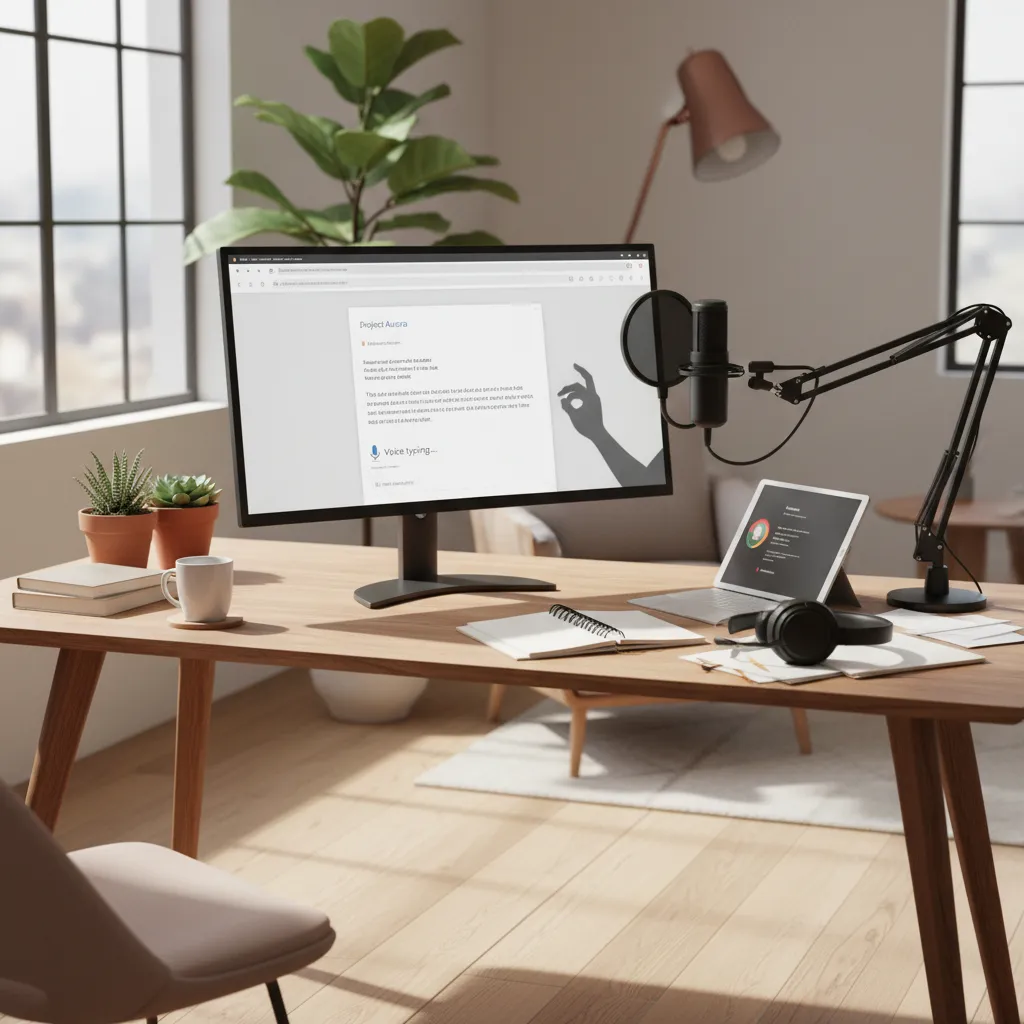
Comandi vocali essenziali per formattare e correggere
Quando ho iniziato a usare la digitazione vocale su Google Docs, mi sono subito reso conto che non si tratta solo di dettare testo. L’aspetto davvero rivoluzionario è la possibilità di formattare, correggere e navigare nel documento usando solo la voce. In questa sezione ti mostro la voice typing commands list più utile, per imparare a formattare con la voce e correggere senza mai toccare la tastiera.
“I comandi vocali di Google Docs sono una manna per chi vuole scrivere senza distogliere le mani dalla tastiera.” – Alessio Conti, consulente tech
Dettare la punteggiatura: semplice e immediato
Uno dei primi ostacoli che ho incontrato dettando testi era la punteggiatura. Fortunatamente, Google Docs riconosce i principali segni di interpunzione se li pronuncio chiaramente. Ecco alcuni esempi:
- Punto: basta dire “punto”
- Virgola: pronuncia “virgola”
- Punto interrogativo: dì “punto interrogativo”
- Punto esclamativo: usa “punto esclamativo”
- Due punti: pronuncia “due punti”
- Punto e virgola: dì “punto e virgola”
- Trattino: pronuncia “trattino”
Questi comandi sono fondamentali per mantenere il testo fluido e leggibile, senza dover interrompere la dettatura.
Formattare il testo con i comandi vocali
Per usare i comandi vocali per formattare, Google Docs offre una vasta gamma di opzioni. Posso, ad esempio, rendere una parola in grassetto o in corsivo semplicemente pronunciando il comando giusto. Ecco i principali:
- “Grassetto” o “applica grassetto”
- “Corsivo” o “applica corsivo”
- “Sottolineato” o “applica sottolineato”
- “Rimuovi grassetto”, “rimuovi corsivo”, “rimuovi sottolineato”
- “Titolo 1”, “Titolo 2”, ecc. per applicare stili di intestazione
- “Allinea a sinistra”, “allinea al centro”, “allinea a destra”
- “Elenco puntato” o “elenco numerato”
Questi comandi mi permettono di formattare con la voce ogni parte del documento, risparmiando tempo prezioso.
Navigare nel testo: spostarsi e selezionare senza mouse
Google Docs supporta anche comandi vocali per navigare e selezionare parti di testo. Questo rende l’editing vocale ancora più flessibile e veloce. Ecco alcuni comandi utili:
- “Seleziona paragrafo precedente” o “seleziona parola successiva”
- “Vai all’inizio del documento” o “vai alla fine del documento”
- “Sposta su una riga” o “sposta giù una riga”
- “Cancella ultima parola” o “elimina paragrafo”
Con questi comandi posso muovermi rapidamente nel testo, selezionare ciò che mi serve e modificarlo al volo.
Inserire nuovi paragrafi e andare a capo
Per aggiungere spaziature o iniziare un nuovo paragrafo, basta dire:
- “Nuova riga” per andare a capo
- “Nuovo paragrafo” per inserire una riga vuota e iniziare un nuovo paragrafo
Questi comandi sono particolarmente utili quando sto dettando lunghi testi e voglio mantenere la struttura ordinata.
Correggere errori senza tastiera: editing vocale avanzato
Una delle funzioni che apprezzo di più è la possibilità di correggere errori senza mai toccare la tastiera. Google Docs integra una serie di comandi vocali mirati per l’editing:
- “Annulla” per annullare l’ultima azione
- “Ripristina” per ripetere l’ultima azione annullata
- “Sostituisci [parola] con [nuova parola]” per correggere rapidamente errori specifici
- “Elimina” seguito da ciò che vuoi cancellare (ad esempio, “elimina frase precedente”)
Questi comandi mi permettono di correggere e modificare il testo in modo rapido, senza interrompere il flusso creativo.
Combinare comandi per velocizzare l’editing
La vera potenza della voice typing commands list di Google Docs emerge quando combino più comandi in sequenza. Ad esempio, posso selezionare un paragrafo, applicare il grassetto e poi andare a capo, tutto senza mai usare mouse o tastiera. Con la pratica, questi comandi diventano naturali e mi permettono di scrivere e correggere molto più velocemente rispetto al metodo tradizionale.
Ricorda: la chiave è esercitarsi e memorizzare i comandi che usi più spesso. Più li usi, più diventa facile padroneggiare la scrittura e l’editing vocale su Google Docs.
Tecniche e consigli per migliorare l’accuratezza della digitazione vocale
Quando uso la digitazione vocale su Google Docs, il mio obiettivo principale è ottenere un testo il più fedele possibile a ciò che dico. L’accuratezza della trascrizione dipende da diversi fattori, tra cui le condizioni ambientali, la qualità del microfono e il modo in cui parlo. In questa sezione condivido le tecniche e i consigli che applico personalmente per migliorare la precisione della dettatura vocale, così da sfruttare al massimo questa funzione.
1. Ridurre il rumore di fondo
Il primo passo per migliorare l’accuratezza della digitazione vocale è ridurre al minimo il rumore di fondo. Ogni suono estraneo può interferire con il riconoscimento della voce e causare errori nella trascrizione. Prima di iniziare a dettare, mi assicuro di trovarmi in una stanza tranquilla, lontano da televisioni accese, finestre aperte o persone che parlano. Se possibile, chiudo porte e finestre per isolarmi dai rumori esterni.
2. Parlare lentamente e con chiarezza
Un altro consiglio fondamentale è parlare lentamente e scandire bene ogni parola. Quando parlo troppo velocemente o mangio le parole, il sistema di riconoscimento vocale può confondersi e trascrivere termini errati. Cerco di mantenere un ritmo naturale ma leggermente più lento del mio solito, facendo attenzione a pronunciare chiaramente ogni sillaba.
3. Usare un microfono esterno per una qualità audio migliore
Uno dei modi più efficaci per migliorare la precisione della digitazione vocale è utilizzare un microfono esterno. I microfoni integrati nei computer portatili o negli smartphone spesso catturano molti rumori ambientali e non sempre offrono una qualità audio ottimale. Personalmente, quando voglio ottenere risultati migliori, collego un microfono USB o utilizzo delle cuffie con microfono incorporato. Questo semplice accorgimento può aumentare l’accuratezza della trascrizione fino al 95% in condizioni ideali.
“Per ottenere il massimo dalla digitazione vocale è fondamentale mantenere condizioni ideali di registrazione.” – Federico Marini, ingegnere del suono
4. Evitare ambienti rumorosi o con eco
Anche la scelta dell’ambiente è importante. Evito di dettare in stanze troppo grandi o vuote, dove l’eco può confondere il sistema. Preferisco ambienti con mobili, tende o tappeti che assorbono i suoni e riducono i riverberi. Se mi trovo in un luogo pubblico o particolarmente rumoroso, rimando la dettatura a un momento più tranquillo.
5. Fare pause dopo ogni frase
Per aiutare il sistema a processare meglio il testo, faccio brevi pause dopo ogni frase. Questo permette a Google Docs di riconoscere i punti e le virgole in modo più accurato e di segmentare correttamente il discorso. Inoltre, le pause danno il tempo al sistema di “ascoltare” e interpretare meglio ciò che sto dicendo.
6. Rivedere e correggere manualmente il testo trascritto
Anche seguendo tutti questi consigli, qualche errore può sempre sfuggire. Per questo, alla fine della dettatura, rileggo attentamente il testo trascritto e correggo eventuali parole sbagliate o sottolineate da Google Docs. Questo passaggio è fondamentale per garantire un documento finale preciso e professionale.
Riepilogo dei consigli chiave per migliorare l’accuratezza della voce
- Riduci il rumore di fondo per non interferire con il riconoscimento.
- Parla lentamente e con chiarezza, articolando bene ogni parola.
- Usa un microfono esterno per una qualità audio migliore, se possibile.
- Evita ambienti rumorosi o con eco per non confondere il sistema.
- Fai pause dopo ogni frase per aiutare il sistema a processare meglio.
- Rivedi e correggi manualmente il testo trascritto, specialmente le parole sottolineate.
Seguendo questi semplici accorgimenti, posso migliorare notevolmente l’accuratezza della digitazione vocale su Google Docs e rendere la dettatura uno strumento davvero efficace per scrivere documenti in modo rapido e preciso.
Scorciatoie da tastiera e trucchi nascosti per la digitazione vocale
Quando ho iniziato a usare la digitazione vocale su Google Docs, mi sono subito reso conto che conoscere alcune scorciatoie da tastiera e trucchi nascosti poteva davvero fare la differenza. In questa sezione ti mostro i keyboard shortcuts voice più utili, i comandi vocali per velocizzare la scrittura e i migliori tips and best practices che ho raccolto nel tempo. Seguendo questo voice typing tutorial potrai scrivere documenti in modo più fluido, efficiente e senza mai togliere le mani dalla tastiera.
La scorciatoia principale: Avviare e interrompere la digitazione vocale
Il primo trucco che consiglio sempre è imparare la scorciatoia per attivare o disattivare la digitazione vocale senza usare il mouse. Basta premere:
- Ctrl + Shift + S su Windows o Chromebook
- Cmd + Shift + S su Mac
Questa combinazione ti permette di iniziare o fermare la dettatura in qualsiasi momento, rendendo il flusso di lavoro molto più rapido. Come dice Angela Ferri, coach productivity:
“Le scorciatoie da tastiera sono un piccolo dettaglio che fa una grande differenza nell’efficienza.”
Comandi vocali rapidi per la punteggiatura
Uno degli aspetti più utili della digitazione vocale è la possibilità di inserire la punteggiatura semplicemente pronunciando il comando. Ecco alcuni esempi pratici:
- Punto → .
- Virgola → ,
- Punto esclamativo → !
- Punto interrogativo → ?
- Nuova riga → Vai a capo
Ricordare questi comandi ti permette di scrivere frasi più naturali e velocizzare la scrittura, senza dover interrompere la dettatura per aggiungere manualmente la punteggiatura.
Combinare la digitazione vocale con commenti e collaborazioni in tempo reale
Un altro trucco che uso spesso è sfruttare la digitazione vocale anche per inserire commenti o collaborare con altri utenti in tempo reale. Puoi dettare un commento, selezionare il testo e poi usare la scorciatoia Ctrl + Alt + M (o Cmd + Option + M su Mac) per aggiungere rapidamente un commento al documento. Questo rende la collaborazione ancora più efficiente, soprattutto durante le revisioni di gruppo.
Editing hands-free: selezionare, cancellare e formattare con la voce
I comandi vocali non servono solo a scrivere, ma anche a modificare il testo senza tastiera. Ecco alcuni comandi avanzati che uso spesso:
- Seleziona [parola/frase]
- Cancella o Elimina
- Grassetto, Corsivo, Sottolineato
- Vai all’inizio del documento o Vai alla fine del documento
Questi comandi ti permettono di fare editing hands-free, risparmiando tempo e mantenendo il focus sulla scrittura.
Personalizzare le pause per migliorare il ritmo della dettatura
Un aspetto spesso sottovalutato è la gestione delle pause durante la dettatura. Se ti accorgi che la digitazione vocale inserisce troppe pause o va troppo veloce, puoi regolare il tuo ritmo di dettatura. Io consiglio di:
- Fare una breve pausa dopo ogni frase per favorire la corretta punteggiatura.
- Usare i comandi vocali per andare a capo o iniziare un nuovo paragrafo.
- Riascoltare il testo dettato per correggere eventuali errori di ritmo.
Trucchi per mantenere alta la concentrazione durante lunghe sessioni
Durante le sessioni di dettatura più lunghe, può essere difficile mantenere la concentrazione. Ecco alcuni consigli pratici che applico personalmente:
- Divido il lavoro in blocchi da 20-30 minuti, facendo brevi pause tra uno e l’altro.
- Preparo una scaletta o una mappa mentale prima di iniziare a dettare.
- Uso le scorciatoie da tastiera per non perdere il ritmo e restare focalizzato sul contenuto.
L’uso di shortcut e trucchi nascosti migliora davvero l’esperienza d’uso della digitazione vocale su Google Docs, rendendo la scrittura più fluida, naturale ed efficiente.

Affrontare e risolvere i problemi comuni della digitazione vocale
Quando uso la digitazione vocale su Google Docs, mi capita spesso di incontrare piccoli ostacoli tecnici. Tuttavia, con alcuni semplici accorgimenti e un po’ di troubleshooting, è possibile fix voice typing e continuare a lavorare senza interruzioni. Qui condivido la mia esperienza e i passaggi pratici per risolvere i problemi più comuni, mantenendo sempre alta l’attenzione su privacy e sicurezza.
Problemi di autorizzazione microfono: come concedere i permessi nel browser
Il primo passo fondamentale per usare la digitazione vocale è assicurarsi che il microfono sia correttamente configurato e autorizzato. Se Google Docs non riesce a sentire la mia voce, di solito il problema è legato ai permessi del browser. Ecco come procedo:
- Apro Google Docs e clicco sull’icona del lucchetto accanto all’indirizzo web nella barra del browser.
- Seleziono “Impostazioni sito” o “Permessi”.
- Alla voce “Microfono”, imposto su “Consenti”.
- Ricarico la pagina per applicare le modifiche.
Questo semplice controllo risolve la maggior parte dei problemi di autorizzazione. Ricordo sempre che concedere l’accesso al microfono è una questione di privacy e security, quindi lo faccio solo su siti affidabili come Google Docs.
Disturbi nella trascrizione dovuti a rumori ed eco
Uno degli ostacoli più frequenti che incontro è la scarsa qualità della trascrizione causata da rumori di fondo o eco. Per migliorare la precisione della digitazione vocale, seguo questi consigli:
- Mi assicuro di trovarmi in una stanza silenziosa.
- Chiudo finestre e porte per ridurre i rumori esterni.
- Allontano il microfono da fonti di rumore come ventilatori o computer rumorosi.
Se il problema persiste, passo a un microfono esterno, che spesso offre una qualità audio superiore rispetto a quello integrato nel computer.
Come correggere manualmente errori frequenti e parole mal interpretate
Anche con la migliore configurazione, può capitare che Google Docs fraintenda alcune parole o commetta errori di trascrizione. In questi casi, intervengo manualmente:
- Rileggo il testo appena dettato.
- Evidenzio e correggo le parole errate direttamente nel documento.
- Uso la funzione “Annulla” (
Ctrl+Z) per eliminare rapidamente eventuali errori grossolani.
Il controllo manuale è sempre necessario per garantire la qualità del testo finale.
Riavviare Google Docs o il browser in caso di malfunzionamenti
Se la digitazione vocale si blocca o non risponde, spesso basta riavviare Google Docs o chiudere e riaprire il browser. Questo semplice passaggio risolve molti problemi temporanei legati alla memoria o ai processi in background.
Controllare la connessione internet per evitare ritardi o blocchi
La digitazione vocale di Google Docs funziona tramite internet. Se noto ritardi nella trascrizione o blocchi improvvisi, controllo subito la mia connessione:
- Verifico che il Wi-Fi sia stabile.
- Evito di scaricare file pesanti durante la dettatura.
- Se possibile, mi collego via cavo per una maggiore stabilità.
Una connessione lenta può compromettere seriamente l’esperienza di digitazione vocale.
Quando passare all’uso di microfono esterno per evitare problemi di qualità
Se dopo aver seguito tutti questi passaggi continuo a riscontrare problemi di qualità audio, passo a un microfono esterno. Questi dispositivi offrono una migliore riduzione del rumore e una maggiore sensibilità, migliorando notevolmente la precisione della trascrizione.
“Risolvere i problemi base fa la differenza tra un’esperienza frustrante e produttiva.” – Carlo Vitale, tecnico IT
Con una buona manutenzione di base e attenzione ai dettagli, la digitazione vocale su Google Docs può diventare uno strumento davvero efficace e affidabile.
Un futuro parlato: la digitazione vocale nel 2025 e oltre
Quando ho iniziato a usare la digitazione vocale su Google Docs, non avrei mai immaginato quanto questa tecnologia sarebbe cresciuta in pochi anni. Oggi, nel 2025, parlare al computer per scrivere documenti non è più una semplice comodità, ma una vera e propria rivoluzione nel modo di lavorare, studiare e creare. In questa complete guide 2025 voglio raccontarti come la digitazione vocale sia diventata uno strumento indispensabile, grazie ai continui miglioramenti di Google Docs e all’integrazione dell’intelligenza artificiale.
Uno degli aspetti che mi colpisce di più è quanto il riconoscimento vocale sia diventato preciso e naturale. Google Docs, grazie ai nuovi modelli linguistici basati su AI e machine learning, riesce a comprendere accenti, inflessioni e persino le pause del parlato. Questo significa che posso dettare testi lunghi senza dovermi preoccupare troppo degli errori di trascrizione. L’esperienza è fluida: la punteggiatura viene inserita automaticamente e la formattazione, come andare a capo o inserire elenchi, può essere gestita semplicemente con la voce. Non devo più interrompere il flusso creativo per sistemare virgole o punti: tutto avviene in tempo reale, rendendo la scrittura vocale su Google Docs nel 2025 davvero simile a una conversazione naturale.
Un altro aspetto che trovo rivoluzionario è la crescente integrazione con altri strumenti di produttività. Oggi posso collegare Google Docs con app di project management, calendari e piattaforme di collaborazione. Questo rende il voice typing 2025 uno strumento centrale non solo per scrivere, ma anche per organizzare riunioni, assegnare compiti e condividere idee in tempo reale. Lavorare in team è diventato più semplice: posso dettare note durante una call e vederle apparire istantaneamente in un documento condiviso, pronte per essere modificate o commentate dai colleghi.
La diffusione della digitazione vocale non si limita più solo agli uffici. Noto un aumento costante dell’adozione anche in ambito educativo e creativo. In classe, studenti e insegnanti usano Google Docs voice typing per prendere appunti, scrivere saggi o collaborare su progetti. Nel mondo creativo, scrittori, giornalisti e content creator sfruttano la velocità della dettatura per non perdere nessuna idea, anche quando sono in movimento. Il voice typing 2025 permette di lavorare in modalità hands-free, ideale per chi ha bisogno di multitasking o per chi, per motivi di accessibilità, trova difficile usare la tastiera.
Le previsioni per il futuro sono entusiasmanti. Gli esperti stimano che la velocità di scrittura vocale si avvicinerà sempre di più a quella del parlato naturale. Questo significa che potremo “scrivere” documenti complessi in pochi minuti, semplicemente raccontandoli. Come afferma Elena Greco, esperta di AI:
“Il futuro della scrittura sarà sempre più vocale e meno manuale.”
Personalmente, credo che questa evoluzione cambierà per sempre il nostro rapporto con la scrittura digitale. Le novità tecnologiche, guidate dall’AI e dal machine learning, stanno rendendo la digitazione vocale su Google Docs sempre più accessibile, precisa e integrata. Non si tratta più solo di uno strumento per risparmiare tempo, ma di una nuova modalità di espressione, capace di abbattere barriere e stimolare la creatività.
In conclusione, se vuoi restare al passo con i tempi, imparare a usare la digitazione vocale su Google Docs è fondamentale. Nel 2025 e oltre, la scrittura sarà sempre più una questione di voce: naturale, veloce e connessa. Sfrutta tutte le potenzialità del Google Docs voice typing e preparati a vivere un futuro dove parlare sarà il modo più semplice e potente per scrivere.
TL;DR: La digitazione vocale di Google Docs è uno strumento potente per scrivere più velocemente e a mani libere, grazie al supporto di comandi vocali e formattazioni. Per ottenere i migliori risultati, è importante configurare correttamente il microfono, parlare chiaramente e utilizzare i comandi vocali giusti. Questa guida completa ti offre tutti gli strumenti per diventare un esperto della dettatura su Google Docs nel 2025.