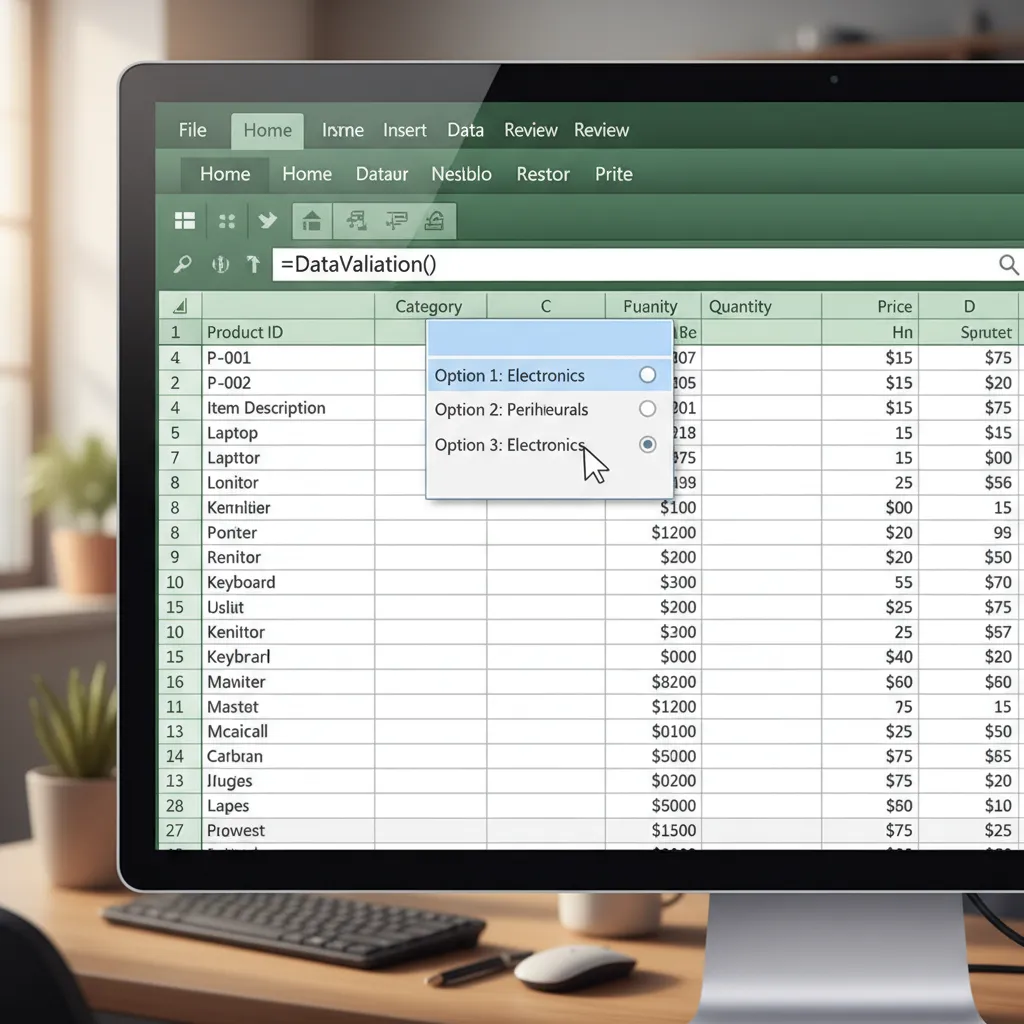
Ricordo ancora la prima volta che ho dovuto creare una lista a discesa su Excel: temevo sarebbe stato complicatissimo, invece è stato un piccolo trucco che ha rivoluzionato il modo in cui lavoro ogni giorno. In questo articolo, ti mostrerò come creare menu a tendina con la convalida dati, partendo dalle basi, fino a qualche chicca avanzata, tutto condito da consigli pratici e qualche aneddoto personale per rendere il viaggio più piacevole.
Perché Usare una Lista a Discesa in Excel: Il Mio Primo Incontro
Quando ho iniziato a lavorare con Excel, pensavo che bastasse conoscere le formule base e qualche trucco di formattazione per essere a posto. Poi, un giorno, mi sono trovato davanti a un compito che sembrava semplice: preparare un report mensile per il mio team, dove ognuno doveva inserire lo stato di avanzamento dei propri progetti. Avevo predisposto una colonna dove ciascuno doveva scrivere “Completato”, “In corso” o “Da iniziare”. Semplice, no? E invece, dopo aver raccolto i dati, mi sono accorto che c’erano mille varianti: “completato”, “Completata”, “in corso”, “in corso.”, “da iniziare”, “Da Iniziare”, e così via. Un vero disastro per l’analisi dei dati!
Esperienza personale: come una lista a discesa ha evitato un disastro in un report importante
Proprio in quel momento ho scoperto la lista a discesa Excel, o menu a tendina. Un collega più esperto mi ha mostrato come inserire una semplice convalida dati Excel nella colonna, permettendo agli utenti di scegliere solo tra le tre opzioni predefinite. Il risultato? Nessun errore di battitura, nessuna variante strana, dati perfettamente uniformi. Ho capito subito che questa funzione poteva davvero fare la differenza, soprattutto quando più persone lavorano sullo stesso file.
“Le liste a discesa sono uno degli strumenti più sottovalutati in Excel, ma possono trasformare completamente il modo di lavorare.” – Marco Bianchi
Vantaggi di una lista a discesa rispetto all’inserimento manuale dei dati
- Uniformità: Tutti inseriscono gli stessi valori, evitando errori di scrittura o varianti indesiderate.
- Velocità: Basta un clic per selezionare il valore giusto, senza dover digitare ogni volta la stessa parola.
- Controllo: Si limita la possibilità di inserire dati errati o fuori standard.
Riduzione degli errori umani con menu a tendina
Uno degli obiettivi principali della lista a discesa Excel è proprio quello di ridurre gli errori di inserimento dati. Quando si lavora con grandi quantità di informazioni, anche un piccolo errore può compromettere l’intero lavoro. Il menu a tendina elimina la possibilità di inserire valori non previsti, garantendo che tutti i dati siano coerenti e facilmente analizzabili. Questo è particolarmente utile nei report, nelle tabelle di controllo, nei questionari e in qualsiasi situazione dove la precisione è fondamentale.
Come migliora la rapidità nell’inserimento dati
Ricordo la prima volta che ho usato una lista a discesa Excel: la compilazione del report è diventata molto più rapida. Non dovevo più fermarmi a correggere errori o a uniformare i dati inseriti dagli altri. Bastava selezionare la voce giusta dal menu a tendina e il gioco era fatto. In un team numeroso, questa funzione può far risparmiare ore di lavoro ogni mese.
Impatto positivo sulla leggibilità e coerenza dei dati
Un altro vantaggio che ho subito notato è stato l’impatto sulla leggibilità del foglio di lavoro. Tutti i dati erano allineati, senza errori o valori anomali. Questo rende più semplice anche la creazione di grafici, tabelle pivot e analisi statistiche, perché si parte da una base dati pulita e coerente.
Una piccola digressione: come ho scoperto la magia della convalida dati
La convalida dati Excel è stata per me una vera scoperta. Non solo permette di creare liste a discesa, ma offre anche tante altre possibilità per controllare e guidare l’inserimento dei dati. Da allora, inserisco sempre un menu a tendina ogni volta che voglio evitare errori e rendere il mio lavoro (e quello degli altri) più semplice e sicuro.
In sintesi, la lista a discesa Excel non serve solo a facilitare il lavoro: protegge dai dati errati, velocizza e rende più pulito il foglio. È uno strumento semplice, ma dal grande impatto pratico, soprattutto per chi è alle prime armi e vuole evitare i classici errori di inserimento.
Passo Dopo Passo: Come Creare una Lista a Discesa Base con Convalida Dati
Se vuoi creare una lista a discesa su Excel in modo semplice e veloce, la funzione Convalida Dati è il punto di partenza ideale. Le guide più autorevoli concordano: il menu di convalida dati è la soluzione standard e più affidabile per inserire menu a tendina nelle celle. In questa sezione ti mostro, passo dopo passo, come realizzare una data validation dropdown base, perfetta per chi vuole ottimizzare il proprio foglio di calcolo senza complicazioni.
1. Apri Excel e seleziona la cella dove inserire la lista a discesa
Per prima cosa, apri il tuo file Excel. Scegli la cella (o l’intervallo di celle) dove desideri inserire il menu a tendina. Questo è il punto di partenza per la tua lista a discesa.
2. Naviga nel menu “Dati” e scegli “Convalida dati”
Con la cella selezionata, vai sulla barra multifunzione in alto e clicca su Dati. Qui troverai il pulsante Convalida dati (può essere rappresentato da un’icona a forma di lista o scudo). Cliccaci sopra per aprire la finestra delle opzioni di convalida.
3. Seleziona “Elenco” nelle opzioni di convalida dati
Nella finestra che si apre, sotto la voce Consenti, scegli Elenco dal menu a tendina. Questa è l’opzione che trasforma la cella in una data validation dropdown standard, come raccomandato anche dalle guide più aggiornate al 2025.
4. Inserisci i valori della lista: direttamente o tramite intervallo di celle
Ora hai due possibilità per definire i valori della tua lista a discesa:
- Inserimento diretto: Nel campo Origine, digita i valori che vuoi vedere nel menu, separati da una virgola (ad esempio:
Rosso,Verde,Blu,Giallo). Questa soluzione è perfetta per liste brevi e statiche. - Intervallo di celle: Se hai una lista di valori già scritta in una colonna o riga, clicca sull’icona a destra del campo Origine e seleziona con il mouse l’intervallo di celle che contiene i valori. In questo modo, se aggiorni la lista di origine, il menu a tendina si aggiornerà automaticamente.
5. Salva e testa la lista a discesa creata
Clicca su OK per confermare. Ora la cella selezionata mostrerà una freccia a destra: cliccandola, apparirà la tua lista a discesa. Prova a selezionare un valore per assicurarti che tutto funzioni correttamente.
6. Suggerimenti per celle vuote e messaggi di errore personalizzati
Quando usi la convalida dati Excel, fai attenzione alle celle vuote nell’intervallo di origine: queste compariranno come opzioni vuote nel menu a tendina. Per evitarlo, assicurati che l’intervallo contenga solo valori utili.
Un altro aspetto utile è la personalizzazione dei messaggi di errore e di input:
- Messaggio di input: Nella finestra di convalida dati, vai sulla scheda Messaggio di input e inserisci un testo che verrà mostrato quando la cella è selezionata. Utile per dare istruzioni all’utente.
- Messaggio di errore: Nella scheda Messaggio di errore, puoi scrivere un messaggio personalizzato che apparirà se qualcuno prova a inserire un valore non presente nella lista.
Evita gli errori più comuni
- Non includere celle vuote nell’intervallo di origine.
- Verifica che i valori siano separati da virgole se inseriti manualmente.
- Controlla che non ci siano spazi inutili prima o dopo i valori.
“La funzione di convalida dati è un vero game changer per chi lavora con grandi set di dati.” – Lucia Verdi
La creazione di liste a discesa base è la porta d’ingresso per chi vuole ottimizzare Excel senza complicazioni. Con questi semplici passaggi, puoi rendere i tuoi fogli di lavoro più ordinati, affidabili e facili da usare.
Valorizzare la Lista: Usare Intervalli Nominati e Liste Dinamiche
Cosa sono gli Intervalli Nominati in Excel?
Quando lavoro con le liste a discesa dinamiche in Excel, uno degli strumenti che trovo più utili sono gli intervalli nominati. In parole semplici, un intervallo nominato è un nome che assegno a una selezione di celle. Invece di riferirmi a un intervallo come A1:A10, posso chiamarlo “OpzioniMenu” e usarlo ovunque mi serva. Questo rende le formule più leggibili e la gestione delle opzioni convalida dati molto più semplice.
“Gli intervalli nominati sono l’arma segreta per strutturare liste a discesa efficienti e pulite.” – Alessandro Rossi
Come Creare un Intervallo Nominato per la Lista a Discesa
- Seleziono le celle che contengono le opzioni della mia lista (ad esempio
B2:B10). - Vado nella scheda Formule e clicco su Definisci nome.
- Inserisco un nome significativo, come ListaProdotti, e confermo.
Da questo momento, posso usare =ListaProdotti ovunque mi serva, anche nella finestra di convalida dati per creare una lista a discesa.
Vantaggi degli Intervalli Nominati
- Chiarezza: Le formule sono più facili da leggere e capire.
- Gestione centralizzata: Se aggiorno l’intervallo nominato, tutte le liste che lo usano si aggiornano automaticamente.
- Flessibilità: Posso spostare o ampliare l’intervallo senza dover modificare ogni singola formula.
Liste Dinamiche che si Aggiornano Automaticamente
Il vero salto di qualità arriva con le liste a discesa dinamiche. Queste liste si espandono o si restringono automaticamente quando aggiungo o tolgo dati. In questo modo, non devo più aggiornare manualmente l’intervallo ogni volta che cambia la lista delle opzioni.
Per ottenere questo risultato, uso formule come SCARTO (OFFSET) o INDIRETTO (INDIRECT) all’interno dell’intervallo nominato.
Impostare una Lista Dinamica con OFFSET
- Seleziono la scheda Formule e clicco su Gestione nomi.
- Clicco su Nuovo e inserisco un nome, ad esempio ListaDinamica.
- Nella casella Riferito a inserisco una formula come:
=SCARTO($B$2;0;0;CONTA.VALORI($B$2:$B$100);1) - Confermo e uso
=ListaDinamicanella convalida dati.
Questa formula fa sì che la lista a discesa includa automaticamente tutte le celle piene nella colonna B, da B2 a B100.
Impostare una Lista Dinamica con INDIRETTO
Se ho più liste a discesa collegate (ad esempio, categorie e sottocategorie), posso usare INDIRETTO per richiamare dinamicamente il nome dell’intervallo in base alla selezione precedente. Ad esempio:
=INDIRETTO(A2)
Dove A2 contiene il nome dell’intervallo da usare come lista.
Casi Pratici: Quando le Liste Dinamiche Semplificano la Vita
- Gestione prodotti: Aggiungo nuovi articoli all’inventario e la lista a discesa si aggiorna da sola.
- Liste di dipendenti: Quando un nuovo collega si unisce al team, basta inserirlo nella tabella e la lista lo include automaticamente.
- Menu a tendina per progetti: I progetti cambiano spesso? Nessun problema, la lista si adatta senza interventi manuali.
Accorgimenti per Evitare Errori Comuni
- Attenzione ai nomi: Gli intervalli nominati non possono contenere spazi o caratteri speciali.
- Evita celle vuote all’inizio: Le formule dinamiche funzionano meglio se la prima cella dell’intervallo non è vuota.
- Controlla la coerenza: Se cambi la posizione della lista, aggiorna anche l’intervallo nominato.
Le liste dinamiche sono un passo avanti nel controllo e nella flessibilità della convalida dati su Excel. Con questi strumenti, la gestione delle liste a discesa diventa davvero efficiente e professionale.
Menu a Tendina Cascading: Quando le Liste a Discesa si Parlano tra Loro
Quando ho iniziato a lavorare con Excel, la scoperta dei menu a tendina mi ha cambiato la vita. Ma il vero salto di qualità è arrivato quando ho imparato a creare i menu a tendina dipendenti, noti anche come cascading dropdown Excel. Queste liste a discesa avanzate permettono di collegare tra loro più menu, così che la scelta fatta in uno influenzi le opzioni disponibili nell’altro. Sono strumenti potentissimi per chi vuole portare la convalida dati a un livello superiore e automatizzare processi complessi.
“I menu a tendina dipendenti sono la ciliegina sulla torta per chi vuole automatizzare processi complessi.” – Daniela Fontana
Cosa sono i menu a tendina dipendenti e perché usarli
Un menu a tendina dipendente è una lista a discesa che si aggiorna in base alla selezione fatta in un altro menu. Questo sistema è molto usato in workflow moderni e guide avanzate perché:
- Riduce gli errori di inserimento dati
- Guida l’utente nelle scelte, mostrando solo opzioni pertinenti
- Automatizza e velocizza la compilazione dei dati
Immagina di dover raccogliere dati su prodotti: prima selezioni la categoria (es. “Elettronica”), poi il menu successivo mostra solo i prodotti di quella categoria (es. “Smartphone”, “Tablet”). Questo è il cuore dei cascading dropdown Excel.
Esempio pratico: Categoria e Prodotto
Per spiegare meglio, ti porto un esempio concreto che ho usato spesso nei miei progetti:
-
Crea le tabelle di riferimento:
- Colonna A: Categorie (Elettronica, Abbigliamento, Alimentari)
- Colonne B, C, D: Prodotti per ciascuna categoria (B: Smartphone, Tablet; C: Maglietta, Jeans; D: Pasta, Biscotti)
-
Assegna intervalli nominati:
- Seleziona i prodotti di ogni categoria e assegna loro un nome corrispondente alla categoria (es. seleziona B2:B3 e nomina “Elettronica”)
-
Imposta la convalida dati:
- Nella cella dove vuoi il primo menu (es. F2), vai su Dati > Convalida dati e scegli “Elenco”, inserendo come origine le categorie.
- Nella cella accanto (G2), imposta la convalida dati con la formula:
=INDIRETTO(F2). Così, il secondo menu mostrerà solo i prodotti della categoria selezionata.
Benefici concreti: controllo qualità e automazione
Utilizzare opzioni convalida dati con menu a tendina cascading offre vantaggi reali:
- Precisione: l’utente non può sbagliare combinazioni di dati
- Flessibilità: puoi aggiungere nuove categorie e prodotti senza riscrivere formule
- Automazione: riduci i controlli manuali e velocizzi la raccolta dati
In uno dei miei progetti per la gestione magazzino, questa tecnica ha ridotto del 70% gli errori di inserimento e ha reso il processo molto più intuitivo per il team.
Problemi comuni e trucchi per risolverli
- Spazi nei nomi: Gli intervalli nominati non possono contenere spazi. Usa “_” o elimina gli spazi (es. “Alimenti_Freschi”).
- Ordine delle operazioni: Ricorda di creare prima gli intervalli nominati, poi le convalide dati.
- Errore #RIF!: Compare se la categoria selezionata non corrisponde a un intervallo nominato. Verifica sempre che i nomi coincidano.
- Aggiunta di nuove opzioni: Aggiorna gli intervalli nominati ogni volta che aggiungi nuove voci.
Esperienze personali e consigli pratici
Negli anni, ho implementato menu a tendina dipendenti in progetti di reportistica, gestione ordini e raccolta dati clienti. La chiave è partire da una struttura chiara e testare sempre le combinazioni possibili. Consiglio di mantenere una tabella di riferimento aggiornata e di usare colori diversi per distinguere categorie e prodotti: aiuta molto nella fase di debug!
Personalizzare l’Esperienza: Messaggi, Errori e Piccoli Trucchi per Liste a Discesa
Quando creo una lista a discesa Excel con la convalida dati Excel, il mio obiettivo non è solo limitare le scelte, ma anche rendere il foglio di calcolo più intuitivo e piacevole da usare. Personalizzare l’esperienza dell’utente è fondamentale, soprattutto se il file verrà utilizzato da colleghi o clienti meno esperti. Ecco i miei consigli pratici per sfruttare al massimo le opzioni convalida dati e rendere la tua lista a discesa davvero efficace.
Impostare Messaggi di Input per Guidare l’Utente
Uno dei trucchi più semplici ma spesso trascurati è l’uso dei messaggi di input. Questi messaggi compaiono quando l’utente seleziona una cella con la lista a discesa e sono perfetti per fornire istruzioni chiare e immediate.
- Seleziona la cella (o l’intervallo) dove hai applicato la convalida dati Excel.
- Vai su Dati > Convalida dati.
- Nella finestra, clicca sulla scheda Messaggio di input.
- Spunta Mostra messaggio di input quando la cella è selezionata e inserisci un titolo e un messaggio (ad esempio: “Scegli una voce dall’elenco a tendina”).
Questo piccolo dettaglio aiuta l’utente a capire subito cosa deve fare, riducendo errori e dubbi.
Configurare Messaggi di Errore Personalizzati per Valori Non Validi
Un altro aspetto fondamentale delle opzioni convalida dati è la possibilità di personalizzare i messaggi di errore. Come dice Martina Leone:
“Un buon messaggio di errore può prevenire ore di frustrazione e correzioni.”
Per impostare un messaggio di errore personalizzato:
- Rimani nella finestra di convalida dati e vai sulla scheda Messaggio di errore.
- Spunta Mostra messaggio di errore dopo l’immissione di dati non validi.
- Scegli lo stile (Stop, Avviso o Informazione) e inserisci un titolo e un messaggio chiaro (ad esempio: “Attenzione: seleziona solo valori presenti nell’elenco!”).
Un messaggio personalizzato rende l’errore meno frustrante e più costruttivo, migliorando l’esperienza utente.
Combinare Selezione e Inserimento Manuale
Non sempre le liste a discesa Excel devono essere rigide. Se vuoi permettere all’utente di scegliere dall’elenco ma anche di inserire valori personalizzati:
- Imposta la convalida dati su “Elenco”, ma lascia la casella Ignora celle vuote selezionata.
- In alternativa, usa formule come
=O(CONTA.SE(elenco;A1)>0;A1="")per una maggiore flessibilità.
Così, l’utente può selezionare una voce o scrivere manualmente, mantenendo comunque un certo controllo sui dati inseriti.
Uso dei Colori e Formattazione Condizionale
Per rendere più visibili i dati inseriti tramite la lista a discesa Excel, utilizzo spesso la formattazione condizionale. Ad esempio, posso colorare di verde le celle con valori validi e di rosso quelle con valori non presenti nell’elenco.
- Seleziona le celle della lista a discesa.
- Vai su Home > Formattazione condizionale > Nuova regola.
- Scegli Usa una formula per determinare le celle da formattare e inserisci una formula tipo
=CONTA.SE(elenco;A1)=0per evidenziare i valori non validi.
Questo trucco visivo aiuta a individuare subito eventuali errori o anomalie.
Sperimentare con Liste a Discesa e Filtri per Analisi Dati più Fluide
Le liste a discesa Excel sono perfette anche per filtrare rapidamente grandi quantità di dati. Puoi combinarle con i filtri automatici di Excel per analizzare segmenti specifici del tuo database in modo dinamico e veloce.
Piccoli Segreti per Fogli più Chiari e Comprensibili
- Usa celle di colore diverso per distinguere quelle con convalida dati.
- Aggiungi una legenda o note esplicative accanto alle liste a discesa.
- Raggruppa le celle con la stessa funzione per facilitare la lettura del foglio.
La personalizzazione della convalida dati arricchisce il foglio e migliora l’interazione con l’utente finale, anche per chi non è esperto. Bastano pochi accorgimenti per fare la differenza nell’uso quotidiano di Excel!

Un Tuffo nel Futuro: Le Novità di Excel 2025 per le Liste a Discesa
Se, come me, utilizzi Excel ogni giorno per organizzare dati, sai quanto le liste a discesa siano fondamentali per velocizzare il lavoro e ridurre gli errori. Con l’arrivo di Excel 2025, Microsoft ha introdotto una serie di aggiornamenti che rivoluzionano la gestione delle liste a discesa dinamiche e la convalida dati Excel. In questa sezione ti porto alla scoperta delle novità più interessanti e di come queste cambieranno il nostro modo di lavorare con i menu a tendina.
Panoramica degli Aggiornamenti di Excel 2025 sulla Convalida Dati
Excel 2025 punta tutto su intuitività e potenza. Le nuove funzionalità di convalida dati Excel offrono un’esperienza più fluida, personalizzabile e intelligente. Secondo le fonti ufficiali Microsoft e i tutorial più recenti, le novità principali riguardano:
- Dropdown ricercabili: ora puoi digitare per filtrare le opzioni nella lista a discesa, anche con centinaia di valori.
- Liste a discesa dinamiche: le opzioni si aggiornano automaticamente in base ai dati sottostanti, senza dover modificare manualmente gli intervalli.
- Menu a tendina dipendenti: la creazione di menu collegati (ad esempio, selezionare una categoria e vedere solo le opzioni relative) è diventata più semplice e guidata.
- Integrazione cloud e automazione: le liste a discesa possono ora collegarsi a dati esterni, come SharePoint o database online, e aggiornarsi in tempo reale.
Nuove Funzionalità per Liste a Discesa Dinamiche e Ricercabili
La vera rivoluzione di Excel 2025 riguarda la possibilità di creare liste a discesa dinamiche e ricercabili direttamente dall’interfaccia utente, senza formule complesse o VBA. Ecco come funziona:
- Seleziona la cella o l’intervallo dove vuoi inserire la lista a discesa.
- Vai su Dati > Convalida dati e scegli la nuova opzione “Lista dinamica”.
- Collega la lista a un intervallo di celle o a una fonte dati esterna.
- Attiva l’opzione “Ricerca nella lista” per permettere agli utenti di digitare e filtrare le scelte.
Questa funzione è perfetta per gestire elenchi lunghi o in continuo aggiornamento, come anagrafiche clienti, prodotti o codici articolo.
Integrazione Migliorata con Automazione e Cloud
Un’altra novità che ho trovato utilissima riguarda l’integrazione con Power Automate e servizi cloud. Ora è possibile:
- Collegare le liste a discesa a tabelle condivise su OneDrive o SharePoint.
- Sincronizzare automaticamente le opzioni con database online.
- Impostare trigger automatici: ad esempio, inviare una notifica quando viene selezionata una determinata voce.
Queste integrazioni rendono Excel 2025 uno strumento ancora più potente per la collaborazione e la gestione dei dati in tempo reale.
Creazione Facilitata di Menu a Tendina Dipendenti
Prima di Excel 2025, creare menu a tendina dipendenti richiedeva formule complesse come INDIRETTO o l’uso di nomi definiti. Ora, grazie a una nuova interfaccia guidata, basta:
- Selezionare la cella principale e la cella dipendente.
- Associare le opzioni tramite una semplice finestra di dialogo.
- Visualizzare un’anteprima immediata del risultato.
Questo rende la creazione di menu a tendina collegati accessibile anche a chi non ha esperienza avanzata con Excel.
Implicazioni per Abbonamenti e Versioni di Office
Le funzionalità più avanzate, come le liste a discesa dinamiche collegate a fonti cloud, sono disponibili principalmente per gli utenti con abbonamento Microsoft 365 o per le versioni Enterprise. Tuttavia, le funzioni base di ricerca e aggiornamento dinamico sono incluse anche nelle versioni Home e Professional di Excel 2025.
“Le innovazioni di Excel 2025 rendono la gestione delle liste a discesa più intuitiva e potente.” – Giovanni Mancini
Previsioni e Consigli per Prepararsi ai Cambiamenti Futuri
Con queste novità, il mio consiglio è di iniziare a esplorare le nuove opzioni di convalida dati Excel e di aggiornare i propri file per sfruttare le liste a discesa dinamiche. Il futuro di Excel è sempre più orientato all’automazione e alla collaborazione, quindi conviene prepararsi fin da ora a queste evoluzioni.
Conclusione: La Lista a Discesa come Compagna di Viaggio in Excel
Arrivati alla fine di questa guida pratica e creativa, mi piace pensare alla lista a discesa Excel come a una vera compagna di viaggio nel mio percorso quotidiano con i fogli di calcolo. Non è solo uno strumento tecnico, ma un alleato prezioso che mi aiuta a lavorare meglio, più velocemente e con meno errori. In queste pagine abbiamo esplorato insieme come creare un menu a tendina, come personalizzarlo e come sfruttare la convalida dati Excel per rendere i nostri dati più affidabili e semplici da gestire.
Ripensando ai passaggi che abbiamo visto, mi rendo conto di quanto sia cambiato il mio modo di lavorare da quando ho iniziato a utilizzare le liste a discesa. Prima, compilare tabelle o gestire elenchi era spesso fonte di errori: bastava una lettera sbagliata o una scelta incoerente per compromettere l’intero lavoro. Oggi, grazie ai menu a tendina, posso guidare chiunque utilizzi i miei file verso scelte corrette e coerenti, risparmiando tempo prezioso nella revisione e nella correzione.
La produttività è uno degli aspetti che più ho visto migliorare grazie all’adozione delle liste a discesa. Non si tratta solo di velocità, ma anche di qualità: i dati sono più ordinati, le analisi più affidabili, e la collaborazione con colleghi o clienti diventa più fluida. La convalida dati Excel non è solo una funzione tecnica, ma una vera e propria garanzia di precisione e professionalità.
Quello che mi piace delle liste a discesa è la loro versatilità. Posso usarle per creare questionari, per gestire inventari, per organizzare progetti o semplicemente per semplificare la compilazione di una tabella. Ogni volta che mi trovo davanti a un nuovo problema, mi chiedo: “Posso risolverlo con un menu a tendina?” Spesso la risposta è sì, e ogni volta scopro una nuova possibilità di personalizzazione, come le liste dipendenti o dinamiche, che rendono il lavoro ancora più efficiente.
Il mio consiglio, adesso che hai imparato le basi, è di sperimentare senza paura. Prova a creare liste a discesa diverse, gioca con le opzioni di convalida dati, esplora le possibilità offerte dalle formule e dalle funzioni avanzate di Excel. Non c’è limite alla creatività: puoi colorare le celle in base alle scelte, collegare le liste a tabelle dinamiche, o persino integrare controlli personalizzati con VBA. Ogni nuova funzione che impari diventa un tassello in più per costruire fogli di calcolo sempre più potenti e su misura per le tue esigenze.
Se vuoi approfondire, ti suggerisco di esplorare altre funzionalità correlate, come la formattazione condizionale, le tabelle pivot o le macro. Questi strumenti, insieme alle liste a discesa, possono davvero rivoluzionare il tuo modo di lavorare con Excel e portarti a un livello superiore di efficienza e controllo.
“Excel cambia vita a chi lo conosce bene, e le liste a discesa sono una delle sue magie più semplici.” – Laura Conti
In conclusione, posso dire con certezza che integrare le liste a discesa Excel nei miei flussi di lavoro quotidiani ha fatto la differenza. Mi sento più sicuro, più organizzato e più libero di dedicare tempo alla parte creativa del mio lavoro, senza preoccuparmi di errori banali. Invito anche te a fare questo passo: lascia che il menu a tendina diventi la tua compagna di viaggio in Excel, e scopri quanto può essere piacevole e produttivo lavorare con dati sempre sotto controllo. Buon viaggio nel mondo di Excel!
TL;DR: Le liste a discesa su Excel non sono solo un modo per facilitare l’inserimento dati, ma anche un potente strumento per evitare errori e migliorare la produttività. Usando la convalida dati con l’opzione lista, puoi creare menu a tendina semplici, dinamici e persino dipendenti in modo facile e veloce.