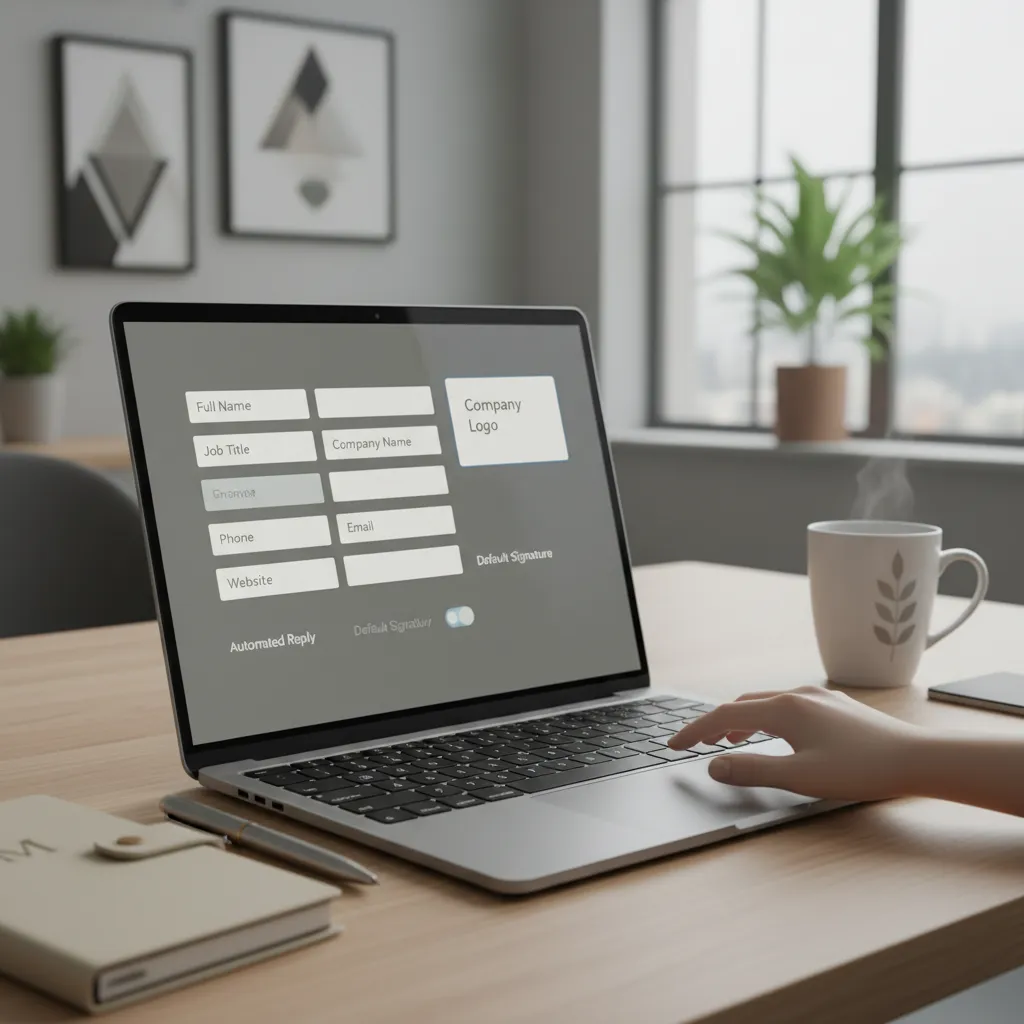
Ti è mai capitato di inviare un’email e poi ricordarti solo dopo che avresti dovuto inserire la firma? Credimi, anche a me è successo più volte! La soluzione più semplice e professionale che ho trovato è creare una firma automatica in Gmail, così appare sempre, senza doverci pensare. In questo post, ti racconterò passo passo come configurarla, aggiungendo testo, link e persino il logo aziendale, per dare un tocco personale e professionale a ogni messaggio inviato.
Perché una firma automatica su Gmail può salvarti la vita (e l’immagine)
Se lavori spesso con le email, sai bene quanto sia facile dimenticare di inserire la firma, soprattutto dopo una lunga giornata davanti al computer. Personalmente, mi è capitato più di una volta di inviare messaggi importanti senza la mia firma email Gmail, magari proprio quando avrei voluto fare una buona impressione. È proprio in questi momenti che ho capito quanto una firma automatica email possa letteralmente “salvarti la vita” e, soprattutto, l’immagine professionale.
La fastidiosa dimenticanza della firma dopo una lunga giornata di lavoro
Immagina: hai appena finito una riunione, sei stanco e devi rispondere velocemente a una richiesta urgente. Scrivi l’email, premi invio e solo dopo ti rendi conto che hai dimenticato la firma. Succede a tutti, ma quando diventa un’abitudine rischia di far sembrare le tue comunicazioni poco curate. Con una firma automatica Gmail, invece, ogni messaggio che invii è sempre completo, senza doverci pensare ogni volta.
Un tocco di professionalità che parla per te, anche quando sei stanco
Una firma professionale Gmail non è solo una formalità: è il tuo biglietto da visita digitale. Anche quando sei di fretta o stanco, la firma automatica mantiene alto il livello di professionalità delle tue email. Come dice Maria Rossi, esperta di comunicazione digitale:
“Una firma ben curata è come una stretta di mano virtuale.”
Questo piccolo dettaglio comunica attenzione, affidabilità e rispetto per chi riceve il messaggio.
Come una firma coerente aiuta a rinforzare il brand personale o aziendale
La coerenza è fondamentale per costruire un’immagine forte, sia personale che aziendale. Utilizzare sempre la stessa firma automatica email con logo, link e informazioni aggiornate aiuta a consolidare il tuo personal branding. Ogni destinatario riconoscerà subito chi sei e per chi lavori, rafforzando la tua presenza professionale online.
Aneddoto personale: l’email importante senza firma
Ricordo ancora una volta in cui ho inviato una proposta di collaborazione a un potenziale cliente senza inserire la firma. Il risultato? Ho dovuto riscrivere per presentarmi di nuovo, rischiando di sembrare poco organizzato. Da allora, non ho più sottovalutato l’importanza della firma email Gmail automatica.
La differenza tra una firma fatta al volo e una automatica ben fatta
Una firma scritta di fretta può essere incompleta, poco leggibile o addirittura contenere errori. Al contrario, una firma professionale Gmail creata con cura e impostata come automatica garantisce sempre lo stesso standard elevato. Puoi includere:
- Nome e cognome
- Ruolo e azienda
- Numero di telefono
- Link al sito web o ai social
- Logo aziendale
In questo modo, ogni email diventa un’opportunità per comunicare professionalità e rafforzare la tua immagine.
Come la firma automatica ti fa risparmiare tempo e fatica
Impostare una firma automatica email su Gmail significa anche risparmiare tempo prezioso. Non dovrai più perdere minuti a riscrivere ogni volta le stesse informazioni o a cercare il logo da allegare. Tutto è già pronto, ogni volta che premi “Invia”.
In sintesi, la firma automatica Gmail è uno strumento semplice ma potentissimo per evitare errori, migliorare la comunicazione e presentarti sempre al meglio, anche nelle giornate più impegnative.
Passo 1: Aprire Gmail e navigare verso la sezione firma nelle impostazioni
Per configurare una firma Gmail professionale, il primo passo fondamentale è accedere alla sezione firma Gmail all’interno delle impostazioni. Questo processo è semplice, ma è importante seguire ogni passaggio con attenzione per sfruttare tutte le funzionalità offerte da Gmail, come la possibilità di creare nuova firma, aggiungere testo, link e logo, e impostare firme diverse per ogni esigenza.
Accedere a Gmail e aprire le impostazioni
Per prima cosa, apro il mio browser e accedo al mio account Gmail inserendo le credenziali. Una volta dentro la casella di posta, mi concentro sulla parte in alto a destra della schermata. Qui trovo l’icona dell’ingranaggio, simbolo delle impostazioni di Gmail. Clicco su questa icona per visualizzare il menu rapido delle impostazioni.
- Passaggio 1: Cliccare sull’icona ingranaggio in alto a destra.
- Passaggio 2: Selezionare ‘Vedi tutte le impostazioni’ dal menu a tendina che si apre.
Questa azione mi porta nella pagina completa delle impostazioni di Gmail, dove posso trovare tutte le opzioni avanzate per personalizzare la mia esperienza di posta elettronica.
Trovare la sezione firma Gmail
All’interno della schermata delle impostazioni, mi sposto nella scheda ‘Generale’. Scorrendo verso il basso, trovo la sezione ‘Firma’. Qui Gmail mi permette di vedere, modificare o creare nuova firma per il mio account.
“Navigare tra le impostazioni di Gmail può sembrare un labirinto, ma la firma è una delle funzioni più facili da trovare e utilizzare.” – Luca Bianchi, nerd di tecnologia
Creare una nuova firma
Nella sezione firma Gmail, clicco sul pulsante ‘Crea nuova’. Si apre una finestra dove posso dare un nome alla mia firma, ad esempio “Firma Professionale”. Dopo aver confermato, si attiva l’editor di testo dove posso iniziare a inserire il contenuto della mia firma, compresi testo, link e logo.
Gestire più firme per lo stesso account
Una delle funzionalità più utili di Gmail è la possibilità di creare e gestire più firme per lo stesso account. Posso, ad esempio, avere una firma per le email di lavoro e una diversa per le comunicazioni personali. Basta cliccare nuovamente su ‘Crea nuova’ e ripetere il processo.
Impostare la firma predefinita
Sotto l’editor della firma, trovo le opzioni per impostare quale firma utilizzare di default per i nuovi messaggi e per le risposte o inoltri. Seleziono la firma desiderata dai menu a tendina, così ogni nuova email o risposta includerà automaticamente la firma scelta.
Differenze tra desktop e mobile
È importante sapere che la configurazione della firma Gmail tramite desktop offre molte più opzioni rispetto all’app Gmail mobile. Nell’app, infatti, le firme sono limitate a semplici testi e non supportano immagini o formattazioni avanzate. Per una firma completa con logo e link, consiglio di utilizzare la versione desktop.
Esplorare le opzioni avanzate
Prima di procedere con la creazione della firma, consiglio di esplorare tutte le opzioni disponibili nella sezione firma Gmail. Questo permette di personalizzare al massimo la firma e sfruttare tutte le potenzialità offerte da Gmail per una comunicazione professionale e coerente.
Passo 2: Scrivere il testo della firma – cosa mettere e come formattarlo
Quando creo una firma email professionale su Gmail, il primo passo fondamentale è pensare a quali informazioni inserire e come formattare il testo della firma per renderlo chiaro, leggibile e d’impatto. Una firma ben strutturata non solo trasmette professionalità, ma aiuta anche il destinatario a trovare subito i miei contatti principali. Come dice Marco Verdi, consulente marketing:
“La chiarezza è la pietra angolare di una firma efficace.”
Elementi essenziali da inserire nella firma
Per formattare il testo della firma in modo efficace, mi concentro su pochi elementi chiave:
- Nome completo: è il primo dato che inserisco, per farmi riconoscere subito.
- Ruolo o posizione lavorativa: specifico la mia funzione in azienda, ad esempio “Responsabile Marketing”.
- Recapiti principali: aggiungo almeno un numero di telefono e, se necessario, un indirizzo email alternativo.
- Sito web aziendale: inserisco il link al sito, così chi riceve la mail può approfondire subito chi siamo.
- Link ai social media: collego i profili aziendali (LinkedIn, Facebook, Instagram) per aumentare l’interazione con il destinatario.
Come aggiungere link cliccabili
Per aggiungere link cliccabili nella firma Gmail, utilizzo l’editor di testo ricco integrato. Basta selezionare il testo (ad esempio “Visita il nostro sito!”) e cliccare sull’icona a forma di catena per inserire l’URL. Questo rende la firma più interattiva e invoglia il destinatario a visitare i miei canali digitali.
Consiglio pratico:
Una call to action discreta come “Scopri i nostri servizi” o “Seguici su LinkedIn” può aumentare le visite al sito o ai social, senza appesantire la firma.
Formattare il testo della firma per una comunicazione efficace
Per formattare il testo della firma in modo professionale, sfrutto le opzioni dell’editor di Gmail:
- Font: scelgo un carattere semplice e leggibile, come Arial o Verdana.
- Dimensione: mantengo una dimensione uniforme (di solito 10-12 pt) per tutto il testo.
- Colori: uso colori neutri (nero, grigio scuro) e, se voglio richiamare il brand, inserisco solo piccoli accenti cromatici.
- Grassetto e corsivo: evidenzio solo le informazioni più importanti, come il nome o il ruolo.
Evito di inserire informazioni superflue, come citazioni lunghe, slogan troppo invasivi o dettagli personali non necessari. Il minimalismo è fondamentale: una firma essenziale migliora la leggibilità e la professionalità.
Attenzione al limite di caratteri
Google impone un limite massimo di caratteri per la firma (inclusi testo, link e immagini). Per questo motivo, mantengo la firma compatta e mi assicuro che tutte le informazioni siano davvero utili.
Esempio di struttura firma email professionale:
Mario Rossi | Responsabile Vendite
Tel: 0123 456789 | mario.rossi@azienda.it
www.azienda.it | LinkedIn
Visita il nostro sito!
Seguendo questi semplici passaggi, posso creare una firma email professionale, ordinata e accattivante, pronta per essere utilizzata in ogni nuova email inviata da Gmail.

Passo 3: Aggiungere il logo aziendale alla firma Gmail
Una firma Gmail con logo trasmette professionalità e rafforza l’identità visiva di chi invia l’email. Spesso, il logo aziendale è la prima cosa che cattura l’attenzione del destinatario, rendendo la comunicazione immediatamente riconoscibile. Come dice la designer grafica Elisa Conti:
“Il logo nella firma è la tua immagine che parla più delle parole.”
Vediamo insieme come aggiungere il logo alla firma Gmail in modo semplice, efficace e coerente con il brand.
Scegliere un’immagine logo con formato e dimensioni adatte
Prima di tutto, è fondamentale selezionare un’immagine del logo che sia ottimizzata per l’uso nelle email. Consiglio di utilizzare un file in formato PNG o JPEG, con sfondo trasparente se possibile. Le dimensioni ideali sono generalmente tra i 100 e 200 pixel di larghezza, così da non appesantire la mail e mantenere la firma elegante.
- Formato consigliato: PNG trasparente
- Dimensione massima: 200×200 px
- Peso file: sotto i 100 KB per non rallentare il caricamento
Caricare il logo tramite editor firma di Gmail
Per aggiungere il logo alla firma Gmail, accedo alle impostazioni di Gmail dal computer (l’inserimento di immagini non è supportato sull’app mobile). Seguo questi passaggi:
- Clicco sull’icona dell’ingranaggio in alto a destra e seleziono Visualizza tutte le impostazioni.
- Vado nella scheda Generali e scorro fino alla sezione Firma.
- Clicco sull’editor della firma e seleziono l’icona immagine (una piccola montagna).
- Carico il file del logo dal mio computer o da Google Drive.
Una volta inserito, il logo apparirà direttamente nell’editor della firma.
Ridimensionare il logo per un risultato professionale
Spesso, dopo aver caricato il logo, Gmail offre la possibilità di ridimensionarlo (piccolo, medio, grande). Consiglio di scegliere la dimensione media o piccola per evitare che il logo risulti sproporzionato rispetto al testo. Un logo troppo grande può distrarre o rendere la firma poco elegante.
Inserire un link cliccabile sul logo
Per valorizzare il logo aziendale nella firma, è utile renderlo cliccabile. In questo modo, chi riceve l’email può visitare il sito aziendale o il portfolio con un semplice click. Ecco come faccio:
- Seleziono il logo nell’editor della firma.
- Clicco sull’icona Inserisci link (simbolo di catena).
- Inserisco l’URL del sito o della pagina che desidero promuovere.
Consiglio personale: equilibrio tra testo e immagine
Nel creare una firma Gmail con logo, cerco sempre di mantenere un equilibrio tra testo e immagine. Un logo ben integrato non deve mai sovrastare le informazioni testuali, ma accompagnarle con discrezione. L’obiettivo è comunicare professionalità senza appesantire la mail.
Esempio di logo ben integrato
Un esempio pratico: nella mia firma, il logo aziendale è posizionato a sinistra, seguito dal mio nome, ruolo e contatti. Il logo è piccolo, nitido e cliccabile, così la firma resta ordinata e leggera anche su dispositivi mobili.
Nota sulla coerenza del brand visivo
Ricordo sempre che la coerenza del brand visivo è fondamentale: uso lo stesso logo, colori e font aziendali anche nella firma, per rafforzare la riconoscibilità e la professionalità in ogni email inviata.
Limitazioni dell’app mobile
Attenzione: l’app Gmail per dispositivi mobili non supporta l’inserimento di immagini nella firma. Per una firma Gmail con logo, è necessario configurarla da desktop.
Come gestire firme multiple e modifiche nel tempo
Uno degli aspetti più utili della firma automatica email su Gmail è la possibilità di gestire multiple firme Gmail e aggiornarle facilmente nel tempo. Questa funzione è fondamentale per adattarsi ai diversi contesti comunicativi, come lavoro, contatti personali o clienti. In questa sezione ti spiego come creo e modifico le firme in modo semplice, evitando errori e mantenendo sempre un’immagine professionale.
Creare firme diverse per contesti diversi
Gmail permette di creare più firme per lo stesso account. Io, ad esempio, ho una firma formale per i clienti, una più informale per i colleghi e una personale. Per ogni esigenza, puoi inserire testo, link e logo, così da avere sempre la firma giusta per ogni destinatario.
- Lavoro: Firma completa con logo aziendale, ruolo e recapiti.
- Personale: Solo nome, cognome e magari un link ai social.
- Clienti: Firma dettagliata con informazioni su servizi e link utili.
Impostare firme predefinite per nuovi messaggi e risposte/inoltri
Gmail consente di scegliere una firma predefinita per i nuovi messaggi e una diversa per le risposte o gli inoltri. Questa funzione è utilissima: ad esempio, posso usare una firma completa per le prime email e una versione ridotta per le risposte, evitando di appesantire la conversazione.
- Vai su Impostazioni > Generali > Firma.
- Clicca su + Crea nuova per aggiungere una nuova firma.
- Assegna la firma a Nuovi messaggi o Risposte/Inoltri dal menu a tendina.
Modificare firma Gmail in qualsiasi momento
Le esigenze cambiano e anche i dati di contatto possono variare. Per questo è importante sapere come modificare firma Gmail in modo rapido:
- Accedi alle Impostazioni di Gmail.
- Scorri fino alla sezione Firma.
- Seleziona la firma da modificare, aggiorna il testo, i link o il logo.
- Salva le modifiche.
Come dice l’esperta di comunicazione Giulia Neri:
“Aggiornare la firma è come rinnovare il biglietto da visita digitale.”
Testare la visualizzazione della firma
Dopo ogni modifica, consiglio sempre di inviare una email di prova a se stessi o a un collega. Questo permette di verificare che testo, link e logo siano visualizzati correttamente su diversi dispositivi e client di posta.
Suggerimento: backup della firma
Per evitare di perdere la firma o doverla ricreare da zero, tengo sempre una copia in un documento esterno (ad esempio Google Docs o Word). Così posso ripristinarla velocemente in caso di problemi.
Scenario divertente: la volta che ho mandato la vecchia firma
Una volta ho dimenticato di modificare firma Gmail dopo un cambio di ruolo in azienda. Ho continuato per settimane a inviare email con la vecchia firma, completa di recapiti e titolo sbagliati. Solo quando un cliente mi ha fatto notare l’errore, mi sono accorto della gaffe! Da allora aggiorno sempre la firma non appena cambia qualcosa, per evitare figuracce e mantenere professionalità.
Gestire e aggiornare le firme multiple Gmail è essenziale per garantire accuratezza delle informazioni e un’immagine sempre professionale.
Problemi comuni e consigli per risolverli
Quando ho iniziato a creare la mia firma email Gmail con testo, link e logo, mi sono subito reso conto che non tutto era così semplice come sembrava. Impostare una firma automatica Gmail professionale può presentare diversi ostacoli, soprattutto se si vuole che la firma sia sempre visibile e ben formattata su tutti i dispositivi e client di posta. Qui condivido i problemi firma Gmail più comuni che ho incontrato e i consigli pratici per risolverli.
Problemi di visualizzazione su diversi client di posta
Uno dei problemi più frequenti riguarda la visualizzazione della firma su client di posta diversi da Gmail, come Outlook, Apple Mail o app di posta su smartphone. Spesso la firma appare diversa, con spaziature strane, immagini fuori posto o link non cliccabili.
- Soluzione: Mantieni la firma semplice, evitando tabelle complesse o formattazioni particolari. Usa solo font standard (Arial, Verdana, Times New Roman) e dimensioni di testo moderate. Ricorda: “In email, meno è spesso di più, specie per la firma.” – Federico Marchetti, consulente IT.
- Evita di incollare la firma da Word o altri editor: crea la firma direttamente nell’editor di Gmail.
Limiti di caratteri e upload immagini
Google impone un limite di caratteri per la firma Gmail (circa 10.000 caratteri). Inoltre, l’upload diretto di immagini può causare problemi di caricamento o visualizzazione, soprattutto se l’immagine è troppo grande o in un formato non supportato.
- Soluzione: Riduci la firma all’essenziale. Comprimi le immagini e usa formati standard come PNG o JPEG.
- Per i loghi, carica l’immagine su un server affidabile (ad esempio il tuo sito web) e inserisci il link diretto nell’editor firma di Gmail.
Firma tagliata o rimossa in risposte e inoltri
Un altro problema comune è che la firma venga tagliata o addirittura rimossa quando si risponde o si inoltra un’email. Questo succede spesso se la firma è troppo lunga o contiene elementi non supportati.
- Soluzione: Mantieni la firma breve e senza elementi dinamici (come script o GIF animate). Evita di inserire troppe immagini o link.
- Controlla le impostazioni di Gmail per assicurarti che la firma venga inserita anche nelle risposte e negli inoltri.
Differenze tra visualizzazione desktop e mobile
La firma email Gmail può apparire diversa tra la versione desktop e l’app mobile. Spesso le immagini non si caricano oppure la formattazione viene persa.
- Soluzione: Testa la firma inviando email di prova sia da desktop che da mobile. Semplifica la firma e usa immagini di piccole dimensioni per garantire compatibilità.
Suggerimenti per una firma semplice e compatibile
- Evita colori troppo vivaci o font non standard.
- Limita il numero di link e immagini.
- Non usare tabelle complesse o colonne multiple.
Ricorda: una firma semplice migliora la compatibilità e la visualizzazione su tutti i dispositivi.
Consiglio finale: verifica sempre inviando email di prova
Il mio consiglio più importante: invia sempre email di prova a diversi indirizzi (anche tuoi) e controlla come appare la firma su vari client e dispositivi. Solo così puoi individuare e risolvere in anticipo eventuali problemi firma Gmail e garantire un aspetto professionale in ogni situazione.
Bonus wild card: Immagina se la tua firma fosse un biglietto da visita vivente
Quando penso alla firma personalizzata Gmail, mi piace immaginare che non sia solo una formalità digitale, ma un vero e proprio biglietto da visita vivente. Se la tua firma potesse parlare, cosa direbbe di te? Quali dettagli racconterebbe della tua professionalità, della tua attenzione ai dettagli, della tua personalità?
La firma email come biglietto da visita digitale
Prova a pensare a quando, durante un incontro di lavoro, porgi il tuo biglietto da visita. Quel piccolo cartoncino racchiude in sé chi sei, cosa fai e come contattarti. Allo stesso modo, la firma email professionale è la tua identità nel mondo digitale. Ogni volta che invii una mail, lasci una traccia di te: il tuo nome, il tuo ruolo, i tuoi contatti, magari anche il logo della tua azienda. È un gesto semplice, ma di grande impatto.
Se la tua firma potesse parlare…
Immagina che la tua firma abbia una voce. Cosa direbbe a chi la riceve? Forse comunicherebbe affidabilità, cura, attenzione ai dettagli. O magari trasmetterebbe creatività e apertura al dialogo. Una firma personalizzata Gmail ben curata può davvero fare la differenza tra un messaggio che passa inosservato e uno che lascia il segno.
Come una firma ben curata apre porte e crea connessioni
Nel mondo digitale, la firma non è solo una chiusura, ma un invito a scoprire di più su di te. Un logo ben posizionato, un link al tuo sito o al tuo profilo LinkedIn, una frase che racconta la tua mission: tutti questi elementi trasformano la firma in uno strumento di networking. È come se, ogni volta che invii una mail, tu stessi tendendo la mano per una nuova connessione professionale.
Scenario ipotetico: il recruiter e la firma email
Immagina di essere un recruiter che riceve decine di candidature ogni giorno. Tra tutte, una attira la tua attenzione: la firma è chiara, ordinata, con il nome ben visibile, il ruolo specificato, il logo aziendale e link cliccabili ai profili professionali. Senza nemmeno leggere il CV, già percepisci professionalità e cura. In un mondo dove la prima impressione conta, la firma può davvero aprire la porta a nuove opportunità.
L’importanza dei link cliccabili
Uno degli aspetti più potenti di una firma email professionale è la presenza di link cliccabili. Questi permettono a chi riceve la tua mail di approfondire chi sei: possono portare al tuo sito, al portfolio, ai social o a una pagina di prenotazione appuntamenti. È come offrire un biglietto da visita che si aggiorna in tempo reale e che invita all’azione.
“La tua email è la tua prima impressione, la firma è il tuo ultimo saluto.” – Alessandra Bianchi, coach di comunicazione
Questa frase racchiude perfettamente l’essenza della firma: non è solo un dettaglio, ma uno strumento di comunicazione e branding personale. Una firma personalizzata Gmail ben studiata può davvero fare la differenza tra essere ricordati o dimenticati.

Conclusione: La firma perfetta è quella che parla per te, sempre e ovunque
Arrivati alla fine di questa guida su come creare una firma automatica email su Gmail, mi piace ricordare quanto sia fondamentale curare ogni dettaglio della nostra comunicazione digitale. Una firma Gmail professionale non è solo un elemento estetico: è il nostro biglietto da visita virtuale, il primo segnale di professionalità che trasmettiamo a chi riceve le nostre email. Spesso sottovalutiamo l’impatto che una firma ben fatta può avere, ma la realtà è che una firma personalizzata Gmail contribuisce in modo concreto a rendere la comunicazione più efficace, ordinata e riconoscibile.
Ricapitolando, i vantaggi di una firma automatica ben strutturata sono molteplici. Prima di tutto, permette di risparmiare tempo prezioso: non dovrai più inserire manualmente i tuoi dati ogni volta che scrivi una nuova email. In secondo luogo, garantisce coerenza e uniformità in tutte le tue comunicazioni, rafforzando il tuo personal branding e la riconoscibilità del tuo marchio o della tua attività. Infine, una firma completa di testo, link e logo trasmette immediatamente un’immagine professionale e affidabile, aumentando la fiducia dei tuoi interlocutori.
Il bello di Gmail è che ti offre la possibilità di personalizzare la firma secondo le tue esigenze. Ti invito a sperimentare: prova diverse combinazioni di testo, colori, font, inserisci il tuo logo e aggiungi i link ai tuoi profili social o al sito web aziendale. Solo così potrai trovare lo stile che meglio rappresenta la tua identità professionale. Ricorda che la firma Gmail professionale deve essere chiara, leggibile e non troppo invasiva: l’obiettivo è comunicare informazioni essenziali senza appesantire il messaggio.
Un aspetto spesso trascurato è il test della firma su diversi dispositivi e client email. Quello che appare perfetto su desktop potrebbe risultare disallineato su smartphone o tablet. Ti consiglio quindi di inviare alcune email di prova a te stesso e a colleghi che utilizzano dispositivi diversi, per assicurarti che la tua firma automatica email sia sempre impeccabile, ovunque venga visualizzata.
Non dimenticare di aggiornare periodicamente la tua firma. Le informazioni di contatto possono cambiare, così come il logo aziendale o i link ai social. Una firma aggiornata dimostra attenzione e cura verso i dettagli, elementi che fanno la differenza nelle relazioni professionali. Personalmente, credo che siano proprio questi piccoli dettagli a trasmettere serietà e affidabilità: una firma curata è il segno di chi tiene alla propria immagine e a quella della propria azienda.
Mi piacerebbe conoscere la tua esperienza: hai già una firma personalizzata Gmail o stai pensando di crearne una nuova? Hai incontrato difficoltà o hai trovato soluzioni creative? Sentiti libero di condividere le tue domande, dubbi o suggerimenti nei commenti qui sotto. Il confronto e la condivisione sono sempre un valore aggiunto per tutti!
In conclusione, la firma perfetta è quella che parla per te, sempre e ovunque. Prenditi il tempo per costruirla con cura: sarà il tuo alleato silenzioso in ogni email che invierai.
TL;DR: Creare una firma automatica in Gmail è semplice: accedi alle impostazioni, usa la sezione ‘Firma’ per aggiungere testo formattato, link cliccabili e logo. Salva le modifiche, verifica inviando un’email di prova e aggiorna quando necessario. Ricorda, una firma chiara e ben fatta migliora la tua immagine professionale.