Ti è mai capitato di aprire Gmail e sentirti sopraffatto da un mare di email disordinate? Anch’io ci sono passato! Ricordo quel momento in cui ho deciso di prendere il controllo della mia posta usando le etichette e i filtri, e da allora la mia inbox è diventata un posto molto più organizzato e meno stressante. In questo articolo ti racconterò come creare etichette e cartelle su Gmail, mostrando passo dopo passo come trasformare la tua casella di posta da un caos indefinito a un sistema chiaro e funzionale.
Perché Usare le Etichette su Gmail: Un Nuovo Modo di Organizzare
Quando ho iniziato a usare Gmail, mi sono subito accorto che il sistema delle etichette Gmail rappresentava un vero e proprio cambio di paradigma rispetto alle classiche cartelle che avevo sempre utilizzato in altri client di posta. All’inizio ero scettico: ero abituato a spostare ogni email in una cartella ben precisa, ma presto mi sono trovato con una casella di posta ingombra, cartelle duplicate e una quantità di tempo perso a cercare messaggi che avrebbero potuto appartenere a più categorie. È stato proprio questo punto di rottura che mi ha spinto a scoprire e adottare le etichette come nuovo sistema di organizzazione.
Etichette vs Cartelle Tradizionali: Flessibilità e Multi-Etichettatura
La differenza principale tra etichette Gmail e le cartelle tradizionali sta nella flessibilità. Mentre una cartella può contenere un’email soltanto una volta, con le etichette posso applicare più etichette allo stesso messaggio. Questo significa che una singola email può essere visibile in diverse “categorie” senza doverla duplicare o spostare fisicamente.
«Le etichette Gmail ci permettono di pensare alle email come a elementi multi-dimensionale, non più intrappolati in un unico contenitore.» – Marco Bianchi
Questa multi-etichettatura è una delle grandi forze di Gmail: posso vedere un’email sia sotto “Lavoro” che sotto “Fatture” o “Progetto X” semplicemente applicando le relative etichette, senza creare copie inutili. È un approccio molto più dinamico e rispecchia meglio la realtà, dove spesso un messaggio riguarda più ambiti contemporaneamente.
Come le Etichette Aiutano a Evitare la Confusione nelle Inbox Ingombre
Prima di usare le etichette, la mia posta Gmail era un caos: messaggi persi, cartelle troppo piene, e la costante sensazione di non avere tutto sotto controllo. Con le etichette, invece, posso creare nuove etichette in base alle mie esigenze e applicarle rapidamente alle email in arrivo, anche in modo automatico grazie ai filtri di Gmail. Questo riduce il disordine e mi permette di trovare subito ciò che cerco, senza dover ricordare in quale cartella avevo spostato un determinato messaggio.
Esperienza Personale: Il Punto di Rottura
Il vero punto di svolta per me è arrivato quando ho perso una mail importante perché non sapevo se archiviarla sotto “Clienti” o “Pagamenti”. Da quel momento ho deciso di sfruttare le etichette: ora posso assegnare entrambe le categorie e ritrovare la mail in pochi secondi, senza più dubbi o doppioni.
Esempi di Situazioni Dove le Etichette Sono Migliori delle Cartelle
- Progetti trasversali: Un’email può riguardare sia un progetto specifico che una categoria generale come “Fatture”. Con le etichette, la stessa email appare in entrambe le sezioni.
- Collaborazioni: Se lavoro con più team, posso etichettare le email per ogni gruppo e anche per argomento, senza dover scegliere una sola “destinazione”.
- Gestione delle priorità: Posso aggiungere etichette come “Urgente” o “Da fare” a qualsiasi messaggio, indipendentemente dal suo contenuto originale.
Il Ruolo delle Etichette nell’Aumentare la Produttività
Utilizzare le etichette Gmail mi ha permesso di organizzare la posta Gmail in modo più intelligente. Non solo risparmio tempo nella ricerca delle email, ma posso anche impostare filtri che assegnano automaticamente le etichette giuste ai nuovi messaggi. In questo modo, la mia inbox resta ordinata e io posso concentrarmi sulle attività davvero importanti, riducendo al minimo il tempo perso nella gestione della posta.
Le etichette sono diventate il mio strumento principale per mantenere la posta elettronica sotto controllo, e consiglio a chiunque voglia creare nuove etichette di provarle: la differenza si sente fin dal primo giorno.
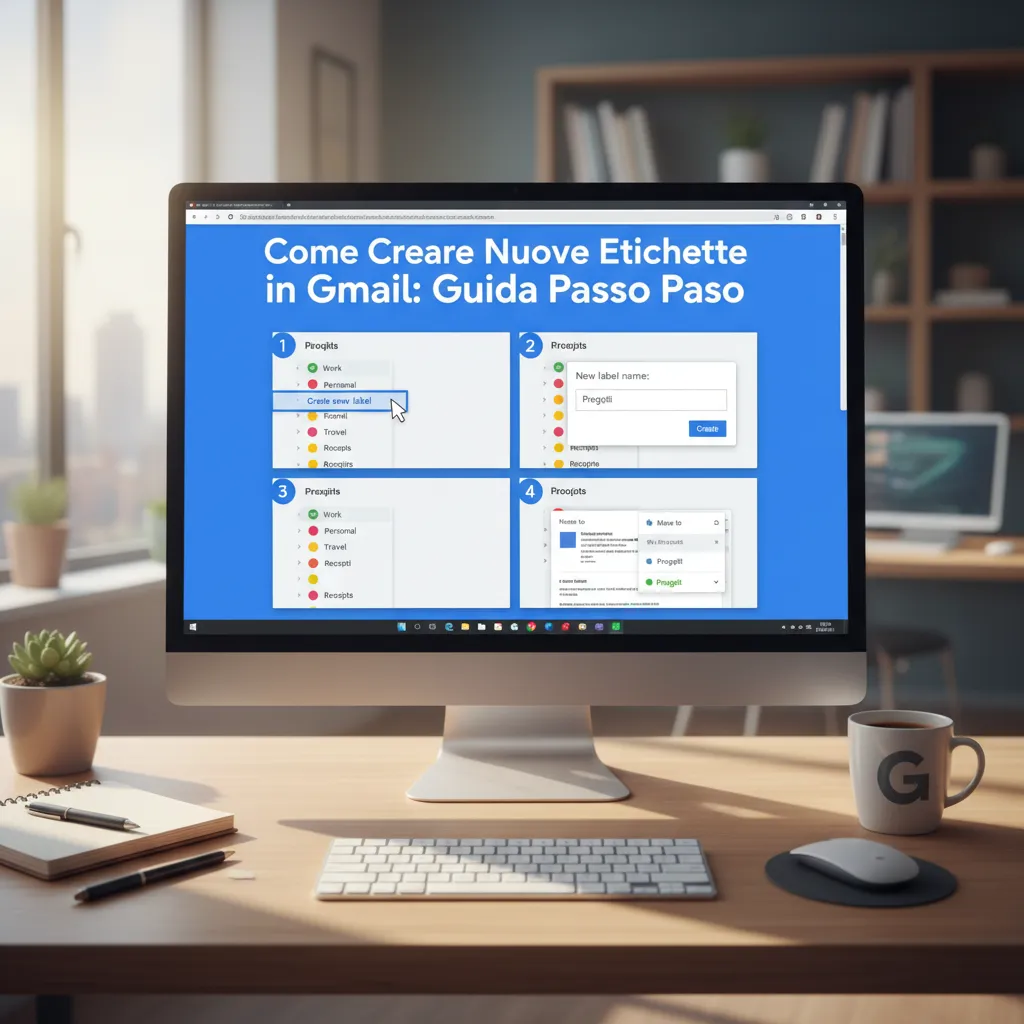
Come Creare Nuove Etichette in Gmail: Guida Passo Passo
Organizzare la posta in arrivo su Gmail può sembrare un’impresa, ma grazie al sistema di etichette Gmail colorate e filtri, tutto diventa più semplice e intuitivo. In questa guida ti mostro come creare nuove etichette e personalizzarle per gestire al meglio le tue email, condividendo anche qualche esperienza personale e suggerimento pratico.
Accesso alla Barra Laterale o al Menu Impostazioni
Per iniziare a creare nuove etichette, puoi seguire due strade principali:
- Barra laterale (Desktop): Nella schermata principale di Gmail, scorri la barra laterale sinistra fino a trovare la voce “Etichette”. Clicca su “Altro” e poi su “Crea nuova etichetta”.
- Menu impostazioni (Desktop e Mobile): Vai sull’icona dell’ingranaggio in alto a destra, seleziona “Visualizza tutte le impostazioni”, poi la scheda “Etichette” e infine “Crea nuova etichetta”.
Da mobile, tocca il menu a tre linee, scorri fino a “Etichette” e seleziona “+ Crea nuova”.
Etichette Principali e Etichette Nidificate: Qual è la Differenza?
Quando crei una nuova etichetta, puoi scegliere se renderla una etichetta principale o una etichetta nidificata (cioè una sotto-etichetta di un’altra). Le etichette principali sono indipendenti, mentre le etichette nidificate ti permettono di creare una struttura gerarchica, simile alle cartelle e sottocartelle.
- Etichetta principale: Ideale per categorie generali come “Lavoro”, “Famiglia” o “Progetti”.
- Etichetta nidificata: Perfetta per suddividere ulteriormente, ad esempio “Lavoro/Clienti” o “Progetti/2024”.
La possibilità di nidificare etichette rende l’organizzazione della posta in arrivo molto più dettagliata e personalizzabile.
Consigli per Scegliere Nomi Chiari e Descrittivi
Uno degli errori che ho commesso all’inizio è stato usare nomi troppo vaghi per le etichette, come “Varie” o “Documenti”. Dopo poco tempo, mi sono reso conto che non mi aiutavano a trovare rapidamente ciò che cercavo. Seguendo le guide di Gmail, ho iniziato a usare nomi più specifici e descrittivi, come “Fatture 2024” o “Offerte Lavoro”.
«Un’etichetta chiara è metà organizzazione fatta.» – Laura Rossi
Consiglio di pensare a cosa ti serve davvero trovare velocemente e di nominare le etichette di conseguenza. Ad esempio:
- “Spedizioni Amazon” invece di “Acquisti”
- “Scuola/Compiti” invece di “Scuola”
- “Viaggi/Biglietti Aerei” invece di “Viaggi”
Personalizzare Colori per Etichette Gmail Colorate
Un altro trucco che uso sempre è colorare le etichette. Questo aiuta tantissimo il riconoscimento visivo, soprattutto quando si hanno molte etichette. Per farlo:
- Passa il mouse sull’etichetta nella barra laterale.
- Clicca sui tre puntini verticali (Altro).
- Seleziona “Colore dell’etichetta” e scegli il colore che preferisci.
Personalizzare i colori mi permette di associare subito un’email a una categoria senza nemmeno leggere il testo.
Applicare Rapidamente un’Etichetta a un’Email Esistente
Per organizzare la posta in arrivo in modo efficace, applico subito le etichette alle email importanti. Ecco come faccio:
- Seleziona una o più email dalla posta in arrivo.
- Clicca sull’icona dell’etichetta in alto (sembra un tag).
- Scegli l’etichetta desiderata o creane una nuova al volo.
In questo modo, ogni email finisce subito nella categoria giusta e la mia casella di posta resta sempre ordinata.
Seguendo questi passaggi, puoi davvero trasformare la gestione delle tue email e rendere Gmail uno strumento potente per la tua organizzazione quotidiana.
Filtri Gmail: Il Segreto per Automatizzare l’Organizzazione
Se c’è una funzione che ha davvero rivoluzionato il mio modo di organizzare la posta Gmail, sono sicuramente i filtri Gmail. Questi strumenti permettono di automatizzare la gestione delle email in arrivo, alleggerendo il carico manuale e trasformando la casella di posta in un sistema ordinato e personalizzato. Come dice Giulia Conti:
«Un filtro ben fatto è come un assistente personale che smista la posta per te.»
Come Funzionano i Filtri Gmail
I filtri Gmail lavorano in base a criteri di selezione che puoi impostare secondo le tue esigenze. I criteri principali sono:
- Mittente: puoi filtrare tutte le email provenienti da un determinato indirizzo o dominio.
- Oggetto: puoi selezionare le email che contengono una parola o una frase specifica nell’oggetto.
- Parole chiave: puoi individuare email che contengono determinate parole nel corpo del messaggio.
- Destinatari: utile se gestisci più indirizzi o alias.
- Allegati: puoi filtrare i messaggi che hanno o non hanno allegati.
Questi criteri possono essere combinati per creare filtri molto specifici, così ogni email viene trattata esattamente come desideri.
Configurare Filtri Gmail per Applicare Etichette Automaticamente
La vera potenza dei filtri si svela quando li usi per applicare automaticamente etichette alle email in arrivo. Ecco come faccio io:
- Vado su Impostazioni (icona ingranaggio) e seleziono Vedi tutte le impostazioni.
- Clicco su Filtri e indirizzi bloccati e poi su Crea un nuovo filtro.
- Imposto i criteri (ad esempio, tutte le email da “newsletter@esempio.com”).
- Clicco su Crea filtro e scelgo l’azione Applica l’etichetta, selezionando l’etichetta desiderata.
In questo modo, ogni nuova email che risponde ai criteri viene automaticamente etichettata e archiviata nella “cartella” giusta, senza che io debba fare nulla.
Aneddoto: Quando un Filtro Mal Configurato Ha Creato il Caos
Una volta, ho configurato un filtro per archiviare tutte le email con la parola “fattura” nell’oggetto. Pensavo di essere furbo, ma mi sono accorto dopo qualche giorno che alcune email importanti, che non erano vere fatture, sparivano dalla posta in arrivo. Il caos! Ho risolto affinando il filtro: ho aggiunto il mittente specifico delle fatture e una parola chiave esclusiva. Da allora, controllo sempre con attenzione i criteri prima di attivare un filtro.
Suggerimenti per Testare e Affinare i Filtri Gmail
- Prima di attivare definitivamente un filtro, usa l’opzione “Cerca” con gli stessi criteri per vedere quali email verrebbero selezionate.
- Applica il filtro solo a una piccola parte della posta per testarlo.
- Controlla periodicamente la cartella “Tutti i messaggi” per assicurarti che nessuna email importante sia stata archiviata o eliminata per errore.
Usare i Filtri per Archiviare, Eliminare o Segnalare le Email
Oltre ad applicare etichette, i filtri Gmail permettono di:
- Archiviare automaticamente le email che non vuoi vedere nella posta in arrivo.
- Eliminare messaggi indesiderati senza nemmeno vederli.
- Segnalare come spam email sospette.
- Inoltrare automaticamente certe email a un altro indirizzo.
Combinare Filtri ed Etichette: La Strategia Vincente
La combinazione di filtri Gmail e etichette è la strategia più efficace per automatizzare e personalizzare la gestione della posta. Puoi creare un sistema potente che smista, archivia e organizza le email in modo automatico, lasciandoti solo il piacere di leggere ciò che conta davvero.
Trucchi e Astuzie per Massimizzare l’Uso delle Etichette
Gestire la posta elettronica può diventare un vero incubo se non si adottano strategie efficaci. Dopo aver imparato come creare etichette e cartelle su Gmail, è fondamentale conoscere alcuni trucchi pratici per sfruttare al massimo il sistema di etichette Gmail colorate e garantire una gestione email Gmail davvero efficiente. Ecco i miei consigli, frutto di anni di esperienza e di continue ottimizzazioni.
Uso dei Colori per Evidenziare Priorità e Urgenze
Uno dei vantaggi più sottovalutati delle etichette Gmail è la possibilità di assegnare un colore diverso a ciascuna etichetta. Questo semplice accorgimento permette di organizzare la posta Gmail in modo visivo e immediato. Ecco come faccio:
- Assegno il rosso alle email urgenti o che richiedono azione immediata.
- Uso il verde per le comunicazioni già risolte o archiviate.
- Scelgo il blu per i progetti in corso.
- Personalizzo altri colori per clienti, fornitori o categorie specifiche.
Basta cliccare sull’icona a forma di tre puntini accanto all’etichetta e selezionare “Colore etichetta”. In pochi secondi, la tua casella di posta diventa molto più leggibile e organizzata.
Creare Etichette Nidificate per Progetti Complessi
Quando gestisco progetti articolati o collaboro con diversi team, le etichette nidificate sono la mia salvezza. Nidificare significa creare una struttura ad albero, con etichette principali e sotto-etichette. Ad esempio:
- Progetti
- Progetto A
- Progetto B
Per creare una sotto-etichetta, basta selezionare “Crea nuova etichetta” e indicare l’etichetta principale come “contenitore”. Questo metodo permette livelli di organizzazione più sofisticati e rende semplice trovare rapidamente le email relative a uno specifico aspetto di un progetto.
Applicare Più Etichette alla Stessa Email
Una delle funzionalità più potenti di Gmail è la possibilità di applicare più etichette alla stessa email. Questo mi consente di gestire messaggi che appartengono a più categorie contemporaneamente. Ad esempio, una fattura ricevuta può essere etichettata sia come “Amministrazione” che come “Cliente X”.
Per farlo, seleziono l’email, clicco sull’icona delle etichette e scelgo tutte quelle rilevanti. In questo modo, la ricerca e la categorizzazione diventano estremamente flessibili.
Mantenere l’Elenco delle Etichette Ordinato
Con il tempo, l’elenco delle etichette può diventare caotico. Una manutenzione regolare è fondamentale per evitare il sovraccarico della posta. Ogni mese, dedico qualche minuto a:
- Eliminare le etichette che non uso più.
- Rinominare quelle poco chiare.
- Unire etichette simili per semplificare la struttura.
«Un’etichetta ben mantenuta è come un giardino curato: richiede attenzione, ma restituisce ordine e bellezza.» – Federico De Luca
Integrare l’Uso delle Etichette con l’App Gmail Mobile
Per una gestione email Gmail davvero efficace, è essenziale poter organizzare la posta ovunque. L’app Gmail mobile offre quasi tutte le funzioni delle etichette disponibili su desktop. Posso:
- Applicare etichette alle email direttamente dallo smartphone.
- Cambiare colore alle etichette anche in mobilità.
- Visualizzare la posta filtrata per etichetta ovunque mi trovi.
Questo garantisce continuità e coerenza nell’organizzazione, sia in ufficio che fuori.
Raccomandazioni per Rivedere Periodicamente il Sistema di Etichette
Infine, consiglio di rivedere periodicamente il proprio sistema di etichette. Le esigenze cambiano, i progetti finiscono e nuovi flussi di lavoro possono emergere. Prenditi il tempo di:
- Verificare se le etichette attuali rispecchiano ancora le tue priorità.
- Aggiungere nuove etichette per nuove attività o clienti.
- Archiviare o eliminare quelle obsolete.
Solo così potrai mantenere la tua organizzazione della posta Gmail sempre aggiornata, funzionale e senza stress.
Errori Comuni da Evitare Quando Si Organizza la Posta su Gmail
«Organizzare è un’arte sottile, fatta più di equilibrio che di rigore.» – Alessandra Verdi
Quando mi sono avvicinato per la prima volta alla gestione email Gmail e ho iniziato a organizzare la posta in arrivo con etichette e filtri, ho commesso diversi errori che mi hanno fatto perdere tempo e, a volte, anche qualche email importante. Con il tempo, ho imparato che per mantenere la casella ordinata e funzionale bisogna evitare alcune trappole comuni. Ecco gli errori più frequenti che ho riscontrato e che ti consiglio di evitare per sfruttare al massimo le potenzialità di Gmail.
1. Creare Etichette con Nomi Vaghi o Troppo Generici
Uno degli errori più diffusi è la scelta di nomi poco chiari per le etichette. Ad esempio, chiamare un’etichetta “Varie” o “Documenti” può sembrare comodo all’inizio, ma col tempo diventa un contenitore caotico dove si rischia di non trovare più nulla. Per una gestione email Gmail efficace, consiglio di usare nomi specifici e descrittivi, come “Fatture 2024” o “Progetto Marketing”, che ti permettono di individuare subito il contenuto delle email.
2. Ignorare il Potere dei Filtri e Fare Tutto Manualmente
All’inizio, anch’io spostavo ogni email manualmente sotto l’etichetta giusta. Questo metodo, però, è lento e poco efficiente, soprattutto quando la posta in arrivo si riempie rapidamente. Gmail offre la funzione filtri Gmail, che permette di automatizzare la classificazione delle email in base a mittente, oggetto o parole chiave. Non sfruttare questa automazione significa perdere una grande opportunità di risparmiare tempo e ridurre lo stress.
3. Applicare Troppe Etichette a una Singola Email
Un altro errore che ho commesso è stato quello di applicare più etichette possibili a ogni messaggio, pensando di renderlo più facile da trovare. In realtà, questo crea solo confusione e rende difficile capire dove cercare una determinata email. Il mio consiglio è di assegnare una o due etichette al massimo per ogni messaggio, scegliendo quelle più rilevanti.
4. Dimenticare di Aggiornare o Eliminare Etichette Obsolete
Nel tempo, alcune etichette possono diventare inutili o superate, specialmente se si riferiscono a progetti conclusi o a periodi passati. Dimenticare di eliminarle o aggiornarle rende il sistema di organizzazione della posta in arrivo più complesso e meno efficace. Una volta al mese, dedico qualche minuto a rivedere le etichette e a eliminare quelle che non servono più.
5. Scarsa Attenzione nella Configurazione dei Filtri
I filtri Gmail sono potenti, ma se configurati male possono causare problemi seri, come la perdita di email importanti che finiscono in cartelle sbagliate o vengono archiviate senza essere lette. Quando creo un nuovo filtro, controllo sempre due volte i criteri impostati e faccio dei test per assicurarmi che funzioni come desidero. Un filtro mal configurato può compromettere l’intero sistema di gestione email Gmail.
6. Non Sfruttare la Funzionalità Mobile per Gestire le Etichette in Movimento
Spesso si pensa che la gestione delle etichette e dei filtri sia un’attività da svolgere solo da desktop. In realtà, l’app di Gmail permette di applicare etichette, spostare email e modificare i filtri anche da smartphone. Ignorare questa possibilità significa rinunciare a una gestione flessibile e tempestiva della posta, soprattutto quando si è fuori ufficio o in viaggio.
- Evita nomi vaghi: Sii specifico e chiaro nella scelta delle etichette.
- Automatizza con i filtri Gmail: Risparmia tempo e riduci gli errori.
- Non esagerare con le etichette: Troppa complessità genera confusione.
- Aggiorna regolarmente: Mantieni il sistema snello ed efficiente.
- Configura i filtri con attenzione: Verifica sempre le regole impostate.
- Sfrutta il mobile: Gestisci la posta ovunque ti trovi.
Ricorda: la chiave per organizzare la posta in arrivo su Gmail è trovare il giusto equilibrio tra ordine e semplicità, sfruttando al massimo le funzioni offerte dalla piattaforma.
Scenario Ipnotetico: Cosa Succede se Gmail Non Avesse Etichette?
Quando penso a come organizzare la posta Gmail, non posso fare a meno di immaginare quanto sarebbe complicata la mia vita digitale senza il sistema delle etichette Gmail. Proviamo insieme a visualizzare uno scenario ipotetico: Gmail senza etichette, solo con le classiche cartelle statiche, come nei vecchi client di posta.
Gestire Centinaia di Email con Solo Cartelle Statiche
Immagina di ricevere ogni giorno decine, se non centinaia, di email: newsletter, comunicazioni di lavoro, fatture, promozioni, messaggi personali. Senza le etichette Gmail, avresti a disposizione solo le cartelle tradizionali. Ogni email dovrebbe essere spostata manualmente nella cartella giusta. Ma cosa succede se un’email riguarda sia il lavoro che un progetto personale? Dovresti scegliere una sola cartella, oppure duplicare l’email (cosa impossibile in molti sistemi).
La Difficoltà di Trovare Email che Appartengono a Più Categorie
Uno dei limiti più grandi delle cartelle statiche è proprio questo: un’email può stare solo in una cartella alla volta. Se ricevo una fattura che riguarda sia il mio lavoro freelance che una collaborazione con un’azienda, come faccio a ritrovarla facilmente? Dovrei ricordarmi in quale cartella l’ho messa, oppure duplicarla (ammesso che il sistema lo permetta). Con le etichette Gmail, invece, posso assegnare più etichette allo stesso messaggio, senza creare confusione o copie inutili.
Il Tempo Perso a Spostare Email Manualmente e la Frustrazione Conseguente
Senza etichette e filtri automatizzati, ogni volta che arriva una nuova email dovrei:
- Leggere il messaggio
- Decidere in quale cartella archiviarlo
- Spostarlo manualmente
Se ricevo molte email al giorno, questo processo diventa rapidamente una fonte di stress e perdita di tempo. La mia produttività ne risentirebbe, perché dovrei interrompere spesso il lavoro solo per organizzare la posta.
Le Etichette Gmail Cambiano Radicalmente l’Esperienza Utente
Le etichette Gmail sono come dei post-it digitali multiuso: posso attaccarne quanti ne voglio su ogni email, senza limiti. Se un messaggio riguarda sia un progetto, sia una scadenza, sia una persona specifica, posso applicare tutte le etichette che servono. In questo modo, quando cerco qualcosa, mi basta cliccare sull’etichetta giusta e trovo subito tutte le email correlate.
Inoltre, grazie ai filtri Gmail, posso automatizzare l’assegnazione delle etichette: ad esempio, tutte le email che arrivano da un certo indirizzo vengono etichettate automaticamente. Questo riduce drasticamente il tempo speso a organizzare la posta e aumenta l’efficienza.
Senza Filtri Automatizzati, la Posta Diventa un Labirinto Senza Uscita
Immagina la tua casella di posta come una stanza piena di fogli sparsi ovunque. Senza filtri automatizzati, ogni volta che arriva un nuovo foglio, devi alzarti, leggerlo e decidere dove metterlo. Se dimentichi dove hai messo qualcosa, ritrovarlo diventa un’impresa. Le etichette Gmail e i filtri sono come delle mani invisibili che sistemano ogni foglio al posto giusto, senza che tu debba pensarci.
“Le etichette sono come post-it digitali che puoi attaccare ovunque, rendendo la tua casella di posta uno spazio organizzato e su misura per te.”
Confronto tra Sistemi Tradizionali e Gmail
| Cartelle Statiche | Etichette Gmail |
|---|---|
| Email in una sola cartella | Email con più etichette |
| Spostamento manuale | Filtri automatici |
| Difficoltà di ricerca | Ricerca rapida per etichetta |
| Produttività ridotta | Gestione efficiente e personalizzata |
In sintesi, senza etichette Gmail e filtri, la gestione della posta sarebbe molto più complessa, lenta e frustrante. Le etichette non sono solo un dettaglio: sono la chiave per organizzare la posta Gmail in modo semplice, veloce e su misura delle nostre esigenze.
Conclusione: Trasforma la Tua Posta in Arrivo in un Alleato Quotidiano
Dopo aver esplorato insieme come creare etichette e cartelle su Gmail, e aver visto come utilizzare filtri e colori per organizzare la posta in arrivo, è arrivato il momento di tirare le somme. Voglio condividere con te un pensiero che mi accompagna ogni giorno nel mio lavoro e nella mia gestione delle email:
«Un inbox ordinato è il primo passo verso una mente libera.» – Stefano Moretti
Organizzare la posta in arrivo non è solo una questione di estetica o di precisione. È un vero e proprio investimento sul tuo tempo, sulla tua serenità e sulla tua produttività. Quando ho iniziato a lavorare con le etichette Gmail e i filtri, mi sono reso conto che la gestione email Gmail non è mai uguale per tutti: ognuno di noi ha esigenze, priorità e abitudini diverse. Per questo motivo, il sistema perfetto non esiste in senso assoluto, ma esiste il sistema perfetto per te, che puoi costruire passo dopo passo, sperimentando e adattando.
La chiave per una gestione efficace della posta in arrivo è proprio questa: sperimentare e adattare. Non aver paura di modificare le tue etichette, di cambiare i colori, di riorganizzare le cartelle o di aggiungere nuovi filtri quando le tue esigenze cambiano. La vita lavorativa e personale evolve, e così deve fare anche il tuo modo di organizzare la posta in arrivo. Spesso, mi ritrovo a rivedere le mie etichette Gmail ogni qualche mese, eliminando quelle che non uso più e aggiungendone di nuove per progetti o clienti diversi. Questo processo iterativo rende l’organizzazione sempre fresca, funzionale e su misura per me.
Un altro aspetto fondamentale che ho imparato è l’importanza della manutenzione regolare. Anche il sistema più sofisticato di etichette e filtri, se trascurato, rischia di diventare inefficace e fonte di stress. Dedica qualche minuto ogni settimana per archiviare le email che non servono più, aggiornare le etichette e verificare che i filtri funzionino come desideri. Bastano piccoli gesti per mantenere la gestione email Gmail leggera ed efficace.
Gmail offre tantissime funzionalità che spesso vengono sottovalutate. Sfrutta i colori per distinguere a colpo d’occhio le categorie più importanti, utilizza la nidificazione per creare sotto-etichette e organizzare meglio i tuoi progetti, e non dimenticare la potenza dei filtri per automatizzare il più possibile. Più automatismi inserisci, meno lavoro manuale dovrai fare ogni giorno, e più tempo potrai dedicare alle attività che contano davvero.
Ricorda che la gestione della posta in arrivo non è una corsa a chi archivia di più, ma un modo per alleggerire la mente e ridurre lo stress. Quando la tua casella di posta è sotto controllo, ti senti più libero di concentrarti su ciò che è davvero importante, senza la costante ansia di perdere messaggi o dimenticare scadenze. Personalmente, la sensazione di vedere la mia inbox ordinata mi dà una carica incredibile e mi permette di affrontare la giornata con più energia e chiarezza.
In conclusione, organizzare la posta in arrivo con etichette Gmail e filtri non è solo una buona abitudine, ma un vero e proprio alleato quotidiano. Sperimenta, adatta, mantieni e automatizza: questi sono i pilastri di una gestione email Gmail efficace e senza stress. E soprattutto, goditi la soddisfazione di avere sempre tutto sotto controllo, con la certezza che ogni messaggio troverà il suo posto e tu potrai dedicarti a ciò che ami davvero.
TL;DR: Creare etichette e filtri in Gmail è il modo migliore per organizzare la posta in arrivo. Con nomi chiari, colori distintivi e una configurazione intelligente dei filtri, puoi automatizzare la gestione delle email e mantenere la tua casella sempre sotto controllo.