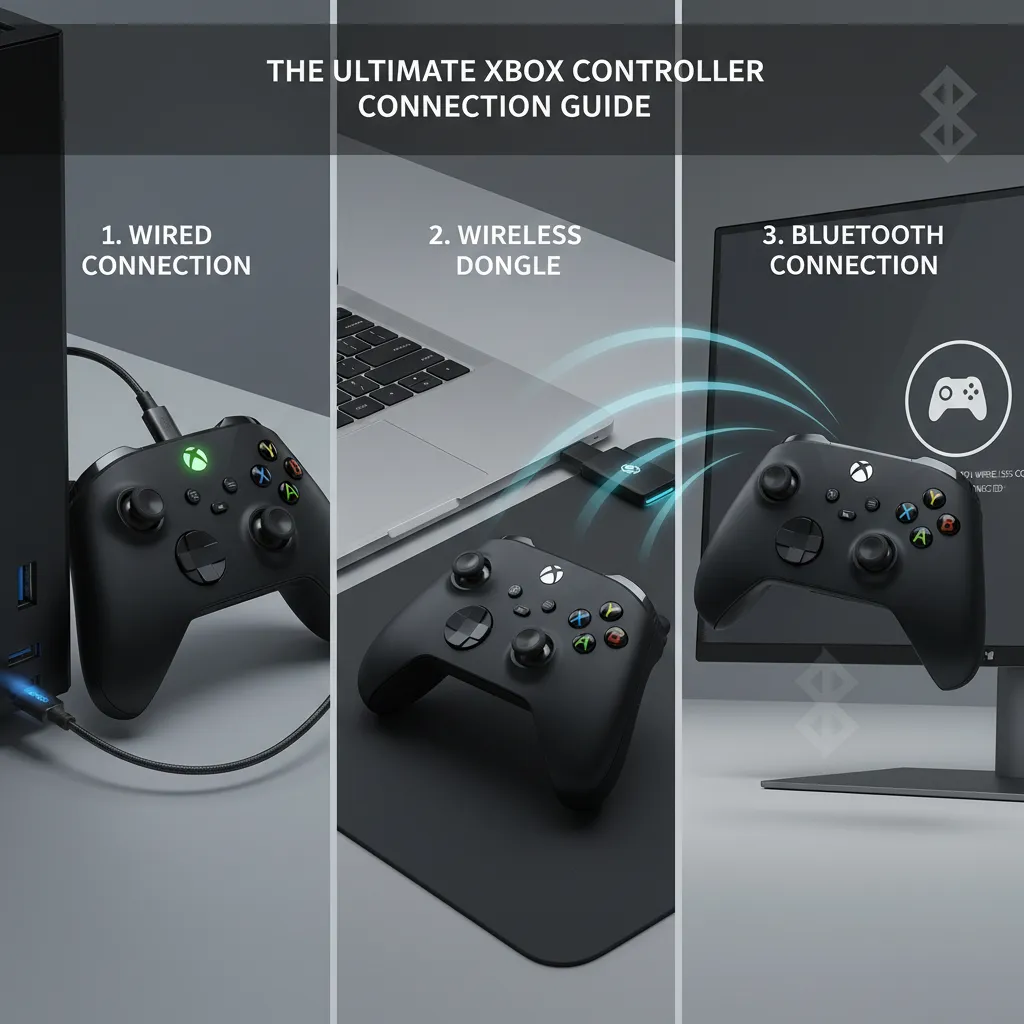
Ricordo ancora la prima volta che ho provato a collegare il mio controller Xbox Series X al PC: sembrava un’impresa titanica, tra cavi, bluetooth e adattatori che non funzionavano come previsto. In realtà, con qualche dritta, la procedura si rivela invece sorprendentemente semplice. In questo articolo, ti guiderò passo passo su come collegare il controller Xbox al PC, sia via cavo USB che wireless, con un occhio anche al cloud gaming e all’Xbox Adaptive Controller.
Perché collegare il controller Xbox al PC? Un’introduzione personale
Quando si parla di gaming su PC, la prima immagine che viene in mente è spesso quella di mouse e tastiera. Tuttavia, per chi come me è cresciuto con le console, il controller Xbox rappresenta qualcosa di più di un semplice accessorio: è una vera e propria estensione delle mani, un compagno di avventure digitali che rende ogni partita più naturale e coinvolgente. Collegare il controller Xbox al PC è stata una delle scelte che ha davvero rivoluzionato il mio modo di giocare, e oggi voglio condividere con voi perché vale la pena farlo, soprattutto se utilizzate Windows 10 o Windows 11.
Il piacere di giocare con un controller ergonomico e familiare
La prima motivazione che mi ha spinto a collegare il controller Xbox Series X S al PC è stata la ricerca di comfort. Il design ergonomico del controller Xbox, sia nella versione Series X/S che in quella Xbox One, è studiato per adattarsi perfettamente alle mani, riducendo la fatica anche dopo lunghe sessioni di gioco. Per me, passare dal mouse e tastiera al controller Xbox PC ha significato riscoprire il piacere di giocare in modo rilassato, magari seduto sul divano o in poltrona, senza rinunciare alla precisione e alla reattività.
Come il controller Xbox migliora l’esperienza su Windows 10 e 11
Uno dei grandi vantaggi di collegare il controller Xbox al PC è il supporto plug and play offerto da Windows 10 e Windows 11. Non serve installare software aggiuntivi: basta collegare il controller tramite cavo USB, Bluetooth o adattatore wireless e il sistema lo riconosce immediatamente. Questa compatibilità nativa rende il controller Xbox uno standard per moltissimi giochi PC e piattaforme come Steam, Epic Games Store e servizi di cloud gaming come Xbox Cloud Gaming e GeForce NOW.
Personalmente, ho notato che molti giochi ottimizzano automaticamente i comandi e mostrano le icone dei tasti Xbox quando rilevano il controller, rendendo l’esperienza ancora più fluida e intuitiva. Come dice spesso un mio amico gamer:
“Un controller ben configurato trasforma una sessione di gioco in un’esperienza immersiva.” – Luca, appassionato gamer
Un aneddoto: Bluetooth o adattatore wireless?
Ricordo ancora la prima volta che ho provato a collegare il mio controller Xbox One PC tramite Bluetooth. Dopo vari tentativi falliti, ho scoperto che non tutti i controller Xbox One supportano il Bluetooth: solo le versioni più recenti, come quelle dei modelli Series X S, hanno questa funzione integrata. Inizialmente avevo confuso il Bluetooth con l’adattatore wireless ufficiale Microsoft, pensando che fossero la stessa cosa. In realtà, l’adattatore wireless offre una connessione più stabile e una latenza inferiore, ideale per chi cerca prestazioni al top.
Compatibilità plug and play per Steam e cloud gaming
Un altro aspetto che mi ha convinto a usare il controller Xbox PC è la compatibilità plug and play con Steam e altri servizi di cloud gaming. Basta collegare il controller e tutto funziona senza configurazioni complicate. Su Steam, ad esempio, è possibile personalizzare i comandi, creare profili diversi e sfruttare tutte le funzionalità del controller, come il feedback aptico e il jack per le cuffie.
Differenze tra controller Xbox Series X/S e Xbox One nella connettività
Se state scegliendo quale controller Xbox collegare al PC, è utile sapere che ci sono alcune differenze tra i modelli. Il controller Xbox Series X S offre una connessione Bluetooth più affidabile e una porta USB-C per la ricarica, mentre il controller Xbox One può richiedere l’adattatore wireless per funzionare senza fili, soprattutto nelle versioni più vecchie. Entrambi, però, sono perfettamente compatibili con Windows 10 e 11.
Perché investire in un adattatore wireless ufficiale?
Dopo aver provato sia il Bluetooth che l’adattatore wireless, posso dire che quest’ultimo è la soluzione migliore per chi vuole giocare senza interruzioni e con la massima reattività. L’adattatore ufficiale Microsoft garantisce una connessione stabile, supporta più controller contemporaneamente e riduce la latenza, rendendo ogni comando immediato. Se siete gamer appassionati, è un piccolo investimento che fa davvero la differenza.
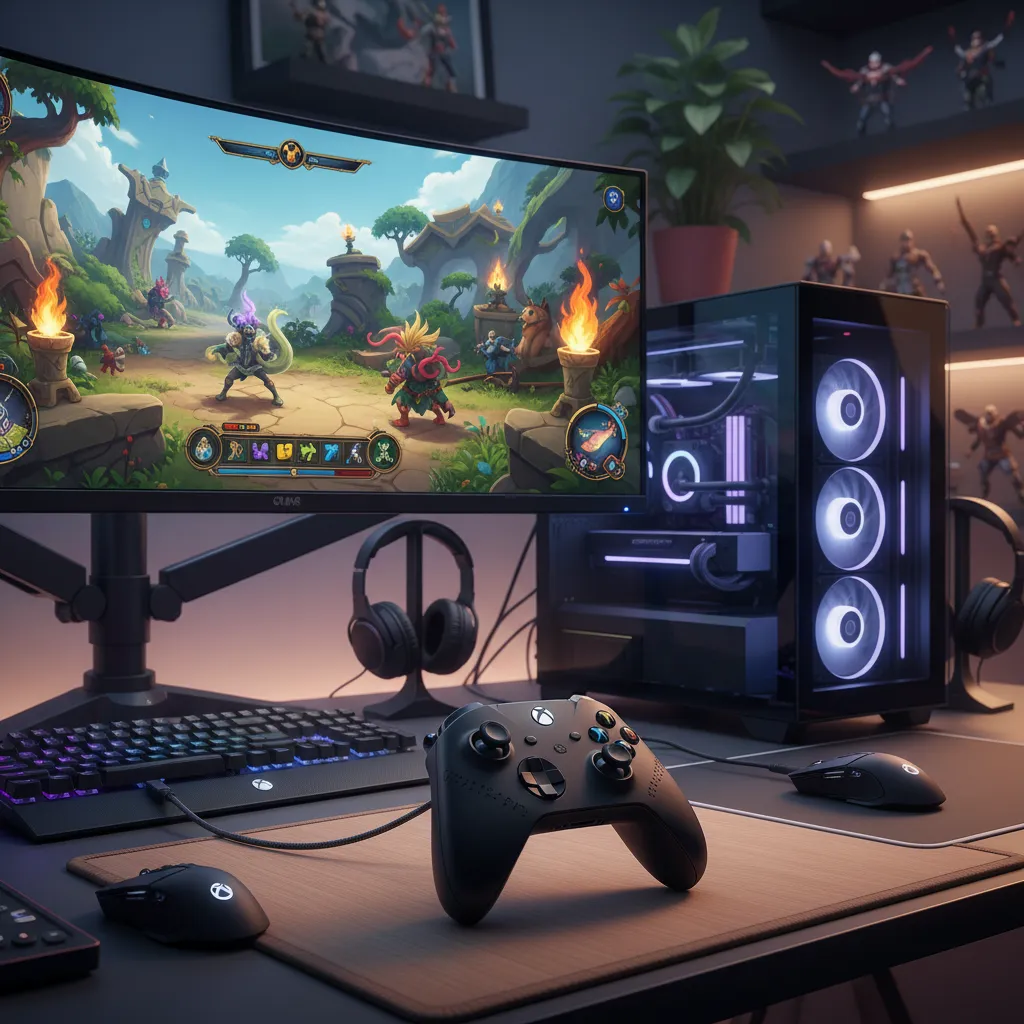
Collegare il controller Xbox al PC con il cavo USB: la via più veloce e affidabile
Quando voglio giocare al PC senza pensieri, la soluzione che scelgo sempre è collegare il controller Xbox col cavo. È il metodo più rapido, semplice e soprattutto affidabile, perfetto sia per chi è alle prime armi che per i gamer più esperti. Vediamo insieme come funziona e perché preferirlo rispetto alle altre opzioni.
Tipi di cavo: USB-A o USB-C? Scegli quello giusto per il tuo controller
Prima di tutto, è importante sapere che esistono due tipi di collegamento via cavo per i controller Xbox:
- USB-A standard: tipico dei controller Xbox One. Il cavo ha una estremità USB-A (quella classica, rettangolare) e una micro-USB da collegare al controller.
- USB-C: utilizzato dai controller Xbox Series X/S e dalle versioni più recenti del controller Xbox One. Il cavo ha una estremità USB-A o USB-C (per i PC più moderni) e una USB-C da collegare al controller.
Consiglio sempre di utilizzare un cavo originale o di alta qualità. Un cavo difettoso o troppo economico può causare disconnessioni, problemi di riconoscimento o addirittura danni al controller.
Procedura passo passo: collegare il controller Xbox col cavo USB
- Collega il cavo USB al controller e poi al PC. Se hai un controller Xbox Series X/S, usa un cavo USB-C; per Xbox One, un micro-USB.
- Attendi qualche secondo. Windows 10 e 11 riconoscono automaticamente il controller e installano i driver necessari senza bisogno di software aggiuntivi. È davvero plug and play!
- Una volta installato, il controller Xbox è pronto all’uso. Puoi già muoverti nei menu di Windows o avviare il tuo gioco preferito.
Non serve configurare nulla manualmente: il sistema operativo fa tutto da solo. Questa semplicità è uno dei motivi principali per cui preferisco il collegamento via cavo.
Perché il collegamento via cavo è ideale per il gaming competitivo
Quando gioco online o partecipo a tornei, la wired connection PC controller è la mia scelta obbligata. Il collegamento via cavo elimina completamente la latenza e il rischio di interferenze wireless. Come dice Marco, streamer professionista:
“Collegare il controller via cavo eliminò ogni latenza, perfetto per le sessioni di gioco intense.” – Marco, streamer
Con il cavo, ogni comando viene trasmesso istantaneamente, senza ritardi. Questo fa la differenza in giochi dove la reattività è tutto, come gli sparatutto o i picchiaduro.
Cosa fare se il controller non viene riconosciuto subito
Può capitare che, collegando il controller Xbox col cavo, il PC non lo riconosca immediatamente. Ecco i passaggi che seguo per risolvere:
- Prova un’altra porta USB: a volte una porta può essere difettosa o poco alimentata.
- Cambia cavo: mi è successo più di una volta che il problema fosse un cavo danneggiato. Una volta, dopo ore di tentativi, ho cambiato cavo e tutto ha funzionato subito!
- Aggiorna i driver: vai su Gestione dispositivi di Windows, trova il controller Xbox e aggiorna i driver manualmente se necessario.
Ricorda: Windows 10 e 11 supportano nativamente il controller Xbox via USB, quindi nella maggior parte dei casi tutto dovrebbe funzionare senza problemi.
Scoprire l’app Xbox Accessories: aggiornare firmware e personalizzare i pulsanti
Un vantaggio in più del collegamento via cavo è la possibilità di usare l’app Xbox Accessories, scaricabile dal Microsoft Store. Con questa applicazione puoi:
- Aggiornare il firmware del controller per migliorare prestazioni e compatibilità
- Personalizzare la mappatura dei pulsanti secondo le tue preferenze
- Testare tutte le funzionalità del controller
Consiglio di collegare il controller via cavo durante gli aggiornamenti firmware, per evitare interruzioni e garantire un processo sicuro.
In sintesi, collegare il controller Xbox col cavo USB è la soluzione più veloce, stabile e sicura per giocare al PC, soprattutto se cerchi prestazioni senza compromessi.
Wireless, ma con metodo: usare l’adattatore Wireless Xbox per una connessione stabile
Se vuoi collegare il controller Xbox al PC senza fili ma desideri una connessione stabile e affidabile, la soluzione migliore è senza dubbio l’adattatore Wireless Xbox. Dopo aver provato sia il Bluetooth che il cavo, posso dire che l’adattatore wireless Xbox ha davvero cambiato il mio modo di giocare: zero lag, connessione immediata e nessuna interruzione. In questa sezione ti spiego tutto quello che serve sapere per collegare il controller Xbox via wireless al PC usando l’adattatore ufficiale, con consigli pratici e la mia esperienza personale.
Cos’è l’adattatore Wireless Xbox e come funziona
L’adattatore Wireless Xbox è un piccolo dispositivo USB sviluppato da Microsoft che permette di collegare i controller Xbox Series X/S e Xbox One al PC tramite la tecnologia proprietaria Xbox Wireless. A differenza del Bluetooth, questa tecnologia è stata progettata specificamente per il gaming: offre una latenza più bassa, una connessione più stabile e la possibilità di collegare fino a otto controller contemporaneamente su un solo PC. Questo è perfetto se giochi spesso in compagnia o vuoi evitare qualsiasi tipo di interferenza o ritardo nei comandi.
Procedura di accoppiamento: come collegare il controller Xbox via wireless
- Collega l’adattatore Wireless Xbox a una porta USB libera del tuo PC (meglio se USB 3.0 per prestazioni ottimali).
- Attendi che Windows riconosca automaticamente il dispositivo. Se necessario, i driver verranno scaricati tramite Windows Update.
- Accendi il controller Xbox premendo il pulsante Xbox centrale.
- Premi il pulsante di pairing sull’adattatore Wireless Xbox (di solito un piccolo pulsante sul lato o in cima all’adattatore).
- Premi e tieni premuto il pulsante di pairing sul controller Xbox (vicino al bumper superiore).
- Quando la luce del controller smette di lampeggiare e rimane fissa, la connessione è avvenuta con successo.
In pochi secondi, il controller sarà pronto all’uso e potrai godere di una wireless connection Xbox controller stabile e reattiva.
Vantaggi dell’adattatore Wireless Xbox rispetto al Bluetooth
- Latenza inferiore: I comandi vengono trasmessi quasi istantaneamente, ideale per giochi competitivi.
- Connessione più stabile: Meno interferenze rispetto al Bluetooth, anche in ambienti affollati di dispositivi wireless.
- Compatibilità nativa con Windows: L’adattatore è progettato per Windows 10 e 11, con driver gestiti direttamente da Microsoft.
- Supporto multi-controller: Puoi collegare fino a otto controller contemporaneamente, perfetto per sessioni multiplayer locali.
“L’adattatore wireless Xbox ha cambiato il mio modo di giocare al PC, addio lag!” – Elisa, giocatrice competitiva
Requisiti di sistema e compatibilità
L’adattatore Wireless Xbox è compatibile con Windows 10 e Windows 11. Non è necessario installare software aggiuntivo: i driver vengono gestiti automaticamente tramite Windows Update. Basta una porta USB disponibile e il gioco è fatto. Ricorda che l’adattatore viene venduto separatamente rispetto al controller, quindi assicurati di acquistarlo se vuoi sfruttare questa modalità di connessione.
La mia esperienza: perché preferisco l’adattatore al Bluetooth
Dopo aver testato entrambe le soluzioni, ho scelto l’adattatore Wireless Xbox per la wireless connection Xbox controller perché offre una reattività superiore e nessun problema di disconnessione. Con il Bluetooth, a volte il controller perdeva il collegamento o introduceva un leggero ritardo, soprattutto nei giochi più frenetici. Con l’adattatore, invece, la connessione è sempre stabile e pronta all’uso.
Problemi comuni e come risolverli
- Il PC non riconosce l’adattatore: Prova a cambiare porta USB e assicurati che Windows sia aggiornato.
- Driver mancanti: Vai su Gestione dispositivi e aggiorna manualmente i driver tramite Windows Update.
- Il controller non si accoppia: Ripeti la procedura di pairing, assicurandoti che entrambi i dispositivi siano accesi e vicini.
Seguendo questi passaggi, potrai collegare il controller Xbox via wireless al PC in modo semplice e senza stress, ottenendo il massimo dal tuo setup di gioco.
Collegare il controller Xbox via Bluetooth: flessibilità a portata di mano
Quando si parla di connessione Bluetooth controller tra Xbox e PC, la prima parola che mi viene in mente è “libertà”. Usare il Bluetooth per collegare il controller Xbox al PC significa eliminare cavi e godersi una mobilità totale, perfetta per chi come me ama giocare dal divano o spostarsi spesso. Tuttavia, questa soluzione richiede qualche attenzione in più rispetto al collegamento via cavo o adattatore wireless. Ecco la mia guida pratica, passo dopo passo, per sfruttare al meglio la connessione Bluetooth del controller Xbox su Windows 10 o 11.
Verifica la compatibilità: il controller Xbox supporta il Bluetooth?
Non tutti i controller Xbox sono uguali. Prima di iniziare, è fondamentale controllare che il tuo modello supporti il Bluetooth. I controller compatibili sono:
- Xbox One S (e versioni successive, come Xbox Series X/S)
- Controller Xbox con plastiche frontali unificate (senza la linea di separazione tra i tasti e il corpo centrale)
Se il tuo controller è più vecchio (ad esempio, Xbox One “prima serie”), purtroppo non potrai sfruttare il Bluetooth. In questo caso, dovrai optare per il cavo USB o l’adattatore wireless ufficiale.
Attivare il Bluetooth sul PC
La maggior parte dei laptop moderni ha il Bluetooth integrato, mentre molti desktop ne sono sprovvisti. Se usi un PC fisso, verifica la presenza del Bluetooth nelle impostazioni di Windows o considera l’acquisto di un dongle Bluetooth USB compatibile.
- Vai su Impostazioni > Dispositivi > Bluetooth e altri dispositivi.
- Attiva il Bluetooth (se non è già attivo).
- Clicca su Aggiungi dispositivo Bluetooth o di altro tipo.
Procedura di Bluetooth pairing Xbox controller
Ora arriva la parte più importante: mettere il controller in modalità di accoppiamento e collegarlo al PC. Ecco come faccio io:
- Accendi il controller premendo il tasto Xbox.
- Tieni premuto il pulsante di accoppiamento (sul retro, vicino al bumper superiore) finché il led Xbox inizia a lampeggiare rapidamente.
- Sul PC, nella finestra “Aggiungi dispositivo”, seleziona Bluetooth e poi scegli “Controller wireless Xbox” dall’elenco.
- Attendi la conferma della connessione. Il led del controller smetterà di lampeggiare e rimarrà acceso fisso.
A questo punto, il controller è pronto per essere usato nei giochi compatibili su Windows 10 o 11.
Problemi comuni e soluzioni pratiche
La connessione Bluetooth controller offre grande flessibilità, ma può presentare qualche insidia:
- Assenza di Bluetooth su desktop: come già detto, molti PC fissi non hanno il Bluetooth integrato. Un dongle USB risolve il problema.
- Conflitti con altri dispositivi: se hai molti dispositivi Bluetooth collegati, potrebbero verificarsi interferenze. Prova a scollegare quelli non necessari.
- Disconnessioni improvvise: spesso sono causate da driver Bluetooth obsoleti o firmware del controller non aggiornato.
Suggerimenti per aggiornare driver e firmware
- Aggiorna i driver Bluetooth dal sito del produttore del tuo PC o scheda madre.
- Aggiorna il firmware del controller tramite l’app “Accessori Xbox” disponibile su Microsoft Store.
Come dice Andrea, tecnico informatico:
“Il Bluetooth è pratico ma a volte va sbrigliato con pazienza e qualche aggiornamento.”
La mia esperienza: risolvere le disconnessioni Bluetooth
Personalmente, mi è capitato che il controller si disconnettesse dopo pochi minuti di gioco. Ho risolto aggiornando sia i driver Bluetooth del mio laptop che il firmware del controller tramite l’app dedicata. Da allora, la connessione è diventata stabile e posso godermi la libertà del connect Xbox controller Bluetooth PC senza interruzioni.
Ricorda: la connessione Bluetooth garantisce libertà di movimento, ma può avere una latenza leggermente superiore rispetto al cavo o all’adattatore wireless. Tuttavia, per la maggior parte dei giochi, la differenza è minima e la comodità è impagabile!
L’Xbox Adaptive Controller e il PC: accessibilità senza compromessi
Che cos’è l’Xbox Adaptive Controller e per chi è pensato
Quando parliamo di accessibilità nel gaming, l’Xbox Adaptive Controller rappresenta una vera rivoluzione. Si tratta di un controller progettato da Microsoft per persone con disabilità motorie, pensato per offrire un’esperienza di gioco inclusiva e personalizzabile. La sua struttura piatta e i grandi pulsanti programmabili permettono di collegare facilmente diversi dispositivi di input esterni, come interruttori, joystick e pedali, adattandosi alle esigenze specifiche di ogni giocatore.
Come mi ha raccontato Giulia, esperta di accessibilità:
“L’Adaptive Controller ha aperto un mondo nuovo di possibilità per chi ha esigenze speciali.”
Opzioni di collegamento al PC: USB-C e Xbox Wireless
Per connettere Xbox Adaptive Controller al PC, hai due opzioni principali: il classico cavo USB-C oppure la tecnologia Xbox Wireless. Entrambe le modalità sono compatibili con Windows 10 e Windows 11, ma la scelta dipende dalle tue preferenze e dalla configurazione del tuo PC.
- Connessione via USB-C: Basta collegare il controller al PC tramite il cavo USB-C incluso nella confezione. Il sistema riconoscerà automaticamente il dispositivo e potrai iniziare subito la configurazione.
- Connessione tramite Xbox Wireless: Se il tuo PC supporta l’uso Xbox Wireless con controller, puoi collegare l’Adaptive Controller senza fili. In alternativa, puoi utilizzare l’adattatore Xbox Wireless per Windows. Premi il pulsante di accoppiamento sul controller e quello sull’adattatore/PC, attendi che la luce smetta di lampeggiare e il gioco è fatto.
Impostazioni e configurazioni dedicate tramite Microsoft e Xbox Accessories app
Una volta collegato, il vero punto di forza dell’Xbox Adaptive Controller è la possibilità di personalizzare ogni aspetto tramite l’app Xbox Accessories, disponibile gratuitamente su Microsoft Store. Io consiglio sempre di scaricare questa app, perché permette di:
- Rimappare i pulsanti secondo le proprie necessità
- Creare profili personalizzati per diversi giochi o utenti
- Aggiornare il firmware del controller per garantire la massima compatibilità
L’interfaccia è semplice e intuitiva, anche per chi non ha molta esperienza con la tecnologia. Basta seguire le istruzioni a schermo per configurare ogni input esterno collegato al controller.
Come sfruttare al meglio il controller adattivo per il gaming su PC
Grazie alla sua natura modulare, puoi collegare al Xbox Adaptive Controller una vasta gamma di dispositivi: pulsanti, joystick, pedali, e persino sensori di movimento. Questo ti permette di creare una postazione di gioco su misura, in base alle tue capacità e preferenze. Personalmente, ho visto come la possibilità di salvare diversi profili tramite l’app Xbox Accessories renda il passaggio da un gioco all’altro molto più semplice e immediato.
Un consiglio pratico: sperimenta con le configurazioni e non aver paura di provare combinazioni diverse di dispositivi esterni. L’obiettivo è trovare la soluzione più comoda e funzionale per te.
Un racconto di esperienza personale: il cambiamento grazie all’Adaptive Controller
Vorrei condividere la storia di Marco, un mio caro amico con mobilità ridotta alle mani. Prima dell’arrivo dell’Xbox Adaptive Controller, giocare su PC era per lui quasi impossibile. Dopo averlo configurato con alcuni pulsanti esterni e un joystick adattivo, Marco ha potuto finalmente tornare a divertirsi con i suoi giochi preferiti, senza frustrazione. Mi ha detto: “Non pensavo di poter tornare a giocare come una volta. Questo controller mi ha restituito una passione che credevo persa.”
Risorse ufficiali per supporto e aggiornamenti firmware
Per qualsiasi dubbio o problema, ti consiglio di consultare le risorse ufficiali Microsoft. Qui trovi guide dettagliate, FAQ e aggiornamenti firmware per mantenere il tuo Xbox Adaptive Controller sempre al massimo delle prestazioni. L’assistenza clienti Xbox è inoltre molto attenta alle esigenze di accessibilità e può aiutarti a risolvere eventuali difficoltà nella configurazione.
Piccoli intoppi? Come risolvere problemi di connessione e aggiornare il controller Xbox
Collegare il controller Xbox al PC è spesso un’operazione semplice, ma può capitare di incontrare qualche piccolo intoppo. In questa sezione ti spiego come affrontare i problemi di riconoscimento del controller, aggiornare driver e firmware, e risolvere le disconnessioni improvvise. Segui questi passaggi pratici per tornare subito a giocare senza stress!
Verificare e aggiornare i driver controller tramite Gestione dispositivi e Windows Update
Molti problemi di connessione derivano da driver obsoleti o non installati correttamente. Windows 10 e 11 di solito installano i driver controller Xbox in automatico tramite Windows Update, ma a volte serve un controllo manuale:
- Apri Gestione dispositivi: premi
Win + Xe seleziona “Gestione dispositivi”. - Cerca la voce “Controller Xbox” sotto “Dispositivi di gioco” o “Dispositivi di input”.
- Fai clic destro e scegli “Aggiorna driver”.
- Seleziona “Cerca automaticamente un driver aggiornato”.
In alternativa, vai su Impostazioni > Aggiornamento e sicurezza > Windows Update e verifica la presenza di aggiornamenti. Spesso qui vengono scaricati anche i driver più recenti per il controller.
“Aggiornare regolarmente driver e firmware è la chiave per un’esperienza di gioco fluida.” – Serena, tecnico supporto gaming
Aggiornare il firmware controller con l’app Xbox Accessories
Un altro passaggio fondamentale è aggiornare il firmware del controller. Un firmware non aggiornato può causare problemi di compatibilità, lag o disconnessioni. Ecco come fare:
- Scarica l’app Xbox Accessories dal Microsoft Store.
- Collega il controller al PC tramite cavo USB.
- Apri l’app e seleziona il controller.
- Se è disponibile un aggiornamento, segui le istruzioni a schermo per aggiornare il firmware.
L’aggiornamento del firmware migliora stabilità e compatibilità, soprattutto se usi il controller via Bluetooth o con giochi recenti.
Problemi riconoscimento controller e disconnessioni improvvise: cosa controllare
Se il controller non viene riconosciuto o si disconnette spesso, verifica questi aspetti:
- Porte USB: Prova a cambiare porta USB. Alcune porte potrebbero non fornire abbastanza energia o avere problemi di compatibilità.
- Cavo: Se usi un cavo, assicurati che sia originale o di buona qualità e che supporti dati (non solo ricarica).
- Batterie: Se il controller è wireless, controlla che le batterie siano cariche o sostituiscile.
- Bluetooth: Assicurati che il PC abbia il Bluetooth 4.0 o superiore. Disattiva altri dispositivi Bluetooth nelle vicinanze che potrebbero causare interferenze.
Reimpostare il pairing e rimuovere dispositivi Bluetooth in conflitto
Molte volte, riavviare il pairing risolve la maggior parte degli errori di connessione:
- Vai su Impostazioni > Dispositivi > Bluetooth e altri dispositivi.
- Rimuovi il controller Xbox dall’elenco dei dispositivi associati.
- Riavvia il PC.
- Ricollega il controller seguendo la procedura di accoppiamento (tieni premuto il tasto di pairing sul controller finché il LED lampeggia, poi selezionalo dal PC).
Se ci sono altri dispositivi Bluetooth che non usi, rimuovili per evitare conflitti.
Quando contattare il supporto Microsoft
Se dopo aver aggiornato driver e firmware, cambiato cavo e porta USB, e ripetuto il pairing il controller continua a non funzionare, potrebbe esserci un problema hardware. In questo caso, ti consiglio di contattare il supporto Microsoft per assistenza specifica o eventuale sostituzione.
Ricorda: mantenere aggiornati driver controller e firmware controller è il modo migliore per prevenire problemi di riconoscimento e garantire sempre la massima compatibilità con il tuo PC.
Un salto nel futuro: Xbox controller e cloud gaming su PC
Negli ultimi anni, il modo di giocare su PC è cambiato radicalmente, soprattutto grazie al cloud gaming. Personalmente, ho scoperto quanto sia semplice e soddisfacente collegare il controller Xbox al cloud gaming e vivere un’esperienza di gioco fluida, senza dover installare nulla in locale. In questa sezione voglio condividere la mia esperienza e alcuni consigli pratici per sfruttare al massimo il cloud gaming con controller Xbox su PC, guardando anche alle prospettive future del gaming nel 2025.
Come utilizzare il controller Xbox per giocare ai titoli in streaming su PC
La prima volta che ho provato a giocare in cloud su PC, sono rimasto colpito dalla facilità con cui il controller Xbox Series X/S si collega ai servizi di streaming. Basta accoppiare il controller al PC tramite Bluetooth o tramite adattatore wireless ufficiale Microsoft. Una volta effettuato il pairing, il controller viene riconosciuto immediatamente da servizi come Xbox Cloud Gaming (ex xCloud) e Steam Remote Play.
Per connettere il controller Xbox al PC nel 2025, la procedura sarà ancora più semplice e integrata: Microsoft e altri provider stanno lavorando per rendere il supporto plug-and-play ancora più immediato, eliminando quasi del tutto la necessità di configurazioni manuali. Questo significa che, anche per chi non è esperto, giocare in streaming sarà sempre più accessibile.
Compatibilità con servizi come Xbox Cloud Gaming e Steam Remote Play
Uno dei grandi vantaggi del controller Xbox è la sua compatibilità nativa con i principali servizi di cloud gaming. Su Xbox Cloud Gaming, il controller viene riconosciuto automaticamente, permettendomi di giocare a titoli AAA come Forza Horizon o Halo Infinite senza alcun lag di input. Anche su Steam Remote Play, il controller Xbox funziona perfettamente, sia via Bluetooth che tramite cavo USB.
Questa compatibilità è fondamentale per chi vuole sfruttare il cloud gaming senza complicazioni. Non serve installare driver aggiuntivi o software di terze parti: basta collegare il controller e iniziare a giocare.
Perché una connessione stabile è consigliata per il cloud gaming
Se c’è una cosa che ho imparato, è che la qualità della connessione fa la differenza nel cloud gaming. “Il cloud gaming è la rivoluzione del futuro, e il controller Xbox ne è il perfetto alleato.” – Marco, analista gaming. Tuttavia, anche il miglior controller non può compensare una connessione instabile. Per questo motivo, consiglio sempre di utilizzare una connessione cablata (Ethernet) o un adattatore wireless ufficiale per il controller, invece del solo Bluetooth, soprattutto se si gioca a titoli competitivi o ad alta intensità grafica.
Una connessione stabile riduce la latenza e garantisce che ogni input venga registrato in tempo reale, migliorando notevolmente l’esperienza di gioco. Anche la qualità della rete Wi-Fi domestica può influire: se possibile, utilizzate la banda a 5 GHz e tenete il PC vicino al router.
Esperienza personale: giocare a titoli Xbox sul PC senza installazione locale
Giocare in cloud con il controller Xbox mi ha permesso di accedere a una libreria enorme di giochi senza doverli scaricare o aggiornare. In pochi secondi, posso passare da un titolo all’altro, sfruttando la potenza dei server Microsoft. È una libertà che, fino a pochi anni fa, sembrava impensabile.
Prospettive future: cosa aspettarsi dal supporto controller nel 2025
Guardando al futuro, il trend è chiaro: il cloud gaming con controller Xbox sarà sempre più centrale nell’esperienza di gioco su PC. Nel 2025, mi aspetto un’integrazione ancora più profonda tra hardware e servizi cloud, con aggiornamenti firmware automatici e personalizzazione avanzata delle impostazioni del controller direttamente dall’interfaccia dei servizi di streaming.
Consigli per ottimizzare impostazioni di rete e controller per il gioco in streaming
Per ottenere il massimo dal cloud gaming Xbox controller su PC, consiglio di:
- Utilizzare una connessione cablata sia per il PC che per il controller, quando possibile.
- Verificare che il firmware del controller sia sempre aggiornato tramite l’app Accessori Xbox.
- Regolare la sensibilità dei trigger e delle levette per adattarsi ai diversi giochi.
- Chiudere tutte le applicazioni che consumano banda durante le sessioni di cloud gaming.
In conclusione, connettere il controller Xbox al PC nel 2025 sarà ancora più semplice e sarà la chiave per vivere il cloud gaming al massimo delle sue potenzialità. Il futuro del gaming è già qui, e il controller Xbox è pronto ad accompagnarci in questa nuova era.
TL;DR: Collegare il controller Xbox al PC è facile: via cavo USB è plug and play, via adattatore wireless bastano pochi click, mentre il Bluetooth richiede un pairing rapido. Se incontri problemi, verifica driver, firmware e porte. Bonus: l’Xbox Adaptive Controller ha la sua procedura dedicata.