
Una mattina mi sono accorto che la monotonia dello sfondo fisso sul mio iPhone stava diventando noiosa. Così ho deciso di sperimentare un modo per cambiare lo sfondo automaticamente, senza dover ogni volta aprire le impostazioni. In questa guida racconterò come ho utilizzato l’app Comandi Rapidi e la modalità Full Immersion per creare una routine di wallpaper dinamici, che cambiano a seconda del momento della giornata e del mio stato d’animo.
Perché Cambiare lo Sfondo Automaticamente su iPhone è Più di una Moda
Quando ho iniziato a esplorare le possibilità di cambiare lo sfondo iPhone in modo automatico, mi sono subito reso conto che non si tratta solo di una questione estetica. Il wallpaper automatico iPhone è diventato per me uno strumento per rendere il mio dispositivo davvero personale, capace di riflettere il mio stato d’animo, la mia routine e persino le mie esigenze durante la giornata. In questa sezione voglio condividere perché questa funzione va ben oltre la moda del momento, trasformando l’esperienza d’uso quotidiana in qualcosa di più coinvolgente e su misura.
Lo sfondo: uno specchio del tuo umore e della tua giornata
Spesso sottovalutiamo il potere delle immagini che vediamo ogni giorno. Lo sfondo del nostro iPhone è la prima cosa che vediamo quando sblocchiamo il telefono, e la sua scelta può influenzare il nostro umore. Personalmente, mi piace cambiare lo sfondo in base alla stagione, all’orario o semplicemente a come mi sento. Un’immagine rilassante al mattino può aiutarmi a iniziare la giornata con il piede giusto, mentre un wallpaper energico nel pomeriggio mi dà la carica giusta. Automatizzare il cambio dello sfondo iPhone permette di sincronizzare queste sensazioni senza doverci pensare ogni volta.
Automatizzare il cambio wallpaper: addio alla noia, benvenuta vitalità
Uno dei motivi principali per cui consiglio di attivare lo sfondo automatico iPhone è la possibilità di evitare la monotonia. Vedere sempre la stessa immagine può diventare noioso, mentre un wallpaper che cambia regolarmente mantiene il telefono “vivo” e interessante. Grazie ai Comandi Rapidi e alle Modalità Full Immersion, posso impostare il mio iPhone per cambiare sfondo in base a orari specifici, eventi del calendario o persino in base alla modalità di concentrazione attiva. Questa varietà rende ogni sblocco dello schermo un’esperienza nuova e piacevole.
Personalizzazione profonda: effetti legati all’orario e alle modalità Full Immersion
La vera rivoluzione arriva quando si collega il wallpaper automatico iPhone alle Modalità Full Immersion. Ad esempio, posso impostare uno sfondo rilassante quando attivo la modalità “Non Disturbare” la sera, oppure un’immagine motivazionale quando inizio la modalità “Lavoro”. Questo non solo aiuta a creare l’ambiente giusto per ogni attività, ma sincronizza anche le notifiche e le app visibili, rendendo il telefono davvero un’estensione del mio stile di vita. È una personalizzazione che va oltre l’estetica: diventa funzionale ed emozionale.
Un’esperienza d’uso più calda e accogliente
Non è solo una questione di funzionalità: avere sfondi che cambiano automaticamente coccola la vista e rende l’esperienza d’uso più “calda”. Ogni volta che prendo in mano il mio iPhone, mi sorprendo a sorridere davanti a un’immagine nuova o a un ricordo che riaffiora grazie a una foto scelta tra le mie preferite. Questo piccolo dettaglio trasforma il telefono da semplice dispositivo tecnologico a compagno di vita, capace di regalare emozioni e comfort visivo.
Possibilità di scegliere immagini diverse per schermata Home e blocco
Un altro aspetto che trovo estremamente utile è la possibilità di impostare immagini diverse per la schermata Home e per la schermata di blocco. Questo mi permette di separare la parte “funzionale” da quella più personale: ad esempio, posso avere una foto di famiglia sulla schermata di blocco e un’immagine minimalista sulla Home, per mantenere ordine tra le app. Con lo sfondo automatico iPhone, posso programmare questi cambi in modo che si adattino ai diversi momenti della giornata o alle mie esigenze, senza dover intervenire manualmente.
Il telefono come estensione personale, non solo tecnologia
Alla fine, quello che mi ha colpito di più nell’automatizzare il cambio sfondo iPhone è la sensazione di avere un dispositivo che mi rappresenta davvero. Non è più solo uno strumento per chiamare o navigare, ma diventa un’estensione della mia personalità, dei miei gusti e delle mie emozioni. Come dice l’esperto Apple Marco Rossi:
“Cambiare lo sfondo è come cambiare umore, dona freschezza e personalità al dispositivo.”
Questa frase riassume perfettamente il valore aggiunto di un wallpaper automatico iPhone: ogni cambio di sfondo è un piccolo gesto che rinnova il rapporto con il proprio telefono, rendendolo ogni giorno un po’ più nostro.
Creare il Proprio Album di Sfondi: Il Primo Passo per l’Automazione
Quando ho deciso di cambiare lo sfondo del mio iPhone in modo automatico, mi sono subito resa conto che il primo passo fondamentale era creare un album sfondi iPhone ben organizzato. Questo non solo rende tutto il processo più semplice, ma migliora anche l’esperienza visiva ogni volta che sblocco il telefono. In questa sezione ti spiego come scegliere immagini wallpaper perfette e come organizzare il tuo album per ottenere il massimo dalla funzione di cambio automatico tramite Full Immersion o Comandi Rapidi.
Perché Creare un Album Dedicato di Sfondi?
L’album sfondi iPhone non è solo una raccolta di immagini: è la base su cui si appoggiano le automazioni. I Comandi Rapidi, infatti, utilizzano l’azione “Trova foto” per pescare casualmente (o secondo criteri specifici) le immagini da un album preciso. Se le tue immagini sono sparse nella libreria, rischi di vedere foto personali o screenshot come sfondo, rovinando l’effetto sorpresa e l’estetica.
“Ho sempre pensato che avere un album ben curato di sfondi ti faccia sentire più legato al tuo iPhone.” – Laura Bianchi, designer digitale
Come Scegliere le Immagini Wallpaper Giuste
Il bello di cambiare sfondo automaticamente è vedere immagini che ti rappresentano e che ti piacciono davvero. Ecco come faccio io:
- Seleziono immagini che mi danno energia positiva: paesaggi rilassanti, illustrazioni minimal, foto di viaggi o dettagli che mi ispirano.
- Penso ai diversi momenti della giornata: ad esempio, immagini luminose per la mattina, colori caldi per la sera.
- Scelgo solo immagini di alta qualità: uno sfondo sgranato o troppo scuro può rovinare l’esperienza d’uso.
- Evito immagini troppo diverse tra loro: mantenere una certa coerenza estetica rende il cambio automatico più armonioso.
Ricorda: scegliere immagini wallpaper che ti rappresentano è il primo passo per personalizzare davvero il tuo iPhone.
Creare un Album Sfondi iPhone nell’App Foto
- Apri l’app Foto sul tuo iPhone.
- Vai su Album e tocca il simbolo “+” in alto a sinistra.
- Seleziona “Nuovo album” e dagli un nome riconoscibile, ad esempio “Sfondi iPhone”.
- Aggiungi le immagini che hai scelto, selezionandole dalla tua libreria.
Consiglio: puoi creare più album tematici, ad esempio “Sfondi Giorno”, “Sfondi Notte”, “Minimal”, “Colorati”, e così via. Questo ti permette di abbinare facilmente gli sfondi alle diverse modalità Full Immersion o ai vari orari della giornata.
Organizzare l’Album per Temi o Orari
Una delle cose che ho imparato è che organizzare l’album per temi o orari aumenta la soddisfazione visiva. Ad esempio:
- Mattina: immagini fresche e luminose per iniziare la giornata con energia.
- Pomeriggio: colori vivaci o motivi dinamici per mantenere la concentrazione.
- Sera: sfondi scuri o rilassanti per favorire il relax.
Puoi anche scegliere immagini che si abbinano ai tuoi impegni: ad esempio, sfondi motivazionali durante il lavoro, oppure foto di natura per i momenti di pausa.
Consigli per la Qualità delle Immagini
La qualità delle immagini è fondamentale. Scegli sempre foto in alta risoluzione, possibilmente ottimizzate per lo schermo del tuo iPhone. Evita immagini troppo piccole o sgranate, perché appariranno poco definite come wallpaper. Se scarichi immagini dal web, assicurati che siano almeno 1170×2532 pixel (per i modelli più recenti).
Aggiornare Periodicamente l’Album
Un album sfondi iPhone non deve essere statico. Io mi prendo qualche minuto ogni mese per aggiungere nuove immagini e rimuovere quelle che non mi entusiasmano più. In questo modo, il cambio automatico resta sempre una sorpresa piacevole e non diventa monotono.
Mantenere la Coerenza Estetica
Un errore comune è mischiare immagini troppo diverse tra loro: ad esempio, passare da un wallpaper minimalista a una foto super colorata può risultare fastidioso. Cerca di mantenere una linea stilistica coerente, scegliendo immagini che abbiano una palette di colori simile o uno stile grafico uniforme.
Seguendo questi semplici passaggi, il tuo album sfondi iPhone sarà pronto per essere utilizzato nelle automazioni, rendendo il cambio automatico dello sfondo un’esperienza davvero personale e piacevole.
Usare l’App Comandi Rapidi per Automazioni di Cambio Wallpaper
Quando ho scoperto la possibilità di cambiare automaticamente lo sfondo su iPhone, ho capito subito che l’app Comandi Rapidi era la soluzione perfetta. Grazie alle sue automazioni, posso personalizzare il mio dispositivo in modo unico, senza dover intervenire manualmente ogni volta. Come dice lo sviluppatore iOS Gianni Verdi:
“Comandi Rapidi è la chiave per personalizzare l’iPhone in modi che non avresti mai immaginato.”
Primi Passi: Aprire l’App Comandi Rapidi e Creare una Nuova Automazione
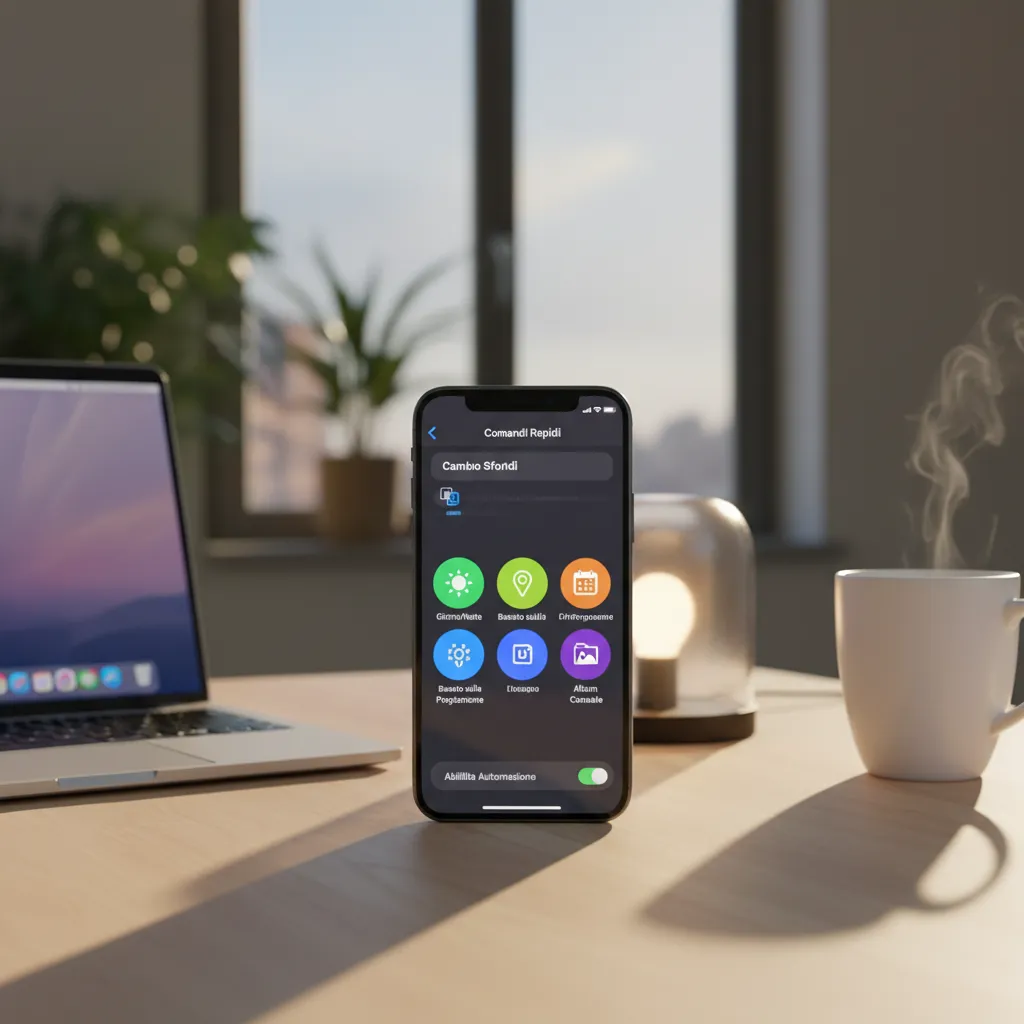
Per iniziare, apro l’app Comandi Rapidi (disponibile su tutti gli iPhone con iOS 15 o versioni successive) e seleziono la sezione Automazione nella barra in basso. Qui posso scegliere “Crea automazione personale”. Questo è il punto di partenza per qualsiasi automazione di cambio wallpaper.
Impostare l’Evento di Attivazione: Orario o Evento Specifico
Il secondo passo è decidere quando voglio che il mio sfondo cambi. L’app offre diverse opzioni:
- Orario fisso: posso scegliere un’ora specifica, ad esempio ogni mattina alle 7:00.
- Evento naturale: come alba o tramonto, per avere uno sfondo che si adatta alla luce della giornata.
- Altri eventi: come l’arrivo in un luogo, la connessione a una rete Wi-Fi, o l’attivazione di una modalità Full Immersion.
Seleziono l’opzione che preferisco e tocco Avanti per passare alla configurazione delle azioni.
Usare l’Azione ‘Trova foto’ per Selezionare l’Immagine
Il cuore dell’automazione di cambio wallpaper è l’azione Trova foto. Questa funzione mi permette di pescare un’immagine dal mio album sfondi, scegliendo se voglio che sia casuale o ordinata (ad esempio, la più recente o la più vecchia).
- Tocco su Aggiungi azione e cerco “Trova foto”.
- Seleziono l’album dove tengo le immagini che voglio usare come sfondo.
- Imposto se voglio una foto casuale (attivando “Ordina casualmente” e “Limita a 1 elemento”).
Questa azione è fondamentale per rendere ogni cambio sfondo una sorpresa o per seguire una sequenza precisa.
Aggiungere l’Azione ‘Imposta sfondo’ per Applicare l’Immagine
Subito dopo, aggiungo l’azione Imposta sfondo. Questa permette di applicare la foto selezionata alla schermata Home, alla schermata di blocco, o a entrambe. Ecco come faccio:
- Cerco “Imposta sfondo” tra le azioni disponibili.
- Scelgo dove applicare l’immagine: solo Home, solo blocco, o entrambe.
- Posso anche decidere se mostrare l’anteprima prima di impostare lo sfondo, ma per un’automazione davvero automatica consiglio di disattivare questa opzione.
Questa combinazione di azione trova foto e azione imposta sfondo è il cuore della mia automazione cambio wallpaper.
Disattivare ‘Chiedi prima di eseguire’ per un’Esperienza Completamente Automatica
Uno degli aspetti più importanti per rendere l’automazione davvero invisibile è disattivare il prompt “Chiedi prima di eseguire”. Se lascio questa opzione attiva, ogni volta che si attiva l’automazione ricevo una notifica che mi chiede di confermare. Per evitarlo:
- Scorro fino in fondo nella schermata di riepilogo dell’automazione.
- Disattivo la voce “Chiedi prima di eseguire”.
- Confermo la scelta nella finestra di dialogo che appare.
Così, il cambio dello sfondo avviene in modo completamente automatico, senza alcuna interazione da parte mia.
Testare l’Automazione: Assicurarsi che Funzioni Senza Intoppi
Prima di affidarmi completamente all’automazione, la testo per essere sicuro che tutto funzioni come previsto. Per farlo:
- Modifico temporaneamente l’orario o l’evento di attivazione per far partire subito l’automazione.
- Controllo che lo sfondo cambi correttamente senza chiedere conferma.
- Se qualcosa non va, verifico che l’azione trova foto punti all’album giusto e che l’azione imposta sfondo sia configurata correttamente.
In questo modo, posso godermi il mio iPhone sempre aggiornato e personalizzato, grazie ai comandi rapidi per sfondo e all’automazione cambio wallpaper.

Configurare la Modalità Full Immersion per Cambiare Sfondi in Base al Contesto
Se vuoi che il tuo iPhone si adatti davvero alle tue esigenze quotidiane, la guida Full Immersion iPhone è il punto di partenza perfetto. La modalità Full Immersion (evoluzione della modalità Focus di iOS) permette di collegare sfondo a focus, cioè di cambiare automaticamente il wallpaper in base al profilo attivo: lavoro, riposo, personale e molto altro. In questa sezione ti spiego passo dopo passo come configurare questa funzione e sfruttarla per migliorare la tua produttività e il tuo benessere digitale.
Scopri la Modalità Full Immersion su iPhone e i Suoi Vantaggi
La modalità Full Immersion è pensata per aiutarti a gestire meglio il tempo e le distrazioni. Puoi creare profili diversi per ogni momento della giornata o attività: ad esempio, uno per il lavoro, uno per il relax, uno per lo studio o per la guida. Il vero vantaggio? Puoi collegare sfondi a profili Full Immersion, così il tuo iPhone cambia aspetto e atmosfera in automatico, aiutandoti a entrare nel giusto mood.
“Con Full Immersion, il mio iPhone sembra capirmi meglio: cambia aspetto e suoni in base a cosa sto facendo.” – Francesca Neri, esperta Apple
Come Impostare Sfondi Diversi per Ogni Modalità Full Immersion
Per personalizzare davvero l’esperienza, ti consiglio di scegliere uno sfondo specifico per ogni profilo. Ecco come faccio io:
- Vai su Impostazioni > Full Immersion (o Focus).
- Scegli o crea una modalità (ad esempio “Lavoro”, “Personale”, “Relax”).
- All’interno della modalità, tocca Personalizza Schermata di Blocco o Personalizza Schermata Home.
- Seleziona lo sfondo che preferisci per quella modalità. Puoi scegliere tra le immagini di sistema, le tue foto o anche wallpaper dinamici.
- Salva le modifiche.
Ripeti questi passaggi per ogni profilo Full Immersion che vuoi personalizzare. In questo modo, ogni volta che attivi una modalità, lo sfondo cambierà automaticamente, aiutandoti a riconoscere subito in che “contesto” ti trovi.
Collegare il Cambio Wallpaper all’Attivazione del Profilo Full Immersion
Uno dei punti di forza di questa funzione è la possibilità di collegare il cambio wallpaper all’attivazione del profilo Full Immersion. Questo significa che non devi più cambiare manualmente lo sfondo: basta attivare la modalità giusta (manualmente o in automatico, in base all’orario o alla posizione) e il tuo iPhone farà tutto da solo.
Ad esempio, io ho impostato uno sfondo luminoso e motivante per la modalità “Lavoro”, mentre per la sera, quando attivo “Relax”, il mio iPhone passa a uno sfondo più scuro e rilassante. Questo piccolo trucco mi aiuta a separare mentalmente i vari momenti della giornata e a ridurre le distrazioni.
Personalizza Notifiche e Schermate per un’Esperienza Integrata
La modalità Full Immersion non si limita solo al cambio dello sfondo. Puoi anche personalizzare quali notifiche ricevere, quali app mostrare sulla schermata Home e persino i suoni di sistema. Ecco come ottenere il massimo:
- Notifiche: Scegli quali contatti e app possono disturbarti durante ogni modalità.
- Schermata Home: Mostra solo le app che ti servono davvero in quel momento.
- Suoni: Cambia il tono delle notifiche per ogni profilo, per un’esperienza ancora più immersiva.
In questo modo, ogni modalità Full Immersion diventa un ambiente su misura, dove tutto – dallo sfondo alle notifiche – è pensato per aiutarti a concentrarti o rilassarti.
Consigli Pratici: Sfondi Chiari al Mattino, Scuri alla Sera
Un trucco che uso spesso è alternare sfondi chiari e scuri in base all’ora del giorno. Al mattino, uno sfondo luminoso mi aiuta a svegliarmi e a iniziare la giornata con energia. Alla sera, invece, passo a uno sfondo scuro per riposare la vista e prepararmi al relax. Questo non solo migliora il comfort visivo, ma aiuta anche a risparmiare batteria sugli schermi OLED.
Abbinare il Wallpaper al Mood di Ogni Attività
Infine, prova ad abbinare il wallpaper al mood di ogni attività. Per esempio, uno sfondo motivazionale per il lavoro, uno rilassante per la meditazione, uno creativo per il tempo libero. Collegare sfondo a focus rende l’esperienza più coinvolgente e ti aiuta a entrare subito nello stato d’animo giusto.
Personalizzare il proprio iPhone con la guida Full Immersion iPhone e collegare sfondi a profili Full Immersion è un modo semplice ma potente per rendere ogni momento della giornata più produttivo e sereno.
Trucchi e Consigli per un Cambio Sfondo senza Intoppi
Impostare il cambio sfondo automatico su iPhone è una delle funzioni che più mi ha semplificato la vita digitale. Dopo aver sperimentato sia con le modalità Full Immersion che con i Comandi Rapidi, ho raccolto una serie di trucchi e consigli pratici per rendere il cambio wallpaper davvero fluido e personalizzato. Ecco come ottimizzare questa funzione, evitando intoppi e sfruttando al massimo le potenzialità offerte da iOS.
Disattiva le Opzioni Anteprima e Chiedi Conferma
Uno dei primi ostacoli che ho incontrato impostando il cambio sfondo automatico era la continua richiesta di conferma da parte dell’iPhone. Ogni volta che l’automazione si attivava, compariva una notifica che mi chiedeva se volevo davvero cambiare lo sfondo. Questo rendeva l’esperienza poco “automatica”.
- Disattivare la richiesta di conferma: Quando crei un’automazione nei Comandi Rapidi, scorri fino in fondo e togli la spunta a “Chiedi prima di eseguire”. In questo modo, il cambio wallpaper avverrà senza interruzioni.
- Mostra anteprima disattivato: Se vuoi che il cambio sia ancora più invisibile, assicurati che l’opzione di mostrare anteprima sia disattivata. Così non vedrai notifiche o popup ogni volta che lo sfondo cambia.
Questi piccoli accorgimenti rendono il processo davvero fluido e, come dice Luca Moretti, appassionato tech:
“Automatizzare il cambio degli sfondi ha rivoluzionato il mio modo di usare l’iPhone.”
Aggiorna iOS all’Ultima Versione
Un altro aspetto fondamentale è mantenere il sistema operativo sempre aggiornato. Ogni aggiornamento iOS introduce nuove funzionalità e migliora la stabilità delle automazioni, soprattutto per quanto riguarda il cambio sfondo automatico.
- Vai su Impostazioni > Generali > Aggiornamento Software e verifica di avere l’ultima versione disponibile.
- Le versioni più recenti di iOS offrono più opzioni per la personalizzazione e una migliore integrazione con Full Immersion e Comandi Rapidi.
Non trascurare questo passaggio: spesso, un semplice aggiornamento risolve problemi di compatibilità o aggiunge funzioni che rendono il cambio wallpaper ancora più efficace.
Scarica Nuovi Sfondi da Fonti Affidabili
Per non annoiarti con gli stessi sfondi, ti consiglio di scaricare nuovi wallpaper da fonti sicure e di qualità. Io aggiorno spesso il mio album sfondi, così ogni cambio automatico è una sorpresa piacevole.
- Utilizza app come Unsplash, Walli o Pexels per trovare immagini in alta risoluzione.
- Evita siti poco affidabili che potrebbero compromettere la sicurezza del tuo dispositivo.
- Organizza gli sfondi in un album dedicato, così sarà più semplice selezionarli nelle automazioni.
Un album aggiornato rende il cambio sfondo automatico sempre fresco e interessante.
Imposta l’Orario Cambio Wallpaper in Base alla Luce
Uno dei trucchi che preferisco è programmare il cambio sfondo in base all’orario, scegliendo momenti come alba e tramonto. Questo non solo rende l’iPhone più dinamico, ma aiuta anche a non affaticare la vista.
- Nei Comandi Rapidi, imposta un’automazione che cambia lo sfondo all’alba con un’immagine chiara e al tramonto con una scura.
- Puoi anche sincronizzare il cambio sfondo con le modalità Full Immersion, ad esempio attivando uno sfondo rilassante durante “Non disturbare”.
In questo modo, il tuo iPhone si adatta alla luce esterna e alle tue esigenze quotidiane.
Sperimenta con Immagini Chiare e Scure
Alternare sfondi chiari e scuri è un ottimo modo per proteggere la vista e rendere l’esperienza visiva più gradevole. Io ho creato una selezione di immagini che si adattano sia al giorno che alla notte.
- Scegli immagini chiare per le ore diurne, così lo schermo sarà più leggibile alla luce del sole.
- Preferisci sfondi scuri per la sera o la notte, per non affaticare gli occhi e risparmiare batteria (soprattutto su schermi OLED).
Questo trucco rende il cambio automatico non solo bello da vedere, ma anche funzionale.
Impatto Software vs Hardware: Nessun Costo Aggiuntivo
Una domanda che mi viene fatta spesso è se la funzione di cambio wallpaper automatico incida sul prezzo dell’iPhone o sulle sue prestazioni. La risposta è no: si tratta di una funzione software, disponibile su tutti i modelli compatibili con le ultime versioni di iOS. Non comporta costi aggiuntivi né rallenta il dispositivo.
- Puoi sfruttare questa funzione anche su iPhone meno recenti, purché aggiornati.
- Non serve acquistare app a pagamento: tutto è integrato nel sistema operativo.
Così puoi personalizzare il tuo iPhone senza pensieri e senza spese extra.
Il Futuro del Wallpaper su iPhone: Immagina Uno Sfondo che ti Conosce
Quando ho iniziato a sperimentare con il wallpaper automatico iPhone usando le modalità Full Immersion e i Comandi Rapidi, mi sono subito resa conto di quanto il semplice cambio dello sfondo potesse influenzare il mio umore e la mia produttività. Ma più mi addentravo in queste automazioni, più mi chiedevo: e se il mio iPhone potesse conoscermi ancora meglio? Se potesse scegliere per me lo sfondo perfetto, ogni volta, senza che io debba fare nulla?
Immagina di svegliarti la mattina e trovare sullo schermo un’immagine rilassante, scelta perché il tuo iPhone ha capito che hai dormito poco. Oppure di vedere il tuo wallpaper cambiare automaticamente quando entri in ufficio, adattandosi al contesto lavorativo grazie alla modalità Full Immersion e ai sensori di posizione. Questo non è solo un sogno da tech enthusiast: la tecnologia sta andando proprio in questa direzione.
Oggi, con le automazioni, possiamo già impostare il cambio sfondo in base all’orario, alla posizione o all’attivazione di una determinata modalità. Ma il futuro promette molto di più. L’integrazione dell’intelligenza artificiale potrebbe rivoluzionare la personalizzazione dello sfondo su iPhone, rendendo ogni esperienza davvero unica e su misura.
Pensa a un wallpaper che si adatta al tuo umore. Grazie ai sensori biometrici e all’analisi dei dati raccolti dal dispositivo, il telefono potrebbe riconoscere se sei stressato, felice o stanco, e scegliere lo sfondo più adatto per aiutarti a rilassarti o motivarti. Oppure, attraverso l’integrazione con le app di musica, lo sfondo potrebbe cambiare in base al genere che stai ascoltando: colori vivaci per la musica pop, toni caldi per il jazz, immagini rilassanti per la classica.
Un altro scenario affascinante riguarda il meteo: il tuo iPhone potrebbe mostrare un paesaggio innevato quando fuori nevica, o un tramonto dorato quando il cielo è sereno. Tutto questo senza che tu debba mai pensare a cambiare lo sfondo manualmente. La automazione cambio wallpaper diventerebbe così intelligente da anticipare i tuoi desideri, regalandoti sempre una freschezza visiva che si rinnova in base alla tua giornata.
La vera rivoluzione, però, arriverà quando tutte queste funzioni saranno integrate in modo totale con la modalità Full Immersion e le altre automazioni di iOS. Immagina di attivare la modalità “Lavoro” e vedere lo sfondo cambiare in automatico, i colori adattarsi per ridurre le distrazioni e le notifiche essere filtrate secondo le tue preferenze. Oppure, quando inizi una sessione di meditazione, il wallpaper potrebbe trasformarsi in un’immagine rilassante, accompagnata da una leggera animazione o da una musica di sottofondo.
Questa visione non è poi così lontana. Già oggi, alcune app sperimentali e prototipi di Apple stanno esplorando queste possibilità. L’intelligenza artificiale, combinata con i sensori di movimento, la fotocamera e i dati biometrici, potrebbe presto permettere al nostro iPhone di “leggerci” come mai prima d’ora. E come dice Elena Ferri, blogger tech:
“Non vedo l’ora che il mio smartphone sappia scegliere lo sfondo perfetto in ogni momento.”
Personalmente, trovo affascinante l’idea di un iPhone che si prende cura di noi anche nei dettagli più piccoli, come lo sfondo. Ma mi chiedo anche: fino a che punto vogliamo che il dispositivo “ci legga”? La personalizzazione avanzata porta con sé nuove domande sulla privacy e sull’equilibrio tra comodità e controllo. Siamo pronti a lasciare che un algoritmo decida cosa vedere ogni volta che sblocchiamo il telefono? O preferiamo mantenere un certo grado di scelta manuale?
In conclusione, il futuro del wallpaper automatico su iPhone è più vicino di quanto pensiamo. Le automazioni, la modalità Full Immersion e l’intelligenza artificiale stanno già cambiando il modo in cui viviamo il nostro dispositivo. Forse, presto, non dovremo più preoccuparci di scegliere lo sfondo giusto: sarà il nostro iPhone a farlo per noi, anticipando i nostri stati d’animo, i nostri impegni e persino il tempo che fa fuori dalla finestra. Un sogno di freschezza visiva, sempre nuovo, sempre su misura. E tu, sei pronto a lasciarti sorprendere dal tuo prossimo wallpaper?
TL;DR: Cambiare lo sfondo automaticamente sul tuo iPhone è possibile grazie all’app Comandi Rapidi e alla modalità Full Immersion. Creando un album dedicato, impostando automazioni che scelgono e applicano wallpaper a orari specifici, puoi trasformare completamente l’esperienza visiva del tuo dispositivo senza un solo tocco manuale ogni giorno.