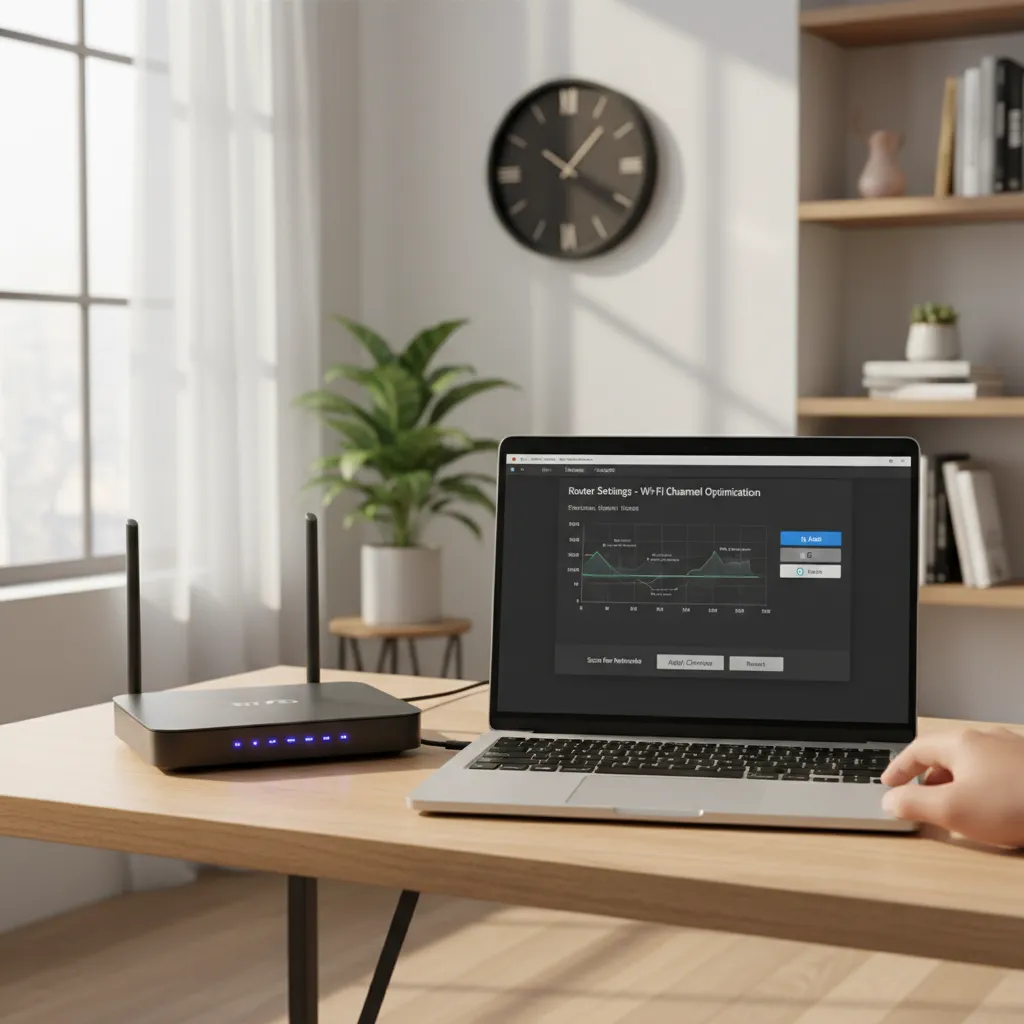
Ti è mai capitato di navigare online e notare che la tua connessione Wi-Fi salta o rallenta senza un motivo apparente? Io ci sono passato, fino a quando ho scoperto che cambiare il canale Wi-Fi del router può fare una differenza enorme. In questa guida, ti racconto come fare, partendo dall’accesso al pannello di controllo fino alla scelta del canale meno congestionato, per sbloccare finalmente la tua rete domestica.
Perché cambiare il canale Wi-Fi può risolvere problemi di connessione?
Quando la connessione Wi-Fi inizia a rallentare, cade spesso, oppure il segnale risulta debole in alcune stanze, la causa principale può essere la congestione dei canali Wi-Fi. Mi sono trovato spesso a dover affrontare questi problemi, sia a casa che aiutando amici e parenti. Cambiare il canale wireless del router è una delle soluzioni più semplici e immediate che consiglio sempre, ma spesso viene sottovalutata.
“Spesso le persone trascurano l’importanza di cambiare canale Wi-Fi per risolvere problemi di connessione.” – Marco Rossi
La congestione dei canali Wi-Fi: la causa invisibile dei rallentamenti
La congestione dei canali Wi-Fi si verifica quando più reti wireless, come quelle dei vicini di casa, utilizzano lo stesso canale o canali vicini. Questo succede soprattutto nei condomini o in zone ad alta densità abitativa, dove decine di router trasmettono contemporaneamente. Il risultato? Rallentamenti, disconnessioni improvvise e un segnale instabile.
Oltre alle altre reti Wi-Fi, anche dispositivi elettronici come telefoni cordless, microonde e baby monitor possono creare interferenze sulla banda 2.4 GHz, peggiorando ulteriormente la situazione.
Perché i canali 1, 6 e 11 sono i migliori sulla banda 2.4 GHz?
Non tutti i canali Wi-Fi sono uguali. Sulla banda 2.4 GHz, i canali più consigliati sono il canale 1, 6 e 11. Questo perché sono gli unici canali non sovrapposti: non si “pestano i piedi” tra loro e riducono al minimo le interferenze. Se il tuo router è impostato su un canale automatico o su un canale intermedio, potresti essere vittima di sovrapposizioni che degradano la qualità della connessione.
- Canale 1: Ideale se le reti vicine usano 6 o 11.
- Canale 6: Perfetto se 1 e 11 sono già occupati.
- Canale 11: Ottimo se 1 e 6 sono congestionati.
Quando cambio manualmente il canale Wi-Fi del router scegliendo uno di questi tre, noto subito un miglioramento nella stabilità e nella velocità della rete.
Interferenze: non solo Wi-Fi
Le interferenze non arrivano solo dalle altre reti wireless. Anche dispositivi come forni a microonde, baby monitor, telefoni senza fili e persino luci LED possono disturbare il segnale, soprattutto sulla banda 2.4 GHz. Se il tuo router è vicino a uno di questi apparecchi, cambiare il canale Wi-Fi può aiutare a “scavalcare” le interferenze e ottenere una connessione più pulita.
Un canale Wi-Fi meno congestionato migliora la stabilità della rete
Utilizzare un canale Wi-Fi meno congestionato significa meno interferenze, meno pacchetti persi e una connessione più stabile. È una soluzione pratica che chiunque può mettere in atto dal pannello di controllo del router. Personalmente, ogni volta che noto problemi di segnale, la prima cosa che faccio è una scansione dei canali utilizzati dalle reti vicine (con app come WiFi Analyzer) e poi scelgo manualmente il canale più libero.
Cambiare canale: una soluzione semplice ma spesso sottovalutata
Molte persone pensano che i problemi di connessione siano dovuti solo al provider o al modem vecchio, ma spesso basta cambiare il canale wireless del router per risolvere la situazione. È una soluzione rapida, gratuita e alla portata di tutti. Non serve essere esperti: basta accedere al pannello del router, individuare la sezione Wi-Fi e selezionare un canale meno congestionato.
Il posizionamento del modem amplifica l’efficacia del cambio di canale
Infine, non dimentico mai l’importanza del posizionamento del modem. Anche scegliendo il miglior canale Wi-Fi, se il router è nascosto dietro mobili o troppo vicino a fonti di interferenza, il segnale ne risente. Posizionare il modem in un punto centrale e libero da ostacoli amplifica l’efficacia del cambio di canale, garantendo una copertura più uniforme in tutta la casa.

Come accedere al pannello del router per gestire il canale Wi-Fi
Per ottimizzare la rete wireless di casa, il primo passo fondamentale è l’accesso pannello router. Solo accedendo all’interfaccia di amministrazione del router posso modificare le impostazioni wireless router e scegliere il canale meno congestionato. Come dice Elisa Bianchi:
“L’accesso al pannello del router è il primo passo per ottimizzare la rete wireless domestica.”
Vediamo insieme, passo dopo passo, come procedere per accedere al pannello e cambiare canale wireless in modo semplice e sicuro.
1. Individuare l’indirizzo IP locale del router
Il router ha un indirizzo IP locale che serve per accedere al pannello di gestione. Nella maggior parte dei casi, questo indirizzo è 192.168.1.1 oppure 192.168.0.1, ma può anche essere 192.168.1.254 o simili. Di solito l’indirizzo IP predefinito è riportato:
- Sull’etichetta posta sotto o dietro il router
- Nel manuale d’uso fornito dal produttore
Se non lo trovi, puoi scoprirlo facilmente dal tuo computer:
- Su Windows: apri il Prompt dei comandi e digita
ipconfig. L’indirizzo IP del router compare accanto a “Gateway predefinito”. - Su Mac: vai su Preferenze di Sistema > Rete > Avanzate > TCP/IP e cerca “Router”.
2. Aprire un browser e digitare l’indirizzo IP
Una volta che conosco l’indirizzo IP del router, apro il mio browser preferito (Chrome, Firefox, Edge, Safari, ecc.) e lo digito nella barra degli indirizzi. Ad esempio:
http://192.168.1.1
Premo Invio e attendo che si apra la pagina di login del router.
3. Inserire username e password
Per accedere al pannello di amministrazione, devo inserire le credenziali di accesso. Di solito, il nome utente e la password predefiniti sono:
- Username: admin
- Password: admin oppure password
Questi dati sono spesso indicati sull’etichetta del router o nel manuale. Se le credenziali sono state cambiate e non le ricordo, potrebbe essere necessario resettare il router alle impostazioni di fabbrica.
4. Navigare nella sezione “Wireless” o “Impostazioni Wi-Fi”
Una volta effettuato l’accesso, mi trovo davanti al pannello di controllo del router. Ogni marca e modello ha una grafica diversa, ma generalmente trovo una sezione chiamata “Wireless”, “Wi-Fi” o “Impostazioni wireless”.
Qui posso gestire tutte le impostazioni della rete Wi-Fi, come il nome della rete (SSID), la password e, naturalmente, il canale wireless.
5. Individuare il menu per modificare il canale wireless
All’interno della sezione Wireless, cerco la voce relativa al canale Wi-Fi (in inglese “Channel”). Spesso si trova in un menu a tendina o in una lista di opzioni. Qui posso vedere quale canale è attualmente selezionato e quali sono disponibili.
6. Disattivare la ricerca automatica del canale
Molti router sono impostati di default sulla ricerca automatica del canale (Auto Channel Selection). Questo significa che il router sceglie da solo il canale, ma non sempre seleziona quello meno congestionato. Per cambiare canale wireless manualmente:
- Disattivo l’opzione “Automatico” o “Auto” relativa al canale.
- Seleziono manualmente il canale desiderato dal menu.
- Salvo le modifiche cliccando su “Applica” o “Salva”.
Disattivare la scansione automatica è importante per evitare che il router cambi canale in modo imprevisto, soprattutto se voglio mantenere stabile la connessione su un canale specifico.
Riepilogo dei passaggi chiave
- Individua l’indirizzo IP locale del router (es. 192.168.1.1)
- Accedi tramite browser all’interfaccia web
- Inserisci username e password (verifica etichetta o manuale)
- Vai su “Wireless” o “Impostazioni Wi-Fi”
- Trova il menu per cambiare canale wireless
- Disattiva la ricerca automatica e imposta manualmente il canale
Seguendo questi semplici passaggi, posso accedere facilmente al pannello del router e gestire in autonomia il canale Wi-Fi, migliorando la qualità e la stabilità della mia rete domestica.
Strumenti e trucchi per trovare il canale Wi-Fi migliore
Quando mi sono trovato a dover migliorare la qualità della mia rete domestica, ho scoperto che scegliere il canale Wi-Fi meno congestionato può fare davvero la differenza. Per farlo in modo efficace, ho imparato a usare alcuni strumenti e ad applicare semplici trucchi che ora condivido con te. Ecco come puoi trovare il canale migliore per la tua rete e ottimizzare la connessione.
Utilizzare un analizzatore canali Wi-Fi: la chiave per una rete veloce
Il primo passo fondamentale è dotarsi di un analizzatore canali Wi-Fi. Questi software, come NetSpot, Acrylic Wi-Fi Home o WiFi Analyzer (disponibili sia per PC, Mac che smartphone), permettono di visualizzare in tempo reale tutte le reti Wi-Fi vicine, i canali utilizzati e il livello di congestione. Come dice Luca Moretti:
“Un buon analizzatore Wi-Fi è come una mappa del tesoro per il segnale perfetto.”
Usare un analizzatore Wi-Fi è semplicissimo:
- Scarica e installa il software sul tuo dispositivo.
- Avvia la scansione delle reti disponibili.
- Osserva i grafici: vedrai subito quali canali sono più affollati e quali meno utilizzati.
Questi strumenti evidenziano la congestione dei canali e ti aiutano a individuare il canale Wi-Fi meno congestionato per la tua rete.
Monitorare le reti vicine e i canali più usati
Una volta aperto l’analizzatore, ti accorgerai che spesso molte reti dei vicini si sovrappongono sugli stessi canali, soprattutto nella banda 2.4 GHz. Questo è il motivo principale delle interferenze e della perdita di segnale. Monitorando regolarmente la situazione, puoi adattare la tua scelta ogni volta che noti un peggioramento delle prestazioni.
Preferire i canali 1, 6 e 11 su banda 2.4 GHz
Se il tuo router trasmette sulla banda 2.4 GHz, ti consiglio di scegliere uno tra i canali 1, 6 o 11. Questi sono gli unici canali che non si sovrappongono tra loro e quindi riducono al minimo le interferenze. Gli analizzatori Wi-Fi mostrano chiaramente quali di questi canali sono meno affollati nella tua zona.
Considerare la larghezza di canale: 20 MHz o 40 MHz?
Un altro parametro importante è la larghezza di canale. Sulla banda 2.4 GHz, ti suggerisco di mantenere la larghezza a 20 MHz per garantire maggiore stabilità e meno interferenze. Se invece utilizzi la banda 5 GHz, puoi optare anche per 40 MHz o superiore per ottenere velocità più elevate, ma solo se il canale scelto è poco congestionato.
| Banda | Larghezza consigliata | Vantaggi |
|---|---|---|
| 2.4 GHz | 20 MHz | Stabilità e meno interferenze |
| 5 GHz | 40 MHz o superiore | Velocità maggiore (se poco congestionato) |
Separare le reti 2.4 GHz e 5 GHz con SSID differenti
Per una gestione ottimale del traffico, è utile separare le reti 2.4 GHz e 5 GHz assegnando loro SSID differenti. In questo modo, puoi decidere quale dispositivo collegare a quale banda, sfruttando la 2.4 GHz per la copertura e la 5 GHz per la velocità. Questa configurazione è particolarmente utile nei router dual band e permette di gestire meglio il traffico, evitando sovraccarichi su una sola banda.
Effettuare test dopo la modifica
Dopo aver cambiato il canale e la larghezza di banda, consiglio sempre di effettuare dei test di velocità e stabilità della connessione. Puoi usare strumenti come Speedtest.net o semplicemente monitorare la qualità della navigazione e dello streaming. Se noti miglioramenti, hai trovato la configurazione giusta; in caso contrario, ripeti l’analisi con l’analizzatore Wi-Fi e prova un canale diverso.
Seguendo questi passaggi e sfruttando gli analizzatori canali Wi-Fi, riuscirai a trovare il canale Wi-Fi meno congestionato e, se necessario, a cambiare banda WiFi per ottenere una connessione più stabile e veloce.
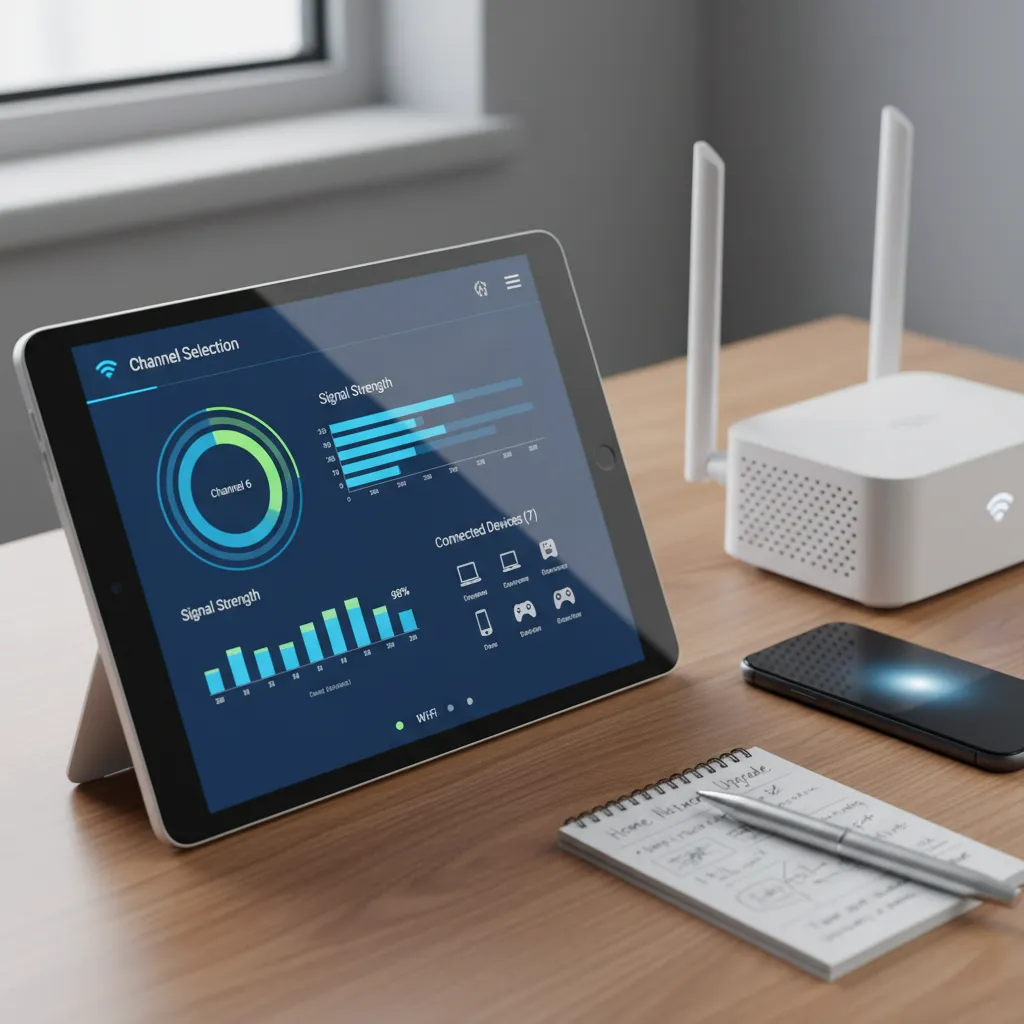
Consigli pratici per ottimizzare la rete Wi-Fi dopo il cambio canale
Una volta che ho cambiato il canale del mio modem o router, la gestione della rete Wi-Fi non si ferma lì. Ottimizzare la rete Wi-Fi significa adottare una serie di accorgimenti pratici che vanno oltre la semplice modifica del canale. In questa sezione condivido i passaggi fondamentali che seguo per migliorare il segnale Wi-Fi e garantire una connessione stabile e veloce in tutta la casa.
“Ottimizzare la rete Wi-Fi non è solo questione di tecnologia, ma anche di strategia e pazienza.” – Giulia Verdi
1. Posizionare il modem/router in alto e lontano da ostacoli
La posizione del modem o router è uno degli aspetti più sottovalutati ma fondamentali per migliorare il segnale Wi-Fi. Dopo aver cambiato il canale modem, mi assicuro sempre che il dispositivo sia:
- Sollevato da terra, preferibilmente su una mensola o un mobile alto
- Lontano da muri spessi, elettrodomestici e oggetti metallici che possono bloccare o riflettere il segnale
- Al centro della casa, per una copertura più uniforme
Questa semplice accortezza spesso fa la differenza nella gestione della rete Wi-Fi, soprattutto in ambienti grandi o su più piani.
2. Mantenere il firmware del router aggiornato
Un altro passo cruciale per migliorare la stabilità e le prestazioni della rete è mantenere il firmware del router sempre aggiornato. Dopo ogni modifica, controllo se ci sono aggiornamenti disponibili accedendo al pannello di gestione del router. Un firmware aggiornato corregge bug, migliora la sicurezza e può ottimizzare la gestione delle frequenze e dei canali.
3. Disattivare la ricerca automatica del canale
Molti router hanno la funzione di selezione automatica del canale. Tuttavia, dopo aver scelto manualmente un canale meno congestionato, preferisco disattivare questa opzione. In questo modo evito che il router cambi canale da solo, rischiando di tornare su frequenze affollate e peggiorare la qualità della connessione.
4. Impostare manualmente il canale per 2.4 GHz e 5 GHz su modem dual band
Se il mio modem è dual band, dedico attenzione sia alla banda 2.4 GHz che a quella 5 GHz. Impostare manualmente il canale su entrambe le bande aiuta a prevenire interferenze e a sfruttare al meglio le potenzialità del dispositivo. Ecco come procedo:
- Accedo al pannello di controllo del router
- Seleziono la banda 2.4 GHz e scelgo un canale poco utilizzato (ad esempio 1, 6 o 11)
- Ripeto l’operazione per la banda 5 GHz, scegliendo tra i canali disponibili in base alle analisi delle interferenze
Questa gestione avanzata della rete Wi-Fi permette di evitare cambi involontari e di mantenere la connessione più stabile.
5. Separare SSID per banda 2.4 GHz e 5 GHz per miglior compatibilità
Un altro trucco che applico spesso è separare i nomi delle reti (SSID) per le due bande. Ad esempio, posso chiamare la rete 2.4 GHz “Casa24” e quella 5 GHz “Casa5G”. Questo facilita la gestione del traffico e permette ai dispositivi di collegarsi sempre alla banda più adatta, migliorando la compatibilità e le prestazioni complessive.
6. Testare la connessione e monitorare lo stato dopo le modifiche
Dopo aver effettuato tutte queste modifiche, è fondamentale testare la connessione in diversi punti della casa. Utilizzo app come Speedtest o strumenti integrati nel router per verificare la velocità e la stabilità del segnale. Inoltre, monitoro lo stato della rete nei giorni successivi per assicurarmi che non ci siano nuove interferenze o cali di prestazioni.
- Posizione modem: impatta enormemente sul segnale.
- Firmware aggiornato: migliora stabilità e prestazioni.
- Configurare canale manuale: previene cambi involontari.
- Reti dual band: richiedono configurazioni dedicate.
Seguendo questi consigli pratici, la gestione della rete Wi-Fi dopo il cambio canale diventa più semplice e i risultati sono subito visibili in termini di qualità del segnale e affidabilità della connessione.
Una piccola avventura personale: la mia battaglia con il Wi-Fi instabile
Chi non ha mai avuto problemi con una connessione Wi-Fi instabile? Fino a poco tempo fa, pensavo che fosse una sfortuna inevitabile, soprattutto vivendo in un condominio pieno di reti wireless. Ma oggi voglio raccontarti la mia esperienza personale, perché sono convinto che possa aiutare anche te a superare la frustrazione di una rete lenta e ballerina.
Quando il Wi-Fi decide di metterti alla prova
Era una serata tranquilla, avevo programmato una maratona di film su Netflix con alcuni amici. Tutto era pronto: popcorn, bibite e divano. Ma proprio quando il film stava per iniziare, la connessione ha iniziato a fare i capricci. Immagini che si bloccavano, audio fuori sincrono e il temuto messaggio “connessione persa”. La connessione Wi-Fi instabile aveva deciso di rovinare la serata.
All’inizio ho pensato fosse un problema temporaneo, magari dovuto al maltempo. Ma la situazione si è ripetuta anche nei giorni successivi: videochiamate interrotte, file che non si caricavano, pagine web che si aprivano a rilento. La frustrazione cresceva e la tentazione di cambiare operatore era forte.
La scoperta del canale Wi-Fi congestionato
Deciso a non arrendermi, ho iniziato a cercare consigli pratici Wi-Fi online. Così ho scoperto l’esistenza degli analizzatori di rete Wi-Fi, delle semplici app che ti permettono di vedere su quali canali trasmettono le reti vicine. Ne ho installata una sul mio smartphone e, con grande sorpresa, ho visto che il mio router trasmetteva sullo stesso canale di almeno altre cinque reti del palazzo!
Ecco spiegato il mistero della connessione Wi-Fi instabile: il mio router stava combattendo con tanti altri per lo stesso spazio, creando interferenze e rallentamenti. Era il momento di agire.
Il cambiamento: scegliere il canale Wi-Fi meno congestionato
Seguendo una guida per accedere al pannello del router, sono entrato nelle impostazioni e ho individuato la sezione dedicata ai canali Wi-Fi. L’analizzatore mi suggeriva quali fossero i canali meno affollati. Ho provato prima il canale 1, poi il 6, e infine il 11. Dopo ogni cambiamento, testavo la velocità e la stabilità della connessione.
Non è stato un successo immediato: ci sono voluti diversi tentativi e un po’ di pazienza. Ma quando finalmente ho trovato il canale Wi-Fi meno congestionato, la differenza è stata incredibile. Le pagine si caricavano in un lampo, le videochiamate erano fluide e, soprattutto, la maratona di film è filata liscia come l’olio!
L’importanza di sperimentare e non arrendersi
Questa esperienza mi ha insegnato che spesso la soluzione ai problemi di connessione Wi-Fi instabile è più semplice di quanto sembri. Serve solo un po’ di curiosità, voglia di sperimentare e la pazienza di fare qualche prova. Ogni casa è diversa: muri, dispositivi e reti vicine possono influenzare la qualità del segnale, quindi non esiste una soluzione universale.
Il mio consiglio? Non arrenderti al primo tentativo. Prova diversi canali, osserva i risultati e scegli quello che funziona meglio per la tua situazione. E se hai bisogno di una motivazione in più, pensa a tutte le serate di streaming e videochiamate senza interruzioni che ti aspettano!
“Da quando ho trovato il canale giusto, le mie maratone di film sono diventate leggendarie tra gli amici. Nessuna interruzione, solo risate e popcorn!”
In definitiva, cambiare il canale Wi-Fi può davvero trasformare la tua esperienza di connessione. Basta un po’ di pazienza e la voglia di sperimentare: la soddisfazione di vedere la tua rete volare sarà impagabile!

Cosa fare se il problema persiste: ipotesi e soluzioni alternative
Dopo aver cambiato il canale Wi-Fi del router, può capitare che la connessione continui a essere lenta o instabile. In questi casi, è importante non scoraggiarsi e valutare altre possibili cause e soluzioni. Di seguito ti spiego passo passo cosa verificare e quali alternative considerare per ottimizzare davvero la tua rete domestica.
1. Verificare aggiornamenti firmware e hardware del router
Il primo controllo da fare riguarda il firmware router aggiornato. Un firmware obsoleto può causare problemi di compatibilità, sicurezza e prestazioni. Per verificare se ci sono aggiornamenti disponibili:
- Accedi al pannello di controllo del router tramite browser (di solito digitando
192.168.1.1o192.168.0.1nella barra degli indirizzi). - Cerca la sezione “Aggiornamento firmware” o “Firmware Update”.
- Segui le istruzioni del produttore per scaricare e installare l’ultima versione disponibile.
Ricorda che anche l’hardware datato può limitare le prestazioni: se il tuo router ha più di 5 anni, valuta l’idea di sostituirlo con un modello più moderno.
2. Controllare eventuali interferenze da dispositivi elettronici domestici
Le interferenze altre reti e da dispositivi elettronici sono tra le cause principali di una connessione Wi-Fi instabile. Alcuni apparecchi, come microonde, telefoni cordless, baby monitor e persino luci LED, possono disturbare il segnale, soprattutto sulla banda 2.4 GHz.
- Sposta il router lontano da questi dispositivi.
- Evita di posizionare il router vicino a muri spessi o oggetti metallici.
- Se possibile, collega i dispositivi più importanti via cavo Ethernet per evitare interferenze.
3. Considerare l’acquisto di un modem router dual band moderno
Se il problema persiste, valuta l’acquisto di un modem router dual band. I router dual band trasmettono sia sulla frequenza 2.4 GHz che su quella 5 GHz, offrendo maggiore flessibilità e riducendo le interferenze. La banda 5 GHz è meno congestionata e offre prestazioni migliori, soprattutto in ambienti con molte reti Wi-Fi vicine.
“Non sempre il cambio canale basta: a volte serve un aggiornamento tecnologico.” – Andrea Ferri
Un router dual band moderno ti permette anche di gestire meglio la suddivisione dei dispositivi tra le due bande, ottimizzando la velocità e la stabilità della rete.
4. Separare reti 2.4 GHz e 5 GHz per migliorare le performance
Molti router consentono di creare due reti separate: una per la banda 2.4 GHz e una per la 5 GHz. Separare le reti può aiutare a gestire meglio i dispositivi e ridurre le interferenze.
- Assegna nomi diversi (SSID) alle due reti.
- Collega i dispositivi più recenti e vicini al router alla rete 5 GHz.
- Lascia la rete 2.4 GHz per dispositivi più vecchi o lontani dal router.
5. Consultare il supporto del provider per configurazioni avanzate
Se hai già provato tutte le soluzioni precedenti, ti consiglio di consultare il supporto del provider. Spesso i provider offrono guide specifiche per la configurazione dei router forniti e possono aiutarti a ottimizzare la rete con impostazioni avanzate, come la selezione automatica del canale meno congestionato o la configurazione QoS (Quality of Service).
6. Valutare l’installazione di ripetitori o sistemi mesh Wi-Fi
Se la tua casa è molto grande o su più piani, il segnale Wi-Fi potrebbe non coprire tutte le stanze. In questi casi, puoi valutare l’installazione di ripetitori Wi-Fi o, meglio ancora, di un sistema mesh Wi-Fi. I sistemi mesh sono composti da più unità che lavorano insieme per garantire una copertura uniforme e stabile in tutta la casa.
- I ripetitori amplificano il segnale esistente, ma possono ridurre la velocità.
- I sistemi mesh creano una rete unica e senza interruzioni, ideale per ambienti complessi.
In sintesi, se il semplice cambio di canale non basta, è fondamentale aggiornare il firmware router, valutare le interferenze altre reti e dispositivi, e considerare soluzioni tecnologiche più moderne come il modem router dual band o i sistemi mesh. Il supporto del provider resta sempre una risorsa preziosa per risolvere problemi complessi.
Wild Card: Il Wi-Fi e il caos delle frequenze – un paragone musicale
Quando penso alla gestione della rete Wi-Fi e al cambio canale Wi-Fi, mi piace immaginare la mia casa come una grande sala da concerto. Ogni dispositivo connesso – smartphone, computer, smart TV – è come uno strumento musicale. Il router, invece, è il direttore d’orchestra, responsabile di coordinare tutti questi strumenti per produrre una sinfonia armoniosa di connessioni senza interruzioni.
Il Wi-Fi funziona su frequenze, proprio come la musica si basa sulle note. Le bande di frequenza più comuni, 2.4 GHz e 5 GHz, possono essere paragonate a diverse sezioni di un’orchestra: la banda 2.4 GHz è come gli archi, calda e avvolgente, ma spesso affollata; la 5 GHz è come gli ottoni, potente e chiara, ma con una portata più limitata. Ogni canale Wi-Fi rappresenta una nota specifica su cui i dati viaggiano. Se più router vicini scelgono la stessa nota (cioè lo stesso canale), si crea una dissonanza, proprio come quando due strumenti suonano fuori tono.
Immagina cosa succede quando troppe reti Wi-Fi nella stessa zona utilizzano lo stesso canale: è come se tutti gli strumenti suonassero la stessa nota, nello stesso momento, ma senza coordinazione. Il risultato? Un caos di suoni, o meglio, di segnali che si sovrappongono e si disturbano a vicenda. Questa è l’interferenza, il nemico numero uno della stabilità e velocità della nostra rete domestica.
Per evitare questa confusione, il cambio canale Wi-Fi diventa fondamentale. Accordare ogni canale, scegliendo quello meno congestionato, è come accordare uno strumento prima di un concerto. Solo così la nostra orchestra digitale può suonare al meglio. Come dice Marco Martini:
“La rete Wi-Fi è un’orchestra che suona meglio quando ogni canale è ben accordato.”
Il router, da vero direttore d’orchestra, ha il compito di bilanciare le due bande – 2.4 e 5 GHz – scegliendo per ciascun dispositivo la sezione più adatta. Alcuni router moderni lo fanno automaticamente, ma spesso la scelta manuale del canale Wi-Fi consigliato è la chiave per risolvere problemi di interferenza e migliorare la qualità della connessione.
Prendere il controllo manuale del canale è come scegliere la giusta chiave musicale per armonizzare tutti gli strumenti. Quando accedo al pannello di gestione del router e seleziono un canale meno affollato, sto letteralmente “scrivendo lo spartito” della mia rete domestica. Questo piccolo gesto può fare la differenza tra una connessione lenta e instabile e una rete veloce e affidabile.
Il bello di questa analogia musicale è che rende la gestione della rete Wi-Fi meno tecnica e più creativa. Pensare al Wi-Fi come a una composizione musicale aiuta a capire che ogni elemento va calibrato con attenzione. Non basta accendere il router e sperare che tutto funzioni: serve ascoltare, osservare e intervenire quando necessario, proprio come farebbe un musicista prima di un’esibizione.
In conclusione, la prossima volta che noti rallentamenti o interferenze nella tua rete, ricorda questa immagine: la tua casa è una sala da concerto e il Wi-Fi è la musica che la riempie. Prenditi il tempo di accordare ogni canale, scegliendo quello più adatto e meno congestionato. Così facendo, trasformerai il caos delle frequenze in una sinfonia perfetta, dove ogni dispositivo suona la sua parte senza stonature. Il cambio canale Wi-Fi non è solo una questione tecnica, ma un vero e proprio atto creativo per ottimizzare la tua rete e vivere al meglio la tua esperienza digitale.
TL;DR: Cambiare il canale Wi-Fi è uno dei modi più efficaci per migliorare la qualità e la stabilità della tua connessione. Accedi al pannello del router tramite l’indirizzo IP locale, disattiva la ricerca automatica del canale e seleziona manualmente un canale meno affollato, preferibilmente 1, 6 o 11 per la banda 2.4 GHz. Usa un analizzatore di canali Wi-Fi per monitorare le interferenze e posiziona il router in un punto ottimale per massimizzare il segnale.