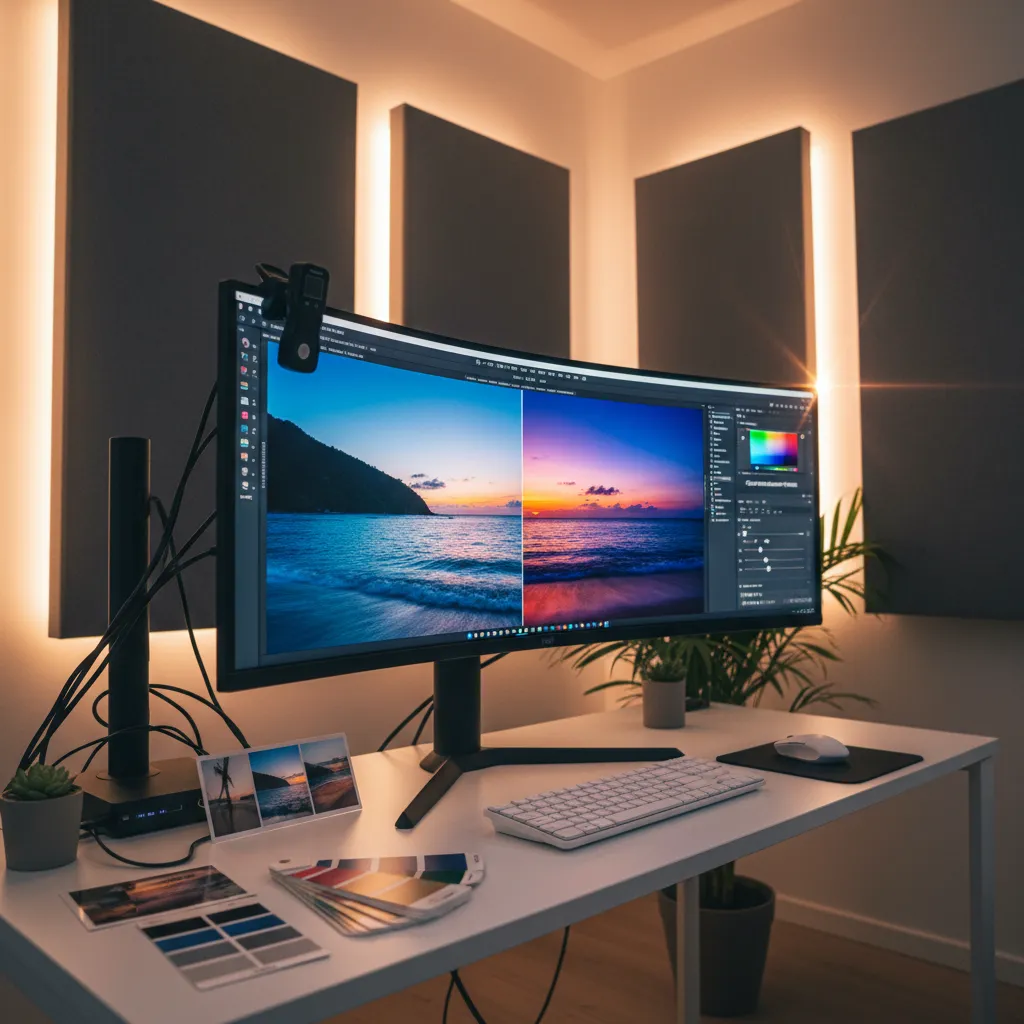
Non dimenticherò mai la prima volta che ho visto le mie foto stampate con colori completamente diversi rispetto a quelli del monitor: un giallo senape al posto dell’ocra, visi verdastri, cieli smorzati… Insomma, un disastro cromatico. Da quel giorno ho iniziato il mio pellegrinaggio nella giungla della calibrazione monitor. In questo tutorial, ti racconto – senza peli sulla lingua – come sono passato da frustrato principiante a (quasi) guru dei colori. Pronto a scoprire quello che nessuno ti dice sulla calibrazione?
Perché la calibrazione del monitor è la vera svolta (anche se non lo ammettiamo)
Se c’è una cosa che ho imparato a mie spese nel mondo dell’editing fotografico e del video editing, è che la calibrazione del monitor non è un dettaglio tecnico per nerd, ma la vera chiave per ottenere colori fedeli e risultati professionali. All’inizio, come tanti, pensavo che bastasse avere un buon occhio e un monitor di fascia media. Mi sbagliavo di grosso.
Racconto imbarazzante: la foto incorniciata che mi ha fatto perdere un cliente
Non dimenticherò mai la volta in cui, orgoglioso del mio lavoro, consegnai una foto incorniciata a un cliente. Sul mio schermo sembrava perfetta: toni caldi, dettagli precisi, colori vibranti. Ma quando il cliente la vide stampata, mi guardò perplesso: “Ma… il cielo non era azzurro?” Sul monitor era azzurro, sulla stampa era quasi grigio. Ho perso il cliente e, soprattutto, la fiducia in quello che vedevo sullo schermo. È stato un colpo duro, ma mi ha aperto gli occhi.
“Un’immagine non stampata correttamente vale come una promessa non mantenuta.” – Marco Pozzi, fotografo e stampatore
Smettere di fidarsi dell’“occhio”: la galassia delle differenze tra monitor e stampe
Da quel giorno ho smesso di fidarmi solo del mio “occhio”. Ho iniziato a studiare la calibrazione monitor e ho scoperto un mondo: ogni monitor mostra i colori in modo diverso, e senza una calibrazione accurata non esiste alcuna garanzia che ciò che vediamo sia reale. La color accuracy non è un’opinione, ma una scienza. Solo con strumenti e procedure giuste si ottengono accurate colors for editing che si traducono fedelmente su carta o su altri schermi.
Colori fedeli = lavori più professionali = meno reclami
La differenza tra un lavoro “ok” e uno davvero professionale sta tutta qui: colori fedeli. Quando il monitor è calibrato, i miei lavori sono più coerenti, i clienti sono soddisfatti e io non devo più rincorrere correzioni dell’ultimo minuto. La monitor calibration è la base per un professional editing che non tradisce mai le aspettative.
- Meno reclami: i colori sono quelli promessi, sia su stampa che su altri dispositivi.
- Meno corse ai ripari: niente più notti a correggere file già consegnati.
- Più fiducia: clienti e collaboratori si fidano del mio lavoro.
Non solo fotografia: la calibrazione nel video editing
Se pensi che la calibrazione monitor serva solo per la fotografia, ti sbagli. Nel video editing, una calibrazione scadente può fare danni enormi: colori sballati tra una scena e l’altra, toni della pelle innaturali, video che sembrano diversi su ogni schermo. La video editing calibration segue gli stessi principi della fotografia: solo partendo da colori precisi puoi garantire coerenza tra dispositivi e piattaforme.
Correggere dopo è 10 volte più faticoso che calibrare prima
Ho imparato sulla mia pelle che correggere dopo è un incubo. Se consegni un lavoro con colori sbagliati, rimetterci mano significa rifare tutto da capo, spesso senza sapere dove sia il problema. Calibrare prima ti fa risparmiare tempo, energie e reputazione.
Piccolo aneddoto tecnico: la stanza, la finestra e la lampada
Un altro errore che ho commesso è stato ignorare le condizioni ambientali. Un giorno, dopo aver calibrato il monitor, ho lasciato la finestra aperta: la luce naturale cambiava di continuo e i colori sembravano diversi ogni ora. Altre volte, una semplice lampada da scrivania ha alterato la percezione dei toni. Ho capito che ambient lighting e setup della stanza sono fondamentali: la workspace condition va controllata e mantenuta costante durante la calibrazione e l’editing.
Oggi, prima di iniziare qualsiasi lavoro, controllo sempre la luce della stanza, chiudo le tende e uso solo luci neutre. Solo così posso essere sicuro che la monitor calibration sia davvero efficace e che i miei colori siano affidabili.
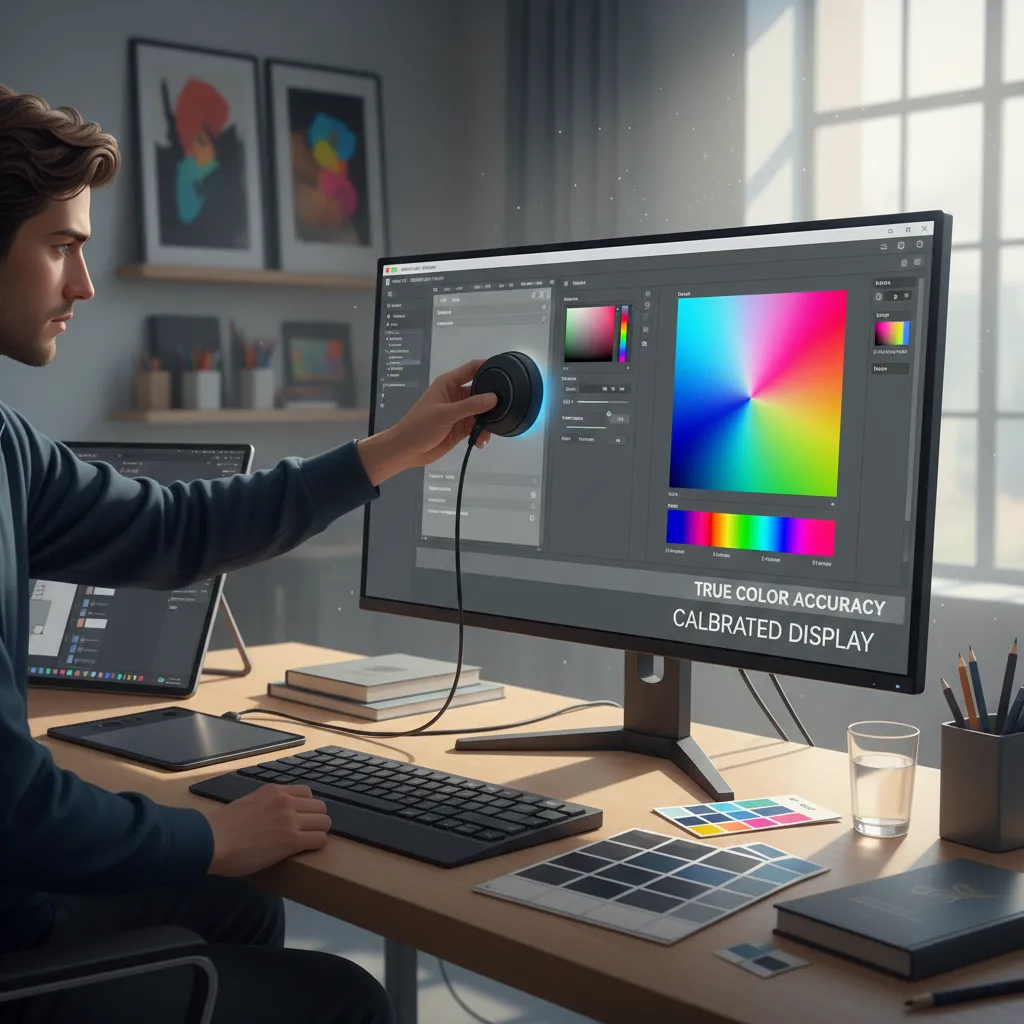
Strumenti indispensabili: cosa serve davvero per una calibrazione degna (senza svuotarsi il conto)
Quando ho deciso di calibrare seriamente il mio monitor per editing fotografico, mi sono trovato davanti a un bivio: spendere una fortuna in strumenti professionali o arrangiarmi con quello che avevo già? Dopo tanti tentativi, errori e qualche acquisto azzardato, posso dire che ci sono alcuni Required Calibration Tools che fanno davvero la differenza. E altri che, sorprendentemente, si possono anche evitare (o rimandare).
Colorimeter: il vero “game changer”
Il primo vero salto di qualità l’ho fatto quando ho investito nel mio primo Colorimeter Device: l’X-Rite i1Display Pro (oggi Calibrite). Ricordo ancora la sensazione di “vedere” finalmente i colori come dovevano essere, senza dominanti strane o bianchi che viravano al blu. È stato un investimento, sì, ma ha cambiato tutto nel mio flusso di lavoro.
‘Non esiste calibrazione improvvisata: servono gli strumenti adatti.’ – Silvia Rizzi, digital retoucher
I Calibration Devices come Calibrite i1Display Pro o Datacolor SpyderX sono i preferiti tra i professionisti. Sono semplici da usare: basta appoggiarli al monitor, avviare il software e seguire le istruzioni. In pochi minuti, il monitor viene misurato e calibrato con precisione.
Alternative più abbordabili: pro e contro
Se il budget è limitato, esistono versioni più economiche come il Datacolor SpyderX Pro o il ColorMunki Smile. Ho provato anche questi e, sebbene non raggiungano la precisione dei modelli top, sono comunque meglio di niente.
- Pro: Prezzo accessibile, facilità d’uso, risultati dignitosi per uso amatoriale o semi-pro.
- Contro: Meno opzioni avanzate, minore longevità e precisione nel tempo.
Attenzione: la regolazione manuale del monitor (a occhio) non è una vera calibrazione. Solo i Monitor Calibration Tools hardware possono garantire risultati affidabili.
Software: panoramica su quelli professionali e gratuiti
Il Calibration Software è l’altra metà del lavoro. Ho testato sia soluzioni professionali che gratuite, ecco una panoramica:
- i1Profiler (incluso con i colorimeter X-Rite/Calibrite): completo, preciso, facile da usare.
- SpyderX Pro Software: intuitivo, con profili preimpostati, ideale per chi inizia.
- DisplayCAL (link): gratuito, open source, molto potente ma con una curva di apprendimento più ripida. Perfetto per chi vuole personalizzare ogni dettaglio.
Dopo aver letto molte Calibration Software Reviews, ho capito che la scelta dipende dal proprio livello di esperienza e dalle esigenze. Personalmente, uso DisplayCAL per la massima personalizzazione, ma consiglio i software proprietari per chi cerca semplicità.
Il kit di pulizia che nessuno menziona mai, ma cambia tutto
Un dettaglio spesso trascurato: la pulizia del monitor. Prima di ogni calibrazione, uso un kit di pulizia con panno in microfibra e spray antistatico per eliminare polvere e ditate. Sembra banale, ma anche una piccola macchia può falsare la lettura del colorimeter. Un monitor pulito è la base per una calibrazione accurata.
Cavi, hub USB e altre diavolerie: servono davvero?
Nella mia esperienza, cavi di qualità e hub USB possono aiutare solo in casi specifici: se il colorimeter non viene riconosciuto o se il monitor ha porte particolari. In generale, però, non sono Required Calibration Tools indispensabili. Meglio investire prima in un buon colorimeter e software.
Consiglio wild: un secondo monitor per il confronto
Se puoi, procurati un secondo monitor, anche economico. Avere un riferimento visivo aiuta a capire subito se la calibrazione è riuscita e a confrontare i risultati tra diversi display. Non è essenziale, ma per me è stato utilissimo, soprattutto all’inizio del mio percorso.
Preparazione e ambiente: la scienza (stranamente sottovalutata) della luce e dei riflessi
Prima di parlare di Monitor Color Calibration e workflow, devo confessare una cosa: per anni ho sottovalutato l’importanza dell’ambiente in cui lavoro. Pensavo che bastasse un buon monitor e un calibratore. Poi, una chiacchierata con un vecchio stampatore mi ha aperto gli occhi. Mi disse: “Io calibravo nel garage. Risultato? Dominante blu in tutte le stampe!”. Da allora, ho capito che la luce ambiente e i riflessi sono la vera base per ottenere accurate colors.
Perché la luce ambiente è fondamentale?
L’ambiente di lavoro ha un peso strategico nella calibrazione. La luce influenza tutto: risultati, percezione e persino l’umore! Se cambi la luce, cambiano i colori che vedi. E se cambi i colori che vedi… rischi di buttare ore di lavoro. Come dice Paolo Franchi, stampatore digitale:
“A ogni cambio di luce, rischi di buttare ore di lavoro.”
Per questo, la prima regola della calibration workflow è: controlla la luce prima di tutto.
Come impostare la scrivania per l’editing fotografico
- Pareti neutre: Evita colori vivaci o pareti colorate. Il bianco, il grigio chiaro o il beige neutro sono ideali. Le pareti colorate riflettono luce e possono alterare la percezione dei colori sul monitor.
- Niente luci colorate: Bandite le lampade RGB, le strisce LED colorate o le luci decorative. La luce deve essere neutra e costante.
- Luce costante: Cerca di lavorare in una stanza dove la luce non cambia durante il giorno. Il trucco del foglio bianco: metti un foglio bianco sulla scrivania e osserva se cambia colore nelle diverse ore. Se diventa blu, arancione o verde, la luce non è stabile.
Evita finestre e riflessi: le trappole della luce naturale
Uno degli errori più comuni è posizionare il monitor vicino a una finestra. La luce naturale è bellissima, ma cambia continuamente: mattina, pomeriggio, nuvole, sole diretto… Ogni variazione modifica la percezione dei colori e crea ambient lighting effects indesiderati. Se non puoi evitare la finestra, usa tende oscuranti o lavora sempre con la stessa quantità di luce naturale.
Temperatura colore della luce ambiente: 5000K o 6500K?
La temperatura colore della luce ambiente è fondamentale per la monitor color calibration. I valori consigliati sono tra 5000K (luce “da stampa”, più calda) e 6500K (luce “da monitor”, più fredda). Come verificarla senza strumenti avanzati?
- Compra una lampada da tavolo a spettro neutro (costa poco e fa miracoli!).
- Controlla sulla confezione la temperatura: deve essere tra 5000K e 6500K.
- Se vuoi un trucco casalingo: confronta la luce della lampada con la luce diurna su un foglio bianco. Se il bianco sembra “neutro” in entrambe le condizioni, sei sulla buona strada.
Modalità “eye comfort”, “eco” e altri nemici della calibrazione
Prima di iniziare la calibration workflow, disattiva tutte le modalità “eye comfort”, “notturna”, “eco” o filtri blu. Una volta ho calibrato il monitor con la modalità “notturna” attiva: i colori erano perfetti… solo di notte! Di giorno, invece, tutto era giallo e spento. Queste modalità alterano la resa cromatica e vanno disattivate sia durante la calibrazione che durante il lavoro.
Costanza: la chiave per colori davvero fedeli
La regola d’oro: mantieni sempre le stesse condizioni ambientali sia durante la calibrazione che durante l’editing. Cambiare la luce significa cambiare i colori percepiti. Se vuoi accurate colors, l’ambiente deve essere il più neutro e costante possibile. Anche una lampada economica a spettro neutro può fare la differenza.
In sintesi, prima di pensare a profili ICC, gamma o punti di bianco, assicurati che il tuo ambiente sia sotto controllo. Solo così la monitor color calibration darà risultati davvero professionali e affidabili.
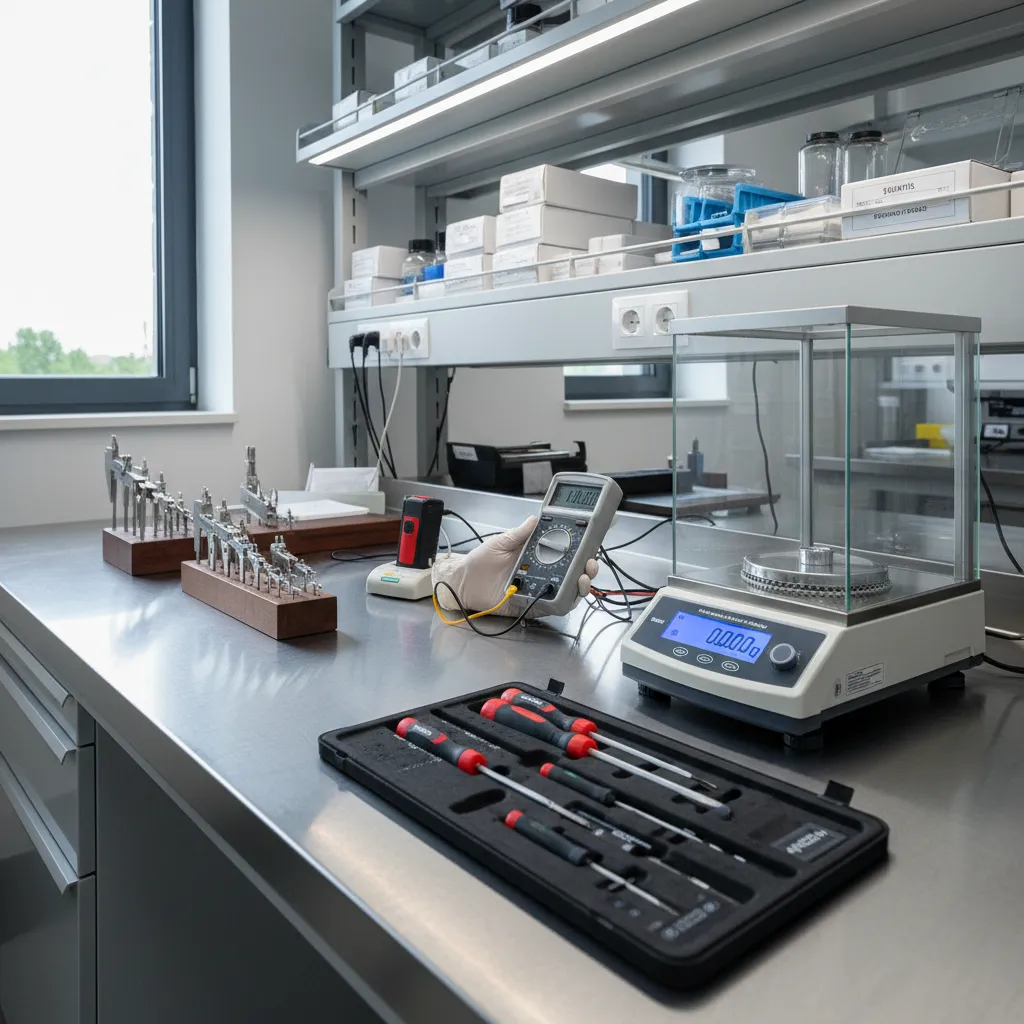
La procedura concreta: come calibrare il monitor passo dopo passo (con errori, trucchi ed esultanza finale)
Quando ho iniziato a chiedermi come calibrare un monitor per editing fotografico, pensavo bastasse installare un software e cliccare “avanti”. In realtà, la calibrazione step-by-step è un piccolo rito fatto di pazienza, attenzione e qualche trucco imparato con l’esperienza. Ecco la mia procedura concreta, con errori da evitare, consigli pratici e la soddisfazione finale di vedere i colori davvero fedeli.
1. Accendi il monitor e lascialo “riscaldare” almeno 30 minuti
Il primo errore da neofita? Calibrare il monitor appena acceso. Mai farlo! I pannelli hanno bisogno di almeno 30 minuti di riscaldamento per stabilizzare luminosità e colori. Io spesso dimenticavo questo passaggio e mi ritrovavo con risultati incoerenti. Ora, accendo il monitor, preparo un caffè e solo dopo mezz’ora inizio la procedura.
2. Disattiva tutte le modalità automatiche
Prima di avviare il software, disattiva tutte le modalità automatiche del monitor: risparmio energetico, regolazione automatica della luminosità, filtri “Eye Saver” o “Night Shift”. Queste impostazioni possono alterare i valori durante la calibrazione, rendendo inutile tutto il processo.
3. Avvia il software di calibrazione scelto
Per la calibrazione step-by-step puoi usare software come DisplayCAL, i1Profiler o SpyderX Pro. Io uso DisplayCAL perché è gratuito e molto completo. Avvia il programma e seleziona il tuo dispositivo di calibrazione (colorimeter o spettrofotometro).
4. Posiziona il colorimeter centrato sullo schermo (trucco della molletta!)
Il colorimeter va posizionato perfettamente al centro dello schermo, aderente alla superficie. Qui ho imparato un trucco fondamentale: se il supporto del colorimeter non regge (e capita spesso!), uso una semplice molletta per fissarlo al bordo superiore del monitor. Sembra banale, ma evita errori grossolani dovuti a movimenti o scivolamenti durante le misurazioni.
5. Segui le istruzioni a schermo: misurazioni e regolazioni
Il software ti guiderà attraverso una serie di calibration steps:
- Regolazione della luminosità e del contrasto: imposta i valori suggeriti dal software, spesso tra 100 e 120 cd/m² per la luminosità.
- Gamma adjustment: di solito si punta a un valore gamma di 2.2, standard per il web e la fotografia.
- Bilanciamento del bianco: imposta il punto di bianco a 6500K (D65), a meno che tu non abbia esigenze specifiche.
- Misurazione dei colori: il colorimeter analizzerà una serie di colori campione per creare il profilo ICC.
Segui con attenzione le istruzioni e non avere fretta: ogni step influisce sulla fedeltà cromatica finale.
6. Salva il profilo ICC e impostalo come predefinito
Finita la calibrazione, il software genererà un profilo ICC personalizzato. Salvalo con un nome chiaro (es. “Monitor_NomeData”) e impostalo come profilo predefinito nel sistema operativo. Come dice la retoucher Laura Gentili:
“La differenza tra un lavoro buono e un lavoro eccellente spesso sta nel profilo ICC.”
Non saltare mai questo passaggio: il profilo ICC è la chiave per vedere (e far vedere) i tuoi lavori come li hai pensati.
7. Imposta un promemoria per la ricalibrazione
La calibration process non finisce qui. I monitor cambiano nel tempo, quindi imposta un promemoria per ricontrollare la calibrazione ogni 2–4 settimane. Io ho scelto il sabato pomeriggio: una piccola routine che mi garantisce coerenza cromatica su ogni progetto. Puoi usare il calendario del telefono o un’app dedicata.
Seguendo questi step-by-step calibration e adottando piccoli trucchi pratici, la calibrazione diventa una routine semplice e gratificante. I colori fedeli non sono più un miraggio, ma una certezza su cui costruire ogni lavoro fotografico o video.
Test e verifiche: la magia della stampa di prova (e delle delusioni salvifiche)
Se c’è un momento in cui la calibrazione del monitor viene davvero messa alla prova, è quello della stampa. Nulla come vedere la propria foto su carta rivela la fedeltà cromatica raggiunta (o mancata). Come dice Cesare Fornasari, stampatore fine art:
“La stampa di prova è lo specchio della (sana) ossessione per il colore.”
Il mio primo test: cieli violetto e la realtà che sorprende
Ricordo ancora il mio primo test di stampa dopo aver calibrato il monitor con cura maniacale. Ero sicuro di aver raggiunto la perfezione. Poi è arrivata la stampa: i cieli, che sullo schermo sembravano di un azzurro naturale, sulla carta erano… violetto! Un colpo al cuore, ma anche una lezione fondamentale: la Calibration Accuracy non si misura solo a monitor, ma si verifica con la stampa reale.
Come ordinare una stampa di prova (e scegliere il laboratorio giusto)
Il primo passo concreto è ordinare una stampa di prova. Ecco come faccio io:
- Preparo una Calibration Print Template: un file che include immagini di riferimento, toni neutri, colori saturi e dettagli in ombra e luce.
- Scelgo un laboratorio di stampa affidabile. Il consiglio è di provarne almeno due o tre: le differenze di Print Accuracy possono essere sorprendenti.
- Specifica il tipo di carta e il profilo colore ICC consigliato dal laboratorio.
- Ordina la stampa e attendi con (in)sana ansia.
Suggerimento: molti laboratori offrono stampe di prova a prezzo ridotto, proprio per questi test.
Confronto stampa-monitor: la regola della stessa luce
Quando arriva la stampa, il confronto va fatto in modo rigoroso:
- Illuminazione controllata: osserva sia la stampa che il monitor sotto la stessa luce neutra (ad esempio, vicino a una finestra o con lampade a 5000K).
- Annota le discrepanze: prendi nota di tutte le differenze di Color Fidelity e Color Accuracy che noti: toni della pelle, dettagli nelle ombre, saturazione dei colori.
- Non fidarti solo dei tuoi occhi: dopo ore di editing, la percezione si altera. Ecco perché il prossimo trucco è fondamentale.
Soft Proofing: la simulazione che salva (quasi) sempre
Prima di stampare, uso sempre la funzione Soft Proofing nei software di editing (come Lightroom o Photoshop). Questa funzione permette di simulare la resa su carta, scegliendo il profilo ICC del laboratorio e il tipo di carta. È uno strumento potentissimo per prevedere (e correggere) eventuali problemi di Calibration Accuracy prima ancora di spendere soldi per la stampa.
Consiglio pratico: attiva l’opzione “Simula carta e inchiostro” per vedere subito se i neri diventano troppo chiusi o i bianchi perdono dettaglio.
Il trucco degli amici: occhi freschi per errori nascosti
Dopo aver confrontato stampa e monitor, chiedo sempre a uno o due amici fotografi di dare un’occhiata. Spesso notano subito dominanti di colore o errori che a me, ormai “assuefatto” all’immagine, sfuggono. Questo feedback esterno è prezioso per valutare la vera Print Accuracy e migliorare il workflow.
Wild card: ogni laboratorio è un mondo a sé
Non scoraggiarti se le prime stampe non sono perfette. Le differenze tra laboratori possono essere enormi: carta, inchiostri, profili ICC e gestione colore variano moltissimo. Testare più fornitori è parte del processo. Ogni stampa di prova è un passo avanti verso la Color Fidelity che cerchi.
Testare la calibrazione con stampe di prova è essenziale per perfezionare il workflow. Soft proofing e feedback esterni aggiungono oggettività e aiutano a raggiungere risultati professionali.
Problemi, paranoie e soluzioni creative (…e quando il monitor è solo da cambiare)
Quando ho iniziato a calibrare il mio primo monitor per editing fotografico, pensavo che bastasse un po’ di pazienza e il giusto software per ottenere colori perfetti. La realtà, però, è molto più sfumata (letteralmente!). In questa sezione voglio condividere le mie esperienze con i problemi più comuni, le paranoie che ho vissuto e le soluzioni creative che ho trovato. E sì, a volte l’unica soluzione è cambiare monitor.
Rimedi rapidi: il monitor sembra non rispondere?
Prima di farsi prendere dal panico, consiglio sempre di partire dalle basi. Se il monitor sembra “impazzito” dopo una calibrazione, spesso basta reimpostare le Monitor Settings ai valori di fabbrica. Molti problemi si risolvono semplicemente così. Dopo il reset, riparto con la calibrazione da zero, seguendo le istruzioni del Calibration Software scelto (qui trovi una guida dettagliata).
Quando il problema è nel monitor: limiti hardware e color gamut
Non tutti i monitor sono uguali. Gli schermi entry level spesso hanno un color gamut limitato: se il monitor non copre almeno il 99% dello spazio sRGB (meglio ancora AdobeRGB o DCI-P3 per chi lavora con la stampa o il video), la calibrazione non potrà mai fare miracoli. Inoltre, i pannelli economici possono presentare una scarsa Calibration Accuracy e una Monitor Uniformity irregolare, cioè colori e luminosità che cambiano da una zona all’altra dello schermo.
In questi casi, nessun software potrà risolvere del tutto il problema: i limiti hardware sono insormontabili. Se noti colori slavati, neri poco profondi o differenze evidenti tra centro e bordi, potrebbe essere il momento di valutare un upgrade.
Il trucco delle aree nere/grigie uniformi
Un metodo semplice per scoprire zone problematiche è visualizzare immagini completamente nere o grigie (puoi crearle con Photoshop o scaricarle online). Osserva lo schermo in una stanza poco illuminata: se noti aloni, macchie o variazioni di luminosità, significa che la Monitor Uniformity non è perfetta. Questo trucco mi ha aiutato a capire dove il mio vecchio monitor non riusciva proprio a mantenere colori fedeli.
Come misurare la uniformità del monitor
Per chi vuole essere più preciso, esistono strumenti e procedure per How to Measure Monitor Uniformity. Alcuni Calibration Software Reviews consigliano di usare colorimetri (come X-Rite o Datacolor) che, durante la calibrazione, misurano anche la luminosità e il colore in diversi punti dello schermo. Se le differenze superano i 10-15% tra centro e bordi, è un segnale che il monitor ha delle aree “difettose” e la calibrazione non potrà mai essere perfetta.
Per approfondire, ti consiglio questa guida aggiornata: How to Calibrate a Monitor for Photo Editing.
Monitor consigliati per foto e video editing
Dopo vari test e confronti, ecco una breve lista di monitor che offrono ottima uniformità, ampio color gamut e alta precisione di calibrazione:
- BenQ SW271C – 27”, 4K, copertura AdobeRGB 99%
- EIZO ColorEdge CS2731 – 27”, eccellente uniformità e affidabilità
- Dell UltraSharp U2723QE – Ottimo rapporto qualità/prezzo, copertura sRGB e DCI-P3
- ASUS ProArt PA279CV – Ideale per chi cerca qualità senza spendere troppo
Per recensioni dettagliate e confronti, ti consiglio di consultare siti autorevoli come RTINGS e TFT Central.
Calibrazione: una maratona, non uno sprint
‘Non inseguire la perfezione assoluta, insegui coerenza e affidabilità.’ – Giorgia Terzi, color manager
Questa frase mi ha aiutato a non farmi travolgere dalle paranoie. La calibrazione è un processo continuo: piccoli aggiustamenti, test e tanta pazienza. L’importante è ottenere risultati coerenti e affidabili, non la perfezione assoluta. Ricorda: anche i migliori professionisti lavorano con monitor che hanno piccoli difetti. L’obiettivo è conoscere i limiti del proprio schermo e lavorare con consapevolezza.
Routine e consigli ninja per mantenere colori impeccabili nel tempo
Arrivato a questo punto del mio viaggio nella calibrazione, ho capito che ottenere colori fedeli è solo l’inizio: la vera sfida è mantenerli costanti nel tempo. La gestione del colore, soprattutto nel photo editing e nel professional editing, richiede una routine precisa e qualche trucco “ninja” che ho affinato con l’esperienza. Ecco come ho strutturato il mio calibration workflow per non perdere mai il controllo sui colori.
Il primo passo fondamentale è impostare un calibration reminder ricorrente. All’inizio mi affidavo alla memoria, ma dopo qualche errore cromatico di troppo, ho capito che serve un sistema più affidabile. Ora uso sia il calendario del telefono che un’app dedicata ai promemoria: ogni 3 settimane ricevo una notifica che mi ricorda di ripetere i calibration steps. Se preferisci il vecchio stile, anche un post-it attaccato al monitor funziona benissimo. La costanza è tutto: “Chi dimentica la calibrazione è condannato a ripetere gli stessi errori cromatici”, come dice sempre Andrea Ballarini, consulente colorimetria.
Un altro aspetto che spesso si sottovaluta è l’aggiornamento del calibration software. I produttori rilasciano update che migliorano la precisione e la compatibilità con nuovi sistemi operativi e monitor. Ho imparato a non trascurare mai questi aggiornamenti: a volte portano miglioramenti anche ai profili ICC già creati, rendendo la gestione del colore ancora più affidabile. Prima di ogni sessione di calibrazione, controllo sempre se ci sono nuove versioni disponibili del software e del firmware del mio calibratore.
Un consiglio che nasce dalla mia esperienza personale riguarda i cambi di postazione o di illuminazione. Ricordo ancora la prima volta che ho cambiato lampadina nello studio: improvvisamente, le foto che avevo appena editato sembravano tutte sbagliate. Da allora, ogni volta che modifico la posizione della scrivania o la fonte di luce (naturale o artificiale), ripeto subito la calibrazione. Anche piccoli cambiamenti possono alterare la percezione dei colori, quindi meglio non rischiare.
Per una gestione avanzata, consiglio di conservare più profili ICC e di rinominarli in modo chiaro. Ad esempio, io uso nomi come “Studio_luce_fredda_2024” o “Portatile_luce_calda”. In questo modo, posso passare rapidamente da un profilo all’altro a seconda delle condizioni di lavoro, senza dover rifare tutto da capo. Questa strategia di profile management è utilissima soprattutto se lavori in ambienti diversi o su più monitor.
Un altro trucco che mi ha aiutato a evitare errori grossolani è confrontare periodicamente i miei lavori su dispositivi diversi: smartphone, tablet, secondo monitor. Nessun display è identico all’altro, ma se noti differenze abissali, potrebbe essere il momento di rivedere la calibrazione. Questo controllo incrociato è diventato parte integrante del mio calibration workflow e mi ha permesso di affinare sempre di più la resa cromatica.
Infine, il suggerimento wild card: organizza una mini-sessione di gruppo con colleghi o amici che si occupano di photo editing o professional editing. Scambiarsi pareri sulle calibrazioni, confrontare i profili ICC e discutere sulle differenze di resa è un modo divertente e formativo per crescere e migliorare. Ho imparato moltissimo da queste sessioni, spesso scoprendo dettagli che da solo non avrei mai notato.
In conclusione, mantenere una calibrazione solida e affidabile richiede costanza, attenzione agli aggiornamenti software e la capacità di adattarsi ai cambiamenti dell’ambiente di lavoro. La routine, i promemoria e l’esperienza condivisa sono i veri alleati per chi vuole colori impeccabili nel tempo. Ricorda: la calibrazione non è un evento, ma un processo continuo. Solo così potrai davvero fidarti di ciò che vedi sullo schermo e portare la tua creatività a un livello superiore.
TL;DR: Calibrare il monitor è il punto di partenza per evitare sorprese nei tuoi progetti fotografici e video: scegli gli strumenti giusti, cura l’ambiente, segui i passi chiave e verifica con stampe di prova. Solo così otterrai quel controllo cromatico da vero professionista!