
Ricordo ancora la volta che ho rischiato di perdere il mio account Google a causa di un attacco di phishing. Da allora, attivare l’autenticazione a due fattori è diventato il mio rituale di sicurezza imprescindibile. Se anche tu vuoi dormire sonni tranquilli, questa guida ti spiegherà come mettere un ‘lucchetto extra’ al tuo account Google con semplici passaggi.
Perché l’autenticazione a due fattori è diventata essenziale per il tuo account Google
Negli ultimi anni, la sicurezza dell’account Google è diventata una priorità assoluta. Le nostre vite digitali sono sempre più legate all’account Google: email, documenti, foto, dati finanziari e persino l’accesso a servizi esterni dipendono da esso. Per questo motivo, ho deciso di attivare l’autenticazione a due fattori Google (nota anche come verifica in due passaggi o Multi-Factor Authentication – MFA) e oggi ti spiego perché questa scelta è diventata essenziale.
L’autenticazione a due fattori aggiunge un livello di sicurezza extra
Quando si parla di proteggere l’account Google, la password da sola non basta più. Anche se scegli una password complessa, esistono tecniche sempre più sofisticate per rubarla, come phishing, malware o attacchi di forza bruta. Ecco perché la verifica in due passaggi Google è fondamentale: aggiunge un secondo livello di controllo, rendendo quasi impossibile l’accesso non autorizzato anche se qualcuno scopre la tua password.
Google: quasi zero accessi non autorizzati con MFA
Secondo Google, gli account che utilizzano l’autenticazione a due fattori subiscono quasi zero attacchi di accesso non autorizzato. Questo dato è impressionante e dimostra quanto sia efficace il 2FA. Personalmente, da quando ho attivato la verifica in due passaggi, non ho più ricevuto notifiche di tentativi di accesso sospetti andati a buon fine. In passato, invece, mi è capitato di ricevere avvisi di tentativi di accesso da luoghi insoliti: grazie al 2FA, l’attacco si è fermato subito, perché il malintenzionato non aveva il secondo fattore.
Phishing e attacchi in aumento: il 2FA è indispensabile
Negli ultimi anni, gli attacchi di phishing sono aumentati notevolmente a livello globale. I criminali informatici sono sempre più abili nel creare email e siti web falsi che imitano quelli ufficiali di Google, convincendo gli utenti a inserire le proprie credenziali. Con la sola password, basta un attimo di distrazione per cadere nella trappola. Ma con la verifica in due passaggi Google, anche se la password viene rubata, l’attaccante non può accedere senza il secondo fattore.
“L’autenticazione a due fattori è il miglior alleato contro la maggior parte degli attacchi informatici.” – Marco Rossi, esperto di sicurezza informatica
Proteggere dati personali, email e documenti cloud
Il mio account Google contiene dati personali, conversazioni email, documenti di lavoro, foto private e spesso anche informazioni finanziarie collegate tramite servizi come Google Pay. Proteggere tutto questo è fondamentale. Senza autenticazione a due fattori Google, basta una password compromessa per mettere a rischio tutta la mia vita digitale. Con il 2FA, invece, mi sento molto più sicuro: so che anche in caso di errore umano, c’è una barriera in più tra i miei dati e i malintenzionati.
Esperienza personale: come il 2FA mi ha salvato
Ricordo bene la prima volta che ho ricevuto un avviso di tentativo di accesso al mio account da una località sconosciuta. Senza il 2FA, avrei rischiato grosso. Invece, la richiesta del secondo fattore ha bloccato l’intruso e io ho potuto cambiare la password in tutta tranquillità. Da quel momento, consiglio sempre a tutti di attivare la verifica in due passaggi Google.
Metodi disponibili per l’autenticazione a due fattori Google
Google offre diversi metodi per la verifica in due passaggi:
- Codice via SMS: ricevi un codice temporaneo sul tuo telefono.
- App di autenticazione (come Google Authenticator o Authy): genera codici temporanei anche senza connessione internet.
- Chiavi di sicurezza fisiche: dispositivi USB o NFC che devi collegare o avvicinare al dispositivo per confermare l’accesso.
Io personalmente preferisco l’app di autenticazione: è veloce, sicura e funziona anche offline. Ma la scelta dipende dalle tue esigenze e dal livello di sicurezza che desideri.
Molti utenti sottovalutano l’importanza del 2FA finché non subiscono un problema di sicurezza. Non aspettare che sia troppo tardi: la sicurezza dell’account Google è una responsabilità personale e il 2FA è il modo più semplice ed efficace per proteggerla.
Come funziona la verifica in due passaggi Google e perché conviene attivarla subito
Quando si parla di proteggere l’account Google, la verifica in due passaggi (nota anche come 2FA o autenticazione a due fattori) è la soluzione più efficace e semplice da attivare. Personalmente, l’ho adottata da tempo su tutti i miei account e posso dire che la differenza in termini di sicurezza è davvero notevole. Ma come funziona esattamente e perché Google insiste tanto sull’attivazione immediata, soprattutto in vista dell’obbligo MFA Google Cloud previsto per il 2025? Vediamolo insieme.
Meccanismo della verifica in due passaggi Google: password + secondo fattore
La verifica in due passaggi Google aggiunge un ulteriore livello di sicurezza al normale accesso tramite password. In pratica, dopo aver inserito la password, Google richiede una seconda conferma della tua identità. Questo secondo passaggio può essere un codice temporaneo, una notifica sullo smartphone o l’uso di una chiave fisica.
- Primo passaggio: Inserisci la tua password come al solito.
- Secondo passaggio: Confermi la tua identità con un metodo aggiuntivo scelto da te.
Anche se qualcuno dovesse scoprire la tua password, senza il secondo fattore non potrà accedere al tuo account.
Tipi di secondo fattore disponibili
Google offre diverse opzioni per il secondo fattore, così puoi scegliere quella più comoda per te:
- Codice via SMS: Ricevi un codice temporaneo sul tuo telefono.
- App di autenticazione: App come Google Authenticator o Authy generano codici temporanei anche senza connessione internet.
- Notifiche push: Ricevi una notifica sullo smartphone e basta un tap per confermare l’accesso.
- Chiave fisica di sicurezza: Dispositivi come le chiavi FIDO/U2F (es. YubiKey) che si collegano via USB o NFC.
Personalmente, uso l’app di autenticazione per la rapidità e la sicurezza, ma la scelta dipende dalle tue abitudini.
Perché Google spinge per una attivazione immediata
Negli ultimi anni, Google ha intensificato la campagna per attivare la verifica in 2 passaggi su tutti gli account. Il motivo è semplice: la sola password non basta più a proteggere i dati dagli attacchi informatici. Dal 2025, per esempio, Google Cloud renderà obbligatoria l’autenticazione a più fattori (MFA) per tutti gli utenti, proprio per ridurre drasticamente il rischio di accessi non autorizzati.
“Attivare la verifica in due passaggi è la prima barriera contro le intrusioni informatiche.” – Lucia Bianchi, consulente IT
Attivando subito il 2FA, eviti anche futuri blocchi o interruzioni di servizio legati all’obbligo MFA Google Cloud.
Impatto della verifica in due passaggi nella protezione degli account Cloud e Gmail
Con la verifica in due passaggi Google attiva, la probabilità di subire un accesso non autorizzato diventa quasi nulla. Questo vale sia per Gmail che per tutti i servizi Google Cloud. In ambito lavorativo, dove gestisco dati sensibili, la differenza è tangibile: nessun tentativo di phishing è mai andato a buon fine da quando ho attivato il 2FA.
Esempio pratico di accesso con 2FA attivo
Immagina di voler accedere al tuo account Google da un nuovo dispositivo:
- Inserisci la tua password nella schermata di accesso.
- Google ti chiede il secondo fattore: ad esempio, ricevi un codice via SMS o una notifica push sul telefono.
- Inserisci il codice o confermi la notifica: solo così puoi entrare nel tuo account.
Tutto avviene in pochi secondi, ma la sicurezza aumenta in modo esponenziale.
Una storia personale: come il 2FA mi ha salvato l’account
Qualche mese fa, ho ricevuto una mail sospetta che imitava perfettamente la grafica di Google. Qualcuno aveva provato ad accedere al mio account da un altro paese. Grazie alla verifica in due passaggi, ho ricevuto subito una notifica sul telefono e ho potuto bloccare l’accesso. Senza il secondo fattore, avrei rischiato di perdere dati importanti e l’accesso a tutti i miei servizi Google.
Ricorda: per attivare la verifica in due passaggi basta entrare nella sezione “Come accedi a Google” nelle impostazioni di sicurezza del tuo account.

Passo passo: configurare Google Authenticator per la verifica in due passaggi
Attivare la verifica in due passaggi con Google Authenticator è uno dei modi più efficaci per proteggere il proprio account Google. In questa guida 2FA passo passo ti mostro come configurare Google Authenticator in modo semplice e sicuro, sfruttando tutte le funzionalità dell’app e garantendo la massima protezione dei tuoi dati.
“Configurare Google Authenticator è semplice e aumenta drasticamente la sicurezza del tuo account.” – Alessandra Verdi, esperta di cybersecurity
1. Scaricare e installare l’app Google Authenticator
Il primo passo è scaricare l’app Google Authenticator sul tuo smartphone. L’app è gratuita e disponibile sia per dispositivi Android che iOS:
- Apri il Google Play Store (Android) o l’App Store (iOS).
- Cerca “Google Authenticator”.
- Seleziona l’app ufficiale di Google e premi su Installa o Ottieni.
- Al termine, apri l’app per iniziare la configurazione.
2. Collegare Google Authenticator al tuo account Google
Ora che hai installato l’app, è il momento di collegarla al tuo account Google. Segui questi passaggi:
- Accedi al tuo account Google da un browser e vai su myaccount.google.com/security.
- Scorri fino alla sezione Accesso a Google e seleziona Verifica in due passaggi.
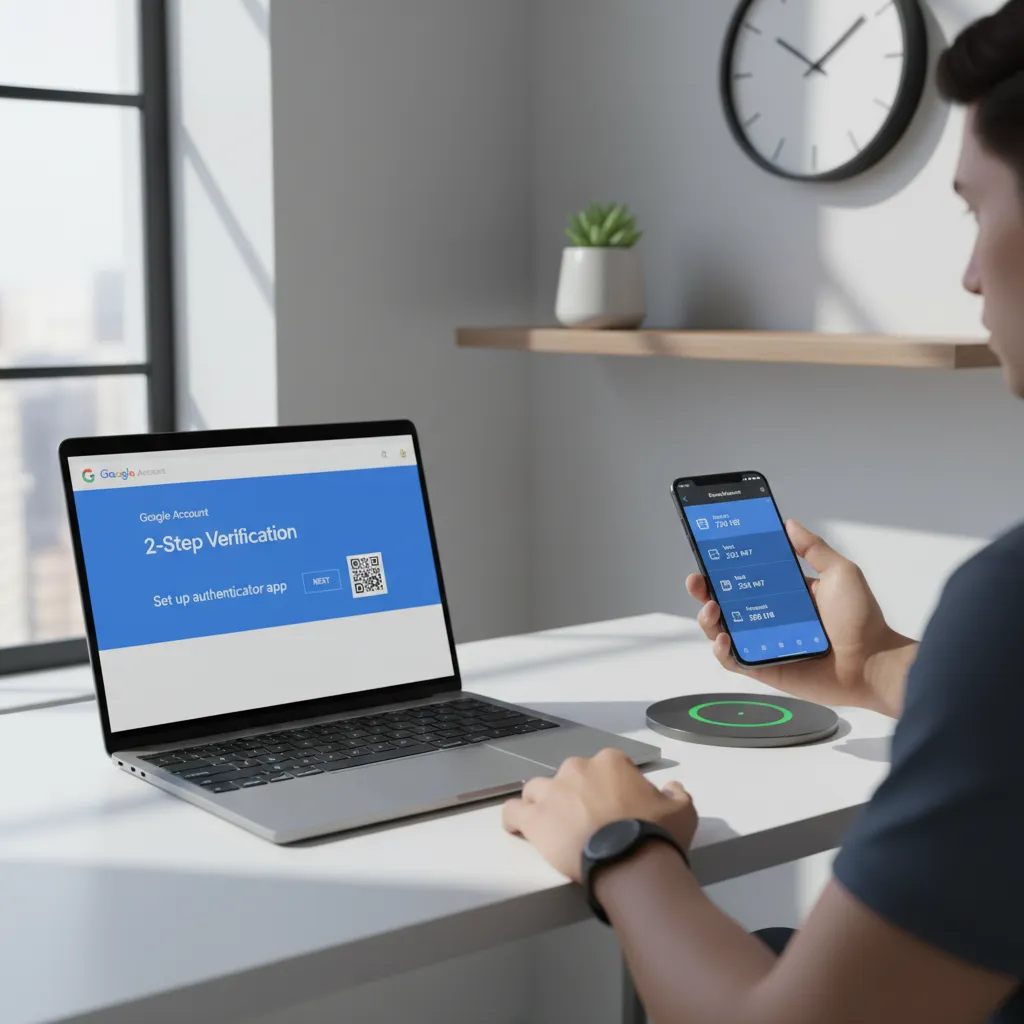
- Segui le istruzioni fino alla parte “Configura un’app Authenticator”.
- Scegli il tipo di telefono (Android o iPhone) e premi su Avanti.
- Apparirà un codice QR sullo schermo.
- Apri l’app Google Authenticator, tocca il simbolo + e seleziona Scansiona un codice QR.
- Inquadra il codice QR visualizzato sul computer con la fotocamera dello smartphone.
3. Inserire il codice a 6 cifre generato dall’app
Dopo aver scansionato il codice QR, l’app Google Authenticator inizierà a generare codici temporanei a 6 cifre. Ogni codice è valido per circa 30 secondi. Sul sito Google, ti verrà chiesto di inserire il codice attuale visualizzato nell’app per confermare la configurazione.
- Apri Google Authenticator e cerca il codice associato al tuo account Google.
- Inserisci il codice a 6 cifre nel campo richiesto sul sito.
- Premi Verifica per completare il collegamento.
4. Conservare i codici di backup: perché sono fondamentali
Una volta attivata la verifica in due passaggi, Google ti fornirà 10 codici di backup unici. Questi codici sono essenziali: ti permettono di accedere al tuo account anche se perdi o rompi il telefono. Ti consiglio di:
- Stampare i codici e conservarli in un luogo sicuro.
- Non salvarli solo sullo smartphone, ma anche su carta o in un password manager sicuro.
Attenzione: Se perdi sia il telefono che i codici di backup, potresti non riuscire più ad accedere al tuo account Google.
5. Configurare un metodo di backup alternativo
Per una sicurezza ancora maggiore, Google consiglia di aggiungere un metodo di backup alternativo:
- Associa un numero di telefono secondario per ricevere codici via SMS.
- Configura una chiave di sicurezza fisica (come YubiKey) per un accesso ancora più sicuro.
Avere più opzioni di recupero riduce il rischio di rimanere bloccato fuori dal tuo account.
6. Testare subito la verifica in due passaggi
Dopo aver completato la configurazione, effettua subito una prova di accesso. Esci dal tuo account Google e prova a rientrare usando la verifica in due passaggi con Google Authenticator. Questo ti permette di verificare che tutto funzioni correttamente e di evitare spiacevoli sorprese in futuro.
Seguendo questa guida 2FA passo passo, configurare Google Authenticator diventa un’operazione semplice e veloce, ma soprattutto fondamentale per la sicurezza dei tuoi dati online.
Metodi di verifica disponibili: più opzioni per una sicurezza su misura
Quando decido di attivare l’autenticazione a due fattori (2FA) per il mio account Google, posso scegliere tra diversi metodi di verifica disponibili. Ognuno di questi risponde a esigenze diverse in termini di sicurezza e praticità. Ecco una panoramica dettagliata delle opzioni, con consigli pratici su come individuare quella più adatta a me o alla mia azienda.
Codici di verifica SMS o chiamata telefonica: il metodo classico
Il primo metodo che Google propone, e anche il più diffuso, è la ricezione di un codice di verifica SMS o tramite chiamata vocale. Dopo aver inserito la password, ricevo un codice temporaneo direttamente sul mio telefono. Questo sistema è semplice e non richiede app o dispositivi aggiuntivi.
- Pro: Facile da configurare, non richiede internet.
- Contro: Meno sicuro rispetto ad altri metodi; vulnerabile a intercettazioni o SIM swap.
Consiglio: Se scelgo questa opzione, è meglio usarla solo come soluzione temporanea o di backup, soprattutto se gestisco dati sensibili.
Notifiche push su dispositivi Google già connessi
Un altro metodo molto pratico sono le notifiche push inviate direttamente ai dispositivi Google (come smartphone Android o iPhone con app Google) già collegati al mio account. Quando provo ad accedere, ricevo una notifica che mi chiede di confermare l’accesso con un semplice tocco.
- Pro: Rapidità e comodità, riduce i tempi di accesso.
- Contro: Necessita che il dispositivo sia connesso a internet.
Questo metodo migliora notevolmente l’esperienza utente, mantenendo comunque un buon livello di sicurezza.
App di autenticazione: Google Authenticator e alternative compatibili
Per chi cerca un equilibrio tra sicurezza e praticità, l’app Google Authenticator (o altre app compatibili come Authy o Microsoft Authenticator) rappresenta una soluzione ideale. Dopo averla installata e configurata, genera codici temporanei validi solo per pochi secondi, anche senza connessione internet.
- Pro: Più sicura degli SMS, funziona offline.
- Contro: Serve configurare l’app e conservarne il backup.
Consiglio: Uso sempre un’app di autenticazione come metodo principale, soprattutto se voglio evitare i rischi legati agli SMS.
Chiave di sicurezza fisica: il massimo della protezione
Per chi desidera la massima sicurezza, la chiave di sicurezza fisica è la scelta migliore. Si tratta di un piccolo dispositivo USB, NFC o Bluetooth che devo inserire o avvicinare al computer o al telefono per confermare l’accesso. Queste chiavi utilizzano protocolli avanzati come FIDO/U2F.
- Pro: Protezione elevatissima contro phishing e attacchi remoti.
- Contro: Serve acquistare la chiave e portarla sempre con sé.
“La chiave di sicurezza fisica rappresenta il futuro della protezione account.” – Davide Neri, specialist in identity management
Consiglio: Se gestisco dati aziendali o informazioni particolarmente sensibili, questa è la soluzione da preferire.
Provider di identità esterni: la soluzione per aziende e organizzazioni
Per le aziende che già utilizzano sistemi di Multi-Factor Authentication (MFA) consolidati, Google permette di integrare provider di identità esterni (come Okta, Azure AD, ecc.). In questo modo, posso centralizzare la gestione degli accessi e sfruttare policy di sicurezza avanzate.
- Pro: Gestione centralizzata, adatta a grandi organizzazioni.
- Contro: Richiede configurazione IT e competenze specifiche.
Come scegliere il metodo di verifica più adatto
La scelta tra i metodi di verifica disponibili dipende dalle mie esigenze:
- Per uso personale: App Google Authenticator o notifiche push sono un ottimo compromesso tra sicurezza e comodità.
- Per dati sensibili o uso aziendale: Preferisco la chiave di sicurezza fisica o l’integrazione con provider esterni.
- Come backup: Mantengo sempre attivo il codice di verifica SMS o chiamata.
Scegliere con attenzione il metodo di verifica significa proteggere davvero il mio account Google, adattando la sicurezza alle mie reali necessità.
Cosa fare in caso di perdita del secondo fattore: strategie di recupero e prevenzione
Attivare l’autenticazione a due fattori (2FA) su Google è una delle migliori difese per proteggere il proprio account, ma cosa succede se si perde l’accesso al secondo fattore? È una situazione che può capitare a chiunque: lo smartphone si rompe, si perde il dispositivo, o si disinstalla per errore l’app di autenticazione. In questi casi, conoscere le strategie di recupero accesso account è fondamentale per non rimanere esclusi dai propri dati e servizi Google.
Salvare e custodire i codici di backup Google
La prima regola d’oro è: salvare sempre i codici di backup Google in un luogo sicuro e accessibile solo a voi. Quando attivate la verifica in due passaggi, Google vi offre la possibilità di generare una serie di codici di backup. Questi codici sono essenziali per il recupero account se non avete più accesso al secondo fattore.
- Stampate i codici e conservateli in un luogo sicuro (ad esempio, una cassaforte o un cassetto chiuso a chiave).
- Evitate di salvarli solo sul computer o sullo smartphone, perché in caso di furto o guasto potreste perderli insieme al dispositivo.
- Potete anche annotarli su un taccuino che portate con voi solo in caso di emergenza.
Come dice la consulente di sicurezza Elena Marchetti:
“Non sottovalutate mai l’importanza dei codici di backup: possono salvarvi la vita digitale.”
Utilizzare dispositivi attendibili per l’accesso temporaneo
Se avete perso il secondo fattore ma avete già effettuato l’accesso su un dispositivo attendibile (come il vostro computer personale), spesso potete bypassare temporaneamente la 2FA. Google riconosce questi dispositivi e permette di accedere senza richiedere il secondo passaggio. Da qui potete:
- Rigenerare nuovi codici di backup
- Aggiungere un nuovo metodo di autenticazione (ad esempio, un altro numero di telefono o una nuova app Authenticator)
- Gestire le impostazioni di sicurezza dell’account
Questa opzione è particolarmente utile in caso di emergenza e vi permette di non perdere tempo prezioso nel recupero.
Procedura di recovery Google: verifica dell’identità
Se non avete né codici di backup né dispositivi attendibili, Google mette a disposizione una procedura di recupero molto dettagliata. Vi verrà chiesto di:
- Accedere alla pagina di recupero account (https://accounts.google.com/signin/recovery)
- Rispondere a domande sulla vostra identità (ad esempio, data di creazione dell’account, vecchie password, dettagli sui servizi usati)
- Fornire un metodo di backup secondario come un indirizzo email alternativo o un numero di telefono di recupero
La procedura può richiedere anche qualche giorno, ma è molto efficace se avete fornito in precedenza informazioni di recupero aggiornate.
Consigli di prevenzione: aggiornare metodi di backup e contatti di recupero
Per evitare di trovarsi bloccati fuori dal proprio account, consiglio di:
- Verificare e aggiornare regolarmente i metodi di backup secondari (email e telefono di recupero)
- Controllare che i codici di backup siano ancora validi e non siano stati già utilizzati
- Aggiungere più di un metodo di autenticazione se possibile (ad esempio, sia Google Authenticator che SMS)
Esperienza personale: come i codici di backup mi hanno salvato
Qualche mese fa, ho perso il telefono durante un viaggio. Inizialmente ho temuto di non poter più accedere al mio account Google, ma grazie ai codici di backup che avevo stampato e lasciato a casa, sono riuscito a effettuare il recupero accesso account in pochi minuti. Senza quei codici, avrei rischiato di perdere l’accesso a tutti i miei servizi Google.
Precauzioni per evitare il blocco totale dell’account
- Non affidatevi mai a un solo metodo di autenticazione
- Salvate i codici di backup in più copie e in luoghi diversi
- Informatevi sulle procedure di recupero offerte da Google e preparatevi in anticipo
Seguendo questi semplici consigli, potrete affrontare con serenità qualsiasi imprevisto legato alla perdita del secondo fattore di autenticazione.
Obbligo MFA Google Cloud dal 2025: cosa significa per utenti e aziende
Nel 2025 entrerà in vigore un cambiamento fondamentale per la sicurezza Google Cloud: Google ha annunciato che la MFA Google Cloud 2025 diventerà obbligatoria per tutti gli utenti, sia privati sia aziendali. Questo significa che, per continuare a utilizzare servizi come Google Cloud Console, Firebase e altri strumenti collegati, sarà necessario attivare l’autenticazione a più fattori (Multi-Factor Authentication, MFA). Voglio spiegarti cosa comporta questo obbligo, come prepararsi e quali sono i vantaggi concreti per la protezione degli account Google.
Perché Google rende obbligatoria la MFA su Google Cloud?
L’obbligo MFA Google Cloud nasce da una strategia globale di rafforzamento della sicurezza. Negli ultimi anni, gli accessi non autorizzati ai servizi cloud sono aumentati, spesso a causa di password deboli o rubate. L’MFA aggiunge un ulteriore livello di protezione: oltre alla password, serve un secondo fattore (ad esempio un codice temporaneo sul telefono) per accedere. Secondo Google e gli esperti di sicurezza, questa misura ridurrà drasticamente il rischio di intrusioni. Come afferma Giovanni Ferri, Cloud Security Analyst:
“L’MFA obbligatoria su Google Cloud rappresenta una svolta nella sicurezza cloud.”
Come avverrà l’implementazione dell’obbligo MFA Google Cloud 2025?
Google ha previsto una implementazione graduale dell’obbligo MFA Google Cloud, per permettere a tutti di adeguarsi senza interruzioni. Ecco le principali tappe:
- Utenti personali: Riceveranno notifiche con largo anticipo e avranno una finestra temporale per attivare la verifica in due passaggi.
- Account enterprise: Le aziende dovranno pianificare l’attivazione MFA per tutti gli utenti, gestendo l’integrazione con i propri sistemi di identità.
- Rivenditori e partner: Anche chi gestisce servizi per conto terzi dovrà garantire la conformità MFA su tutti gli account gestiti.
Chi non rispetta i termini rischia il blocco dell’accesso a Google Cloud Console, Firebase e altri strumenti essenziali. È quindi fondamentale agire per tempo.
Soluzioni accettate: MFA Google Cloud e provider esterni
Per soddisfare il requisito di obbligo MFA Google Cloud, non è necessario utilizzare solo la verifica in due passaggi di Google. Google accetta anche soluzioni di Identity Provider (IdP) esterni che supportano MFA, come Okta, Microsoft Azure AD, OneLogin e altri. Questo permette alle aziende di integrare la MFA nei propri flussi di autenticazione senza duplicare le verifiche. L’importante è che ogni accesso a Google Cloud sia protetto da almeno due fattori.
Impatto sulla sicurezza aziendale e riduzione degli accessi non autorizzati
L’introduzione dell’MFA Google Cloud 2025 avrà un impatto molto positivo sulla sicurezza aziendale. L’MFA automatizzata riduce drasticamente gli accessi non autorizzati, proteggendo dati sensibili e risorse critiche. Le statistiche di Google mostrano che la verifica in due passaggi blocca oltre il 99% dei tentativi di accesso fraudolenti. Per le aziende, questo significa meno rischi di violazioni, perdita di dati o interruzioni operative.
Consigli pratici: come prepararsi all’obbligo MFA Google Cloud 2025
- Verifica la situazione attuale: Controlla se la MFA è già attiva sugli account Google Cloud della tua azienda o personale.
- Pianifica la transizione: Se gestisci un team o un’azienda, crea un piano per attivare la MFA su tutti gli account, coinvolgendo il reparto IT.
- Comunica ai collaboratori: Informa tutti gli utenti sui cambiamenti in arrivo e fornisci istruzioni chiare su come abilitare la verifica in due passaggi.
- Scegli la soluzione MFA più adatta: Puoi usare la verifica in due passaggi di Google oppure integrare un provider esterno già utilizzato in azienda.
- Testa e monitora: Dopo l’attivazione, verifica che tutti gli utenti riescano ad accedere senza problemi e monitora eventuali criticità.
Prepararsi in anticipo all’obbligo MFA Google Cloud è la chiave per proteggere il proprio account Google e garantire la continuità operativa, senza rischiare blocchi o interruzioni dei servizi essenziali.
Checklist finale: tutto quello che devi ricordare per attivare e mantenere sicuro il 2FA Google
Siamo arrivati alla fase più importante della guida 2FA passo passo: la checklist finale. Attivare l’autenticazione a due fattori su Google è solo il primo passo verso una maggiore sicurezza, ma è fondamentale assicurarsi di aver seguito ogni punto per evitare problemi futuri e mantenere il proprio account protetto nel tempo. Ecco tutto quello che ho imparato e che ti consiglio di ricordare per una attivazione autenticazione a due fattori efficace e sicura.
Per prima cosa, accedo sempre alla pagina account Google e vado nelle impostazioni sicurezza account. Qui, nella sezione “Come accedi a Google”, trovo la voce “Verifica in due passaggi” e la abilito. Questa è la base di tutto: senza questa attivazione, il mio account resta vulnerabile agli attacchi più comuni.
Una volta attivata la verifica in due passaggi, Google mi chiede di scegliere e configurare il metodo di verifica preferito. Le opzioni principali sono tre: ricevere un SMS sul telefono, usare l’app Google Authenticator oppure collegare una chiave di sicurezza fisica (come YubiKey). Personalmente, preferisco l’app Authenticator perché funziona anche senza connessione internet, ma la scelta dipende dalle tue abitudini e dalle tue esigenze di sicurezza.
Un passaggio che non posso mai dimenticare è quello di salvare i codici di backup generati da Google. Questi codici sono fondamentali: se perdo l’accesso al mio telefono o alla chiave fisica, posso comunque entrare nel mio account usando uno di questi codici. Li stampo o li salvo in un luogo sicuro, lontano dal computer e dal telefono, per evitare che finiscano nelle mani sbagliate. Inoltre, consiglio sempre di creare un metodo di backup alternativo, come un secondo numero di telefono o una seconda chiave fisica, così da avere una soluzione pronta in caso di emergenza.
Dopo aver configurato tutto, è buona pratica testare subito il funzionamento del 2FA. Provo a uscire dall’account e a rientrare, seguendo la procedura di autenticazione a due fattori. In questo modo posso verificare che tutto funzioni correttamente e che i metodi di backup siano attivi. Questo test mi evita brutte sorprese, come il blocco dell’account proprio quando ne ho più bisogno.
La sicurezza, però, non è mai definitiva. Per questo aggiorno regolarmente i metodi di backup e i contatti di recupero. Se cambio numero di telefono o perdo una chiave fisica, aggiorno subito le impostazioni per non rischiare di restare escluso dal mio account. È una buona abitudine che consiglio a tutti, perché la tecnologia e le nostre vite cambiano rapidamente.
Un altro aspetto fondamentale della checklist finale 2FA è tenere d’occhio le notifiche di Google relative alla sicurezza. Google invia spesso avvisi quando rileva attività sospette o quando introduce novità importanti, come l’obbligo di MFA (Multi-Factor Authentication) per Google Cloud a partire dal 2025. Prepararsi in anticipo a questi cambiamenti è essenziale, soprattutto se usi Google Cloud per lavoro o progetti personali. L’MFA obbligatoria rappresenta una svolta nella protezione degli account e conviene arrivare pronti, con tutti i metodi di autenticazione già configurati e testati.
Seguire questa checklist evita i problemi più comuni di configurazione e garantisce una sicurezza a lungo termine. Ricorda: il backup e il test dei metodi di accesso sono fondamentali per non perdere mai il controllo del tuo account. Gli aggiornamenti regolari e l’attenzione alle notifiche ti permettono di restare sempre un passo avanti rispetto alle minacce. Attivare e mantenere sicuro il 2FA Google non è solo una questione tecnica, ma una vera e propria abitudine di sicurezza digitale che protegge la tua identità online ogni giorno.
TL;DR: Attivare l’autenticazione a due fattori su Google è un passo fondamentale per proteggere il tuo account da accessi non autorizzati. La verifica in due passaggi aggiunge uno strato di sicurezza con codici via SMS, app autenticatore o chiavi fisiche. Segui la guida per configurare tutto in pochi minuti e scopri trucchi per il recupero account in caso di imprevisti.