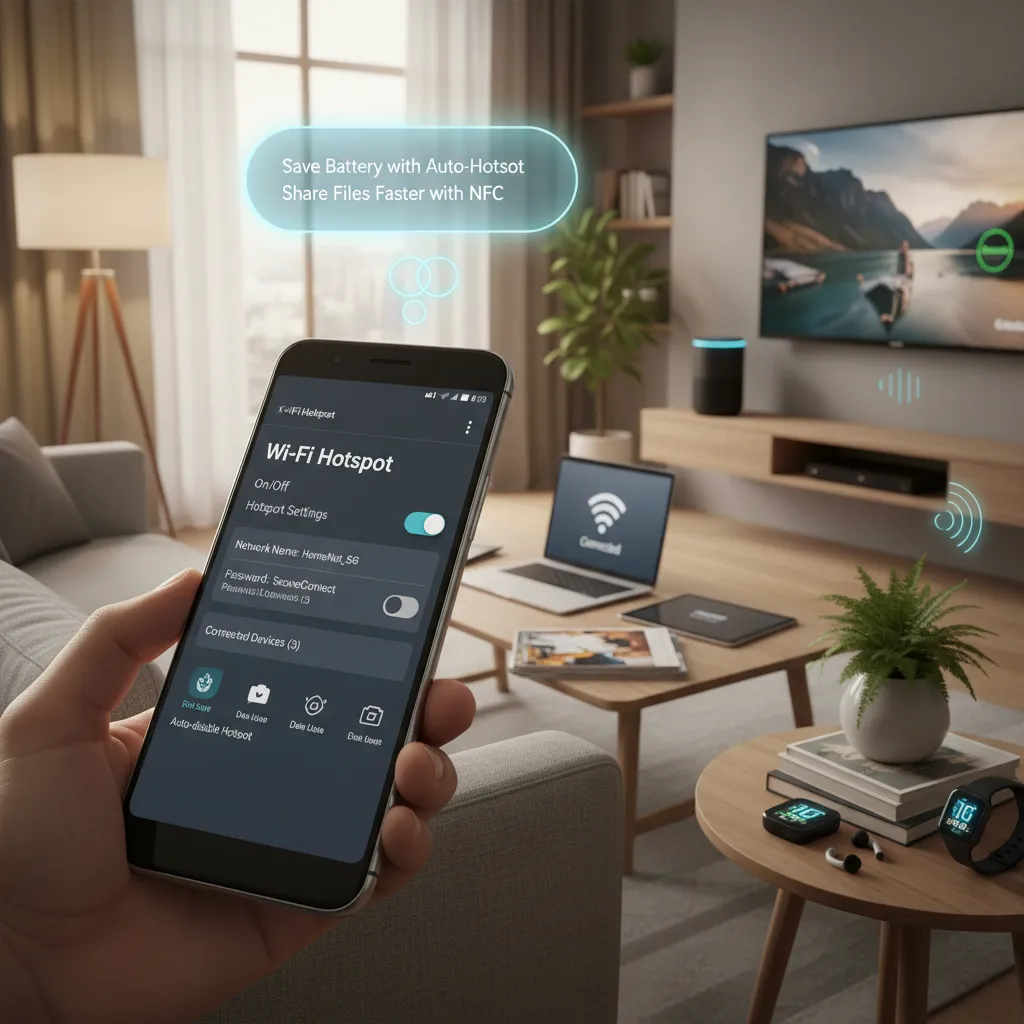
Ti è mai capitato di trovarti in un luogo senza Wi-Fi e dover condividere la connessione internet del tuo Android con un amico o il tuo laptop? Quell’estate al mare, quando il Wi-Fi dell’hotel faceva i capricci, ho scoperto che attivare l’hotspot sul mio smartphone può essere un vero salvavita. In questa guida ti condurrò passo passo tra impostazioni, configurazioni e trucchi per diventare un esperto nel trasformare il tuo telefono in un modem portatile. Preparati a scoprire anche qualche retroscena tecnico e un paio di idee fuori dagli schemi!
I Primi Passi Per Attivare Hotspot Wi-Fi su Android
Attivare hotspot Android è una funzione fondamentale quando voglio condividere la mia connessione dati con altri dispositivi, come il portatile o il tablet, oppure aiutare un amico che ha finito i giga. La procedura è semplice, ma è importante seguire alcuni passaggi chiave per configurare hotspot Wi-Fi in modo sicuro e personalizzato. Ecco come faccio io, passo dopo passo, per attivare e impostare l’hotspot Wi-Fi su Android.
1. Accedere al Menu Impostazioni
Il primo passo per attivare hotspot Android è entrare nelle Impostazioni del telefono. Di solito, trovo l’icona dell’ingranaggio nella schermata principale o nel menu delle app. Una volta aperto, scorro fino a trovare la sezione dedicata alle connessioni di rete.
2. Trovare la Sezione “Rete e Internet”
A seconda della versione di Android e del produttore (Samsung, Xiaomi, Huawei, ecc.), il nome della sezione può variare leggermente. In genere, cerco Rete e Internet oppure Connessioni. All’interno di questa voce, trovo tutte le opzioni relative a Wi-Fi, dati mobili e altre connessioni.
3. Selezionare “Hotspot e Tethering”
Una volta dentro “Rete e Internet”, cerco la voce Hotspot e tethering. Qui si trovano tutte le impostazioni per condividere la connessione dati tramite Wi-Fi, Bluetooth o USB. Per attivare hotspot Wi-Fi, seleziono la relativa opzione.
- Hotspot Wi-Fi: Condivide la connessione dati tramite Wi-Fi, creando una rete a cui altri dispositivi possono collegarsi.
- Tethering USB: Permette di condividere la connessione collegando il telefono al PC tramite cavo USB.
- Tethering Bluetooth: Condivide la connessione tramite Bluetooth.
4. Attivare l’Hotspot Wi-Fi
Per attivare l’hotspot Wi-Fi, basta spostare il toggle (interruttore) su “On”. In pochi secondi, il telefono crea una rete Wi-Fi a cui posso collegare altri dispositivi. È importante ricordare che l’hotspot funziona solo se i dati mobili sono attivi e funzionanti.
5. Configurare Nome Rete Hotspot e Password Sicura
Prima di collegare altri dispositivi, è fondamentale personalizzare il nome della rete hotspot (SSID) e impostare una password hotspot sicura. Questo passaggio è spesso sottovalutato, ma è essenziale per evitare accessi indesiderati e confusione tra le reti Wi-Fi disponibili.
“Configurare correttamente nome rete e password è il primo passo per un hotspot sicuro.” – Luca Bianchi, esperto mobile
- Nome rete hotspot (SSID): Scelgo un nome unico e facilmente riconoscibile, così da distinguerlo dalle altre reti presenti, soprattutto in luoghi affollati.
- Password hotspot sicura: Imposto una password lunga, con lettere maiuscole, minuscole, numeri e simboli. Evito parole comuni o sequenze semplici come “12345678”.
Per modificare queste impostazioni, di solito trovo l’opzione Configura hotspot Wi-Fi o Impostazioni hotspot nella stessa schermata. Qui posso inserire il nuovo nome della rete e scegliere la password. Consiglio di non lasciare mai l’hotspot senza password, perché chiunque potrebbe collegarsi e consumare i miei dati.
6. Verificare che i Dati Mobili Siano Attivi
L’hotspot Wi-Fi sfrutta la connessione dati del telefono. Prima di attivarlo, controllo sempre che i dati mobili siano attivi e funzionanti. Se la connessione dati è spenta o non c’è segnale, l’hotspot non funzionerà e gli altri dispositivi non potranno navigare.
7. Collegare altri Dispositivi alla Rete Hotspot
Una volta attivato e configurato l’hotspot, posso collegare altri dispositivi. Sul dispositivo che voglio connettere (ad esempio un laptop), cerco tra le reti Wi-Fi disponibili il nome della mia rete hotspot, inserisco la password che ho impostato e mi collego normalmente.
- Attivo il Wi-Fi sul dispositivo da collegare.
- Seleziono il nome rete hotspot che ho creato.
- Inserisco la password hotspot sicura.
- Attendo la connessione e inizio a navigare.
Consigli Utili
- Ricordo che il processo può variare leggermente in base al modello e alla versione Android.
- Se non trovo subito la voce “Hotspot e tethering”, posso usare la barra di ricerca nelle Impostazioni digitando “hotspot”.
- Disattivo l’hotspot quando non serve, per risparmiare batteria e dati.
Seguendo questi semplici passaggi, posso attivare hotspot Android in pochi secondi, configurare hotspot Wi-Fi in modo sicuro e condividere la mia connessione in tutta tranquillità.
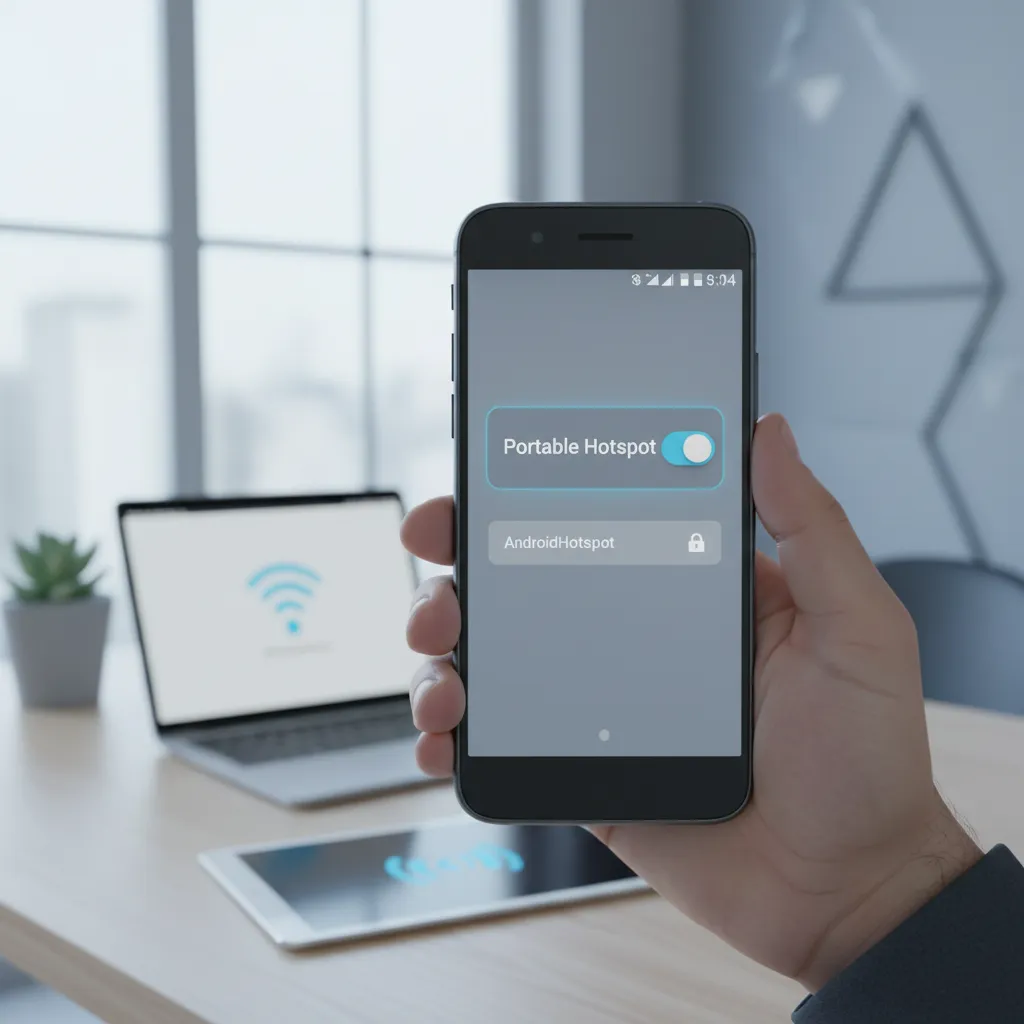
Alternative di Tethering: USB e Bluetooth su Android
Quando si parla di condividere la connessione dati del proprio smartphone Android, la prima cosa che viene in mente è l’hotspot Wi-Fi. Tuttavia, esistono altre due modalità di tethering che possono rivelarsi estremamente utili in situazioni specifiche: il tethering USB Android e il tethering Bluetooth Android. In questa sezione ti racconto come funzionano, quando usarli e perché possono essere delle vere e proprie soluzioni salva-giornata.
Cos’è il Tethering USB e Come Attivarlo
Il tethering USB permette di condividere la connessione dati del tuo smartphone Android direttamente con un computer tramite un semplice cavo USB. Questa modalità è spesso sottovalutata, ma offre una stabilità superiore rispetto all’hotspot Wi-Fi e può essere fondamentale in ambienti dove le reti wireless sono congestionate o poco sicure.
Per attivare il tethering USB su Android, segui questi passaggi:
- Collega il tuo smartphone Android al PC tramite il cavo USB originale (o comunque di buona qualità).
- Assicurati che il telefono sia sbloccato e che la connessione dati sia attiva.
- Vai su Impostazioni > Rete e Internet > Hotspot e tethering (il percorso può variare leggermente a seconda del modello e della versione di Android).
- Attiva l’opzione Tethering USB.
- Il computer dovrebbe riconoscere immediatamente la connessione come una normale rete cablata, senza bisogno di configurazioni aggiuntive.
Questa soluzione è ideale quando hai bisogno di una connessione stabile, ad esempio per videoconferenze, download pesanti o sessioni di lavoro remoto. Come dice Marco Rossi, tecnico informatico:
“Il tethering USB è spesso sottovalutato, ma può essere una salvezza quando serve stabilità.”
Procedura Rapida: Connettere il PC Tramite Cavo USB
- Collega il telefono al PC con il cavo USB.
- Abilita il tethering USB dalle impostazioni del telefono.
- Attendi che il PC riconosca la nuova connessione di rete.
- Naviga su internet dal PC sfruttando la connessione dati del telefono.
Non serve installare driver particolari: Windows, macOS e Linux riconoscono quasi sempre la connessione in automatico.
Tethering Bluetooth: Quando e Come Usarlo
Il tethering Bluetooth Android è una modalità meno comune rispetto a Wi-Fi e USB, ma può essere molto utile in alcune circostanze. Ad esempio, se il Wi-Fi non è disponibile o vuoi collegare un dispositivo che non ha una porta USB libera, il Bluetooth può essere la soluzione giusta.
Ecco come attivare il tethering Bluetooth su Android:
- Associa il telefono al dispositivo che vuoi connettere tramite Bluetooth (PC, tablet, ecc.).
- Vai su Impostazioni > Rete e Internet > Hotspot e tethering.
- Attiva l’opzione Tethering Bluetooth.
- Sul dispositivo collegato, scegli la connessione internet tramite Bluetooth.
Questa modalità è particolarmente utile per risparmiare batteria rispetto al Wi-Fi e per collegare dispositivi che non supportano la connessione wireless tradizionale.
Pro e Contro delle Diverse Modalità di Tethering
| Modalità | Pro | Contro |
|---|---|---|
| Hotspot Wi-Fi | Facile da configurare, supporta più dispositivi | Consumo energetico elevato, meno sicuro in ambienti pubblici |
| Tethering USB | Connessione stabile, ricarica il telefono durante l’uso | Richiede un cavo, collega un solo dispositivo alla volta |
| Tethering Bluetooth | Consuma meno batteria, utile in assenza di Wi-Fi | Velocità inferiore, configurazione più lenta |
Quando Preferire USB o Bluetooth Rispetto all’Hotspot Wi-Fi su Android
- Tethering USB: perfetto se hai bisogno di una connessione stabile e veloce, magari per lavorare o studiare senza interruzioni.
- Tethering Bluetooth: ottimo quando vuoi risparmiare batteria o collegare dispositivi che non supportano il Wi-Fi.
- Hotspot Wi-Fi: ideale per condividere la connessione con più dispositivi contemporaneamente.
Mio Racconto: Quando il Tethering USB mi ha Salvato la Giornata
Ricordo ancora una giornata di lavoro in trasferta, con una connessione Wi-Fi ballerina e la necessità di inviare un file urgente. Nessuna delle reti wireless disponibili era affidabile. Ho collegato il mio smartphone al laptop con il cavo USB, attivato il tethering USB e in pochi secondi ero di nuovo online, con una connessione stabile e veloce. Quel giorno ho davvero capito quanto questa funzione sia preziosa, soprattutto quando tutto il resto sembra non funzionare.
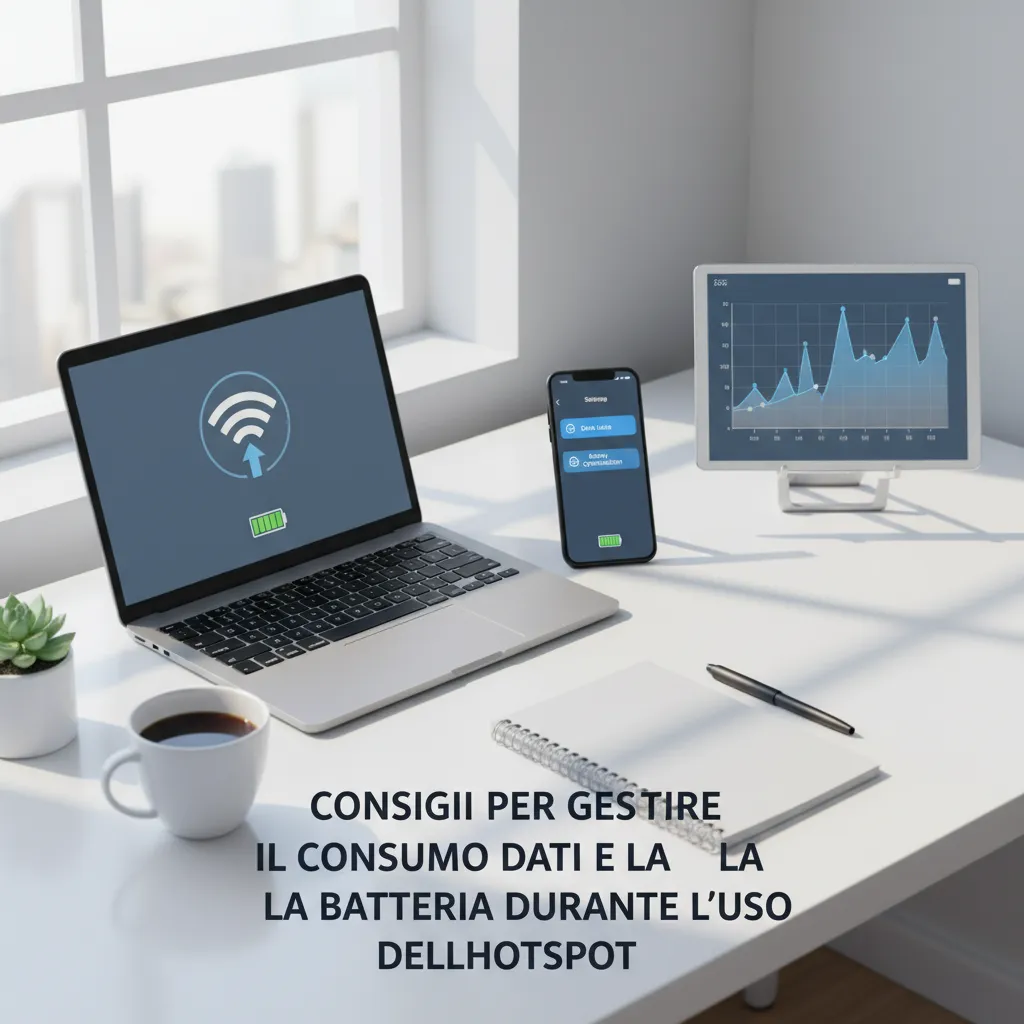
Consigli Per Gestire il Consumo Dati E La Batteria Durante L’Uso Dell’Hotspot
Quando attivo l’hotspot Wi-Fi sul mio smartphone Android per condividere la connessione dati mobili con altri dispositivi, mi rendo subito conto di quanto sia importante tenere sotto controllo sia il consumo dati hotspot che la batteria. Come dice spesso Elena Ferri, blogger tech:
“Il lato nascosto dell’hotspot è l’impatto importante su batteria e dati.”
Monitorare il Consumo Dati Hotspot: Un Passaggio Fondamentale
Il primo consiglio che mi sento di dare è quello di monitorare costantemente il consumo dati hotspot. Quando si attiva la condivisione dati mobili, il traffico dati può aumentare rapidamente, soprattutto se colleghiamo più dispositivi o se chi si collega scarica file pesanti, guarda video in streaming o aggiorna app in background.
- Controlla il tuo piano dati: Prima di attivare l’hotspot, verifica quanti GB hai a disposizione nel tuo piano tariffario. Molti operatori offrono app dedicate per monitorare il traffico residuo.
- Imposta un limite dati: Su Android, vai su Impostazioni > Rete e Internet > Utilizzo dati e imposta un limite o una soglia di avviso. Così riceverai una notifica quando ti avvicini al limite.
- Utilizza app di monitoraggio: Esistono app come My Data Manager o Datally che aiutano a tenere traccia del consumo dati in tempo reale, anche suddiviso per app e dispositivi collegati.
Effetti del Tethering sulla Durata della Batteria
L’hotspot Wi-Fi è una delle funzioni che consuma più batteria sullo smartphone. Quando condivido la connessione dati, il telefono lavora sia come modem che come router, e questo richiede molta energia. Mi è capitato spesso di vedere la percentuale della batteria scendere rapidamente, soprattutto durante sessioni prolungate.
- Collega il telefono alla corrente: Se prevedi di usare l’hotspot per più di 20-30 minuti, ti consiglio di collegare il telefono a un caricabatterie o a una power bank.
- Riduci la luminosità dello schermo: Tieni lo schermo spento o con luminosità al minimo quando non serve, per risparmiare energia.
- Disattiva funzioni non necessarie: Spegni Bluetooth, GPS e altre funzioni che non usi mentre l’hotspot è attivo.
Modalità Risparmio Energetico e Hotspot: Attenzione!
Un errore comune è attivare la modalità risparmio energetico mentre si usa l’hotspot. In realtà, questa modalità può limitare la funzionalità dell’hotspot, riducendo la velocità della connessione o addirittura interrompendola. Le guide ufficiali consigliano di disattivare la modalità risparmio energetico quando si usa la condivisione dati mobili, per garantire una connessione stabile e veloce.
- Verifica lo stato della modalità risparmio energetico: Prima di attivare l’hotspot, assicurati che la modalità risparmio energetico sia disattivata.
- Attiva solo se necessario: Se la batteria è molto bassa e non puoi ricaricare, valuta se è davvero necessario tenere attivo l’hotspot o se puoi rimandare la sessione.
Pianificare una Sessione Hotspot Senza Restare a Secco
Quando so che dovrò usare l’hotspot per un certo periodo, ad esempio durante un viaggio o una riunione fuori casa, pianifico in anticipo per non restare senza dati o batteria.
- Scarica in anticipo i file: Se ti servono documenti, film o musica, scaricali prima di uscire di casa usando il Wi-Fi.
- Limita il numero di dispositivi collegati: Più dispositivi si collegano, più dati e batteria consumi. Condividi la password solo con chi ne ha davvero bisogno.
- Controlla regolarmente il consumo: Durante la sessione, dai un’occhiata ogni tanto alle statistiche di consumo dati e batteria.
Esperienza Personale: Hotspot in Viaggio in Treno
Durante un viaggio in treno, ho usato l’hotspot per lavorare dal portatile e condividere la connessione con un collega. In meno di due ore, ho consumato quasi 1 GB di dati, soprattutto per videoconferenze e download di allegati. La batteria del telefono è scesa dal 90% al 40%. Da allora, porto sempre con me una power bank e imposto limiti di dati per evitare sorprese. Consiglio anche di chiudere tutte le app in background sui dispositivi collegati, perché possono scaricare aggiornamenti o sincronizzare dati senza che ce ne accorgiamo.
Impostazioni Android per il Monitoraggio del Consumo Dati Mobili
Android offre strumenti utili per monitorare e gestire il consumo dati hotspot direttamente dalle impostazioni:
- Vai su Impostazioni > Rete e Internet > Hotspot e tethering per vedere i dispositivi connessi.
- In Utilizzo dati puoi controllare il traffico generato dall’hotspot e impostare limiti personalizzati.
Seguendo questi consigli, riesco a gestire meglio sia il consumo dati che la durata della batteria durante l’uso dell’hotspot, evitando brutte sorprese e sfruttando al massimo la condivisione dati mobili su Android.

Risolvere i Problemi Comuni Dell’Hotspot Android
Attivare l’hotspot Wi-Fi su Android è spesso semplice, ma può capitare che qualcosa non funzioni come dovrebbe. Negli anni, mi sono trovato più volte a dover risolvere problemi di hotspot, sia sul mio dispositivo che su quelli di amici e parenti. In questa sezione voglio condividere i passaggi più efficaci che seguo ogni volta che l’hotspot non si attiva o non funziona correttamente, con consigli pratici e qualche trucco inaspettato che ho imparato sul campo.
Cosa Fare se l’Hotspot Non Si Attiva o Non Funziona
Quando l’hotspot Android non si attiva o il dispositivo collegato non riesce a navigare, la prima cosa da fare è non farsi prendere dal panico. I problemi di hotspot sono comuni e, nella maggior parte dei casi, si risolvono con pochi semplici passaggi. Ecco la mia checklist personale:
- Verificare che i dati mobili siano attivi: L’hotspot funziona solo se il telefono è connesso a Internet tramite rete mobile. Controllo sempre che i dati siano attivi e che ci sia copertura.
- Controllare il credito residuo o il traffico dati: Se il piano dati è esaurito o il credito è finito, l’hotspot non funzionerà. Una rapida occhiata all’app dell’operatore può togliere ogni dubbio.
- Assicurarsi che la funzione hotspot sia abilitata: A volte capita di pensare di aver attivato l’hotspot, ma in realtà il toggle non è stato premuto. Meglio ricontrollare!
Riavviare Dispositivo e Router Wi-Fi: Il Primo Passo
Sembra banale, ma riavviare dispositivo Android e, se possibile, anche il router Wi-Fi a cui si collega l’altro dispositivo, è spesso la soluzione più rapida. Come dice la sviluppatrice Android Giulia Moretti:
“Un semplice riavvio a volte è la soluzione più efficace per problemi hotspot.”
Personalmente, ho risolto decine di problemi semplicemente spegnendo e riaccendendo il telefono. Questo resetta eventuali glitch temporanei e libera la memoria del sistema.
Aggiornare Software Android per Migliorare Compatibilità
Un altro passo fondamentale è aggiornare il software Android. Gli aggiornamenti spesso includono correzioni di bug che riguardano proprio la funzione hotspot. Per controllare la presenza di aggiornamenti:
- Vado su Impostazioni > Info sul telefono > Aggiornamenti software
- Se c’è un aggiornamento disponibile, lo scarico e installo
Dopo l’aggiornamento, riavvio il dispositivo e riprovo ad attivare l’hotspot. Nella mia esperienza, questa soluzione ha risolto problemi di compatibilità soprattutto dopo cambi di SIM o aggiornamenti delle app di sistema.
Cambiare Banda Hotspot tra 2.4 GHz e 5 GHz per Stabilità
Molti smartphone Android permettono di scegliere tra banda hotspot 2.4 GHz e 5 GHz. Se il dispositivo collegato non vede la rete o la connessione è instabile, cambiare banda può fare la differenza. Ecco come faccio:
- Vado su Impostazioni > Rete e Internet > Hotspot e tethering
- Entro nelle impostazioni dell’hotspot Wi-Fi
- Cerco l’opzione “Banda AP” o “Banda hotspot” e seleziono 2.4 GHz (più compatibile) o 5 GHz (più veloce ma meno compatibile)
Molti dispositivi più vecchi supportano solo la banda 2.4 GHz, quindi se i tuoi ospiti non vedono la rete, prova questa modifica. In più, la banda 2.4 GHz ha una portata maggiore e attraversa meglio i muri.
Disattivare e Riattivare Dati Mobili e Hotspot in Caso di Glitch
A volte, un semplice toggle può risolvere tutto. Se l’hotspot sembra attivo ma non funziona, disattivo sia i dati mobili che l’hotspot, aspetto qualche secondo e poi li riattivo. Questo resetta la connessione e spesso elimina piccoli bug temporanei.
Consigli Pratici e Aneddoto di una Giornata da Dimenticare
Non dimenticherò mai quella volta in cui dovevo inviare un documento urgente dal portatile, ma il mio hotspot Android non ne voleva sapere di funzionare. Ho provato di tutto: cambiato password, riavviato il PC, ma niente. Alla fine, ho semplicemente riavviato il telefono e, come per magia, tutto ha ripreso a funzionare. Da allora, il riavvio è sempre il mio primo passo per risolvere problemi hotspot.
Ricorda: i problemi di hotspot sono frequenti su diverse versioni di Android, ma con questi semplici passaggi puoi risolverli rapidamente e tornare online senza stress.
Ottimizzare Le Impostazioni Avanzate Dell’Hotspot Per Un Uso Sicuro E Efficiente
Quando attivo l’hotspot Wi-Fi sul mio Android, non mi limito mai a premere “on” e basta. Per esperienza, so che una configurazione avanzata è fondamentale sia per la sicurezza sia per evitare brutte sorprese sulla bolletta. In questa sezione ti guido passo passo su come ottimizzare le impostazioni avanzate dell’hotspot, con un occhio di riguardo a limiti piano dati, nome rete hotspot, password hotspot sicura e la scelta della banda hotspot 2.4 GHz o 5 GHz.
“Un hotspot ben configurato è prima di tutto sicuro e gestibile.” – Sara Conti, esperta di sicurezza mobile
1. Configurare Limiti Dati per Evitare Costi Extra
La prima cosa che faccio, soprattutto se il mio piano dati non è illimitato, è impostare un limite dati sull’hotspot. Questo passaggio è fondamentale per evitare di sforare il traffico incluso e incorrere in costi aggiuntivi.
- Vado su Impostazioni > Rete e Internet > Hotspot e tethering.
- Entro nelle Impostazioni hotspot Wi-Fi e cerco l’opzione Limite dati o Gestione dati.
- Imposto la soglia massima di dati che desidero condividere (ad esempio 2 GB).
Così facendo, il telefono disattiverà automaticamente l’hotspot una volta raggiunto il limite, proteggendomi da consumi eccessivi.
2. Impostare un Nome Rete SSID Chiaro ed Unico
Il nome rete hotspot (SSID) è la prima cosa che gli altri vedranno quando cercano una connessione Wi-Fi. Per sicurezza, evito nomi generici come “AndroidAP” o “Hotspot”, che possono attirare tentativi di accesso non autorizzati. Preferisco invece:
- Un nome unico, che non riveli il modello del telefono o dati personali.
- Un SSID facilmente riconoscibile dai miei dispositivi, ma non troppo ovvio per gli altri.
Per modificarlo:
- Vado su Impostazioni hotspot Wi-Fi.
- Cambio il campo Nome rete (SSID) con uno personalizzato.
Questa semplice accortezza aumenta la sicurezza e rende più semplice la gestione dei dispositivi connessi.
3. Scegliere una Password Hotspot Robusta
La password hotspot sicura è il secondo pilastro della protezione. Mai lasciare la password predefinita! Ecco le mie regole d’oro:
- Almeno 12 caratteri tra lettere maiuscole, minuscole, numeri e simboli.
- Evito parole comuni o sequenze semplici come “12345678”.
- Uso un generatore di password sicure se possibile.
Per cambiare la password:
- Entro nelle Impostazioni hotspot Wi-Fi.
- Seleziono Password e inserisco la nuova password forte.
Così solo chi conosce la password potrà collegarsi, riducendo il rischio di accessi indesiderati.
4. Regolare la Banda Hotspot: 2.4 GHz o 5 GHz?
Molti non sanno che la banda hotspot influenza stabilità e velocità della connessione. Ecco cosa faccio:
- 2.4 GHz: la scelgo quando voglio massima compatibilità e copertura, soprattutto in ambienti con molti muri o dispositivi più vecchi. È la banda più stabile, anche se può essere più lenta.
- 5 GHz: la uso per velocità superiori e meno interferenze, ma solo se tutti i dispositivi supportano questa frequenza e sono vicini all’hotspot.
Per selezionare la banda:
- Entro nelle Impostazioni avanzate hotspot Wi-Fi.
- Scelgo tra 2.4 GHz e 5 GHz in base alle mie esigenze.
Consiglio: la banda hotspot 2.4 GHz è spesso la più affidabile per un uso quotidiano.
5. Disattivare Modalità Risparmio Energetico
Quando uso l’hotspot per sessioni prolungate, disattivo la modalità risparmio energetico del telefono. Questa modalità può limitare la potenza del Wi-Fi e interrompere la connessione, causando rallentamenti o disconnessioni improvvise. Meglio tenerla disattivata per garantire un flusso dati ottimale.
6. Attivare Notifiche Consumo Dati
Per prevenire sorprese, attivo sempre le notifiche consumo dati. In questo modo ricevo un avviso quando mi avvicino al limite del mio piano dati o del limite impostato sull’hotspot. Basta andare su Impostazioni > Rete e Internet > Utilizzo dati e attivare le notifiche.
Seguendo questi passaggi, posso usare l’hotspot Android in modo sicuro, efficiente e senza rischi per il mio traffico dati o la mia privacy. Ricorda: una buona configurazione è il primo passo per un’esperienza senza pensieri!
Il Futuro Dell’Hotspot Android: eSIM, Piani Dati Esterni E Viaggi
Negli ultimi anni, la condivisione della connessione dati mobili tramite hotspot Wi-Fi su Android è diventata una funzione essenziale per chi, come me, si trova spesso in viaggio o lavora in mobilità. Ma il vero salto di qualità sta arrivando ora, grazie all’integrazione delle eSIM e dei piani dati esterni pensati appositamente per chi si sposta all’estero. In questa sezione voglio raccontarti come sta cambiando il modo di attivare hotspot Android e perché questa evoluzione renderà la nostra vita digitale ancora più semplice e sicura, ovunque ci troviamo.
L’integrazione con eSIM e piani dati dedicati per viaggi all’estero
Fino a poco tempo fa, ogni volta che programmavo un viaggio fuori dall’Italia, la mia preoccupazione principale era: “Riuscirò a trovare un Wi-Fi stabile?” Spesso, la risposta era negativa. Oggi, però, con l’arrivo delle eSIM sugli smartphone Android, tutto è cambiato. Le eSIM sono SIM digitali che si possono attivare in pochi minuti, senza dover cambiare fisicamente la scheda. Questo significa che posso acquistare un piano dati estero direttamente dal mio telefono, attivarlo e, in pochi istanti, condividere la connessione dati mobili con il mio laptop o con altri dispositivi tramite hotspot Wi-Fi.
Come dice l’esperto di telecomunicazioni Alessandro Marino:
“L’uso combinato di eSIM e hotspot mobile rivoluzionerà la connettività in viaggio.”
Ed è proprio vero. Oggi, grazie a piattaforme che vendono piani dati temporanei per ogni Paese del mondo, posso scegliere la soluzione più conveniente e attivare l’hotspot Android ovunque mi trovi, senza più preoccuparmi di costi di roaming o di affidarmi a reti Wi-Fi pubbliche spesso lente e poco sicure.
Hotspot sempre più fondamentale in mobilità
La domanda di connessioni mobili ovunque nel mondo è in costante crescita. Basta pensare a quante volte, anche solo per lavoro, ci troviamo a dover inviare un file urgente, partecipare a una videochiamata o semplicemente navigare in sicurezza mentre siamo in aeroporto, in hotel o su un treno. In tutti questi casi, poter attivare l’hotspot Android e condividere la connessione dati mobili con altri dispositivi diventa una vera salvezza.
Personalmente, mi sono trovato spesso in situazioni in cui il Wi-Fi pubblico era troppo lento o addirittura inesistente. In questi momenti, avere un piano dati dedicato e la possibilità di creare un hotspot Wi-Fi su Android ha fatto la differenza tra una giornata produttiva e una piena di frustrazione.
Esempi di utilizzo in contesti internazionali senza Wi-Fi stabile
Immagina di essere in una piccola cittadina straniera, magari in Asia o in Sud America, dove il Wi-Fi dell’hotel non funziona e hai bisogno di inviare documenti importanti. Oppure, pensa a una riunione improvvisa in un bar dove la rete pubblica è sovraccarica. In questi casi, la possibilità di acquistare una eSIM locale, attivare un piano dati temporaneo e creare un hotspot Wi-Fi su Android diventa la soluzione più efficace e sicura. Ho vissuto personalmente queste esperienze e posso assicurarti che la libertà di non dipendere più dal Wi-Fi pubblico è impagabile.
Le evoluzioni tecnologiche: hotspot più veloci e sicuri
Guardando al futuro, sono convinto che gli hotspot Wi-Fi su Android diventeranno ancora più veloci e sicuri. Con l’arrivo del 5G, la velocità di connessione mobile è già aumentata notevolmente, permettendo di condividere la rete con più dispositivi senza rallentamenti. Inoltre, le nuove versioni di Android stanno introducendo funzioni avanzate per proteggere la privacy e la sicurezza durante la condivisione della connessione dati mobili, come la possibilità di impostare password complesse e limitare il numero di dispositivi connessi.
Come prepararsi per un uso efficace dell’hotspot in trasferta
Per sfruttare al meglio queste nuove possibilità, il mio consiglio è di familiarizzare con le impostazioni dell’hotspot Wi-Fi su Android prima di partire. Verifica che il tuo smartphone supporti le eSIM, informati sui piani dati disponibili nel Paese di destinazione e assicurati di sapere come attivare e configurare l’hotspot. In questo modo, sarai sempre pronto a condividere la tua connessione dati mobili in modo rapido e sicuro, ovunque ti trovi.
Conclusione: la libertà di non dipendere più dal Wi-Fi pubblico
In conclusione, il futuro dell’hotspot Wi-Fi su Android è già qui e promette di rivoluzionare il nostro modo di viaggiare e lavorare. L’integrazione con eSIM e piani dati esterni ci offre una libertà senza precedenti: possiamo essere sempre connessi, senza limiti geografici e senza doverci affidare a reti pubbliche spesso poco sicure. Per me, questa evoluzione rappresenta una vera svolta nella gestione della connettività in mobilità. Se anche tu vuoi vivere questa libertà, inizia subito a esplorare le nuove possibilità offerte dall’hotspot Android: il mondo sarà davvero a portata di mano, ovunque tu sia.
TL;DR: Attivare l’hotspot su Android è semplice ma richiede attenzione a dettagli come configurare nome rete e password, monitorare il consumo dati e risolvere eventuali problemi di connessione. Usare il tethering via Wi-Fi, USB o Bluetooth ti offre flessibilità, mentre evitare limiti del piano dati e gestire la batteria è fondamentale per non rimanere ‘a secco’. Segui i consigli di questa guida per condividere la tua connessione in modo efficace e sicuro.