Ti è mai capitato di cliccare ‘Invia’ in Gmail e subito dopo pentirti? Io sì, e la frustrazione di non poter più fermare l’email in partenza è qualcosa che tutti abbiamo provato almeno una volta. Fortunatamente, Gmail offre una funzione di annullamento invio che può essere configurata per darti qualche secondo in più per ripensarci. In questa guida ti racconterò come impostare correttamente questa funzione, arricchita da alcuni trucchi che ho imparato con l’esperienza – perché, diciamolo, un piccolo ritocco alle impostazioni può salvarti da un gran pasticcio!
Perché È Importante Saper Annullare l’Invio di una Email
Se usi spesso la posta elettronica, ti sarà sicuramente capitato almeno una volta di inviare una email con un errore, magari al destinatario sbagliato o con un allegato mancante. È un’esperienza comune che può causare imbarazzo, problemi di comunicazione o addirittura conseguenze professionali. Proprio per questo, annullare invio email Gmail è diventata una funzione fondamentale per chiunque lavori o comunichi spesso tramite email.
L’Esperienza Comune degli Errori di Invio
Quante volte ci è capitato di premere “Invia” e subito dopo accorgerci di un errore di battitura, di un tono troppo informale o, peggio ancora, di aver selezionato il destinatario sbagliato? Personalmente, mi è successo più volte, soprattutto quando sono di fretta o sto gestendo molte conversazioni contemporaneamente. In questi casi, la sensazione di panico è immediata: “Cosa penserà il destinatario? Posso rimediare?”
La Funzione Annulla Invio: Un Salvavita Digitale
La funzione annulla invio di Gmail è davvero un “salvavita digitale”. Grazie a questa opzione, possiamo richiamare una email appena inviata, evitando così che un semplice errore si trasformi in un problema più grande. Come dice Marco Bianchi:
«Un semplice clic può cambiare l’intera percezione di un messaggio inviato.»
Questa frase racchiude perfettamente il senso di sicurezza che offre la possibilità di annullare una email inviata per errore.
Aneddoto Personale: Un Errore di Invio Risolto
Ricordo ancora una mattina particolarmente frenetica in cui, per sbaglio, ho inviato una proposta commerciale a un cliente sbagliato. Appena ho premuto “Invia”, mi sono accorto dell’errore e, grazie alla funzione annulla invio attivata su Gmail, sono riuscito a richiamare la mail in tempo. Ho potuto correggere il destinatario e inviare il messaggio giusto senza creare confusione o compromettere la mia professionalità. Senza questa funzione, avrei dovuto inviare una seconda email di scuse, rischiando di sembrare disattento.
Impatto sulla Professionalità e sulle Relazioni Personali
Nel mondo digitale di oggi, la reattività e la precisione sono fondamentali. Un errore di invio può compromettere la nostra immagine professionale o, nelle relazioni personali, creare fraintendimenti difficili da chiarire. Saper annullare email inviata errore significa poter correggere rapidamente una svista, mantenendo alta la qualità della comunicazione e la fiducia degli interlocutori.
- Evita fraintendimenti: Un messaggio inviato per errore può essere interpretato male o generare confusione.
- Salva la reputazione: Un errore di battitura o un allegato sbagliato possono sembrare poca cosa, ma in ambito lavorativo fanno la differenza.
- Protegge la privacy: Inviare informazioni sensibili alla persona sbagliata può avere conseguenze serie.
Ridurre lo Stress da Invio Email
Attivare la funzione annulla invio email Gmail riduce notevolmente lo stress associato all’invio di messaggi importanti. Sapere di avere qualche secondo per correggere un errore offre una tranquillità in più, soprattutto quando si gestiscono molte email ogni giorno. Personalmente, da quando ho impostato il periodo massimo di annullamento (30 secondi), mi sento molto più sereno e meno sotto pressione quando invio messaggi importanti.
Configurare il Tempo di Annullamento: Un Vantaggio in Più
Gmail permette di configurare il periodo di tempo entro cui è possibile annullare l’invio, fino a un massimo di 30 secondi. Questa impostazione è semplice ma potentissima: offre il tempo necessario per rileggere il messaggio, accorgersi di eventuali errori e intervenire prima che sia troppo tardi. È un piccolo dettaglio che può fare una grande differenza nella gestione quotidiana della posta elettronica.
Breve Confronto con Altre Piattaforme di Posta Elettronica
Non tutte le piattaforme di posta elettronica offrono una funzione di annullamento così efficace come Gmail. Alcuni servizi, come Outlook, permettono di richiamare le email solo se il destinatario utilizza la stessa piattaforma e solo in determinate condizioni. Altri, invece, non prevedono affatto questa possibilità. Ecco perché annullare invio email Gmail rappresenta un vero punto di forza per chi cerca sicurezza e flessibilità nella gestione delle proprie comunicazioni digitali.
Errori Comuni che la Funzione Annulla Invio Può Evitare
- Invio al destinatario sbagliato
- Errori di battitura o grammaticali
- Allegati mancanti o sbagliati
- Messaggi incompleti o inviati per errore
In sintesi, la possibilità di annullare email inviata errore non è solo una comodità, ma uno strumento essenziale per chi vuole comunicare in modo efficace, sicuro e professionale nel mondo digitale di oggi.

Impostare il Tempo di Annullamento Invio su Gmail Web: Guida Passo Passo
Uno degli strumenti più utili che Gmail mette a disposizione è la funzione annulla invio. Quante volte ci è capitato di inviare una mail per errore, con un allegato sbagliato o, peggio, al destinatario sbagliato? Per fortuna, Gmail offre la possibilità di configurare annulla invio Gmail direttamente dal browser desktop, permettendoci di richiamare un messaggio appena spedito. In questa guida personale e dettagliata, vi spiego come impostare il tempo di annullamento invio su Gmail Web, passo dopo passo, per evitare brutte sorprese.
1. Accedere a Gmail via Browser Desktop
Per prima cosa, è fondamentale sapere che la configurazione annulla invio Gmail è disponibile solo da desktop, cioè utilizzando Gmail dal browser su PC o Mac. Non è possibile modificare questa impostazione dall’app mobile. Quindi, aprite il vostro browser preferito (Chrome, Firefox, Edge, Safari, ecc.) e collegatevi a mail.google.com con le vostre credenziali.
2. Navigare nelle Impostazioni Generali del Profilo Gmail
Una volta entrati nella vostra casella di posta, dovete accedere alle impostazioni generali di Gmail. Ecco come fare:
- Cliccate sull’icona dell’ingranaggio in alto a destra (Impostazioni).
- Dal menu che si apre, selezionate Visualizza tutte le impostazioni.
- Vi troverete ora nella scheda Generali delle impostazioni di Gmail.
3. Selezionare il Periodo di Annullamento: 5, 10, 20 o 30 Secondi
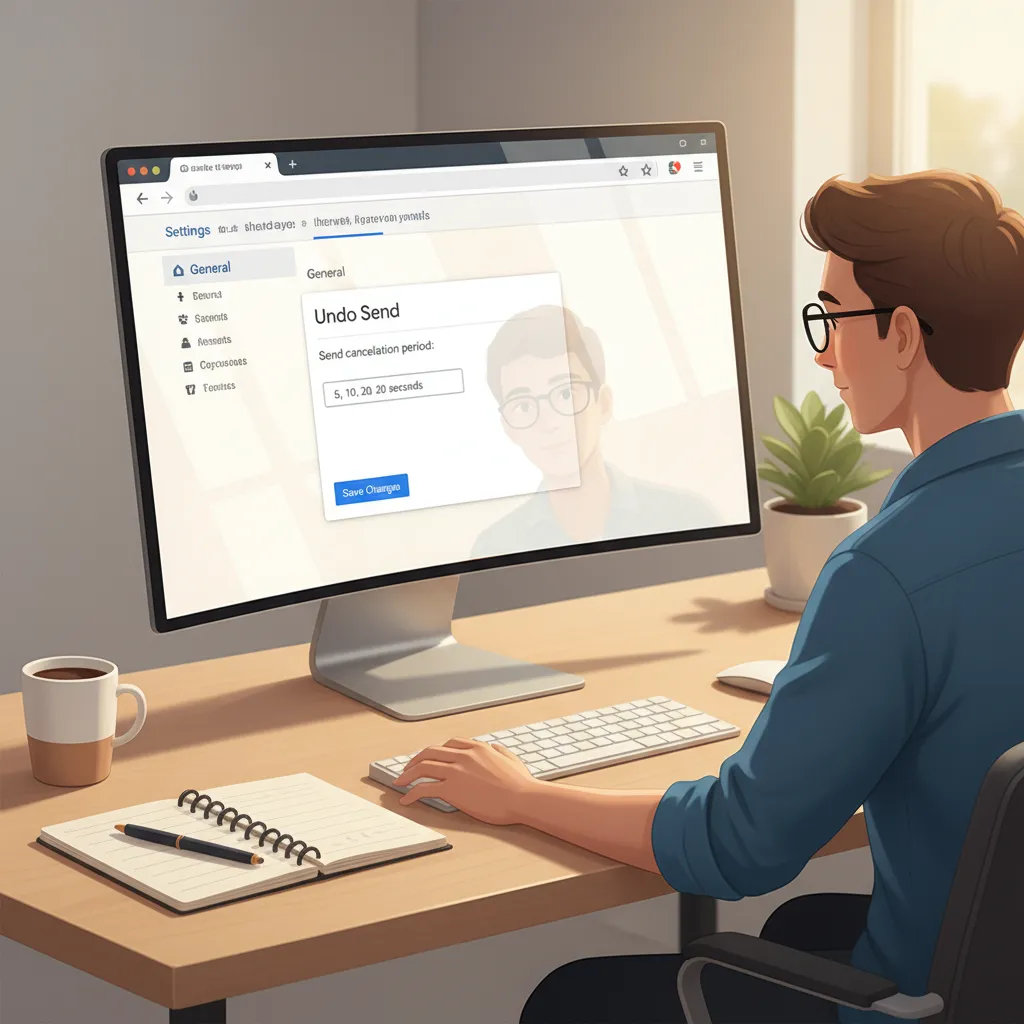
Scorrendo tra le opzioni della scheda Generali, troverete la voce Annulla invio (o Undo Send se usate Gmail in inglese). Qui potete impostare il tempo di annullamento invio scegliendo tra quattro opzioni: 5, 10, 20 o 30 secondi.
- 5 secondi: utile se siete sicuri di non commettere errori, ma rischioso.
- 10 secondi: un compromesso, ma spesso non basta per accorgersi di un errore.
- 20 secondi: più sicuro, ma ancora breve se dovete rileggere la mail.
- 30 secondi: la scelta migliore per la maggior parte delle persone.
Io personalmente consiglio sempre di impostare il massimo, cioè 30 secondi. In questo modo avrete più tempo per riflettere e reagire in caso di invio accidentale. Come dice Lucia Conti:
«Personalizzare il tempo di annullamento può salvare la giornata, fidatevi.»
4. Salvare le Modifiche
Dopo aver selezionato il tempo desiderato, scorrete fino in fondo alla pagina delle impostazioni e cliccate su Salva modifiche. Se vi dimenticate questo passaggio, la modifica non verrà applicata e resterete con il valore precedente.
5. Testare la Funzione con una Email di Prova
Per essere sicuri che tutto funzioni correttamente, vi consiglio di inviare una mail di prova a voi stessi o a un indirizzo secondario. Dopo aver cliccato su Invia, fate attenzione a ciò che succede:
- In basso a sinistra dello schermo comparirà un pop-up con la scritta Messaggio inviato.
- Accanto, vedrete l’opzione Annulla (o Undo).
- Avrete il tempo che avete scelto (5, 10, 20 o 30 secondi) per cliccare su Annulla e richiamare la mail.
Se cliccate su Annulla entro il tempo stabilito, la mail verrà bloccata e tornerà in modalità bozza, pronta per essere modificata o eliminata. Se lasciate scadere il tempo, la mail verrà inviata definitivamente e non sarà più possibile richiamarla.
Consiglio Personale: Impostare Sempre 30 Secondi per Sicurezza
Dopo anni di utilizzo di Gmail, posso dirvi che impostare il tempo massimo di annullamento invio è una vera salvezza. Spesso ci si accorge di un errore solo dopo aver cliccato su Invia: un destinatario sbagliato, un allegato dimenticato, una frase da correggere. Con 30 secondi a disposizione, avete tempo per rileggere la notifica e intervenire senza panico.
Come Riconoscere la Notifica ‘Messaggio inviato’ con l’Opzione Annulla
Ogni volta che inviate una mail, fate attenzione al pop-up che appare in basso a sinistra. È qui che compare la notifica Messaggio inviato con l’opzione Annulla. Se volete annullare invio email Gmail, dovete cliccare su Annulla prima che il tempo selezionato scada. È un piccolo dettaglio che può fare la differenza tra una semplice svista e un errore irreparabile.
Ricordate: la guida annulla invio su Gmail desktop è semplice ma fondamentale. Bastano pochi secondi per configurare questa funzione e proteggersi da errori comuni e imbarazzanti.
Annullare l’Invio su App Gmail per Android e iPhone: Cosa Sapere
Quando si parla di annullare l’invio di una email su Gmail, molti pensano subito alla versione web, dove è possibile configurare il tempo di annullamento fino a 30 secondi. Ma cosa succede se usiamo la Gmail app Android o la Gmail app iPhone? In questa sezione voglio raccontarti la mia esperienza personale e spiegarti tutto quello che c’è da sapere su Annulla invio app Gmail da smartphone, perché ci sono alcune differenze importanti rispetto al computer.
Come Funziona la Funzione “Annulla Invio” nelle App Mobili
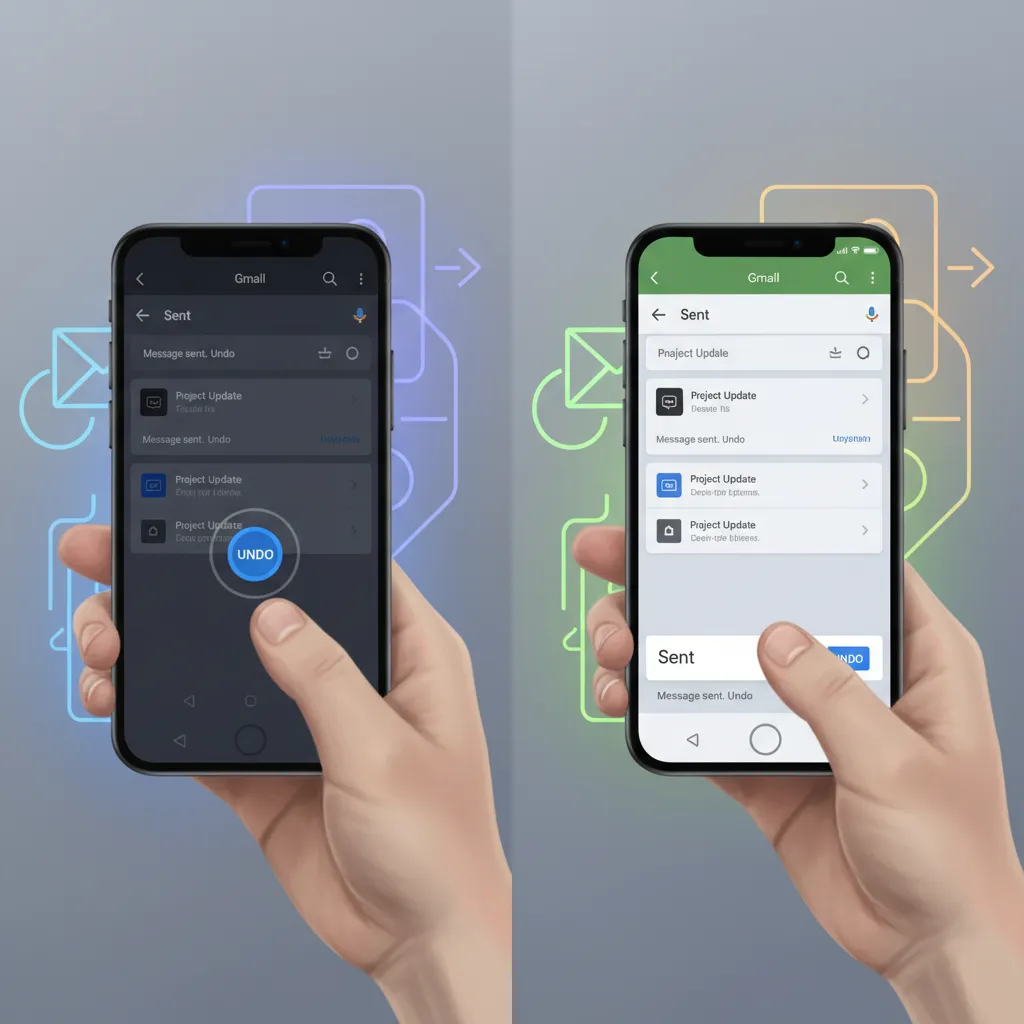
La funzione Messaggio inviato annulla è disponibile anche nelle app mobili di Gmail, sia su Android che su iPhone. Tuttavia, c’è una differenza fondamentale: il tempo per annullare l’invio è molto più breve rispetto alla versione web. Nelle app, infatti, hai solo circa 5 secondi per ripensarci e bloccare la spedizione della mail.
Appena premi “Invia” su una nuova email, nella parte bassa dello schermo appare una piccola barra con la scritta “Annulla”. Questo è il tuo unico momento per agire: se tocchi subito “Annulla”, la mail non verrà spedita e tornerai alla schermata di composizione, dove potrai correggere o eliminare il messaggio.
Durata del Tempo di Annullamento: Più Breve e Non Modificabile
Uno degli aspetti che mi ha colpito di più usando la Gmail app Android e la Gmail app iPhone è che il tempo di annullamento è fisso e non può essere modificato. A differenza della versione web, dove puoi scegliere tra 5, 10, 20 o 30 secondi, qui il tempo è sempre di circa 5 secondi. Non esistono impostazioni per allungare questa finestra temporale nelle app mobili.
«Anche pochi secondi sono sufficienti se si è pronti, ma la versione web è più flessibile.» – Giulia Rizzi
Questo significa che bisogna essere molto attenti e pronti a intervenire subito dopo l’invio, soprattutto se si ha il dubbio di aver commesso un errore.
Differenze Importanti Rispetto alla Versione Web
- Tempo di annullamento: Sulla versione web puoi scegliere fino a 30 secondi, sulle app mobili solo 5 secondi.
- Personalizzazione: Sul web puoi configurare il tempo, sulle app non è possibile.
- Notifica visiva: Sulle app appare una barra in basso con “Annulla”, sul web un banner in alto.
- Reattività: Sulle app devi essere più rapido, perché la finestra di annullamento si chiude velocemente.
Come Individuare e Utilizzare il Pulsante “Annulla” su Gmail App
Appena invii una mail dalla Gmail app Android o dalla Gmail app iPhone, guarda subito in basso allo schermo: vedrai comparire una barra con la scritta “Annulla”.
- Scrivi e invia la tua email normalmente.
- Osserva subito la parte bassa dello schermo: comparirà la barra “Messaggio inviato” con il pulsante “Annulla”.
- Tocca rapidamente “Annulla” se ti accorgi di un errore.
- La mail verrà bloccata e potrai modificarla o eliminarla.
Se lasci passare i 5 secondi, la barra sparirà e la mail sarà inviata definitivamente. Non c’è modo di richiamarla dopo.
Tips per Evitare Errori con Poco Tempo a Disposizione
Con solo 5 secondi per annullare l’invio, è fondamentale essere pronti e attenti. Ecco alcuni consigli pratici che seguo personalmente:
- Rileggi sempre la mail prima di inviare: prenditi qualche secondo per controllare destinatari, allegati e testo.
- Non distrarti dopo aver premuto “Invia”: resta con gli occhi sullo schermo per quei 5 secondi cruciali.
- Abituati a cercare la barra “Annulla”: così diventerà un gesto automatico in caso di bisogno.
- Se hai dubbi, usa la versione web: se prevedi di dover annullare spesso, meglio scrivere da computer dove hai più tempo.
Riflessione sulle Limitazioni delle App e Possibili Soluzioni
Le app Gmail Android e iPhone sono pratiche e veloci, ma questa limitazione del tempo fisso per annullare l’invio può essere un problema, soprattutto per chi invia molte mail di lavoro o importanti. Personalmente, quando so di dover inviare messaggi delicati, preferisco usare la versione web di Gmail, dove posso impostare un tempo di annullamento più lungo e lavorare con più calma.
Un piccolo trucco: se ti capita spesso di dover annullare l’invio, valuta di scrivere prima la mail in bozza e rileggerla con attenzione, oppure usa la web app da browser mobile (anche se non è ottimale come l’app nativa, permette di avere qualche secondo in più).
In sintesi, la funzione Annulla invio app Gmail su Android e iPhone è utilissima, ma bisogna essere rapidi e consapevoli delle sue limitazioni. Bastano pochi secondi di attenzione per evitare errori, ma quando serve più tempo, la versione web resta la soluzione più flessibile.
Capire i Limiti del Periodo di Annullamento: Cosa Succede Dopo?
Quando ho scoperto la funzione di annullamento invio su Gmail, mi sono sentito subito più tranquillo: finalmente potevo evitare quei momenti di panico dopo aver inviato una mail per errore! Tuttavia, è importante capire bene come funziona questa opzione e, soprattutto, quali sono i suoi limiti. In questa sezione voglio condividere la mia esperienza personale e chiarire cosa succede dopo il periodo di annullamento invio.
La Verità sul “Richiamare” una Email Inviata su Gmail
Prima di tutto, è fondamentale sapere che Gmail non richiama realmente l’email dal destinatario. Spesso si pensa che, cliccando su “Annulla invio”, il messaggio venga recuperato anche se è già arrivato nella casella di posta dell’altra persona. In realtà, quello che fa Gmail è semplicemente ritardare l’invio effettivo della mail per un breve periodo di tempo, che puoi configurare nelle impostazioni (fino a un massimo di 30 secondi).
Durante questo periodo, puoi cliccare su “Annulla” e Gmail bloccherà l’invio, impedendo che la mail venga recapitata. Ma una volta scaduto il periodo di annullamento invio, la mail viene spedita definitivamente e non c’è più modo di richiamarla.
«È fondamentale essere veloci: una volta che il tempo scade, l’email è partita per sempre.» – Alessandro Ferri
Come Funziona il Periodo di Annullamento Invio su Gmail
Quando invii una mail, Gmail ti mostra per qualche secondo (il tempo che hai impostato) un piccolo messaggio in basso a sinistra con l’opzione “Annulla”. Questo è il periodo di annullamento invio. Puoi scegliere tra 5, 10, 20 o 30 secondi nelle Gmail recall settings:
- Vai su Impostazioni (icona ingranaggio in alto a destra)
- Clicca su Visualizza tutte le impostazioni
- Trova la sezione Annulla invio e scegli il tempo desiderato
- Salva le modifiche
Ricorda: oltre il tempo selezionato, non potrai più annullare l’email inviata per errore.
Cosa Succede Dopo il Limite di Tempo?
Una volta superato il periodo di annullamento invio, la tua email viene inviata in modo definitivo. Da quel momento:
- Non puoi più richiamare l’email inviata
- Non puoi modificarla o cancellarla dalla casella del destinatario
- Il destinatario riceverà la mail come qualsiasi altro messaggio
In altre parole, Gmail non rimuove email già consegnate. Se ti accorgi di aver commesso un errore dopo il tempo limite, l’unica soluzione è inviare una nuova mail per correggere o scusarti.
Confronto con Outlook e Altri Client di Posta
Alcuni utenti mi hanno chiesto se esistono alternative migliori per richiamare email inviata. Ad esempio, Outlook offre una funzione chiamata “Richiama questo messaggio”. Tuttavia, anche qui ci sono limiti importanti:
- Funziona solo se il destinatario usa Outlook e si trova nella stessa rete aziendale
- Non garantisce il richiamo se il messaggio è già stato letto o spostato
- Non funziona con indirizzi esterni o altri client di posta
Altri servizi di posta elettronica, come Yahoo o Apple Mail, non offrono nemmeno una funzione simile a quella di Gmail o Outlook. In sostanza, nessun sistema garantisce il recupero totale di una mail inviata per errore.
Consigli Pratici: Come Evitare Errori Irrecuperabili
Dopo aver compreso i limiti del periodo di annullamento invio, ho imparato a rivedere sempre con attenzione le email prima di premere “Invia”. Ecco alcuni suggerimenti che seguo ogni giorno:
- Rileggo il testo almeno una volta, soprattutto se la mail è importante
- Controllo sempre i destinatari (A, CC, CCN) per evitare errori di invio
- Allego i file prima di scrivere l’oggetto, così non dimentico nulla
- Uso il periodo massimo di annullamento invio (30 secondi) nelle impostazioni
Riflessione sulle Aspettative dell’Annulla Invio
È facile pensare che la tecnologia possa salvarci da qualsiasi errore, ma la realtà è diversa. La funzione di annullare email inviata errore su Gmail è un aiuto prezioso, ma non può sostituire l’attenzione e la cura nella comunicazione digitale. Essere consapevoli dei limiti ci aiuta a gestire meglio le nostre aspettative e a usare la posta elettronica in modo più responsabile.
Trucchi e Consigli per Usare al Meglio la Funzione Annulla Invio
Da quando ho scoperto la funzione annulla invio di Gmail, la mia tranquillità nell’inviare email è decisamente aumentata. Tuttavia, col tempo ho imparato che per sfruttarla davvero al meglio bisogna adottare alcune strategie pratiche e consapevoli. In questa sezione condivido i miei trucchi e consigli personali, frutto di esperienza diretta e di tanti “per fortuna che c’era l’annulla invio!”.
Imposta Sempre il Tempo Massimo di 30 Secondi su Desktop
Il primo passo fondamentale del tutorial annulla invio Gmail è configurare il tempo massimo per richiamare una mail inviata per errore. Di default, Gmail offre solo 5 secondi, ma puoi estenderlo fino a 30 secondi. Personalmente, consiglio sempre di impostare il valore massimo, perché quei secondi extra possono fare la differenza tra un semplice click sbagliato e un errore irreparabile.
- Clicca sull’icona dell’ingranaggio in alto a destra e seleziona Visualizza tutte le impostazioni.
- Nella scheda Generali, trova la voce Annulla invio e scegli 30 secondi dal menu a tendina.
- Scorri in basso e salva le modifiche.
Ricorda: questa impostazione vale solo per la versione desktop. Da mobile, il tempo di annullamento è generalmente più breve e non modificabile.
Leggi Sempre Rapidamente Prima di Inviare
Un’abitudine che mi ha salvato da molti errori è quella di rileggere velocemente la mail prima di premere “Invia”. Anche se so di poter annullare invio email Gmail, cerco di non abbassare mai la guardia. Bastano pochi secondi per accorgersi di un destinatario sbagliato, di un allegato mancante o di una frase poco chiara.
- Controlla i destinatari: Soprattutto se usi liste o rispondi a tutti, verifica che nessuno sia stato inserito per errore.
- Verifica gli allegati: Quante volte hai scritto “in allegato trovi…” e poi ti sei dimenticato di allegare il file?
- Rileggi l’oggetto: Un oggetto chiaro aiuta il destinatario e riduce il rischio di fraintendimenti.
Usa la Funzione Annulla Invio come Seconda Chance, Non come Scudo Permanente
Come dice il mio collega Federico Leone:
«L’annulla invio è come l’airbag della posta elettronica, ma meglio non guidare distratti.»
La funzione annulla invio è una seconda possibilità, non una scusa per inviare email senza pensarci. Se ti abitui a usarla come “rete di sicurezza”, rischi di diventare meno attento. Il vero segreto è mantenere la consapevolezza: l’annulla invio ti salva dagli errori di distrazione, non da quelli di superficialità.
Gestione delle Notifiche “Messaggio Inviato”
Appena invii una mail su Gmail, compare in basso a sinistra la notifica “Messaggio inviato” con il pulsante Annulla. Ti consiglio di:
- Non chiudere subito la finestra o cambiare scheda: resta concentrato su quella notifica per i primi secondi.
- Se ti accorgi di un errore, clicca immediatamente su Annulla. Non aspettare di pensarci troppo: il tempo scorre veloce!
- Allenati a riconoscere la posizione della notifica, così da non perderla nei momenti di fretta.
Come Evitare gli Errori Più Comuni
Nonostante la possibilità di annullare invio email Gmail, alcuni errori sono più frequenti di altri. Ecco i miei consigli per evitarli:
- Destinatari multipli: Usa sempre il campo Ccn se invii a molte persone che non si conoscono tra loro.
- Allegati sbagliati: Prima di allegare un file, rinominalo in modo chiaro e verifica che sia quello giusto.
- Risposte a catena: Controlla se stai rispondendo solo al mittente o a tutti i partecipanti.
- Link e dati sensibili: Ricontrolla sempre i link inseriti e non inviare mai dati personali senza una doppia verifica.
Raccomandazioni per l’Uso in Ambito Professionale e Personale
Nel lavoro, la funzione annulla invio Gmail è fondamentale per evitare figuracce con clienti o colleghi. Ma anche nella vita privata può salvarti da situazioni imbarazzanti. Ecco alcune raccomandazioni:
- Professionale: Prima di inviare comunicazioni importanti, rileggi e verifica ogni dettaglio. Usa l’annulla invio solo per errori minori, non per correggere contenuti inadeguati.
- Personale: Anche tra amici e familiari, meglio evitare fraintendimenti. Un messaggio inviato di fretta può essere frainteso o arrivare alla persona sbagliata.
In ogni caso, la consapevolezza resta la chiave. L’annulla invio è uno strumento prezioso, ma la vera sicurezza nasce dall’attenzione e dalla cura con cui scriviamo e inviamo le nostre email.
Wildcard: Un’Analogia Creativa e un Scenario Ipnotico sull’Annullo Invio
Mi piace pensare alla funzione annulla invio di Gmail come a una porta girevole temporizzata. Immagina di essere in un grande edificio, magari una stazione affollata: hai appena attraversato la porta, ma ti rendi conto di aver dimenticato qualcosa di importante dall’altra parte. Per pochi istanti, la porta gira ancora lentamente, dandoti la possibilità di tornare indietro. Ma appena il meccanismo si blocca, la possibilità svanisce: sei ormai dall’altra parte, e non puoi più tornare indietro.
Così funziona il periodo annullamento invio su Gmail. Dopo aver premuto “Invia”, hai solo una manciata di secondi – fino a 30, se hai configurato il massimo – per ripensarci, per correggere un errore, o semplicemente per ascoltare quel piccolo campanello d’allarme che suona nella testa: “Sei sicuro?”.
Voglio raccontarti uno scenario ipnotico, quasi da film: sono le 23:59, sto lavorando tardi, stanco, e mando una mail importante al mio capo. Appena clicco su “Invia”, mi accorgo di aver allegato il file sbagliato. Il cuore accelera, le mani sudano. Guardo lo schermo: la notifica “Annulla” lampeggia, il conto alla rovescia è iniziato. Ho solo pochi secondi. Il tempo sembra dilatarsi, come nei sogni in cui si corre ma non si arriva mai. Con un gesto quasi teatrale, clicco su “Annulla” proprio all’ultimo secondo. Un sospiro di sollievo. La porta girevole si è fermata, ma sono riuscito a tornare indietro in tempo.
Questa funzione, apparentemente semplice, ha un valore psicologico enorme. Nel mondo digitale, dove tutto sembra immediato e definitivo, il periodo annullamento invio rappresenta una seconda possibilità. È come nei giochi di società, quando si pesca la carta “Riprova” o si ottiene un turno extra: un’occasione inaspettata per correggere il tiro, per non essere giudicati solo dal primo errore.
Se ci pensi, la funzione annulla invio ci insegna qualcosa di profondo sulla gestione del tempo, non solo digitale ma anche reale. Viviamo in una società che ci spinge a essere veloci, reattivi, sempre pronti a rispondere. Ma la possibilità di annullare un invio ci invita a rallentare, a riflettere, a prenderci quei pochi secondi per chiederci: “Sto davvero dicendo quello che voglio dire? Ho controllato tutto?”. È una piccola lezione di mindfulness applicata alla posta elettronica.
Dietro ogni clic c’è un essere umano, con le sue emozioni, le sue insicurezze, le sue giornate storte. Quante volte abbiamo inviato una mail troppo in fretta, magari spinti dalla rabbia o dalla fretta, e ce ne siamo pentiti subito dopo? L’errore digitale è umano, e la funzione annulla invio ci ricorda che sbagliare è normale, ma che a volte la tecnologia può darci una mano a rimediare.
Personalmente, da quando ho scoperto e impostato il periodo annullamento invio al massimo (30 secondi), mi sento più sereno. Non è solo una questione tecnica: è come avere un piccolo paracadute emotivo, una zona cuscinetto tra l’impulso e l’azione definitiva. Mi ha insegnato a non avere paura di sbagliare, ma anche a prendermi il tempo per pensare, per rileggere, per essere più consapevole di ciò che comunico.
In conclusione, la funzione annulla invio di Gmail non è solo un trucco utile per evitare figuracce o errori imbarazzanti. È una metafora potente della nostra vita digitale: ci ricorda che, anche in un mondo che corre veloce, possiamo (e dobbiamo) prenderci il tempo per riflettere, per correggere, per imparare dai nostri errori. E forse, proprio grazie a questa piccola finestra temporale, possiamo diventare utenti – e persone – un po’ più attenti, pazienti e consapevoli.
TL;DR: Gmail permette di annullare l’invio di un’email entro un tempo massimo di 30 secondi, configurabile solo dalla versione web. Le app mobili hanno un tempo più breve e fisso. Per evitare errori, è consigliabile impostare sempre il periodo massimo. Ricorda però che dopo questo tempo non è più possibile richiamare un’email già consegnata.