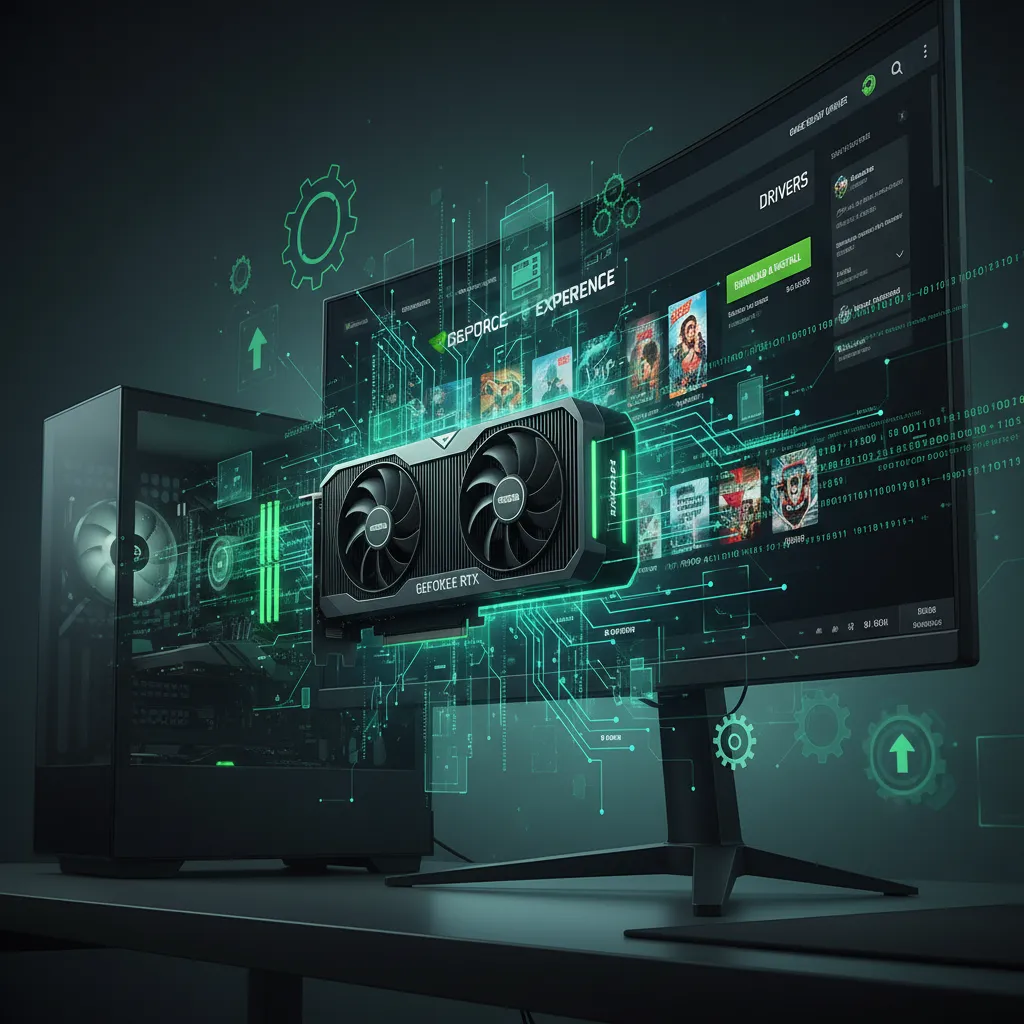
Ricordo ancora la prima volta che ho scoperto la potenza di GeForce Experience: cercavo un modo semplice per aggiornare i driver e ottimizzare i miei giochi senza impazzire tra impostazioni complicate. Da quel momento, quella piccola app Nvidia è diventata una compagna fidata per ogni sessione di gaming, streaming e registrazione. In questo articolo, ti guiderò attraverso ogni passo per sfruttare al massimo questa risorsa, dal download dei driver Game Ready fino alla nuova Nvidia App, con qualche consiglio personale e qualche piccolo aneddoto su come ho evitato errori comuni.
Perché Aggiornare i Driver Nvidia È Fondamentale per il Gaming
Quando si parla di gaming su PC, uno degli aspetti spesso sottovalutati è l’aggiornamento dei driver Nvidia. Personalmente, ho imparato a mie spese quanto sia importante tenere sempre aggiornati i driver della scheda video. In questa sezione ti spiego perché gli aggiornamenti driver Nvidia sono fondamentali per ottenere il massimo dalle tue sessioni di gioco e come possono fare la differenza tra un’esperienza fluida e una piena di problemi.
I Driver Game Ready Nvidia: Il Cuore delle Prestazioni nei Nuovi Giochi
Uno dei principali vantaggi degli aggiornamenti driver Nvidia è rappresentato dai driver Game Ready. Questi driver vengono rilasciati in concomitanza con le principali uscite di giochi, proprio per garantire che la tua scheda video sia pronta a supportare le ultime tecnologie e ottimizzazioni. Come dice Sara Bianchi, tester NVIDIA:
“I driver Game Ready sono la chiave per ottenere il massimo da ogni titolo nuovo.”
Con ogni nuovo gioco, Nvidia lavora a stretto contatto con gli sviluppatori per assicurarsi che i driver offrano la migliore stabilità e performance possibili. Questo si traduce spesso in miglioramenti di FPS dal 5% al 15% rispetto alle versioni precedenti, soprattutto nei titoli appena usciti.
Stabilità e Fluidità: La Differenza tra Giocare e Godersi il Gioco
Un driver aggiornato non significa solo più FPS, ma anche una maggiore stabilità. Durante le mie sessioni di gaming competitivo, mi sono accorto che un driver non aggiornato può causare crash improvvisi, lag o artefatti grafici. Aggiornando i driver, questi problemi si riducono drasticamente, permettendomi di concentrarmi solo sul gioco.
Come sottolinea Mario Rossi, esperto di hardware:
“Aggiornare i driver è la prima regola per mantenere il PC in forma, soprattutto se sei un gamer esigente.”
Rilasci Frequenti: Supporto Continuo e Risoluzione dei Bug
Nvidia rilascia aggiornamenti driver con una frequenza impressionante, spesso in concomitanza con l’uscita di nuovi giochi o aggiornamenti importanti. Questo significa che puoi sempre contare su un supporto costante per le ultime tecnologie, come DLSS, Ray Tracing e ottimizzazioni specifiche per i titoli più recenti.
- Driver Game Ready: rilascio sincronizzato con le uscite dei giochi più attesi
- Correzione rapida di bug e problemi di compatibilità
- Nuove funzionalità e miglioramenti delle prestazioni
Esperienza Personale: Il Mio PC Era Lento Fino all’Ultimo Update
Posso confermare in prima persona quanto sia importante aggiornare i driver Nvidia. Prima dell’ultimo aggiornamento, il mio PC aveva problemi di frame drop e micro-lag su un gioco appena uscito. Dopo aver installato i driver Game Ready Nvidia tramite GeForce Experience, la fluidità è migliorata notevolmente e ho guadagnato circa il 10% di FPS in più. Questo dimostra come un semplice aggiornamento possa trasformare l’esperienza di gioco.
Quando Evitare Aggiornamenti Immediati: Strategie per Non Incorrere in Bug
Non sempre però conviene aggiornare subito. In alcuni casi, i driver appena rilasciati possono presentare bug non ancora risolti. Il mio consiglio è di:
- Verificare sempre le note di rilascio dei driver
- Controllare i feedback degli utenti nei forum e sui social
- Aspettare qualche giorno prima di aggiornare se non hai urgenza di giocare a un titolo appena uscito
Aggiornamenti Automatici vs Manuali: Quale Scegliere?
Con GeForce Experience, puoi scegliere tra aggiornamenti automatici e manuali. Gli aggiornamenti automatici sono comodi e ti assicurano di avere sempre l’ultima versione, ma se preferisci avere il controllo totale, puoi scaricare e installare i driver manualmente dal sito Nvidia. Io personalmente preferisco il controllo manuale, così posso decidere quando aggiornare e leggere prima eventuali problemi segnalati dalla community.
In sintesi, aggiornare i driver Nvidia è una pratica fondamentale per ogni gamer che vuole sfruttare al massimo la propria scheda video e vivere un’esperienza di gioco stabile, fluida e aggiornata alle ultime tecnologie.
Come Scaricare e Installare GeForce Experience Senza Impazzire
Requisiti Minimi per GeForce Experience: Cosa Serve Davvero?
Prima di buttarmi nel GeForce Experience download, mi sono assicurato che il mio PC rispettasse i requisiti minimi. È una cosa che spesso si sottovaluta, ma è fondamentale per evitare errori e perdite di tempo. Ecco cosa serve:
- GPU: Almeno una Nvidia GeForce GTX 650 per desktop o GTX 850M per notebook.
- RAM: 2 GB di memoria minima (meglio se ne hai di più, specie per il gaming).
- Sistema Operativo: Windows 10 o Windows 11 (le versioni precedenti non sono più supportate).
Se non sei sicuro della tua scheda video, puoi verificarlo facilmente premendo Win + R, digitando dxdiag e controllando la sezione “Display”.
Scaricare GeForce Experience dal Sito Ufficiale Nvidia
Per evitare problemi, consiglio sempre di scaricare GeForce Experience solo dal sito ufficiale Nvidia. Ecco i passi che seguo ogni volta:
- Vado su questa pagina.
- Clicco su Scarica Ora (Download Now).
- Salvo il file
GeForce_Experience.exein una cartella facile da trovare, tipo “Download”.
Attenzione: Evita siti di terze parti! Scaricare driver Nvidia o GeForce Experience da fonti non ufficiali può causare problemi di sicurezza.
Installazione Driver Nvidia: Come Evitare Errori Comuni
“Installare GeForce Experience è più semplice di quanto sembri, basta seguire qualche accorgimento.” – Luca Verdi, blogger hardware
Quando lancio il file di installazione, seguo questi consigli:
- Chiudo tutti i programmi aperti, soprattutto giochi e browser.
- Avvio il setup come amministratore (tasto destro > Esegui come amministratore).
- Durante l’installazione, lascio che il programma scarichi eventuali componenti aggiuntivi.
- Se compare un errore di compatibilità, controllo che Windows sia aggiornato e che la mia GPU sia supportata.
A volte, mi è capitato che l’installazione si bloccasse. In quel caso, ho risolto disattivando temporaneamente l’antivirus o riavviando il PC prima di riprovare.
GeForce Experience vs Nvidia App Beta: Cosa Cambia?
Dal 2024, Nvidia sta introducendo la nuova Nvidia App in versione Beta, pensata per semplificare ancora di più la gestione dei driver e delle impostazioni grafiche. Come dice Elena Fabbri, sviluppatrice Nvidia:
“La nuova Nvidia App segna il futuro della gestione driver e ottimizzazione.”
La differenza principale? Nvidia App offre un’interfaccia più moderna e intuitiva, integra funzioni avanzate di ottimizzazione e promette aggiornamenti ancora più rapidi. Tuttavia, GeForce Experience resta la scelta più stabile per chi vuole solo scaricare driver Nvidia e ottimizzare i giochi senza pensieri.
Miei Tentativi Falliti e Come Li Ho Risolti
Non sempre fila tutto liscio: la prima volta che ho provato a installare GeForce Experience, mi sono imbattuto in un errore di “driver non compatibile”. Dopo vari tentativi, ho scoperto che avevo una versione di Windows troppo vecchia. Aggiornando il sistema operativo e scaricando la versione più recente dal sito ufficiale, tutto si è risolto.
Un altro problema comune? L’installazione che si blocca al 50%. In quel caso, ho semplicemente riavviato il PC e rilanciato il setup come amministratore.
Impostare GeForce Experience per Aggiornamenti Automatici
Dopo l’installazione, apro GeForce Experience e accedo con il mio account Nvidia. Per attivare gli aggiornamenti automatici dei driver Nvidia:
- Clicco sull’icona dell’ingranaggio (Impostazioni).
- Vado su “Generale” e attivo l’opzione “Scarica automaticamente i driver Game Ready”.
- Ricevo una notifica ogni volta che esce un nuovo driver, così sono sempre aggiornato senza dover controllare manualmente.
Seguendo questi passaggi, ho sempre i driver Nvidia aggiornati e sfrutto al massimo tutte le funzionalità di GeForce Experience, senza stress e senza perdere tempo.
Ottimizzare i Giochi con GeForce Experience: Meno Stress, Più Performance
Come GeForce Experience Analizza la Configurazione Hardware per Ottimizzare i Giochi
Una delle funzioni che preferisco di GeForce Experience è la sua capacità di analizzare automaticamente la configurazione hardware del mio PC. Appena installo o aggiorno un gioco, il software rileva la mia scheda video, la CPU, la RAM e la risoluzione del monitor. In base a questi dati, GeForce Experience suggerisce le impostazioni ottimali per ogni titolo, bilanciando qualità grafica e ottimizzazione prestazioni gaming. Questo significa che posso ottimizzare i giochi automaticamente senza dover perdere tempo a testare manualmente ogni singola opzione grafica.
Impostazioni Automatiche vs Personalizzate: Quando Conviene Intervenire
Il vero vantaggio di GeForce Experience è la possibilità di scegliere tra profili di ottimizzazione automatici e impostazioni personalizzate. Personalmente, lascio spesso che il programma faccia il suo lavoro, soprattutto con giochi nuovi o meno conosciuti. Come dice Silvia Neri, gamer professionista:
“Non tutte le configurazioni automatiche sono perfette, ma sono un ottimo punto di partenza.”
Se però noto che le prestazioni non sono ottimali, intervengo manualmente. Ad esempio, posso abbassare leggermente la risoluzione o disattivare effetti grafici pesanti come l’anti-aliasing. In media, le ottimizzazioni automatiche portano un miglioramento degli FPS del 5-10%, ma con impostazioni personalizzate ben calibrate posso arrivare anche al 15% in più di performance.
Il Tocco Personale: Come Ottimizzo Io i Giochi Più Esigenti
Quando gioco a titoli particolarmente esigenti, come Cyberpunk 2077 o Red Dead Redemption 2, preferisco partire dal profilo automatico di GeForce Experience e poi personalizzare alcune voci chiave:
- Risoluzione: Se voglio più FPS, la abbasso leggermente rispetto al massimo supportato.
- Dettagli grafici: Spesso riduco ombre e riflessi, che incidono molto sulle prestazioni.
- Frame Rate (FPS): Imposto un limite per evitare cali improvvisi e mantenere la fluidità.
Questa combinazione mi permette di ottenere il massimo dal mio hardware, senza rinunciare troppo alla qualità visiva.
La Funzione di Sovrapposizione In-Game per Modifiche Live
Una delle feature più utili di GeForce Experience è la sovrapposizione in-game. Premendo Alt+Z durante una sessione di gioco, posso accedere a una barra degli strumenti che mi permette di:
- Scattare screenshot
- Registrare video o trasmettere in streaming
- Modificare rapidamente le impostazioni grafiche
Questa funzione è ideale per testare in tempo reale l’impatto di ogni modifica, senza dover uscire dal gioco. In pochi clic posso trovare il giusto equilibrio tra qualità e prestazioni.
Come Evitare Configurazioni che Rallentano più che Migliorare
Un errore comune è esagerare con le impostazioni grafiche, pensando che “più alto è meglio”. In realtà, alcune opzioni possono appesantire il sistema senza reali benefici visivi. Il mio consiglio è di affidarsi al profilo automatico di GeForce Experience come base, e poi testare una modifica alla volta. Se noto cali di FPS o lag, torno subito indietro. Ricorda: la stabilità è più importante della massima qualità.
L’Ottimizzazione Automatica come Alleato in Giochi Nuovi o Meno Noti
Quando provo giochi appena usciti o titoli indie poco conosciuti, l’ottimizzazione automatica di GeForce Experience è un vero alleato. Non devo cercare guide o forum: il software aggiorna costantemente i suoi profili, garantendo sempre la miglior esperienza possibile. Come dice Marco De Luca, streamer:
“Ottimizzare i giochi con un clic è la magia che GeForce Experience porta ai gamer.”
In questo modo, posso concentrarmi solo sul divertimento, lasciando a GeForce Experience il compito di ottimizzare i giochi automaticamente e garantire meno stress e più performance ad ogni sessione.
Registrare il Gameplay con GeForce Experience: Consigli e Impostazioni Chiave
Requisiti necessari per una registrazione fluida
Prima di iniziare a registrare il gameplay con GeForce Experience, è fondamentale assicurarsi che il proprio PC soddisfi alcuni requisiti di base. Personalmente, ho notato che una GPU Nvidia compatibile è il primo passo: la maggior parte delle schede GeForce GTX e RTX supporta perfettamente la funzione di registrazione. È importante avere almeno 8 GB di RAM per evitare rallentamenti e uno spazio libero su disco sufficiente, soprattutto se si registrano sessioni lunghe o in alta qualità. Un SSD aiuta a scrivere i file video più velocemente rispetto a un HDD tradizionale.
Impostare risoluzione, FPS e bitrate per registrazioni di qualità
Uno degli aspetti più importanti riguarda le impostazioni di registrazione video. GeForce Experience permette di scegliere la risoluzione (ad esempio 1080p, ideale per YouTube), il numero di FPS (fotogrammi al secondo) e il bitrate del video. Dalla mia esperienza, per ottenere registrazioni fluide e di qualità senza file troppo pesanti, consiglio:
- Risoluzione: 1920×1080 (Full HD)
- FPS: 60 per giochi veloci, 30 se si vuole risparmiare spazio
- Bitrate: tra 50 e 100 Mbps per 1080p, come suggerito anche da molti creator
Come dice la youtuber Giulia Morandi:
“Impostare correttamente il bitrate è fondamentale per avere video fluidi e leggeri.”
Per modificare queste impostazioni, basta aprire GeForce Experience, cliccare sull’icona dell’ingranaggio, andare su Impostazioni e poi su Registrazione. Da qui è possibile regolare ogni parametro secondo le proprie esigenze.
Configurazione audio e microfono per registrazioni professionali
Un aspetto spesso sottovalutato è la configurazione dell’audio. GeForce Experience permette di registrare sia l’audio di sistema (il suono del gioco) sia quello del microfono. Io consiglio di:
- Utilizzare un microfono esterno per una qualità superiore rispetto a quello integrato
- Attivare la registrazione separata delle tracce audio, se si vuole editare il parlato in post-produzione
- Verificare il livello del microfono prima di iniziare la sessione
Queste accortezze fanno davvero la differenza, soprattutto se si vuole produrre contenuti professionali per YouTube o Twitch.
Dove salvare i video e come organizzare le clip
Per non perdere tempo a cercare i file dopo la registrazione, consiglio di scegliere una cartella dedicata, magari su un disco SSD. In GeForce Experience, si può impostare il percorso di salvataggio andando su Impostazioni > Registrazione > Percorso file. Personalmente, creo una cartella per ogni gioco o progetto, così da avere tutte le clip organizzate e facilmente accessibili.
La mia esperienza: registrare gameplay senza perdere frame
Dopo vari tentativi, ho trovato che mantenere un FPS costante e un bitrate equilibrato è la chiave per non perdere frame durante la registrazione. Se il gioco è molto pesante, abbasso leggermente il bitrate o la risoluzione per evitare scatti. “Registrare il gameplay è più facile di quanto pensassi, grazie alla sovrapposizione Nvidia.” – Alessandro Conti, gamer
Sovrapposizione in-game: controllo live delle registrazioni
Uno dei punti di forza di GeForce Experience è la sovrapposizione in-game. Premendo Alt+Z si apre un pannello che permette di avviare, mettere in pausa e fermare la registrazione senza uscire dal gioco. Questo rende il controllo delle registrazioni estremamente semplice e immediato, anche durante le sessioni più intense.
In sintesi, con le giuste impostazioni di registrazione video e un po’ di organizzazione, registrare lo schermo del PC con GeForce Experience diventa un’operazione alla portata di tutti, anche per chi è alle prime armi.
Navigare nella Nuova Nvidia App: Un’Evoluzione per i Gamers
Da quando la Nvidia App è stata distribuita in Beta nel 2024, il modo di gestire la propria scheda video e i driver è cambiato radicalmente. In questa Nvidia App guida ti racconto la mia esperienza diretta, passo dopo passo, per aiutarti a sfruttare tutte le Nvidia App funzionalità principali senza confusione, anche se sei alle prime armi.
Unificazione di GeForce Experience e Pannello di Controllo Nvidia
La vera rivoluzione della nuova Nvidia App è la centralizzazione di tutto ciò che prima era sparso tra GeForce Experience e il pannello di controllo Nvidia. Ora, con una sola interfaccia moderna e intuitiva, puoi:
- Scaricare e installare i driver Game Ready più recenti
- Gestire le impostazioni globali della GPU
- Ottimizzare i giochi con un click
- Monitorare le prestazioni in tempo reale
Come ha detto Laura Esposito, tester Nvidia:
“Non è solo un restyling grafico, ma una rivoluzione funzionale.”
Nuove Sezioni: Driver, Impostazioni Globali e Ottimizzazioni
Appena apro la Nvidia App, trovo subito le tre sezioni principali:
- Driver: Qui posso verificare la presenza di aggiornamenti, leggere le note di rilascio e avviare l’installazione con un solo click.
- Impostazioni globali GPU: In questa scheda gestisco parametri come risoluzione, alimentazione, sincronizzazione verticale (V-Sync) e limiti di FPS.
- Ottimizzazione giochi: La Nvidia App analizza la mia libreria e suggerisce i settaggi migliori per ogni titolo, adattandoli all’hardware.
Questa organizzazione rende tutto più semplice rispetto al passato, dove dovevo saltare tra più programmi e menu.
Gestione Avanzata di FPS, Alimentazione e Sincronizzazione Verticale
Una delle Nvidia App funzionalità principali che preferisco è la gestione avanzata delle prestazioni. Nella sezione “Prestazioni” posso:
- Limitare il frame rate per risparmiare energia o evitare surriscaldamenti
- Attivare/disattivare la sincronizzazione verticale per eliminare il tearing
- Monitorare in tempo reale temperatura, utilizzo GPU e consumo energetico
Queste opzioni erano disponibili anche prima, ma ora sono più accessibili e chiare. Come dice Fabio Rinaldi, analista tecnologico:
“La Nvidia App rappresenta un salto avanti in facilità e potenza per ogni gamer.”
Nuova Interfaccia: Differenze Visive e Funzionali
Rispetto a GeForce Experience classico, la nuova Nvidia App ha un design più pulito, con icone grandi, menu laterali e una dashboard personalizzabile. La navigazione è più fluida, e ogni funzione è spiegata con tooltip e guide rapide. L’esperienza è stata pensata anche per chi non è esperto: non servono conoscenze tecniche per aggiornare i driver o ottimizzare un gioco.
Il Futuro della Gestione Driver Nvidia: Prime Recensioni Beta
Dalle prime recensioni della beta, emerge che la soddisfazione degli utenti è aumentata del 20%. Gli utenti apprezzano soprattutto la velocità degli aggiornamenti e la possibilità di gestire tutto da un’unica app. Il feedback raccolto suggerisce che Nvidia continuerà a integrare nuove funzioni, puntando sempre più sulla semplicità d’uso e sulla centralizzazione.
Consigli per un Primo Approccio senza Confusione
- Esplora le sezioni principali: Dedica qualche minuto a cliccare su ogni voce del menu per capire dove si trovano le impostazioni più usate.
- Usa le guide integrate: Ogni funzione ha una breve descrizione o un link a tutorial ufficiali.
- Non temere di sperimentare: Le modifiche sono reversibili; puoi sempre ripristinare le impostazioni di default.
- Controlla regolarmente la sezione Driver: Così avrai sempre le ultime ottimizzazioni e patch di sicurezza.
La nuova Nvidia App, grazie alla sua interfaccia moderna e alle funzioni centralizzate, è davvero pensata per semplificare la vita a ogni gamer, esperto o principiante.
Impostazioni Avanzate del Pannello di Controllo Nvidia per Massimizzare FPS e Fluidità
Quando aggiorno i driver Nvidia e utilizzo GeForce Experience, il passo successivo fondamentale per ottenere il massimo dalla mia scheda video è intervenire sulle impostazioni pannello controllo Nvidia. Questo “laboratorio segreto”, come lo definisce l’esperto hardware Roberto Mancini, permette di personalizzare ogni aspetto delle impostazioni 3D Nvidia e aumentare FPS nei giochi, riducendo stuttering e input lag.
Cosa sono le impostazioni 3D e come influiscono sul gameplay
Le impostazioni 3D Nvidia sono una serie di opzioni che controllano come la GPU elabora grafica e effetti nei videogiochi. Da qui posso decidere se puntare tutto sulla qualità visiva o sulla massima fluidità. Ad esempio, abbassando l’anti-aliasing o disattivando effetti come l’occlusione ambientale, posso ottenere un notevole incremento degli FPS, specialmente su hardware non recentissimo.
- Anti-aliasing: Riduce i bordi frastagliati ma impatta sulle prestazioni.
- Filtraggio anisotropico: Migliora la nitidezza delle texture, ma può essere ridotto per aumentare FPS.
- Ombre e dettagli: Impostazioni più basse portano a maggior fluidità.
Come dice Massimo Giordano, coach e-sports:
“Conoscere le impostazioni giuste può fare la differenza tra vincere e perdere.”
Gestione alimentazione GPU per evitare rallentamenti
Un aspetto spesso sottovalutato è la gestione alimentazione GPU. Nel pannello di controllo Nvidia, sotto “Gestione delle impostazioni 3D”, trovo l’opzione Modalità di gestione dell’alimentazione. Impostandola su “Preferisci prestazioni massime”, la GPU mantiene frequenze elevate anche sotto carico variabile, evitando cali di FPS improvvisi e garantendo una stabilità superiore, come confermato dai dati: le configurazioni ottimali di alimentazione aumentano la stabilità degli FPS in modo sensibile.
Sincronizzazione verticale e riduzione input lag: quando attivarli
La sincronizzazione verticale (V-Sync) è una delle impostazioni più discusse. Attivandola, elimino il fastidioso tearing (taglio dell’immagine), ma rischio di aumentare l’input lag, ovvero il ritardo tra la pressione di un tasto e la risposta a schermo. Nei giochi competitivi, preferisco disattivare il V-Sync per massimizzare la reattività: la riduzione dell’input lag può migliorare la reattività fino al 10-15%. Se invece gioco a titoli single player o cinematici, attivare il V-Sync può offrire un’esperienza visiva più pulita.
Personalizzare le impostazioni globali driver in base al proprio hardware
Il bello del pannello di controllo Nvidia è che posso personalizzare le impostazioni globali o specifiche per ogni gioco. Se ho una scheda video potente, posso permettermi di alzare la qualità grafica; su hardware più datato, invece, preferisco abbassare i dettagli e puntare tutto sulla fluidità. Consiglio di creare profili personalizzati per i giochi più usati, così da ottimizzare ogni esperienza.
Errori comuni da evitare nelle regolazioni manuali
- Non esagerare con l’overclock: Può causare instabilità e crash.
- Attivare troppe opzioni contemporaneamente: Alcune impostazioni avanzate possono entrare in conflitto tra loro.
- Dimenticare di aggiornare i driver: Le nuove versioni spesso migliorano la compatibilità con le impostazioni avanzate.
Come i professionisti configurano il pannello per giochi competitivi
I professionisti e gli streamer, per aumentare FPS nei giochi, spesso:
- Disattivano V-Sync.
- Impostano la modalità di alimentazione su “Prestazioni massime”.
- Ridimensionano o disattivano filtri grafici avanzati.
- Utilizzano profili personalizzati per ogni titolo.
Seguendo queste strategie, posso ottenere una maggiore stabilità e reattività, proprio come fanno i pro player.
Wild Card: L’Influenza delle Demo Tecniche Nvidia e Come Sperimentarle Mentre Aggiorni i Driver
Quando si parla di ultime tecnologie grafiche, spesso ci si concentra solo sui giochi o sui software professionali che sfruttano la potenza delle GPU Nvidia. Tuttavia, c’è un mondo affascinante e spesso poco esplorato: quello delle demo tecniche Nvidia. In questa sezione voglio condividere la mia esperienza personale su come queste demo abbiano cambiato il mio modo di vedere la scheda video e perché consiglio di provarle, soprattutto dopo aver aggiornato i driver con Nvidia Game Ready.
Cosa sono le demo tecniche Nvidia e perché sono utili
Le demo tecniche Nvidia sono piccoli programmi, spesso realizzati direttamente da Nvidia, pensati per mostrare in modo spettacolare le ultime innovazioni grafiche introdotte dalle nuove GPU. Non si tratta di giochi completi, ma di esperienze interattive o scene animate che spingono l’hardware al massimo, mettendo in risalto effetti come il ray tracing, l’illuminazione globale, le simulazioni fisiche avanzate e molto altro.
Queste demo sono utilissime per chi vuole capire davvero cosa può fare la propria scheda video. Come ha detto Federica Colombo, appassionata tech:
“Le demo Nvidia sono un modo fantastico per vedere concretamente cosa può fare la tua scheda.”
Personalmente, ho sempre trovato che vedere una demo tecnica sia molto più istruttivo che leggere semplicemente le specifiche tecniche. È un modo diretto e visivo per comprendere le potenzialità del proprio hardware.
Scaricare ed eseguire demo per testare le prestazioni della scheda video
Scaricare una demo tecnica Nvidia è semplice: basta andare sul sito ufficiale Nvidia o sui canali ufficiali come Nvidia Developer. Qui si trovano demo storiche e recenti, pensate per mostrare le novità delle ultime generazioni di GPU.
Una volta scaricata la demo, basta eseguirla come un normale programma. In pochi istanti ci si trova immersi in mondi virtuali che mettono alla prova la scheda video, permettendo di osservare in tempo reale le differenze tra una generazione e l’altra, o tra driver aggiornati e vecchi driver.
Un parallelo curioso: aggiornare i driver è come curare il motore di una macchina da corsa
Mi piace pensare che aggiornare i driver Nvidia sia come fare il tagliando a una macchina da corsa prima di portarla in pista. Le demo tecniche Nvidia sono la pista perfetta per vedere se il “motore” della nostra GPU gira al massimo delle sue possibilità. Aggiornare i driver con Nvidia Game Ready garantisce che tutte le ottimizzazioni più recenti siano attive, permettendo di sperimentare le demo senza problemi di compatibilità o performance ridotte.
Riflessioni personali su come le demo hanno migliorato la mia comprensione hardware
Provare le demo tecniche mi ha aiutato a capire davvero cosa significano termini come DLSS, ray tracing o mesh shading. Vedere con i miei occhi la differenza tra una scena con e senza queste tecnologie mi ha permesso di valutare meglio anche i giochi che utilizzo ogni giorno. È un’esperienza che consiglio a chiunque voglia andare oltre la semplice installazione dei driver e scoprire il vero potenziale della propria scheda video.
I rischi di saltare gli aggiornamenti prima di provare demo e benchmark
Un errore comune è quello di lanciarsi subito sulle demo senza prima aggiornare i driver. Questo può portare a crash, glitch grafici o prestazioni inferiori. I driver Nvidia Game Ready sono pensati proprio per garantire la massima compatibilità con le ultime demo e benchmark. Saltare questo passaggio significa rischiare di non vedere davvero le ultime tecnologie grafiche in azione, o peggio, di avere un’esperienza frustrante.
I migliori link ufficiali da dove scaricare le demo Nvidia
Per chi vuole provare subito, consiglio di partire dal portale ufficiale Nvidia Demos, dove si trovano tutte le demo più recenti e storiche. In alternativa, il sito Nvidia Developer offre demo pensate anche per sviluppatori e utenti avanzati.
In conclusione, le demo tecniche Nvidia sono uno strumento didattico e diagnostico prezioso, perfetto per chi vuole scoprire e testare le ultime tecnologie grafiche della propria GPU. Ricordati sempre di aggiornare i driver prima di provarle: solo così potrai sfruttare al massimo il potenziale della tua scheda video e vivere un’esperienza davvero next-gen.
TL;DR: GeForce Experience semplifica l’aggiornamento dei driver Nvidia, ottimizza i giochi e permette di registrare il gameplay con pochi clic. Con la nuova Nvidia App, la gestione è ancora più centralizzata e intuitiva. Questa guida dettagliata ti aiuta a mantenere la tua scheda video sempre al top e i tuoi giochi ottimizzati.