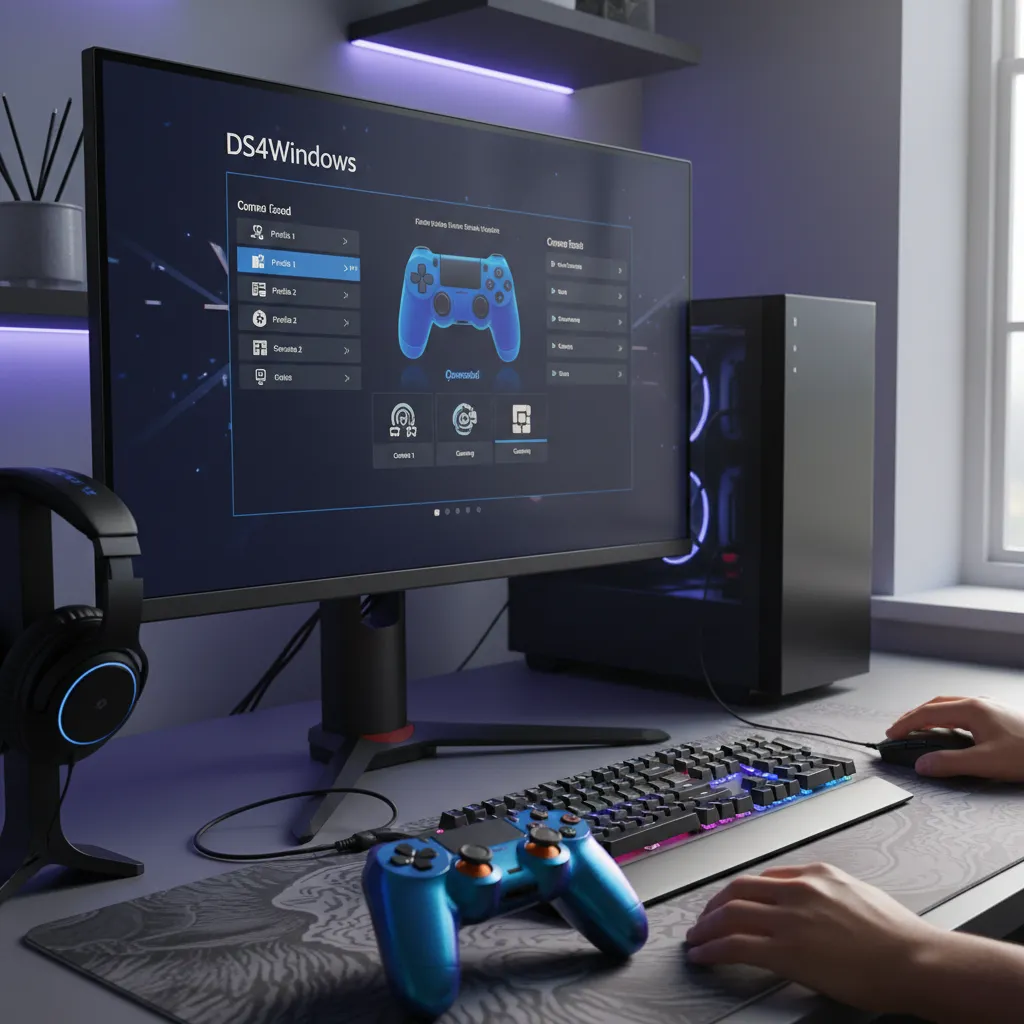
Ricordo ancora la prima volta che ho cercato di collegare il mio DualShock 4 al PC: sembrava un’impresa impossibile. Tra cavi confusi, driver da installare e software da scoprire, ho capito che serviva una guida chiara e pratica. In questo post vi accompagnò passo dopo passo a trasformare il controller PS4 in un alleato perfetto per il gaming su Windows, svelando i segreti di DS4Windows e come risolvere i piccoli intoppi lungo la strada.
Perché usare DS4Windows per collegare il controller PS4 al PC
Quando ho iniziato a cercare un modo semplice e affidabile per utilizzare il mio controller PS4 su PC Windows, mi sono imbattuto in diversi metodi, ma nessuno si è rivelato efficace quanto DS4Windows. In questa sezione voglio spiegare perché DS4Windows è la soluzione ideale per chi desidera collegare il DualShock 4 su PC Windows e ottenere la massima compatibilità con i giochi, sia tramite cavo USB che via Bluetooth. Se stai cercando un DS4Windows tutorial o vuoi capire come funziona un emulatore DualShock 4 su PC, sei nel posto giusto.
Compatibilità garantita: il trucco dell’emulazione Xbox 360
Il problema principale quando si collega un controller PS4 al PC è che molti giochi per Windows riconoscono solo i controller Xbox. DS4Windows risolve questo ostacolo trasformando il DualShock 4 in un controller Xbox 360 virtuale. In pratica, il software “maschera” il tuo controller PS4 come se fosse un controller Xbox, garantendo così la compatibilità controller PS4 con la maggior parte dei giochi, anche quelli che non supportano nativamente il DualShock 4.
Come afferma Marco Rossi, esperto gaming:
“DS4Windows è la chiave per usare il DualShock 4 su PC senza intoppi.”
Software gratuito, leggero e senza installazione tradizionale
Un altro grande vantaggio di DS4Windows è la sua semplicità: il programma è gratuito, leggero e non richiede una vera e propria installazione. Basta scaricare il pacchetto, estrarre i file e avviare l’eseguibile. Questo significa che non appesantisce il sistema e può essere utilizzato anche su PC con risorse limitate, come laptop o tablet Windows.
Inoltre, DS4Windows include già i driver essenziali come ViGEmBus, FakerInput e HidHide, che sono fondamentali per il corretto funzionamento dell’emulazione e per evitare conflitti con altri dispositivi di input.
Personalizzazione avanzata e profili di gioco
Una delle caratteristiche che apprezzo di più in DS4Windows è la possibilità di personalizzare i tasti e creare profili di gioco dedicati. Questo significa che posso adattare il comportamento del controller alle mie esigenze, assegnando funzioni specifiche ai pulsanti, regolando la sensibilità degli stick analogici o configurando macro per giochi particolari.
La gestione dei profili è molto intuitiva: posso creare un profilo per ogni gioco e passare da uno all’altro con un semplice click. Questo rende DS4Windows non solo un emulatore DualShock 4 su PC, ma un vero e proprio centro di controllo per il mio controller PS4.
Compatibilità con tutte le versioni di Windows
DS4Windows supporta Windows 7, Windows 8/8.1 e Windows 10, sia su desktop che su laptop e tablet. Questo lo rende estremamente versatile: posso usarlo praticamente su qualsiasi PC con sistema operativo Microsoft, senza preoccuparmi di problemi di compatibilità.
La compatibilità controller PS4 è quindi assicurata sia che tu abbia un computer più datato, sia che tu stia usando l’ultima versione di Windows.
Gestione semplice di USB e Bluetooth
Un altro punto di forza di DS4Windows è la gestione multimodale della connessione. Posso collegare il DualShock 4 sia tramite cavo USB che via Bluetooth, e il software riconosce automaticamente il tipo di connessione, configurando tutto il necessario senza interventi manuali.
- Connessione USB: basta collegare il controller al PC e DS4Windows lo rileva immediatamente.
- Connessione Bluetooth: DS4Windows guida passo passo nell’abbinamento, mostrando lo stato della batteria e gestendo eventuali disconnessioni.
Questa flessibilità è ideale per chi vuole giocare senza fili o preferisce la stabilità del collegamento via cavo.
Soluzione ai problemi di riconoscimento e disconnessione
Molti utenti riscontrano problemi di riconoscimento o disconnessione del controller PS4 su PC, soprattutto quando si usano soluzioni alternative o driver generici. DS4Windows risolve la maggior parte di questi problemi grazie ai suoi driver integrati e alla gestione intelligente delle periferiche. Se il controller viene disconnesso, il software tenta automaticamente di riconnetterlo, riducendo al minimo le interruzioni durante il gioco.
Riepilogo dei vantaggi principali di DS4Windows
- Trasforma il DualShock 4 in un controller Xbox 360 virtuale per la massima compatibilità con i giochi Windows.
- Software gratuito, leggero e senza installazione tradizionale.
- Personalizzazione avanzata dei tasti e profili di gioco dedicati.
- Supporto per Windows 7, 8/8.1 e 10, su desktop, laptop e tablet.
- Gestione semplice di connessione USB e Bluetooth.
- Risolve problemi comuni di riconoscimento e disconnessione del controller PS4 su PC.
Grazie a tutte queste caratteristiche, DS4Windows è diventato il punto di riferimento per chi cerca un DS4Windows tutorial o vuole sfruttare al massimo il proprio DualShock 4 su PC Windows.
Come scaricare e installare DS4Windows senza intoppi
Quando ho deciso di collegare il mio controller PS4 al PC, ho scoperto che DS4Windows è la soluzione più semplice e affidabile. Tuttavia, per evitare problemi e godere di un’esperienza fluida, è fondamentale seguire alcuni passaggi precisi, soprattutto per quanto riguarda la scarica di DS4Windows, la installazione dei driver DS4Windows e la preparazione dell’ambiente software. Ecco come faccio io, passo dopo passo, per installare DS4Windows senza intoppi.
1. Scaricare DS4Windows dal sito ufficiale
Il primo passo è sempre quello di scaricare DS4Windows da una fonte sicura. Consiglio vivamente di visitare il sito ufficiale di DS4Windows (https://ds4-windows.com/) per evitare versioni modificate o infette da malware. Sul sito trovo facilmente il link per il download dell’archivio ZIP di DS4Windows, che contiene tutto il necessario per iniziare.
- Vai su https://ds4-windows.com/
- Clicca su “Download” e scarica l’ultima versione disponibile
- Assicurati che il file sia un archivio ZIP
2. Estrazione dell’archivio ZIP e avvio di DS4Windows
Una volta scaricato il file ZIP, lo estraggo in una cartella a mia scelta, ad esempio sul Desktop o in una cartella dedicata ai programmi. DS4Windows non richiede una vera e propria installazione: basta estrarre i file e avviare l’eseguibile DS4Windows.exe.
- Estrai il contenuto del file ZIP in una cartella (ad esempio:
C:DS4Windows) - Apri la cartella ed esegui
DS4Windows.exe
Appena avviato, DS4Windows mi guida automaticamente nell’installazione dei driver necessari, rendendo il processo molto intuitivo.
3. Prerequisito fondamentale: Microsoft .NET Desktop Runtime
Prima di avviare DS4Windows, è importante assicurarsi di avere installato il Microsoft .NET Desktop Runtime, versione 6.0 o superiore. Senza questo componente, il programma potrebbe non funzionare correttamente o non avviarsi affatto.
- Vai su https://dotnet.microsoft.com/en-us/download/dotnet/6.0
- Scarica e installa la versione “Desktop Runtime”
- Riavvia il PC se richiesto
Consiglio di verificare la presenza di .NET prima di procedere, per evitare errori durante l’avvio di DS4Windows.
4. Installazione driver DS4Windows: ViGEmBus, FakerInput e HidHide
Il cuore del funzionamento di DS4Windows sono i driver. Appena avvio il programma, DS4Windows mi propone di installare i driver necessari. Il più importante è ViGEmBus, che permette al PC di riconoscere il controller PS4 come un controller Xbox, garantendo la massima compatibilità con i giochi Windows.
- ViGEmBus: Seguo le istruzioni guidate e clicco su “Installa ViGEmBus Driver” quando richiesto. Questo passaggio è indispensabile.
- FakerInput: Questo driver migliora la gestione degli input, soprattutto nei giochi che richiedono un controllo avanzato. Consiglio di installarlo se suggerito.
- HidHide: Utile per nascondere il controller PS4 originale e prevenire conflitti con altri dispositivi di input. Anche in questo caso, seguo le istruzioni del programma.
“Installare DS4Windows è semplice se si seguono passo passo i driver consigliati.”
Installare DS4Windows è semplice se si seguono passo passo i driver consigliati.
Tabella riepilogativa dei componenti essenziali
| Componente | Funzione | Fonte Ufficiale |
|---|---|---|
| DS4Windows (ZIP) | Gestione controller PS4 su PC | ds4-windows.com |
| Microsoft .NET Desktop Runtime | Ambiente di esecuzione richiesto | dotnet.microsoft.com |
| ViGEmBus | Driver per emulazione controller Xbox | Guidato da DS4Windows |
| FakerInput | Gestione avanzata degli input | Guidato da DS4Windows |
| HidHide | Nasconde il controller fisico | Guidato da DS4Windows |
5. Attenzione alle fonti: sicurezza prima di tutto
Per evitare malfunzionamenti o rischi di sicurezza, scarico sempre DS4Windows e i suoi driver solo da fonti ufficiali. Evito siti di terze parti o versioni “modificate” che potrebbero compromettere il mio PC.
- Scarica sempre dal sito ufficiale
- Non installare mai versioni trovate su forum o siti non affidabili
6. Avvio e configurazione iniziale
Dopo aver installato tutti i driver necessari, DS4Windows è pronto per essere utilizzato. Posso ora collegare il controller PS4 tramite cavo USB o via Bluetooth e seguire la configurazione guidata per personalizzare i tasti, le vibrazioni e le altre opzioni disponibili.
Seguendo questi passaggi, la installazione di DS4Windows risulta semplice, sicura e senza intoppi, permettendomi di giocare con il DualShock 4 su qualsiasi PC Windows.
Passo dopo passo: collegare il controller PS4 al PC via USB e Bluetooth
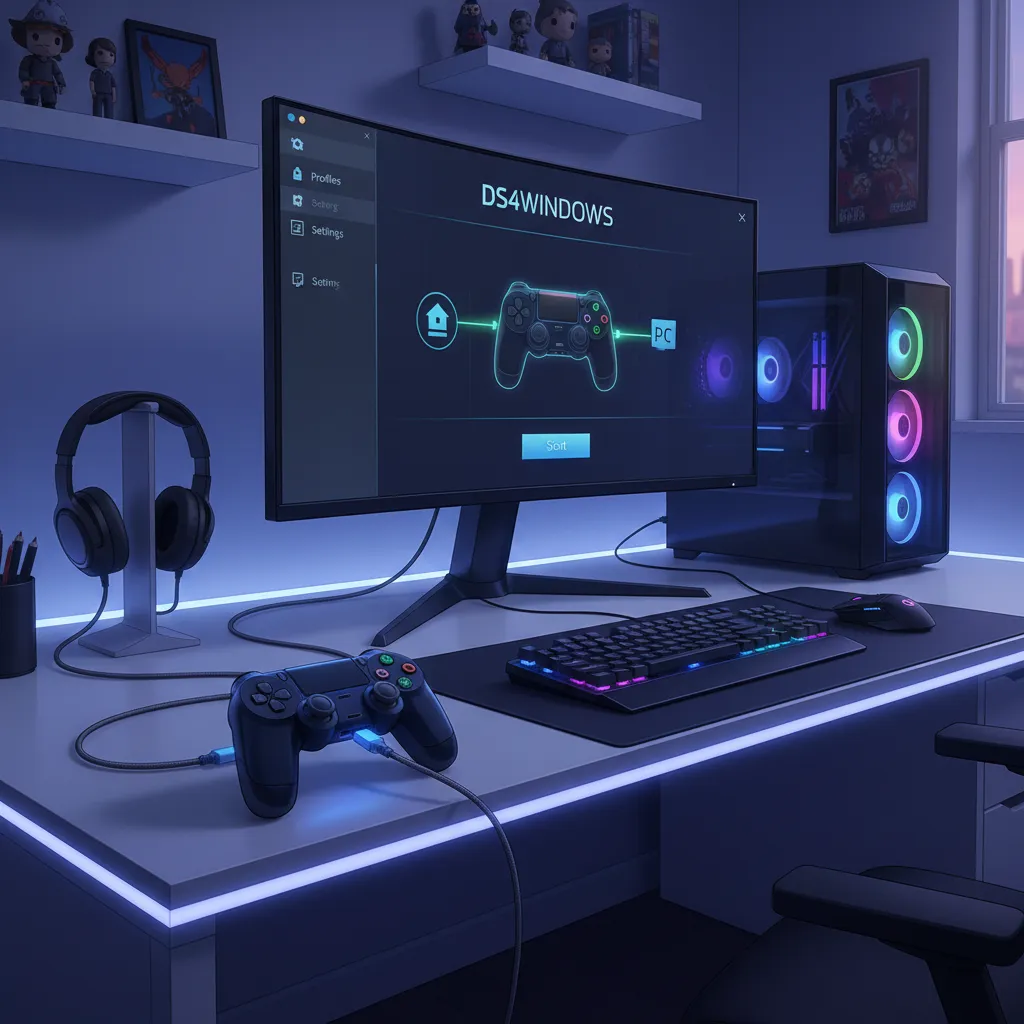
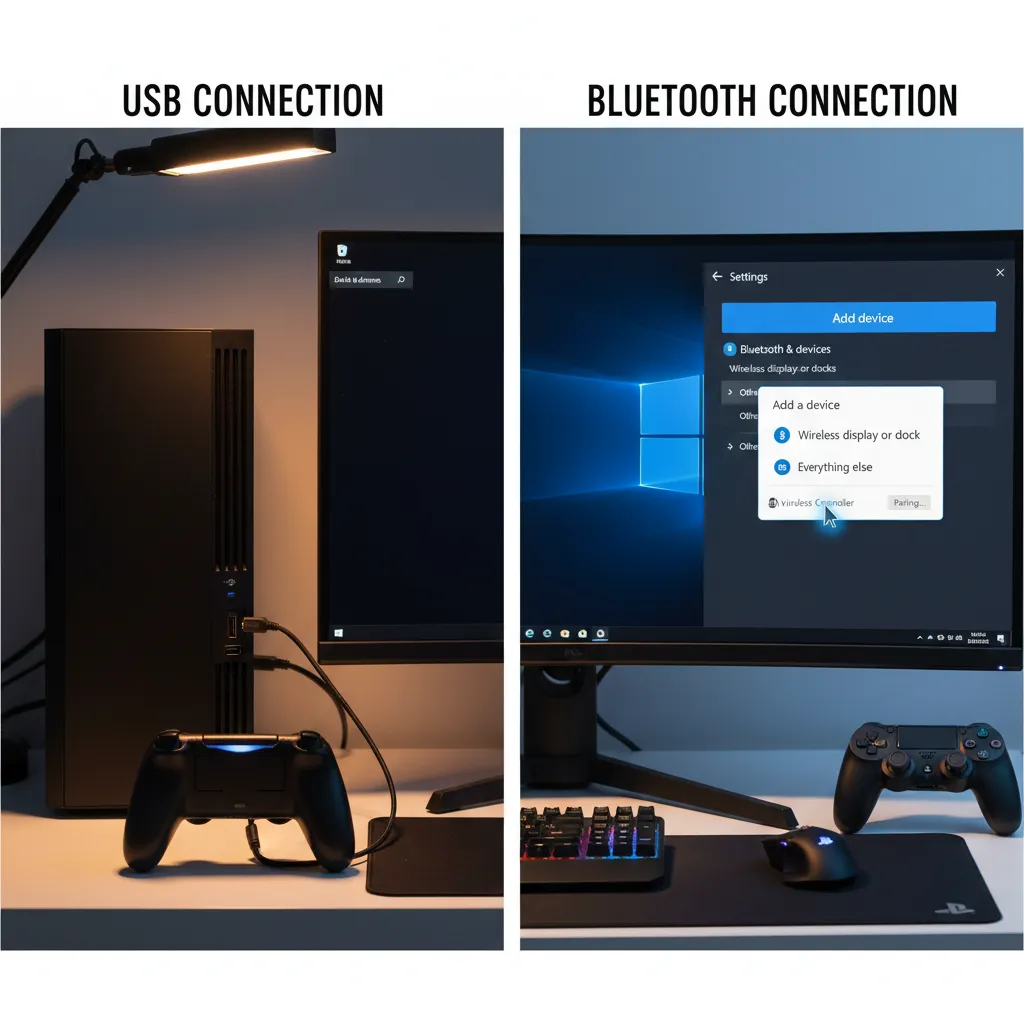
Collegare il controller PS4 al PC è diventato molto più semplice grazie a software come DS4Windows, che supporta sia il collegamento controller PS4 USB che il collegamento controller PS4 Bluetooth. In questa guida ti mostro, passo dopo passo, come collegare il joystick PS4 via USB e come collegare il joystick PS4 via Bluetooth, gestendo eventuali problemi e alternando facilmente tra le due modalità.
Collegamento controller PS4 USB: la soluzione più stabile
Personalmente, quando voglio la massima stabilità e zero lag, preferisco collegare il controller PS4 via USB. Ecco come faccio:
- Preparare il cavo giusto: Assicurati di usare un cavo dati USB e non solo un cavo di ricarica. Molti cavi economici servono solo a ricaricare e non trasmettono dati, quindi il controller non verrà riconosciuto dal PC.
- Collegare il controller: Inserisci il cavo USB nel controller PS4 e collega l’altro capo a una porta USB del PC.
- Avviare DS4Windows: Apri DS4Windows. Il programma dovrebbe riconoscere subito il controller collegato via USB. Se non succede, prova a cambiare porta USB o cavo.
- Verificare il funzionamento: Nella schermata principale di DS4Windows, dovresti vedere il tuo controller elencato. Puoi testare i tasti e la vibrazione per assicurarti che tutto funzioni.
Il collegamento controller PS4 USB è perfetto per le sessioni di gioco lunghe, perché garantisce una connessione stabile e senza interruzioni. Come dice anche Giovanni Verdi, gamer professionista:
“Il Bluetooth consente una libertà che via cavo non dà, ma il cavo resta più stabile.”
Collegamento controller PS4 Bluetooth: libertà senza fili
Se preferisci giocare senza cavi, puoi collegare il joystick PS4 via Bluetooth. DS4Windows supporta anche questa modalità, ma ci sono alcuni passaggi in più da seguire:
- Attivare il Bluetooth sul PC: Vai nelle Impostazioni di Windows, poi su Dispositivi > Bluetooth e altri dispositivi. Attiva il Bluetooth se non è già acceso.
- Mettere il controller in modalità pairing: Tieni premuti insieme i tasti PS e Share sul controller PS4 per circa 3-5 secondi, finché la barra luminosa non inizia a lampeggiare rapidamente. Questo indica che il controller è in modalità accoppiamento.
- Accoppiare il controller al PC: Sul PC, clicca su Aggiungi dispositivo Bluetooth e seleziona Wireless Controller dalla lista. Se richiesto, conferma l’accoppiamento.
- Configurare DS4Windows: Una volta accoppiato, apri DS4Windows. Il controller dovrebbe essere riconosciuto anche in modalità Bluetooth. Se non lo vedi, prova a disconnettere e riconnettere il controller o riavvia DS4Windows.
Il collegamento controller PS4 Bluetooth offre una libertà di movimento totale, ideale per chi gioca dal divano o non vuole cavi tra i piedi. Tuttavia, può capitare qualche disconnessione, soprattutto se ci sono interferenze o il segnale è debole.
Gestione dei problemi comuni
- Il controller non viene riconosciuto via USB: Cambia cavo o porta USB. Assicurati che sia un cavo dati, non solo di ricarica.
- Il controller non appare tra i dispositivi Bluetooth: Ripeti la combinazione PS + Share e assicurati che la luce lampeggi rapidamente. Se necessario, rimuovi il controller dai dispositivi associati e riprova.
- Disconnessioni Bluetooth: Prova ad avvicinare il controller al PC, chiudi altri dispositivi Bluetooth attivi o usa una chiavetta Bluetooth esterna di qualità.
Alternare tra USB e Bluetooth senza complicazioni
Una delle cose che apprezzo di DS4Windows è la possibilità di passare rapidamente dal collegamento controller PS4 USB al collegamento controller PS4 Bluetooth. Basta scollegare il cavo USB e, se il controller è già stato associato via Bluetooth, si connetterà automaticamente senza dover rifare la procedura di pairing ogni volta.
In sintesi, sia che tu scelga il collegamento via cavo USB per la massima stabilità, sia che preferisca la comodità del collegamento controller PS4 Bluetooth, con DS4Windows puoi gestire entrambe le modalità in modo semplice e veloce. Ricorda sempre di usare un buon cavo dati e di seguire attentamente i passaggi per la modalità pairing Bluetooth: così il tuo joystick PS4 sarà sempre pronto per il gioco su PC!
Configurazioni avanzate e personalizzazione del controller con DS4Windows
Una volta collegato il controller PS4 al PC, il vero divertimento inizia con la configurazione avanzata del controller PS4 su PC tramite DS4Windows. Questo software non solo permette di far riconoscere il DualShock 4 a Windows, ma offre anche una serie di strumenti per personalizzare ogni aspetto del pad secondo le proprie esigenze. In questa sezione ti mostro come creare profili di gioco DS4Windows, configurare i tasti del controller PS4 e sfruttare tutte le funzioni avanzate per un’esperienza davvero su misura.
Creazione di profili personalizzati per giochi diversi
DS4Windows permette di creare profili di gioco specifici per ogni titolo. Personalmente, trovo questa funzione indispensabile: posso avere un profilo per gli sparatutto, uno per i giochi di guida e un altro ancora per i platform. Per farlo, basta:
- Aprire DS4Windows e andare nella scheda Profili.
- Cliccare su Nuovo per creare un nuovo profilo.
- Assegnare un nome (ad esempio “FPS” o “Racing”).
- Personalizzare i tasti, la sensibilità e altre impostazioni.
- Salvare il profilo e, se vuoi, impostarlo come predefinito per un determinato gioco.
In questo modo, ogni volta che avvio un gioco, posso selezionare il profilo più adatto in pochi clic.
Rimappatura di ogni singolo tasto per adattarsi al proprio stile
Uno dei punti forti di DS4Windows è la rimappatura dei tasti. Posso assegnare qualsiasi funzione a qualsiasi pulsante del controller, adattando i comandi al mio stile di gioco o alle esigenze di un titolo specifico. Ad esempio, posso scambiare i tasti L1 e R1, oppure assegnare la funzione di corsa a un tasto più comodo. Per farlo:
- Seleziona il profilo che vuoi modificare.
- Clicca sul tasto che vuoi rimappare e scegli la nuova funzione dal menu a tendina.
- Salva le modifiche.
Come dice la game designer Alessandra Neri:
“Personalizzare il controller è come avere un pad su misura per te.”
Combinare input di tastiera e mouse con il controller
Un’altra funzione avanzata di DS4Windows è la possibilità di combinare input di tastiera e mouse con il controller. Questo è utilissimo per giochi che non supportano il controller nativamente o per aggiungere scorciatoie rapide. Ad esempio, posso assegnare la pressione di un tasto della tastiera (come “E” per interagire) a un pulsante del DualShock 4, oppure simulare il movimento del mouse con il touchpad del controller.
- Vai nella sezione di rimappatura tasti.
- Seleziona il tasto del controller che vuoi personalizzare.
- Scegli “Tastiera” o “Mouse” e assegna la funzione desiderata.
Questa integrazione di input multipli rende il controller PS4 su PC estremamente flessibile, perfetto anche per il gaming competitivo o per titoli con controlli complessi.
Salvare le impostazioni e trasferirle su altri PC o sessioni
DS4Windows permette di salvare e esportare le configurazioni dei profili. Io, ad esempio, salvo sempre i miei profili su una chiavetta USB: così posso portarli facilmente su un altro PC o ripristinarli dopo una formattazione. Basta andare nella cartella dei profili di DS4Windows e copiare i file desiderati. Per importare, è sufficiente incollarli nella stessa cartella su un altro computer.
Impostazioni di sensibilità e vibrazione facilmente accessibili
Oltre ai tasti, posso regolare la sensibilità degli stick analogici, la zona morta dei trigger e persino l’intensità della vibrazione. Queste opzioni sono fondamentali per ottimizzare la configurazione del controller PS4 su PC in base al tipo di gioco:
- Per gli sparatutto, aumento la sensibilità per movimenti più rapidi.
- Nei giochi di guida, riduco la zona morta per una risposta più precisa.
- Posso anche disattivare la vibrazione se preferisco un’esperienza più silenziosa.
Consigli pratici per ottimizzare la configurazione in base al tipo di gioco
Ogni genere di gioco richiede una configurazione diversa. Ecco alcuni consigli pratici che seguo sempre:
- Sparatutto: Rimappo il tasto di salto su L1 o R1 per saltare più velocemente durante i combattimenti.
- Giochi di guida: Assegno la frizione o il cambio sequenziale ai tasti posteriori.
- Platform: Modifico la sensibilità degli stick per movimenti più precisi.
- Strategici: Uso il touchpad per simulare il mouse e muovermi rapidamente sulla mappa.
Grazie a DS4Windows, la personalizzazione è totale e ogni sessione di gioco diventa più intuitiva e divertente.
Risoluzione dei problemi più comuni nel collegamento e uso del controller PS4 su PC
Quando si collega il controller PS4 al PC, soprattutto usando DS4Windows, può capitare di incontrare alcuni ostacoli. Non preoccuparti: la maggior parte dei problemi di connessione del controller PS4 su Windows si risolve facilmente seguendo alcuni passaggi chiave. Qui condivido la mia esperienza e i consigli pratici per affrontare le difficoltà più comuni, così potrai tornare a giocare senza stress.
Il controller non viene riconosciuto: verificare driver e porte USB
Uno dei problemi più frequenti è che il PC non riconosce il controller PS4, sia via cavo che Bluetooth. La prima cosa che faccio è controllare se il cavo USB è funzionante e se la porta USB è attiva. A volte basta cambiare porta o cavo per risolvere. Se il problema persiste, passo alla verifica dei driver:
- Assicurati di avere installato ViGEmBus, FakerInput e HidHide, driver fondamentali per DS4Windows.
- Vai su Gestione dispositivi di Windows e cerca eventuali punti esclamativi gialli accanto ai dispositivi di gioco.
- Disinstalla e reinstalla i driver se necessario, seguendo le istruzioni di DS4Windows.
Disconnessioni frequenti via Bluetooth: consigli per migliorare stabilità
Le disconnessioni Bluetooth sono un classico, soprattutto su alcuni portatili o adattatori economici. Ecco come agisco per migliorare la stabilità:
- Disattivo il risparmio energetico sulle porte Bluetooth dalle impostazioni di Windows.
- Evito di avere troppi dispositivi Bluetooth collegati contemporaneamente.
- Se il problema persiste, consiglio di usare un adattatore Bluetooth 4.0 o superiore, preferibilmente con supporto CSR.
- In caso di continue disconnessioni, passo temporaneamente al collegamento via cavo USB per escludere problemi hardware.
Errori durante l’installazione dei driver: come reinstallarli correttamente
Durante l’installazione dei driver per il controller PS4 su Windows, possono comparire errori o blocchi. In questi casi:
- Chiudo DS4Windows e tutte le finestre collegate.
- Disinstallo i driver problematici da Gestione dispositivi (clic destro > Disinstalla dispositivo).
- Riavvio il PC.
- Riapro DS4Windows e reinstallo i driver tramite la sezione “Impostazioni” > “Installa driver”.
Ricorda che la corretta installazione dei driver è essenziale per un funzionamento stabile del controller.
Differenze di compatibilità tra versioni di Windows e controller PS4/PS5
Non tutte le versioni di Windows gestiscono allo stesso modo i controller PS4. Ho notato che Windows 10 e Windows 11 offrono la compatibilità migliore, mentre su Windows 7 e 8 possono esserci più problemi di riconoscimento. Inoltre, alcuni controller PS4 di prima generazione potrebbero avere firmware meno compatibili con DS4Windows rispetto ai modelli più recenti o ai controller PS5 (DualSense).
- Verifica sempre di avere una versione aggiornata di Windows e DS4Windows.
- Se usi un controller PS5, assicurati che DS4Windows supporti la tua versione.
Quando DS4Windows non si avvia o crasha: semplici trucchi per rimediare
A volte DS4Windows può non avviarsi o andare in crash. In questi casi:
- Controllo che il file non sia bloccato da Windows (clic destro > Proprietà > Sblocca).
- Provo ad avviare DS4Windows come amministratore.
- Se ancora non parte, scarico l’ultima versione dal sito ufficiale e la reinstallo.
- Disattivo temporaneamente antivirus o firewall che potrebbero bloccare l’esecuzione.
“Risolvere i piccoli intoppi è parte dell’esperienza, ma con pazienza si risolve tutto!” – Luca Ferrari, tecnico hardware
Aggiornamenti software necessari e come mantenerli sotto controllo
Per evitare problemi di connessione controller PS4 Windows, tengo sempre aggiornati sia DS4Windows che i driver associati. Consiglio di:
- Verificare regolarmente la presenza di aggiornamenti per DS4Windows.
- Controllare gli aggiornamenti di Windows, soprattutto quelli relativi a Bluetooth e USB.
- Aggiornare il firmware del controller PS4 tramite una console PlayStation, se possibile.
Suggerimenti per evitare conflitti con altri dispositivi USB
A volte il controller PS4 non viene riconosciuto perché ci sono conflitti con altri dispositivi USB (come tastiere, mouse o webcam). Ecco cosa faccio:
- Scollego temporaneamente altri dispositivi USB non essenziali.
- Uso una porta USB diretta sul PC, evitando hub USB non alimentati.
- Controllo che non ci siano driver in conflitto in Gestione dispositivi.
Seguendo questi passaggi, la maggior parte dei problemi di connessione e uso del controller PS4 su PC si risolve rapidamente. Se incontri ancora difficoltà, la community di DS4Windows è molto attiva e pronta ad aiutare.
DualSense su PC: un piccolo bonus per gli utenti PS5
Se sei un felice possessore di una PlayStation 5, probabilmente ti sarai chiesto se puoi sfruttare il tuo controller DualSense anche sul PC. La buona notizia è che, grazie a DS4Windows per Windows 10, oggi è possibile collegare il controller PS5 su PC in modo semplice e veloce, proprio come avviene con il DualShock 4. In questa sezione ti racconto la mia esperienza e ti spiego come ottenere il massimo dal DualSense su PC, sottolineando vantaggi, limiti e consigli utili per una configurazione ottimale.
DS4Windows supporta anche il controller DualSense della PS5
Quando ho scoperto che DS4Windows aveva esteso il suo supporto anche al controller DualSense, sono rimasto piacevolmente sorpreso. Questo software, nato per permettere l’uso del DualShock 4 su Windows, si è evoluto rapidamente per accogliere anche i nuovi controller Sony. Oggi puoi utilizzare il DualSense su PC DS4Windows sia via cavo USB che tramite connessione Bluetooth, proprio come faresti con il controller PS4.
Collegare il controller PS5 su PC: USB o Bluetooth
Il procedimento per collegare il DualSense al PC è praticamente identico a quello del DualShock 4. Personalmente, preferisco la connessione via cavo USB per la stabilità e la semplicità: basta collegare il controller al PC, avviare DS4Windows e il gioco è fatto. Se invece vuoi giocare senza fili, puoi attivare il Bluetooth sul PC, mettere il DualSense in modalità pairing (tenendo premuti il tasto PS e il tasto Share finché la barra luminosa lampeggia) e abbinarlo dal menu Bluetooth di Windows. DS4Windows lo riconoscerà subito e potrai iniziare a giocare.
Funzionalità base garantite, ma alcune caratteristiche avanzate PS5 possono mancare
Un aspetto importante da considerare è che DS4Windows per Windows 10 garantisce tutte le funzionalità di base del DualSense su PC: puoi usare i tasti, le levette, il touchpad e il giroscopio in molti giochi. Tuttavia, alcune delle caratteristiche più avanzate del controller PS5, come i trigger adattivi e il feedback aptico evoluto, potrebbero non essere pienamente supportate su Windows. Questo non dipende da DS4Windows, ma dal fatto che molti giochi per PC non sono ancora programmati per sfruttare queste tecnologie. Come sottolinea Martina Conte, recensore tech:
“Usare DualSense su PC è un vantaggio, anche se non tutte le funzioni sono attive.”
Nonostante queste limitazioni, il DualSense resta un controller eccellente anche su PC, offrendo un’esperienza di gioco fluida e precisa.
Configurazioni personalizzate e consigli d’uso
Uno dei punti di forza di DS4Windows è la possibilità di personalizzare i tasti e creare profili su misura, anche per il DualSense. Io ad esempio ho creato un profilo specifico per i giochi di guida, rimappando i pulsanti secondo le mie preferenze. Puoi regolare la sensibilità delle levette, invertire i controlli, gestire le vibrazioni e persino modificare il colore della barra luminosa. Tutte queste opzioni sono accessibili dall’interfaccia di DS4Windows, che resta intuitiva anche per chi è alle prime armi.
Il mio consiglio è di sperimentare con le impostazioni e trovare la configurazione che meglio si adatta al tuo stile di gioco. Ricorda che puoi salvare diversi profili e attivarli rapidamente in base al gioco che stai usando.
DS4Windows: un software in continua evoluzione
Un altro aspetto che mi piace sottolineare è la costante evoluzione di DS4Windows. Gli sviluppatori aggiornano regolarmente il programma per garantire la compatibilità con nuovi controller e versioni di Windows. Questo significa che, anche se oggi alcune funzioni avanzate del DualSense non sono ancora disponibili su PC, in futuro potrebbero essere implementate grazie a nuovi aggiornamenti del software e dei driver.
Conclusione
In definitiva, poter utilizzare il DualSense su PC con DS4Windows rappresenta un vero bonus per chi possiede una PS5 e vuole sfruttare al massimo il proprio controller anche su Windows. Il collegamento è semplice, le funzionalità base sono garantite e la personalizzazione è a portata di mano. Anche se alcune caratteristiche avanzate restano esclusive della console Sony, l’esperienza di gioco su PC è comunque di alto livello. Ti consiglio di provare questa soluzione: potresti scoprire che il DualSense è il compagno ideale anche per le tue sessioni di gaming su Windows.
TL;DR: Collegare il controller PS4 al PC è più semplice di quanto pensi grazie a DS4Windows, che permette di usarlo via USB o Bluetooth, emulandolo come un controller Xbox 360 per massima compatibilità. Seguendo questa guida potrai configurare il controller facilmente, personalizzare i tasti e goderti il gaming su PC senza intoppi.